


Cuando empezamos a optimizar sitios de WordPress, nos dimos cuenta rápidamente de que las tiendas WooCommerce enfrentan desafíos de velocidad únicos.
A diferencia de los sitios web normales, las tiendas en línea gestionan catálogos de productos, carritos de compras, procesos de pago y sistemas de pago, todo lo cual necesita funcionar de manera fluida y rápida.
Es por eso que tantos dueños de tiendas luchan con tiempos de carga lentos.
En WPBeginner, hemos probado muchas estrategias para acelerar las tiendas WooCommerce y hemos visto cómo la optimización adecuada puede convertir una tienda lenta y de bajo rendimiento en un impulsor de conversiones.
En esta guía, compartiremos 12 consejos probados para mejorar la velocidad de tu sitio WooCommerce. Estos son métodos prácticos y probados que hemos utilizado para ayudar a los dueños de tiendas a obtener sitios más rápidos y clientes más felices.
💡Respuesta Rápida: Las 3 mejores maneras de acelerar WooCommerce
Si no tienes tiempo para leer la guía completa, estos son los 3 pasos más importantes a seguir de inmediato:
- Mejorar Hosting: Este es el factor de rendimiento más importante. Recomendamos SiteGround para hosting especializado de WooCommerce.
- Habilitar Caché: La caché sirve copias estáticas de tu sitio para que cargue más rápido. WP Rocket es el mejor plugin para esto (solo asegúrate de excluir las páginas de pago).
- Optimizar Imágenes: Las fotos de productos grandes matan la velocidad. Siempre comprime tus imágenes antes de subirlas.
¿Por qué es importante la velocidad de WooCommerce?
La velocidad de WooCommerce es crucial porque afecta directamente tus ventas, la experiencia del usuario y tus rankings SEO.
Una tienda en línea que carga rápido mantiene a los clientes interesados y los anima a completar sus compras, mientras que un sitio lento los lleva a la competencia.
Los estudios muestran que incluso un retraso de 1 segundo en la carga de la página puede provocar una caída del 7% en las conversiones y una disminución del 16% en la satisfacción del cliente. Esa es una pérdida de ingresos significativa para cualquier negocio.

Además, la velocidad de la página afecta tus rankings SEO. Los motores de búsqueda como Google consideran la velocidad del sitio un factor clave de clasificación, lo que significa que los sitios más rápidos tienen más probabilidades de aparecer en la parte superior de los resultados de búsqueda.
Para evaluar la velocidad de tu tienda, puedes usar herramientas como la herramienta gratuita de prueba de velocidad de IsItWP, GTMetrix o Pingdom. Estas herramientas ayudan a medir los tiempos de carga de la página e identificar áreas de mejora.
🤝 ¿Por qué confiar en WPBeginner?
En WPBeginner, conocemos muy bien la frustración de navegar por sitios web lentos. Es por eso que hemos hecho de la velocidad del sitio una prioridad principal en todos nuestros proyectos.
Hemos probado innumerables consejos y trucos para mejorar la velocidad de nuestro propio sitio, asegurando que nuestros visitantes disfruten de una experiencia rápida y fluida cada vez que nos visitan.
Pero no somos solo nosotros. Hemos extendido nuestra experiencia a marcas asociadas y a innumerables clientes, ayudándoles a acelerar sus propias tiendas WooCommerce.
Al aplicar estrategias probadas, hemos sido testigos de primera mano de cómo acelerar una tienda puede transformar la experiencia del usuario y elevar la presencia en línea de una marca. Para más detalles, consulta nuestro proceso editorial.
Teniendo esto en cuenta, profundicemos en consejos prácticos para mejorar la velocidad y el rendimiento de WooCommerce:
- 1. Mejora tu hosting de WooCommerce
- 2. Configura el caché para tu tienda WooCommerce
- 3. Mantén WooCommerce actualizado
- 4. Optimiza las imágenes de productos en WooCommerce
- 5. Elige un tema de WooCommerce de carga más rápida
- 6. Reemplaza plugins y extensiones mal codificados
- 7. Usa la última versión de PHP
- 8. Activa un firewall a nivel de DNS
- 9. Usa un servicio SMTP para enviar correos electrónicos de WooCommerce
- 10. Mejora las herramientas de optimización de conversiones
- 11. Optimiza la base de datos de WooCommerce
- 12. Optimiza los archivos JavaScript y CSS
- Preguntas frecuentes sobre cómo mejorar la velocidad de WooCommerce
- Recursos Adicionales
1. Mejora tu hosting de WooCommerce
Operamos varias empresas en línea, y su éxito depende de un rendimiento confiable. A lo largo de los años, hemos aprendido que elegir el proveedor de hosting adecuado marca la mayor diferencia.
Para las tiendas en línea que ejecutan WooCommerce, un host confiable garantiza tiempos de carga más rápidos y una mejor experiencia de usuario en general.
El hosting es donde se almacenan todos tus archivos de WooCommerce. Si el proveedor de hosting no ofrece una plataforma optimizada, puede provocar cargas de página más lentas y una experiencia de compra insatisfactoria para tus clientes.
Incluso los mejores consejos de optimización de WooCommerce no funcionarán eficazmente sin un hosting de WooCommerce sólido. Es la base de la velocidad y confiabilidad de tu tienda.
Necesitas un proveedor de hosting que ofrezca entornos de servidor especializados y optimizados específicamente para WooCommerce. Esto asegura que tu tienda pueda manejar picos de tráfico sin fallar.
Si recién estás comenzando, te recomendamos usar SiteGround. Son un proveedor de hosting de WooCommerce recomendado oficialmente y nos han impresionado consistentemente con su velocidad y soporte al cliente.
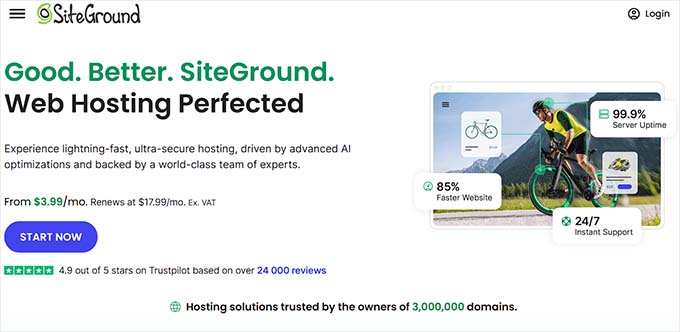
Los usuarios de WPBeginner pueden aprovechar un descuento especial al usar nuestro cupón de SiteGround. Su hosting incluye potentes funciones como PHP Ultrarrápido, caché para eCommerce y actualizaciones sencillas a hosting VPS para escalar tu negocio.
Si buscas alternativas, también recomendamos Hostinger. Para aquellos que pueden permitirse gastar un poco más, recomendamos WordPress.com (el plan Commerce te da soporte para WooCommerce) o Rocket.net.
¿Necesitas ayuda para migrar tu tienda WooCommerce? Te tenemos cubierto.
Sigue nuestra guía paso a paso sobre cómo mover WordPress a un nuevo host sin tiempo de inactividad.
2. Configura el caché para tu tienda WooCommerce
WooCommerce funciona sobre WordPress. Genera páginas automáticamente cuando un usuario visita tu sitio web.
Esto significa que más personas visitando tu sitio WooCommerce mantendrán tu servidor de hosting ocupado por más tiempo.
El caché te ayuda a resolver este problema.
En lugar de generar páginas sobre la marcha, sirve a tus usuarios una copia estática que ha almacenado.

Esto libera los recursos de tu servidor web, haciéndolo más rápido y receptivo.
La mejor manera de agregar caché a tu tienda WooCommerce es usando WP Rocket. Es el mejor plugin de rendimiento para WooCommerce del mercado, increíblemente potente y totalmente amigable para principiantes.
Usamos WP Rocket en nuestros propios sitios web y hemos descubierto que es increíblemente potente. Para más detalles, consulta nuestra reseña completa de WP Rocket.
Simplemente instala y activa el plugin WP Rocket.
Una vez instalado, generará automáticamente una caché y aplicará configuraciones relacionadas con WooCommerce.
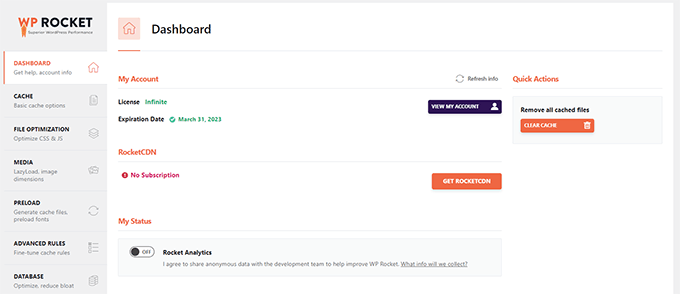
Para más detalles, consulta nuestro tutorial sobre cómo configurar WP Rocket en WordPress.
WP Rocket almacena en caché de forma proactiva las páginas de tu tienda WooCommerce, incluye carga diferida para imágenes y sirve las páginas con compresión gzip.
También sigue las directrices de Core Web Vitals de Google para mejorar tus puntuaciones de prueba de velocidad en PageSpeed Insights y otras métricas de velocidad de Google.
Lo más importante es que excluirá páginas importantes de la caché, como la página de pago de un cliente, el carrito de compras y la página de cuenta.
📍Nota: Si no estás usando WP Rocket, debes asegurarte de que tu plugin de caché excluya las páginas del Carrito, Mi Cuenta y Pago. Si no haces esto, tus clientes no podrán completar su compra.
Alternativas: Algunos plugins de caché gratuitos para WordPress son WP Super Cache o LiteSpeed Cache
3. Mantén WooCommerce actualizado
WooCommerce lanza nuevas versiones con frecuencia. Estas nuevas versiones corrigen errores e introducen nuevas funciones, y también mejoran el rendimiento del sitio web.
Asegúrate de que tu versión de WooCommerce esté siempre actualizada.
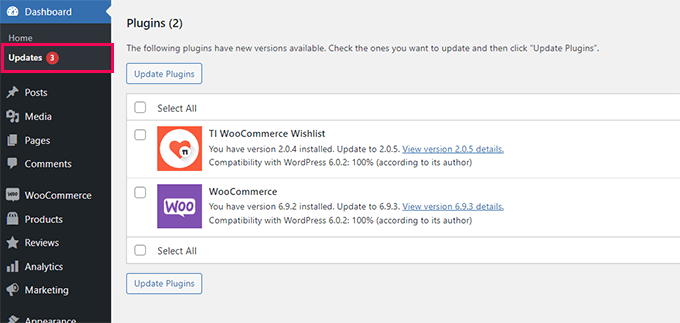
Sin embargo, WooCommerce depende de WordPress y de todo el ecosistema de tu tema y plugins. Actualizar WooCommerce por sí solo no significa que estés utilizando el software más reciente para tu tienda en línea.
También necesitarás asegurarte de que estás usando la última versión de WordPress y has instalado todas las actualizaciones de plugins y temas.
Siempre es necesario asegurarse de que has hecho una copia de seguridad completa de tu sitio web de WooCommerce antes de instalar las actualizaciones en el orden correcto.
Recomendamos usar Duplicator, ya que es el mejor plugin de copias de seguridad del mercado, utilizado por más de 1.5 millones de propietarios de sitios web. Consulta nuestra guía sobre cómo hacer una copia de seguridad de tu sitio web para obtener instrucciones paso a paso.
Usamos Duplicator en nuestros propios sitios web, incluido WPBeginner. Consulta nuestra reseña completa de Duplicator para más detalles.
4. Optimiza las imágenes de productos en WooCommerce
Para un sitio web de comercio electrónico, necesita imágenes de productos para hacer crecer su negocio. Sin embargo, las imágenes tardan más en cargarse e impactan la velocidad de su tienda WooCommerce.
Al optimizar las imágenes de sus productos, puede reducir significativamente su tamaño de archivo sin perder calidad. Esto hace que todas las páginas de su tienda, categorías de productos y páginas de productos se carguen más rápido.
Ahora, hay varias formas de optimizar imágenes. El consejo de optimización de imágenes más confiable es redimensionarlas y comprimirlas antes de subirlas a su producto de WooCommerce.
La mayoría del software de edición de imágenes como Adobe Photoshop te permite exportar imágenes para la web.
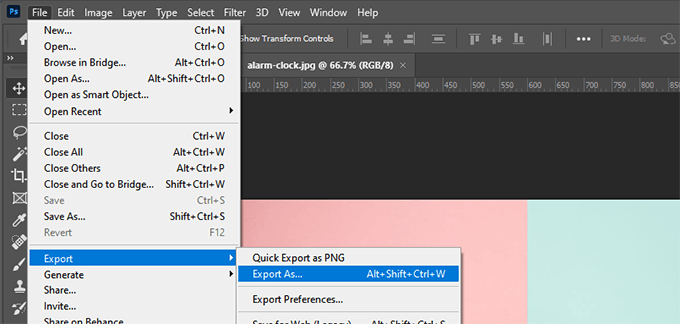
Durante el cuadro de diálogo de exportación, puedes elegir el formato de archivo de imagen (JPG/JPEG, PNG, WebP) que produce el tamaño de archivo más pequeño.
Luego, puedes reducir la calidad, los colores y otras opciones para disminuir aún más el tamaño del archivo.

Usar tu herramienta de edición de imágenes para reducir el tamaño del archivo es la forma más eficiente de mejorar las imágenes en tu tienda WooCommerce.
Sin embargo, también puedes usar un plugin de compresión de imágenes para ajustar automáticamente los tamaños de archivo de las imágenes.
Estos plugins de optimización de imágenes para WordPress te permiten no solo optimizar imágenes nuevas, sino también optimizar en masa imágenes subidas previamente. Esto mejora la velocidad de carga de la página para tus páginas de productos antiguas y aumenta el rendimiento de tu tienda.
Para más detalles, consulta nuestro tutorial sobre cómo optimizar imágenes para la web.
5. Elige un tema de WooCommerce de carga más rápida
Al elegir temas para sus tiendas WooCommerce, muchos principiantes eligen el tema más elegante con la mayor cantidad de funciones.
Sin embargo, los temas con toneladas de funciones similares a plugins pueden ralentizar significativamente la velocidad de tu sitio.
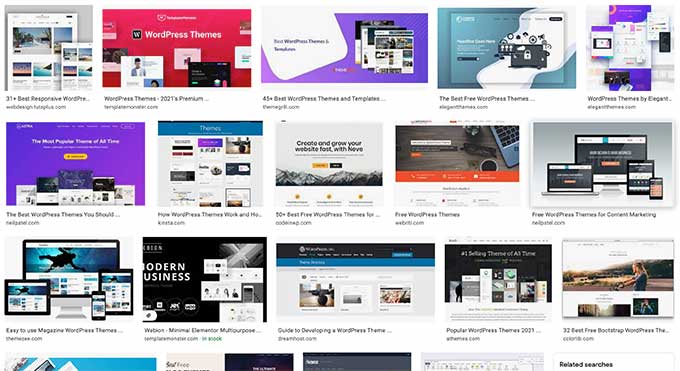
Para mantener tu tienda rápida, evita los temas que contengan estas señales de alerta comunes de "inflado":
- Sliders integrados: Estos consumen mucho código y a menudo ralentizan la renderización de la página.
- Plugins agrupados excesivos: Si un tema te obliga a instalar más de 10 plugins, es probable que afecte el rendimiento.
- Scripts no utilizados: Temas que cargan estilos y scripts para funciones que ni siquiera estás utilizando.
Los temas de WordPress están diseñados para controlar solo la apariencia de tu sitio web, no para añadir funcionalidad. Para funciones, deberías usar plugins específicos.
Si necesitas recomendaciones rápidas de temas, te recomendamos Botiga. También puedes usar SeedProd para crear un tema de WooCommerce personalizado y ligero sin necesidad de código.
¿Necesitas diseñar páginas individuales? Echa un vistazo a Thrive Architect. Viene con docenas de plantillas de alta calidad diseñadas para conversiones.
¿Necesitas más ideas? Echa un vistazo a nuestra selección experta de los mejores temas de WooCommerce para encontrar un tema más rápido para tu tienda en línea.
6. Reemplaza plugins y extensiones mal codificados
La mejor parte de usar WooCommerce es acceder a miles de extensiones y plugins de WordPress.
Siempre y cuando estén bien codificados, puedes instalar tantos plugins como necesites sin ningún impacto notable en el rendimiento.
Sin embargo, algunos plugins de WordPress mal codificados pueden ralentizar tu sitio web. Estos plugins suelen ejecutar consultas intensivas en la base de datos o cargar JavaScript y CSS innecesarios.
Puedes usar plugins como Query Monitor para ver el número de consultas ejecutadas en cada carga de página.
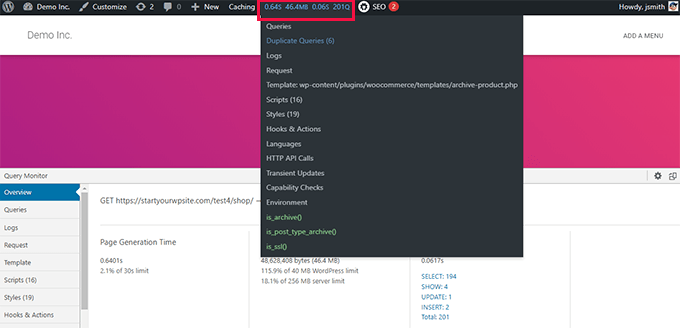
Query Monitor te permite ver la siguiente actividad:
- Consultas a la base de datos activadas por una página en tu tienda WooCommerce
- Solicitudes HTTP realizadas por scripts en tus temas o plugins
- Ganchos y acciones activados en una página
- Archivos de idioma, verificaciones de roles de usuario y plantillas utilizados para mostrar la página
- Detalles de tu entorno de hosting, como las versiones de PHP y MySQL, límites de memoria y más.
Para más detalles e instrucciones paso a paso, consulta nuestro tutorial sobre cómo agregar un monitor de consultas en WordPress.
Si esto no ayuda, simplemente puedes probar tu sitio web después de desactivar todos los plugins.

Si desactivar los plugins mejora repentinamente el rendimiento de WooCommerce, puedes activarlos uno por uno para averiguar cuál es el culpable.
Luego puedes contactar al soporte de ese plugin y hacerles saber sobre el problema. Mientras tanto, puedes reemplazar el plugin con una opción alternativa.
Para funciones esenciales, echa un vistazo a nuestra selección experta de los mejores plugins de WooCommerce que toda tienda en línea debería instalar.
7. Usa la última versión de PHP
WooCommerce y WordPress están escritos principalmente en PHP como lenguaje de programación principal.
PHP es un lenguaje de programación de código abierto, al igual que WordPress. Es mantenido regularmente por una comunidad muy activa de desarrolladores que lanzan frecuentemente nuevas versiones.
Dedican una gran cantidad de tiempo y recursos a mejorar el rendimiento de PHP haciéndolo más rápido en cada nueva versión.
Sin embargo, las empresas de hosting de WordPress a menudo no son tan rápidas para cambiar a la última versión de PHP. A menudo se quedan varias versiones atrás para garantizar la compatibilidad del software.
Puedes ver qué versión de PHP utiliza tu sitio web visitando la página Herramientas » Salud del sitio y cambiando a la pestaña ‘Información’.
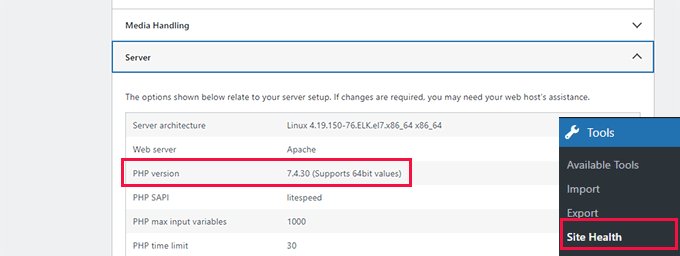
En el momento de escribir este artículo, la última versión de PHP es la 8.3.
Todos los principales proveedores de hosting de WordPress tienen herramientas sencillas para seleccionar qué versión de PHP deseas usar en tu sitio web.
Por ejemplo, en Bluehost, puedes ir a tu panel de control de hosting y hacer clic en 'Configuración' debajo de tu sitio web.

A continuación, haz clic en la pestaña ‘Avanzado’ en la parte superior.
Después de eso, desplázate un poco hacia abajo hasta la sección cPanel y haz clic en ‘Administrar’.

Esto abrirá el panel de control de cPanel en una nueva pestaña.
Desplázate un poco hacia abajo hasta la sección Software y luego haz clic en ‘MultiPHP Manager’ para continuar.
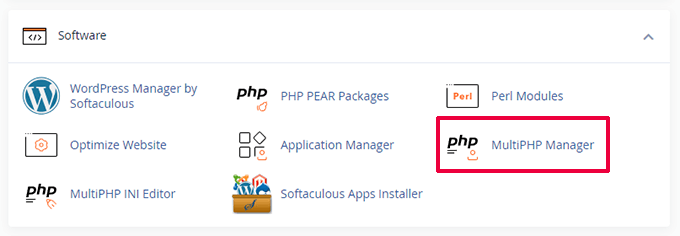
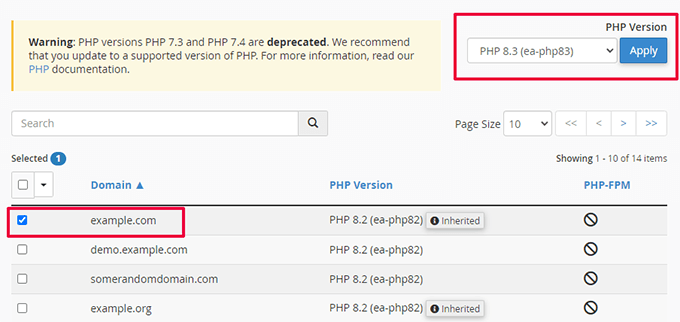
Después de eso, necesitas seleccionar el nombre de tu dominio de la lista y luego seleccionar la versión de PHP en la parte superior.
Finalmente, haz clic en ‘Aplicar’ para comenzar a usar la versión más reciente de PHP.
Para más información sobre este tema, es posible que desees ver nuestro artículo sobre cómo actualizar la versión de PHP de tu sitio web de WordPress.
8. Activa un firewall a nivel de DNS
Un firewall a nivel de DNS protege tu tienda WooCommerce contra actividades maliciosas. Bloquea solicitudes sospechosas antes de que lleguen a tu servidor.
Los intentos de hackeo, los rastreadores sospechosos y los ataques DDoS pueden consumir tus recursos de hosting y ralentizar tu sitio web.
Un firewall DNS les impide cargar una página web, liberando los recursos de tu servidor para que hagan otras cosas.
Recomendamos usar Cloudflare. Es uno de los proveedores de servicios de firewall y CDN más grandes del mundo.

Su enorme red global de servidores de borde significa que tus clientes accederán a la mayor parte del contenido de tu sitio web desde un servidor cercano a ellos.
Además, Cloudflare bloquea la mayoría del spam, ataques DDoS, hackers y solicitudes maliciosas antes de que lleguen a tu sitio web.
Usamos Cloudflare en todos nuestros sitios web, incluido WPBeginner. Nuestro estudio de caso explica por qué cambiamos a Cloudflare.
Alternativa: Sucuri
Para más detalles, consulta nuestra guía sobre por qué necesitas una CDN para tu sitio web de WordPress.
9. Usa un servicio SMTP para enviar correos electrónicos de WooCommerce
Tu tienda WooCommerce envía notificaciones por correo electrónico para la gestión de cuentas, confirmación de pedidos y avisos administrativos.
Por defecto, WordPress utiliza la función PHP mail() para enviar correos electrónicos. Esta función puede ser mal utilizada por los spammers, y muchas empresas de hosting la limitan o bloquean deliberadamente.
Es por eso que necesitas usar un servidor SMTP para enviar tus correos electrónicos de WooCommerce.
SMTP es el protocolo estándar para enviar correos electrónicos.
Ahora, tu empresa de hosting puede proporcionar una dirección de correo electrónico comercial gratuita que puedes usar para enviar correos electrónicos a través de SMTP.
Sin embargo, las empresas de hosting suelen alojar el servidor de correo en el mismo equipo que su servidor de alojamiento web.
Esto significa que enviar muchos correos electrónicos a la vez puede ralentizar tu sitio web. Además, el correo PHP predeterminado puede causar retrasos durante el proceso de pago mientras el servidor intenta enviar el correo antes de cargar la página de "Gracias".
Para solucionar este problema, necesitarás usar un proveedor de servicios SMTP. Esto acelera la experiencia de pago y asegura que tus correos lleguen a la bandeja de entrada.
Recomendamos usar SendLayer, que es el mejor proveedor de servicios SMTP del mercado. Es fácil de configurar y también tienen una prueba gratuita que te permite enviar hasta 200 correos electrónicos.
Alternativas: SMTP.com y Brevo (anteriormente Sendinblue)
Una vez que te hayas registrado, puedes usar WP Mail SMTP para empezar a enviar correos electrónicos a través de tu proveedor de servicios SMTP.
¿Tienes problemas con los correos electrónicos de WooCommerce? Consulta este tutorial para solucionar el problema de que WooCommerce no envía correos electrónicos.
10. Mejora las herramientas de optimización de conversiones
La optimización de la conversión es la combinación de técnicas que los propietarios de tiendas utilizan para animar a los visitantes del sitio web a realizar una compra o registrarse.
Para hacer eso, utilizan un montón de herramientas para mostrar popups, promocionar cupones, mostrar ofertas dirigidas y más.
El problema es que algunas de estas herramientas a menudo no están optimizadas para la velocidad. Pueden cargar demasiados archivos innecesarios, impedir la representación de la página y arruinar la experiencia del usuario en tu tienda.
Recomendamos usar software de optimización de conversiones que crea scripts no bloqueantes. Esto asegura que el contenido de tu sitio web se cargue primero antes de que aparezca el popup.
Aquí es donde entra OptinMonster. Es el mejor software de optimización de conversiones para convertir visitantes del sitio web en clientes sin ralentizar tu sitio.

Viene con popups inteligentes, widgets deslizables, herramientas de encabezado y pie de página, temporizadores de cuenta regresiva y otras herramientas para hacer crecer tu negocio.
También incluye potentes opciones de segmentación que te permiten mostrar tus campañas en el momento adecuado a los usuarios adecuados.
Lo más importante es que tus campañas de OptinMonster están altamente optimizadas para la velocidad, el rendimiento y la experiencia del usuario en todos los tamaños de pantalla.
Usamos OptinMonster en todos nuestros sitios web de negocios, incluidas las tiendas en línea. Lo hemos encontrado muy útil para generar ventas y aumentar las conversiones. Consulta nuestra reseña completa de OptinMonster para más detalles.
Para más herramientas y consejos, consulta nuestros consejos de expertos sobre cómo recuperar carritos abandonados en WooCommerce.
11. Optimiza la base de datos de WooCommerce
WooCommerce utiliza la misma base de datos que tu instalación de WordPress. Ambos guardan muchos datos que se vuelven inútiles después de un tiempo.
Por ejemplo, revisiones antiguas, transitorios, comentarios de spam y más permanecerán en tu base de datos durante mucho tiempo. WordPress incluso puede consultarlos cuando tu sitio web se carga, lo que es un desperdicio innecesario de recursos.
Ahora, esto significa que tu plugin de copias de seguridad de WordPress tardará más en preparar una copia de seguridad. También tardará más en descargarla o subirla.
Afortunadamente, existen excelentes herramientas para optimizar tu base de datos de WordPress.
Si estás usando WP Rocket, puedes ir a la página Ajustes » WP Rocket y cambiar a la pestaña Base de datos.
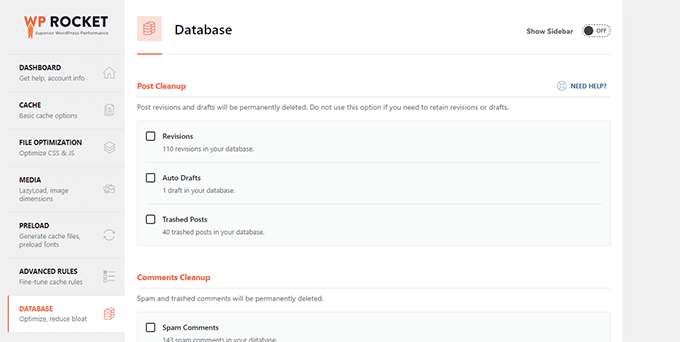
Desde aquí, puedes limpiar tu base de datos de WordPress. Simplemente selecciona los elementos innecesarios que deseas eliminar y haz clic en el botón Guardar cambios y optimizar.
📍Nota: Siempre crea una copia de seguridad reciente de tu tienda antes de realizar la optimización de la base de datos. Esto asegura que tus datos estén seguros si algo sale mal.
Alternativamente, puedes usar el plugin WP-Optimize. Simplemente instala y activa el plugin y ve a la página de configuración del plugin haciendo clic en WP-Optimize en la barra lateral de administración.
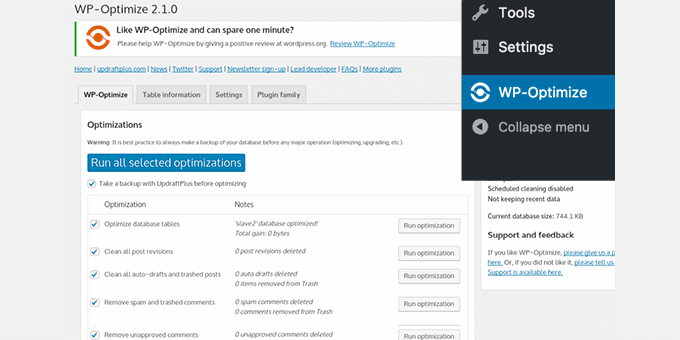
Selecciona los elementos que deseas eliminar u optimizar, y luego haz clic en el botón 'Ejecutar todas las optimizaciones seleccionadas'.
Para más detalles, consulta nuestro tutorial sobre cómo optimizar tu base de datos de WordPress.
12. Optimiza los archivos JavaScript y CSS
Los archivos JavaScript y CSS envían solicitudes HTTP individuales y aumentan el tiempo que tarda una página en cargarse. Algunos de estos archivos pueden bloquear la renderización, lo que significa que otras partes HTML simples de la página no se mostrarán hasta que el navegador haya descargado esos archivos.
Hay varias formas de optimizar la entrega de archivos JavaScript y CSS. Ya hemos hablado de usar CDNs y caché.
Los usuarios más avanzados pueden minificar o combinar esos archivos.
La minificación elimina los espacios en blanco de los archivos JavaScript y CSS, lo que reduce su tamaño de descarga.
Combinar todos tus archivos JavaScript y CSS te permite servir a los usuarios todo el JavaScript y CSS en un solo archivo.
📍Nota: Si tu sitio web utiliza HTTP/2 (lo cual la mayoría de los hosts modernos hacen), combinar archivos puede no ser necesario. Sin embargo, la minificación siempre es recomendada.
Puedes hacer eso usando el plugin WP Rocket. Simplemente ve a la pestaña Optimización de Archivos y activa las opciones de minificación y combinación para CSS y JavaScript.
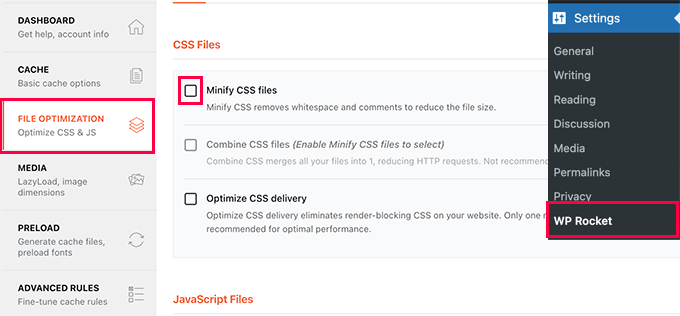
Para métodos alternativos y más detalles, es posible que desees consultar nuestro tutorial sobre cómo minificar CSS y JavaScript en WordPress.
Nota: Minificar y combinar estos archivos puede causar problemas inesperados en tu sitio web. Si sucede, simplemente puedes desactivarlo.
Preguntas frecuentes sobre cómo mejorar la velocidad de WooCommerce
Aquí hay algunas preguntas que nuestros lectores hacen frecuentemente sobre la velocidad de las tiendas WooCommerce.
¿Con qué frecuencia debo actualizar mis plugins y temas de WooCommerce?
Es mejor actualizar los plugins y temas regularmente. Revisa si hay actualizaciones al menos una vez al mes y aplica inmediatamente cualquier parche de seguridad o actualización importante para asegurar que el rendimiento y la seguridad de tu tienda sigan siendo óptimos.
¿Usar demasiadas extensiones puede ralentizar mi tienda WooCommerce?
Sí, especialmente si están mal codificadas. Es importante usar extensiones que sean esenciales y estén bien codificadas. Debes revisar y desactivar regularmente las extensiones que ya no necesites.
¿Cómo puedo acelerar las consultas de la base de datos en WooCommerce?
La optimización regular de la base de datos es clave. Usa plugins como WP Optimize para limpiar datos innecesarios y optimizar tu base de datos para tiempos de consulta más rápidos.
¿Es necesario un CDN para mejorar la velocidad de WooCommerce?
Si bien no es estrictamente necesario, hemos descubierto que una Red de Entrega de Contenidos (CDN) puede mejorar enormemente los tiempos de carga para los usuarios al servir contenido desde servidores más cercanos a su ubicación, acelerando así tu tienda WooCommerce en todo el mundo.
Recursos Adicionales
Los siguientes son algunos recursos adicionales que te ayudarán a administrar eficientemente tu tienda WooCommerce y aumentar las ventas.
- Las Mejores Automatizaciones de WooCommerce para Aumentar las Ventas
- Los mejores plugins de embudo de ventas de WooCommerce para aumentar tus conversiones
- Cómo crear un popup de WooCommerce para aumentar las ventas
- SEO para WooCommerce Hecho Fácil – Una Guía Paso a Paso para Posicionarte #1 en Google
- Cómo configurar el seguimiento de conversiones de WooCommerce (paso a paso)
- La lista de verificación definitiva para lanzar tu comercio electrónico en WordPress
- Cómo agregar insignias de confianza a las páginas de pago en WordPress (y aumentar las ventas)
- Ideas de negocio de comercio electrónico rentables para WordPress (Selección de expertos)
Si te gustó este artículo, suscríbete a nuestro Canal de YouTube para ver tutoriales en video de WordPress. También puedes encontrarnos en Twitter y Facebook.




Olaf
La base de un sitio WooCommerce rápido es siempre el hosting. Es difícil optimizar la velocidad de un sitio web si está construido sobre un plan de hosting lento. Una vez que se cumple esta condición básica, la optimización de WooCommerce se vuelve mucho más fácil. Seamos honestos: junto con WordPress, este dúo puede consumir muchos recursos, especialmente si hay mucho tráfico en el sitio. Pero por lo demás, los puntos que describiste -> caché, versión de PHP, optimización de imágenes y muchos más, pueden mejorar enormemente tanto el TTFB como la carga general de todo el sitio, las páginas de productos y el carrito. Para sitios de comercio electrónico con una clientela internacional, siempre recomiendo una CDN, como Cloudflare. Puede hacer maravillas al entregar contenido.
Dayo Olobayo
He visto de primera mano cómo implementar los consejos de este artículo puede mejorar drásticamente el rendimiento del sitio web. Pude reducir el tiempo de carga de mi tienda WooCommerce en más del 50% utilizando el plugin WP Rocket. ¡Gracias!
Jiří Vaněk
También uso el plugin de caché WP Rocket y tengo una recomendación más para los lectores. Es una muy buena práctica mantener un registro de los cambios que has realizado en la configuración. Por ejemplo, una vez hice varios cambios en la configuración del plugin y el sitio web funcionaba perfectamente. Sin embargo, después de unos 14 días, noté que en ciertos momentos ocurría algo inusual en el sitio web. Después de algunos refrescos, el encabezado saltaba cada vez. Como no había registrado los cambios realizados, me resultó extremadamente difícil localizar el problema. Resultó que el problema fue causado por la minificación. Por lo tanto, el hecho de que el sitio web no se comporte de forma extraña inmediatamente después de los cambios no significa que no sucederá más tarde, y mantener una lista de los cambios de configuración realizados puede ayudarte significativamente a revertir a la configuración original. También es una buena idea hacer una copia de seguridad de la configuración original de WP Rocket en un archivo JSON, para que puedas revertir a la configuración inicial en cualquier momento.
Moinuddin Waheed
La velocidad de página de cualquier sitio web o blog es el aspecto fundamental, ya que ayuda a una buena experiencia de usuario para los visitantes y mejores posibilidades de visibilidad en los motores de búsqueda por parte de Google.
Una de las razones por las que los desarrolladores no hablan bien de WordPress es la velocidad del sitio web, que no tiene nada que ver con WordPress en sí, sino con tener malas prácticas y no optimizarlo adecuadamente para tener una buena velocidad.
Para un sitio web de comercio electrónico, se vuelve más importante que cargue más rápido.
Gracias por detallar todo sobre cómo aumentar el rendimiento y la velocidad de los sitios web de comercio electrónico. Estas técnicas definitivamente ayudarán a todo tipo de sitios web.