


Vender tus fotos en línea es una excelente manera de convertir tu pasión en ingresos. Con la estrategia correcta, puedes llegar a una audiencia global y ganar dinero con tus fotos sin una tienda física.
Desde sitios web de fotos de stock hasta tu propia tienda en línea, hay muchas maneras de empezar. Sin embargo, recomendamos Easy Digital Downloads (EDD).
Es la plataforma perfecta para vender productos digitales como eBooks, PDFs y fotos. De hecho, lo hemos estado usando nosotros mismos para vender complementos con éxito y hemos tenido una experiencia maravillosa.
En este artículo, te mostraremos cómo empezar a vender tus fotos en línea usando WordPress.
💡Respuesta Rápida: Cómo vender fotos en línea
Si quieres empezar a vender tus fotografías hoy mismo, aquí tienes la versión corta del proceso:
- Obtén un Dominio y Hosting: Necesitas un hogar para tu sitio web. Recomendamos el Hosting EDD de SiteGround porque viene preconfigurado para vender archivos.
- Instala WordPress: Esto te da la propiedad total de tu tienda y el 100% de tus ganancias (a diferencia de los sitios de fotos de stock).
- Instala Easy Digital Downloads: Este es el plugin que convierte un blog estándar en una tienda digital.
- Conecta Pagos: Conecta Stripe o PayPal en la configuración de EDD para aceptar tarjetas de crédito.
- Sube Fotos: Crea productos de "Descarga" para tus imágenes, establece un precio y publícalos.
¿Por qué vender tus fotos en línea?
Los sitios web de fotografía de stock son muy populares entre empresas, organizaciones e incluso particulares que necesitan imágenes profesionales para sus proyectos. Si quieres iniciar un negocio secundario en línea, vender fotos en línea es una excelente manera de ganar dinero.
Al vender tus fotos como archivos descargables, puedes ganar dinero sin tener que pagar por envío o impresión profesional.
También puedes vender el mismo archivo innumerables veces. Solo necesitarás crear tu sitio web, subir tus archivos y generar ingresos extra sin mucho esfuerzo diario.
Si eres un fotógrafo profesional, vender tu trabajo en línea también puede presentar tu marca a una audiencia más amplia. Como resultado, las personas a las que les gusta tu trabajo pueden contratarte para sesiones de fotos y eventos profesionales.
Con eso en mente, veamos cómo puedes vender fotos en línea.
¿Qué plataforma deberías usar para vender fotos en línea?
Primero, necesitarás elegir una plataforma de comercio electrónico que usarás para subir tus fotos y luego venderlas.
Si bien puedes cambiar tu plataforma de comercio electrónico más adelante, a menudo llevará mucho tiempo y esfuerzo y casi seguramente interrumpirá tu negocio. Dicho esto, es importante elegir la solución de comercio electrónico adecuada para ti.
Dado que quieres vender fotos en línea, es una buena idea usar una plataforma diseñada específicamente para vender descargas digitales.
Es por eso que recomendamos usar WordPress y Easy Digital Downloads. Es fácil de configurar, fácil de usar y escalable, y nuestras marcas asociadas lo están utilizando para vender sus plugins.

Para obtener más información sobre nuestra experiencia con él, consulta nuestra revisión detallada de Easy Digital Downloads.
WordPress impulsa más del 43% de todos los sitios web, incluidos millones de sitios que venden descargas digitales. WordPress te da control total sobre tu tienda digital, por lo que puedes diseñar un sitio web atractivo que muestre tu fotografía.
Mientras tanto, Easy Digital Downloads es el mejor plugin de comercio electrónico de WordPress para vender productos digitales. De hecho, nosotros mismos usamos el plugin para vender muchos de nuestros plugins premium de WordPress.
Con WordPress y Easy Digital Downloads, puedes vender tantas fotos como quieras a una audiencia mundial sin pagar altas comisiones de transacción. Esto le da a WordPress y Easy Digital Downloads una gran ventaja sobre otras plataformas como Sellfy, Gumroad, WooCommerce y Sendowl.
Veamos cómo puedes empezar a vender fotos en línea de forma rápida y sencilla usando WordPress y Easy Digital Downloads. Estos son los pasos que cubriremos en este tutorial:
- Paso 1: Configuración de tu sitio web de WordPress
- Paso 2: Configuración de tu plugin de comercio electrónico
- Paso 3: Agregar una pasarela de pago a WordPress
- Paso 4: Convertir fotos individuales en productos descargables
- Paso 5: Creación de paquetes de fotos descargables (opcional)
- Paso 6: Personalización de tus correos electrónicos de descarga digital
- Paso 7: Prueba de tu descarga digital
- Paso 8: Selección y personalización de tu tema de WordPress
- Paso 9: Promociona tus descargas digitales
- Bono: Cómo vender más fotos en línea
- Preguntas Frecuentes sobre la Venta de Fotos en Línea
Paso 1: Configuración de tu sitio web de WordPress
Antes de comenzar a construir tu sitio web de WordPress, es importante saber que existen dos tipos de software de WordPress: WordPress.org y WordPress.com.
Para tu tienda en línea, necesitarás WordPress.org. También conocido como WordPress autohospedado, tiene más funciones y flexibilidad. También puedes instalar cualquier plugin de WordPress, incluido Easy Digital Downloads, que está diseñado para vender productos en línea.
Para obtener más información sobre este tema, consulta nuestra publicación sobre si WordPress es bueno para el comercio electrónico.
Para comenzar a vender fotos digitales con WordPress, necesitarás un nombre de dominio. Esta es la dirección que las personas escribirán en su navegador cuando quieran visitar tu tienda, como shutterstock.com o stockphotos.com.
Si aún no tienes un nombre en mente, puedes ver nuestra guía sobre cómo elegir el mejor nombre de dominio.
También necesitarás alojamiento web, que es donde se almacenan los archivos de tu sitio web en línea, y un certificado SSL para que puedas aceptar pagos con tarjeta de crédito de forma segura.
Un nombre de dominio suele costar alrededor de $14.99 al año. Los costos de hosting web suelen comenzar desde aproximadamente $7.99 al mes.
Como puedes ver, los costos realmente pueden empezar a acumularse. Esto es especialmente cierto si recién estás comenzando.
Afortunadamente, SiteGround ofrece un gran descuento en su alojamiento administrado para Easy Digital Downloads. Su plan viene con un certificado SSL gratuito, Easy Digital Downloads preinstalado y una función de optimización.
Esto significa que puedes empezar a vender tus fotos por un costo mensual muy bajo.
Vamos a mostrarte cómo comprar fácilmente un nombre de dominio, hosting web y un certificado SSL.
Para comenzar, debes ir al sitio web de SiteGround y hacer clic en 'Obtener Plan'.
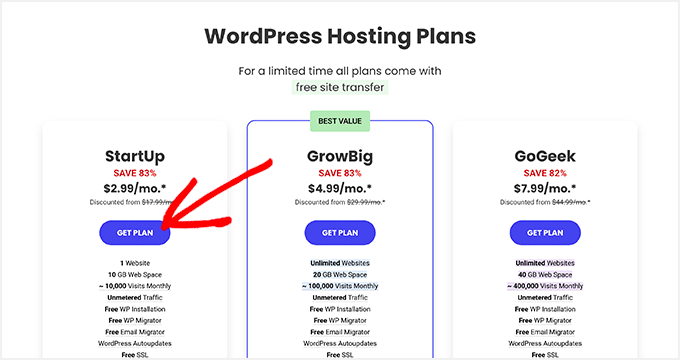
Después de eso, SiteGround te pedirá que ingreses un nombre de dominio para tu tienda en línea y también te mostrará algunos extras opcionales que puedes comprar. Puedes agregar estos extras en cualquier momento, así que te recomendamos omitir este paso.
Luego, simplemente ingresa tu información de pago para finalizar la compra. Después de unos momentos, recibirás un correo electrónico con los detalles sobre cómo iniciar sesión en tu cuenta de SiteGround.
Una vez que inicies sesión, selecciona la pestaña ‘Sitios web’. Aquí verás dos botones: Site Tools y WordPress Admin.
Site Tools es el panel de control de hosting de SiteGround, donde puedes administrar todo lo relacionado con tu sitio, como la configuración de tus correos electrónicos.
Para iniciar sesión en tu nuevo sitio web, haz clic en el botón ‘WordPress Admin’.
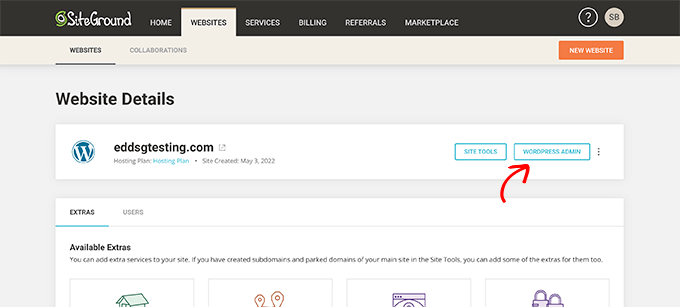
Esto te llevará a una pantalla donde puedes iniciar sesión en tu panel de control de WordPress.
Aquí, simplemente escribe el nombre de usuario y la contraseña que creaste, y luego haz clic en ‘Iniciar sesión’.
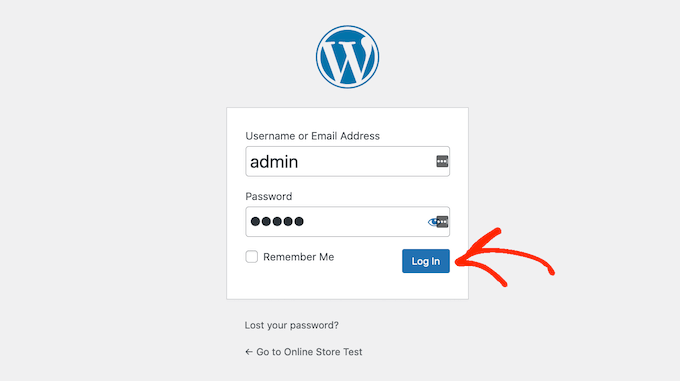
Ahora, ya está listo para empezar a crear una tienda para vender sus fotos digitales en línea.
Nota: ¿Estás utilizando un servicio de alojamiento web diferente para WordPress como Bluehost, Hostinger o HostGator? Simplemente consulta nuestra guía sobre cómo instalar WordPress para obtener instrucciones detalladas paso a paso.
Paso 2: Configuración de tu plugin de comercio electrónico
Si está utilizando SiteGround, entonces Easy Digital Downloads ya viene preinstalado.
Si estás utilizando un proveedor de alojamiento diferente, necesitarás instalar y activar el plugin Easy Digital Downloads. Para obtener instrucciones paso a paso, consulta nuestra guía sobre cómo instalar un plugin de WordPress.
Tras la activación, debes ir a Descargas » Configuración en tu panel de WordPress e ingresar tu clave de licencia en el campo 'Clave de licencia'.
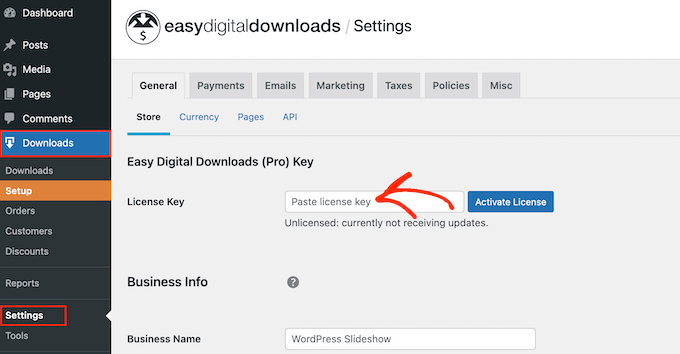
Puedes encontrar esta información en tu cuenta en el sitio web de Easy Digital Downloads. Una vez hecho esto, simplemente haz clic en el botón ‘Activar Licencia’.
Primero, necesitas establecer la ubicación de tu tienda.
Es posible que estés vendiendo tus fotos en línea, pero Easy Digital Downloads seguirá utilizando tu ubicación para autocompletar algunos campos cuando un visitante realice una compra. También puede usar tu ubicación para calcular el impuesto sobre las ventas.
Para agregar tu ubicación, simplemente abre el menú desplegable 'País del negocio'. Luego puedes elegir dónde se basa tu negocio.
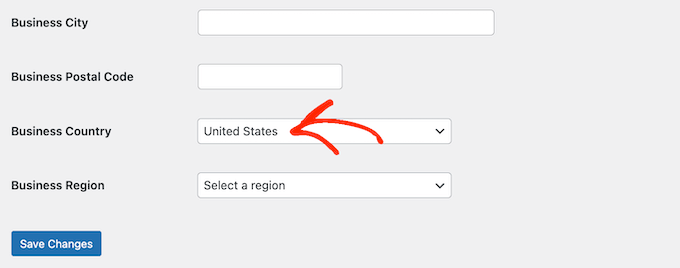
A continuación, busca el campo 'Región del negocio'.
Aquí, puedes abrir el menú desplegable y elegir el área desde donde opera tu tienda.
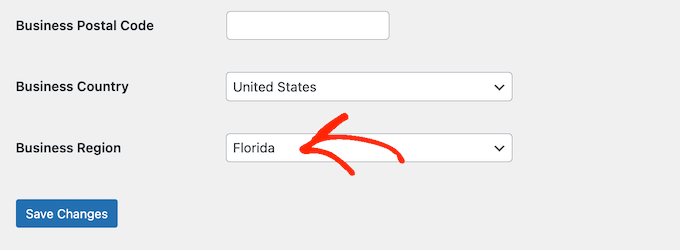
Cuando estés satisfecho con la información que has ingresado, simplemente haz clic en el botón 'Guardar cambios' para almacenar tu configuración.
Paso 3: Agregar una pasarela de pago a WordPress
Al vender fotos en línea, necesitarás una forma de aceptar pagos con tarjeta de crédito en WordPress. Por defecto, Easy Digital Downloads admite pasarelas de pago populares como Stripe, PayPal y Amazon Payments.
💡 Consejo Pro: ¿Quieres usar una pasarela de pago diferente? Puedes agregar opciones de pago adicionales usando las extensiones de Easy Digital Download.
Para agregar pasarelas de pago a tu sitio web, ve a Descargas » Configuración y haz clic en la pestaña ‘Pagos’.
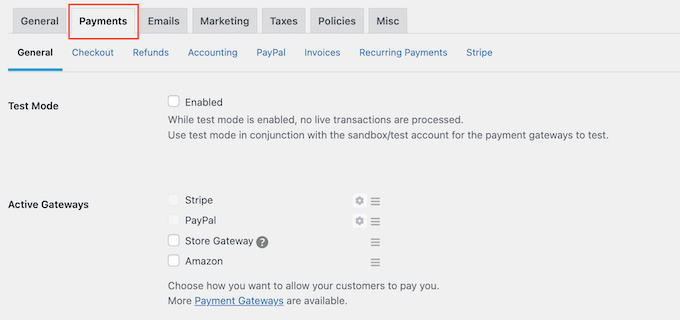
Si deseas aceptar pagos con Stripe o PayPal, haz clic en la pestaña 'Stripe' o 'PayPal'.
Luego puedes seguir las instrucciones en pantalla para configurar Stripe o PayPal para tu sitio web.
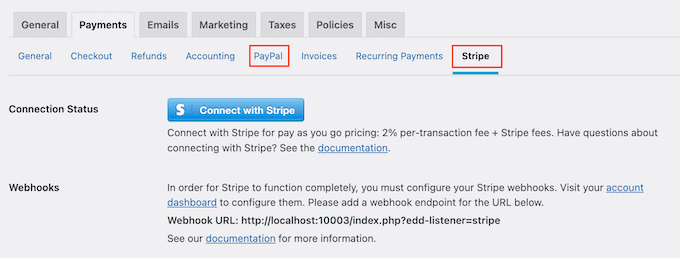
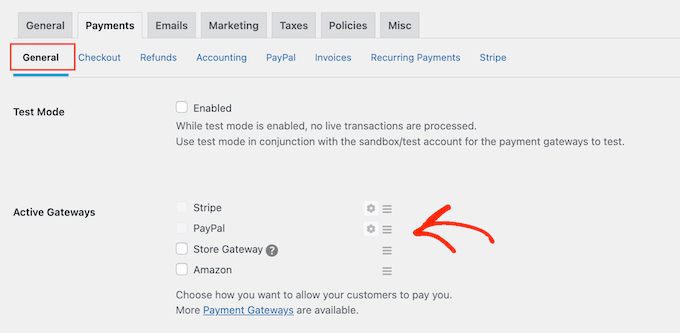
Cuando termines, procede a hacer clic en el enlace ‘General’.
En la sección Pasarelas Activas, marca la casilla de cada una de las pasarelas que deseas agregar a tu mercado de productos digitales.
Si marcas más de un método de pago, deberás abrir el menú desplegable ‘Pasarela Predeterminada’ y elegir el método de pago que se seleccionará por defecto.
Puedes usar cualquier pasarela que desees, pero Stripe puede aceptar tarjetas de crédito, así como Google Pay y Apple Pay. Dicho esto, es posible que desees usar Stripe como la pasarela de pago predeterminada de tu sitio.
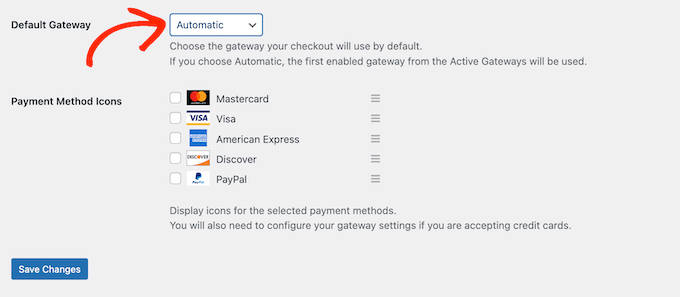
Después de seleccionar una o más pasarelas de pago, simplemente haz clic en el botón ‘Guardar Cambios’.
Por defecto, Easy Digital Downloads muestra todos tus precios en dólares estadounidenses. Una vez que hayas configurado tu pasarela de pago, es posible que quieras cambiar la moneda que se utiliza en tu sitio web.
Para mostrar tus precios en cualquier moneda que no sea dólares estadounidenses, selecciona la pestaña ‘General’ y luego el enlace ‘Moneda’.
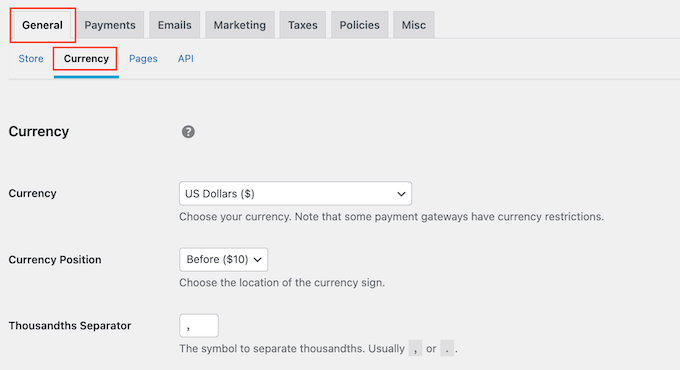
A continuación, abre el menú desplegable ‘Moneda’ y elige la moneda que deseas usar.
Ten en cuenta que algunas pasarelas de pago podrían no aceptar todas las divisas. Si no estás seguro, siempre puedes consultar el sitio web de la pasarela de pago que hayas elegido. La mayoría tiene una lista de las divisas que admiten.
Cuando estés satisfecho con la configuración del plugin, haz clic en el botón ‘Guardar cambios’ para almacenar tus ajustes.
Paso 4: Convertir fotos individuales en productos descargables
Una vez que hayas configurado al menos una pasarela de pago, estarás listo para crear tu primer producto digital. Este puede ser cualquier foto o archivo digital que desees vender en línea.
Para crear un producto digital, simplemente ve a Descargas y selecciona el botón ‘Añadir nuevo’.
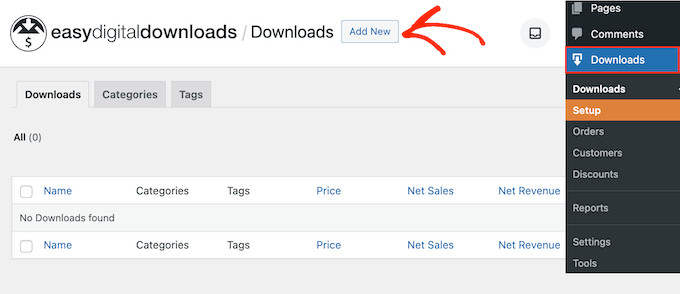
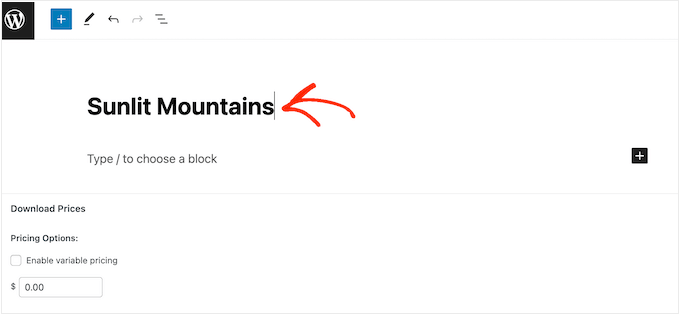
Ahora puedes escribir un nombre para el producto en el campo ‘Introduce el nombre de la descarga aquí’.
Esto aparecerá en la página del producto, así que querrás usar algo que capte la atención del visitante y describa con precisión tu foto.
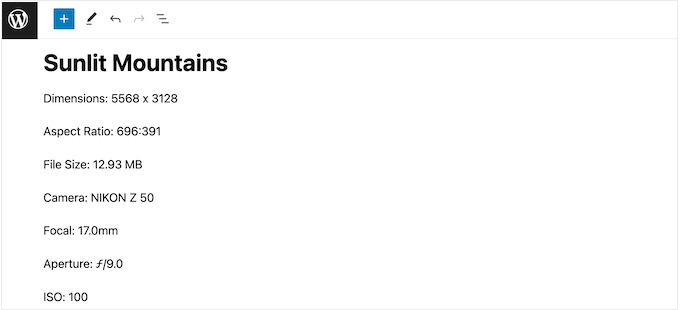
A continuación, escribe la descripción que aparecerá en la página del producto. Querrás dar a los visitantes toda la información que necesitan para decidir si quieren comprar esta foto.
Por ejemplo, podrías incluir las dimensiones y la resolución de la imagen. También podrías hablar sobre la licencia del producto y cómo el cliente puede usar la foto.
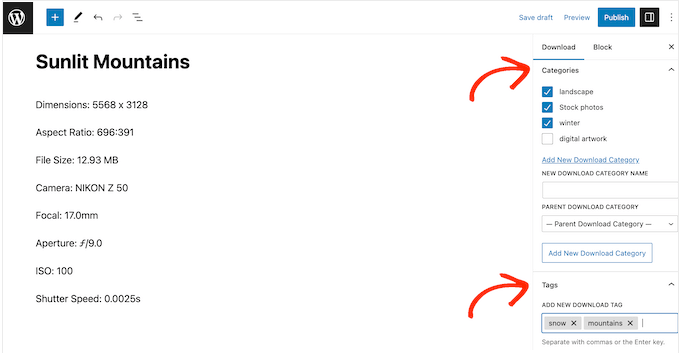
También puedes crear nuevas categorías y etiquetas en los cuadros de Categorías de Descargas y Etiquetas de Descargas.
Esto ayuda a los compradores a encontrar lo que buscan.
A continuación, desplázate hasta la sección ‘Detalles de la descarga’ para establecer un precio.
Escribe cuánto necesitarán pagar los visitantes para descargar esta foto.
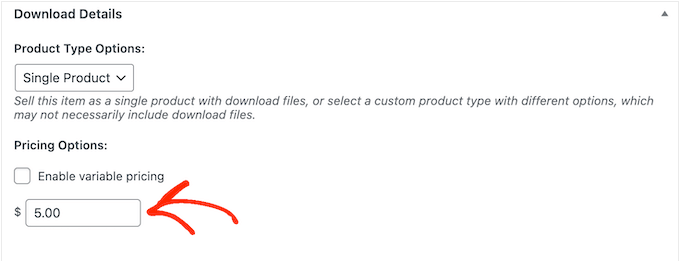
Easy Digital Downloads también admite precios variables. Por ejemplo, podrías vender diferentes licencias para la misma foto, como “Uso Personal” frente a “Uso Comercial”.
Si deseas ofrecer diferentes opciones, selecciona la casilla ‘Habilitar precios variables’. Esto agrega una nueva sección donde puedes escribir un nombre para cada opción y establecer el precio.
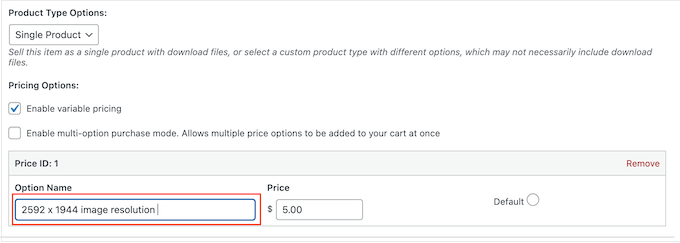
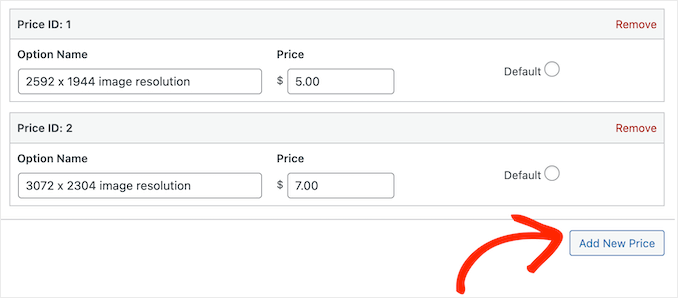
Para crear más variaciones de precios, simplemente haz clic en el botón 'Agregar Nuevo Precio'.
Luego puedes escribir un título y un precio para cada variable.
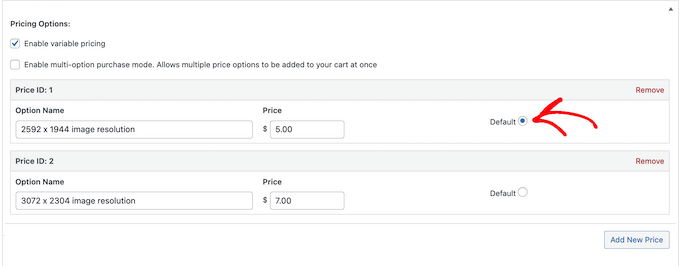
Después de agregar todas las opciones, deberás establecer la opción predeterminada. Esta se seleccionará automáticamente cuando el comprador llegue a la página del producto.
Simplemente encuentra la opción que deseas usar y haz clic en su botón 'Predeterminado'.
Ahora estás listo para cargar el archivo de imagen real que recibirá el cliente. WordPress admite formatos gif, jpeg, png y webp. También admite heic, pero esto depende de la configuración del servidor de tu proveedor de alojamiento.
💡 Consejo Pro: Si deseas vender fotos en un tipo de archivo que WordPress no admite, consulta nuestra guía sobre cómo permitir tipos de archivo adicionales en WordPress.
Para comenzar, haz clic en el ícono 'Subir un archivo'.
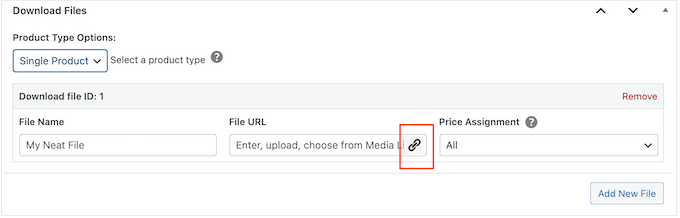
Ahora puedes elegir cualquier imagen de la biblioteca de medios de WordPress o subir un nuevo archivo desde tu computadora.
Easy Digital Downloads generará un nombre de archivo automáticamente. Sin embargo, puedes cambiar el nombre del archivo escribiendo en el campo 'Nombre del archivo'.
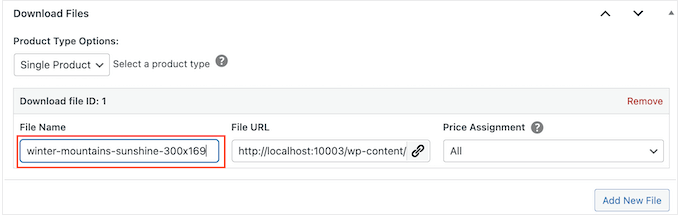
Si has habilitado precios variables, entonces necesitas abrir el menú desplegable 'Asignación de precio'.
Luego, elige un precio de la lista.
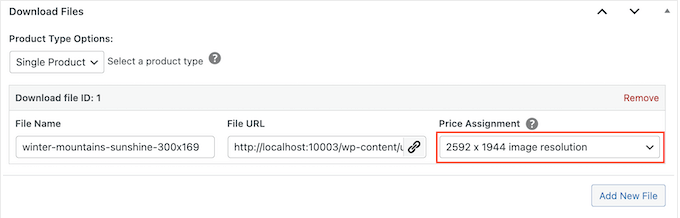
Después de eso, simplemente haz clic en el botón 'Agregar nuevo archivo'.
Esto agrega una sección donde puedes subir un archivo, agregar un título y elegir una asignación de precio.
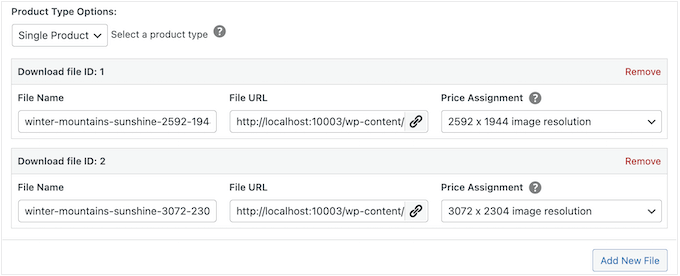
Simplemente repite estos pasos para cada variación de precio que desees ofrecer.
Una vez que hayas cargado el archivo seguro, el siguiente paso es agregar una imagen del producto. Esta es la “carátula” o imagen de vista previa que todos en tu sitio web pueden ver.
No recomendamos usar la foto original en resolución completa como imagen de tu producto. En su lugar, usa una versión de menor resolución o agrega una marca de agua para prevenir el robo.
Para agregar una imagen de producto, simplemente desplázate a la sección Descargar imagen y luego haz clic en ‘Establecer imagen de descarga’.
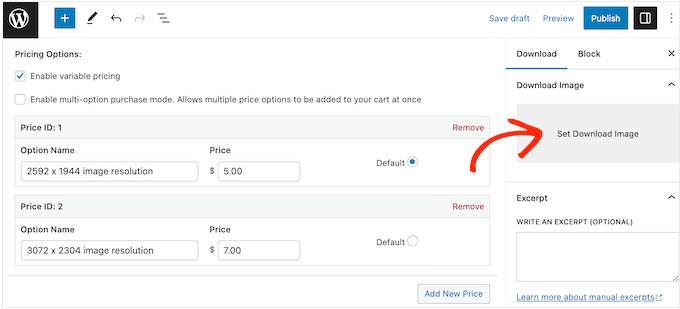
Esto abre la biblioteca de medios de WordPress, donde puedes elegir una imagen o subir un archivo nuevo desde tu computadora.
Cuando estés satisfecho con tu descarga digital, simplemente haz clic en el botón 'Publicar' para que esté activa.
Paso 5: Creación de paquetes de fotos descargables (opcional)
Una vez que hayas subido fotos individuales, es posible que desees crear paquetes de fotos agrupados. Por ejemplo, podrías agregar todas tus fotos con temática de comida a un solo paquete.

Esto ahorra tiempo a los clientes ya que no tienen que comprar cada foto individualmente. También podrías ofrecer estos paquetes con un descuento para obtener más ventas.
Para agregar varias fotos al mismo paquete, crea un nuevo producto digital siguiendo el mismo proceso descrito anteriormente.
💡Consejo de experto: Recomendamos comprimir su colección de fotos en un solo archivo .zip. Esto facilita mucho que los clientes descarguen todo el paquete a la vez.
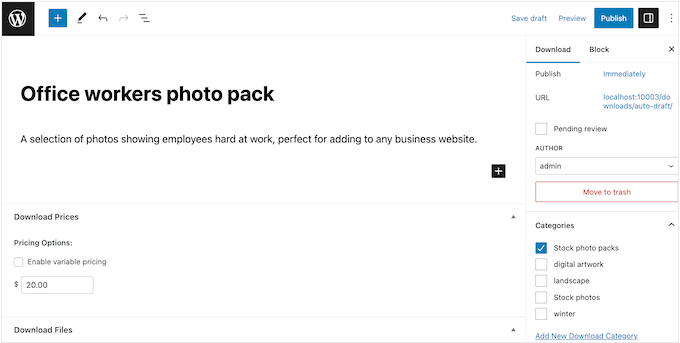
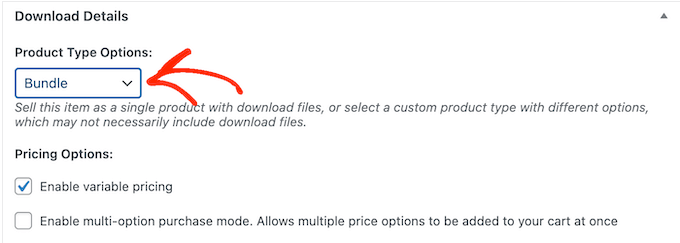
A continuación, en ‘Detalles de descarga’, abra el menú desplegable ‘Opciones de tipo de producto’ y elija ‘Paquete’.
Esto agrega una nueva sección 'Descargas agrupadas'.
Aquí, busque las fotos o archivos que desea incluir.
Cuando aparezca el nombre, haga clic para seleccionarlo.
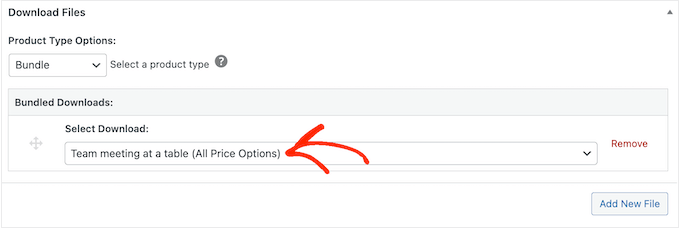
Simplemente repita estos pasos para agregar todas las fotos que desea ofrecer en este paquete. Cuando termine, haga clic en ‘Publicar’ para que esté activo.
Paso 6: Personalización de tus correos electrónicos de descarga digital
Cada vez que alguien compra una foto de tu sitio web, Easy Digital Downloads le enviará un correo electrónico con un enlace para descargar su producto.
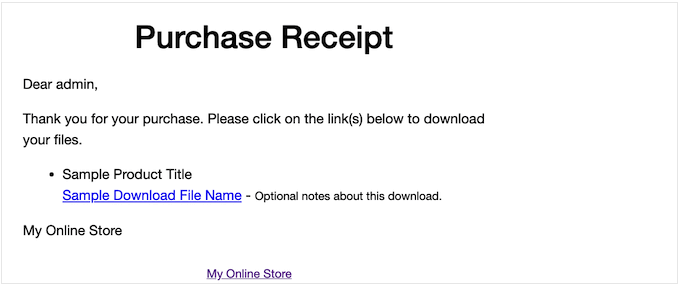
Si bien este correo electrónico predeterminado tiene todo lo que el cliente necesita para descargar su archivo, aún recomendamos personalizarlo con tu propio logotipo, marca y mensajes.
Para personalizar el correo electrónico predeterminado, simplemente ve a Descargas » Configuración. Luego haz clic en la pestaña 'Correos electrónicos'.
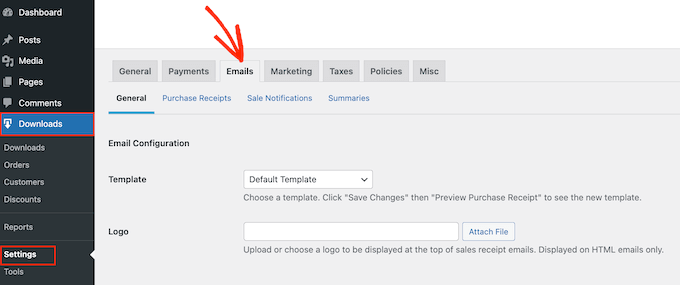
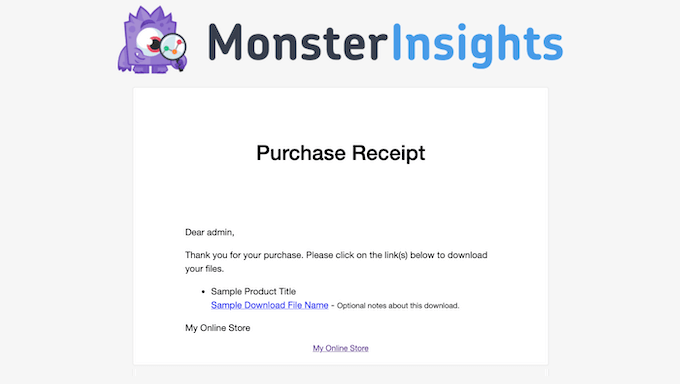
Es posible que desees comenzar agregando tu propio logotipo.
Esta marca aparece en la parte superior de los correos electrónicos de recibo de compra, para que los clientes puedan ver claramente de quién es el correo.
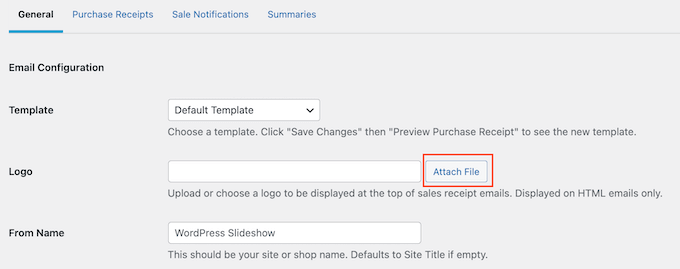
Para agregar un logotipo, haz clic en el botón ‘Adjuntar archivo’.
Ahora puedes elegir una imagen de la biblioteca de medios de WordPress o subir un archivo desde tu computadora.
También puedes agregar un ‘Nombre del remitente’.
Este nombre aparecerá en la bandeja de entrada del cliente, por lo que querrás usar algo que el cliente reconozca, como el nombre de tu sitio web, negocio o estudio de fotografía.
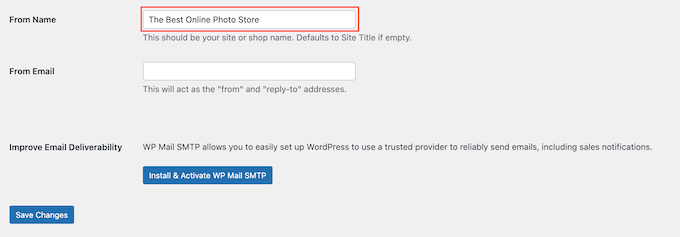
También necesitarás agregar un ‘Correo electrónico del remitente’, que actuará como la dirección de ‘remitente’ y ‘responder a’.
Algunos clientes pueden responder al correo electrónico del recibo de compra. Por ejemplo, si tienen problemas para descargar el archivo, podrían contactarte haciendo clic en ‘Responder’. Teniendo esto en cuenta, querrás usar una dirección de correo electrónico profesional que revises con frecuencia.
Después de hacer estos cambios, simplemente haz clic en la pestaña ‘Recibos de compra’.
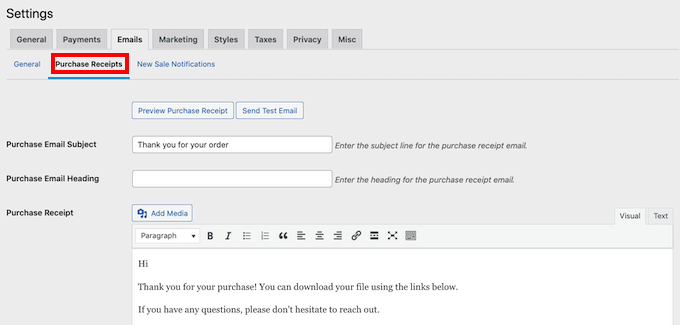
En esta pantalla, puedes escribir un asunto de correo electrónico, agregar un encabezado y también cambiar el texto del cuerpo del correo electrónico.
Podrías simplemente escribir el texto que deseas enviar a todos los clientes. Sin embargo, puedes crear correos electrónicos más útiles y personalizados utilizando la función de Correos Electrónicos Condicionales.
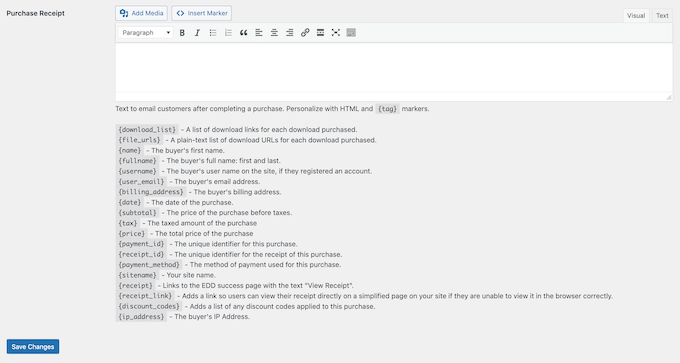
Los Correos Electrónicos Condicionales usan ‘etiquetas de plantilla’ para personalizar tu contenido. Cada vez que envía un correo electrónico, Easy Digital Downloads reemplazará estas etiquetas con valores reales, como el nombre del cliente y cuánto pagó por la descarga digital.
Para ver todas las etiquetas disponibles, simplemente desplázate hasta la parte inferior de la pantalla de ‘Recibos de compra’.
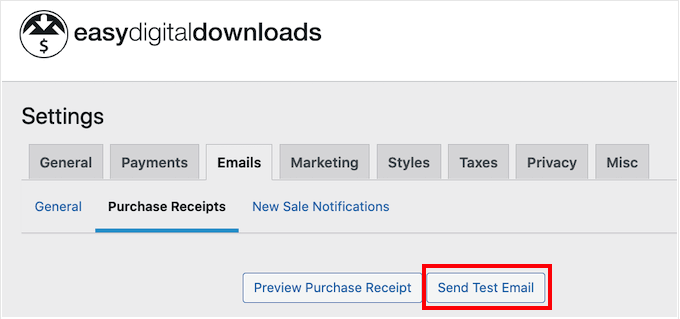
Cuando hayas terminado de hacer cambios, es posible que desees enviar un correo electrónico de prueba para ver cómo se verá el mensaje para tus clientes.
Para hacer esto, simplemente haz clic en el botón ‘Enviar correo de prueba’, y Easy Digital Downloads enviará un correo electrónico a la dirección de correo electrónico de tu administrador de WordPress.
¿Has hecho clic en el botón ‘Enviar correo de prueba’ pero no has recibido un correo electrónico de prueba? Es posible que tu sitio web de WordPress no esté enviando correos electrónicos correctamente, lo que puede ser un gran problema. Si los clientes no reciben correos electrónicos de confirmación de compra, no podrán descargar tus fotos.
Teniendo esto en cuenta, puedes seguir nuestra guía sobre cómo solucionar el problema de que WordPress no envía correos electrónicos para asegurarte de que tus correos lleguen a tus clientes. También puedes consultar WP Mail SMTP, que es el mejor plugin SMTP de WordPress.
Cuando estés satisfecho con el correo electrónico del recibo de compra, haz clic en el botón ‘Guardar cambios’.
Paso 7: Prueba de tu descarga digital
Una vez que hayas creado tu primer producto de Easy Digital Downloads y personalizado los correos electrónicos de compra, es una buena idea verificar que los visitantes puedan comprar tus fotos sin ningún problema.
Para probar tu descarga, necesitarás poner tu sitio en modo de prueba. Esto te permite probar el proceso de compra sin tener que ingresar la información de tu tarjeta de crédito o débito.
Para poner tu tienda en modo de prueba, ve a Descargas » Configuración y luego haz clic en la pestaña ‘Pagos’.
En ‘Pasarelas activas’, debes marcar la casilla junto a ‘Pasarela de tienda’.
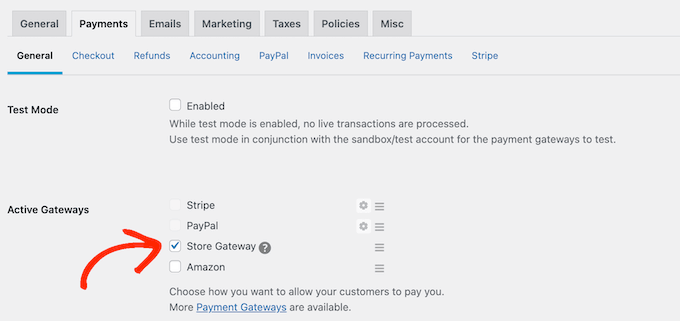
Después de eso, desplázate hasta la parte inferior de la pantalla y haz clic en ‘Guardar cambios’.
Ahora que estás en modo de prueba, ve a Descargas » Todas las descargas y pasa el cursor sobre el producto que deseas probar. Cuando aparezca, haz clic en el enlace ‘Ver’.
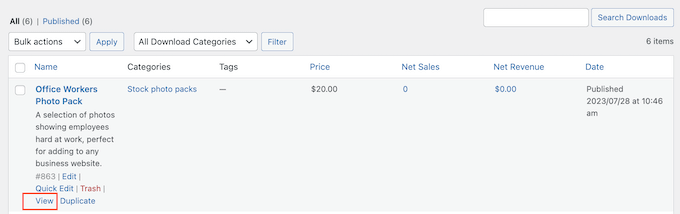
Esto abre la página del producto donde los compradores pueden adquirir la foto o el paquete de fotos.
Para realizar una compra de prueba, simplemente haz clic en el botón ‘Comprar’.
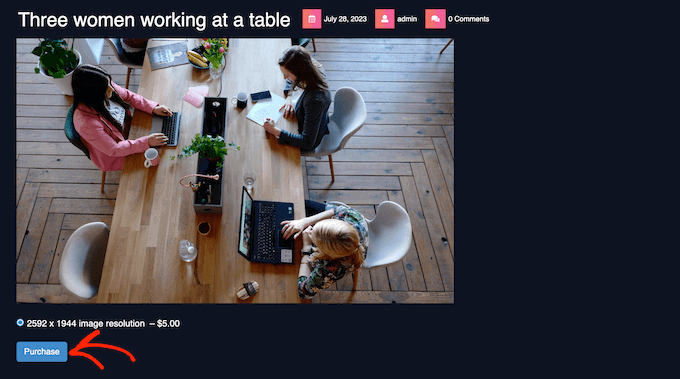
Easy Digital Downloads ahora agregará este artículo a tu carrito.
Después de eso, es hora de hacer clic en el botón ‘Checkout’.

Ahora puedes escribir tu dirección de correo electrónico y nombre, y luego hacer clic en ‘Purchase’.
Como estás en modo de prueba, no necesitas ingresar ninguna información de pago.

Después de unos momentos, recibirás un correo electrónico de confirmación de compra que contiene un enlace para descargar la foto individual o todos los archivos en un paquete de fotos de stock.
Una vez que hayas completado la prueba, estarás listo para sacar tu tienda del modo de prueba y comenzar a aceptar pagos de los visitantes.
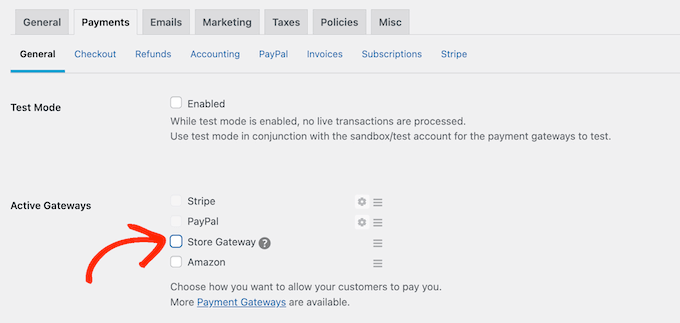
Para hacer esto, dirígete a Descargas » Configuración » Pagos. Luego puedes desmarcar la casilla ‘Store Gateway’.
Paso 8: Selección y personalización de tu tema de WordPress
Los temas controlan cómo se ve tu sitio web de WordPress, incluyendo los colores, el diseño, las fuentes y las áreas listas para widgets. El tema de WordPress correcto causará una buena primera impresión en los visitantes y hará que quieran explorar más de tu sitio.
Teniendo esto en cuenta, querrás elegir un diseño que se vea genial y tenga exactamente las características que necesitas.
Para ayudarte a tomar la decisión correcta, hemos reunido una lista de los temas de WordPress más populares. Nuestra mejor opción es el Astra Theme, ya que es totalmente compatible con Easy Digital Downloads, gratuito y completamente personalizable.
Después de elegir tu tema, puedes consultar nuestra guía sobre cómo instalar un tema de WordPress.
Otra opción es crear tus propios diseños de página personalizados con SeedProd. Es el mejor creador de temas de WordPress con función de arrastrar y soltar del mercado y viene con más de 300 plantillas listas para usar y diseñadas profesionalmente.
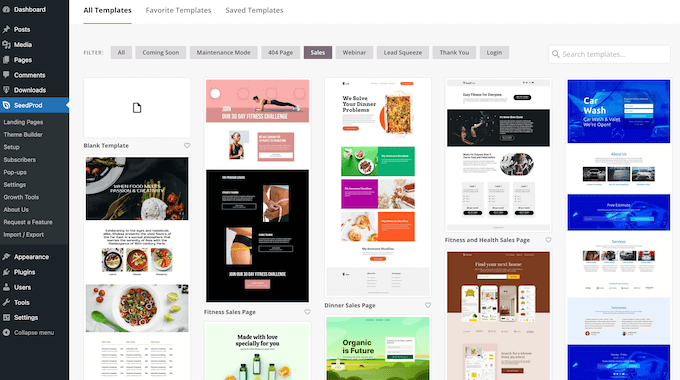
Puedes usar SeedProd para diseñar páginas de destino y páginas de ventas donde promociones tus fotografías y paquetes de fotos.
Esto puede generar más conversiones y aumentar tus ganancias.
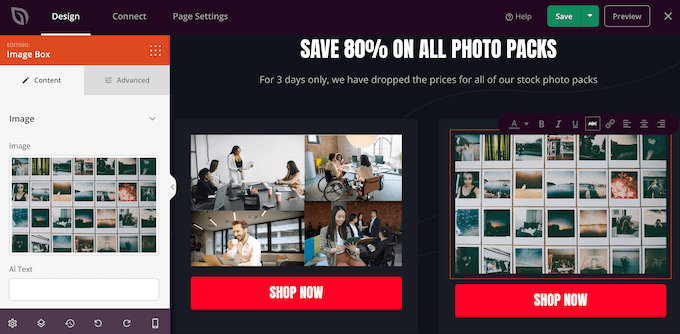
Si deseas tener control total sobre tu tienda, incluso puedes usar SeedProd para diseñar tu propio tema sin escribir una sola línea de código. Simplemente busca los bloques que deseas usar y arrástralos a los diseños de tu página en el editor de SeedProd.
Para más detalles, puedes consultar nuestra guía sobre cómo crear un tema personalizado de WordPress (sin necesidad de codificación).
Paso 9: Promociona tus descargas digitales
Ahora que sus productos están activos, el siguiente paso es dirigir tráfico a su tienda para que pueda comenzar a generar ventas.
Un buen primer paso es agregar tu tienda al menú de tu sitio web.
Otra opción es escribir excelentes publicaciones de blog sobre temas de la industria. Luego puedes incluir enlaces a algunos productos relevantes que los lectores podrían querer comprar.

También puedes crear una lista de correo electrónico y enviar a los suscriptores actualizaciones sobre nuevas fotos u ofertas especiales.
Para promocionar un producto específico, puede agregar fácilmente un botón de compra a cualquier publicación o página.
Si está utilizando el editor de bloques de WordPress, simplemente busque el bloque ‘Botón de compra EDD’ y agréguelo a su contenido.
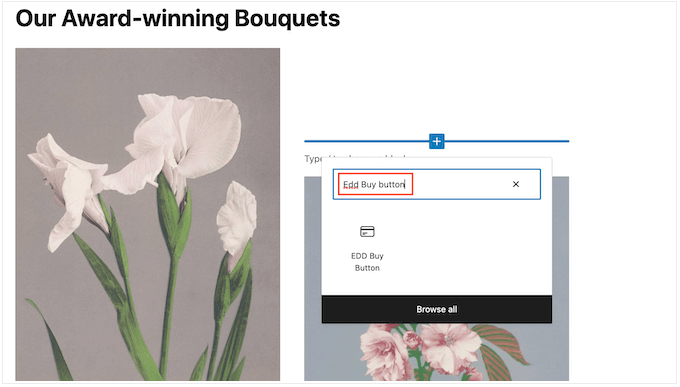
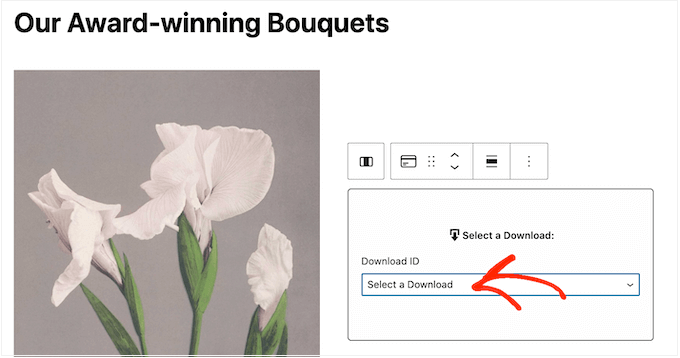
En la configuración del bloque, puede seleccionar la descarga específica a la que desea vincular.
Esto permite a los visitantes agregar la foto a su carrito directamente desde sus publicaciones de blog o páginas de destino.
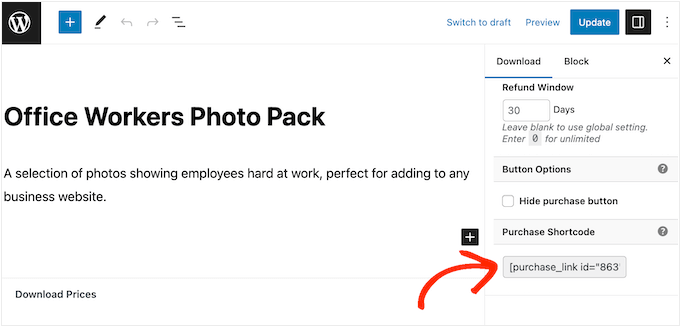
Si prefiere usar códigos cortos, aún puede encontrar el código corto de compra en el cuadro de metadatos ‘Configuración de descarga’ en la pantalla de edición del producto.
Para más detalles sobre cómo colocar el shortcode, puedes consultar nuestra guía sobre cómo agregar un shortcode en WordPress.
Bono: Cómo vender más fotos en línea
Para generar más ventas, necesitarás atraer tantos visitantes como sea posible y luego convencer a esas personas de que compren tus fotos.
Aquí es donde los plugins de WordPress pueden facilitar las cosas.
Aquí tienes algunas de nuestras mejores opciones de plugins que pueden ayudarte a vender más fotos en línea:
- All in One SEO es el mejor plugin de SEO para WordPress. Puede ayudarte a optimizar tu sitio para obtener más visitantes de motores de búsqueda como Google.
- MonsterInsights es la mejor solución de análisis para WordPress. Te ayuda a ver de dónde vienen tus visitantes y las acciones que toman en tu tienda en línea. Esto te permite ajustar tu sitio y actividades de marketing para obtener más ventas basadas en datos reales.
- OptinMonster es el mejor software de optimización de conversiones del mercado. Puedes usarlo para crear formularios de suscripción para hacer crecer tu lista de correo electrónico y convertir visitantes en clientes de pago. También puede ayudar a reducir las tasas de abandono de tu carrito de compras.
- PushEngage es el mejor software de notificaciones push para WordPress. Te permite enviar notificaciones push web personalizadas a visitantes y clientes. Por ejemplo, podrías notificarles sobre una venta flash o un nuevo paquete de fotos que acabas de agregar a tu sitio web.
También puedes consultar nuestro artículo de opinión sobre lecciones aprendidas al vender descargas digitales durante más de 10 años.
Preguntas Frecuentes sobre la Venta de Fotos en Línea
En esta guía, te mostramos cómo vender fotos en línea usando WordPress. Si aún tienes preguntas, aquí están nuestras preguntas frecuentes sobre cómo administrar un negocio de fotografía en línea.
¿Dónde puedo vender mis fotos en línea?
Hay muchas plataformas, tiendas y mercados digitales donde puede vender sus fotos.
Las opciones populares incluyen Adobe Stock, Shutterstock y Alamy. Estas plataformas tienen grandes audiencias, pero a menudo se llevan un porcentaje de tus ventas.
Para construir un negocio exitoso, te recomendamos crear tu propio sitio web. Esto te da control total sobre tu marca y te permite quedarte con todas las ganancias.
¿Necesito un permiso de modelo para vender fotos?
Sí, si tus fotos muestran personas reconocibles y planeas venderlas para uso comercial, generalmente necesitas un formulario de permiso de modelo firmado.
Este documento demuestra que la persona en la foto te ha dado permiso para usar su imagen para ventas. Sin él, podrías enfrentar responsabilidad legal. Para uso editorial (como reportajes de noticias), las reglas pueden variar, pero es mejor consultar a un profesional legal.
¿Cuánto cuesta vender fotos en línea?
Recomendamos empezar poco a poco. Vender fotos en línea puede ser un negocio de bajo costo si usas WordPress y Easy Digital Downloads.
Al usar SiteGround EDD Hosting y temas gratuitos, puedes minimizar los costos de inicio. Esto evita las altas tarifas que a menudo cobran los mercados de terceros.
Para más información, consulta nuestro artículo sobre cuánto cuesta crear un sitio web de WordPress.
¿Cómo puedo ganar dinero con mis fotos?
La forma más fácil de ganar dinero con tus fotos es vendiéndolas en línea. Puedes vender tus fotografías por una tarifa única o vender licencias que controlen cómo los clientes pueden usar esas fotos.
Otra opción es crear un sitio web de membresía y vender suscripciones. Por ejemplo, podrías permitir a los miembros descargar y usar tantas fotos como quieran o crear niveles de membresía donde tus fotos más populares se reserven para los miembros que pagan más. Otra opción es vender membresías grupales para equipos corporativos.
¿Puedo vender también productos físicos usando Easy Digital Downloads?
En algún momento, es posible que desees vender productos físicos. Por ejemplo, podrías crear mercancía con tus fotos más populares o vender tus fotografías como impresiones enmarcadas.
A pesar del nombre, también puedes usar Easy Digital Downloads para vender productos físicos. Incluso existe un complemento Simple Shipping que agrega funciones de envío al plugin Easy Digital Downloads. De esta manera, puedes enviar tus productos de marca, impresiones enmarcadas u otros productos físicos a los clientes utilizando las herramientas con las que ya estás familiarizado.
Si buscas una forma alternativa de vender impresiones físicas de tus fotos, puedes usar NextGEN Gallery.
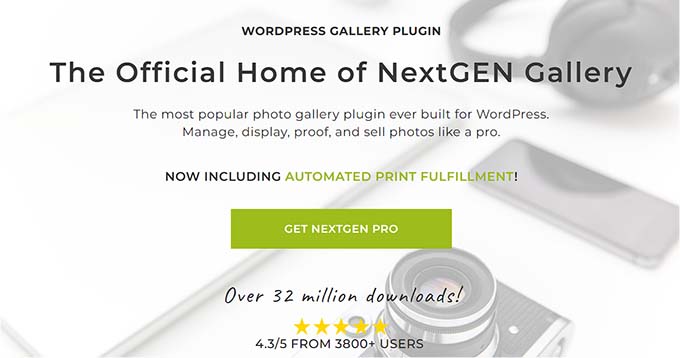
Es el único plugin de WordPress con cumplimiento automático de laboratorio de impresión.
Puedes enviar impresiones directamente a los clientes a través de WHCC, un laboratorio de impresión profesional de primer nivel. Además, NextGEN no cobra ninguna comisión por tus ventas.
Esperamos que este artículo te haya ayudado a aprender cómo vender fotos en línea. También puedes consultar nuestra guía sobre cómo agregar facturas de clientes para Easy Digital Downloads, o ver nuestra selección experta de los productos digitales más populares que puedes vender en línea.
Si te gustó este artículo, suscríbete a nuestro Canal de YouTube para ver tutoriales en video de WordPress. También puedes encontrarnos en Twitter y Facebook.


Kerry Todd
¡Gran artículo introductorio, gracias!
¿Hay alguna forma de hacer cargas masivas de fotos en lugar de una por una? Estoy pensando en crear galerías para varias sesiones de fotos y subir entre 100 y 200 fotos a cada una.
Soporte de WPBeginner
Para cargar fotos en bloque, querrás seguir nuestra guía a continuación:
https://www.wpbeginner.com/plugins/how-to-bulk-upload-wordpress-media-files-using-ftp/
Administrador
Samuel
¡Wow! Esto es revelador para mí, a pesar de que he estado comprando imágenes de varios sitios web para usarlas en mis diferentes proyectos, nunca se me ocurrió que esto es algo que puedo hacer para obtener ingresos adicionales con mucho menos esfuerzo. Ya tengo todo lo que necesito, solo necesito comprar un tema adecuado y un plugin de descarga fácil, dominio y hosting para el nacimiento de un nuevo negocio. Muchas gracias por esto. Lo haces parecer muy simple, y es detallado. Esto será pan comido para mí, ya que soy un diseñador gráfico entrenado y sé cómo usar una cámara.
Jiří Vaněk
Easy Digital Downloads comenzó a interesarme principalmente por vender archivos PDF en mi sitio web, pero como veo, es una herramienta realmente poderosa para vender cualquier cosa digital. Ya sean música, fotos o PDF. Un amigo mío tiene un sitio web como fotógrafo de bodas y ocasionalmente quiere vender su trabajo en su sitio cuando no está fotografiando bodas. Creo que con esta guía, finalmente podremos hacer realidad su idea y sacar a la venta su gran trabajo.
GRACIAS A DIOS JONATHAN
Vender fotos en línea siempre ha sido un sueño para mí. ¡Esta guía me dio la confianza para empezar por fin!
Lori
Gracias por una publicación bien escrita y detallada.
PREGUNTA – ¿Easy Digital Downloads permite a los clientes agregar varios artículos a su carrito? ¿O un cliente tiene que comprar cada imagen individualmente?
Soporte de WPBeginner
Your users would be able to add multiple products into their cart
Administrador
A Owadud Bhuiyan
Hace mucho tiempo, intenté vender fotos en el sitio web de stock. Pero fue muy difícil.
Nunca pensé en vender fotos en mi propio sitio web.
Gracias por compartir. Esta idea estará en mi lista.
Soporte de WPBeginner
You’re welcome, we hope our guide helps you starting out
Administrador
Ralph
Al abrir esta guía, estaba seguro de que sería otra lista de sitios web de imágenes de stock y nada más. Tales artículos no son útiles, ¡pero ustedes como siempre acuden al rescate! Esta es una gran pieza de información sobre cómo configurar mi propio sitio web que pueda vender mis fotos.
Soporte de WPBeginner
Glad to hear our article was helpful
Administrador
Ahmed Omar
gracias por esta publicación detallada sobre la parte importante de vender fotos,
Estoy alojando mi sitio en Siteground, ¿funcionaría Easy Digital Downloads lo suficientemente bien para las opciones de pago, sin necesidad de agregar otros complementos para el pago?
Soporte de WPBeginner
Dependería de las pasarelas de pago que quisieras usar, pero Easy Digital Downloads debería cubrir la mayoría de las pasarelas de pago.
Administrador