


El contenido de tu membresía de WordPress podría estar circulando en foros públicos de forma gratuita en este momento, y no lo sabrías hasta que tus ingresos comiencen a disminuir.
Muchos propietarios de sitios confían en la protección simple de contraseñas, lo que no hace nada para evitar que un miembro comparta enlaces de descarga directa con usuarios que no pagan.
La buena noticia es que no necesitas crear sistemas de seguridad personalizados ni contratar a un desarrollador. La combinación correcta de plugins de WordPress y algunas configuraciones sencillas pueden reducir drásticamente el riesgo de que tu contenido sea robado o redistribuido.
En esta guía, te mostraré exactamente cómo proteger tu sitio y mantener tu contenido premium exclusivo para los miembros de pago. 🔐
Resumen rápido: Evita el robo de contenido de membresía siguiendo estos consejos:
- Restringe el contenido a los miembros que han iniciado sesión y aplica reglas de acceso con MemberPress.
- Coloca el material clave detrás de un muro de pago y protege las descargas con MemberPress Downloads o Easy Digital Downloads.
- Usa el "content dripping" (entrega gradual de contenido) para limitar la copia masiva y mejorar la retención.
- Marca las imágenes con una marca de agua y limita tu feed RSS a extractos para reducir el "scraping" (raspado de datos).
- Monitorea la web con Google Alerts y Copyscape para detectar el uso no autorizado a tiempo.
- Haz copias de seguridad de todo con avisos de derechos de autor y una licencia Creative Commons para tener base legal si necesitas actuar.
Por qué la protección de contenido es importante para los sitios de membresía
El contenido es el mayor activo de cualquier sitio de membresía: es lo que la gente paga o por lo que se registra. Ya sean cursos en línea, tutoriales premium, recursos descargables o una comunidad solo para miembros, tu contenido es la razón por la que la gente se queda.
He visto de primera mano lo rápido que puede propagarse el contenido desprotegido. Una vez que alguien comparte tu material premium fuera de tu sitio, se vuelve casi imposible eliminarlo de internet.
Es por eso que proteger tu contenido desde el principio es mucho más fácil que intentar recuperarlo después.
La buena noticia es que unas pocas estrategias inteligentes pueden ser de gran ayuda. Aquí te explicamos por qué la protección de contenido debería ser una prioridad para tu sitio de membresía:
- 💰 Protege tus ingresos — Si tu contenido premium está disponible de forma gratuita en otros lugares, entonces los miembros potenciales tienen pocas razones para pagar por el acceso. Por ejemplo, un curso en línea filtrado puede costarte docenas de suscripciones perdidas.
- 🌟 Mantén el valor de tu membresía — Si un miembro de pago puede encontrar tu contenido premium con una búsqueda rápida en Google, cancelará. Mantener el contenido genuinamente exclusivo es lo que hace que la cuota de membresía se sienta que vale la pena pagar mes tras mes.
- 🛑 Detén a los "scrapers" y "copycats" de contenido — A medida que tu sitio de membresía crece y tu contenido gana visibilidad, se convierte en un objetivo más atractivo para los "scrapers" de contenido y los imitadores. Tener protecciones implementadas desde el principio significa que no tendrás que apresurarte a recuperarlo después.
- ⏱️ Protege el tiempo y el esfuerzo que inviertes — Crear un curso en línea o una biblioteca de recursos de calidad puede llevar cientos de horas. Si ese material se filtra y circula de forma gratuita, pierdes la capacidad de cobrar por él, regalando efectivamente todo ese trabajo sin nada a cambio.
- 🕹️ Controla cómo se comparte tu contenido — Incluso los miembros bien intencionados pueden compartir contenido sin darse cuenta de que es un problema. Las restricciones y licencias claras ayudan a establecer expectativas desde el principio.
También hay consideraciones legales y éticas a tener en cuenta. El uso no autorizado de tu contenido puede violar la ley de derechos de autor, y tener protecciones implementadas te da una base más sólida si alguna vez necesitas tomar medidas contra alguien que hace un mal uso de tu trabajo.
Aquí tienes un resumen de los temas que cubriré en esta publicación:
- Consejo 1. Restringir el contenido a los miembros que han iniciado sesión
- Tip 2. Putting Premium Content Behind a Paywall
- Consejo 3. Configurar la entrega gradual de contenido
- Consejo 4. Proteger imágenes con marcas de agua
- Consejo 5. Personalizar tu feed RSS
- Consejo 6. Monitorear la web en busca de uso no autorizado de contenido
- Consejo 7. Usar un verificador de plagio para buscar copias
- Tip 8: Setting Up Copyright Notices
- Tip 9. Getting Creative Commons Licenses
- Consejo extra: Cómo mejorar la seguridad de tu sitio de WordPress
- Preguntas frecuentes sobre la protección del contenido de membresía
- Próximos pasos para hacer crecer tu sitio de membresía
Consejo 1. Restringir el contenido a los miembros que han iniciado sesión
Una de las formas más efectivas de proteger el contenido de tu membresía es asegurarte de que solo los miembros registrados puedan acceder a él. Esto evita que visitantes casuales, bots y la mayoría de los rastreadores vean tu contenido restringido en primer lugar.
Piensa en ello como una cerradura en la puerta. Si alguien ni siquiera puede ver tu contenido premium, entonces no puede copiarlo, descargarlo ni compartirlo sin tu permiso.
Para esto, recomendamos usar MemberPress. Es uno de los mejores y más populares plugins de membresía disponibles para WordPress, y te brinda herramientas potentes para controlar exactamente quién puede acceder a qué en tu sitio.
En WPBeginner, usamos MemberPress para administrar nuestro sitio de membresía de video. Nos ha estado funcionando muy bien, y puedes obtener más información al respecto en nuestra reseña completa de MemberPress.

Para hacer esto, necesitarás tener MemberPress instalado y activado en tu sitio. Puedes consultar nuestra guía para principiantes sobre cómo instalar un plugin de WordPress para obtener una guía paso a paso.
💡 Nota: MemberPress es un plugin premium. Asegúrate de crear una cuenta en el sitio web de MemberPress, descargar el archivo zip y subirlo a tu sitio web de WordPress. Luego, verificarás tu clave de licencia.
Una vez que el plugin esté activo, ve a MemberPress » Reglas en tu panel de WordPress para comenzar a crear reglas de acceso. Aquí es donde controlas qué contenido es visible para qué niveles de membresía.
Con MemberPress, puedes restringir páginas, publicaciones, videos y recursos descargables para que solo los miembros registrados puedan acceder a ellos.
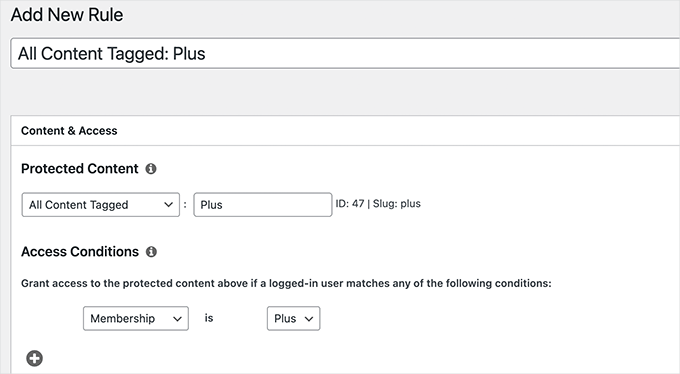
Por ejemplo, podrías restringir todas las publicaciones de una categoría específica a los miembros de pago. También podrías limitar el acceso a páginas individuales, como foros solo para miembros, bibliotecas de recursos o comunidades privadas.
Esta flexibilidad significa que puedes adaptar las restricciones de contenido para que coincidan exactamente con la estructura de tu sitio de membresía.
Aún mejor, puedes configurar pagos recurrentes para que los miembros reciban facturas automáticamente y mantengan el acceso a tu contenido premium.
Para un recorrido completo, consulta nuestra guía sobre cómo restringir contenido a usuarios registrados en WordPress.
Consejo 2. Poner contenido premium detrás de un muro de pago
Una de las formas más efectivas de proteger el contenido de tu membresía es colocarlo detrás de un muro de pago.
Un muro de pago añade una barrera financiera, lo que significa que tu contenido más valioso se mantiene exclusivo para los miembros que realmente pagan por él.
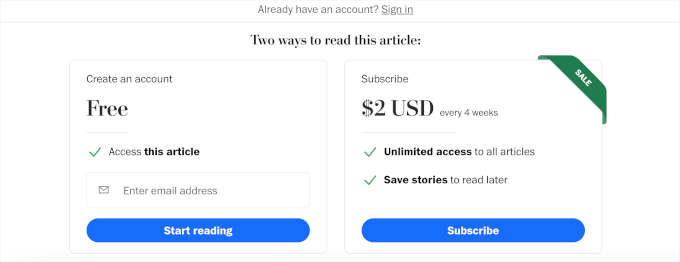
MemberPress facilita la configuración de un muro de pago en WordPress sin necesidad de codificación. Una vez instalado y activado, puedes crear niveles de membresía y asignar contenido específico a cada uno.
Consejo de experto: Si eliges el plan MemberPress Launch, ten en cuenta que hay una comisión de transacción del 4.9% en cada venta. Deberás actualizar a un plan Growth o Scale para eliminar estas comisiones a medida que tu sitio crezca.
Por ejemplo, puedes configurar las cosas de manera que:
- Los visitantes gratuitos puedan leer publicaciones de blog básicas.
- Los miembros de pago puedan acceder a tutoriales premium.
- Los miembros de niveles superiores puedan desbloquear cursos avanzados o recursos exclusivos.
Este tipo de acceso por niveles es una excelente manera de proteger tu mejor contenido y, al mismo tiempo, ofrecer algo valioso a todos los que visitan tu sitio.
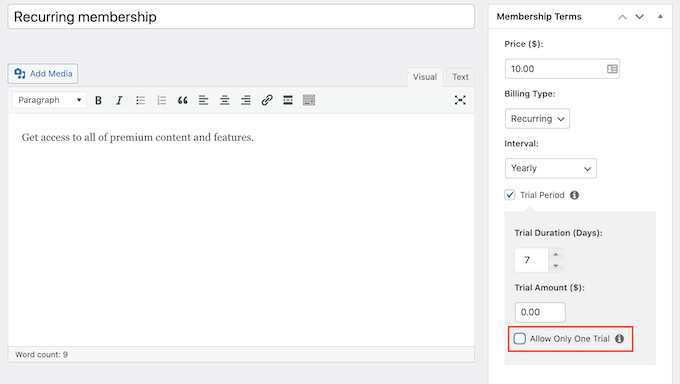
Además, MemberPress ofrece suscripciones con prueba gratuita para animar a los visitantes a probar tu contenido premium antes de comprometerse.
Para conocer los pasos completos de configuración, consulta nuestra guía sobre cómo crear un muro de pago en WordPress.
Restringir el acceso a archivos descargables
Si ya estás usando MemberPress, la opción más sencilla es el complemento MemberPress Downloads, que restringe los enlaces directos de archivos sin necesidad de un plugin separado.
Si no estás usando MemberPress, o si vendes archivos digitales directamente, entonces Easy Digital Downloads (EDD) es una sólida alternativa independiente.
EDD es el mejor plugin de gestión de descargas de WordPress del mercado. Tiene herramientas integradas para restringir el acceso a las descargas, lo que lo convierte en una excelente opción si vendes archivos digitales solo para miembros como libros electrónicos, plantillas o software.
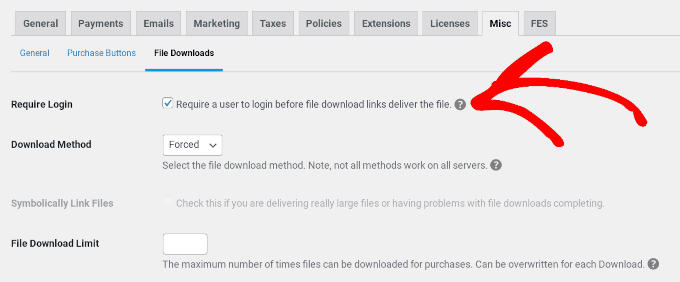
Para obtener más información sobre el plugin, consulta nuestra reseña detallada de Easy Digital Downloads. Y para obtener instrucciones paso a paso, consulta nuestra guía sobre cómo vender descargas digitales en WordPress.
Consejo 3. Configurar la entrega gradual de contenido
Incluso con restricciones de acceso y un muro de pago implementado, algunos miembros pueden intentar descargar o copiar grandes cantidades de tu material a la vez.
La entrega gradual de contenido es una función potente que ayuda a prevenir esto. En lugar de dar a los miembros acceso instantáneo a toda su biblioteca de contenido cuando se registran, les permite publicar contenido gradualmente con el tiempo.
Aquí hay dos beneficios importantes para los propietarios de sitios de membresía:
- Reduce el riesgo de descargas masivas o scraping — Cuando solo una pequeña parte de su material está disponible en un momento dado, simplemente hay menos para que los actores malintencionados obtengan a la vez.
- Mantiene a los miembros comprometidos por más tiempo — Las publicaciones graduales dan a los miembros una razón para seguir regresando, lo que mejora la retención y reduce las cancelaciones.
MemberPress tiene una función de entrega gradual de contenido incorporada que es fácil de configurar. Una vez que haya configurado sus niveles de membresía y restricciones de contenido, puede asignar un programa de entrega a cualquier contenido.
Uno de los mejores casos de uso para esta función son los cursos en línea.
Por ejemplo, podría publicar una nueva lección de curso en línea cada siete días después de que un miembro se registre, en lugar de darle acceso a todo el primer día.
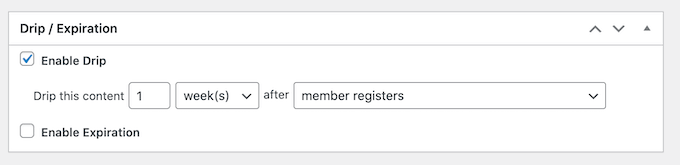
También puede configurar la caducidad del contenido junto con la entrega gradual.
Esto significa que después de un cierto período, el material más antiguo vuelve a estar no disponible, lo que agrega otra capa de protección a su biblioteca.
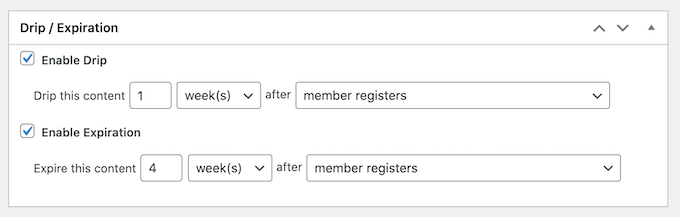
La entrega gradual de contenido con caducidad también es útil para programas de coaching o aprendizaje basado en cohortes, donde los estudiantes progresan a través del material en un horario fijo.
Para un recorrido completo sobre cómo configurar esto, consulte nuestra guía sobre cómo entregar contenido automáticamente en su sitio de WordPress.
Consejo 4. Proteger imágenes con marcas de agua
Si su sitio de membresía incluye imágenes, gráficos o contenido visual original, la marca de agua es una de las mejores maneras de protegerlos.
Una marca de agua es un logotipo, texto o símbolo visible superpuesto en la imagen que la identifica como suya, incluso si alguien la descarga y la comparte en otro lugar.
Esto es especialmente importante para los sitios de membresía que dependen en gran medida del contenido visual, como comunidades de fotografía, recursos de diseño o materiales de cursos ilustrados. Incluso si alguien logra guardar una de sus imágenes, su marca de agua viaja con ella.
Para agregar marcas de agua a imágenes en WordPress, recomiendo usar Envira Gallery. Es el mejor plugin de galería de WordPress que incluye una función de marca de agua incorporada.
Envira Gallery le permite configurar una imagen de marca de agua, típicamente su logotipo o el nombre de su sitio, y la aplica automáticamente a las imágenes de su galería. Esto significa que no tiene que agregar marcas de agua manualmente a cada imagen una por una, lo que ahorra mucho tiempo si tiene una biblioteca de contenido grande.

Para un recorrido completo paso a paso, consulte nuestra guía sobre cómo agregar automáticamente una marca de agua a las imágenes en WordPress.
🧑💻 Consejo Pro: Además de agregar marcas de agua a sus imágenes, puede deshabilitar el clic derecho o usar scripts que dificulten la copia de imágenes directamente de la página.
Estos no detendrán a los usuarios decididos (ya que cualquiera todavía puede tomar una captura de pantalla de su dispositivo), pero son una excelente manera de disuadir la copia y el guardado casual.
Consulta nuestra guía sobre cómo deshabilitar el clic derecho en imágenes de WordPress para más detalles.
Consejo 5. Personalizar tu feed RSS
Tu feed RSS es una función útil que permite a los lectores seguir tu contenido a través de lectores de feeds y servicios de correo electrónico. Sin embargo, también puede facilitar que los rastreadores extraigan automáticamente tus publicaciones completas y las republicen en otros lugares, a menudo sin que tú lo sepas.
La buena noticia es que WordPress facilita la personalización de tus feeds RSS para limitar lo que aparece en ellos. Al mostrar solo un resumen de cada publicación en lugar del contenido completo, puedes reducir significativamente el riesgo de que tu contenido sea extraído y republicado automáticamente.
Para hacer este cambio, ve a Ajustes » Lectura en tu panel de WordPress.
Busca la opción que dice 'Para cada publicación en un feed, incluye' y verás dos opciones: 'Texto completo' y 'Extracto'.

Simplemente selecciona la opción 'Extracto' y luego haz clic en 'Guardar Cambios' en la parte inferior de la página.
A partir de este momento, tu feed RSS solo mostrará un breve extracto de cada publicación en lugar del contenido completo.
Esto significa que incluso si un rastreador está extrayendo de tu feed RSS, solo obtendrá una vista previa, no el artículo completo. Cualquiera que quiera leer la publicación completa deberá visitar tu sitio directamente.
🛑 Importante: Ten en cuenta que, si bien esto detiene la sindicación RSS automatizada, los bots avanzados aún pueden extraer el HTML en vivo directamente de tus páginas web. Es por eso que combinar esta estrategia con un plugin de membresía y una seguridad sólida es tan importante.
Para obtener instrucciones detalladas paso a paso, consulta nuestra guía sobre cómo personalizar tus feeds RSS de WordPress.
Consejo 6. Monitorear la web en busca de uso no autorizado de contenido
Proteger tu contenido no termina después de agregar salvaguardas. También es importante verificar si tu material se está utilizando en otros lugares sin permiso.
Recomiendo configurar una rutina de monitoreo simple, incluso si solo es una verificación rápida una vez al mes. Detectar el uso no autorizado temprano hace que sea mucho más fácil abordarlo antes de que se propague más.
Una de las formas más fáciles de verificar contenido copiado es buscarlo directamente en Google Search. Toma una oración o frase única de una de tus publicaciones, colócala entre comillas y pégala en la barra de búsqueda.
Por ejemplo, un sitio de membresía de nutrición podría buscar "El secreto de nuestra receta específica es mezclar primero el azúcar". Esto obliga a Google a buscar esa coincidencia exacta.
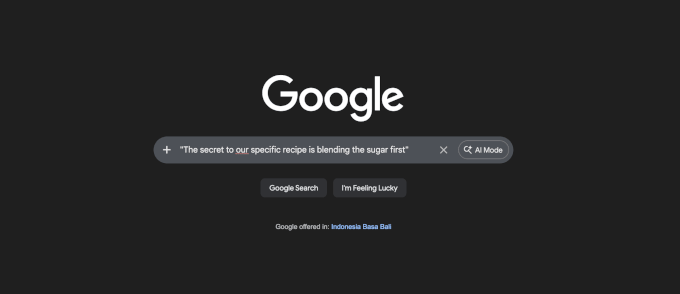
Si Google muestra resultados de otros sitios web que usan ese texto exacto, hay una buena posibilidad de que tu contenido haya sido copiado. Comienza revisando tus páginas más valiosas o de alto tráfico, ya que son las más propensas a ser objetivo.
Para un enfoque más práctico, puedes configurar Google Alerts para que te notifique automáticamente cuando aparezca contenido nuevo que coincida con tus palabras clave elegidas en línea. Esto significa que no tienes que buscar manualmente cada vez: Google se encarga de la supervisión por ti.
Para empezar, visita Google Alerts e introduce una frase única de tu sitio.
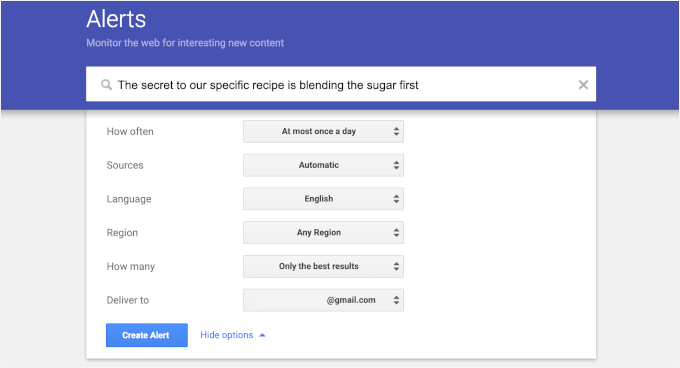
Puedes elegir con qué frecuencia deseas recibir alertas y que se envíen directamente a tu bandeja de entrada. Configurar alertas para el nombre de tu sitio, títulos de cursos u otras frases distintivas es una excelente manera de estar al tanto de posibles usos indebidos.
Para obtener una lista completa de herramientas gratuitas de Google que pueden ayudarte a administrar y hacer crecer tu sitio de WordPress, consulta nuestra guía sobre herramientas gratuitas de Google que todo blogger de WordPress debería usar.
Consejo 7. Usar un verificador de plagio para buscar copias
Google Alerts es un excelente punto de partida para supervisar tu contenido. Pero para verificaciones más exhaustivas, una herramienta dedicada a la detección de plagio puede ayudarte a encontrar copias duplicadas de tus páginas en la web.
Una de las opciones más confiables es Copyscape. Es fácil de usar para principiantes y no requiere ninguna configuración técnica. Es una buena primera opción para los propietarios de sitios de membresía.
Para usarlo, simplemente visita el sitio web de Copyscape y pega la URL de la página que deseas verificar. La herramienta escaneará la web en busca de contenido coincidente y te mostrará cualquier página que pueda haber copiado tu material.
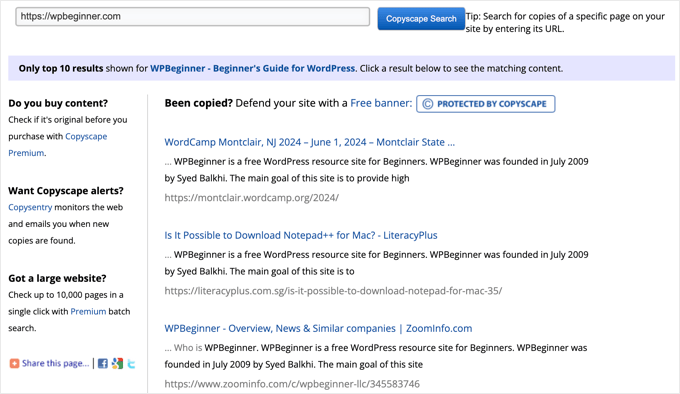
Realizar verificaciones en tus páginas más importantes cada pocos meses es una forma sencilla de detectar el uso no autorizado de forma temprana.
Si deseas una protección más completa, Copyscape Premium ofrece supervisión *automática* que escanea la web en busca de copias de tu contenido y te alerta cuando se encuentra una coincidencia. Esto es especialmente útil para sitios de membresía más grandes con mucho contenido que proteger.
Para una visión más amplia de tus opciones, consulta nuestra guía sobre las mejores herramientas de verificación de plagio.
Consejo 8: Configuración de avisos de derechos de autor
Una vez que tengas los controles de acceso y la supervisión adecuados, un aviso de derechos de autor es una capa final importante. Señala a los visitantes y a los posibles rastreadores que tu contenido te pertenece y está protegido por la ley.
Si bien un aviso de derechos de autor técnicamente no impide que alguien copie tu trabajo, elimina cualquier excusa de que "no lo sabían". También te da una base legal más sólida si alguna vez necesitas tomar medidas contra alguien que usa tu contenido sin permiso.
Solicitar derechos de autor
Por ley, tu contenido tiene derechos de autor automáticamente en el momento en que lo creas y publicas.
Sin embargo, para el nivel más sólido de protección en los Estados Unidos, puedes registrar oficialmente tu obra en la Oficina de Derechos de Autor de los Estados Unidos. Esto te otorga el derecho legal mejorado de solicitar daños y perjuicios si alguien infringe tu contenido.
Si prefieres un proceso guiado, servicios como CorpNet pueden ayudarte a presentar un registro de derechos de autor sin necesidad de un abogado. Estos son especialmente útiles si el papeleo legal te resulta abrumador.
Un aviso básico de derechos de autor suele tener este aspecto:
© 2026 [Nombre de tu sitio]. Todos los derechos reservados. El uso y/o la duplicación no autorizados de este material sin permiso expreso y por escrito están estrictamente prohibidos.
Así es como se ve el nuestro:
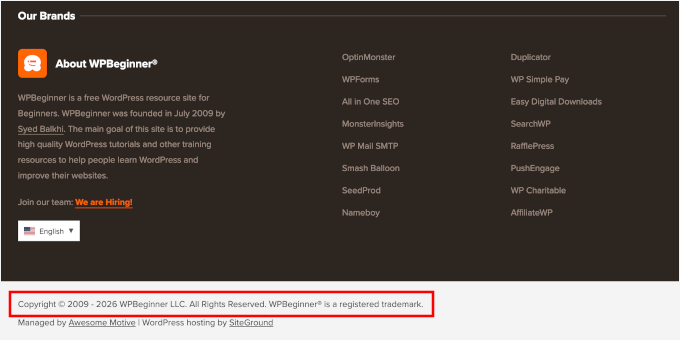
Puedes personalizar esto según el tipo de tu sitio.
Por ejemplo, un sitio de cursos en línea podría agregar: Los materiales del curso no pueden reproducirse, distribuirse ni transmitirse de ninguna forma sin permiso previo por escrito.
Añadir el aviso de derechos de autor a tu sitio
El lugar más común para mostrar tu aviso de derechos de autor es en el pie de página de tu sitio, para que aparezca en cada página.
Puedes agregarlo usando el área de widgets del pie de página de tu tema o el editor del sitio. Simplemente coloca el texto de derechos de autor en un bloque de Texto, Párrafo o Código corto en el pie de página y guarda tus cambios.
Esto asegura que tu aviso sea visible para cada visitante —y cada rastreador— que llegue a tu sitio.
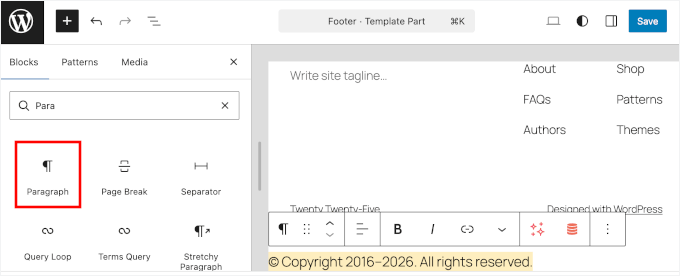
Para obtener detalles, consulta nuestra guía sobre cómo editar tu pie de página en WordPress.
Hacer que tus derechos de autor sean dinámicos
WPCode facilita la adición de fechas de derechos de autor dinámicas y scripts personalizados al pie de página de tu sitio sin editar los archivos de tu tema.
Hemos probado WPCode exhaustivamente para ver cómo se compara con otras soluciones. Para leer más sobre nuestra experiencia, consulta nuestra reseña completa de WPCode.

Para empezar, necesitarás WPCode instalado en tu sitio de WordPress. Si no lo has hecho antes, consulta nuestra guía para principiantes sobre cómo instalar un plugin de WordPress.
💡 Nota: Puedes usar la versión gratuita de WPCode. Dicho esto, actualizar a WPCode Pro desbloquea funciones adicionales como la programación de código, el historial de revisiones y más.
Una vez que el plugin esté activo, puedes crear un fragmento de código personalizado para actualizar automáticamente la fecha de tus derechos de autor y agregarlo a tu pie de página usando un código corto.
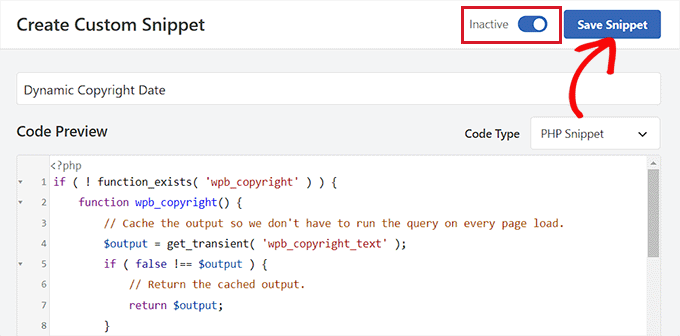
Para ver los pasos completos, consulta nuestro tutorial sobre cómo agregar una fecha de derechos de autor dinámica en tu pie de página de WordPress.
Consejo 9. Obtener licencias Creative Commons
Una licencia Creative Commons es una excelente manera de comunicar claramente cómo otros pueden y no pueden usar tu contenido.
En lugar de un simple aviso de "todos los derechos reservados", te da más control al especificar exactamente lo que está permitido. Esto puede disuadir el mal uso de manera más efectiva que un aviso de derechos de autor estándar por sí solo.
Creative Commons ofrece varios tipos de licencias, cada una con diferentes niveles de restricción. Aquí tienes un resumen rápido para ayudarte a elegir la adecuada para tu sitio de membresía:
| Licencia | Regla de uso |
|---|---|
| CC BY | Otros pueden usar tu contenido libremente siempre que te den crédito. |
| CC BY-NC | Se permite el uso con crédito, pero no para fines comerciales. |
| CC BY-ND | El contenido se puede compartir con crédito, pero no se permiten modificaciones. |
| CC BY-NC-ND | La más restrictiva; no se permiten usos comerciales ni modificaciones. |
Para la mayoría de los sitios de membresía, CC BY-NC-ND es la opción más segura. Permite que tu contenido se referencie o comparta en su forma original, pero evita que alguien se beneficie de él o lo modifique sin tu permiso.
Obtener tu insignia de licencia
Una vez que hayas elegido tu tipo de licencia, dirígete al sitio web de Creative Commons para obtener tu insignia de licencia oficial.
Simplemente selecciona tus preferencias de licencia y Creative Commons generará una pequeña insignia de imagen junto con un fragmento de código HTML para que lo copies.
Así es como podría verse:
<a rel="license" href="https://creativecommons.org/licenses/by-nc-nd/4.0/">
  <img alt="Creative Commons License" style="border-width:0"
  src="https://i.creativecommons.org/l/by-nc-nd/4.0/88x31.png" />
</a>
<br />
This work is licensed under a
<a rel="license" href="https://creativecommons.org/licenses/by-nc-nd/4.0/">
Creative Commons Attribution-NonCommercial-NoDerivatives 4.0 International License</a>.
Esta insignia actúa como una señal clara y reconocible para los visitantes de que tu contenido está protegido bajo términos específicos. Es una pequeña adición que tiene mucho peso.
Colocar la licencia de forma prominente en tu sitio
Al igual que tu aviso de derechos de autor, tu licencia Creative Commons debe aparecer en algún lugar visible de cada página. El pie de página es la ubicación más común.
Para agregarlo, ve a Apariencia » Widgets en tu panel de WordPress. Luego, busca tu área de widgets del pie de página, agrega un widget de 'Texto' o 'HTML Personalizado' y pega el fragmento de HTML proporcionado por Creative Commons.
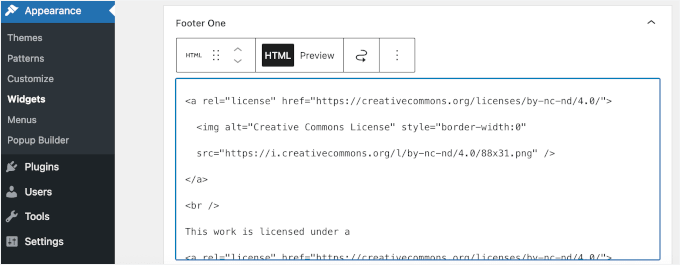
Si estás utilizando un tema de bloques con Edición Completa del Sitio, ve a Apariencia » Editor en su lugar.
Desde allí, abre tu plantilla de 'Pie de página' y agrega un bloque de 'HTML Personalizado', luego pega el mismo fragmento.
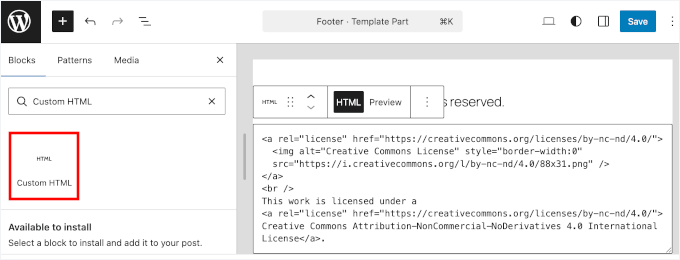
No olvides guardar tus cambios cuando hayas terminado.
🧑💻 Consejo Pro: También puedes incluir tus términos de licencia en tus Términos de Servicio para que los visitantes comprendan claramente cómo se puede compartir o referenciar tu contenido.
Consejo extra: Cómo mejorar la seguridad de tu sitio de WordPress
La protección de contenido funciona mejor cuando la seguridad general de tu sitio es sólida. Si tu sitio de WordPress tiene vulnerabilidades, los atacantes podrán eludir las restricciones de membresía o extraer tu contenido más fácilmente.
Es por eso que es importante combinar la protección de contenido con prácticas básicas de seguridad. Aquí tienes algunos pasos clave que puedes seguir:
- Instala un plugin de seguridad: Un buen plugin de seguridad monitorea tu sitio en busca de amenazas y bloquea actividades sospechosas.
- Habilita la autenticación de dos factores (2FA): Esto agrega una capa adicional de protección a tu proceso de inicio de sesión, lo que dificulta mucho que usuarios no autorizados accedan a tu sitio.
- Mantén WordPress, temas y plugins actualizados: El software desactualizado es una de las formas más comunes en que los hackers obtienen acceso a los sitios web.
- Usa contraseñas seguras y limita los intentos de inicio de sesión: Las contraseñas débiles facilitan que los bots irrumpan en tu sitio utilizando ataques de fuerza bruta (donde scripts automatizados adivinan tu contraseña una y otra vez hasta que ingresan).
- Configura copias de seguridad regulares: Si algo sale mal, una copia de seguridad reciente te permite restaurar rápidamente tu sitio sin perder contenido o datos de miembros.
Para un recorrido completo, consulta nuestra guía completa de seguridad de WordPress.
Preguntas frecuentes sobre la protección del contenido de membresía
Aquí tienes algunas de las preguntas más comunes que nuestros lectores hacen sobre la protección de su contenido de membresía:
¿Cuáles son algunas herramientas comunes para la protección de contenido?
Hay varias herramientas confiables que puedes usar para proteger el contenido de tu membresía en WordPress. Para restringir el acceso, MemberPress es una de las opciones más populares: te permite crear muros de pago, configurar reglas de acceso y entregar contenido gradualmente a los miembros.
Para la protección de imágenes, Envira Gallery incluye marcas de agua integradas. Para monitorear el contenido copiado, Google Alerts y Copyscape son ampliamente utilizados y fáciles de configurar. Para la seguridad general del sitio, instalar un plugin de seguridad dedicado agrega una capa adicional importante de protección.
¿Qué tan efectivos son los avisos de derechos de autor para prevenir el robo?
Los avisos de derechos de autor son una primera línea de defensa útil, pero funcionan mejor cuando se combinan con otros métodos de protección. Un aviso de derechos de autor indica a los visitantes que su contenido está legalmente protegido y elimina cualquier excusa de "no sabía" si alguien copia su trabajo.
Sin embargo, un aviso por sí solo no detendrá a un rastreador decidido: combinarlo con restricciones de acceso, un muro de pago y monitoreo activo le brinda una protección general mucho más sólida.
¿Qué debo hacer si encuentro mi contenido en otro sitio sin permiso?
Si encuentra su contenido siendo utilizado sin permiso, el primer paso es contactar directamente al propietario del sitio web y solicitar que lo eliminen.
Si eso no funciona, puede presentar una notificación de eliminación de DMCA (Digital Millennium Copyright Act) a su proveedor de alojamiento web, que es una solicitud legal oficial que les exige eliminar el contenido robado.
Para casos de infracción repetidos o graves, consultar a un abogado especializado en derecho de autor es un buen siguiente paso.
¿Puedo evitar que las personas tomen capturas de pantalla de mi contenido?
No, no hay una forma confiable de prevenir capturas de pantalla o que las personas tomen fotos de sus pantallas con un dispositivo diferente. La protección de contenido se trata de dificultar el robo y establecer la propiedad legal, en lugar de hacerlo 100% imposible.
Próximos pasos para hacer crecer tu sitio de membresía
La protección de contenido le brinda la tranquilidad para dejar de preocuparse por el robo y comenzar a enfocarse en sus miembros. Los sitios de membresía más exitosos no son solo bibliotecas de contenido. Son comunidades activas donde el valor reside en la interacción y la experiencia que usted proporciona.
Aquí hay algunos recursos útiles para llevar su sitio de membresía al siguiente nivel:
- Cómo crear un portal para clientes en WordPress
- Cómo detener registros de spam en tu sitio de membresía de WordPress
- Cómo crear tu propia comunidad privada con WordPress
- Cómo organizar eventos solo para miembros en WordPress
- Las Mejores Plataformas de Comunidades en Línea
Si te gustó este artículo, suscríbete a nuestro Canal de YouTube para ver tutoriales en video de WordPress. También puedes encontrarnos en Twitter y Facebook.




¿Tienes alguna pregunta o sugerencia? Por favor, deja un comentario para iniciar la discusión.