


Administrar dos sitios de WordPress por separado suele ser el doble de trabajo. Tienes que lidiar con múltiples actualizaciones, dividir tu presupuesto de marketing y crear el doble de contenido.
A menudo escuchamos a usuarios que quieren combinar sus sitios web pero temen perder sus rankings en los motores de búsqueda. Es una preocupación válida, ya que un movimiento en falso puede afectar tu tráfico.
Sin embargo, hemos ayudado a cientos de usuarios a consolidar sus sitios con éxito. En nuestra experiencia, fusionar tu contenido correctamente puede, de hecho, mejorar tu SEO y autoridad.
En esta guía, te mostraremos cómo fusionar dos sitios de WordPress sin perder SEO.
¿Por qué fusionar dos sitios de WordPress?
A lo largo de los años, hemos visto a propietarios de sitios de WordPress fusionar sus sitios por varias razones, y los beneficios a menudo van más allá de lo que esperaban inicialmente.
El escenario más común que encontramos es la consolidación de negocios. Quizás iniciaste un blog de WordPress separado de tu sitio de negocios, pero ahora quieres tener todo bajo un mismo techo para fortalecer la presencia de tu marca y simplificar tu estrategia de contenido.
También ayudamos a los propietarios de sitios que tienen un sitio con bajo rendimiento que desean fusionar con su sitio principal exitoso. Este enfoque le permite guardar contenido valioso y potencialmente redirigir cualquier tráfico de búsqueda existente a su dominio más fuerte.
Pero esta es la razón principal por la que lo vemos: la eficiencia. Administrar múltiples instalaciones de WordPress significa múltiples actualizaciones de seguridad, rutinas de respaldo separadas, esfuerzos de marketing divididos y datos de análisis fragmentados. Es agotador y costoso.
Cuando fusionas sitios estratégicamente, a menudo terminas con una autoridad de dominio más fuerte, una mejor experiencia de usuario y esfuerzos de SEO más enfocados. Además, finalmente puedes dejar de hacer malabares con múltiples paneles y concentrarte en hacer crecer un sitio web potente.
¿Listo para empezar? Aquí tienes nuestro proceso paso a paso para fusionar sitios de WordPress sin perder tus preciadas clasificaciones SEO:
- Preparación para la migración
- Exportación de contenido del sitio secundario de WordPress
- Fusión de contenido en el sitio principal de WordPress
- Importación de imágenes externas
- Configuración de redireccionamientos
- Solución de problemas después de fusionar dos sitios de WordPress
- Preguntas Frecuentes Sobre la Fusión de Sitios de WordPress
- Recursos adicionales
1. Preparación para la migración
Para fines de este tutorial, diremos que tienes un sitio secundario de WordPress en https://secondarysite.com y quieres fusionarlo con tu sitio web principal en https://primarysite.com/.
Para asegurarte de que tu contenido se transfiera sin problemas de un sitio a otro, hay algunas cosas que debes hacer como preparación.
Comprobar Estructuras de Permalinks
Debes asegurarte de que la estructura de permalinks en ambos sitios sea exactamente la misma.
Si tu sitio antiguo usa URLs como dominio.com/2024/01/nombre-del-post/ y tu sitio nuevo usa dominio.com/nombre-del-post/, tu configuración de redirección será muy difícil y podrías perder rankings SEO. Lo mejor es igualar las estructuras antes de empezar.

Revisar la configuración de medios de WordPress
Debes revisar la configuración de medios para asegurarte de que el sitio principal no rechace ninguna imagen del sitio secundario debido a su tamaño.
Primero, necesitas visitar la página Medios » Añadir nuevo en ambos sitios web.
Busca el texto que dice 'Tamaño máximo de archivo para subir' en la parte inferior del área de carga.

Necesitas asegurarte de que esta configuración en el sitio principal sea igual o mayor que la configuración en el sitio secundario. Si es menor, es posible que algunas de tus imágenes no se importen correctamente.
Puedes aprender cómo cambiar esta configuración en nuestra guía sobre cómo aumentar el tamaño máximo de carga de archivos en WordPress.
Instalar los plugins necesarios
Muchos plugins de WordPress almacenan datos. Estos incluyen plugins de eCommerce, plugins de membresía, plugins de foros, y más.
Si estos datos del plugin se almacenan en una tabla de base de datos especial y esa tabla no existe en el sitio secundario, entonces no podrá ser importada. Por lo tanto, asegúrate de instalar los plugins en el sitio principal antes de intentar importar sus datos.
Ahora, los plugins manejan los datos de diversas maneras, por lo que existe la posibilidad de que los datos de algunos plugins no se importen de todos modos. Es muy importante verificar manualmente que todos tus datos importantes se hayan importado correctamente después de seguir este tutorial.
Importante: No olvides crear una copia de seguridad completa de WordPress de tus dos sitios web utilizando un plugin como Duplicator. Esto será útil en caso de que algo salga mal y quieras revertir los cambios.
2. Exportar contenido del sitio secundario de WordPress
Ahora, estás listo para exportar todo el contenido del sitio web secundario de WordPress.
Primero, necesitas visitar el área de administración de tu sitio secundario de WordPress y luego navegar a la página Herramientas » Exportar.
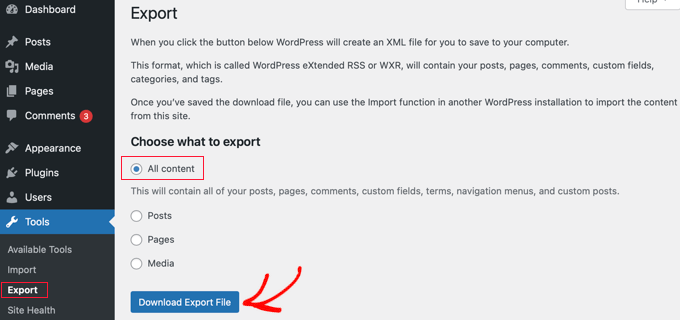
Asegúrate de seleccionar la opción 'Todo el contenido' y luego haz clic en el botón 'Descargar archivo de exportación'.
WordPress preparará inmediatamente un archivo XML y lo descargará a tu computadora. Necesitarás este archivo en el siguiente paso.
Este archivo exportado contendrá lo siguiente:
- Todas tus publicaciones y páginas de WordPress
- Todos los tipos de publicación personalizados (si tienes alguno)
- Todas las categorías y etiquetas y taxonomías personalizadas (si tienes alguna)
3. Fusionar contenido en el sitio principal de WordPress
Ahora que has exportado el contenido de tu sitio secundario, es hora de fusionarlo con el contenido de tu sitio principal de WordPress.
Dirígete al área de administración del sitio de destino (el sitio principal donde deseas que se fusione el contenido) y visita la página Herramientas » Importar.
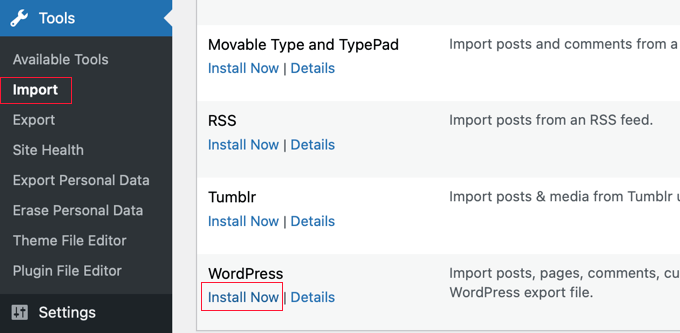
Esta página enumera todas las herramientas de importación que puedes instalar y ejecutar en tu sitio de WordPress. Desplázate hacia abajo hasta el final y haz clic en el enlace 'Instalar ahora' debajo de WordPress.
Una vez que el importador de WordPress esté instalado, haz clic en el enlace 'Ejecutar importador' para continuar.
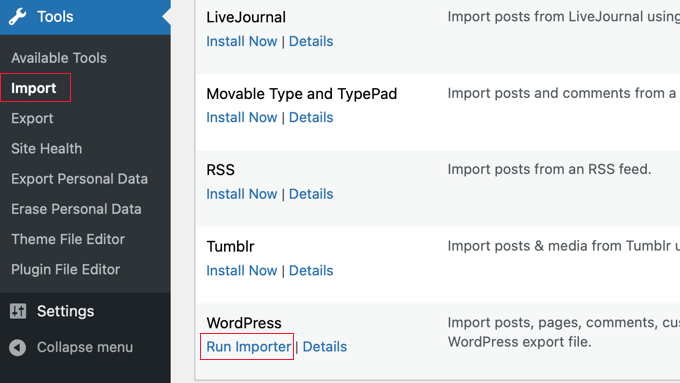
A continuación, se te pedirá que subas el archivo de exportación de WordPress.
Necesitas hacer clic en el botón ‘Elegir archivo’ y luego seleccionar el archivo XML que descargaste anteriormente.
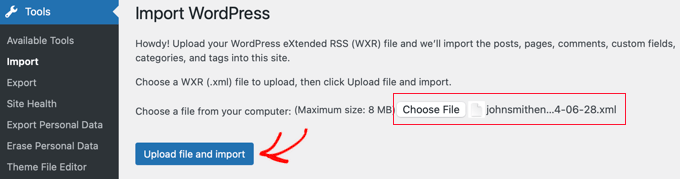
Haz clic en el botón ‘Subir archivo e importar’ para continuar.
WordPress ahora subirá tu archivo de exportación y lo analizará. Después de eso, te redirigirá a la página de configuración de importación.
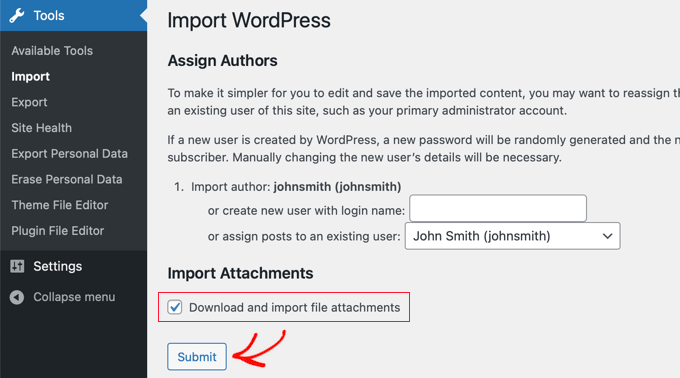
Te pedirá que asignes autores o crees nuevos autores. Puedes asignar el contenido importado a un usuario existente en tu sitio de WordPress o crear un nuevo autor.
A continuación, marca la casilla en la sección ‘Importar adjuntos’. Esto descargará e importará archivos adjuntos como tus imágenes y otros archivos multimedia del otro sitio web.
Sin embargo, en algunos casos, puede haber imágenes que no se importen, por lo que algunas publicaciones aún pueden enlazar a imágenes en el sitio web secundario. Solucionaremos esto en el siguiente paso.
Ahora puedes hacer clic en el botón ‘Enviar’ para ejecutar el último paso de la importación.
WordPress importará el contenido de tu archivo de exportación y lo agregará a tu sitio principal de WordPress. Una vez terminado, verás un mensaje de éxito.
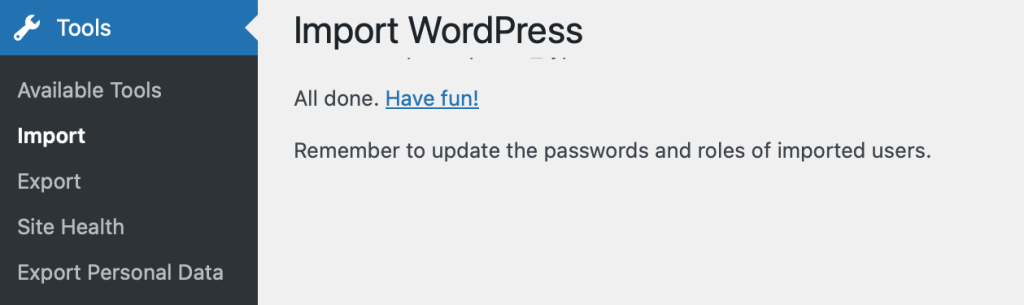
Ahora, esta página también puede mostrar una lista de elementos que fallaron al importar. A menudo esto se debe a que el elemento ya existe en el sitio web, pero no siempre.
Puede ser que haya habido un problema al importar una imagen o que una tabla que existe en tu sitio secundario no exista en tu sitio principal. Como dijimos anteriormente, esto puede ser causado por configuraciones de imagen diferentes en los dos sitios, por un plugin faltante o algún otro problema.
Es posible que desees tomar nota de estos elementos fallidos en caso de que necesites copiarlos manualmente desde el sitio web secundario.
4. Importación de imágenes externas
Si hubo algún problema con la importación de imágenes, es posible que algunas de las publicaciones que importaste todavía estén cargando imágenes desde el sitio web secundario. Estas se llaman 'imágenes externas' y no son lo mejor para el rendimiento o el SEO de WordPress. Solucionaremos eso en este paso.
La forma más fácil de importar imágenes externas es instalar y activar el plugin Auto Upload Images. Para más detalles, consulta nuestra guía paso a paso sobre cómo instalar un plugin de WordPress.
Nota: Aunque este plugin no se ha actualizado en algún tiempo, todavía funciona bien en nuestras pruebas. Es posible que desees leer nuestro artículo sobre si usar plugins no probados con tu versión de WordPress.
La configuración de importación predeterminada del plugin funcionará para la mayoría de los usuarios, pero puedes cambiarla visitando la página Ajustes » Auto Upload Images. Por ejemplo, si deseas importar imágenes de más de 600px de ancho, deberás cambiar la configuración del tamaño de la imagen.
A continuación, debes visitar la página Entradas » Todas las entradas y seleccionar todas tus entradas para que el plugin pueda actualizar las imágenes externas que contengan.
Solo puedes seleccionar las entradas de una página a la vez, por lo que progresarás más rápido mostrando tantas entradas en una página como sea posible.
Puedes hacerlo haciendo clic en el botón Opciones de pantalla en la parte superior de la página de Publicaciones.
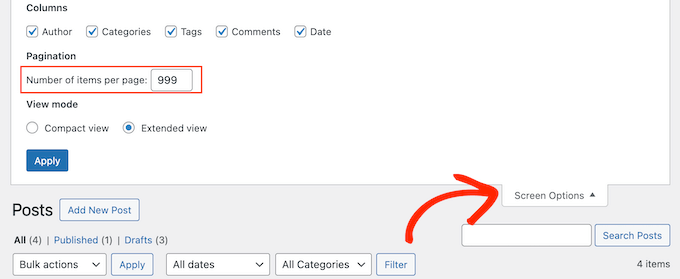
Necesitas aumentar el número en el campo 'Número de elementos por página' a '999' y hacer clic en el botón 'Aplicar'.
Importante: Si estás en un hosting compartido de WordPress, establecer esto en 999 puede agotar tu servidor. Recomendamos probar primero con un número menor, como 50 o 100, para asegurarte de que tu servidor pueda manejar la actualización masiva.
WordPress recargará la página y mostrará 999 publicaciones. Puedes seleccionarlas rápidamente todas haciendo clic en la casilla de verificación junto a 'Título'.
Después de eso, selecciona 'Editar' en el menú de acciones masivas y haz clic en el botón 'Aplicar'.
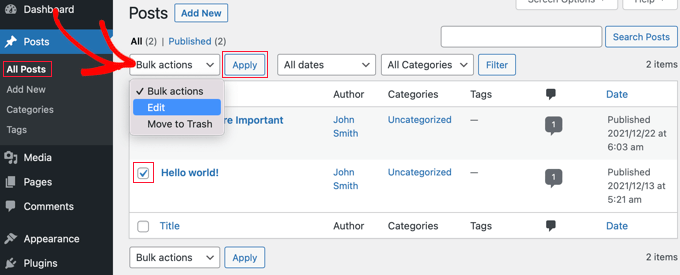
WordPress ahora te mostrará un cuadro de 'Edición masiva' con todas las publicaciones seleccionadas. Asegúrate de no cambiar ninguna de las configuraciones en este cuadro.
Simplemente haz clic en el botón 'Actualizar', y el plugin importará cualquier imagen externa que encuentre en las publicaciones seleccionadas.

Ahora, si tienes más de 999 publicaciones, deberás visitar la siguiente página para seleccionar las publicaciones restantes.
Para obtener instrucciones detalladas, consulta nuestra guía sobre cómo importar imágenes externas en WordPress.
5. Configuración de redireccionamientos
Después de fusionar con éxito el contenido de dos sitios de WordPress, el siguiente paso es configurar los redireccionamientos para que los usuarios que visitan el sitio antiguo sean redirigidos automáticamente al nuevo sitio de WordPress.
Necesitarás editar el archivo .htaccess en el sitio antiguo de WordPress.
Puedes editar el archivo .htaccess conectándote a tu sitio de WordPress usando un cliente FTP o utilizando la herramienta Administrador de archivos en el panel de control de tu hosting de WordPress.
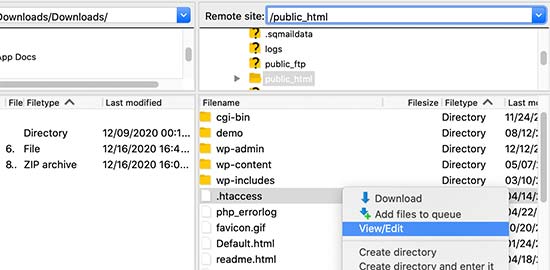
El archivo .htaccess se encuentra en la carpeta raíz de tu sitio web. Si no puedes encontrarlo, consulta nuestra guía sobre por qué no puedes encontrar el archivo .htaccess en tu sitio de WordPress para hacerlo visible.
Necesitas colocar este código al principio de tu archivo .htaccess:
#Options +FollowSymLinks
RewriteEngine on
RewriteRule ^(.*)$ http://www.primarysite.com/$1 [R=301,L]
No olvides reemplazar primarysite.com con el nombre de dominio de tu sitio principal de WordPress. Luego, necesitas guardar tus cambios y subir el archivo de vuelta a tu servidor.
Ahora puedes visitar cualquier URL de publicación de tu sitio secundario de WordPress y serás redirigido automáticamente a la misma publicación en el sitio principal.
6. Solución de problemas después de fusionar dos sitios de WordPress
Ahora que has fusionado tus dos sitios web de WordPress, debes asegurarte de que no te falten datos importantes y de que tu sitio fusionado esté funcionando como esperas.
Aquí tienes algunos pasos para solucionar problemas que puedes seguir.
Cómo fusionar y editar en bloque categorías y etiquetas
Es posible que desees limpiar categorías y etiquetas después de fusionar dos sitios de WordPress. Para obtener instrucciones detalladas, consulta nuestro tutorial sobre cómo fusionar y editar masivamente categorías y etiquetas en WordPress.
Cómo corregir las URL que apuntan al dominio anterior en publicaciones y páginas
Todos los enlaces internos en las publicaciones y páginas importadas seguirán apuntando a tu sitio anterior. Dado que tienes redirecciones configuradas, tus usuarios aún aterrizarán en la publicación correcta en tu nuevo sitio.
Sin embargo, aún necesitas actualizar las URL para mejorar el SEO y la experiencia del usuario.
Por suerte, esto es fácil de hacer con el plugin Buscar y reemplazar todo.
Para obtener instrucciones paso a paso, consulta nuestro tutorial sobre cómo actualizar las URL al mover tu sitio de WordPress.
Preguntas Frecuentes Sobre la Fusión de Sitios de WordPress
Hemos ayudado a muchos usuarios a combinar sus sitios web a lo largo de los años. Aquí tienes respuestas a algunas de las preguntas más comunes que recibimos sobre el proceso.
1. ¿Fusionar dos sitios perjudicará mi SEO?
Si lo haces correctamente, tu SEO no debería verse afectado negativamente. De hecho, consolidar contenido a menudo mejora tus rankings porque crea un sitio único y más autoritativo. La clave es configurar redirecciones 301 adecuadas para que los motores de búsqueda sepan exactamente a dónde se ha movido el contenido.
2. ¿Puedo fusionar un sitio de WordPress.com con un sitio de WordPress.org?
Sí, puedes. El proceso es muy similar. Exportarás tu contenido desde el panel de control de WordPress.com y lo importarás a tu sitio de WordPress autohospedado. Puedes seguir nuestra guía sobre cómo pasar de WordPress.com a WordPress.org para obtener detalles más específicos.
3. ¿Necesito seguir pagando la cuenta de hosting antigua?
Necesitas mantener tu cuenta de hosting antigua activa durante al menos unos meses. Esto asegura que tus redirecciones 301 sigan funcionando mientras Google actualiza su índice. Después de eso, puedes cambiar a reenvío a nivel de dominio a través de tu registrador, pero mantener las redirecciones activas es la opción más segura para el SEO.
4. ¿Qué pasa con el nombre de dominio antiguo?
Debes mantener la propiedad de tu nombre de dominio antiguo. Incluso después de la fusión, ese dominio probablemente tiene backlinks apuntando a él. Al mantener el dominio y redirigirlo, pasas ese "jugo de enlaces" a tu nuevo sitio. Si dejas que expire, pierdes ese valor SEO.
5. ¿Puedo fusionar tiendas WooCommerce?
Sí, es posible fusionar tiendas de eCommerce, pero es más complejo porque tienes que mover los datos de los clientes y el historial de pedidos. El importador estándar de WordPress no maneja bien estos datos. Recomendamos usar un plugin específico diseñado para migraciones de WooCommerce.
Recursos adicionales
Ahora que has fusionado tus sitios de WordPress, quizás quieras aprender más sobre cómo mantener tu nueva configuración y conservar tu SEO. Aquí tienes algunas guías que te ayudarán:
- Cómo mover tu blog de WordPress.com a WordPress.org
- Guía para principiantes para crear redirecciones 301 en WordPress
- Cómo cambiar las URL de tu sitio de WordPress (paso a paso)
- Plugins de WordPress imprescindibles para cada sitio web
- Guía definitiva de SEO para WordPress para principiantes (Paso a paso)
Si te gustó este artículo, suscríbete a nuestro Canal de YouTube para ver tutoriales en video de WordPress. También puedes encontrarnos en Twitter y Facebook.




Melody
¿Sería esto lo mismo que copiar las publicaciones y los productos al nuevo sitio web?
Soporte de WPBeginner
Similar, this would also tell search engines to go to the new post on your site instead of the old post on the old sites
Administrador
micibama
Gracias por compartir esta guía importante. He seguido la guía según las indicaciones, sin embargo, el contenido de mi sitio antiguo no se muestra en mi sitio nuevo. Dicen que la página no se encontró. ¿Necesito reemplazar todos los códigos en el .htaccess con el que se proporciona arriba? Por favor, ayúdenme
Soporte de WPBeginner
No deberías necesitar reemplazar todo tu htaccess a menos que tengas código que entre en conflicto con nuestra recomendación. Probablemente querrás volver a guardar tus permalinks para ayudar con las razones más probables.
Administrador
Keval Padia
Contenido excelente. Solíamos mantener dos blogs separados para nichos individuales y buscábamos fusionarlos sin afectar nuestro SEO. Estos pasos son detallados y fáciles de seguir, ¡gracias por escribir!
Soporte de WPBeginner
You’re welcome, glad our guide was helpful
Administrador
Monique Martens
Hola,
¡Gracias por esta guía interesante y útil!
¿Puedes decirnos qué pasará con las páginas y publicaciones que tengan el mismo nombre y/o número de ID? Por ejemplo, cada sitio web tiene una página de inicio, un blog y una página de contacto. ¿Serán estas páginas separadas con el mismo nombre?
Saludos,
Monique
Soporte de WPBeginner
Las publicaciones tendrán el mismo nombre, pero el slug se modificará para que sea único, a menos que sean una copia exacta de lo que tienes actualmente en tu sitio.
Administrador
Keir Briscoe
Obtengo un error 405 cuando intento importar. Soy el creador y administrador de ambos sitios. También he iniciado sesión en ambos sitios. Dudo que alguien responda a este mensaje, pero pensé en dejarlo de todos modos.
Romona
Hola,
Si tengo un tema nuevo en mi sitio nuevo y un host nuevo, ¿a dónde irán las páginas y se ajustarán automáticamente al nuevo tema? Por páginas me refiero a (diy, recetas, vida, etc.). ¿Necesitaré esos encabezados de página exactos para que caigan en la categoría correcta o caerán todas juntas en una sola categoría?
¡GRACIAS por tu ayuda!
Paul
Hola,
¡Muy buen artículo! Exactamente lo que estaba buscando en términos de fusionar dos sitios de WordPress. Sin embargo, me preguntaba si esto se podría aplicar a sitios con WooCommerce, por ejemplo.
Gracias por este procedimiento bien escrito.
Steve
Tengo oldsite.org que tiene un blog en la raíz y 2 blogs más en /nytips/ y /nynews/ y una comunidad en /nyforum/ y quiero hacer de /nytips/ y /nynews/ una categoría del blog en la raíz para que la barra de búsqueda funcione para todo el sitio, además de darme la oportunidad de mantener un blog y un foro. ¿Ayudará este artículo o tendré que usar oldsite.net primero y luego moverlo de regreso a oldsite.org?
Cada carpeta era un dominio que consolidé hace más de 5 años, ya que no quería comprar certificados SSL para cada dominio y sus alias.
Edmond Chan
Hola equipo, muchas gracias por esta información. Edité mi archivo .htaaccess en mi antiguo sitio de WordPress para redirigir al nuevo sitio. Usé el código del artículo anterior. Sin embargo, ya no puedo acceder a oldsite.com/wp-admin ya que redirige a newsite.com/wp-admin. ¿Hay alguna manera de seguir accediendo al panel de administración del sitio antiguo para actualizar plugins, WordPress en sí o por cualquier otro motivo? Muchas gracias, Ed
Soporte de WPBeginner
Hola Edmond,
Necesitarás eliminar la redirección .htaccess para acceder al área de administración del sitio antiguo.
Administrador
Edmond Chan
Hola equipo,
Muchas gracias por tu respuesta. El problema es que, dado que el área de administración del sitio antiguo redirige inmediatamente al área de administración del nuevo sitio, literalmente no puedo acceder al archivo .htaccess del sitio antiguo para editar/eliminar la redirección. ¡Es un círculo vicioso! ¿Hay alguna manera de solucionar esto?? Muchas gracias, Ed
Soporte de WPBeginner
Hola Edmond,
Puedes usar FTP para editar el archivo .htaccess.
ranga
¡Hola!
Trasladamos nuestro contenido del sitioA al sitioB, ambos utilizan el CMS de WordPress. Después de fusionar el contenido, ¿necesitamos cambiar la dirección en las herramientas de webmaster de Google? Gracias.
Ilyas
He fusionado mis sitios web y todas las publicaciones están en mi nuevo sitio web.
Pero cuando busco un artículo, la URL y el nombre de mi sitio web antiguo todavía aparecen en el motor de búsqueda.
¿Qué pasa si elimino mi sitio web antiguo o si expira?
Alan
Lo mejor es configurar redirecciones desde tu antiguo sitio web a tu nuevo sitio web y nunca dejar que expire.
John
Gracias por un artículo interesante y útil.
Estoy en proceso de fusionar tres sitios web con mi sitio principal, que es más antiguo y más grande. Lo he estado haciendo manualmente y está tardando una eternidad. No me di cuenta de que era posible hacerlo automáticamente. SIN EMBARGO, un problema al que me enfrento no parece estar cubierto en tu artículo. Si elijo "todo el contenido" al exportar desde un sitio, ¿eso incluirá los comentarios que las publicaciones han atraído? Si no es así, ¿cómo exportar/importar comentarios?
Muchas gracias,
John
Soporte de WPBeginner
Hola John,
Sí, los comentarios se incluirán en el archivo de exportación.
Administrador
Jack
¿Estaría bien redirigir las entradas de blog individuales una por una durante un período de un año?
Por ejemplo, cada semana se republican dos publicaciones de blog de un blog (el que se está desvaneciendo) al blog principal. Y se hacen 2 redirecciones cada semana durante un año.
Este proceso continúa hasta que todas se muevan al blog principal (digamos 100 publicaciones en un año). ¿Sería una mala idea en términos de SEO?
Chris
¡Hola a todos!
Con una fusión, ¿cuál es la situación con los IDs de página/entrada? Si estamos tratando con sitios bastante grandes, seguramente existe la posibilidad de que el ID de página se duplique en la importación. ¿Eso causará problemas y, si es así, cómo evitarlo/solucionarlo?
Saludos,
Chris
Jack
¿Estaría bien redirigir las entradas de blog individuales una por una durante un período de un año?
Por ejemplo, cada semana se republican dos publicaciones de blog de un blog (el que se está desvaneciendo) al blog principal. Y se hacen 2 redirecciones cada semana durante un año.
Este proceso continúa hasta que todas se muevan al blog principal (digamos 100 publicaciones en un año). ¿Sería una mala idea en términos de SEO?
Gemma
Hola,
Tengo curiosidad por saber, al importar el sitio ANTIGUO al NUEVO, ¿adoptará automáticamente la configuración del tema del sitio NUEVO?
¿Cómo puedo asegurarme de que coincidan?
Gracias
Melissa
¿Cuánto tiempo antes se podría eliminar el sitio WP original?
Soporte de WPBeginner
Una vez que esté satisfecho de que el sitio antiguo ya no recibe tráfico, puede eliminarlo. Sin embargo, si el sitio original todavía recibe tráfico significativo de fuentes distintas a los motores de búsqueda, es posible que desee mantener el dominio activo el mayor tiempo posible.
Administrador
Karakaplan
¿Cuánto tiempo debo mantener el archivo htaccess de redirección en el servidor antiguo?
Alan
Me gustaría importar las entradas de un sitio web a una categoría particular o a un tipo de publicación personalizado. Entonces se necesitará una redirección diferente. ¿Puedes hacer un tutorial para eso?
Valentine
Gracias por esta información. He fusionado con éxito mis dos sitios y están funcionando correctamente desde un solo panel. Buen trabajo
Soporte de WPBeginner
Glad you found it helpful don’t forget to follow us on Facebook for more WordPress tips and tutorials.
Administrador
Georgina Moon
Esto es interesante y útil. Pero tengo la pregunta opuesta: quiero iniciar un nuevo blog de WordPress y exportar solo ciertas publicaciones al nuevo blog (por ejemplo, todas mis publicaciones con ciertas etiquetas o categorías, como Grecia, navegación, etc.). He estado copiando y pegando laboriosamente, pero tengo que volver a agregar las fotos, además de las etiquetas y categorías. ¿Hay una forma más rápida, por favor?
Soporte de WPBeginner
Hola Georgina,
Sí, puedes hacerlo, aquí te explico cómo.
Primero, crea una nueva categoría en WordPress, puedes llamarla como quieras.
A continuación, debes ir a la pantalla Entradas -> Todas las entradas. Haz clic en el botón Opciones de pantalla en la esquina superior derecha. En ‘Número de elementos por página’, introduce un número mayor que el número total de entradas en tu sitio y luego haz clic en el botón Aplicar.
WordPress ahora cargará todas tus publicaciones en la misma página. Marca la casilla junto a las publicaciones que deseas mover. Luego selecciona 'Editar' en el menú desplegable 'Opciones masivas' y haz clic en el botón Aplicar.
Aparecerá un cuadro con varias opciones. Simplemente selecciona la categoría que creaste anteriormente para archivar todas las publicaciones seleccionadas bajo esa categoría. Haz clic en el botón actualizar para guardar tus cambios.
Ahora puedes ir a la página Herramientas -> Exportar. Selecciona publicaciones y luego, en la configuración de exportación, selecciona la categoría que tiene todas las publicaciones que deseas mover.
Administrador