


Nada te hace ver más poco profesional que enviar correos electrónicos de negocios desde una cuenta de Yahoo o Hotmail. Piénsalo: ¿cuál se ve más creíble: myname123@yahoo.com
o johndoe@example.com?
Un dominio de correo electrónico personalizado hace que tu negocio parezca legítimo. Genera confianza, mantiene la coherencia de tu marca e incluso ayuda a que tus correos electrónicos no lleguen a la carpeta de spam.
Después de años dirigiendo negocios en línea, he probado casi todos los servicios de alojamiento de correo electrónico que puedas imaginar. ¿La parte sorprendente? Algunas de las mejores opciones son completamente gratuitas, si sabes dónde buscar.
En esta guía, te mostraré paso a paso cómo configurar un dominio de correo electrónico profesional gratuito. Ya sea que estés empezando desde cero o actualizando tu configuración actual, encontrarás una solución que funcione para ti. 📩

🧑💻 Descargo de responsabilidad: Antes de empezar, aclaremos qué significa realmente "gratis". En la mayoría de los casos, obtendrás cuentas de correo electrónico profesionales gratuitas (como tú@tudominio.com) incluidas en un plan de alojamiento web.
El nombre de dominio suele ser gratuito el primer año, pero deberás pagar la renovación después de eso. Esta es la forma más común y económica de empezar.
Guía rápida: Elegir la opción de dominio de correo electrónico gratuito adecuada
Echemos un vistazo rápido a las opciones más populares y qué hace que cada una destaque:
| Proveedor | ¿Dominio de correo electrónico gratuito? | Usuarios / Buzones | Almacenamiento (por usuario) | Facilidad de configuración |
| Bluehost | ✅ Con alojamiento | 1 a ilimitado (según el plan) | 500 MB (ajustable) | Fácil de usar a través de cPanel |
| Hostinger | ✅ Con alojamiento | 1-10 (según el plan) | 1 GB | Muy fácil a través de hPanel |
| HostGator | ✅ Con alojamiento | Múltiples (según el plan) | 500 MB (ajustable) | Sencillo a través de cPanel |
| Google Workspace | ❌ Solo de pago | Por usuario (escalable) | 30 GB, más en planes superiores | Suave, se integra con herramientas de Google |
| Zoho Mail | ✅ Sí (Gratis para siempre) | Hasta 5 usuarios | 5 GB | Fácil a través del panel de administración de Zoho |
| Mail.com | ✅ Sí | 1 buzón | 65 GB | Simple, pero con anuncios |
¿Por qué necesitas un dominio de correo electrónico gratuito?
Usar una dirección de Gmail o Yahoo personal para tu negocio puede dañar tu credibilidad. Los clientes a menudo esperan una comunicación profesional de una dirección de correo electrónico de marca, y seguir usando cuentas gratuitas puede hacer que tu negocio parezca menos confiable.
Aquí están las razones principales para obtener un dominio de correo electrónico gratuito:
- Credibilidad profesional: genera confianza mostrando a clientes y socios que te tomas en serio tu negocio.
- Ahorro de costos: si tienes un sitio web de negocios, muchos proveedores de hosting incluyen dominios de correo electrónico gratuitos con sus planes, lo que puede ahorrarte dinero en comparación con el uso de servicios de correo electrónico independientes.
- Consistencia de marca: Mantiene tus comunicaciones por correo electrónico alineadas con el sitio de tu negocio y la marca general.
📝 Nota: Si bien tu plan de hosting a menudo puede proporcionar un dominio de correo electrónico gratuito, también cubriré una solución de pago: Google Workspace. Ofrece almacenamiento adicional, seguridad más sólida, herramientas de productividad y mayor escalabilidad para equipos en crecimiento.
Ahora que sabes por qué un dominio de correo electrónico personalizado es importante, te mostraré las mejores opciones gratuitas y cómo configurarlas.
Aquí tienes un resumen rápido de todos los temas que compartiré en esta guía:
- Bluehost
- Hostinger
- HostGator
- Google Workspace
- Zoho Mail
- Mail.com
- Other Free Email Domain Providers I Considered
- ¿Cuál es realmente la mejor opción de dominio de correo electrónico gratuito?
- Consejos adicionales para administrar tu dominio de correo electrónico
- Preguntas frecuentes: Dominios de correo electrónico gratuitos para tu negocio
- Otras guías expertas útiles para nombres de dominio
Ahora, profundicemos en las mejores opciones y cómo configurarlas. Te mostraré exactamente cómo poner en marcha tu dirección de correo electrónico profesional con cada proveedor.
1. Bluehost
⭐ Lo mejor para: Principiantes que desean un correo electrónico incluido con el mejor hosting de WordPress
 | ✅ Correos electrónicos gratuitos incluidos con el hosting ✅ Fácil de administrar a través de cPanel ✅ Almacenamiento flexible (cuotas ajustables, hasta 80 GB con mejoras) ✅ Soporte al cliente confiable |
| ❌ El almacenamiento comienza pequeño (500 MB por defecto) ❌ Los precios de renovación del hosting son más altos que las ofertas introductorias |
Bluehost es uno de los mejores proveedores de hosting de WordPress, y facilita la configuración de tu dominio de correo electrónico gratuito. Cuando te registras en sus planes de hosting, obtienes automáticamente cuentas de correo electrónico gratuitas incluidas con el registro de tu dominio.
Lo que hace que Bluehost sea especialmente atractivo es su interfaz fácil de usar y su confiable soporte al cliente. Si eres nuevo en la administración de sitios web y correos electrónicos, su equipo puede guiarte a través de cualquier pregunta de configuración que puedas tener.
Personalmente he configurado algunos sitios web y dominios de correo electrónico en Bluehost, y siempre es una gran experiencia. Consulta nuestra extensa reseña de Bluehost para obtener más información.
Paso 1: Configura tu dominio de correo electrónico gratuito
Primero, necesitarás registrarte en un plan de hosting de Bluehost. Visita el sitio web de Bluehost y haz clic en el botón 'Comenzar ahora'.

En la siguiente pantalla, querrás seleccionar un plan de hosting que incluya correo electrónico.
Para pequeñas empresas, los planes Starter y Business son las opciones más populares. Haz clic en ‘Choose Plan’ para proceder al pago.

Durante el proceso de registro, registrarás el nombre de tu dominio.
Este dominio se usará para tu dirección de correo electrónico, así que elige algo que represente bien a tu negocio.

Luego, puedes seguir las instrucciones en pantalla para completar el pago.
Así es como se ve la página de pago:

Una vez que tu cuenta esté configurada, recibirás un correo electrónico con los detalles sobre cómo iniciar sesión en tu panel de control de hosting web. Aquí es donde administras todo, incluida la gestión del sitio web, las cuentas de correo electrónico de negocios y otras configuraciones.
Paso 2: Agregar cuentas de correo electrónico a tu dominio
Para empezar a crear direcciones de correo electrónico personalizadas, vamos a la pestaña Hosting en el panel de tu cuenta de hosting. Luego, haz clic en el botón ‘cPanel Email’.
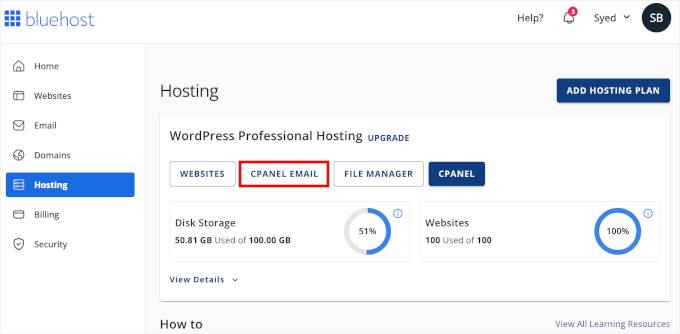
Esto abrirá una ventana emergente con diferentes opciones relacionadas con el correo electrónico.
Simplemente haz clic para seleccionar la opción ‘Email Accounts’ y luego haz clic en ‘Continue’.
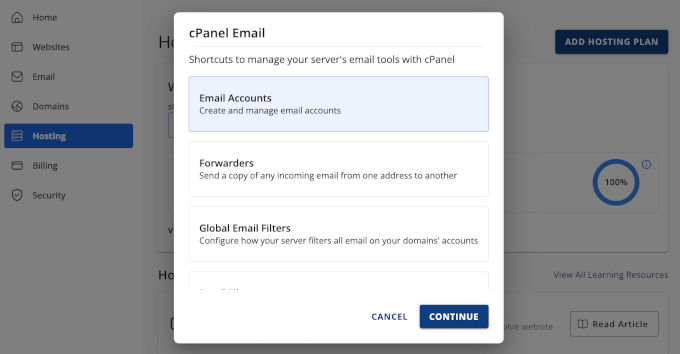
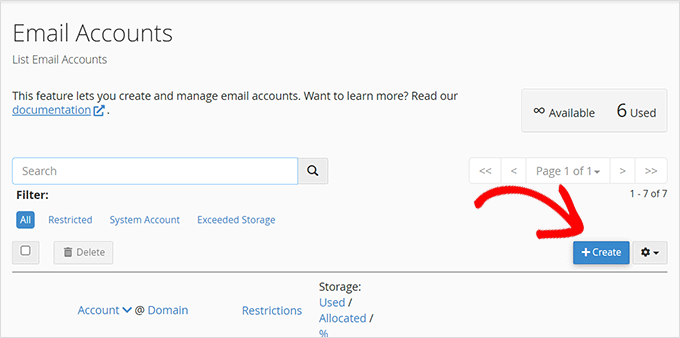
Esto abrirá una nueva pestaña para la página ‘Email Accounts’ en cPanel.
Desde aquí, necesitas hacer clic en el botón ‘Crear’ para agregar una nueva cuenta de correo electrónico.
Asegúrate de que tu nombre de dominio esté seleccionado en el menú desplegable ‘Domain’.
Luego, ingresa el nombre de usuario que deseas (como ‘info’ o ‘hello’). Esto aparecerá antes del signo @ en tu dirección de correo electrónico.
Después de eso, puedes configurar una contraseña segura. O simplemente haz clic en el botón ‘Generate’ para obtener una contraseña única y segura automáticamente.
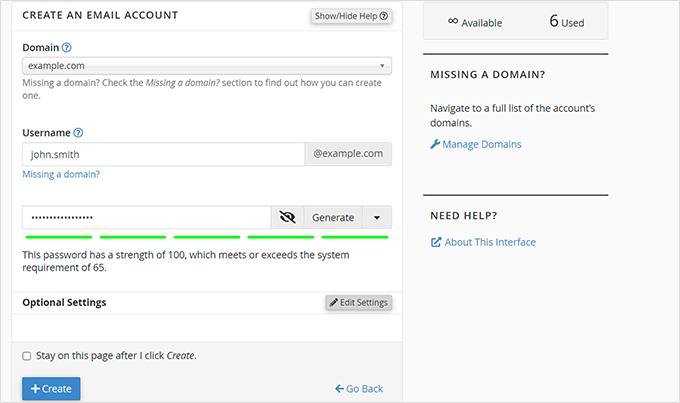
No olvides hacer clic en ‘Create’ cuando hayas terminado. Bluehost creará tu cuenta de correo electrónico y te mostrará un mensaje de éxito cuando esté hecho.
Paso 3: Usar tu correo electrónico de dominio personalizado con Bluehost
Después de crear tu cuenta de correo electrónico, Bluehost te llevará a la página de ‘Cuentas de correo electrónico’, donde verás tu nueva dirección listada. Veamos tres formas de acceder y usarla.
Opción 1: Acceder al correo electrónico a través de Webmail
💡 Qué es: Revisa y administra tu correo electrónico directamente desde tu navegador web. Es útil si no quieres configurar una aplicación de correo en tu teléfono o computadora. La única pega es que tendrás que iniciar sesión en tu cuenta de hosting cada vez para revisar tu bandeja de entrada.
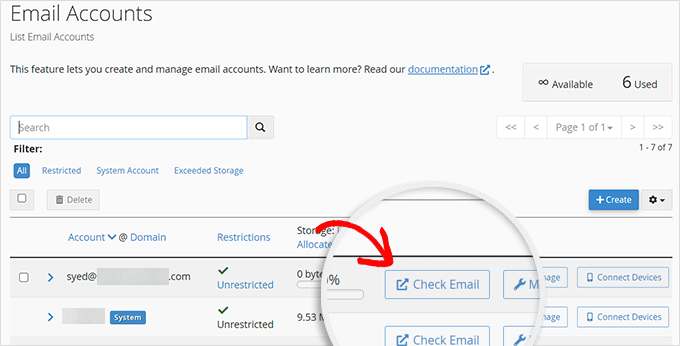
Para empezar a usar webmail, simplemente haz clic en ‘Revisar Correo’ junto a tu cuenta.
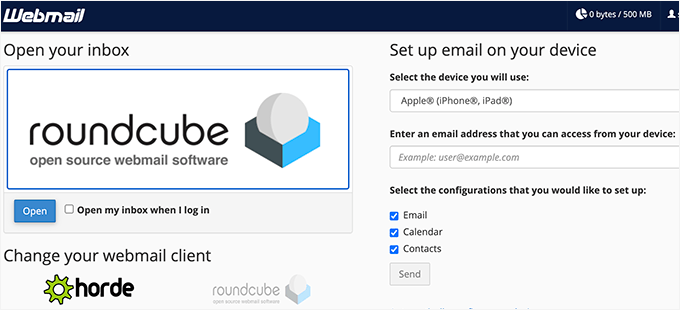
En la siguiente pantalla, elige una aplicación de webmail predeterminada (recomiendo Roundcube por su interfaz limpia).
Luego, puedes hacer clic en el botón ‘Abrir’.
Opción 2: Usa tu correo electrónico en otros dispositivos y aplicaciones
💡 Qué es: Conecta tu correo electrónico de Bluehost a aplicaciones de escritorio o móviles como Outlook, Apple Mail o Thunderbird.
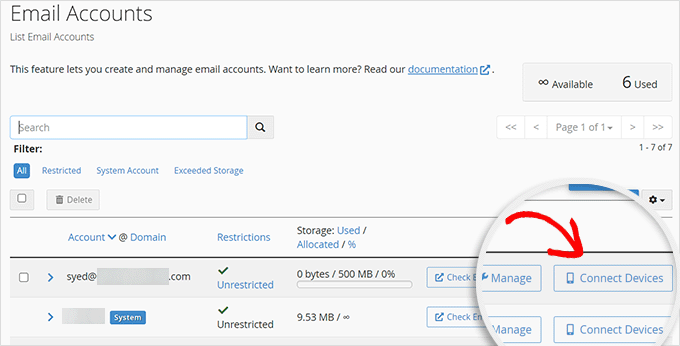
Para usar una aplicación de correo en tu computadora o teléfono, simplemente haz clic en ‘Conectar Dispositivos’ en la página ‘Cuentas de Correo’.
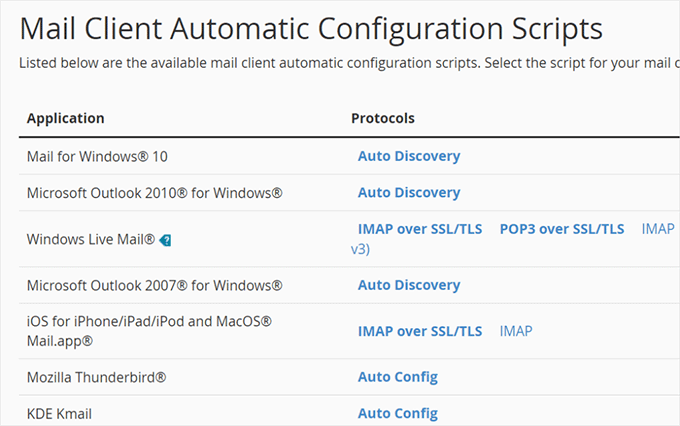
Verás una lista de aplicaciones y dispositivos populares con los que puedes conectarte con Bluehost.
Elige el que quieras usar. Bluehost te proporcionará instrucciones paso a paso para conectarlo.
En la parte inferior de la página, también encontrarás la configuración manual de IMAP, que puedes usar para cualquier aplicación o dispositivo que no esté en la lista:
- Servidor entrante (IMAP):
mail.yourdomain.com - Servidor saliente (SMTP):
mail.yourdomain.com - Puerto: 993 (IMAP SSL), 465 (SMTP SSL)
- Nombre de usuario: Tu dirección de correo electrónico completa
- Contraseña: Tu contraseña de correo electrónico
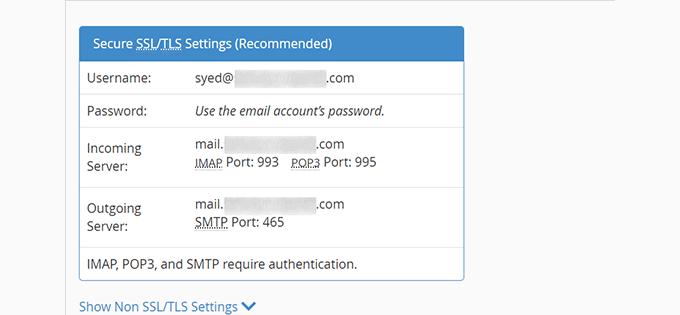
🧑💻 Consejo profesional: ¿Quieres que tu sitio de WordPress envíe correos electrónicos de manera más confiable? Usa estos mismos detalles de SMTP en el plugin WP Mail SMTP.
Conecta WordPress a tu servidor de correo de hosting, para que los mensajes importantes, como las entradas de formularios de contacto, las confirmaciones de pedidos y los correos de restablecimiento de contraseña, no se pierdan ni se marquen como spam.
Opción 3: Usa tu correo electrónico de Bluehost con Gmail
💡 Qué es: Envía y recibe mensajes de tu correo de Bluehost directamente en tu cuenta de Gmail, para una configuración más profesional.
Para conectarte a Gmail, ve a la configuración de tu Gmail, cambia a la pestaña ‘Cuentas e importación’ y haz clic en ‘Agregar una cuenta de correo’.
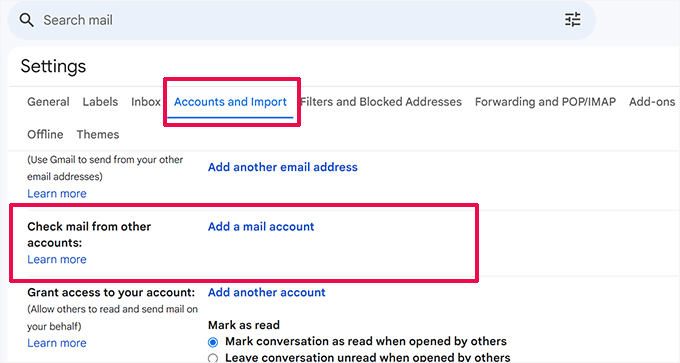
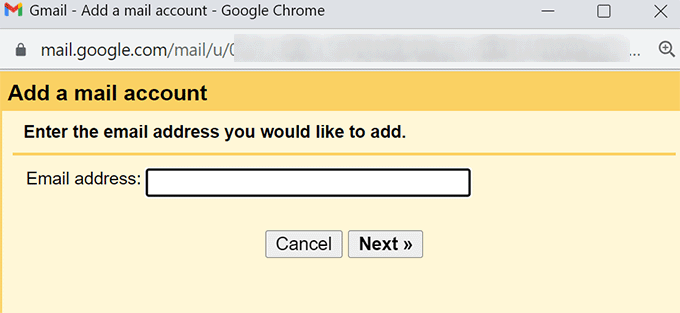
Aparecerá una ventana emergente pidiéndote que agregues tu cuenta de correo.
Puedes ingresar el correo de dominio personalizado que creaste con Bluehost, luego haz clic en ‘Siguiente’.
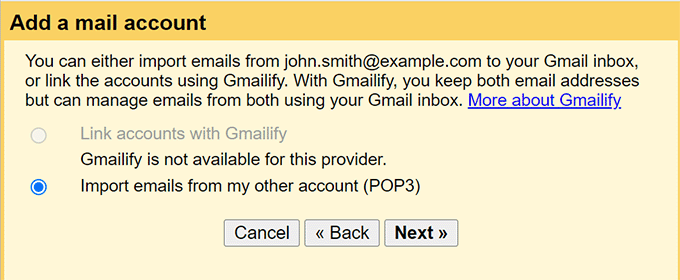
El asistente te preguntará cómo deseas importar tus correos.
📝 Nota: Los pasos a continuación usarán un protocolo llamado POP3. Es excelente si revisas tu correo desde una computadora principal, ya que descarga tus mensajes directamente a ese dispositivo.
La otra opción es IMAP, que sincroniza tu correo en todos tus dispositivos (teléfono, portátil, tableta). Si lees un correo en tu teléfono, aparecerá como leído en tu computadora también.
Para esta guía, nos quedaremos con la configuración simple de POP3. El proceso para IMAP es muy similar; solo usarías la configuración del servidor IMAP que enumeramos en la Opción 2 en su lugar.
Selecciona ‘Importar correos usando POP3’ y haz clic en ‘Siguiente’ nuevamente.
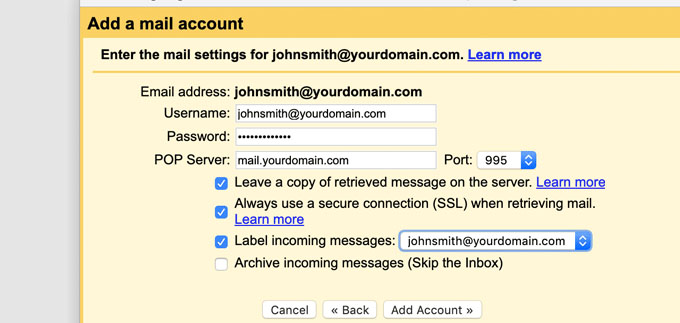
Después de eso, Bluehost te pedirá que proporciones los detalles de tu cuenta:
- Nombre de usuario: Tu dirección de correo electrónico completa
- Contraseña: Tu contraseña de correo electrónico
- Servidor POP:
mail.yourdomain.com - Puerto: 995
- Marcar "Usar siempre una conexión segura (SSL)"
Una vez completado, haz clic en el botón ‘Añadir cuenta’.
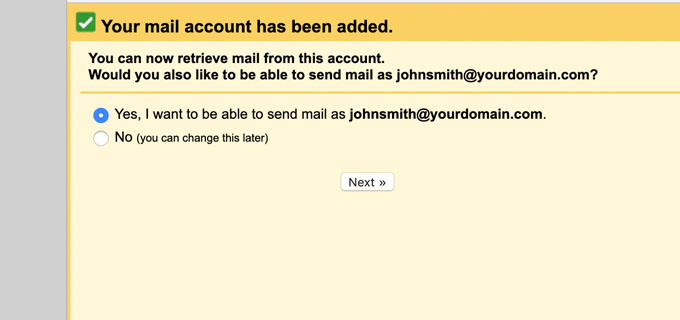
A continuación, Gmail te preguntará si deseas usar esa cuenta para enviar correos electrónicos.
Selecciona ‘Sí’ y luego haz clic en el botón ‘Siguiente’.
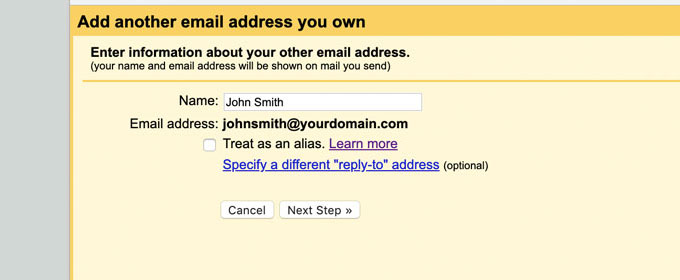
A continuación, Gmail te pedirá el nombre que deseas mostrar como remitente.
También puedes optar por usar esta cuenta como un alias. Esto es útil si administras varias direcciones de correo electrónico, por ejemplo, tu correo personal y el de la empresa.
Si deseas mantener esta cuenta separada, como una dirección de equipo como support@example.com o info@yourdomain.com, simplemente desmarca la casilla de alias.
Haz clic en el botón ‘Siguiente paso’ para continuar.
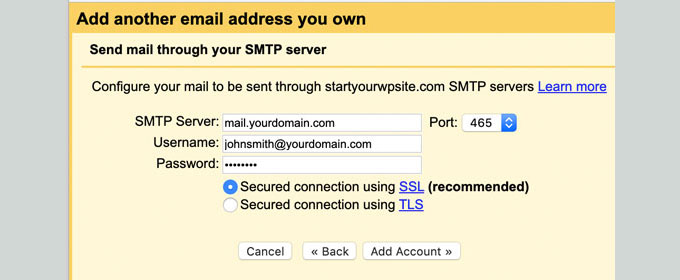
Ahora, necesitarás agregar los detalles de tu SMTP. SMTP (Simple Mail Transfer Protocol) es el estándar de la industria para enviar correos electrónicos de forma segura.
Aquí están los detalles:
- Servidor SMTP:
mail.yourdomain.com - Puerto: 465
- Nombre de usuario: Tu dirección de correo electrónico completa
- Contraseña: Tu contraseña de correo electrónico
Haz clic en el botón ‘Agregar cuenta’ para continuar.
Con eso hecho, Gmail enviará un código de verificación. Dado que ya has añadido esa dirección de correo electrónico, recibirás el correo directamente en tu bandeja de entrada de Gmail.
Simplemente copia el código, pégalo en Gmail y listo.
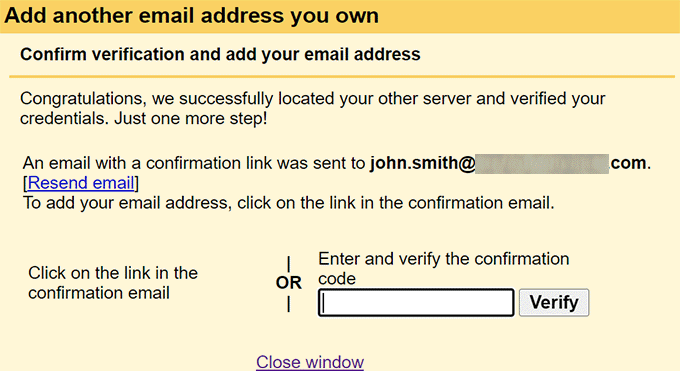
Ahora puedes enviar y recibir correos electrónicos de Bluehost directamente en Gmail.
2. Hostinger
⭐ Lo mejor para: Usuarios con presupuesto limitado que necesitan una configuración sencilla
 | ✅ Alojamiento asequible con correo electrónico gratuito incluido ✅ Configuración muy sencilla a través de hPanel ✅ Opción de actualizar fácilmente a planes de almacenamiento más grandes ✅ Buen rendimiento |
| ❌ Buzones gratuitos limitados (generalmente solo el primer año) ❌ Plan gratuito básico de solo ~1 GB por cuenta ❌ Funciones avanzadas bloqueadas detrás de planes de correo electrónico de pago |
Hostinger se destaca por ofrecer algunos de los planes de hosting más asequibles, al mismo tiempo que incluye hosting de correo electrónico gratuito. Su interfaz de control hPanel es incluso más simple que el cPanel tradicional, lo que lo hace perfecto si deseas configurar tu correo electrónico rápidamente sin confusiones.
Lo que más aprecio de Hostinger es cómo han simplificado todo el proceso. Desde el registro del dominio hasta la configuración del correo electrónico, todo sucede en un panel de control limpio y moderno.
Si deseas un desglose completo de lo que ofrecen, consulta nuestra reseña completa de Hostinger.
Paso 1: Obtén tu dominio de correo electrónico gratuito con Hostinger
Dirígete al sitio web de Hostinger y haz clic en el botón 'Reclamar oferta'.
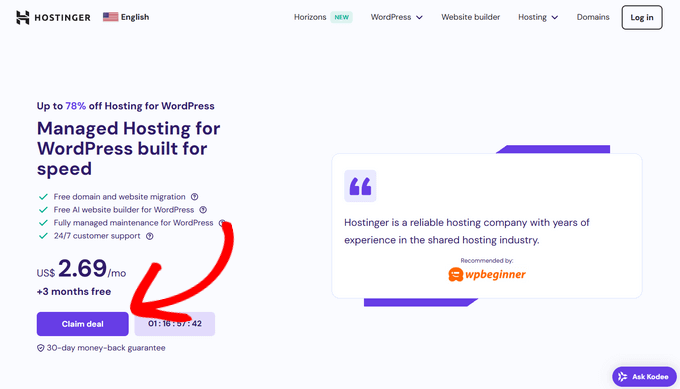
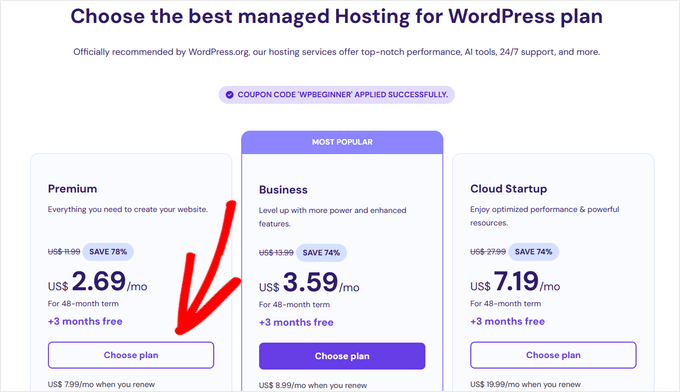
En la siguiente pantalla, puedes elegir un plan de hosting que incluya hosting de correo electrónico.
Sus planes Premium y Business incluyen cuentas de correo electrónico gratuitas durante tu primer año.
Después de completar tu compra, recibirás los detalles de inicio de sesión para tu cuenta de Hostinger. El proceso de configuración suele tardar unos minutos y recibirás un correo electrónico de confirmación cuando todo esté listo.
Paso 2: Configurar una cuenta de correo electrónico en Hostinger
Una vez que te hayas registrado, recibirás un correo electrónico con instrucciones para iniciar sesión en el panel de control de tu cuenta de Hostinger. Lo llaman hPanel, y aquí es donde administrarás tu nombre de dominio, hosting web y cuentas de correo electrónico.
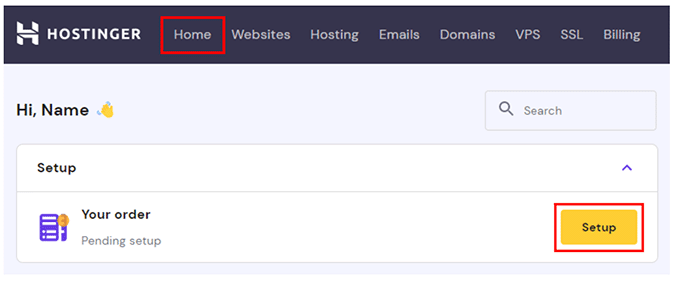
Desde el panel de control hPanel, busca la pestaña ‘Email’ en el menú principal y haz clic en el botón ‘Configurar’ para continuar.
✋ Atención: hPanel se actualiza con bastante frecuencia, así que no te preocupes si tu pantalla se ve un poco diferente.
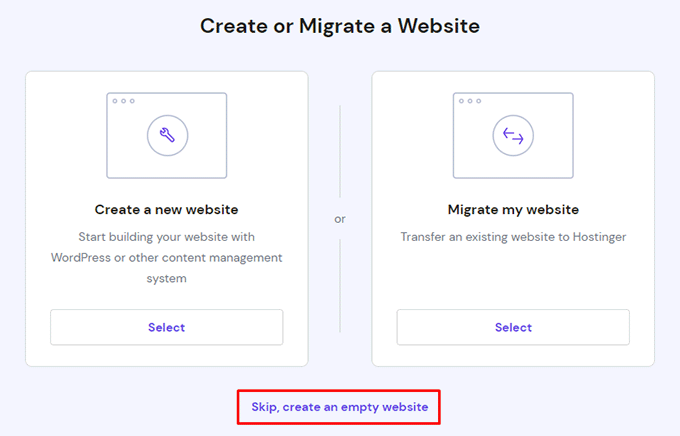
Después de eso, elegirás crear un sitio web nuevo o migrar un sitio web existente.
Para este tutorial, simplemente haz clic en ‘Omitir, crear un sitio web vacío’. Siempre puedes configurar un sitio web o mover tu sitio existente más tarde.
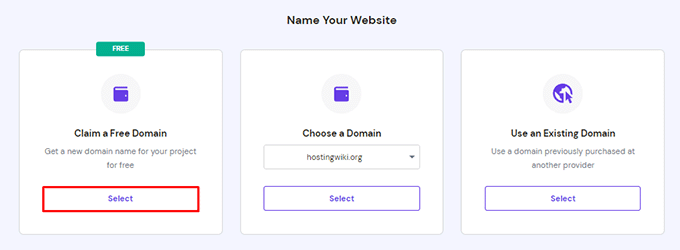
En la siguiente pantalla, verás una opción para reclamar un dominio gratuito.
Haz clic en el botón ‘Seleccionar’ en su cuadro.
A continuación, simplemente escribe el nombre de dominio que deseas para el correo electrónico de tu negocio y haz clic en ‘Continuar’. Si el dominio está disponible, Hostinger lo registrará por ti y lo agregará a tu cuenta.
Una vez que tu dominio esté listo, puedes comenzar a crear tu dirección de correo electrónico profesional.
Para hacer esto, ve a la sección ‘Cuentas de correo electrónico’ bajo ‘Correos’ en tu panel de hosting.
En la siguiente pantalla, puedes localizar el dominio que acabas de registrar.
Luego, haz clic en ‘Administrar’ junto a él.
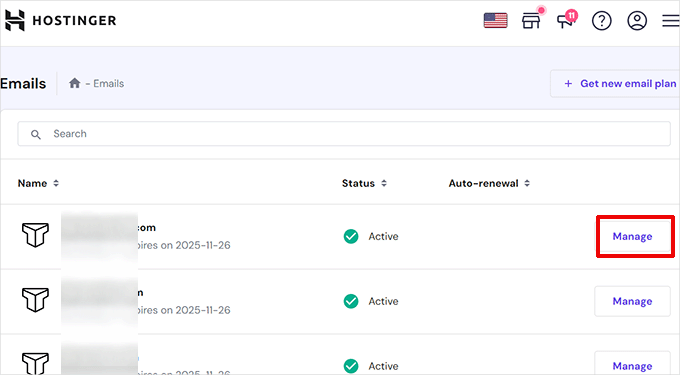
Esto te llevará al área de administración de correo electrónico para tu dominio.
Para crear tu primera cuenta de correo electrónico, haz clic en el botón ‘Crear una nueva cuenta de correo electrónico’.
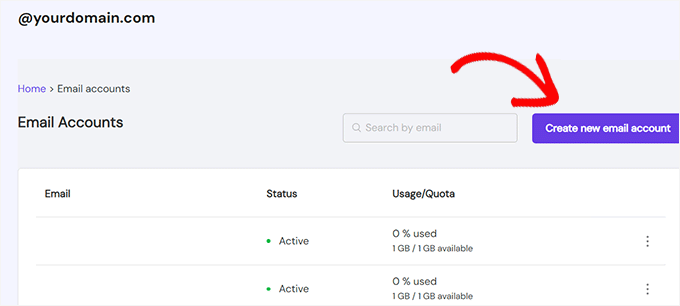
Después de eso, el asistente de configuración te pedirá que elijas un nombre de correo electrónico. Es la parte que viene antes del @ en una dirección de correo electrónico.
A continuación, puedes configurar una contraseña segura y hacer clic en ‘Crear’.
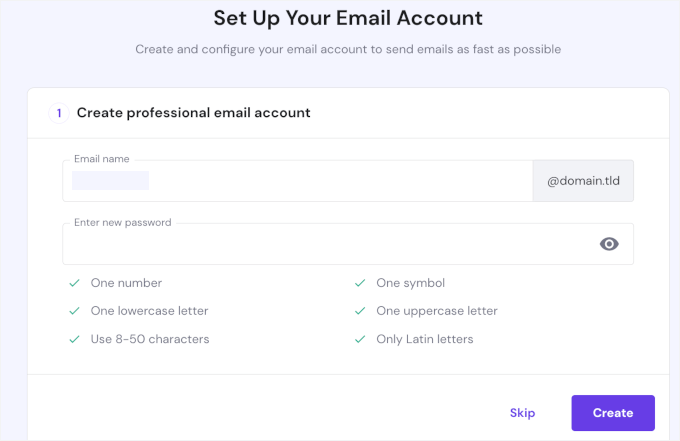
En la siguiente pantalla, elegirás tus aplicaciones y dispositivos.
Simplemente haz clic en el menú desplegable para seleccionar tu aplicación o dispositivo y haz clic en el botón ‘Completar’ cuando hayas terminado.
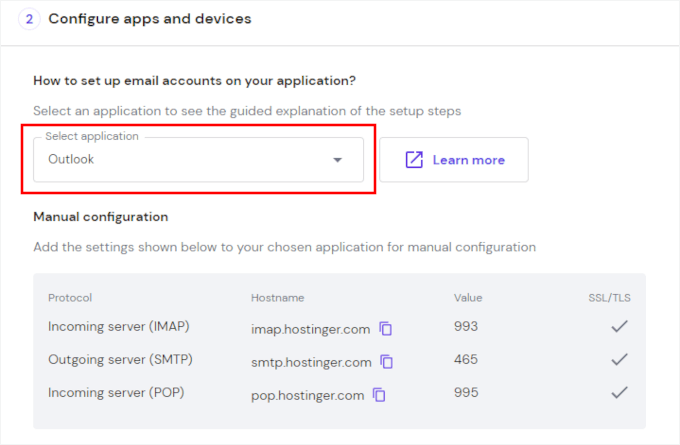
Alternativamente, puedes configurar manualmente la cuenta de correo electrónico agregando los protocolos IMAP, POP3 y SMTP.
Paso 3: Usar tu correo electrónico de dominio personalizado con Hostinger
Ahora que tu correo electrónico de dominio personalizado está configurado, veamos tres formas sencillas de usarlo.
Opción 1: Acceder al correo electrónico a través de Webmail
💡 Qué es: Revisa y administra tu correo electrónico directamente desde tu navegador. Perfecto si no quieres molestarte en configurar una aplicación de correo electrónico. La desventaja es que tendrás que iniciar sesión en tu cuenta de hosting cada vez que quieras leer tu correo.
La forma más rápida de empezar a usar tu nuevo correo electrónico es a través de la interfaz webmail de Hostinger.
Desde tu panel hPanel, primero querrás abrir la pestaña ‘Correos’. Luego, junto a tu nueva cuenta de correo electrónico, puedes hacer clic en el botón ‘Webmail’.
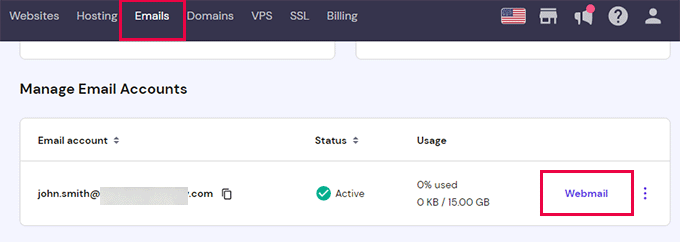
En la siguiente pantalla, verás una opción de ‘Acceder a Webmail’ que abre una bandeja de entrada limpia y moderna directamente en tu navegador. Desde aquí, puedes enviar correos electrónicos, organizar tus mensajes y administrar contactos como cualquier otro servicio de correo electrónico.
Opción 2: Usa tu correo electrónico en otros dispositivos y aplicaciones
💡 Qué es este método: Conecta tu correo de Hostinger a cualquier aplicación de escritorio o móvil, como Outlook, Apple Mail o Thunderbird.
Si prefieres usar tu teléfono o una aplicación de correo electrónico favorita, también puedes hacerlo. Puedes usar los detalles a continuación:
| Protocolo | Servidor Host | Puerto |
|---|---|---|
| IMAP (Entrante) | imap.hostinger.com | 993 |
| SMTP (Saliente) | smtp.hostinger.com | 465 |
| POP (Entrante) | pop.hostinger.com | 995 |
🧑💻 Consejo profesional: También puedes usar esta configuración SMTP en el plugin WP Mail SMTP para enviar correos electrónicos de WordPress a través de tu dominio personalizado.
Ayuda a WordPress a enviar correos a través de tu servidor de hosting en lugar de la función de correo PHP predeterminada. Esto ayuda a mejorar la entregabilidad de mensajes como notificaciones de formularios y restablecimientos de contraseña, para que no terminen en la carpeta de correo no deseado o spam.
Opción 3: Usa tu correo de Hostinger con Gmail
💡 Qué es: Conecta tu correo de Hostinger a Gmail para enviar y recibir mensajes en un solo lugar.
Para conectar tu correo de Hostinger con Gmail, puedes ir a la configuración de tu Gmail. Luego, en la pestaña 'Cuentas e importación', haz clic en 'Añadir una cuenta de correo'.
Desde aquí, solo sigue las instrucciones en pantalla.
Para ver el tutorial completo, dirígete a la sección de Bluehost: Usa tu correo electrónico de Bluehost con Gmail. El proceso es casi idéntico, solo recuerda usar los detalles de tu correo electrónico de Hostinger en su lugar.
Una vez hecho esto, puedes enviar y recibir correos de Hostinger directamente en Gmail.
3. HostGator
⭐ Lo mejor para: Pequeñas empresas que ya usan HostGator para su hosting
 | ✅ Cuentas de correo electrónico ilimitadas en la mayoría de los planes de hosting compartido ✅ Fácil de configurar con cPanel ✅ Funciona bien si ya estás usando HostGator |
| ❌ Ninguna característica de correo electrónico destacada en comparación con Bluehost/Hostinger ❌ Límites de almacenamiento no anunciados, y los valores predeterminados suelen ser bajos ❌ El soporte puede ser impredecible |
HostGator es una opción sólida para un dominio de correo electrónico gratuito si ya alojas tu sitio de WordPress con ellos. La mayoría de sus planes de hosting compartido te permiten crear cuentas de correo electrónico ilimitadas, lo cual es útil para varios miembros del equipo o departamentos.
El sitio web WPBeginner comenzó en HostGator. A medida que el blog creció, pasamos del hosting compartido a un VPS, luego a un servidor dedicado y finalmente a una configuración de nube personalizada para manejar todo. Eventualmente cambiamos a un host diferente para una mayor escalabilidad.
Para obtener más información, puedes leer nuestra reseña completa de HostGator.
Paso 1: Regístrate para obtener una cuenta de HostGator
Primero, necesitarás una cuenta de HostGator. Puedes crear una visitando el sitio web de HostGator y haciendo clic en ‘Empezar’.

Luego, procede a seleccionar un plan de hosting que incluya hosting de correo electrónico.
La mayoría de sus planes de hosting compartido (Hatchling, Baby y Business) vienen con cuentas de correo electrónico incluidas. Haz clic en el botón ‘Comprar ahora’ debajo del plan que deseas usar.
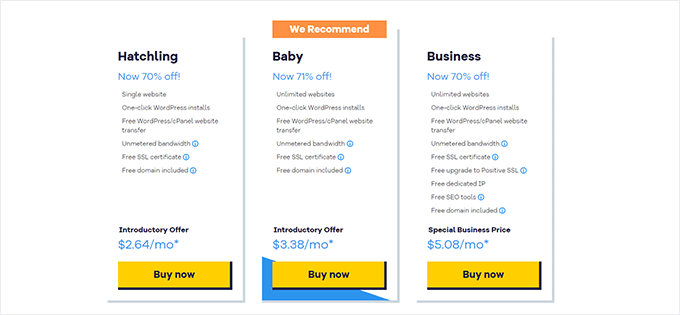
Durante el proceso de registro, elegirás tu nombre de dominio o conectarás un dominio existente.
Asegúrate de que este dominio refleje el nombre de tu negocio, ya que será parte de tu dirección de correo electrónico.
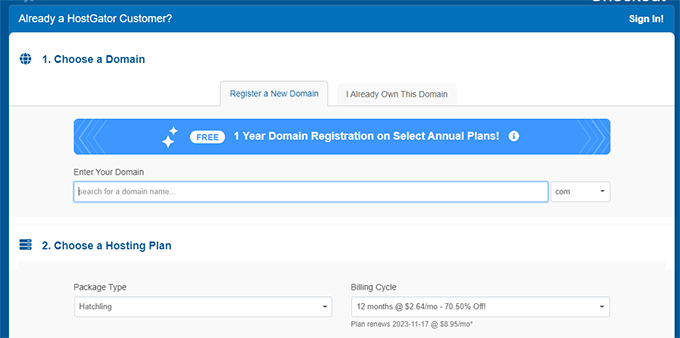
Desde aquí, puedes completar el proceso de registro y esperar el correo electrónico de activación de tu cuenta. HostGator generalmente activa las cuentas en unas pocas horas, y recibirás las credenciales de inicio de sesión de tu panel de control de HostGator por correo electrónico.
Paso 2: Crear una cuenta de correo electrónico
En tu panel de HostGator, abramos el menú ‘Hosting’ y hagamos clic en ‘Cuentas de correo electrónico’.
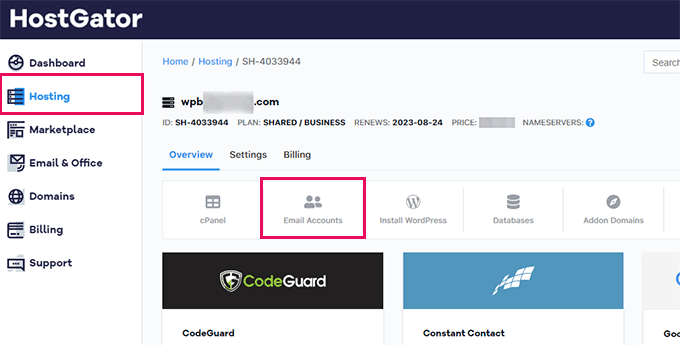
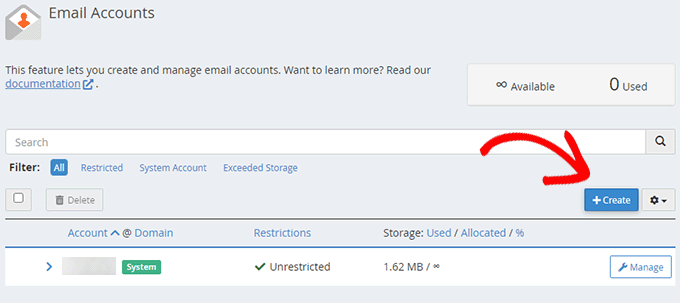
Esto te llevará a la página ‘Cuentas de correo electrónico’ en cPanel.
Simplemente haz clic en ‘Crear’ para agregar una nueva cuenta de correo electrónico.
Luego, puedes ingresar el nombre de usuario que deseas para tu dirección de correo electrónico (como ‘contacto’ o ‘soporte’) y seleccionar tu dominio del menú desplegable.
Después de eso, puedes establecer una contraseña segura o generarla automáticamente usando el botón ‘Generar’.
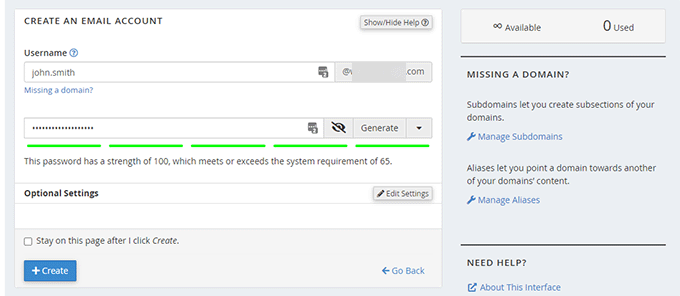
Con eso hecho, haz clic en el botón ‘+ Crear’ y tu nueva dirección de correo electrónico estará lista para usar de inmediato. HostGator te mostrará los detalles de la cuenta y la configuración del servidor en caso de que los necesites más tarde.
Paso 3: Usar tu cuenta de correo electrónico con dominio personalizado en HostGator
HostGator ofrece formas similares de acceder a tu correo electrónico de dominio personalizado como Bluehost y Hostinger. Exploremos cada una.
Opción 1: Acceder al correo electrónico a través de Webmail
💡 Qué es: Envía y recibe correos electrónicos directamente desde tu panel de HostGator. Es ideal cuando solo quieres acceso rápido a tu bandeja de entrada sin instalar ninguna aplicación. La única desventaja es que tendrás que iniciar sesión en tu cuenta de hosting cada vez.
La forma más fácil de acceder a tu nuevo correo electrónico es a través de la interfaz de webmail de HostGator. Desde tu cPanel, ve a 'Cuentas de correo electrónico' y haz clic en 'Ver correo electrónico' junto a tu cuenta.
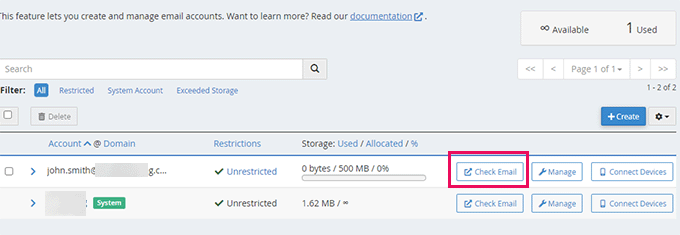
Esto abre un cliente de correo electrónico basado en web donde puedes enviar y recibir correos electrónicos directamente desde tu navegador.
Opción 2: Usa tu correo electrónico en otros dispositivos y aplicaciones
💡 Qué es: Conecta tu correo electrónico de dominio personalizado a aplicaciones de correo de terceros en tu computadora o teléfono.
Para una mejor funcionalidad, puedes conectar tu correo electrónico personalizado a clientes de correo populares como Outlook o Apple Mail.
Para configurar esto, puedes usar los siguientes ajustes:
| Tipo | Servidor | Puerto | SSL | Nombre de usuario | Contraseña |
|---|---|---|---|---|---|
| POP3 (Entrante) | mail.tudominio.com | 995 | SSL/TLS | Tu dirección de correo electrónico completa | Tu contraseña de correo electrónico |
| SMTP (Saliente) | mail.tudominio.com | 465 | SSL/TLS | Tu dirección de correo electrónico completa | Tu contraseña de correo electrónico |
🧑💻 Consejo profesional: También puedes usar estas mismas configuraciones SMTP en el plugin WP Mail SMTP para enviar correos de WordPress a través de tu dominio personalizado.
Este plugin permite a WordPress enviar correos electrónicos utilizando el servidor de correo de tu proveedor de hosting, por lo que tus mensajes (como notificaciones de formularios y restablecimientos de contraseña) son más confiables y menos propensos a terminar en spam.
Opción 3: Usa tu correo electrónico de HostGator con Gmail
💡 Qué es: Integra tu correo electrónico de HostGator con Gmail para enviar y recibir mensajes desde una sola bandeja de entrada.
Para configurar esto en Gmail, simplemente ve a la configuración de tu Gmail y abre la pestaña 'Cuentas e importación'. Allí, haz clic en 'Agregar una cuenta de correo'.
Desde aquí, puedes seguir los mismos pasos que se muestran en la sección de Bluehost: Usar tu correo de Bluehost con Gmail. Solo asegúrate de usar los detalles de tu correo de HostGator al ingresar la información del servidor.
Una vez completado, podrás administrar tus correos de HostGator directamente desde tu cuenta de Gmail.
4. Google Workspace
⭐ Lo mejor para: Equipos que necesitan colaboración y gran almacenamiento
 | ✅ 30 GB+ de almacenamiento por usuario (ampliable) ✅ Protección contra spam de primera clase ✅ Acceso a Gmail, Drive, Calendar, Docs y más ✅ Se adapta fácilmente a equipos de cualquier tamaño |
| ❌ $6+ por usuario, por mes (costo recurrente) ❌ Debes registrar tu dominio por separado (sin creador de sitios web) |
Google Workspace (anteriormente G Suite) no es gratuito, pero vale la pena considerarlo para empresas que necesitan funciones de correo electrónico premium. Por aproximadamente $6 por usuario al mes, obtienes cuentas de Gmail profesionales junto con Google Drive, Calendar, Docs y otras herramientas de colaboración.
En WPBeginner, usamos Google Workspace para nuestro propio negocio y podemos decir honestamente que es el mejor proveedor de hosting de correo electrónico. Consulta nuestra reseña detallada de Google Workspace para obtener más información.
Lo que lo diferencia es la fluidez con la que se integra con herramientas que probablemente ya usas, ofrece una sólida protección contra spam y le da a cada usuario 30 GB de almacenamiento. Esto es mucho más que la mayoría de las opciones gratuitas.
⚠️ Importante: No registres tu dominio directamente con Google Workspace. Google no ofrece un creador de sitios web, y probablemente querrás tu dominio para un sitio web también, no solo para el correo electrónico.
En su lugar, recomendamos obtener tu dominio a través de un registrador de dominios como Network Solutions o un host de WordPress como Bluehost. Una vez que tu dominio esté listo, puedes conectarlo a Google Workspace para el correo electrónico mientras mantienes el control total sobre él.
Paso 1: Regístrate y selecciona tu plan
Para empezar con Google Workspace, necesitarás crear una cuenta. El plan inicial cuesta $6 por usuario al mes e incluye Gmail, Docs, Drive, Calendar y videoconferencias/audioconferencias, además de 30 GB de almacenamiento en la nube por usuario.
También necesitarás un nombre de dominio. Si ya tienes uno, puedes usarlo. Si no, puedes comprar un nuevo dominio durante el registro.
Comienza yendo al sitio web de Google Workspace y haciendo clic en el botón ‘Empezar’.
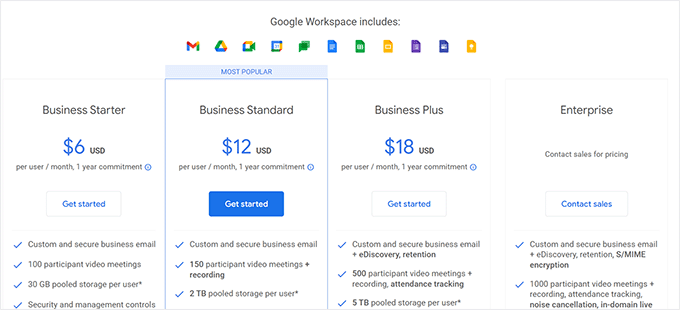
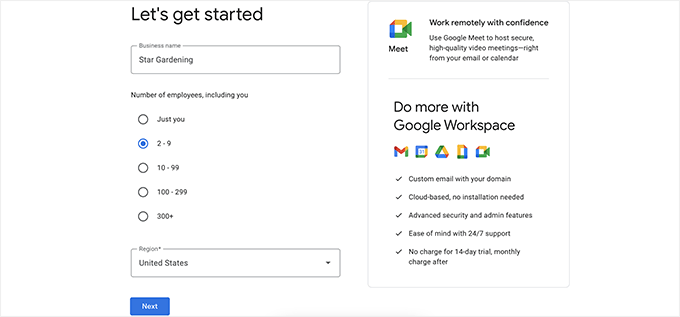
En la siguiente pantalla, deberás ingresar el nombre de tu empresa, el número de empleados (incluyéndote a ti) y tu país.
Si por ahora solo eres tú, no hay problema, siempre puedes agregar más usuarios más tarde. Pero ten en cuenta que Google Workspace te cobrará por cada cuenta de usuario.
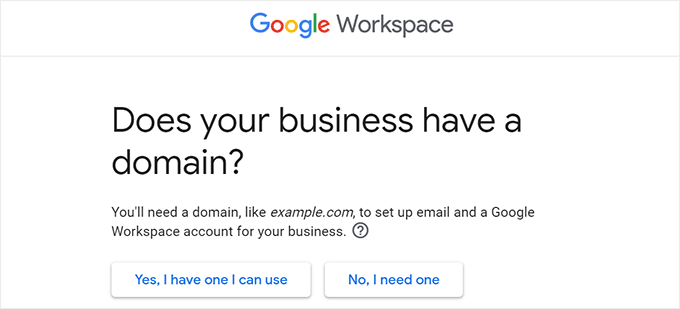
Luego es hora de elegir un dominio.
Si ya tienes uno, selecciona 'Sí, tengo uno que puedo usar'.
Si necesitas un nuevo dominio, elige ‘No, necesito uno’, y Google te mostrará el costo de registrarlo, que generalmente comienza alrededor de $14.99.
Una vez seleccionado tu dominio, crearás tu primera cuenta de usuario eligiendo un nombre de usuario y una contraseña.
Este nombre de usuario también se convertirá en tu primera dirección de correo electrónico de empresa, así que elige algo profesional que quieras usar para trabajar.
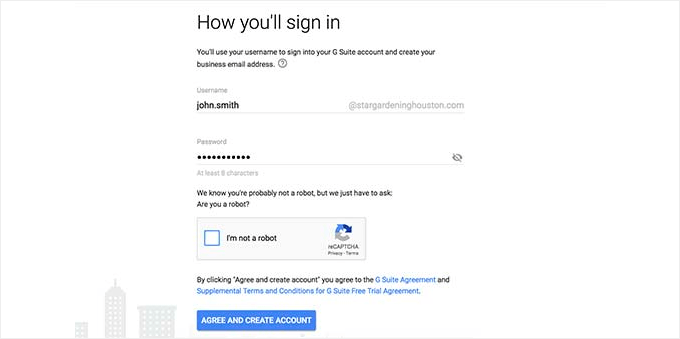
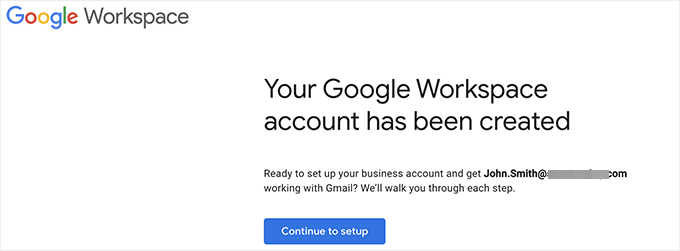
Después de completar estos pasos, Google Workspace mostrará un mensaje de éxito.
Haz clic en el botón para continuar y estarás listo para pasar a la siguiente parte de la configuración.
Paso 2: Configuración y verificación del dominio
En este paso, completarás la configuración de Google Workspace conectándolo a tu nombre de dominio y creando cuentas de usuario para tu correo electrónico de empresa.
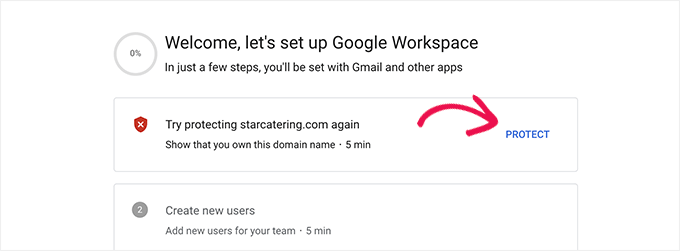
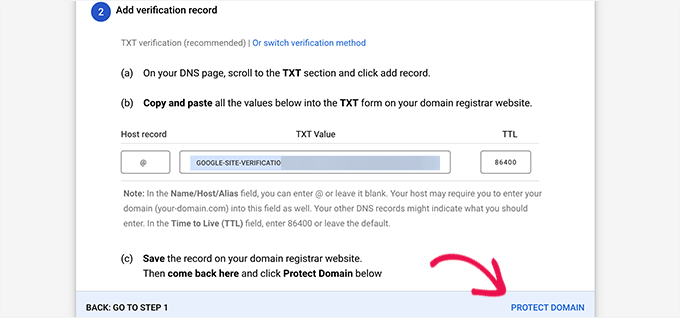
Lo primero que Google te pide es verificar que eres el propietario de tu dominio. Para empezar, haz clic en el botón ‘Proteger’ en la pantalla de configuración y verás las instrucciones de verificación.
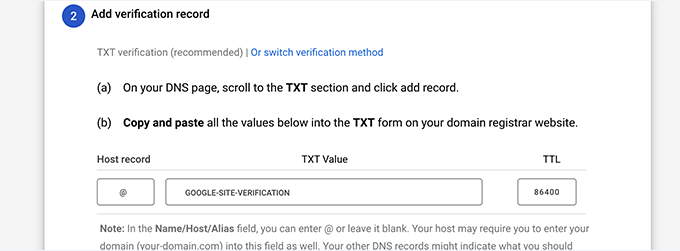
Google proporcionará un registro TXT especial, que es básicamente un fragmento de texto corto que demuestra que eres el propietario de tu dominio. Deberás agregar esto a la configuración DNS de tu dominio para que Google Workspace pueda verificarlo.
Para hacer esto, copia el código TXT que proporciona Google, guárdalo en un lugar seguro, luego inicia sesión en tu registrador de dominios o proveedor de hosting, en cualquier lugar donde administres el DNS de tu dominio.
Si usas un proveedor de hosting como Bluehost, encontrarás la gestión de DNS dentro de la sección ‘Dominios’ de tu panel de control.
Para llegar allí, puedes navegar a la sección ‘Sitio web’ y luego hacer clic en ‘Administrar’ junto a tu sitio web.
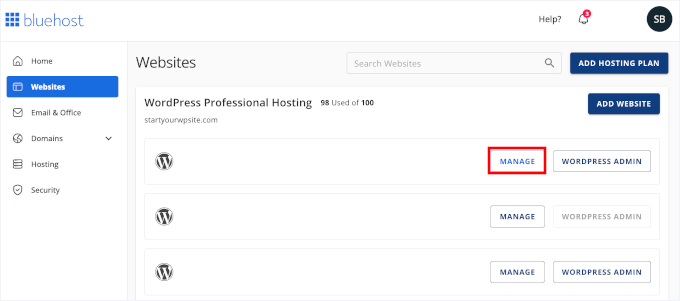
En la siguiente pantalla, verás la pestaña ‘Dominios’. Haz clic en ella.
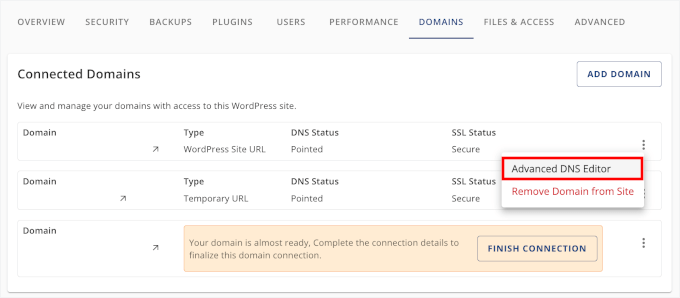
Luego, haz clic en el botón de tres puntos al final de tu dominio registrado y selecciona ‘Editor DNS avanzado’ en el menú desplegable.
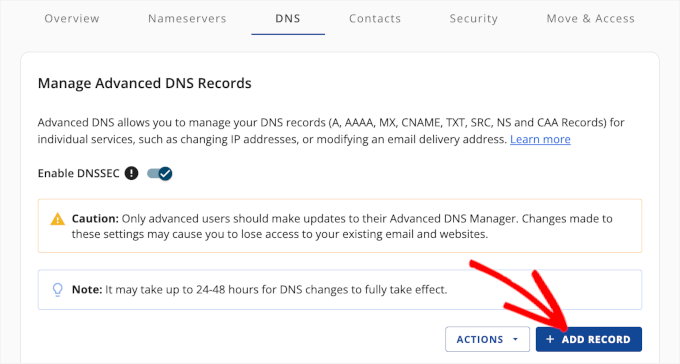
Desde allí, puedes ir a la pestaña ‘DNS’ para ver todos tus registros DNS.
Hagamos clic en el botón ‘Agregar registro’.
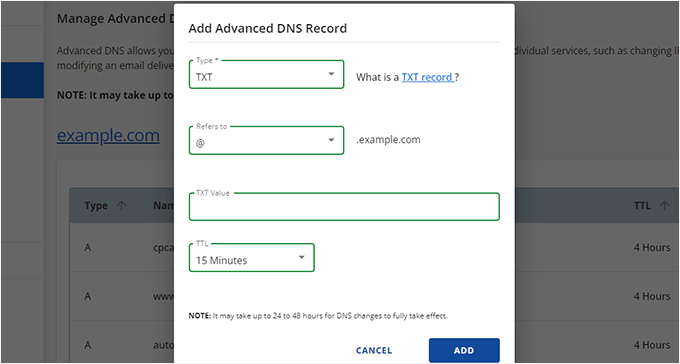
En la pantalla ‘Agregar registros DNS’, elijamos ‘TXT’ como tipo de registro.
Luego, puedes ingresar @ como host (o “Se refiere a”) y pegar el valor TXT proporcionado por Google. Una vez hecho, haz clic en ‘Agregar’ para guardar tus cambios.
Cuando el registro esté en su lugar, regresa a la página de configuración de Google Workspace y haz clic en ‘Proteger dominio’. Google verificará tus registros DNS.
La verificación generalmente ocurre en minutos, pero en algunos casos puede tardar hasta 24 horas.
Una vez que tu dominio sea verificado, verás un mensaje de éxito.
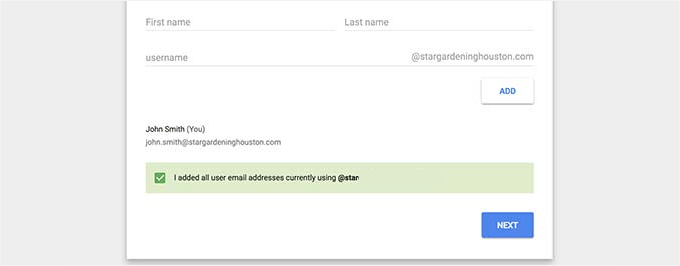
En este punto, puedes comenzar a agregar cuentas de usuario y direcciones de correo electrónico. Por ejemplo, podrías crear cuentas para empleados, departamentos o diferentes roles dentro de tu organización.
Si aún no estás listo para agregar a todos, simplemente puedes hacer clic en ‘Ya agregué todas las direcciones de correo electrónico de usuario’ y luego en ‘Siguiente’.
Paso 3. Agregar registros MX del dominio
Si estás utilizando un dominio existente para los correos electrónicos de tu negocio, el siguiente paso es agregar los registros MX para que Gmail pueda gestionar tu correo. (Si registraste un dominio nuevo directamente a través de Google, puedes omitir esta parte.)
Comienza haciendo clic en la sección ‘Activar Gmail para tudominio.com’ en la configuración de tu Google Workspace. Sigue las instrucciones en pantalla hasta que obtengas los detalles del registro MX que necesitarás.
Después de eso, puedes mantener esta pestaña abierta o copiar tus registros MX en un lugar seguro (recomendaría un gestor de contraseñas).
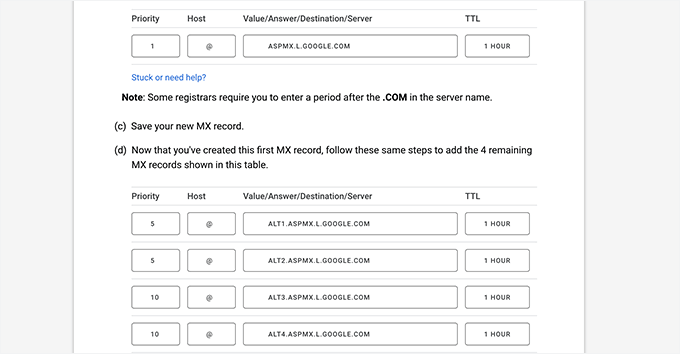
Los registros MX son básicamente instrucciones que le dicen a Internet a dónde entregar los correos electrónicos de tu dominio. Dado que tu dominio no está registrado con Google, los mensajes no aterrizarán automáticamente en Gmail; necesitas dirigirlos allí.
Piensa en un registro MX como un formulario de cambio de dirección para tu correo electrónico. Por defecto, la “dirección de correo” de tu dominio apunta a tu host web.
Al agregar los registros MX de Google, le estás diciendo al servicio postal de Internet: “De ahora en adelante, entrega todo el correo de @tudominio.com a mi bandeja de entrada de Gmail”.
Es una actualización rápida que asegura que tu correo se entregue en el lugar correcto.
Por ejemplo, en Bluehost, comienza navegando a la sección ‘Sitio web’ y haciendo clic en ‘Administrar’ junto a tu sitio web.
En la siguiente pantalla, cambia a la pestaña ‘Dominios’.
Busca tu dominio registrado, haz clic en el botón de tres puntos al final de su fila y selecciona ‘Editor DNS avanzado’ en el menú desplegable.
Esto te llevará a la pestaña DNS, donde podrás ver todos tus registros DNS.
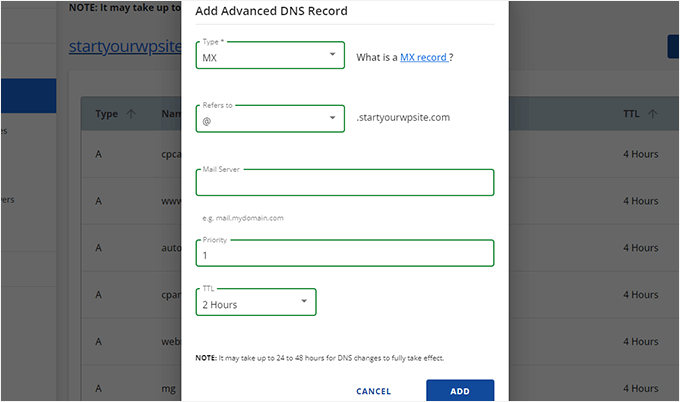
Desde aquí, haz clic en el botón ‘Agregar registro’ para añadir un nuevo registro MX.
En la ventana emergente que aparece, elige MX como tipo de registro.
En el campo ‘Se refiere a’, puedes ingresar “@” y luego pegar el valor del registro MX que Google Workspace proporcionó bajo Servidor de correo.
También necesitarás establecer una prioridad, generalmente 1 para el primer registro, y un TTL (Tiempo de vida), que generalmente se puede dejar en el valor predeterminado o establecer en la opción más corta para una propagación más rápida.
Guarda el registro y luego repite el proceso para cualquier entrada MX adicional que Google te proporcione.
Una vez que se agreguen todos los registros MX, regresa a la pestaña de Google Workspace y haz clic en ‘Activar Gmail’.
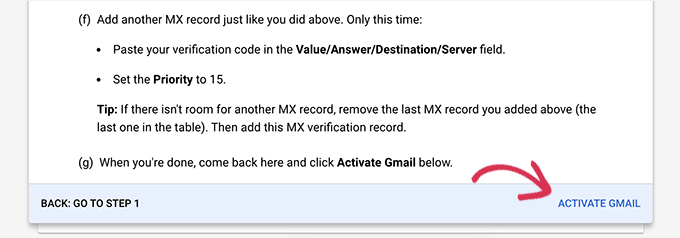
Google verificará tus registros y, si todo está correcto, verás un mensaje de éxito. A partir de ese momento, Gmail estará listo para enviar y recibir correos electrónicos usando tu dominio comercial.
Paso 4: Usar Gmail con tu dominio personalizado
Una vez que todo esté configurado, puedes acceder a tu correo electrónico yendo a gmail.com e iniciando sesión con tu dirección de correo electrónico y contraseña de dominio personalizado.
La interfaz es exactamente igual que la de Gmail normal, pero ahora todos los correos electrónicos mostrarán tu dominio personalizado en lugar de @gmail.com.
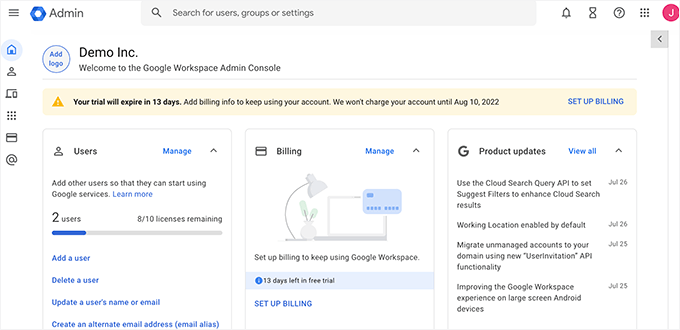
Si agregaste más usuarios, tu equipo también obtendrá acceso automático a Google Drive, Calendar y Docs con sus credenciales de inicio de sesión.
Además, al permitir que todos compartan documentos y programen reuniones dentro de la misma plataforma, esto hace que la comunicación y colaboración en equipo sea más fluida.
Para acceso móvil, los usuarios pueden descargar la aplicación de Gmail y agregar su cuenta de correo electrónico de trabajo. La configuración es automática: solo ingresa la dirección de correo electrónico y la contraseña, y la aplicación se encarga del resto.
Si necesitas instrucciones más detalladas, consulta nuestra guía sobre cómo configurar un correo electrónico profesional con Gmail y Google Workspace.
🔗Alternativa: Microsoft 365 es una potente alternativa a Google Workspace que viene con Word, Excel, PowerPoint y Outlook. Junto con el alojamiento de correo electrónico y las aplicaciones de productividad, te ofrece almacenamiento de nivel empresarial y seguridad avanzada.
5. Zoho Mail
⭐ Ideal para: Equipos pequeños que desean una solución gratuita para siempre
 | ✅ Plan gratuito con 5 usuarios, 5 GB cada uno ✅ Incluye webmail, aplicaciones móviles y controles de administración |
| ❌ Sin funciones avanzadas (como IMAP/POP) en el nivel gratuito ❌ Almacenamiento limitado a 5 GB por usuario ❌ Anuncios y ofertas para planes premium |
Zoho Mail ofrece una solución de alojamiento de correo electrónico gratuita, aunque todavía necesitarás un nombre de dominio para usarla. Su plan gratuito permanente admite hasta 5 usuarios con 5 GB de almacenamiento cada uno. Es ideal para equipos pequeños o empresarios individuales que desean un correo electrónico profesional sin costos continuos.
Lo que hace que Zoho Mail destaque es que está diseñado específicamente para uso empresarial, a diferencia de los servicios de correo electrónico de consumo típicos. Obtienes una interfaz limpia y sin anuncios en el plan gratuito, junto con controles de administración básicos para gestionar tu equipo.
Paso 1: Regístrate para el plan gratuito de Zoho Mail
Primero, registrémonos para obtener una cuenta de Zoho Mail.
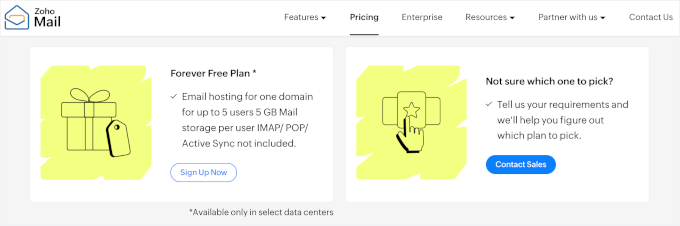
En la página de precios de Zoho Mail, puedes desplazarte hasta abajo para encontrar el Plan Gratuito Permanente. Una vez que lo encuentres, haz clic en 'Registrarse ahora' para iniciar el proceso de registro.
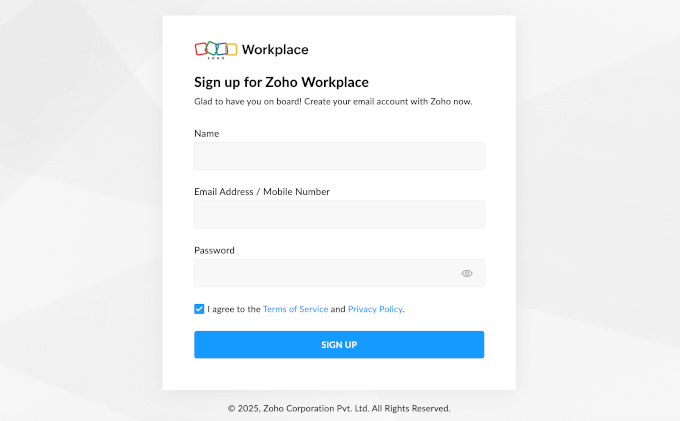
A continuación, verás un formulario de registro donde puedes ingresar tu nombre, elegir tu dirección de correo electrónico y crear una contraseña segura.
Después de eso, revisa los términos de servicio y la política de privacidad, marca la casilla para aceptar y haz clic en ‘Registrarse’ para continuar.
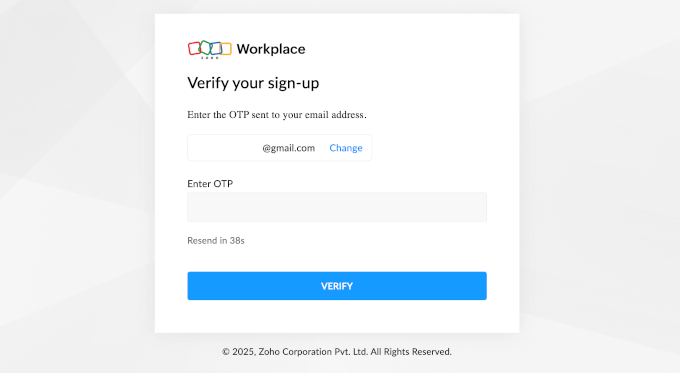
Para finalizar el registro, verifica tu cuenta haciendo clic en el enlace de confirmación que Zoho envía a tu correo electrónico.
Esto activará tu cuenta y te pondrá en marcha.
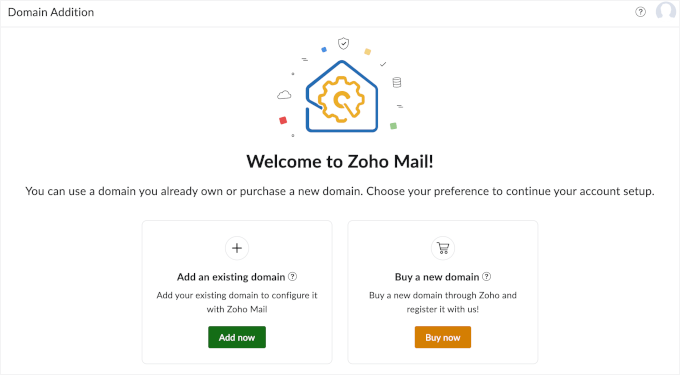
Una vez activada la cuenta, verás el asistente de configuración de Zoho Mail.
Aquí, puedes hacer clic en 'Agregar ahora' para conectar tu nombre de dominio existente.
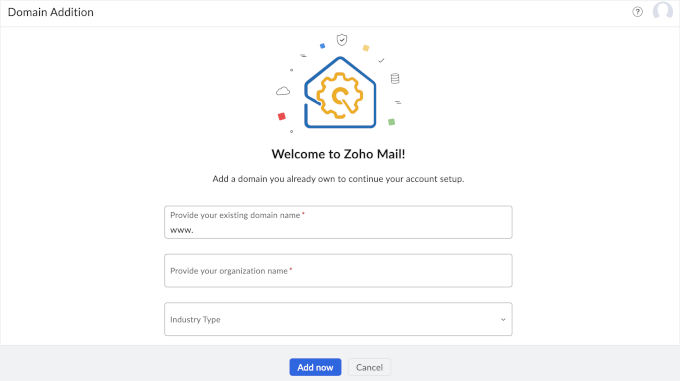
Después de eso, puedes ingresar tu dominio, escribir el nombre de tu organización y seleccionar tu industria.
Haz clic en ‘Agregar ahora’ para continuar.
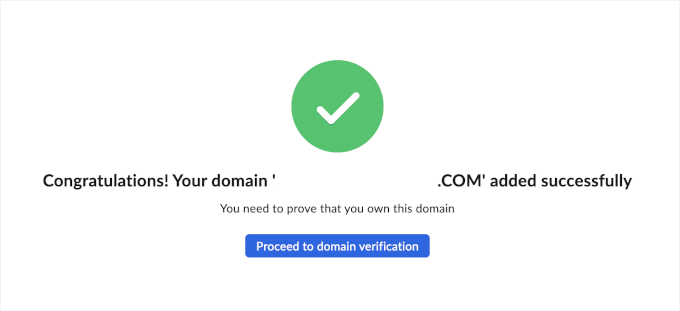
En la siguiente pantalla, verás un mensaje de éxito.
Esta ventana emergente también te pide que verifiques tu dominio. Continúa y haz clic en el botón ‘Proceder a la verificación del dominio’.
Paso 2: Agrega y verifica tu dominio personalizado
Antes de poder usar Zoho Mail, deberás demostrar que eres el propietario del dominio que deseas usar.
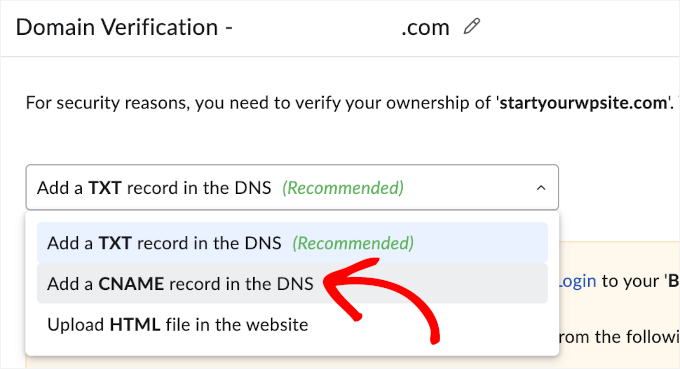
Zoho ofrece varios métodos de verificación, pero el más fácil suele ser agregar un registro CNAME a la configuración DNS de tu dominio.
📝 Nota: El acceso IMAP y POP (que te permite usar clientes de correo como Outlook o Apple Mail) solo está disponible en planes de pago.
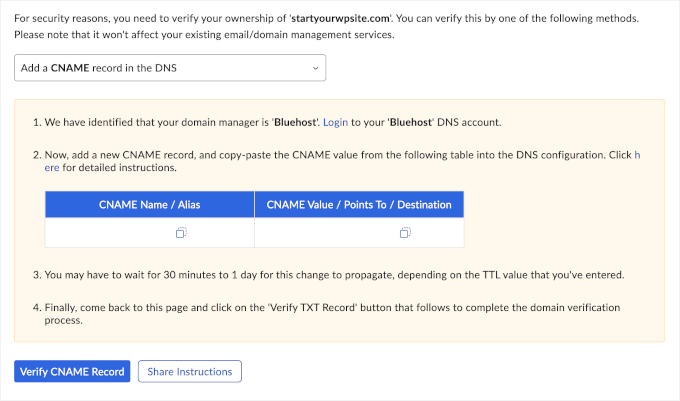
Una vez que hayas seleccionado el método CNAME, verás tu Nombre/Alias CNAME y tu Valor CNAME / Apunta a / Destino.
Puedes dejar esta pestaña abierta, o copiar y guardar estos detalles en un lugar seguro, como en un administrador de contraseñas.
Ahora, necesitarás agregar tus registros CNAME a tu registrador de dominios.
Por ejemplo, si usas Bluehost, puedes iniciar sesión en tu panel de control de Bluehost e ir a la sección 'Sitio web'. Luego, puedes hacer clic en 'Administrar' junto a tu sitio web.
En la siguiente pantalla, querrás ir a la pestaña 'Dominios'.
Después de eso, puedes hacer clic en el botón de tres puntos al final de la fila de tu dominio registrado. En el menú desplegable, selecciona 'Editor DNS avanzado'.
Esto te llevará a la pestaña DNS en tu panel de Bluehost, donde podrás ver todos tus registros DNS.
Aquí, hagamos clic en '+ Agregar registro' para agregar tus registros CNAME.
Esto abrirá la ventana emergente 'Agregar registro DNS avanzado'.
Así es como puedes navegar por los campos:
- Abre el menú desplegable 'Tipo' y selecciona CNAME.
- En el campo 'Se refiere a', elige 'Otro host'. Verás un nuevo campo donde puedes pegar el Valor CNAME / Apunta a / Destino que Zoho te proporcionó.
- Ingresa tu Alias CNAME en el campo 'Alias a'.
- Establece el TTL (Tiempo de vida).
TTL indica a los servidores cuánto tiempo deben conservar o almacenar en caché tus registros DNS antes de volver a comprobar si hay actualizaciones. Para una configuración más rápida, elige la opción TTL más corta disponible.
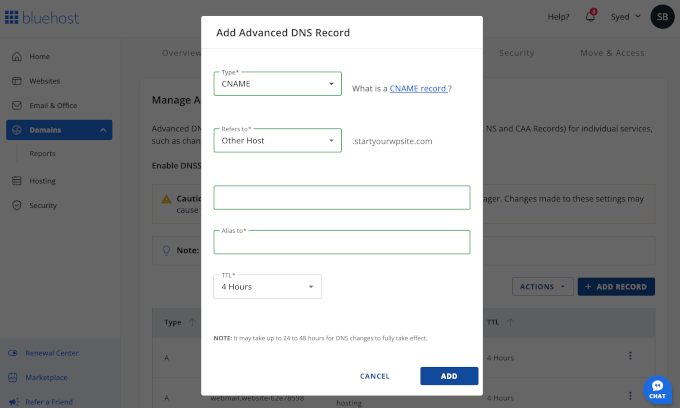
Una vez completado, puedes hacer clic en ‘Agregar’ y Bluehost procesará esta nueva configuración. El proceso de verificación suele tardar entre 15 y 30 minutos, pero en algunos casos puede demorar hasta 24 horas.
Por ahora, puedes verificar si tu verificación está completa volviendo a la pestaña de Zoho y haciendo clic en ‘Verificar registro CNAME’.
Te dirá si todavía está en progreso o si ha sido exitoso.
Paso 3: Actualiza los registros MX, SPF y DKIM
Una vez que tu dominio sea verificado, Zoho te guiará para actualizar tu DNS con los registros MX correctos. Estos son los que dirigen los correos entrantes a los servidores de Zoho, por lo que son esenciales.
Puedes pensar en los registros MX como un formulario de cambio de dirección para tu correo electrónico. Al agregar los registros MX de Zoho, le estás diciendo al servicio postal de Internet: “De ahora en adelante, envía todo el correo de @tudominio.com a mi bandeja de entrada de Zoho”.
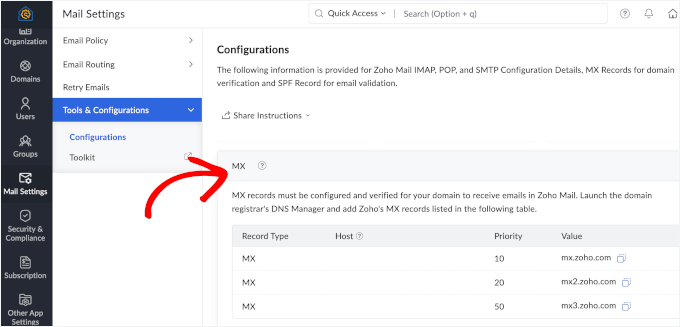
Para hacer esto, primero necesitarás obtener la información de tus registros MX en la consola de tu cuenta de Zoho.
Simplemente navega a Configuración de correo » Herramientas y configuración. Luego, puedes desplazarte por el panel para localizar la sección ‘MX’.
Puedes mantener esta pestaña del navegador abierta o guardar tus registros MX en un lugar seguro.
Ahora, en la pestaña DNS de tu panel de Bluehost, deberás eliminar cualquier registro MX existente para tu dominio, si los hay.
Una vez que hayas hecho eso, puedes hacer clic en ‘+ Agregar registros’.
En la ventana emergente que aparece, puedes agregar los registros MX de Zoho.
En la ventana emergente ‘Agregar registro DNS avanzado’, procede a configurar el tipo como MX, selecciona ‘Otro host’ en el campo ‘Se refiere a’ e ingresa los detalles de tu MX.
Luego, puedes configurar tu TTL (Tiempo de vida) a la opción más corta disponible y hacer clic en ‘Agregar’.
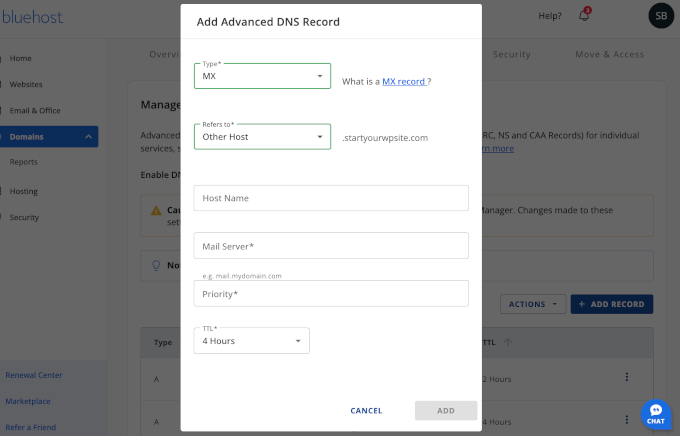
Después de eso, verás indicaciones para agregar registros SPF y DKIM en la pestaña Herramientas y Configuración de Zoho.
Estos son solo registros TXT que colocas en tu configuración de DNS:
- SPF le dice a los servidores de correo qué proveedores pueden enviar correos electrónicos en nombre de tu dominio.
- DKIM agrega una firma digital a tus mensajes para demostrar que no han sido manipulados.
Agregar SPF y DKIM ayuda a mantener tus correos electrónicos fuera de las carpetas de spam y protege tu dominio de la suplantación de identidad. Zoho te proporciona los valores exactos para copiar y pegar, al igual que lo hiciste con los registros CNAME y MX.
Paso 4: Conéctate a WordPress a través de la API (opcional para mejorar la entrega de correos electrónicos)
Una vez que tu cuenta de Zoho Mail esté completamente configurada y tu dominio verificado, es posible que desees enviar correos electrónicos directamente desde tu sitio de WordPress u otras aplicaciones.
Por defecto, WordPress utiliza la función de correo PHP, que no es muy confiable y puede hacer que los correos electrónicos transaccionales, como las notificaciones de formularios o los recibos de WooCommerce, terminen en spam.
Para evitar esto, puedes configurar el Protocolo Simple de Transferencia de Correo (SMTP), que envía correos electrónicos a través de un servidor de correo adecuado para una mayor entregabilidad.
La buena noticia es que WP Mail SMTP, el mejor plugin SMTP para WordPress, admite la integración con Zoho Mail a través de API. Esto enruta tus correos electrónicos de WordPress a través de tu cuenta de Zoho verificada, asegurando que lleguen a la bandeja de entrada en lugar de a la carpeta de spam.
De hecho, lo usamos para mejorar la entregabilidad de correos electrónicos en WPBeginner. Consulta nuestra reseña completa de WP Mail SMTP para obtener más información al respecto.
Para empezar, puedes crear una cuenta de WP Mail SMTP haciendo clic en 'Obtener WP Mail SMTP ahora' en su sitio web.
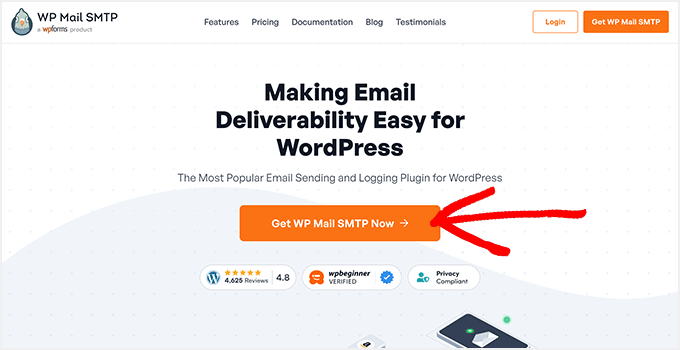
📝 Nota: Para usar la integración de Zoho Mail directamente dentro de WordPress, necesitarás WP Mail SMTP Pro. Sin embargo, hay una versión gratuita del plugin que puedes probar primero para verificar la funcionalidad SMTP básica con servicios de correo electrónico más populares como Brevo y SendLayer.
Luego, puedes instalar y activar el plugin WP Mail SMTP. Lo actualizarás usando la clave de licencia en tu cuenta de WP Mail SMTP.
Ve a Plugins » Añadir nuevo plugin desde tu área de administración de WordPress.

En la siguiente pantalla, puedes usar la barra de búsqueda para buscar WP Mail SMTP.
En los resultados de búsqueda, simplemente haz clic en ‘Instalar ahora’ y luego en ‘Activar’ cuando aparezca. Si necesitas ayuda, puedes consultar nuestra guía sobre cómo instalar un plugin de WordPress.
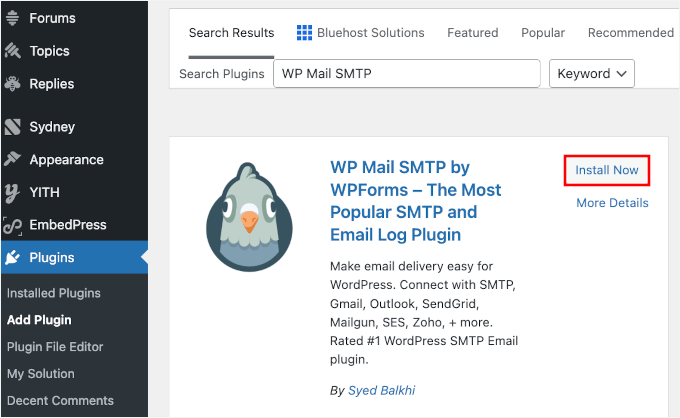
Una vez instalado y activado, deberás activar tu licencia Pro.
Para hacer esto, navega a WP Mail SMTP » Configuración, luego pega tu clave de licencia en el campo correspondiente y haz clic en ‘Conectar’.
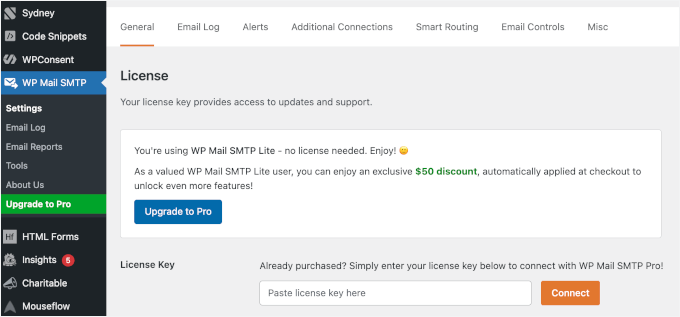
Una vez verificado, puedes desplazarte hacia abajo hasta la sección ‘Mailer’.
Aquí, elegiremos Zoho Mail haciendo clic en su botón de opción.
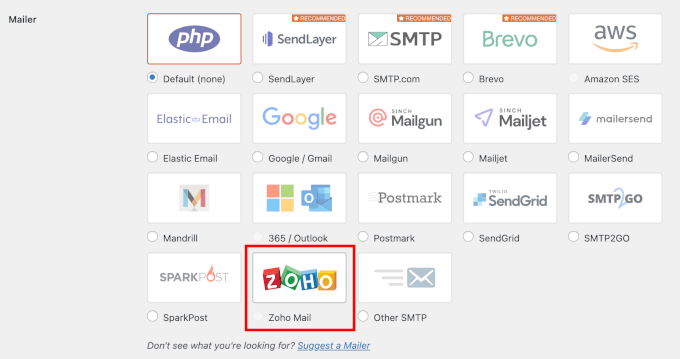
Esto abrirá nuevos campos debajo de la sección Mailer para agregar tu ID de cliente y tu Secreto de cliente.
Aquí, haz clic en el botón de copiar para tu URI de redireccionamiento. Lo necesitarás para crear una conexión API de Zoho.
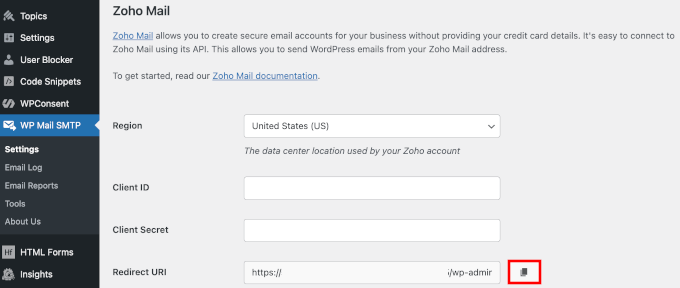
No, abramos una nueva pestaña del navegador y vayamos a la consola de API de Zoho.
Si es la primera vez que accedes a la API, verás un botón ‘Empezar’ – haz clic en él. Si ya has creado una aplicación antes, busca el botón + Añadir cliente en la esquina superior derecha.

A continuación, se te pedirá que elijas un tipo de cliente.
Para esta configuración, selecciona ‘Aplicaciones basadas en servidor’.
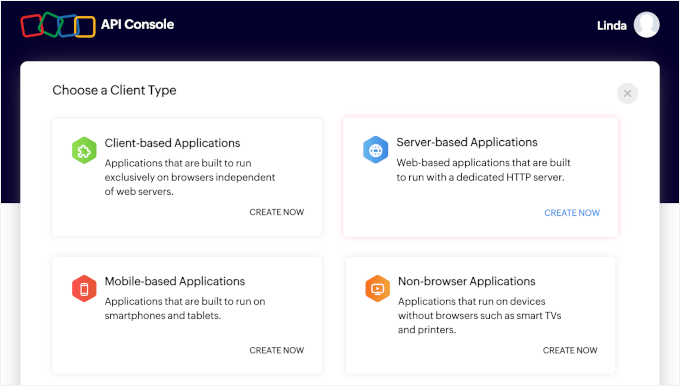
Luego, es hora de completar los detalles de tu aplicación.
Puedes darle a tu aplicación un ‘Nombre de cliente’ – puede ser cualquier cosa que te ayude a distinguir tus aplicaciones, como el nombre de tu sitio web. Después de eso, introduce la URL de tu sitio web en el campo ‘URL de la página de inicio’.
Para el campo ‘URIs de redireccionamiento autorizadas’, puedes pegar el valor del campo ‘URI de redireccionamiento’ en tu configuración de WP Mail SMTP.
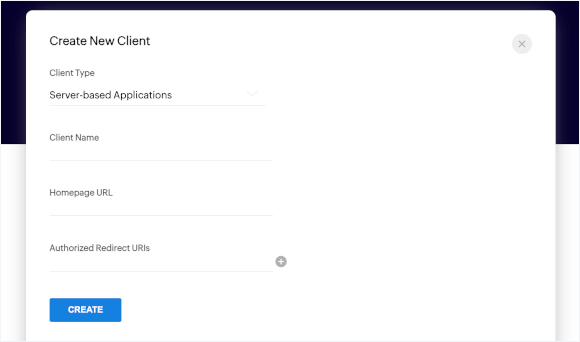
Una vez que toda la información esté ingresada, haz clic en ‘Crear’.
Zoho te mostrará entonces tu ID de cliente y tu Secreto de cliente. Copia ambos cuidadosamente y pégalos en los campos correspondientes en tu configuración de WP Mail SMTP.
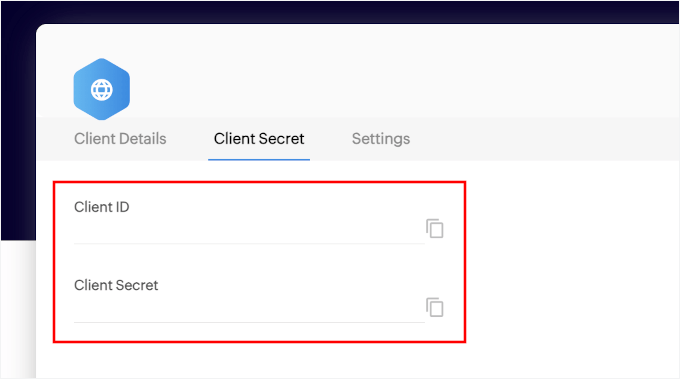
Antes de autorizar tu conexión, primero necesitarás guardar tu ID de cliente y la información secreta. Desplázate hacia abajo en la página y haz clic en ‘Guardar configuración’.
Una vez que la configuración se actualice, procede a hacer clic en el botón ‘Permitir que el plugin envíe correos electrónicos usando tu cuenta de Zoho Mail’.
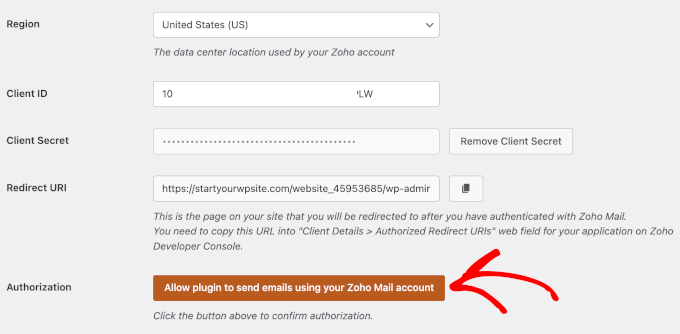
Hecho esto, puedes guardar tu configuración y enviar un correo electrónico de prueba para asegurarte de que todo funcione.
Una vez que esté configurado correctamente, WordPress enviará correos electrónicos de manera confiable utilizando tu cuenta de Zoho Mail.
Paso 5: Crea hasta 5 buzones de usuario
Finalmente, exploremos la consola de administración de Zoho Mail. Es donde administras todo y está repleta de herramientas para mantener el correo electrónico de tu organización funcionando sin problemas.
Aquí tienes un resumen rápido:
- Panel de informes – Consulta una instantánea de los detalles de tu cuenta, incluyendo dominios, grupos, usuarios y estadísticas de correo electrónico.
- Menú de organización – Administra los detalles generales de la organización.
- Menú de dominios – Agrega o elimina dominios asociados a tu cuenta.
- Menú de usuarios – Agrega, elimina, importa o exporta cuentas de usuario para tu equipo.
- Grupos – Crea grupos para facilitar la comunicación interna y externa, manteniendo tus bandejas de entrada organizadas.
- Configuración de correo – Ajusta el enrutamiento, los reintentos y otras configuraciones de correo electrónico.
- Herramientas de seguridad – Configura la autenticación de dos factores, gestiona los roles de usuario y bloquea correos electrónicos no deseados.
- Suscripción: si tienes un plan de pago, administra tu suscripción aquí.
- Integraciones: aquí puedes conectar Zoho Mail con otras aplicaciones de Zoho o vincularlo a servicios de almacenamiento de terceros como Dropbox y Google Drive.
La consola facilita la administración de la configuración de tu correo electrónico, manteniendo a tu equipo organizado y seguro:
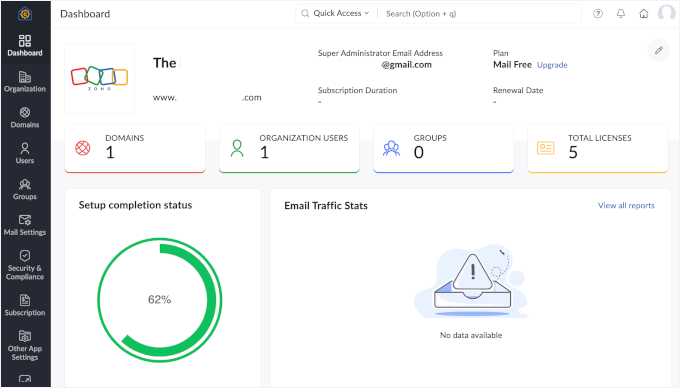
Para crear cuentas de correo electrónico para tu equipo, puedes ir a la pestaña 'Usuarios'.
Simplemente haz clic en él.
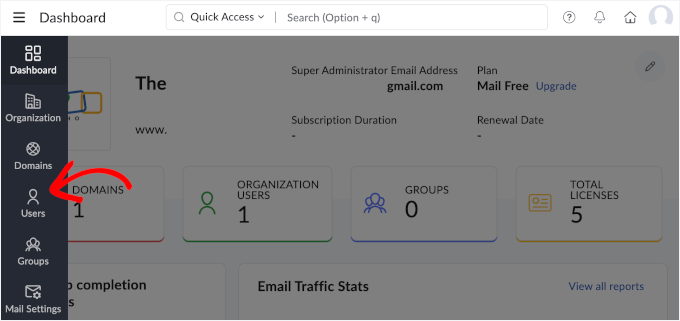
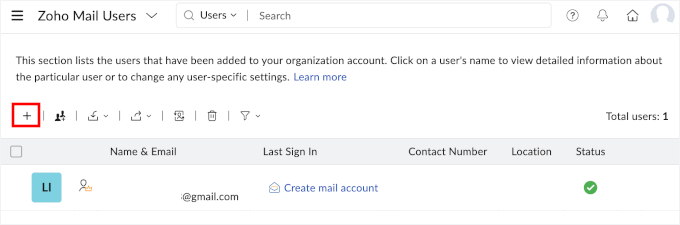
Esto te llevará a la página de Usuarios de Zoho Mail.
Haz clic en el botón '+' para agregar un nuevo usuario.
Después de eso, puedes ingresar el nombre, apellido y nombre de usuario de cada miembro del equipo.
Luego, puedes establecer contraseñas temporales para cada cuenta haciendo clic en la opción ‘Generar automáticamente’ y marcando la casilla ‘Forzar cambio de contraseña al iniciar sesión por primera vez’.
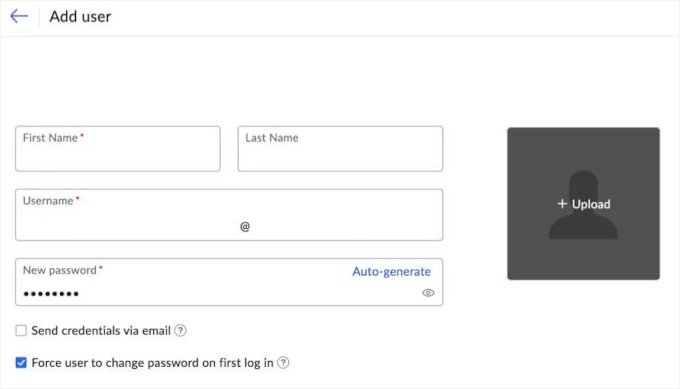
No olvides hacer clic en 'Agregar' para guardar el registro de tu usuario.
Puedes crear hasta 5 cuentas de correo electrónico en el plan gratuito, cada una con 5 GB de almacenamiento. Repite el proceso según sea necesario.
Con eso hecho, tu equipo podrá acceder a su correo electrónico yendo a mail.zoho.com e iniciando sesión con su dirección de correo electrónico personalizada y contraseña temporal.
6. Mail.com
⭐ Ideal para: Individuos que desean una configuración rápida y gratuita
 | ✅ Uso gratuito con mucho almacenamiento (65 GB) ✅ Muchas opciones de dominio como @consultant.com, @engineer.com ✅ No es necesario comprar hosting ni un dominio |
| ❌ Credibilidad limitada para empresas (no es realmente tu propio dominio) ❌ Plataforma con publicidad ❌ Sin funciones avanzadas para empresas |
Mail.com adopta un enfoque diferente para el correo electrónico profesional. En lugar de usar tu propio dominio, puedes elegir entre docenas de opciones de aspecto profesional como @consultant.com, @engineer.com o @accountant.com.
Aunque no eres el propietario del dominio, estas direcciones aún se ven más creíbles que los correos electrónicos gratuitos estándar como Gmail o Yahoo. Además, la configuración es rápida, por lo que puedes tener un correo electrónico de aspecto profesional listo en solo unos minutos.
✋ Atención: Mail.com solo está disponible en ciertos países. Si te encuentras en una región no admitida, el registro puede ser bloqueado según tu dirección IP, o podrías ser redirigido a servicios locales como GMX en Alemania, Austria o Suiza.
Paso 1: Regístrate en Mail.com
Para empezar con Mail.com, dirígete a su sitio web y haz clic en el botón ‘Registrarse’ en la esquina superior derecha.
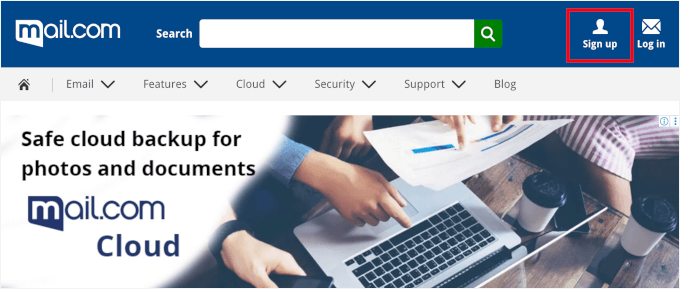
Verás un formulario de registro sencillo.
Primero, ingresa tus datos de usuario, que incluyen tu nombre y fecha de nacimiento.
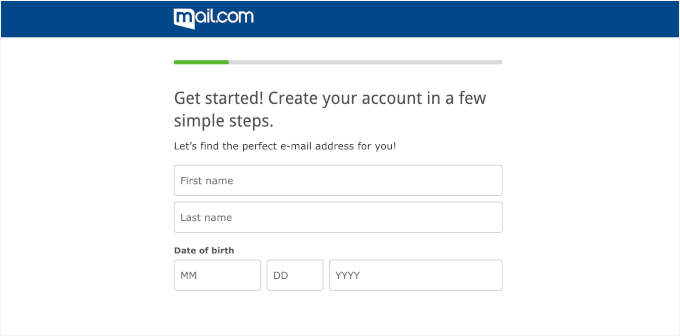
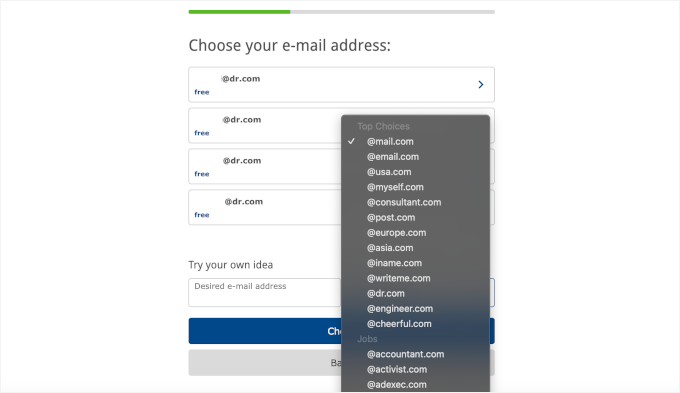
A continuación, elegirás tu dirección de correo electrónico.
Puedes ver que Mail.com ofrece algunas opciones disponibles basadas en los datos de usuario que agregaste. Pero también puedes crear tu propio correo electrónico deseado utilizando sus más de 100 dominios.
Las mejores opciones incluyen consultant.com, writeme.com y engineer.com. En la sección 'Trabajos', encontrarás más opciones como accountant.com, contractor.com, graphic-designer.com y programmer.net.
Simplemente navega por este menú desplegable para encontrar el mejor para tu proyecto.
📝 Nota: Ten en cuenta que, aunque estas opciones pueden parecer profesionales, no tendrán el mismo reconocimiento de marca que usar el dominio de tu propia empresa.
Una vez que hayas seleccionado tu combinación de dominio y nombre de usuario, Mail.com verificará la disponibilidad y te permitirá continuar con la creación de la cuenta.
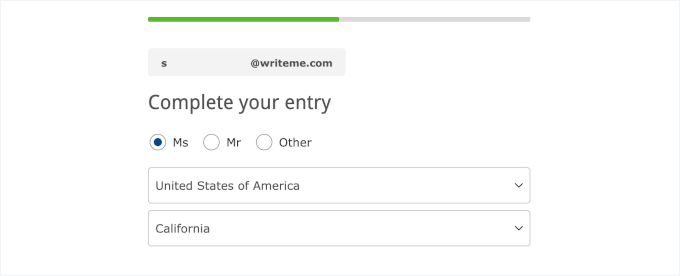
Después de eso, completarás información adicional.
Esto incluye cómo te gustaría ser tratado y tu ubicación.
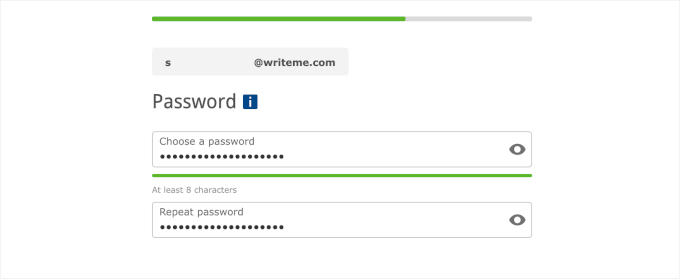
En la siguiente pantalla, deberás crear una contraseña segura.
Tu contraseña debe tener al menos ocho caracteres e incluir una combinación de letras mayúsculas y minúsculas, números y caracteres especiales.
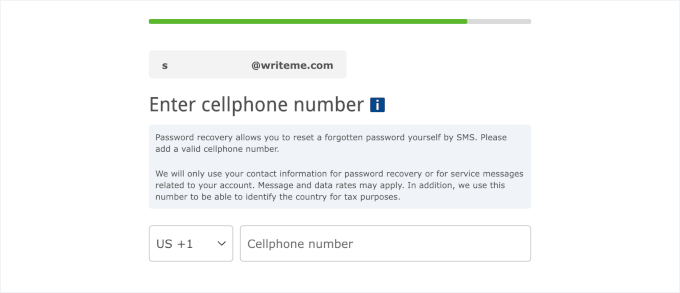
A continuación, se te pedirá que agregues una opción de recuperación usando tu número de teléfono.
Esto es necesario para que puedas restablecer tu contraseña si alguna vez te bloquean el acceso.
Después de eso, solo completa el CAPTCHA para demostrar que no eres un robot, revisa los Términos y Condiciones y haz clic en el botón ‘Aceptar’.
¡Eso es todo! Tu nueva cuenta de Mail.com está lista y puedes empezar a usar tu bandeja de entrada de inmediato en cualquier dispositivo.
Paso 2: Explora tu panel de Mail.com
Una vez que hayas activado tu cuenta de Mail.com y hayas iniciado sesión, aterrizarás directamente en la sección de Correo electrónico. Este es tu centro principal para enviar y recibir mensajes, pero hay mucho más que puedes hacer:
- Nube – Almacena y administra tus documentos o fotos.
- Contactos – Lleva un registro de todas las personas a las que envías correos electrónicos.
- Organizador – Programa citas o recordatorios.
- Más – Accede a opciones adicionales como la configuración de color e idioma para personalizar tu cuenta.
- Cuenta – Actualiza detalles personales, cambia tu contraseña o ajusta la configuración de seguridad.
- Configuración (debajo de tu lista de carpetas) – Ajusta las preferencias de correo electrónico, administra las sesiones activas y realiza otros cambios para adaptarlos a tu flujo de trabajo.
Sin embargo, a veces puedes ver anuncios en la interfaz, ya que este es un servicio gratuito con publicidad.
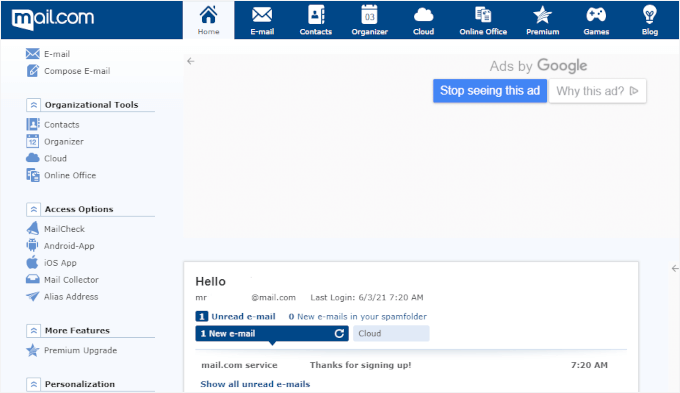
Al familiarizarte con estas secciones, puedes administrar fácilmente tus contactos, mantenerte organizado y personalizar tu experiencia de Mail.com.
Paso 3: Importar correos electrónicos de otra cuenta (opcional)
Si deseas traer correos electrónicos de otra cuenta a tu bandeja de entrada de Mail.com, es fácil.
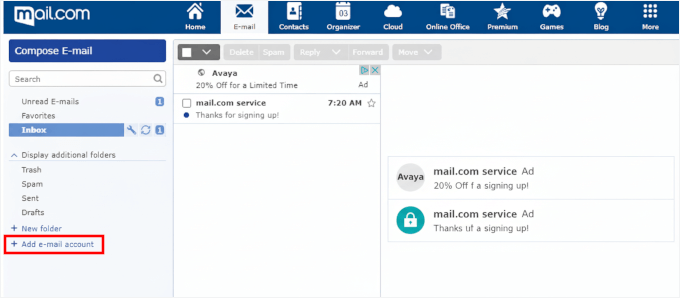
Desde el panel, haz clic en el ícono de Correo electrónico en la parte superior de la página. Luego, cerca de la parte inferior izquierda, haz clic en el enlace ‘+ Agregar cuenta de correo electrónico’.
A continuación, ingresa la dirección de correo electrónico y la contraseña de la cuenta que deseas importar.
Puedes elegir si eliminar correos electrónicos del otro servidor después de descargarlos y si ordenar los correos electrónicos en una carpeta separada.
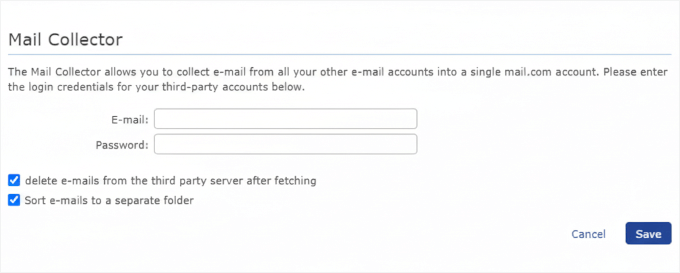
Una vez que hayas configurado tus preferencias, haz clic en ‘Guardar’.
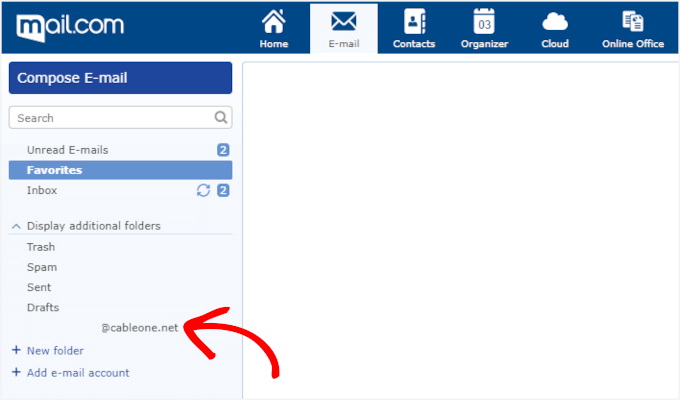
Tu cuenta de correo electrónico importada ahora aparecerá en el lado izquierdo de la página bajo el menú desplegable ‘Mostrar carpetas adicionales’. Y tus correos electrónicos comenzarán a aparecer en tu bandeja de entrada de Mail.com.
Paso 4: Empieza a usar tu nuevo buzón de correo inmediatamente
Mail.com te ofrece 65 GB de almacenamiento, lo cual es suficiente para correos electrónicos de negocios habituales.
Puedes revisar tu correo electrónico de Mail.com en sus aplicaciones móviles o configurarlo en programas como Outlook o Apple Mail usando IMAP o POP.
Para un toque profesional, puedes usar esta dirección de correo electrónico de manera consistente en tus tarjetas de presentación, sitio web y materiales de marketing. Aunque no es un dominio personalizado, aún se ve más creíble que una dirección típica de Gmail o Yahoo.
Otros proveedores de dominios de correo electrónico gratuitos que consideré
Si bien las seis opciones anteriores son mis principales recomendaciones, también probé varios otros proveedores que podrían funcionar para situaciones específicas.
Aquí están los que vale la pena mencionar, junto con por qué no llegaron a mi lista principal:
IONOS
 | ✅ A menudo incluye correo electrónico gratuito con dominios de prueba ✅ 2 GB de almacenamiento por buzón ✅ Fácil de administrar a través del panel de IONOS |
| ❌ Período de prueba gratuito limitado — las renovaciones cuestan extra ❌ No es ideal para escalar a largo plazo ❌ El soporte varía según la región | |
| ⭐ Lo mejor para: Usuarios que prueban un dominio + correo electrónico juntos |
DreamHost
 | ✅ Correo electrónico gratuito con la mayoría de los planes de hosting ✅ Generosos 25 GB por buzón ✅ Interfaz de webmail limpia y sin anuncios |
| ❌ No es el panel más fácil para principiantes ❌ El almacenamiento es por cuenta, no compartido ❌ Los costos de renovación son más altos que el primer año | |
| ⭐ Lo mejor para: Usuarios que desean más almacenamiento por buzón |
InMotion Hosting
 | ✅ Cuentas de correo electrónico ilimitadas incluidas ✅ 10 GB de almacenamiento por buzón ✅ Sólida gestión basada en cPanel |
| ❌ Los planes de hosting comienzan un poco más altos ❌ Centros de datos limitados fuera de EE. UU. | |
| ⭐ Lo mejor para: Pequeñas y medianas empresas que necesitan múltiples cuentas |
¿Cuál es realmente la mejor opción de dominio de correo electrónico gratuito?
Después de probar todos los proveedores, mi opinión es que la mayoría de los propietarios de pequeñas empresas estarán mejor si empiezan con el correo electrónico personalizado gratuito que viene con su plan de alojamiento web. Es la opción más fácil y rentable, ya que tu sitio web y tu correo electrónico se gestionan en el mismo lugar.
Las empresas de alojamiento de WordPress como Bluehost, Hostinger y HostGator incluyen direcciones de correo electrónico empresariales gratuitas con su alojamiento de WordPress. De esta manera, obtienes un correo electrónico profesional que coincide con tu dominio y la comodidad de gestionar todo desde un solo panel.
A medida que su negocio crece, vale la pena actualizar a una opción de pago como Google Workspace (aproximadamente $6/mes por usuario). En WPBeginner, lo usamos nosotros mismos porque es muy sólido, se integra con las aplicaciones de Google y tiene una excelente protección contra spam.
Si eres un emprendedor individual o un equipo muy pequeño, el plan gratuito de por vida de Zoho Mail es una excelente opción. Te da hasta 5 direcciones de correo electrónico personalizadas con 5 GB cada una, más que suficiente para la mayoría de las pequeñas empresas que recién comienzan.
Consejos adicionales para administrar tu dominio de correo electrónico
Configurar tu correo electrónico es solo el primer paso. Aquí tienes algunos consejos prácticos para ayudarte a gestionarlo sin problemas:
- 🔐 Configura la seguridad del correo electrónico. Agrega registros SPF y DKIM a través de tu proveedor de hosting para evitar que tus correos lleguen a spam y proteger la reputación de tu dominio. La mayoría de los hosts te guiarán en el proceso.
- 🧑💻 Usa formatos consistentes. Adhiérete a algo profesional como nombre@tudominio.com para los miembros del equipo, y direcciones funcionales como info@tudominio.com o soporte@tudominio.com para uso general.
- 🖋️ Crea una firma de correo electrónico limpia. Puedes agregar tu nombre, cargo, empresa, teléfono y sitio web a tu firma. De esa manera, cada correo electrónico se convierte en una oportunidad para generar confianza y facilitar que las personas se comuniquen contigo.
- 🗂️ Mantente organizado con múltiples direcciones. Si tienes muchas direcciones de correo electrónico, querrás configurar el reenvío para no perderte correos importantes. Por ejemplo, puedes reenviar soporte@ y ventas@ a tu bandeja de entrada principal.
- 💵 Sabe cuándo actualizar. Los planes gratuitos son geniales para empezar, pero si necesitas más almacenamiento, seguridad avanzada o herramientas como calendarios y uso compartido de documentos, es hora de pasar a una solución de pago.
Preguntas frecuentes: Dominios de correo electrónico gratuitos para tu negocio
¿Puedo obtener un dominio de correo electrónico gratuito sin comprar hosting?
Si buscas un dominio de correo electrónico verdaderamente gratuito sin hosting, Mail.com es tu mejor opción. Puedes registrarte para obtener hasta una dirección gratuita usando uno de sus dominios, como @consultant.com o @engineer.com.
Alternativamente, con el plan gratuito de por vida de Zoho Mail, puedes crear un correo electrónico personal de Zoho (como nombredeusuario@zoho.com), aunque no se verá tan profesional.
¿Puedo conservar mi correo electrónico si cambio de proveedor de hosting?
Sí, puedes conservar tu correo electrónico al cambiar de proveedor de hosting, pero el proceso depende de cómo esté configurado tu correo electrónico.
Si utilizas un servicio de correo electrónico independiente como Google Workspace o Zoho Mail, tu correo electrónico permanece completamente independiente de tu proveedor de hosting.
Si tu correo electrónico está alojado con tu proveedor de hosting web, necesitarás migrar tus correos electrónicos y actualizar los registros MX de tu dominio para que apunten a tu nuevo proveedor.
¿Es seguro el correo electrónico gratuito para uso empresarial?
Los servicios de correo electrónico gratuitos pueden ser seguros para uso empresarial, pero el nivel de seguridad varía según el proveedor. Servicios como Google Workspace y Zoho Mail ofrecen sólidas funciones de seguridad incluso en sus niveles gratuitos, incluida la protección contra spam y conexiones seguras.
Sin embargo, el correo electrónico gratuito basado en hosting suele tener funciones de seguridad más básicas, así que considera actualizar a un servicio de correo electrónico de pago si manejas comunicaciones empresariales sensibles o necesitas cumplimiento de seguridad avanzado.
Otras guías expertas útiles para nombres de dominio
Espero que esta guía te haya ayudado a obtener un dominio de correo electrónico gratuito para tu negocio.
Si esto te resultó útil, también podrías querer ver otras guías sobre:
- Guía para principiantes: ¿Qué es un nombre de dominio y cómo funcionan los dominios?
- ¿Cuál es la diferencia entre nombre de dominio y hosting web (explicado)?
- Cómo renovar un nombre de dominio (todos los principales registradores de hosting)
- Cómo verificar la disponibilidad de un nombre de dominio (Herramientas de búsqueda de dominios fáciles)
- Las mejores alternativas a Google Domains (Comparativa)
- Cómo cambiar los registros MX para tu sitio de WordPress (Paso a paso)
Si te gustó este artículo, suscríbete a nuestro Canal de YouTube para ver tutoriales en video de WordPress. También puedes encontrarnos en Twitter y Facebook.




Dennis Muthomi
Encontré especialmente útil la comparación entre las opciones gratuitas y las soluciones de pago como Google Workspace y Microsoft 365.
Como alguien que ha pasado de un correo electrónico gratuito proporcionado por un hosting a Google Workspace, puedo dar fe de los beneficios de una mejor seguridad, filtrado de spam e integración con otras herramientas de productividad.
Me gustaría añadir un consejo para las opciones gratuitas: al configurar tu dominio de correo electrónico personalizado, asegúrate también de configurar tus registros SPF y DKIM.
Estos registros DNS adicionales ayudarán a la entregabilidad del correo electrónico y reducirán las posibilidades de que tus correos electrónicos sean marcados como spam.
Jiří Vaněk
Actualmente añadiría a tu comentario que SPF es ahora un requisito para los dominios. Si un dominio no tiene al menos un registro SPF configurado, es probable que no puedas enviar un correo electrónico a una dirección @gmail.com porque Google considera los correos de dominios sin SPF como no deseados. La ventaja es que Google envía mensajes de error con la razón, por lo que el remitente al menos sabe que su mensaje no fue entregado y por qué. Por lo tanto, SPF ya no es solo una recomendación, sino una necesidad absoluta. Además, muchas personas tienen problemas de entrega debido a SPF cuando utilizan la función estándar PHP mail() en lugar de SMTP.
Anthony O'Keeffe
¿Esa oferta de Bluehost es gratuita SOLO por el primer año, por favor?
Soporte de WPBeginner
Los descuentos de registro de hosting solo son para el primer período de registro en este momento.
Administrador
Moinuddin Waheed
He usado Bluehost y he utilizado el servicio de dominio de correo electrónico gratuito que ofrece.
Tener un correo electrónico de dominio se ve profesional y da una sensación de marca para el negocio o blog.
Al principio dudaba en usarlo, pero como son pasos muy sencillos de seguir y además podemos recibir estos correos en nuestra cuenta gratuita de Gmail o en otras aplicaciones de correo como Outlook, es bueno tener un correo de dominio.
Gracias por la guía paso a paso.
Soporte de WPBeginner
Glad our guide was helpful
Administrador
Ralph
Gracias por esta guía. Al principio, todo blogger quiere ahorrar cada centavo, pero después de años de blogging y de convertirlo en mi ingreso a tiempo completo, dejando mi trabajo, simplemente gasta esos 10 dólares para parecer más profesional. No tengas miedo y da lo mejor de ti. Esto traerá algunas posibilidades de generar dinero. Solo tienes que tratarlo como una inversión, no como un costo.
Leland Garner
Gracias por esta excelente guía. Uso Google Workspace, pero para un amigo configuré el correo en Zoho. ¿Crees que Zoho sigue siendo una buena opción también?
Soporte de WPBeginner
We have not recently reviewed Zoho for any changes in its quality but when we will look into them for future updates
Administrador
bina
¡Hola! Muchas gracias por esta guía, fue de gran ayuda. Pude vincular mi cuenta de Bluehost a Google y enviar correos electrónicos desde mi dominio, pero no puedo recibir correos de la cuenta. ¿Me salté algún paso? ¿Podrías ayudarme a solucionarlo? ¡Muchas gracias!
Soporte de WPBeginner
Deberías contactar a BlueHost y ellos deberían poder ayudarte, pero lo más probable es que te hayas saltado un paso con la configuración SMTP.
Administrador
Omer Yousuf
Gracias por compartir la información, me da algo de tranquilidad antes de proceder a crear un correo electrónico con dominio personalizado.
Soporte de WPBeginner
Glad our guide could be helpful
Administrador
Michael Oladipo
Si uso un host, ¿no necesito preocuparme por crear un sitio web por ahora? Por favor, ayúdame, crearé un sitio web en el futuro pero necesito el correo electrónico ahora, ¿cómo puedo usar un host para G-Suite? Gracias.
Soporte de WPBeginner
Si tu host no está en esta guía, deberías contactarlos y ellos podrán ayudarte a crear tu correo electrónico.
Administrador
Smith
Gracias por la guía..
Soporte de WPBeginner
You’re welcome
Administrador