


¿Alguna vez has tenido ese momento en el que pegas texto en WordPress y tu publicación cuidadosamente planificada de repente se ve completamente diferente?
Las fuentes no coinciden, el espaciado está mal y, de alguna manera, tienes varios estilos de texto que chocan con el diseño de tu sitio web. ¡Nosotros también hemos pasado por eso!
Sabemos de primera mano la frustración de copiar texto de varias fuentes, ya sea de Word, Google Docs o incluso herramientas de escritura de IA, solo para ver cómo WordPress lo transforma en algo que no coincide con el estilo de tu sitio.
¿La buena noticia? Después de años de ayudar a principiantes de WordPress (y de lidiar con nuestros propios desafíos de copiar y pegar), hemos descubierto varias formas confiables de pegar contenido sin arrastrar formato no deseado.
En esta guía, compartiremos estas técnicas sencillas pero efectivas que te ayudarán a mantener un formato consistente en todas tus publicaciones.
💡Respuesta Rápida: La forma más rápida de copiar y pegar en WordPress
Para pegar texto sin formato, simplemente usa el atajo de teclado Ctrl + Shift + V (o Command + Shift + V en Mac). Esto eliminará automáticamente todo el estilo original y pegará texto plano en el editor.
Entendiendo copiar y pegar en WordPress
Copiar y pegar significa copiar texto de un lugar a otro sin necesidad de volver a escribirlo todo.
Para copiar texto de un documento o página web, debes resaltarlo con el ratón. Luego, simplemente haz clic derecho y selecciona 'Copiar' en el menú.
O puedes usar el atajo de teclado Ctrl+C (Comando+C en Mac) para copiar el texto resaltado.
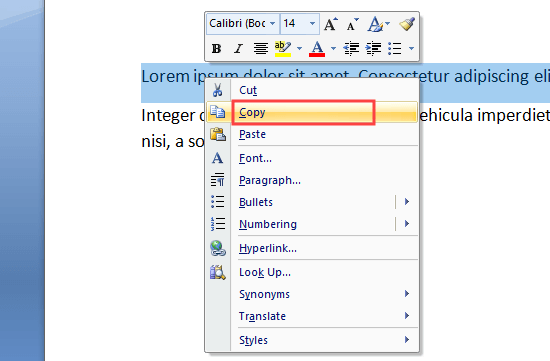
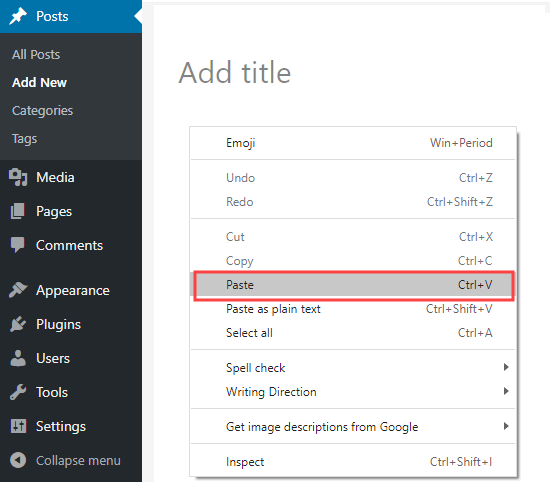
Para pegar el texto en WordPress, simplemente haz clic derecho y selecciona 'Pegar' en el menú.
También puedes usar el atajo de teclado Ctrl+V (Comando+V en Mac) para pegar el texto copiado:
Cuando copias texto, el formato del texto se copia con él. El problema es que a veces terminarás con un formato que no quieres.
Este formato no deseado puede afectar cómo se muestra tu texto en otros dispositivos.
Algunos usuarios de WordPress optan por evitar copiar y pegar por completo. En su lugar, redactan sus publicaciones directamente en su sitio web de WordPress.
Sin embargo, es posible que prefieras redactar usando una herramienta separada, como Microsoft Word o Google Docs. Esto te permite trabajar sin conexión y puede facilitar el intercambio de tu trabajo para comentarios y revisiones antes de la publicación.
También es esencial evitar agregar formato innecesario porque afecta el tamaño de tu página, lo que significa una menor velocidad del sitio.
El problema es que cuando copias texto de aplicaciones como Word o Google Docs, también copias código de formato oculto. Este código adicional puede entrar en conflicto con el estilo de tu tema de WordPress, haciendo que el texto se vea mal.
Es por eso que hemos creado esta guía definitiva sobre cómo copiar y pegar texto en WordPress correctamente. Puedes usar los enlaces para saltar directamente a las secciones que necesitas:
- Cómo copiar y pegar de Word a WordPress (Editor de Bloques)
- Cómo copiar y pegar de Google Docs a WordPress (Editor de Bloques)
- Copiar y pegar usando el Editor Clásico
- How to Check and Fix Copy and Paste Formatting Errors
- Copying and Pasting Plain Text
- Consejo profesional: Copia, pega y clona sitios completos de WordPress
- Preguntas frecuentes (FAQ)
Cómo copiar y pegar de Word a WordPress (Editor de Bloques)
Copiar texto de Microsoft Word es bastante sencillo.
Durante años, WordPress te ha permitido copiar texto enriquecido (con formato) de documentos de Word directamente en el editor. El editor de bloques moderno es excelente para esto porque está diseñado para limpiar automáticamente la mayor parte del código oculto del texto pegado.
Luego, convierte todo en los bloques correctos y limpios para ti. Esta es una gran ventaja si te gusta escribir y formatear tus publicaciones en Microsoft Word.
Copiar tu publicación de Word a WordPress te permite conservar elementos como encabezados, texto en negrita e itálica, enlaces y listas. Descartará cualquier opción de estilo como colores, espaciado, etc.
Aquí tienes un documento que vamos a copiar de Word a WordPress:
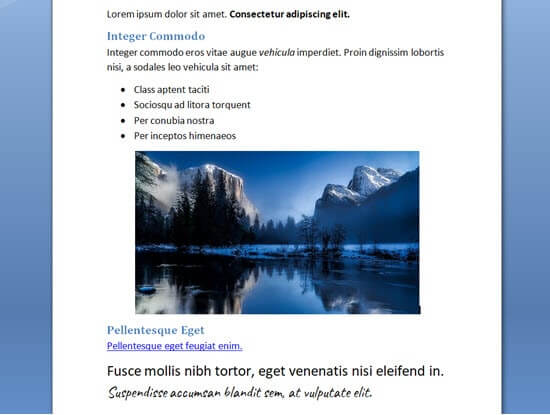
Este documento está formateado con dos subtítulos de Encabezado 2 para las subsecciones de la publicación. Hay texto en negrita e itálica, una lista con viñetas y un enlace.
Simplemente copiaremos todo el contenido del documento de Word y lo pegaremos en el editor de bloques de WordPress.
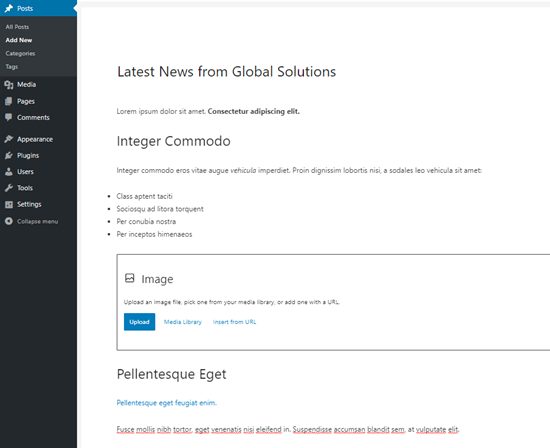
Ten en cuenta que parte del formato no se ha copiado. Las imágenes a menudo se omiten, aunque WordPress a veces puede crear un bloque de imagen vacío con el nombre del archivo.
Para solucionar esto, deberás subir tus imágenes por separado a la biblioteca de medios de WordPress e insertarlas en tu publicación.
Consejo: Usa siempre los 'Estilos de encabezado' en Word para crear tus subtítulos. No resalte el texto y aumente el tamaño de la fuente manualmente.
¿Quieres confirmar que tu texto se ha copiado correctamente? Sigue nuestras instrucciones más adelante en este artículo sobre cómo comprobar y corregir errores de formato.
Cómo copiar y pegar de Google Docs a WordPress (Editor de Bloques)
Google Docs es una herramienta de procesamiento de textos muy popular. Al igual que con Word, es fácil copiar y pegar desde Google Docs al editor de bloques de WordPress.
Aquí está nuestro fragmento de texto en Google Docs. Es idéntico al documento que usamos en Microsoft Word anteriormente.
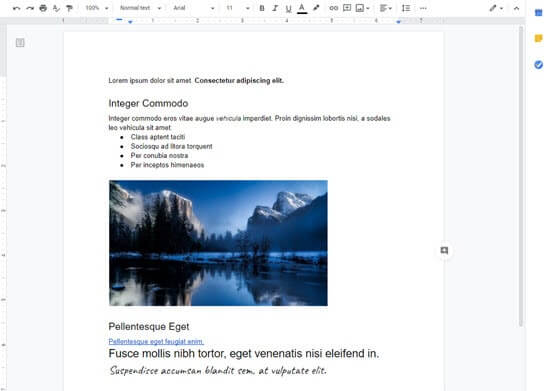
Puedes copiar el texto en Google Docs usando las teclas CTRL+C en tu teclado o seleccionando la opción 'Copiar' del menú contextual.
Después de eso, simplemente puedes pegar el texto dentro del editor de bloques. WordPress usará automáticamente los tamaños de encabezado y los bloques correctos para el contenido.
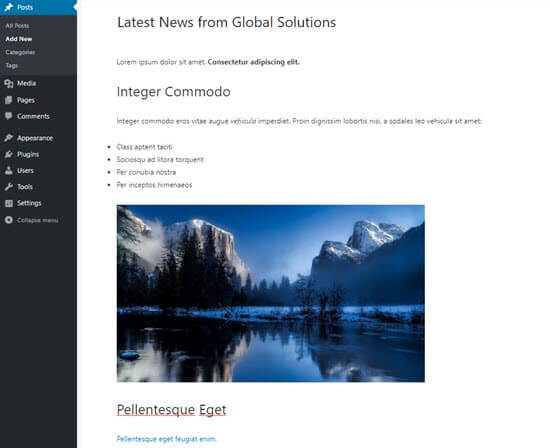
Esta vez, la imagen también aparecerá en WordPress.
🚨 Advertencia: La trampa de "Hotlinking"
Si bien la imagen aparece en el editor, no se ha subido a tu biblioteca de medios de WordPress. En su lugar, se está mostrando directamente desde tu cuenta privada de Google Drive.
Si publicas la entrada de esta manera, las imágenes se romperán para tus visitantes. Para evitar esto, siempre debes descargar las imágenes de Google Docs y subirlas directamente a tu biblioteca de medios de WordPress.
Copiar y pegar usando el Editor Clásico
Si estás encontrando errores de formato después de copiar y pegar texto, es posible que estés usando el editor clásico más antiguo.
El editor clásico a veces puede ser más propenso a problemas de formato, especialmente al pegar contenido de Google Docs.
Así es como se ve nuestro texto de Google Docs al pegarlo en el editor clásico:
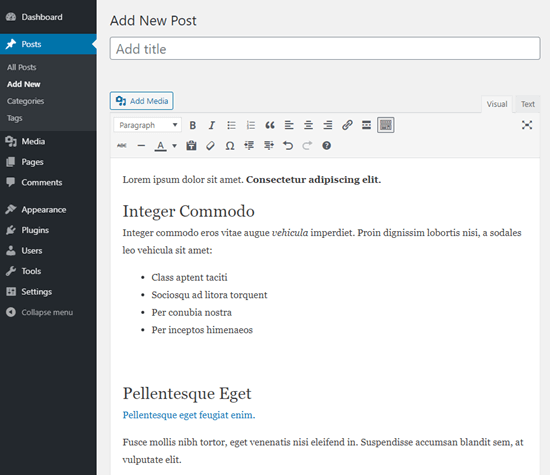
Los encabezados, el enlace, el texto en negrita y el texto en cursiva se ven correctos.
Sin embargo, se ha agregado formato adicional innecesario que no es visible.
Cómo verificar y corregir errores de formato al copiar y pegar
Ahora veamos cómo verificar y corregir los errores de formato.
Todo el texto en tus publicaciones de WordPress se formatea usando HTML (lenguaje de marcado de hipertexto). Las etiquetas HTML rodean las palabras que están formateadas de una manera particular.
Por ejemplo, el texto en negrita en las publicaciones de WordPress se ve así en código HTML:
There is <strong>bold text</strong> in this sentence.
Las palabras 'texto en negrita' aparecerán en negrita.
Necesitas revisar el código HTML de tu publicación para verificar y corregir errores de formato después de copiar y pegar.
Revisar el código HTML en el editor de bloques
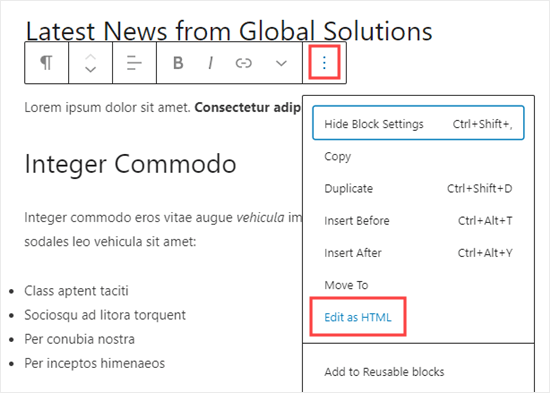
En el editor de bloques, es fácil ver el código HTML de cualquier bloque. Primero, haz clic en el bloque. Luego, haz clic en los tres puntos verticales a la derecha del menú del bloque.
Verás un menú desplegable. Aquí, solo necesitas hacer clic en la opción 'Editar como HTML':
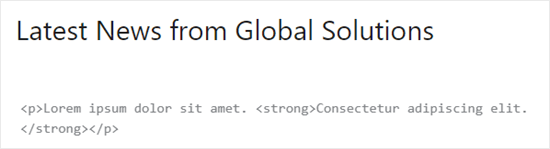
Ahora verás el código HTML del bloque. Con el editor de bloques, normalmente deberías encontrar que no se ha agregado ningún formato no deseado.
Aquí, el párrafo comienza correctamente con la etiqueta de apertura <p> y termina con la etiqueta de cierre </p>.
La oración en negrita también es correcta. Comienza en la etiqueta <strong> y termina con la etiqueta de cierre </strong>.
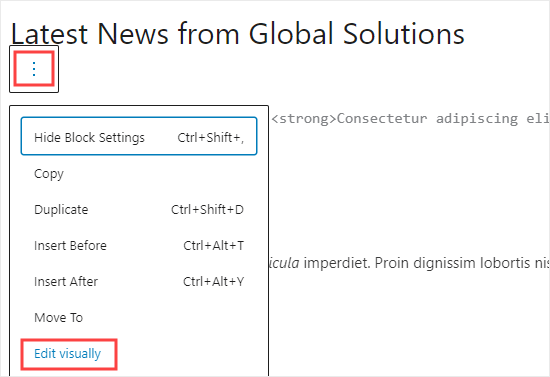
Para volver a la vista normal de tu bloque, simplemente haz clic nuevamente en los tres puntos verticales.
Luego, procede a seleccionar la opción ‘Editar visualmente’.
Revisando el código HTML en el editor clásico
En el editor clásico, es fácil ver el código HTML de una publicación haciendo clic en la pestaña ‘Texto’ en la parte superior del cuadro que contiene el texto de la publicación.
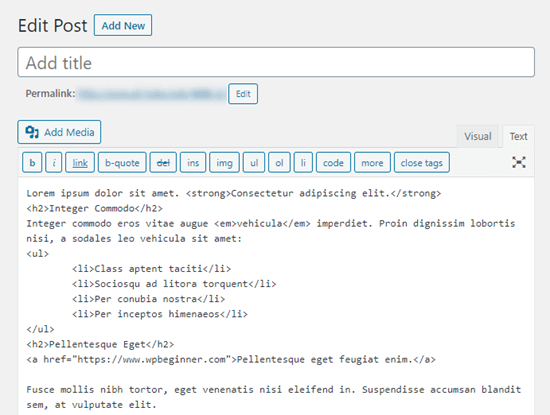
Este es el código HTML de nuestra publicación copiado de Google Docs:
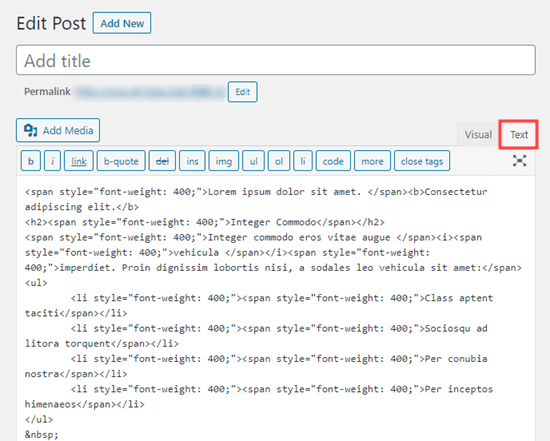
Las etiquetas span aquí son código extra e innecesario.
Es mejor usar las etiquetas <strong> y <em>. Usar estas etiquetas ayuda a los motores de búsqueda y lectores de pantalla a entender qué palabras son importantes, lo cual es bueno tanto para el SEO como para la accesibilidad.
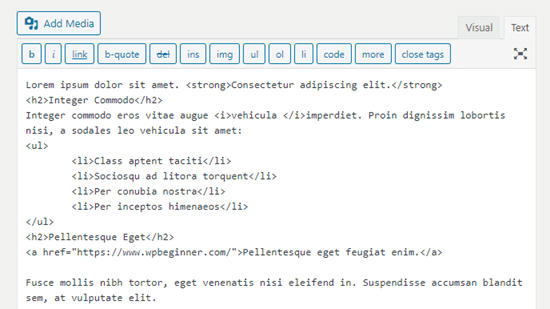
En comparación, aquí está el código producido al copiar desde Word en lugar de Google Docs en el editor clásico. No hay etiquetas de formato innecesarias, y las negritas y cursivas se han renderizado correctamente.
Si copiaste tu publicación desde Google Docs, necesitarás revisar el código HTML y corregir manualmente el formato. En este caso, eso significa:
- Eliminar todas las etiquetas
<span style="font-weight: 400;">y</span>. - Cambiar todas las
<li style="font-weight: 400;">por solo<li>. - Cambiar
<b>y</b>por<strong>y</strong>. - Cambiar
<i>y</i>por<em>y</em>.
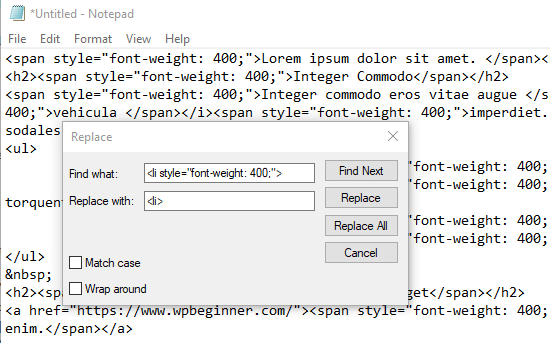
Para acelerar el proceso, primero necesitas copiar y pegar el código HTML en un editor de texto.
Luego, simplemente usa Buscar y Reemplazar para cambiar el formato incorrecto. Aquí hay un ejemplo usando Bloc de notas. Estamos buscando todas las instancias de <li style="font-weight: 400;"> y reemplazándolas con <li>:
Una vez que hayas reemplazado todo el formato incorrecto, simplemente copia y pega el texto de vuelta en la vista de Texto del editor clásico.
Debería verse así.
Copiar y pegar texto sin formato
El texto sin formato es texto sin ningún tipo de formato. Para evitar cualquier posibilidad de formato incorrecto, puede preferir copiar y pegar texto sin formato.
Esta también es una opción muy útil si está copiando una sección de texto de otro sitio web. Por ejemplo, podría incluir una cita de otra persona en su contenido.
Copiar y pegar texto sin formato en el editor de bloques
Si bien el editor de bloques no tiene un botón visible en la barra de herramientas principal, puedes pegar texto plano fácilmente usando un atajo de teclado.
Afortunadamente, la mayoría de los navegadores web tienen una función integrada para pegar texto sin su formato original. Hay dos maneras fáciles de usarla.
El método más rápido es usar un atajo de teclado: Ctrl+Shift+V (en PC) o Command+Shift+V (en Mac).
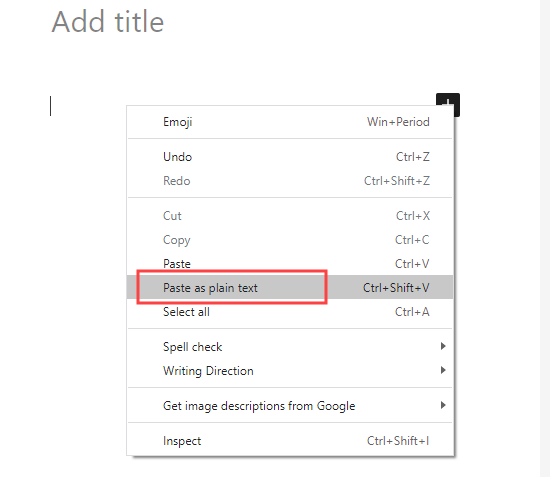
Alternativamente, a menudo puede hacer clic derecho en el editor y elegir la opción 'Pegar como texto sin formato' del menú. Esta opción está disponible en navegadores como Google Chrome.
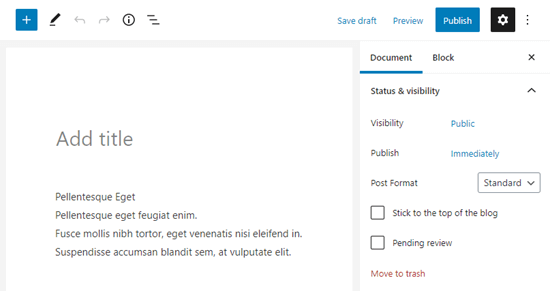
Ambos métodos pegarán el texto limpiamente en un solo bloque de Párrafo.
Copiar y pegar texto sin formato en el editor clásico
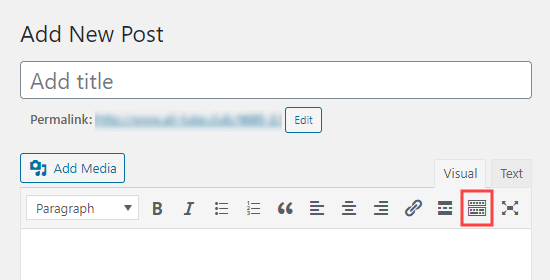
Para pegar texto sin formato en el editor clásico, primero debe hacer clic en el botón Cambiar barra de herramientas:
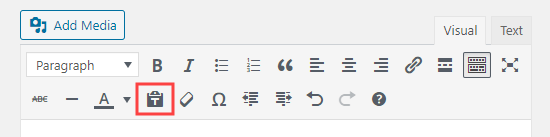
Ahora, solo necesita hacer clic en el ícono 'Pegar como texto'.
Se ve como un portapapeles con la letra T encima:
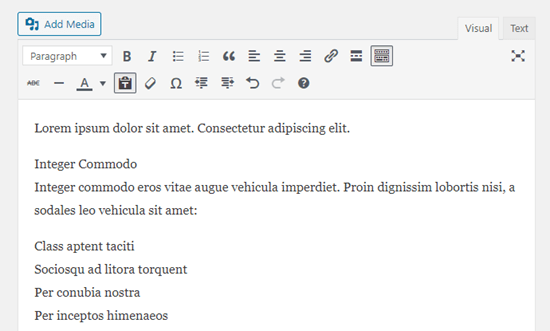
Cualquier texto que pegue ahora se pegará en modo de texto sin formato, con el formato eliminado.
Así es como se ve cuando pegamos el texto de nuestros Google Docs. Los encabezados, negrita, cursiva, viñetas y el enlace se han eliminado:
Consejo profesional: Copia, pega y clona sitios completos de WordPress
Si bien la guía anterior cubre la copia de fragmentos de texto, a veces es posible que necesites mover una página o un sitio web completo.
WordPress ofrece funciones avanzadas para clonar y mover contenido que son mucho más rápidas que copiar y pegar manualmente.
Por ejemplo, puedes clonar fácilmente un sitio completo de WordPress en 7 sencillos pasos.
También hay una forma de crear una página o publicación duplicada de WordPress con un solo clic.
Si estás usando el editor de bloques, también puedes crear bloques reutilizables que puedes usar en varias publicaciones.
Preguntas frecuentes (FAQ)
Aquí tienes algunas preguntas comunes que nuestros lectores hacen sobre copiar y pegar sin problemas de formato en WordPress:
¿Por qué mi texto se ve raro después de pegarlo en WordPress?
Cuando copias texto de aplicaciones como Microsoft Word o Google Docs, también copias formato HTML oculto.
Este código adicional a menudo puede entrar en conflicto con los estilos de tu tema de WordPress, causando problemas con fuentes, espaciado y colores.
¿Puedo pegar directamente desde Google Docs en el editor de bloques de WordPress?
Sí, puedes. El editor de bloques moderno de WordPress es muy bueno limpiando el código de Google Docs. Conserva fácilmente elementos como encabezados, texto en negrita y listas, mientras elimina la mayor parte del estilo problemático.
¿Cuál es la forma más rápida de pegar texto sin ningún formato?
El método más rápido es usar un atajo de teclado.
Presionar Ctrl+Shift+V (o Cmd+Shift+V en Mac) pegará el texto como texto plano, sin ninguno de los formatos originales.
¿Debería escribir todas mis publicaciones directamente en WordPress?
Si bien escribir directamente en WordPress evita problemas de copiar y pegar, muchas personas prefieren escribir en otras herramientas para acceso sin conexión o funciones de colaboración.
Al usar las técnicas de esta guía, puedes usar fácilmente tu aplicación de escritura favorita sin crear problemas de formato.
Esperamos que este artículo te haya ayudado a aprender cómo copiar y pegar en WordPress. También te pueden interesar nuestros consejos sobre cómo dominar el editor de contenido de WordPress y nuestro tutorial sobre cómo agregar colaboración en el editor de bloques de WordPress.
Si te gustó este artículo, suscríbete a nuestro Canal de YouTube para ver tutoriales en video de WordPress. También puedes encontrarnos en Twitter y Facebook.




Jiří Vaněk
Si tengo problemas con el formato del texto, uso CTR+C y luego CTR+SHIFT+V en Windows. Cuando el texto se pega en WordPress con la ayuda de la tecla SHIFT, se pega sin formato y luego puedo editarlo yo mismo como desee.
Olaf
Este atajo exacto se me ocurrió a mí también. Uso Windows o Linux para el entorno de desarrollo, y para Windows, este atajo es perfecto. Al agregar la tecla Shift, elimina por completo cualquier formato del texto copiado, dejando que el usuario formatee el texto como desee, por ejemplo, en un editor de bloques.
Teresa Cuervo
¡Esta es una gran publicación! Normalmente hago el cortar y pegar desde Word por una razón, antes de presionar el botón Publicar en WordPress, hago bastantes revisiones y cada actualización que hago, incluso si es una coma, se almacena en la base de datos ocupando espacio innecesario. Pero el formato era un problema, así que esta publicación me lo aclaró.
Soporte de WPBeginner
If your site is being over aggressive with your revisions and you still want to use the block editor then we would recommend taking a look at our guide below that shows how to limit revisions
https://www.wpbeginner.com/beginners-guide/complete-guide-to-wordpress-post-revisions/#limitrevisions
Administrador
Rosemary
¿Podrías decirme por qué cuando pego desde un documento de Word en el editor de bloques en mi Mac, el bloque de imágenes no aparece como se sugiere en tu artículo? He estado copiando y pegando bloque por bloque, lo cual consume mucho tiempo. Sería genial resolver el problema de no tener que hacer esto al copiar desde Word.
Muchas gracias
Soporte de WPBeginner
Por el momento no tenemos una razón específica, podrías intentar deshabilitar tus plugins en caso de que sea un conflicto o podrías probar el plugin de nuestra guía a continuación:
https://www.wpbeginner.com/plugins/how-to-import-docx-documents-in-wordpress/
Administrador
Muhammad Ishfaq
Artículo bastante informativo, como siempre aprendí algunas cosas importantes. Pero mi problema es que escribo en urdu, que es un idioma de derecha a izquierda. Cuando escribo un artículo en MS Word, simplemente elijo RTL y funciona muy bien, pero cuando lo pego en el editor de WP, automáticamente se vuelve de izquierda a derecha. Así que tengo que configurar el formato de nuevo. ¿Qué debo hacer? ¿Cambiar el idioma de WordPress?
Soporte de WPBeginner
Sí, para RTL querrás cambiar tu configuración para que WordPress esté en RTL.
Administrador
Dipak Singh
¿Qué editor de WordPress es mejor usar, el editor clásico o el editor de bloques?
Soporte de WPBeginner
Esa es una pregunta de preferencia personal, ya que el editor de bloques es el predeterminado actual, sería mejor aprender ese normalmente.
Administrador
Trinidad Pascual
Ahora entiendo cómo usar y aplicar la copia y pega en el artículo. Gracias por esta información..
Soporte de WPBeginner
You’re welcome, glad our article was helpful
Administrador
Paul
Siempre escribo páginas y publicaciones en un editor de texto plano (como el Bloc de notas) y luego lo pego en el editor de WordPress antes de darle estilo.
Soporte de WPBeginner
Thanks for sharing what you use
Administrador
El 'Staunch
Gracias por esta guía sobre cómo pegar textos planos en los editores de WordPress.
Nunca noté la función en el editor clásico, pero ahora puedo escribir y editar textos fácilmente muy bien en WordPress.
Soporte de WPBeginner
You’re welcome, glad our guide was helpful
Administrador
Malati Shankar
Gracias por la publicación. Es muy útil e informativa.
¿Podrías ayudarme a copiar y pegar el código del anuncio en mi sitio de WordPress?
Soporte de WPBeginner
Dependería del código, como punto de partida, querrás echar un vistazo a nuestro artículo a continuación:
https://www.wpbeginner.com/wp-tutorials/how-to-sell-ads-on-your-wordpress-blog-step-by-step/
Administrador
Kurt
Normalmente copio y pego primero en un editor de texto cuando quiero evitar problemas de formato al copiar y pegar en cualquier aplicación.
Soporte de WPBeginner
Gracias por compartir eso, el problema es que algunos editores de texto agregan su propio formato dependiendo del editor.
Administrador