


Durante años, la gente nos ha preguntado sobre el secreto para construir una comunidad en línea comprometida con WordPress.
La respuesta siempre comienza con la misma base: un registro de usuario adecuado. Es algo que aprendimos desde el principio mientras convertíamos WPBeginner en el sitio de recursos de WordPress más grande de la actualidad.
A lo largo del camino, hemos visto cómo los sitios web evolucionan de simples blogs a comunidades vibrantes, todo al configurar el sistema de registro de usuarios correcto.
Por lo tanto, ya sea que desee aceptar publicaciones de invitados, crear un sitio de membresía o hacer crecer una comunidad, todo comienza aquí.
En esta guía, le mostraremos exactamente cómo permitir el registro de usuarios en su sitio de WordPress, sin código complicado, solo pasos sencillos que realmente funcionan. 🚀
¿Por qué permitir el registro de usuarios en WordPress?
Agregar un formulario de registro de usuario a tu sitio de WordPress puede permitir a los usuarios interactuar entre sí e incluso construir una comunidad en torno a tu marca.
Además, puedes aceptar y publicar contenido generado por usuarios en tu blog de WordPress, como publicaciones, comentarios, imágenes, videos y más.
Si tiene una tienda en línea, puede aumentar la participación ofreciendo contenido exclusivo u ofertas de descuento a los clientes registrados en su sitio.
Esto puede ayudar a mejorar la participación de los usuarios, aumentar la lealtad e incluso ayudarte a crear una lista de correo electrónico al permitirte recopilar direcciones de correo electrónico durante el proceso de registro.
Dicho esto, veamos cómo permitir fácilmente el registro de usuarios en WordPress.
Aquí tienes la lista de temas que cubriremos en este tutorial. Puedes usar los enlaces rápidos a continuación para saltar a diferentes secciones:
- Habilitar el registro de usuarios en WordPress
- Agregar enlaces de inicio de sesión y registro en WordPress
- Método 1: Agregar el widget de meta a la barra lateral de WordPress
- Método 2: Crear páginas de inicio de sesión personalizadas usando WPForms
- Método 3: Crear una página de inicio de sesión personalizada usando SeedProd
- Consejo adicional 1: Administrar usuarios en WordPress
- Consejo adicional 2: Mostrar usuarios registrados recientemente en tu sitio
📝 Nota: Esta guía se enfoca en agregar usuarios a tu sitio de WordPress con roles de usuario predeterminados y capacidades.
Si buscas ganar dinero en línea permitiendo a los usuarios pagar por contenido premium y acceso a una comunidad, entonces deberías ver nuestra guía definitiva para crear un sitio de membresía de WordPress en su lugar.
Habilitar el registro de usuarios en WordPress
WordPress viene con funcionalidad incorporada para administrar registros de usuarios. Está desactivada por defecto, pero puedes activarla fácilmente.
Para hacer esto, simplemente dirígete a la página Ajustes » Generales en tu área de administración de WordPress.
Desde aquí, desplázate hacia abajo hasta la sección 'Membresía' y marca la casilla junto a la opción 'Cualquiera puede registrarse'.
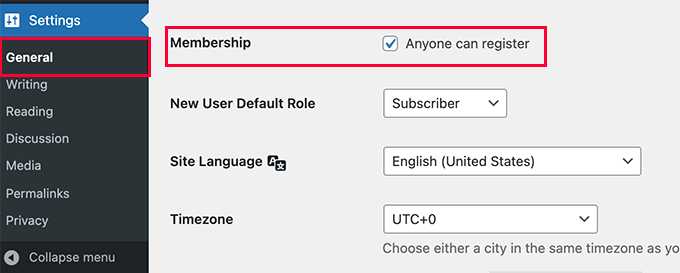
A continuación, debes seleccionar el rol de usuario predeterminado. Este es el rol de usuario que se asigna a cada nuevo usuario que se registra en tu sitio web de WordPress.
Cada rol de usuario en WordPress viene con sus propios permisos y capacidades. Consulta nuestra guía sobre roles y permisos de usuario de WordPress para obtener más información sobre los roles de usuario en WordPress.
El rol de usuario predeterminado es 'Suscriptor', que puedes cambiar a cualquier otro rol de usuario disponible.
Por ejemplo, si deseas que los usuarios escriban publicaciones en tu sitio web, puedes cambiar el rol de usuario predeterminado a Colaborador o Autor.
📌 Importante: Nunca uses 'Administrador' como el rol de usuario predeterminado para los registros de usuarios, o un nuevo usuario podría apoderarse de tu sitio web y bloquearte.
No olvides hacer clic en el botón ‘Guardar Cambios’ para almacenar tu configuración.
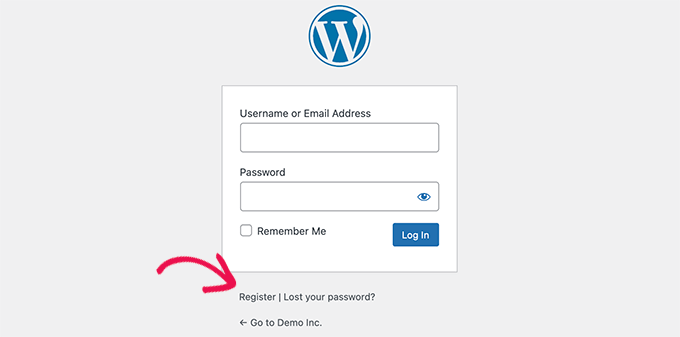
Ahora, tu sitio de WordPress está abierto a registros de usuarios. Puedes visitar tu página de inicio de sesión de WordPress y verás una opción para registrarte como nuevo usuario.
Agregar enlaces de inicio de sesión y registro en WordPress
Después de abrir tu sitio web para el registro de usuarios, querrás informar a los usuarios que pueden registrarse e iniciar sesión en sus cuentas.
Hay múltiples maneras de hacer eso.
Puedes simplemente agregar enlaces en la barra lateral de tu WordPress a tu página de inicio de sesión y registro, o puedes crear páginas de inicio de sesión y registro personalizadas para tu sitio web.
Te mostraremos 3 métodos diferentes para que puedas elegir el que mejor se adapte a tus necesidades.
Método 1: Agregar el widget de meta a la barra lateral de WordPress
La forma más sencilla de agregar un enlace de inicio de sesión es agregando el widget de meta a tu barra lateral.
Simplemente ve a la página Apariencia » Widgets y agrega el widget 'Meta' a una barra lateral. Puedes consultar nuestra guía sobre cómo agregar y usar widgets en WordPress para obtener instrucciones detalladas.
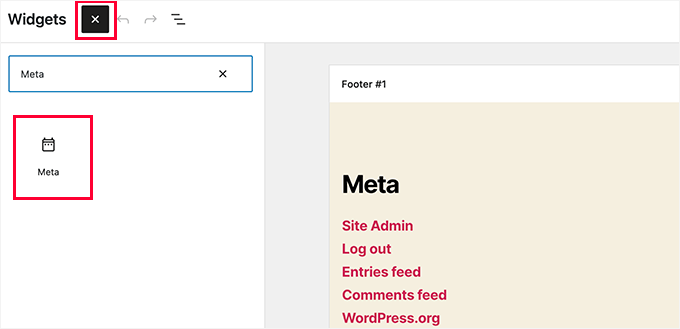
El widget de meta incluye enlaces para registrarse, iniciar/cerrar sesión, fuente RSS, fuente de comentarios y el sitio web de WordPress.org.
Así es como aparece en nuestro sitio web de ejemplo:
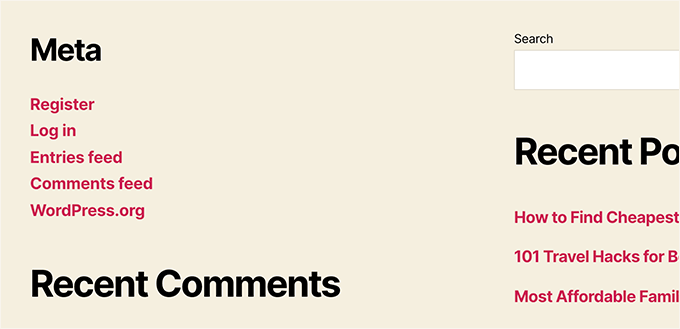
Ten en cuenta que si estás utilizando un tema de bloques, la opción Apariencia » Widgets no estará disponible para ti. En ese caso, puedes usar los métodos 2 o 3.
Método 2: Crear páginas de inicio de sesión personalizadas usando WPForms
El problema con el primer método es que no hay forma de personalizar los formularios de registro o inicio de sesión. No puedes agregar campos al formulario ni cambiar el diseño de los formularios, y no coincidirán con el diseño de tu sitio web de WordPress.
Al usar tus propias páginas de inicio de sesión personalizadas, puedes ofrecer una experiencia de usuario mucho mejor. Puedes incrustar tus formularios en cualquier página de tu sitio web y agregar campos para recopilar la información que desees.
Te mostraremos diferentes formas de crear tus propias páginas de inicio de sesión personalizadas. La más fácil es usar el plugin WPForms.
Es el mejor plugin de formularios de contacto de WordPress del mercado que viene con un complemento de registro de usuarios. Te permite agregar y personalizar fácilmente formularios de inicio de sesión y registro en cualquier lugar de tu sitio web.
👉 ¿Sabías? Usamos WPForms para todas nuestras necesidades de formularios, ya sea nuestro formulario de contacto o nuestra encuesta anual de lectores. Nos encanta lo fácil que es de usar, y con las herramientas de IA que se están lanzando, crear formularios de WordPress nunca ha sido tan fácil.
¡Echa un vistazo a nuestra reseña completa de WPForms para explorar sus características!

Primero, necesitas instalar y activar el plugin de WPForms. Para más detalles, consulta nuestra guía paso a paso sobre cómo instalar un plugin de WordPress.
📝 Nota: WPForms también tiene una versión gratuita. Sin embargo, necesitarás al menos la licencia Pro del plugin para acceder al complemento de registro de usuarios.
Al activarlo, visita la página WPForms » Configuración para ingresar tu clave de licencia.
Puedes encontrar esta información en tu cuenta en el sitio web de WPForms.

Después de la verificación, dirígete a la página WPForms » Complementos desde el panel de WordPress.
Aquí, desplázate hacia abajo hasta ‘Complemento de registro de usuarios’ y haz clic en el botón ‘Instalar complemento’ que aparece junto a él.

WPForms instalará el complemento y luego deberás hacer clic en el botón ‘Activar’ para empezar a usarlo.
Ahora estás listo para crear formularios de registro e inicio de sesión personalizados usando WPForms.
Creación de un formulario de registro personalizado
Simplemente visita la página WPForms » Añadir nuevo para iniciar el constructor de formularios de WPForms.
Aquí, primero deberás ingresar un nombre para el formulario y luego elegir cómo quieres crearlo: usando IA, desde cero o eligiendo una plantilla.
🧑💻 Consejo Pro: Con WPForms AI, todo lo que necesitas es una indicación simple: la herramienta generará automáticamente el formulario por ti.
Incluso incluye ejemplos de indicaciones prehechas en las que puedes hacer clic para empezar más rápido.

En esta guía, vamos a usar una plantilla prehecha.
Simplemente usa la barra de búsqueda en la sección 'Seleccionar una plantilla' para encontrar rápidamente la plantilla de registro de usuario.
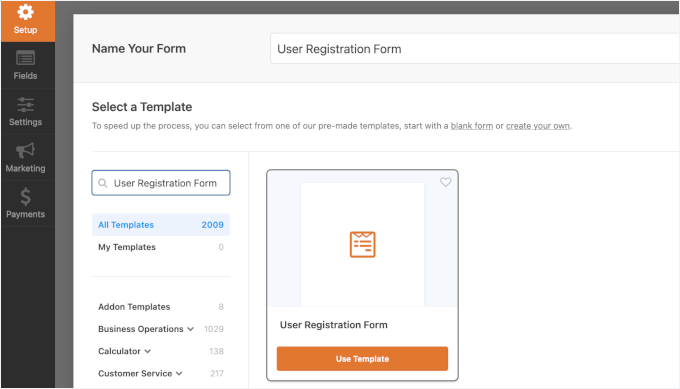
Una vez que hayas hecho eso, haz clic en el botón 'Usar plantilla' para continuar, y WPForms creará un formulario de registro de usuario simple para WordPress.
Ahora puedes agregar nuevos campos desde el panel izquierdo, así como personalizar el orden de los campos existentes usando una interfaz simple de arrastrar y soltar.
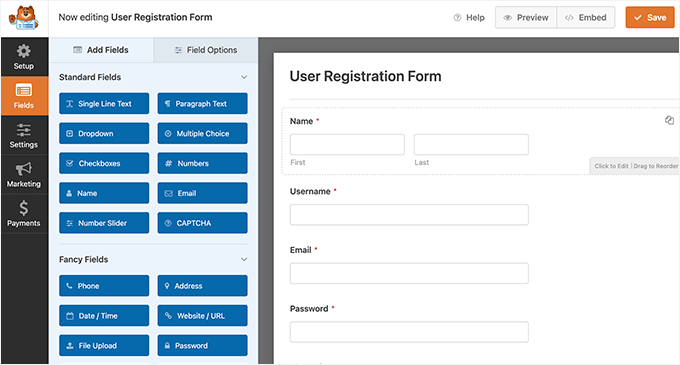
Una vez que hayas terminado de agregar los campos, haz clic en el menú 'Configuración' a la izquierda.
Luego selecciona la pestaña 'Registro de usuario'.
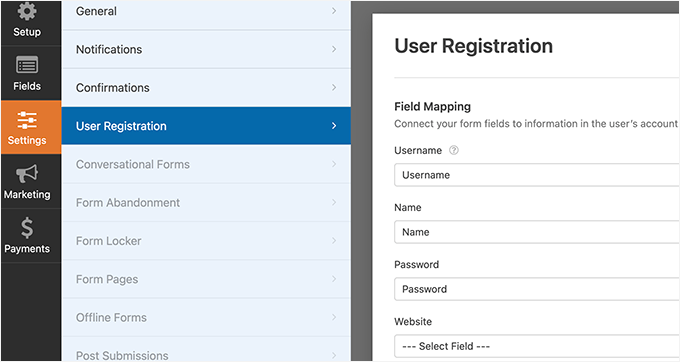
Aquí, puedes mapear cada campo del formulario a la información del perfil del usuario, seleccionar el rol del usuario, habilitar notificaciones, seleccionar la página de confirmación y habilitar la activación del usuario.
La función de activación de usuario te ayuda a reducir el registro de usuarios spam en WordPress.
Si seleccionas el método manual, entonces todos los usuarios deben ser aprobados por un administrador antes de que puedan iniciar sesión en tu sitio.
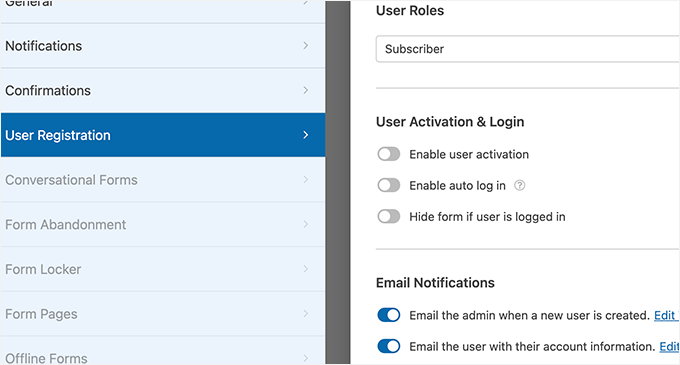
Si seleccionas el método de correo electrónico, entonces el usuario debe hacer clic en un enlace de activación antes de que pueda iniciar sesión en tu sitio web.
Además de agregar campos al formulario, también puedes conectar tu formulario con otros complementos de WPForms.
Por ejemplo, puedes conectarte a tu proveedor de servicio de marketing por correo electrónico y agregar automáticamente nuevos usuarios a tu lista de correo. De manera similar, puedes conectar WPForms a servicios de pago como PayPal y Stripe para recibir pagos en línea.
Cuando hayas terminado, no olvides hacer clic en el botón ‘Guardar’ en la esquina superior derecha de la pantalla para guardar la configuración de tu formulario. Ahora puedes salir del creador de formularios haciendo clic en el botón ‘Cerrar’.
Tu formulario de registro de usuario está listo para ser añadido a tu sitio de WordPress.
Simplemente crea una nueva página de WordPress o edita una página existente que te gustaría usar como página de registro.
En la pantalla de edición de la página, necesitas agregar bloques de WPForms a tu área de contenido.
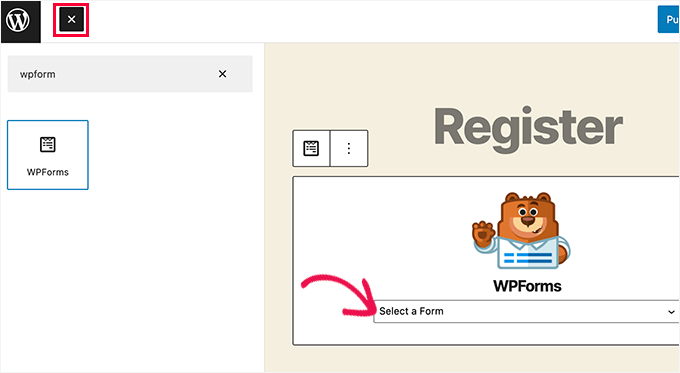
Desde el bloque de WPForms, simplemente haz clic en el menú desplegable y selecciona el ‘Formulario de registro de usuario’ que creaste anteriormente.
Ahora puedes guardar o publicar tu página y luego visitarla para ver tu página de registro de usuario personalizada en acción.
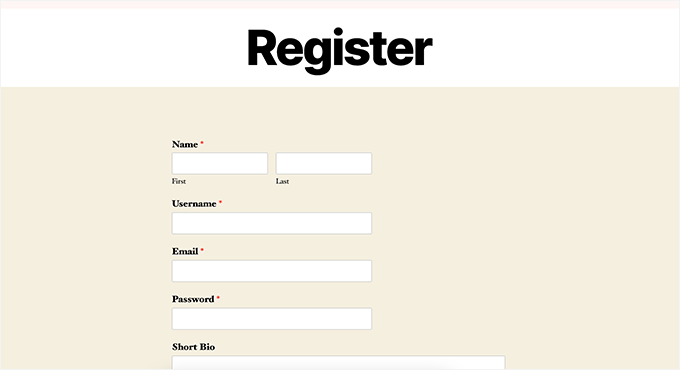
Creación de un formulario de inicio de sesión personalizado
Ahora que tu página de registro de usuarios personalizada está activa, también puedes crear un formulario de inicio de sesión personalizado para tu sitio con WPForms, lo que lo convierte en el mejor plugin de registro de usuarios de WordPress del mercado.
Para empezar, visita la pantalla WPForms » Añadir nuevo. Esto iniciará la interfaz del creador de formularios de WPForms.
Necesitas proporcionar un nombre para tu formulario de inicio de sesión personalizado y luego seleccionar ‘Formulario de inicio de sesión de usuario’ como tu plantilla.
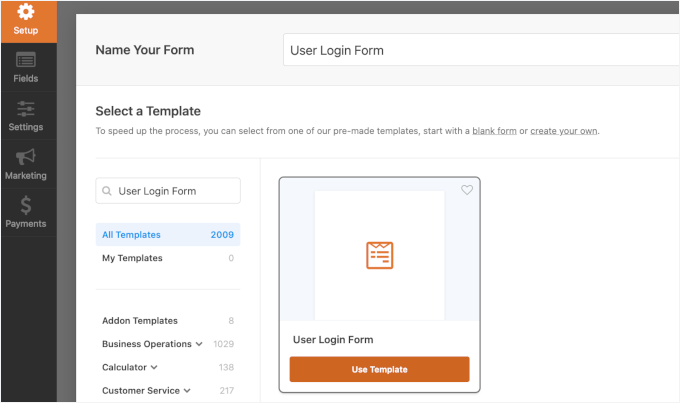
WPForms creará ahora un nuevo formulario de inicio de sesión.
Por defecto, solo tiene los campos de nombre de usuario y contraseña.
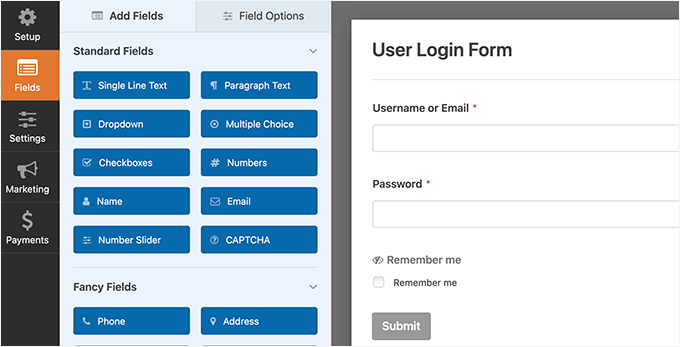
Sin embargo, también puedes añadir campos adicionales al formulario arrastrándolos desde el panel izquierdo.
A continuación, haz clic en la pestaña ‘Configuración’ y luego en la pestaña ‘Confirmación’. Aquí es donde puedes definir qué hacer después de un inicio de sesión exitoso.
Puedes mostrarles un mensaje a los usuarios, redirigirlos a la página de la que vinieron o redirigirlos a cualquier otra página de tu sitio.
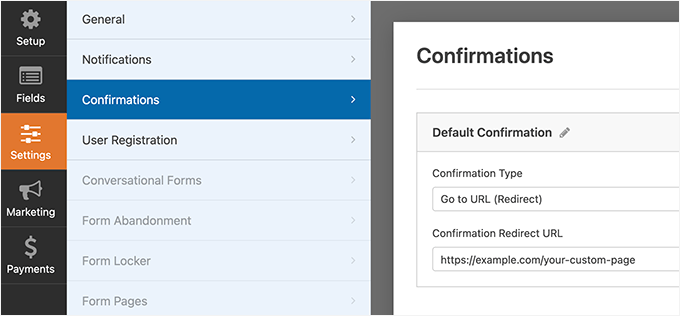
Haz clic en el botón ‘Guardar’ en la esquina superior derecha de la pantalla para almacenar la configuración de tu formulario. Ahora puedes salir de la interfaz del constructor de formularios haciendo clic en el botón ‘Cerrar’.
Tu formulario de inicio de sesión personalizado está listo para ser agregado a tu sitio de WordPress.
Puedes agregar tu formulario de inicio de sesión personalizado a una página creando una nueva página y luego agregando el bloque WPForms al área de contenido.
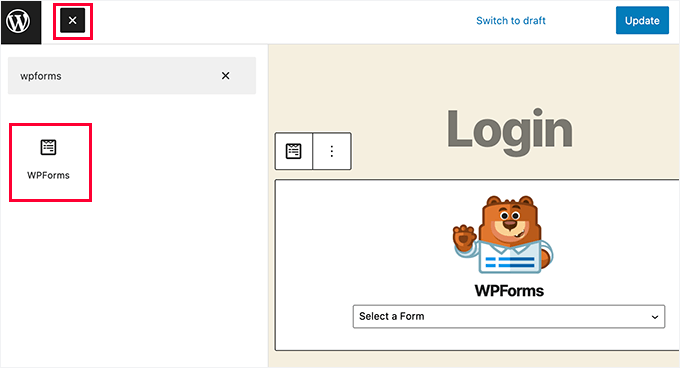
También puedes agregar tu formulario de inicio de sesión personalizado a una barra lateral.
Simplemente dirígete a la página Apariencia » Widgets y agrega el bloque WPForms o el widget heredado a una barra lateral.
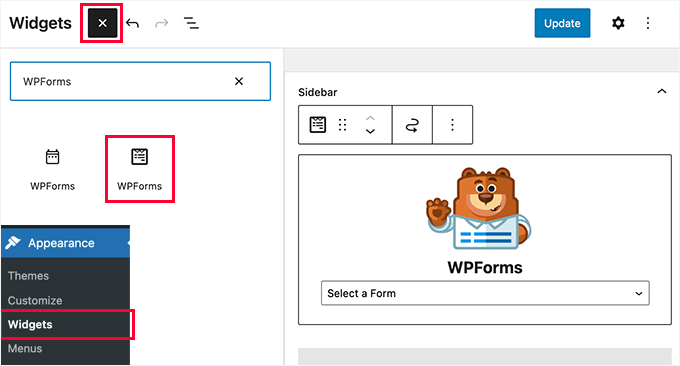
Selecciona el formulario de inicio de sesión personalizado que acabas de crear en el menú desplegable y luego haz clic en el botón ‘Actualizar’ para guardar la configuración de tu widget.
Ahora puedes visitar tu sitio web para ver tu formulario de inicio de sesión personalizado en acción.
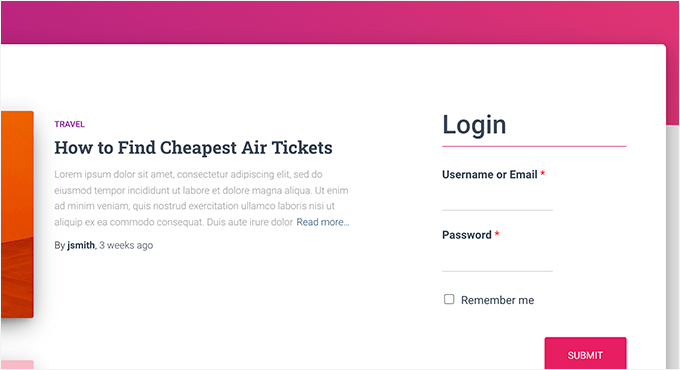
Para más información sobre este tema, consulta nuestra guía sobre cómo crear una página de inicio de sesión personalizada para WordPress.
Método 3: Crear una página de inicio de sesión personalizada usando SeedProd
Si usas WPForms solo para crear una página de inicio de sesión personalizada, el diseño de tu página de inicio de sesión seguirá dependiendo de tu tema de WordPress.
¿Y si quisieras diseñar una página de inicio de sesión personalizada que se vea más profesional y elegante?
SeedProd te permite crear fácilmente una hermosa página de inicio de sesión personalizada para tu sitio web.
Es el constructor de páginas de WordPress más potente del mercado. Puedes usarlo para crear cualquier tipo de página sin escribir código ni aprender habilidades especiales de diseño.
👉 Algunos de nuestros socios comerciales usan SeedProd para construir sus sitios web. El editor de arrastrar y soltar les ayuda a crear páginas de alta conversión de forma fácil y rápida. ¡Consulta nuestra reseña completa de SeedProd para ver lo que puede hacer!
Primero, necesitas instalar y activar el plugin SeedProd. Para más detalles, consulta nuestra guía paso a paso sobre cómo instalar un plugin de WordPress.
Al activarlo, se te pedirá que ingreses tu clave de licencia. Puedes encontrar esta información en tu cuenta en el sitio web de SeedProd.

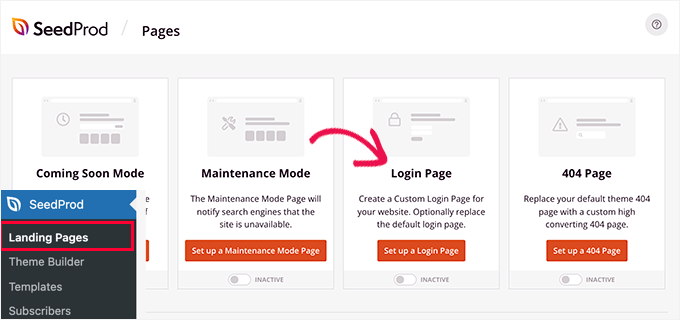
A continuación, visita la pantalla SeedProd » Landing Pages desde la barra lateral de administración de WordPress.
Una vez allí, haz clic en el botón ‘Configurar una página de inicio de sesión’.
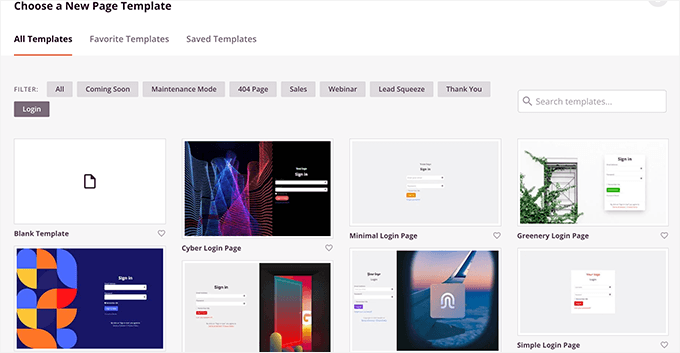
A continuación, se te pedirá que elijas una plantilla para tu página de inicio de sesión.
SeedProd viene con varias plantillas diseñadas profesionalmente para elegir, o también puedes empezar con un lienzo en blanco.
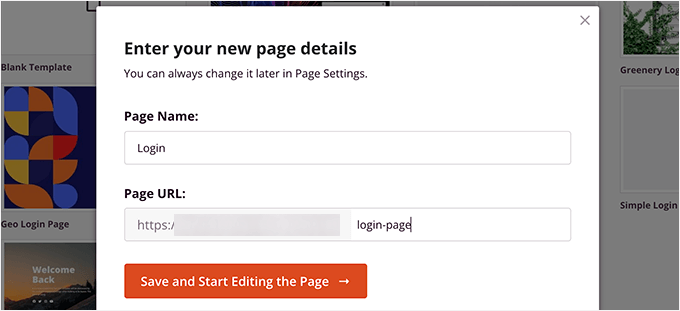
Después de eso, tendrás que proporcionar un nombre y una URL para tu página de inicio de sesión personalizada.
Luego haz clic en el botón ‘Guardar y empezar a editar’ para continuar.
Esto iniciará la interfaz del constructor de páginas de SeedProd en tu pantalla.
Aquí, verás una vista previa en vivo de tu página de inicio de sesión donde puedes hacer clic y editar cualquier elemento.
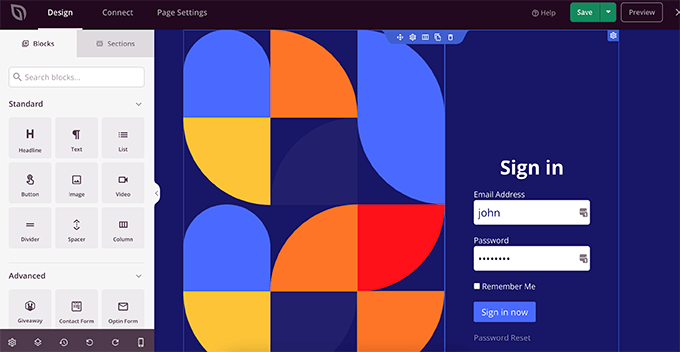
También puedes agregar nuevos bloques a tu página de inicio de sesión desde la columna izquierda.
Una vez que estés satisfecho con el diseño, cambia a la pestaña ‘Configuración de página’.
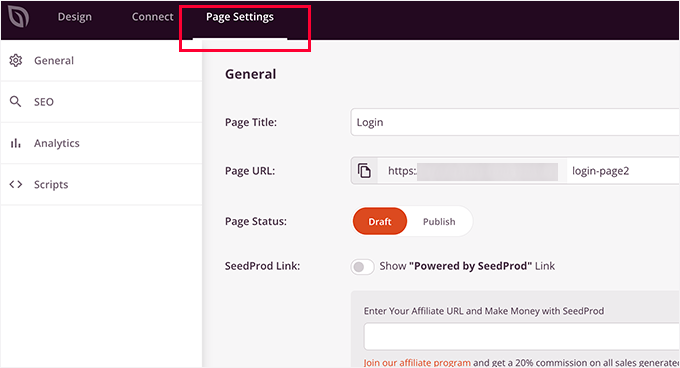
Desde aquí, puedes redirigir a los usuarios de la página de inicio de sesión predeterminada de WordPress a tu página de inicio de sesión personalizada. También puedes ejecutar tu página de inicio de sesión en modo de aislamiento, lo que deshabilita la carga de cualquier script de encabezado y pie de página de WordPress.
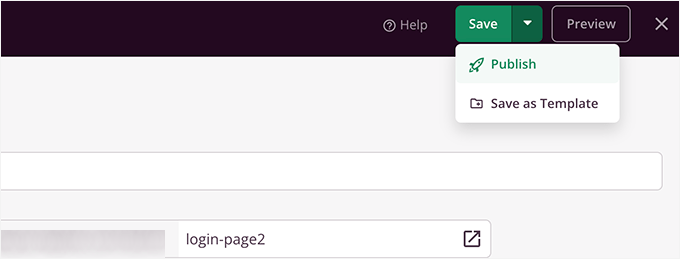
Una vez que estés satisfecho con tus cambios, simplemente puedes hacer clic en el botón ‘Guardar’ y ‘Publicar’ tu página de inicio de sesión.
Ahora puedes abrir una nueva pestaña del navegador en modo incógnito y visitar tu página de inicio de sesión para verla en acción.
Para más detalles, consulta nuestra guía definitiva sobre cómo crear una página de inicio de sesión personalizada en WordPress.

Consejo adicional 1: Administrar usuarios en WordPress
Una vez que el registro de usuarios esté habilitado, querrás una forma fácil de ver y administrar los usuarios registrados de tu sitio.
Para hacer eso, simplemente dirígete a tu panel de WordPress y haz clic en la pestaña del menú 'Usuarios'.
WordPress te mostrará una lista de usuarios con sus nombres de usuario, nombres, roles y direcciones de correo electrónico.
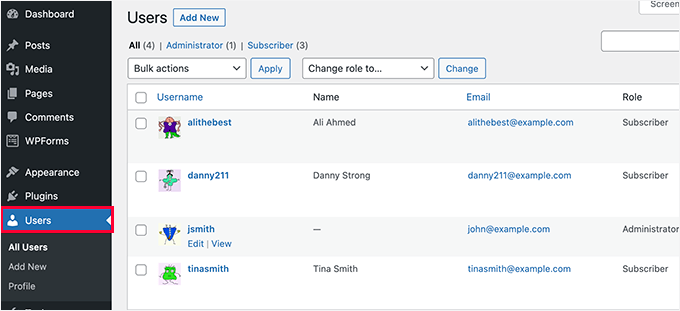
Como administrador, puedes eliminar a cualquier usuario en cualquier momento.
También puedes editar perfiles de usuario, cambiar sus roles e incluso cambiar sus contraseñas. Esto te da control total sobre lo que los usuarios pueden o no pueden hacer en tu sitio de WordPress.
Para más información, puede que te interese ver nuestra guía para principiantes sobre cómo agregar o eliminar capacidades a los roles de usuario en WordPress.
Consejo adicional 2: Mostrar usuarios registrados recientemente en tu sitio
¿Quieres llevar las cosas al siguiente nivel? Una excelente manera de aumentar la participación del usuario es mostrando tus miembros más recientes en tu sitio web.
Esto crea un sentido de comunidad y muestra que tu sitio está activo y creciendo, lo que puede animar a aún más visitantes a registrarse. Es una forma simple pero efectiva de generar confianza y resaltar la actividad real del usuario.
Puedes usar un plugin, como Formidable Forms y Dynamic User Directory, o agregar un fragmento de código personalizado usando WPCode para mostrar usuarios recientes en una barra lateral, pie de página o directorio de miembros.

Para detalles, puedes consultar nuestra guía sobre cómo mostrar usuarios registrados recientemente en tu sitio web de WordPress.
Esperamos que este artículo te haya ayudado a aprender cómo permitir el registro de usuarios en tu sitio de WordPress. También puedes querer aprender cómo mostrar las entradas de formularios de WordPress en tu sitio o ver nuestras selecciones expertas para los mejores constructores de formularios en línea.
Si te gustó este artículo, suscríbete a nuestro Canal de YouTube para ver tutoriales en video de WordPress. También puedes encontrarnos en Twitter y Facebook.




Mrteesurez
Bien hecho,
Si uso Seedprod para la página de inicio de sesión, creo que todavía necesitaré WPForms ya que el plugin de Seedprod es solo para diseñar la interfaz, mientras que las funcionalidades reales del formulario serán controladas por WPForms.
¿Tengo razón?
Soporte de WPBeginner
No, solo necesitarías uno de esos dos plugins para tener una página de registro personalizada que funcione.
Administrador
Mrteesurez
Vaya, ¿quieres decir que Seedprod como constructor de páginas puede hacerlo solo? Pensé que era solo para fines de diseño y solo para el diseño.
Ok, gracias por la respuesta.
Anna
Esto es increíble, ¡gracias!
Soy nuevo aquí y me gustaría crear un formulario de registro para usuarios que les permita registrarse en varios plugins, para que no tengan que registrarse varias veces para cada plugin. ¿Cuál es la mejor manera como administrador de lograr esto?
Soporte de WPBeginner
Si te refieres a varios sitios web, entonces tenemos una guía que podrías seguir a continuación:
https://www.wpbeginner.com/plugins/how-to-share-users-and-logins-between-multiple-wordpress-sites/
Si estás vendiendo plugins en tu sitio, entonces dependería de tu sistema de pago.
Administrador
Robert Whyte
Quiero enviar correos electrónicos a los lectores cuando publique algo nuevo en mi blog personal.
¿Cómo puedo activar un correo electrónico automático cuando una publicación es nueva o modificada (suponiendo que no marco 'no cambiar la fecha de modificación'), preferiblemente con un enlace a la publicación?
Además, ¿puedo enviar un correo electrónico sobre un tema general sin publicar?
Soporte de WPBeginner
Para lo que buscas, te recomendamos echar un vistazo a nuestra guía a continuación sobre cómo crear un boletín informativo.
https://www.wpbeginner.com/beginners-guide/how-to-create-an-email-newsletter/
Administrador
Peter Van Kleeck
No hay "cualquiera puede registrarse" en mi panel de administración en General > Configuración. De hecho, no hay ninguna sección de "Membresía" en absoluto. ¿Qué me falta?
Soporte de WPBeginner
Es posible que estés en WordPress.com en lugar de WordPress.org, en cuyo caso te recomendamos echar un vistazo a nuestro artículo a continuación que describe las diferencias entre ambos.
https://www.wpbeginner.com/beginners-guide/self-hosted-wordpress-org-vs-free-wordpress-com-infograph/
Administrador
Bamidele Omonayin
¿Cómo puedo desarrollar un sitio que los usuarios necesiten pagar antes de registrarse?
Soporte de WPBeginner
Estás pensando en un sitio de membresía, cubrimos cómo crear uno en nuestra guía a continuación:
https://www.wpbeginner.com/wp-tutorials/ultimate-guide-to-creating-a-wordpress-membership-site/
Administrador
John
¿Hay alguna forma de requerir acceso de inicio de sesión para acceder a una página específica o a un conjunto de páginas y no a todo el sitio?
Soporte de WPBeginner
Para eso, querrás usar un plugin de membresía como uno de nuestra lista a continuación:
https://www.wpbeginner.com/plugins/5-best-wordpress-membership-plugins-compared/
Administrador
Brandon
Hola, acabo de empezar a usar WordPress hace 3 días para empezar a desarrollar mi sitio web de comercio electrónico, pero mi configuración general no incluye la opción de membresía para permitir que los usuarios se registren en mi sitio web, ni la opción de elegir el rol predeterminado del nuevo usuario. Me pregunto si es porque estoy usando la red multisitio. Por favor, ayúdame, estoy perdido.
Soporte de WPBeginner
Si estás usando multisitio, entonces necesitarías ir a tu sitio de administrador de red y permitir los registros en la configuración de ese sitio para permitir que tus subsitios acepten registros.
Administrador
Esme
Hola,
No hay una sección de 'Membresía' en mi configuración de WP. ¿Se han movido estas configuraciones desde que se escribió este artículo?
Soporte de WPBeginner
Si estás en WordPress.com en lugar de WordPress.org, esa sería la razón más común, puedes ver nuestra guía sobre WordPress.com vs WordPress.org a continuación:
https://www.wpbeginner.com/beginners-guide/self-hosted-wordpress-org-vs-free-wordpress-com-infograph/
Administrador
Norma
Hola. ¿Qué pasa si no quieres que la gente se registre en tu sitio web, sino que tú asignas un nombre de usuario y contraseña y luego simplemente inician sesión? ¿Se puede hacer eso?
Soporte de WPBeginner
Puedes hacer eso y crear usuarios manualmente para cada persona, en cuyo caso no necesitas habilitar el registro de usuarios.
Administrador
Norma
¿Hay algún complemento para subir una lista CSV con 5000 nombres de usuario y contraseñas?
Soporte de WPBeginner
Querrás echar un vistazo al plugin de nuestro artículo a continuación para importar usuarios:
https://www.wpbeginner.com/plugins/how-to-easily-import-and-export-wordpress-users
Karen
Mi hijo dirige el periódico escolar y quiere crear una versión en línea. El personal de TI de su escuela quiere configurar un sitio de Wordpress y su director quiere limitar a las personas que pueden ver el periódico solo a los alumnos. ¿Es la mejor manera de hacerlo configurando nombres de usuario y contraseñas según este artículo (y solo permitiendo suscriptores con una dirección de correo electrónico escolar) o hay una mejor manera?
Soporte de WPBeginner
Sería una cuestión de preferencia personal sobre cuál sería el mejor método, pero ciertamente puedes hacerlo de esa manera como una opción para limitar el acceso.
Administrador
Mohammad Ashraf Patel
Hola, quiero forzar que en el campo de nombre de usuario solo se acepten 'números' en el registro de nuevos usuarios. Esto es para obligar al usuario a ingresar su número de móvil como su nombre de usuario.
¿El registro de nuevos usuarios de WPFORMS tiene esta facilidad/función?
Soporte de WPBeginner
Necesitarías usar una máscara de entrada para lo que buscas y WPForms podría hacer lo que deseas.
Administrador
David Barker
¡Este tutorial fue extremadamente claro y útil!
Seguí el tutorial para crear un widget de inicio de sesión de WPForms. Un problema que tuve fue que después de que el usuario iniciaba sesión, aún podía ver el widget. Después de que un usuario se registra en la página de registro de usuarios y luego inicia sesión, aún puede ver la página de registro de usuarios. ¿Hay alguna forma de ocultar páginas a los usuarios que han iniciado sesión?
Soporte de WPBeginner
No tenemos una recomendación específica en este momento, nos aseguraremos de estar atentos a un plugin que podamos recomendar.
Administrador
Louise Harris
Trabajo en un sitio de WooCommerce y alrededor de 5 o 6 de nosotros en la oficina usamos la misma cuenta de usuario administrador.
Muy a menudo tenemos errores del servidor, 503 creo.
¿Es esto porque todos usamos la misma cuenta de usuario al mismo tiempo?
¡Gracias!
Soporte de WPBeginner
Deberías intentar tener un usuario para cada persona si es posible para ver si ese es el problema.
Administrador
Keren Shavit
Uso un sitio web de Woocommerce. Si desmarco "cualquiera puede registrarse", ¿la gente aún podrá crear una cuenta y comprar? Las personas que han comprado aparecen como "clientes" y las personas que se registran aparecen como "suscriptores".
Soporte de WPBeginner
Rather than that, you may want to go under Settings>General and set the default user role to customer. That way any user who signs up to your site by default is a customer
Administrador
Dee
Hola,
¿Hay alguna forma en que el usuario se agregue automáticamente a la lista de suscripción cuando publica un comentario en cualquier publicación con su dirección de correo electrónico?
Soporte de WPBeginner
Se requiere que hagas de eso una opción en lugar de automático para cumplir con leyes como GDPR.
Administrador
Lucho
Hola, solo algo en lo que estoy investigando y aún no he encontrado una solución. Muchos plugins ofrecen la función de APROBACIÓN DE ADMINISTRADOR para el registro de nuevos usuarios. ¿Hay alguna forma de permitir que los EDITORES aprueben? La razón es mantener el perfil de administrador para los desarrolladores, nadie más.
¡Gracias de antemano!
Saludos,
Lucho.-
Soporte de WPBeginner
Podrías cambiar los permisos de usuario para tus editores usando el método de nuestra guía aquí:
https://www.wpbeginner.com/beginners-guide/wordpress-user-roles-and-permissions/
Administrador
Rick
Hola,
¿Puedes tener la página de detalles, editar detalles, editar contraseña, cerrar sesión en una página de publicación?
Soporte de WPBeginner
Por el momento no tenemos un método recomendado para colocar eso en el front-end de tu sitio.
Administrador
Minerva
El tutorial es de gran ayuda. ¡Muy impresionante! SIN EMBARGO, la forma en que se describen los pasos va extremadamente rápido. Tengo que repetir al menos cinco veces para poder obtener una instrucción y luego avanzar... luego repetir de nuevo... luego avanzar en 3 segundos, luego repetir de nuevo... Extremadamente rápido. Desearía que pudieras hablar al menos un 20 por ciento más lento. Gracias
Soporte de WPBeginner
Thank you for your feedback on our video, you should have the option using the cog in the bottom right of the video to change the playback speed
Administrador
Vince Weeks
Quiero permitir que los usuarios se registren en mi sitio. Cuando sigo el tutorial, me dice que vaya a wp admin – settings – general – membership y seleccione permitir a cualquiera. No veo esta opción. ¿Qué hago ahora?
Soporte de WPBeginner
Es posible que desees asegurarte de ser administrador de tu sitio y de que realmente te encuentras en el área de wp-admin de tu sitio.
Administrador
Dennis
Antes de meterme en líos y estropear algo... ¿Hay alguna forma de *requerir* el registro?
Soporte de WPBeginner
Para eso, querrás crear un sitio de membresía usando uno de los plugins de nuestra lista aquí: https://www.wpbeginner.com/plugins/5-best-wordpress-membership-plugins-compared/
Administrador
Badr
¿cuál es el rol para una tienda en línea?
¿debería ser suscriptor o cliente?
Gracias,
Soporte de WPBeginner
Normalmente, el plugin de comercio electrónico debería configurarlos como clientes y no como suscriptores.
Administrador
John Pendleton
Hola equipo, deseo seguir los pasos numerados aquí para crear un mecanismo de registro de usuarios, pero la pestaña "Configuración" dentro de WPForms carece de la opción y los controles de "Registro de usuarios".
¿Por qué podría ser esto y cómo lo habilito para seguir los pasos del artículo, por favor?
Soporte de WPBeginner
Para el método de WPForms, el registro de usuarios se encuentra en la sección de complementos para instalar y habilitar el complemento.
Administrador
Dharmesh
Hola,
Soy nuevo en PHP y WordPress, por lo que necesito ayuda. Hay un sitio web donde usan el plugin wp-members para el registro de usuarios y funciona bien. Necesito llamar a un servicio REST después de que el registro de usuario sea exitoso.
¿Puedes darme alguna pista?
Soporte de WPBeginner
WordPress debería enviarte un correo electrónico cuando se registre un nuevo usuario a la dirección de correo electrónico que tienes en Configuración>General para que puedas enterarte de los nuevos usuarios registrados.
Administrador
Ravikiran
¿Puedo dar a mis suscriptores el rol de editar cualquiera de mis páginas, al igual que Wikipedia donde cualquiera puede editar cualquier cosa? ¿O necesito algún plugin adicional para hacerlo?
Soporte de WPBeginner
Hola Ravikiran,
Los suscriptores no tienen permiso para editar publicaciones en WordPress. Para tener privilegios de edición, necesitarán que se les asigne el rol de usuario editor.
Administrador
Frank
Tener nuevos suscriptores, ¿contribuye al tráfico del sitio web?
Soporte de WPBeginner
Hola Frank,
Depende de por qué permites que los usuarios se registren y qué pueden hacer en tu sitio web.
Administrador
Kunal Sarin
¿Cómo puedo cambiar la preferencia de que una página en particular solo sea vista por usuarios registrados y no al copiar/pegar la URL?
Saludos cordiales,
KS
Shubhangi Srivastava
En uno de mis sitios no he puesto el enlace de registro, pero la gente se está registrando sin mi permiso, ¿qué debo hacer?
Soporte de WPBeginner
Hola Shubhangi,
Ve a la página Configuración » General en tu área de administración de WordPress. Desplázate hacia abajo hasta la sección 'Membresía' y asegúrate de que la opción 'Cualquiera puede registrarse' no esté marcada.
Administrador
Mujtaba
Hola administrador, ese fue un buen artículo, pero mi problema es un poco diferente, quiero muchos roles… Estoy trabajando en un sitio web donde quiero permitir que los usuarios se registren como autor, editor, anunciante, creador y usuario simple, cada tipo de rol tiene un trabajo diferente que hacer, como el creador puede subir y crear sus historias… los editores pueden publicar artículos y pueden crear su propia audiencia como el editor, el anunciante puede anunciar su propio contenido a la audiencia de mi sitio web…?? ¿Cómo puedo hacer eso.
Gracias de antemano…
Mohammed Ashour
Hola,
Si uso WpForms, ¿necesito marcar la opción “Cualquiera puede registrarse” en el panel de WordPress?
Gracias
Soporte de WPBeginner
Hola Mohammed Ashour,
No, no es necesario.
Administrador
thanakan anukool
tengo un plan básico pero no puedo descargar el complemento de registro para wordpress
Soporte de WPBeginner
Hola Thanakan Anukool,
Probablemente estés usando WordPress.com. Consulta nuestra guía sobre la diferencia entre WordPress.org autoalojado vs. blog gratuito de WordPress.com.
Administrador
danupondrake
Por favor, ayúdenme. No encuentro la "caja de permitir registro de usuarios". Fui a la configuración general y no pude encontrarla (Nota: estoy usando el plan gratuito).
Soporte de WPBeginner
Hola,
Por favor, consulta nuestra guía sobre la diferencia entre WordPress.org autoalojado vs blog gratuito de WordPress.com.
Administrador
Oliver
¿Hay alguna forma de tener una lista fija de personas y permitir que solo las personas de esta lista dejen comentarios? Además, no quiero que las personas de esta lista necesiten una contraseña, sino que inicien sesión usando solo su dirección de correo electrónico. ¿Es esto posible?
Mike
No pude encontrar cómo implementar y personalizar el panel privado o portafolio del usuario registrado.
Por ejemplo, permitiré el registro de usuarios en el sitio web, pero no estoy seguro de cómo administrar su panel y funciones (como revisión del carrito de compras, información personal, historial de productos pagados de mi sitio...).
¿Me puedes ayudar con eso?
Todd
Esto. Necesito ayuda con esto.
Mark Abahi
Gracias, me encanta el tutorial, está bien.
vikash
hola, quiero permitir que los usuarios se registren solo con gmail, outlook, yahoo, etc. No quiero permitir ningún dominio de correo electrónico de negocios o blog. ¿Hay algún truco para eso? por favor ayúdenme. gracias
Asher Jocos
Mi sitio web no tiene la opción de "permitir que cualquiera se registre" en el menú de administración; Menú > configuración > general.
¿Qué hago por favor?.
erwinkeliat
Estas cosas son muy confusas
Syed Sabah Ur Rehman
Hola,
He transferido mi blog de wordpress.com al blog autoalojado de wordpress.org con la misma dirección.
He añadido un "botón de seguir de wordpress.com" en mi nuevo sitio autoalojado en blue host. Es decir,
Lo que está sucediendo es que la gente visita mi blog autoalojado y hace clic en el botón de seguir colocado como widget en mi blog autoalojado, pero los seguidores se añaden a mi antiguo blog de wordpress.com y cada vez tengo que migrar los seguidores a mi nuevo sitio autoalojado.
Así que por favor, díganme qué hacer para que los seguidores se añadan directamente a mi sitio autoalojado de wordpress.org.
mi nuevo sitio y el sitio anterior en wordpress.com están interconectados con el plug JETPACK.
También he configurado el dominio principal en mi sitio antiguo como, para que todos los clics en mi sitio antiguo en wordpress.com se redirijan a mi sitio más nuevo.
la dirección de mi sitio de wordpress.com se ha convertido ahora en example.wordpress.com
POR FAVOR, ayuden.
Solo quiero que los nuevos seguidores se añadan a mi sitio autoalojado de wordpress.org.
Soporte de WPBeginner
Hola Syed,
Por favor, contacta con el soporte de JetPack, ellos podrán ayudarte mejor.
Administrador
Kash+Mike
Sé que esto suena tonto... pero ¿por qué la gente quiere registrarse en mi sitio? ¿Es para poder recibir contenido nuevo? ¿Publicar? No lo entiendo. Gracias
Soporte de WPBeginner
Hola,
Depende de cómo quieras usar la función de registro de usuarios en tu sitio. Por ejemplo, puedes ofrecer contenido solo a usuarios que hayan iniciado sesión o puedes invitar a usuarios a unirse como autores y escribir publicaciones en tu sitio web. También puedes limitar la funcionalidad de comentarios para que solo los usuarios registrados puedan comentar en tu sitio web.
Mohsin
He creado un formulario de registro personalizado para el registro de usuarios, cuando un usuario se registra en mi sitio web, necesito que verifique y compruebe manualmente sus valores introducidos para los campos personalizados antes de activarlo. ¿Hay algún plugin de WordPress o alguna otra forma para la verificación manual de los valores personalizados de los usuarios?
Somdeep Acharyya
¿Esta función de registro de múltiples usuarios está disponible solo para sitios web de pago alojados en WordPress? ¿O los sitios web gratuitos también tienen esta función?
Soporte de WPBeginner
Hola Somdeep,
Por favor, consulta nuestra guía sobre la diferencia entre WordPress.org autoalojado vs blog gratuito de WordPress.com.
Administrador
Sarah
Gracias por el artículo. ¿Es posible requerir registro/suscripción para contenido específico dentro de una publicación pública? Ofrezco contenido gratuito descargable en mi blog, pero me gustaría requerir que los usuarios se suscriban para descargar el material. Quiero que la publicación sea visible para todos, no solo restringida a miembros o suscriptores, pero para descargar los archivos realmente necesitan ser suscriptores. ¿Hay alguna manera de hacer esto? ¡Cualquier ayuda es muy apreciada!
lee birchenough
si agregas woocommerce puedes agregar contenido descargable. podrías entonces restringir esta página solo a miembros.
Charles Dermer
¿Cómo se puede generar una lista de direcciones de correo electrónico para usarlas en el envío de correos?
Rob
No tengo un encabezado de membresía en Configuración-General. Deseo hacer 'Cualquiera puede registrarse'. Gracias
lee birchenough
está debajo del encabezado “usuarios” en el menú del panel
Seema Sharma
¿cómo eliminar un usuario?
Soporte de WPBeginner
Hola Seema,
Inicia sesión en tu panel de WordPress y luego haz clic en Usuarios en la barra de administración. Pasa el ratón sobre el usuario que deseas eliminar. y luego haz clic en el enlace Eliminar.
Administrador
IJIEH PRINCE
1 ¿WordPress almacena los datos de registro de mi sitio web en MySQL?
2 ¿Puedo usar un plugin como Adminer para administrar los datos de registro?
3 ¿Cuántas cuentas de registro puede permitir WordPress porque quería hacer un inicio de sesión público (aproximadamente 25,000 cuentas)?
Gracias
Daniel Taylor
1. Sí, WordPress almacena todos los datos de usuario en la base de datos. Dentro de las tablas wp_users y wp_usermeta
2. Sí, puedes.
3. Puedes tener tantas como quieras. Pero ten en cuenta que usa más recursos, por lo que necesitarás un mejor servidor, te lo recomiendo.
IJIEH PRINCE
1 ¿WordPress almacena los datos de registro de mi sitio web en MySQL?
2 ¿Puedo usar un plugin como Adminer para administrar los datos de registro?
3 ¿Cuántas cuentas de registro puede permitir WordPress?
Gracias
Carol
He estado intentando agregar la opción de permitir que los usuarios se registren e inicien sesión en mi blog para que pueda ser multiautor, pero por alguna razón, mi página de configuración/general del administrador no tiene la opción 'Membresía (Cualquiera puede registrarse)' con una casilla de verificación, ni el menú desplegable 'Nuevo miembro/rol predeterminado'. No puede ser un problema de WordPress.com, ya que un amigo mío tiene la opción de registrarse/iniciar sesión en su página. ¿Se eliminó la opción de las versiones recientes de WordPress o se ha movido? Si pudieras ayudarme, te lo agradecería mucho.
¡Muchas gracias por tu tiempo!
Seneja Daniel
Tengo tutoriales en mi sitio web y necesito que solo los usuarios registrados tengan acceso a esos tutoriales, creé un formulario de registro e inicio de sesión con Visual Composer pero no sé cómo redirigir a los usuarios registrados a la página de tutoriales después de iniciar sesión.
sasi
Los correos de verificación de registro de nuevos usuarios no llegan, ¿qué puedo hacer?
por favor guíame
Soporte de WPBeginner
Consulta nuestra guía sobre cómo solucionar el problema de que WordPress no envía correos electrónicos.
Administrador
Mike
He estado buscando en la web por un tiempo y no logro encontrar lo que necesito. Estoy creando un sitio web de negocios donde la mayor parte del sitio es información del cliente, pero me gustaría tener una sección donde los empleados puedan iniciar sesión para acceder a información propietaria y herramientas de negocios en línea. Serían solo unos 25-30 miembros y no sería accesible al público. ¿Hay alguna forma de crear una colección restringida de páginas para que solo los empleados puedan acceder? ¿Hay alguna forma de hacer esto directamente a través de WordPress, o necesito un plugin? Gracias por su tiempo, ¡lo aprecio mucho!