


¿Quieres importar y exportar usuarios de WordPress de un sitio web a otro?
Esto podría ser muy útil si estás fusionando varios sitios y quieres mover rápidamente a todos tus usuarios. También es una forma fácil de agregar información de clientes a una nueva herramienta o lista de correo.
En este artículo, te mostraremos cómo importar y exportar usuarios en WordPress fácilmente. Si tienes una tienda en línea, también te mostraremos cómo importar y exportar clientes de WooCommerce.
¿Por qué importar y exportar usuarios de WordPress?
Hay muchas razones por las que podrías querer importar y exportar usuarios de WordPress. Podrías querer fusionar la base de usuarios de dos sitios web, como un nuevo sitio web de WordPress que acabas de comprar.
Poder importar y exportar usuarios también puede ahorrarte mucho tiempo cuando quieras mover información a una nueva lista de correo o CRM.
Si tienes un sitio web o tienda de membresía, es posible que desees animar a los usuarios a visitar tu nuevo sitio web. En este caso, puedes importar su información al nuevo sitio web y ofrecer una experiencia de registro sin problemas.
Dicho esto, veamos cómo puedes importar y exportar usuarios de WordPress fácilmente y mover clientes de WooCommerce de una tienda a otra.
Cómo exportar usuarios en WordPress
La mejor manera de importar y exportar usuarios de WordPress es con el plugin Import and Export Users and Customers.
Lo primero que necesitas hacer es instalar y activar el plugin Import and Export Users and Customers. Para más detalles, consulta nuestra guía paso a paso sobre cómo instalar un plugin de WordPress.
Tras la activación, debes ir a Herramientas » Importar y exportar usuarios y clientes en el área de administración de WordPress y cambiar a la pestaña 'Exportar'.
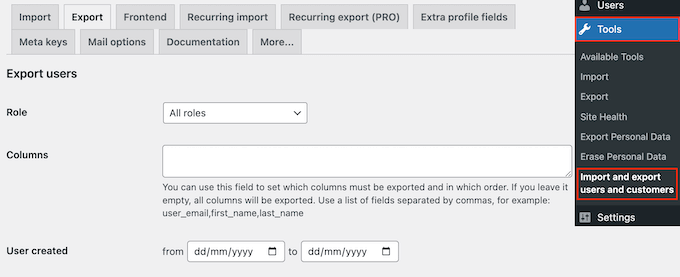
Desde aquí, puedes elegir qué usuarios deseas exportar. Por ejemplo, puedes abrir el menú desplegable 'Rol' y seleccionar el rol de usuario que deseas exportar, como clientes de tu plugin de membresía, suscriptores o comentaristas.
Para filtrar usuarios por fecha, simplemente escribe en los campos 'Usuario creado'.
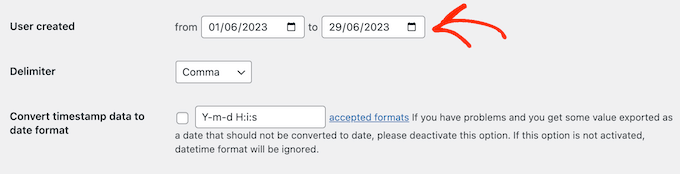
Cuando estés listo para exportar usuarios de tu sitio web de WordPress, haz clic en 'Descargar'. El plugin de WordPress creará y descargará un archivo CSV que contiene toda la información del usuario.
Puedes abrir este archivo en cualquier software de hoja de cálculo como Google Sheets o Microsoft Excel, y también importarlo a WordPress.
Cómo importar usuarios de WordPress y clientes de WooCommerce
Una vez que hayas creado un archivo CSV, puedes importar estos usuarios a cualquier sitio web de WordPress.
Para empezar, asegúrate de haber instalado el plugin Importar y exportar en el nuevo sitio web. Después de eso, simplemente ve a Herramientas » Importar y exportar usuarios y clientes en el nuevo sitio web y selecciona la pestaña 'Importar'.
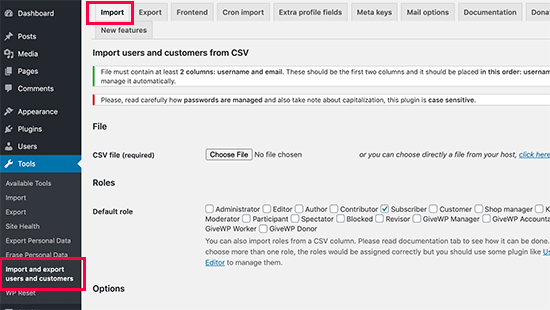
Aquí, haz clic en el botón ‘Elegir archivo’ y selecciona el archivo CSV que descargaste anteriormente.
Una vez que la importación se complete, es posible que desees enviar a tus usuarios un correo electrónico con un enlace de inicio de sesión y sus credenciales. Para hacer esto, simplemente marca la casilla junto a 'Enviar correo electrónico'. Esto puede mejorar la experiencia del usuario y animarlos a iniciar sesión en su nueva cuenta.
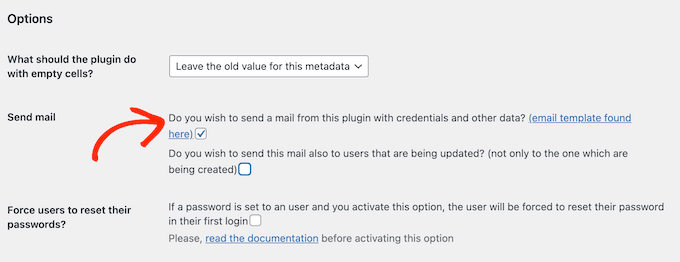
El plugin tiene una plantilla de correo electrónico predeterminada, pero te mostraremos cómo personalizarla en el siguiente paso.
También es posible que desees forzar a los usuarios a cambiar su contraseña la primera vez que inicien sesión en su nueva cuenta. Esto puede ayudar a mantener tu sitio web seguro y es particularmente importante si tus cuentas de usuario contienen información sensible, como los detalles de la tarjeta de crédito del cliente.
Para agregar esta función de seguridad, marque la casilla junto a ‘Forzar a los usuarios a restablecer su contraseña’.
Para mayor seguridad, incluso podrías forzar contraseñas seguras en estos usuarios, o proporcionar un útil generador de contraseñas. Sin embargo, esto es todo lo que necesitas para importar usuarios a un nuevo sitio web de WordPress.
Cuando esté satisfecho con la configuración de la importación, simplemente haga clic en el botón ‘Iniciar importación’.
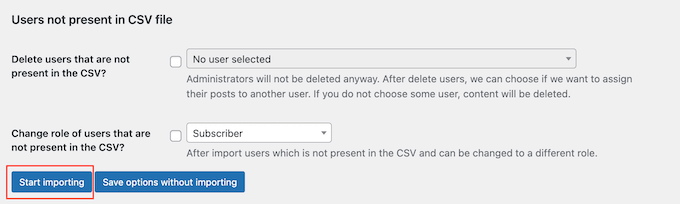
El plugin ahora realizará la importación y mostrará una lista de todos los nuevos usuarios en tu blog de WordPress o sitio web.
Envío de correos electrónicos a usuarios y clientes importados
Al mover usuarios a un nuevo sitio web, es posible que desees enviar un correo electrónico a todos los usuarios registrados.
Si habilitó la configuración ‘Enviar correo electrónico’ en el paso anterior, puede personalizar el mensaje yendo a Herramientas » Importar y exportar usuarios y clientes. Aquí, seleccione la pestaña ‘Opciones de correo’.
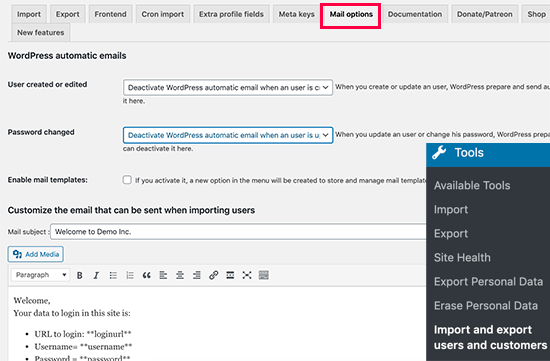
Por defecto, el mensaje incluye los detalles de inicio de sesión del usuario y un enlace a la página de inicio de sesión del sitio. Para cambiar este mensaje, simplemente escriba en el editor de texto.
También puede usar todas las opciones de formato de texto estándar. Por ejemplo, puede agregar enlaces, usar formato en negrita e itálica, crear listas y más.
Después de crear estos correos electrónicos, querrás asegurarte de que lleguen de forma segura a la bandeja de entrada del usuario y no a la carpeta de spam. La mejor manera de hacerlo es utilizando un proveedor de servicios SMTP para mejorar la entregabilidad del correo electrónico.
Para más detalles, consulta nuestra guía sobre cómo solucionar el problema de que WordPress no envía correos electrónicos.
Esperamos que este artículo te haya ayudado a importar y exportar fácilmente usuarios de WordPress y clientes de WooCommerce. También puedes consultar nuestra guía sobre cómo permitir que los usuarios inviten a sus amigos a registrarse en WordPress, o ver nuestra selección experta de los mejores plugins de gestión de usuarios.
Si te gustó este artículo, suscríbete a nuestro Canal de YouTube para ver tutoriales en video de WordPress. También puedes encontrarnos en Twitter y Facebook.




Shyam
Cómo cambiar el rol de usuario predeterminado de importación (de suscriptor a administrador, etc.)
Soporte de WPBeginner
Mantendría el mismo rol de usuario que tenían al ser importados. Puedes cambiar los roles de usuario en la sección de usuarios de tu área de wp-admin.
Administrador
Souhila
Hola
Gracias por el valioso contenido, me gustaría saber si existe la posibilidad de exportar usuarios desde otro extremo que no sea el panel de WordPress, como generar un enlace que permita exportar usuarios con un rol específico a un archivo CSV
Gracias
Enzo Williams
Tengo algunos problemas, ya que tengo 81,000 usuarios intentando exportar a un CSV. Lo que, según mi cálculo, son varios MB, sigue apareciendo un error antes de que la tarea pueda completarse.
Soporte de WPBeginner
Lo más probable es que esté tardando demasiado, es posible que desees probar la recomendación en nuestro artículo a continuación:
https://www.wpbeginner.com/wp-tutorials/how-to-fix-fatal-error-maximum-execution-time-exceeded-in-wordpress/
Administrador
Lourenço
Si ya existen algunos usuarios, ¿qué sucederá?
¿Los sobrescribe?
Saludos.
Soporte de WPBeginner
You would want to reach out to the plugin’s support for the specifics on how that would be handled
Administrador
Lourenço
Gracias, lo haré.
Saludos.
Sarah Webster
Hola
Si exporto a todos los usuarios a un nuevo sitio, ¿sus contraseñas seguirán siendo las mismas?
¡Gracias!
Soporte de WPBeginner
A menos que me digan lo contrario, las contraseñas deberían seguir siendo las mismas.
Administrador
michael
Hola, estoy perdido. Hice un sitio web para nuestro club hace algunos años. Los miembros tienen contraseñas para ver el contenido de la página.
Ahora actualicé el sitio y cambié el host web (misma URL). Ahora quiero
a) mover / migrar la base de datos incluyendo las contraseñas que nuestros miembros se asignaron hace años (y se olvidaron de ellas).
b) tenerlas activas de inmediato, para que no haya problemas para que los miembros accedan a su página.
¿Esto funciona?
Michael
Soporte de WPBeginner
Para cambiar de host, puedes consultar nuestra guía aquí: https://www.wpbeginner.com/wp-tutorials/how-to-move-wordpress-to-a-new-host-or-server-with-no-downtime/
Cuando muevas el sitio y los usuarios, estos pueden usar la opción de restablecer contraseña para recuperarlas o puedes usar el plugin de nuestro artículo aquí: https://www.wpbeginner.com/plugins/how-to-reset-passwords-for-all-users-in-wordpress/
Administrador
Sarah
¿Puedo usar esto en un multisitio? Intenté exportar usuarios en un sub-sitio de un multisitio, y el botón de exportar me lleva al panel sin descargar el archivo de exportación.
Soporte de WPBeginner
Deberías contactar al soporte del plugin para conocer los detalles de cómo usarlo en multisitio.
Administrador
Chad
¡Muchas gracias! Este plugin fue increíble para mover usuarios de un sitio principal a un subdominio antes de la transferencia.
Soporte de WPBeginner
You’re welcome
Administrador
beth jansen
¿El plugin creará nuevos usuarios, asignará contraseñas y se las enviará por correo electrónico?
Ando
Sí, está haciendo todas esas opciones.
Marin L
¿Cómo puedo importar usuarios completamente nuevos? O sea, que aún no existen. ¿Son suficientes el correo electrónico, el nombre y el apellido?
Entonces, tengo una página hecha en WordPress y sin WooCommerce. Es solo una página.
Stephen
¿Tu plugin te permite IMPORTAR listas de contactos de Gmail y Yahoo a un sitio de WordPress?
Muchas gracias
Stephen
Soporte de WPBeginner
Hola Stephen,
Puede hacer eso. Primero, necesitarás exportar tu lista de contactos en formato CSV. Ahora instala el plugin y exporta tus usuarios actuales, el plugin generará un archivo CSV. Necesitas abrir este archivo en un programa de hojas de cálculo como Google Sheets o Excel. Observa la disposición de las columnas. Ahora abre tu archivo CSV de lista de contactos y organiza las columnas de la misma manera usando software de hojas de cálculo. Ahora guarda este archivo CSV e intenta importar este archivo usando el plugin.
Administrador
Lenawa
Hola
Mismo problema que Alan, me sale este error
sigo recibiendo "no se puede insertar usuario sin correo electrónico"
Alan
¡No funciona! sigo recibiendo "no se puede insertar usuario sin correo electrónico"
Paul J
Hola, me preguntaba si este plugin también exporta/importa datos de usermeta
Soporte de WPBeginner
Hola Paul,
La versión pro podrá hacer eso, por favor consulta el sitio web del plugin para más detalles.
Administrador