


¿Alguna vez has encontrado un fragmento de código útil en línea pero te ha dado nervios agregarlo a tu sitio de WordPress? No estás solo.
Si bien copiar y pegar código en los archivos del tema de WordPress puede parecer fácil para los usuarios experimentados, puede ser intimidante para los principiantes.
En WPBeginner, publicamos muchos tutoriales de WordPress que instruyen a los lectores a agregar fragmentos de código a sus sitios. Debido a esto, recibimos preguntas frecuentes de usuarios que, comprensiblemente, están preocupados por estropear las cosas.
Es por eso que hemos preparado esta guía. En este artículo, te mostraremos cómo copiar y pegar fragmentos de código de la web en WordPress sin romper tu sitio.

¿Por qué agregar fragmentos de código a tu sitio de WordPress?
WordPress es el mejor creador de sitios web del mundo debido a la flexibilidad que ofrece. Es muy fácil agregar nuevas características y funcionalidades a tu sitio y puede ayudar a construir casi cualquier tipo de sitio web.
Compartimos todo tipo de consejos y trucos que puedes usar para mejorar tu sitio web. Algunos de estos consejos te pedirán que agregues código a WordPress.
Si bien agregar fragmentos de código personalizados a tu sitio web es opcional, y a menudo puedes encontrar complementos para hacer la misma tarea, a veces un simple fragmento es más eficiente.
A menudo, agregar fragmentos de código puede ser una forma fácil de solucionar muchos errores comunes de WordPress, mejorar la seguridad de WordPress y agregar nuevas funciones a tu sitio web.
Dicho esto, veamos cómo agregar fragmentos de código a tu sitio web de WordPress de forma segura.
¿Cuáles son las mejores maneras de agregar fragmentos de código en WordPress?
Es importante mencionar que antes de comenzar a agregar fragmentos de código a tu sitio web de WordPress, debes instalar y usar un plugin de copia de seguridad de WordPress.
Esto mantiene tu sitio de WordPress seguro y siempre puedes restaurarlo desde una copia de seguridad en caso de que algo salga mal.
Al agregar fragmentos a WordPress, es posible que encuentres instrucciones para agregarlos a los archivos de plantilla de tu tema de WordPress, como index.php, single.php y más.
Estos fragmentos solo son útiles para esos archivos de tema específicos, por lo que tendrás que agregarlos directamente o crear un tema hijo de WordPress.
Sin embargo, la mayoría de los fragmentos de código se agregarán al archivo functions.php de tu tema de WordPress. Algunos tutoriales podrían recomendar agregarlo directamente al archivo, pero existen alternativas mucho mejores que te permiten proteger tus cambios a futuro.
De esta manera, si alguna vez cambias de tema, tu funcionalidad personalizada no se eliminará.
Existen diferentes formas de editar archivos de WordPress dependiendo del método que elijas para agregar fragmentos de código personalizados a tu blog de WordPress o sitio web.
Dicho esto, veamos algunas de las formas más sencillas para principiantes de agregar fragmentos de código personalizados en WordPress.
Método 1: Agregar código personalizado con el plugin WPCode (Fácil)
Usar un plugin de fragmentos de código es la forma más segura y amigable para principiantes de agregar código a WordPress.

El plugin WPCode te permite agregar y administrar fragmentos de código personalizados en tu sitio web fácilmente, sin tener que editar los archivos de tu tema.
Viene con validación inteligente de fragmentos de código para ayudarte a prevenir errores comunes de código. Esto te protege de romper tu sitio web al agregar fragmentos de código.
WPCode también tiene una biblioteca de código incorporada que facilita la búsqueda de todos los fragmentos de código de WordPress más populares. Puedes agregar estos fragmentos de código escritos por expertos en solo unos clics.
La mejor parte es que te permite administrar todos los fragmentos de código desde una pantalla central, e incluso puedes organizarlos usando etiquetas.
La versión gratuita de WPCode viene con todo lo que necesitas para agregar código personalizado en WordPress. WPCode Pro ofrece funciones avanzadas como una biblioteca de fragmentos en la nube privada, píxeles de conversión, fragmentos programados y más.
Nota: El método WPCode es útil para fragmentos que necesitan agregarse al archivo functions.php. Si se te pide que agregues un fragmento de código en otros archivos del tema, este método no funcionará.
Cómo editar y agregar código a WordPress con WPCode
Si vas a usar el plugin WPCode para agregar código a WordPress, entonces agregarás el código directamente en tu panel de administración de WordPress.
Primero, necesitas instalar y activar el plugin gratuito WPCode. Para más detalles, consulta nuestra guía para principiantes sobre cómo instalar un plugin de WordPress.
Al activarlo, simplemente ve a Fragmentos de código » + Agregar fragmento en tu panel de administración de WordPress. Luego, haz clic en el botón ‘Agregar nuevo’.

Esto te llevará a una pantalla donde puedes elegir un fragmento de la biblioteca prefabricada o agregar tu código personalizado.
Para agregar código personalizado, haz clic en el botón ‘+ Agregar fragmento personalizado’ debajo de la opción ‘Agregar tu código personalizado (Fragmento nuevo)’.
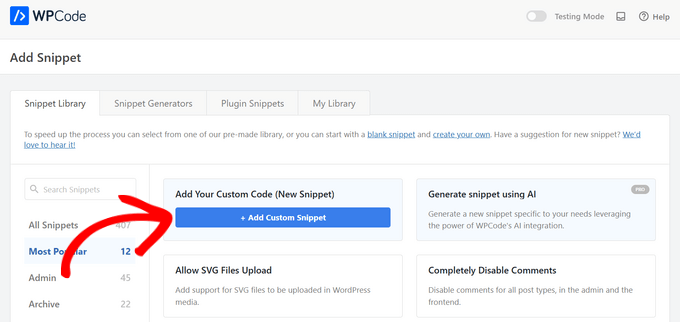
Luego, selecciona el tipo de código que deseas de las opciones que aparecen en la pantalla.
Para este tutorial, elegiremos la opción ‘Fragmento de PHP’.

En la siguiente pantalla, comienza por darle un nombre a tu fragmento para que te sea fácil recordarlo.
Luego, pega tu código en el cuadro ‘Vista previa del código’.
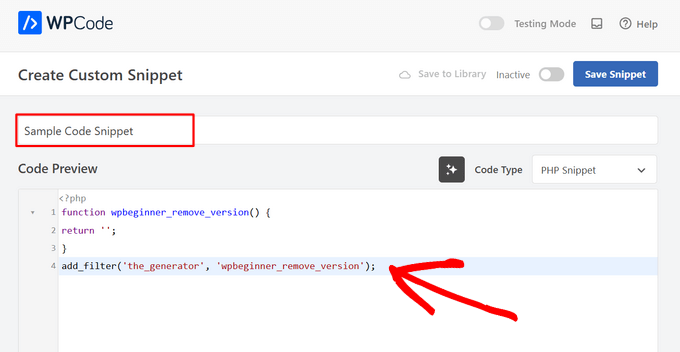
A continuación, desplázate hacia abajo hasta la sección ‘Inserción’.
Aquí, puedes elegir usar el fragmento de código como un shortcode que puedes copiar y pegar manualmente en cualquier lugar de tu sitio.
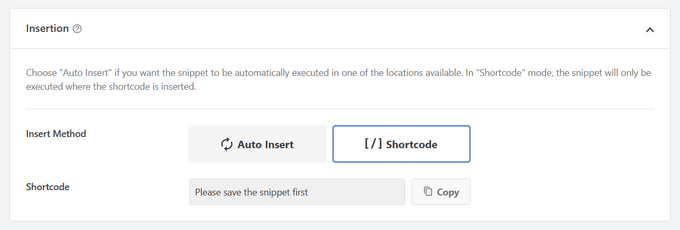
O bien, puedes seleccionar el método ‘Inserción automática’ para elegir una ubicación (función de WordPress) donde se insertará automáticamente el fragmento de código.
Puedes elegir entre ubicaciones como Ejecutar en todas partes, Solo frontend, Solo administrador, Encabezado de todo el sitio, Después de la publicación, Entre publicaciones, Antes del párrafo y más.
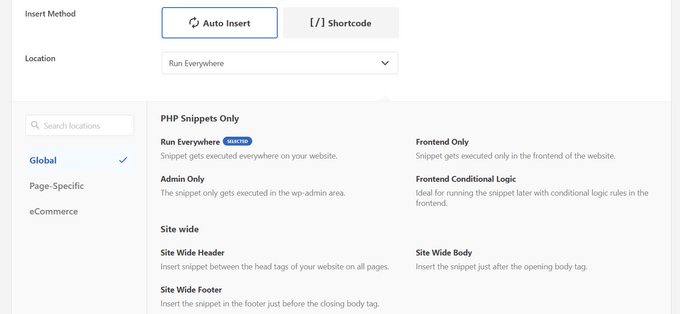
La mejor parte de WPCode es que, además de las diversas opciones de Inserción automática, también viene con opciones de lógica condicional fáciles de usar para principiantes.
Esto te permite seleccionar cuándo debe cargarse tu código.
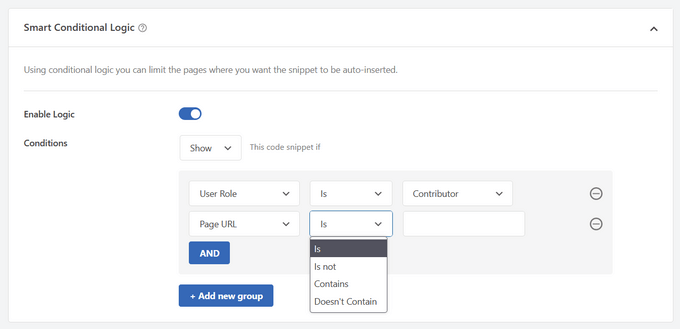
Una vez que hayas terminado de agregar el código, cambia el interruptor de ‘Inactivo’ a ‘Activo’ en la esquina superior derecha.
Luego, haz clic en el botón ‘Guardar fragmento’.

Una vez que el fragmento esté activo, se agregará automáticamente o se mostrará como shortcode, dependiendo del método de inserción que hayas elegido.
Para obtener instrucciones detalladas, consulta nuestra guía sobre cómo agregar fácilmente fragmentos de código personalizados en WordPress.
Cómo agregar código a la cabecera y pie de página de WordPress
A veces, solo necesitas agregar código a los archivos header.php o footer.php de tu tema. El plugin WPCode también puede ayudarte a hacer esto fácilmente.
Esto resulta útil cuando necesitas agregar un código de seguimiento para Google Analytics, Google AdSense, Facebook Pixel, TikTok Pixel, y más a tu sitio web.
Además, te permite administrar todos tus códigos de encabezado y pie de página en un solo lugar, previene errores manuales y te permite actualizar o cambiar tu tema sin preocupaciones.
Nota: Este método funciona mejor para rastrear scripts, CSS personalizado y código JavaScript.
Ve a Fragmentos de código » Encabezado y pie de página y luego ingresa tu fragmento de código en la sección de encabezado, cuerpo o pie de página de tu sitio web.
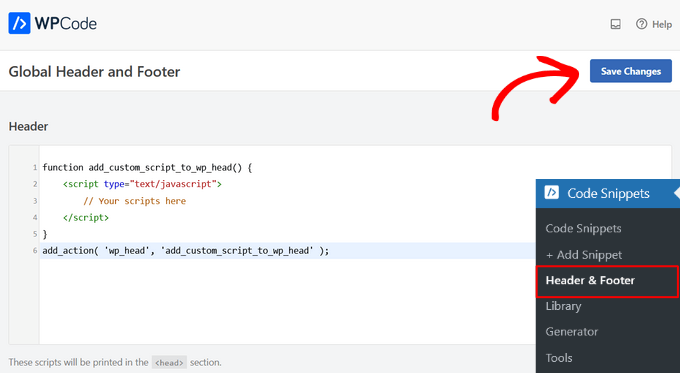
Asegúrate de hacer clic en el botón ‘Guardar cambios’ y tus fragmentos de código estarán activos en tu sitio web.
Para más detalles, consulta nuestra guía sobre cómo agregar código de encabezado y pie de página en WordPress.
Método 2: Agregar código personalizado en un plugin de WordPress específico del sitio
Otra opción flexible es usar un plugin de WordPress específico del sitio. Este es un plugin personalizado que puedes crear para tu propio sitio web y usar para guardar todo tu código personalizado.
La ventaja de este método es que tu código no depende de tu tema, y permanecerá activo incluso cuando cambies de tema. Tampoco se ve afectado por ninguna actualización de WordPress en tu sitio web.
Nota: Este método solo es aplicable para fragmentos de código que necesitan agregarse al archivo functions.php.
Si estás utilizando un plugin específico del sitio, puedes usar el editor de plugins integrado de WordPress para agregar tu código personalizado.
Primero, deberás ir a Plugins » Editor de plugins y luego seleccionar tu plugin del menú desplegable etiquetado como 'Seleccionar plugin para editar:'.
El editor cargará tu plugin específico del sitio. Luego, simplemente puedes agregar código a la página.
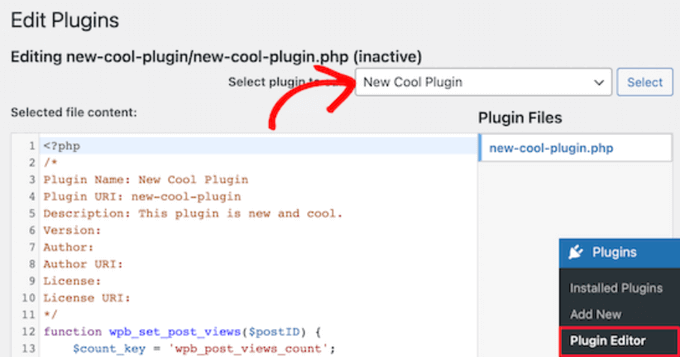
Una vez que hayas terminado, asegúrate de hacer clic en el botón 'Actualizar archivo' para guardar tus cambios.
Si algo falta en tu código o puede dañar tu sitio web, el editor de plugins revertirá automáticamente tus cambios.
Otra forma en que puedes agregar código personalizado a un plugin específico del sitio es usando FTP. Para más detalles, consulta nuestra guía para principiantes sobre cómo usar FTP para subir archivos a WordPress.
Simplemente abre tu sitio web usando tu cliente FTP preferido, y luego haz clic derecho en el archivo del plugin y selecciona la opción ‘Ver/Editar’.
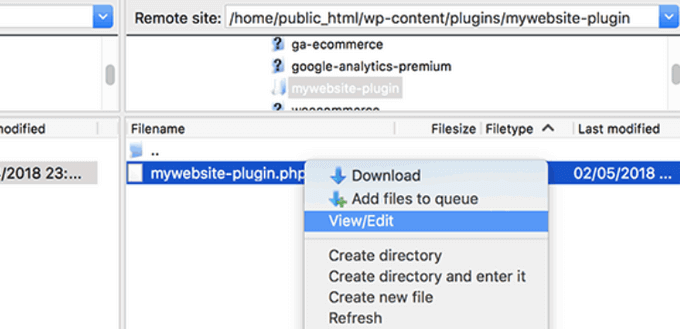
Esto abrirá el archivo para que puedas agregar tus fragmentos de código. Cuando guardes y vuelvas a subir el archivo, los cambios se mostrarán automáticamente.
Para más detalles, consulta nuestra guía sobre cómo crear un plugin específico del sitio para tu sitio web.
Método 3: Agregar código personalizado a Functions.php u otras plantillas del tema
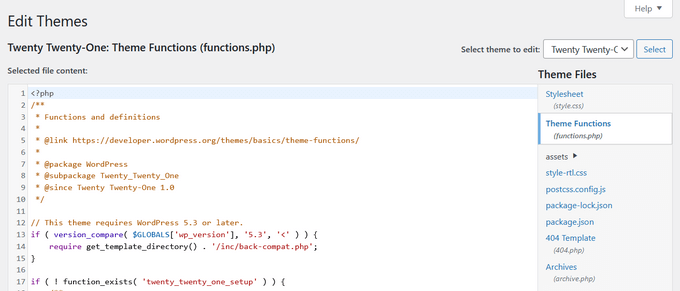
Finalmente, está bien agregar fragmentos de código directamente al archivo functions.php de tu tema. Sin embargo, recomendamos usar las otras opciones anteriores, ya que existen algunas desventajas.
Primero, si actualizas tu tema de WordPress, todos tus cambios desaparecerán.
Luego, el código que agregaste solo funcionará si estás usando ese tema en particular.
Dicho esto, veamos cómo copiar y pegar fragmentos de código correctamente y evitar que tu sitio web se rompa.
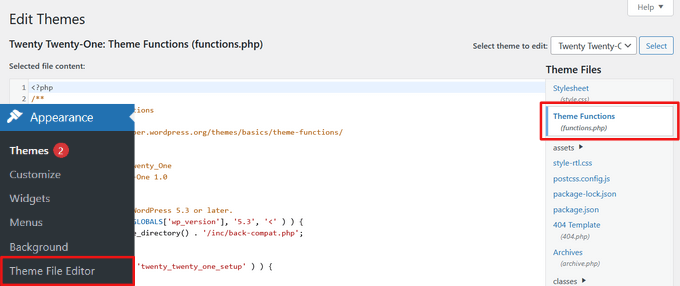
Si estás agregando fragmentos de código directamente al archivo functions.php de tu tema o a cualquier otra plantilla de página, puedes agregar el código navegando a Apariencia » Editor de temas en tu panel de administración de WordPress.
Luego, puedes seleccionar el archivo de la columna derecha y se abrirá en el editor.
El tutorial que sigues te dirá dónde puedes agregar el fragmento de código, pero si no es así, entonces necesitas agregar el código al final del archivo, debajo de todo el código presente.
Otra alternativa es usar el administrador de archivos FTP de tu alojamiento de WordPress para agregar código personalizado a los archivos de tu tema.
Simplemente conéctate con tu cliente FTP a tu sitio web y luego ve a wp-content » themes » tu-carpeta-de-tema y haz clic derecho en el archivo que necesita ser editado.
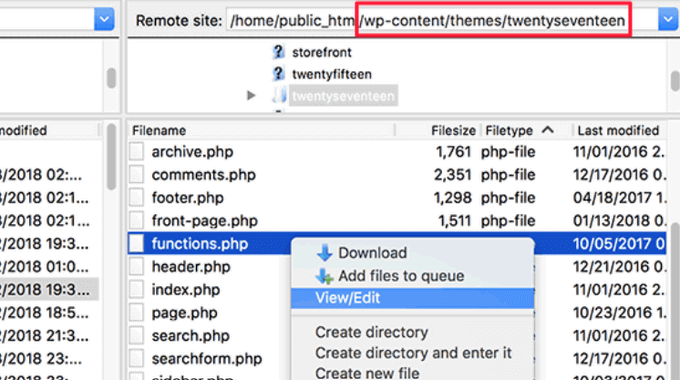
Luego, haz clic en la opción ‘Ver/Editar’ para abrir el archivo en el editor de texto y agregar tu fragmento de código.
Solución de errores de PHP al agregar código personalizado
Hay algunos errores comunes que los principiantes cometen al agregar fragmentos de código personalizados a sus sitios web de WordPress. Afortunadamente, la mayoría de estos errores se pueden evitar y solucionar fácilmente.
Veamos estos errores y las mejores maneras de solucionarlos.
1. Uso incorrecto de las etiquetas de inicio y fin de PHP
WordPress está escrito principalmente en el lenguaje de programación PHP, que tiene una sintaxis específica que le dice a tu servidor que el siguiente código debe ser procesado por PHP. Aquí tienes cómo se ve un fragmento de código PHP típico:
// PHP Begin Tag
<?php

// Rest of the code goes here

// PHP End Tag
?>
Todo tu código PHP debe estar dentro de las etiquetas <?php y ?>.
La etiqueta de cierre de PHP es muy importante en los archivos que alternan entre PHP y HTML. Esto incluye la mayoría de los archivos de temas de WordPress que usan etiquetas PHP junto con HTML.
Debes asegurarte de que si pegas tu código en una ubicación donde la etiqueta de inicio de PHP no está cerrada, entonces necesitas agregar tu código sin la etiqueta de inicio de PHP.
<?php
// Some pre-existing code

// your custom code

?>
Si estás pegando tu código personalizado fuera o después de la etiqueta de cierre de PHP, entonces necesitas agregar también la etiqueta de inicio de PHP.
<?php
// Some pre-existing code
?>

// Your custom code snippet
<?php

?>
Casi el 90% de todos los errores son causados por la colocación incorrecta de las etiquetas de inicio o cierre de PHP. Observar tu código te ayudará a entender si necesitas agregar las etiquetas de inicio o cierre de PHP en tu fragmento de código personalizado.
Sin embargo, muchos archivos de temas de WordPress como functions.php pueden no tener una etiqueta de cierre de PHP en absoluto. Esto significa que puedes agregar tu código en la parte inferior del archivo sin las etiquetas de inicio o cierre.
Aquí hay un ejemplo de cómo se ve.
<?php
// Lots of code in your theme's functions.php file
//
//
// Your custom code
function custom_loginlogo() {
echo '<style type="text/css">
h1 a {background-image: url('.get_bloginfo('template_directory').'/images/login_logo.png) !important; }
</style>';
}
add_action('login_head', 'custom_loginlogo');
Recuerda que algunos tutoriales pueden asumir que ya sabes cómo usar las etiquetas de inicio y cierre de PHP. Por lo tanto, pueden simplemente mostrarte un fragmento de código sin esas etiquetas en su lugar.
function custom_loginlogo() {
echo '<style type="text/css">
h1 a {background-image: url('.get_bloginfo('template_directory').'/images/login_logo.png) !important; }
</style>';
}
add_action('login_head', 'custom_loginlogo');
A veces, cuando se proporcionan fragmentos de código, se pueden agregar a múltiples ubicaciones, por lo que no se incluirán las etiquetas de cierre y de inicio de PHP.
Cuando agregues dicho fragmento de código en los archivos de tu tema, debes asegurarte de que esté dentro de las etiquetas de PHP.
2. Errores de anidación incorrecta
PHP tiene una sintaxis particular para funciones, lógica condicional y bucles. Esta sintaxis depende de corchetes que indican cuándo comienza una función y cuándo termina.
Por ejemplo, aquí hay una función PHP simple:
<?php
function wpbeginner_tutorial() {
echo "Hello World!";
}
?>
Ahora, si deseas agregar un fragmento de código personalizado que no tiene nada que ver con esta función, entonces necesitarás colocarlo fuera de esta función de la siguiente manera:
// Pre-existing code in your theme file
<?php
function wpbeginner_tutorial() {
echo "Hello World!";
}
// Your custom code
function custom_loginlogo() {
echo '<style type="text/css">
h1 a {background-image: url('.get_bloginfo('template_directory').'/images/login_logo.png) !important; }
</style>';
}
?>
Si olvidas los corchetes de apertura o cierre, esto romperá el código y terminarás con una página de error.
Entendiendo los errores de PHP en WordPress
Los errores causados por agregar código personalizado a WordPress a menudo resultarán en un mensaje de error detallado. La mayoría de ellos son errores de sintaxis, errores de análisis o errores fatales debido a caracteres inesperados.
La buena noticia es que estos errores te dirán en qué línea de tu código se originó el error.
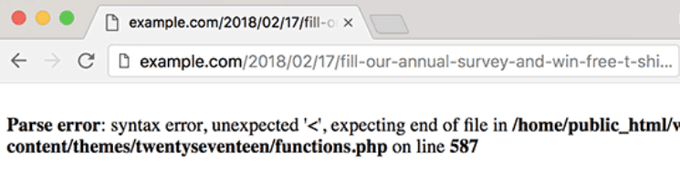
Luego, puedes ir a la línea exacta para revisar el código y averiguar qué te faltó.
Para esto, recomendamos usar un editor de texto para edición de código adecuado, ya que tienen números de línea y resaltado de sintaxis que pueden ayudarte a solucionar el problema fácilmente.
Si estás usando el plugin WPCode, también viene con informes de error precisos que te mostrarán la línea exacta donde ocurrió un error.
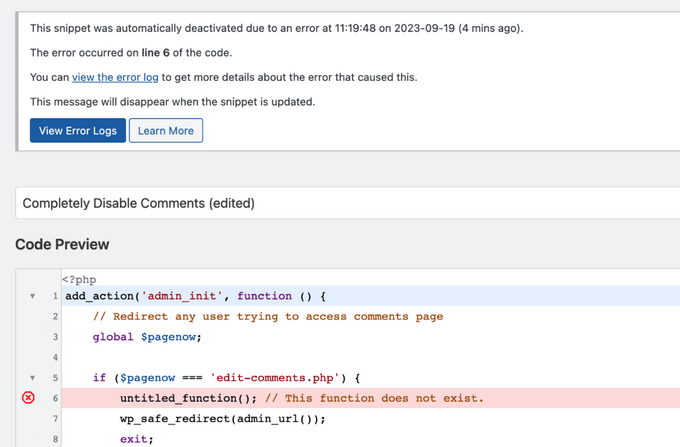
Cuando WPCode encuentra un error que podría impedirte acceder a tu área de administración del sitio web, deshabilitará automáticamente los fragmentos para que puedas solucionar el problema de forma segura.
¿Qué hacer cuando tu sitio de WordPress está inaccesible?
Primero que nada, respira hondo y no entres en pánico. Todos los archivos de tu sitio web siguen ahí y puedes acceder a ellos.
Simplemente conéctate a tu sitio web usando un cliente FTP o la aplicación de administrador de archivos en cPanel en tu cuenta de alojamiento de WordPress.
Para más detalles, consulta nuestra guía para principiantes sobre cómo usar FTP para subir archivos a WordPress.
A continuación, localiza el archivo donde agregaste el código que causó el error y ábrelo para editarlo.
Luego, puedes intentar solucionar los problemas con el fragmento de código. Si no puedes solucionar esos problemas, simplemente elimina el fragmento de código que agregaste y guarda tus cambios.
Ahora, tu sitio debería volver a la normalidad. Si todavía muestra algún error, descarga una copia nueva de tu tema de WordPress y extrae el archivo zip en tu computadora.
Después de eso, localiza el archivo donde hiciste los cambios anteriormente y súbelo a tu servidor, sobrescribiendo el archivo antiguo.
Para más formas de resolver estos problemas, consulta nuestra guía sobre los errores más comunes de WordPress y cómo solucionarlos. Si eso no ayuda, sigue nuestra guía de solución de problemas de WordPress para realizar un diagnóstico paso a paso.
Esperamos que este artículo te haya ayudado a aprender a pegar fragmentos de código de la web en WordPress. También te puede interesar nuestra guía sobre cómo mostrar fácilmente código en tu sitio de WordPress y nuestras selecciones de las mejores herramientas de desarrollo de WordPress.
Si te gustó este artículo, suscríbete a nuestro Canal de YouTube para ver tutoriales en video de WordPress. También puedes encontrarnos en Twitter y Facebook.





Dennis Muthomi
La mayoría de mis clientes son principiantes y siempre han sido reacios a modificar el código de su sitio directamente.
Así que siempre me contactan cuando necesitan alguna adición de código y yo siempre uso WPCode. Puedo encontrar fácilmente cualquier código personalizado que agregué al sitio de los clientes más rápido.
Y recomiendo crear un sitio de staging para probar nuevos fragmentos antes de implementarlos en tu sitio en vivo. Este paso adicional me ha dado más confianza al experimentar con código personalizado.
Suman Sourabh
En mi caso, tuve que agregar un fragmento de código PHP para añadir la “Fecha de última actualización” en el archivo single.php. De hecho, funcionó a la perfección. Simplemente seleccioné mi tema activado y elegí el archivo single.php.
Jiří Vaněk
En mi opinión, el plugin WP Code es imprescindible para cualquiera que quiera personalizar mejor su sitio web. Este plugin me ha ayudado en numerosas ocasiones cuando otros plugins no funcionaban como se esperaba, pero existía en línea una solución en forma de fragmento de código. La extensa base de datos de fragmentos de código también es excelente, ofreciendo una amplia variedad. Gracias a WP Code, las versiones de idioma de mi sitio web y el menú móvil finalmente comenzaron a funcionar correctamente, todo gracias a los códigos incrustados de GitHub.
Dayo Olobayo
Siempre tuve miedo de agregar códigos a mis temas para no dañar mi sitio web. Pero he leído muchos artículos en este foro y usualmente veo la recomendación del plugin wpcode. No tengo idea sobre código, pero este plugin me ha facilitado el estilo de mi sitio web usando fragmentos de código, e incluso con más confianza.
Dayo Olobayo
Sin embargo, tengo una pregunta. ¿wpcode permite el estilo de temas que se realiza en la opción de “CSS adicional” de los temas de WordPress?
Comentarios de WPBeginner
Si preguntas sobre agregar CSS a través de WPCode, entonces sí. WPCode también puede ayudar a agregar código CSS.
Dicho esto, dependiendo de tus necesidades, la sección de CSS adicional puede ser mejor para agregar CSS del tema.
prabhat kumar biswal
por qué no se mencionó la opción de carga de imágenes
Max
Gracias por el artículo, pero realmente ha arrojado dudas sobre mi comprensión del archivo functions.php. ¿Se requiere realmente una etiqueta de cierre en el archivo Functions de cada tema? Por ejemplo, si observamos una instalación limpia y sin tocar del popular tema Divi, no hay etiqueta php de cierre: ?>
Divi funciona perfectamente sin esta etiqueta de cierre, así que supongo que algunos archivos Functions.php de los temas no la requieren.
Otro punto: muchas personas que dan fragmentos de código (incluido tú) incluyen números de línea como parte del código. Cuando los fragmentos de código se pegan en el archivo functions.php, debes revisar cada línea eliminando los números de línea, y solo los números de línea. Si no haces esto, el código se rompe y no funcionará. Espero que este sea también un error muy común. Por lo tanto, sería preferible evitar estos posibles problemas publicando el código en tus tutoriales sin los números de línea para que no tengamos que editar tediosamente los números de línea después de pegarlos y arriesgarnos a corromper el código.
Soporte de WPBeginner
Hola Max,
Buenas preguntas. Tienes razón, no es necesario agregar la etiqueta php de cierre al final del archivo functions.
En cuanto a los números de línea en los fragmentos de código, notarás un pequeño menú cuando pases el mouse sobre un fragmento de código en WPBeginner. Este menú contiene un botón para ver el código fuente o copiar. Al hacer clic en él, se abrirá una ventana emergente donde puedes copiar el código sin procesar sin números de línea.
Espero que esto ayude.
Administrador
Mayaprakash Pant
Leí este artículo y es realmente bueno. Solo para saber una cosa, ¿qué son las oraciones escritas en verde en el tutorial anterior? ¿Son comentarios o algo más? Ayúdame con esto.
Soporte de WPBeginner
Hola Mayaprakash,
Sí, esos son comentarios para ayudar a los usuarios a entender lo que sucede en el código.
Administrador
Charlesdeeds
Gracias, mi estimado, por tu apoyo. Has salvado a un hermano de perder su cita de trabajo... Gracias y saludos cordiales.
Waqar Ahmed
Un artículo muy fácil de entender y que explica un gran tema.
Dylan Cornelius
Has hecho un trabajo maravilloso describiendo un tema algo técnico de una manera fácil de entender y directa. Tus ejemplos son sencillos y realmente ayudan. ¡Felicidades!
Soporte de WPBeginner
Thanks Dylan
Administrador
Md. Mohiuddin Faisal Bhuiyan
Error muy común también para mí. Siempre tenemos que estar al tanto de esto.
Asanka Ranjeewa
Es realmente útil, incluso si sé un poco de codificación. Es realmente útil y ahora lo sé aún mejor. Gracias.
Soporte de WPBeginner
Hola Asanka,
Glad you find it helpful You may also want to subscribe to our YouTube Channel for WordPress video tutorials.
Administrador
Anna
Me estoy riendo a carcajadas porque es como si hubieras escrito el artículo basándote en los errores que acabo de cometer. ¡Muchas gracias por explicar los pequeños detalles, ya que volví a estar en funcionamiento rápidamente gracias a este artículo.
wonntann
¡Gracias por este artículo fácil de seguir!
Aashi
Cada vez que comento y descomento los códigos, a veces se genera un error de ";" o a veces de "/".
Vuelvo a subir el archivo en el que no hubo cambios, pero todavía ocurre el mismo error.
Estoy muy atascado... ¿Qué hago ahora?
Keli
¡Ayuda! Acabo de cometer uno de los errores mencionados anteriormente y mi sitio está roto. Vi tu respuesta a Amy, pero no puedo averiguar cómo cambiar mi función php. ¡Por favor, ayuda!
Keli
Tengo un tema hijo instalado y activado, y agregué el código de Google Analytics a 'Apariencia > Editor > Funciones del tema (functions.php)' que estaba vacío y ahora mi sitio está roto. Es un gran problema ya que actualmente hay una promoción de Facebook en curso que dirige a la gente a un sitio roto.
Amy
¡Syed, ¿puedes ayudarme, por favor!!
Soporte de WPBeginner
Hola Amy,
Necesitarás acceso al panel de cPanel para tu cuenta de alojamiento web o credenciales FTP. Una vez que los tengas, puedes conectarte a tu sitio de WordPress usando FTP o puedes usar el Administrador de archivos desde el panel de tu cuenta de alojamiento. Localiza el archivo functions.php de tu tema y edítalo. Deberás ir a la línea 14 para eliminar el código inesperado o eliminar el código que ingresaste anteriormente y que está causando el problema.
Administrador
isi
hola, intenté pegar una fuente en php, soy nuevo en esto, abajo está el código, ¿alguien puede ver cuál es mi error...?
<html >
<link rel="Shortcut Icon" href="/images/favicon.ico ” type=”image/x-icon” />
<link rel="pingback" href="” />
<?php
wp_head();
Jessica
Entonces, usando el ejemplo anterior, ¿podrías indicarme qué etiquetas se eliminarían de tu fragmento de código a continuación, si pegaras el código en un archivo functions.php existente que ya tuviera una etiqueta de apertura y cierre?
// Pega aquí tu código de Google Analytics del Paso 4
Jeffrey
Pegué el código para actualizar la fecha y hora de cuándo se actualizó una publicación en lugar de que muestre la fecha "original" de la publicación. Publiqué justo después de la autoría de Google en mi Genesis Child Theme. Se muestra la fecha de actualización, pero no dice "Actualizado. . . ", solo muestra la fecha original y debajo muestra la fecha de actualización. El archivo comienza con en el archivo, así que creo que tengo demasiados "php" en el código. Estoy seguro de que no está colocado dentro de otra función. Cualquier ayuda sería muy apreciada. Aquí está el código:
add_action(‘genesis_before_post_content’, ‘add_last_modified_date’);
function add_last_modified_date() {
if (is_single()) { ?>
<time datetime="”>
<?php }
}
Este es el código ANTES de donde coloqué el código anterior:
960, ‘height’ => 80 ) ); ** comentado por payam 09-06-11 para agregar mi propio logo y fondo de encabezado
/** Agrega soporte para widgets de pie de página de 3 columnas **/
add_theme_support( ‘genesis-footer-widgets’, 3 );
/* Página de opciones de ACF */
if(function_exists(‘acf_add_options_page’)) {
acf_add_options_page( ‘Opciones del Sitio’ );
// acf_add_options_sub_page(‘Encabezado’);
// acf_add_options_sub_page(‘Pie de página’);
}
/* payam agrega información de autoría del editor de Google solo a la página de inicio */
add_action(‘genesis_meta’, ‘child_google_publisher_authorship’);
function child_google_publisher_authorship() {
if ( is_front_page() ) {
$ED_google_publisher_authorship_link = ” ;
}
echo $ED_google_publisher_authorship_link;
}
James
¡¡Muchas gracias!! ¡Me salvaste de arrancarme los pelos!
Sinan İŞLER
Haha noob friendly article nice
Barbara
¿Soy el único que se pregunta si mi información de Google Analytics se puede pegar en mi sitio de Wordpress.com? En el pasado, me he encontrado con cosas que se sugerían agregar a Wordpress solo para descubrir que no funciona para mi .com. Así que dime. ¿Pasé por toda la configuración de análisis para nada? Espero que no. ¿Dónde se podría pegar la información en Wordpress.com? No se encuentra ningún lugar.
Soporte de WPBeginner
Barbara, esta guía es para sitios de WordPress.org autoalojados. En cuanto a los blogs de WordPress.com, no puedes agregar código de Google Analytics ni intentar pasar ningún código no autorizado a un blog gratuito de WordPress.com. Consulta nuestra guía sobre WordPress.com vs WordPress.org.
Administrador
Louis Sahagun
Me informaron que tengo que agregar un script al principio de: /google_analytics_auto.js’/script/head> para cambiar esto de url relativa a url absoluta. Esto arreglará muchos enlaces rotos ya que recientemente cambié el IDX de mi sitio. Después de leer las instrucciones anteriores, parece que necesito usar un cliente FTP como Filezilla para realizar esto. ¿Es esto correcto?
Anthony
Hola,
Encontré tu tutorial desafortunadamente después de que rompí mi sitio. Estoy recibiendo este error:
Parse error: syntax error, unexpected T_IF in /home/content/45/7334345/html/wp-content/themes/Magazine110613/functions.php on line 31
Pero no puedo acceder al panel de administración para arreglar el código. ¿Alguna sugerencia?
¡Gracias!
Soporte de WPBeginner
Puedes solucionar esto accediendo a tu sitio usando un cliente FTP como Filezilla. Descarga una copia nueva de tu tema y extráela en tu computadora, luego necesitas subir el nuevo archivo functions.php desde tu computadora a tu directorio de temas usando el cliente FTP.
Administrador
Dwight B
Hola, me refirieron a su artículo desde este enlace:
http://cyberchimps.com/guide/make-responsive-unresponsive/
Tengo una pregunta, ya que tengo mi tema hijo instalado y activado, ¿agregar el código PHP es tan simple como ir a 'Apariencia > Editor > Funciones del tema (functions.php) [que está vacío]' y pegarlo?
¿O hay otros archivos que necesitan ser editados?
Gracias, espero que puedas ayudar.
Personal editorial
Es así de simple, pero tienes que tener mucho cuidado con la sintaxis correcta que hemos resaltado en el artículo anterior. Si pegas el código incorrectamente, puedes bloquearte el acceso a tu administrador de WordPress. Es por eso que recomendamos encarecidamente que sepas cómo usar FTP antes de modificar el código a través del administrador de WordPress.
Administrador
Sean
Vaya, este es el primer artículo que veo en la web que reconoce el hecho de que los novatos que quieren hacer cosas añadiendo código no necesariamente conocen las suposiciones que los escritores de tutoriales a menudo tienen.
Este es un gesto muy considerado y genial de tu parte. Gracias.
No culpo a los expertos, ya que escriben desde otro nivel, pero en serio, no les costaría nada ni les llevaría tiempo extra simplemente añadir una o dos líneas para asegurarse de que su código sea entendido por todos.
Ahora mismo estoy buscando la explicación de otra cosa básica que debe ser obvia para todos los profesionales de PHP pero que a mí se me escapa por completo, y es, ¿qué quieren decir cuando dicen "Pega el código a continuación dentro de single.php, dentro del loop" . . .
¿Qué es "dentro del loop" aquí y dónde debo pegar el fragmento de código en mi archivo single.php?
¿Alguna idea, por favor?
Soporte de WPBeginner
Sean, en la terminología de WordPress, el loop se refiere al "WordPress Loop". Es el código que ejecuta un bucle, generando HTML para las publicaciones recuperadas por la consulta SQL ejecutada por WordPress. Comienza así:
<?php if ( have_posts() ) : while ( have_posts() ) : the_post(); ?>y termina así:
<?php endwhile; else: ?><br>
<p><?php _e('Lo sentimos, no hay publicaciones que coincidan con tus criterios.'); ?></p><br>
<?php endif; ?>
Cuando se te pide que pegues un fragmento dentro del loop, necesitas pegarlo entre el inicio y el final del loop.
Administrador
Michael
Buen artículo, reflexivo. Hay muchas pequeñas cosas que un principiante debe saber, como estos errores simples, que se dan por sentadas rápidamente una vez que las aprendemos. Son estas pequeñas cosas las que a menudo hacen que la gente se rinda. Pero eso nos mantiene en el negocio :-).
Greg
Gracias por esto. La pregunta que tengo es que a menudo he visto que hay 'fragmentos de código' que se ofrecen, ¡pero no tengo idea de en qué archivo se deben pegar!
Otros, como el que habla sobre mostrar campos personalizados aquí:
http://codex.wordpress.org/Using_Custom_Fields#Displaying_Custom_Fields
Los enlaces a "The Loop" se vuelven rápidamente muy confusos cuando hacen afirmaciones como:
The Loop debe colocarse en index.php
y
……..en cualquier otra plantilla utilizada para mostrar información de publicaciones.<=== deben estar bromeando, ¿verdad?
Aquí es donde me frustro mucho. ¿Cómo se supone que debo saber a qué se refiere "Cualquiera de las OTRAS plantillas utilizadas para mostrar información de publicaciones"?
Cualquier orientación que pudiera dar sobre esto sería muy apreciada.
Personal editorial
Hola Greg,
Definitivamente es una pregunta difícil saber dónde pegar el código porque la respuesta varía según la situación. Si es una función basada en el tema, entonces usarías el archivo functions.php (o algún otro archivo del tema). Si es una función basada en el sitio, entonces probablemente querrás usar un plugin específico para el sitio.
WordPress utiliza The Loop para mostrar publicaciones. Usando The Loop, WordPress procesa cada publicación para mostrarla en la página actual y la formatea según cómo coincida con los criterios especificados dentro de las etiquetas de The Loop. Cualquier código HTML o PHP contenido en The Loop se procesará en cada publicación. Puedes leer más al respecto aquí: http://codex.wordpress.org/The_Loop
En cuanto a los archivos de plantilla, puedes obtener una mejor visión general aquí: http://codex.wordpress.org/Template_Hierarchy#Visual_Overview
No todos los temas tienen todos estos archivos de plantilla. El tema más básico solo necesita el archivo style.css y un archivo index.php. Pero cuanta más personalización quieras, más opciones tendrás disponibles. La descripción general visual en el enlace de arriba debería explicar eso.
"El bucle debe colocarse en index.php" es el ejemplo más básico. Algunos temas tienen archivos de bucle separados por completo (es decir, loop.php o loop-content.php, loop-quote.php, etc.). Luego, el autor del tema llamaría a esos archivos de bucle en otros archivos de plantilla como single.php, donde pueden decir get_template_part( ‘loop’, ‘single’ ); lo que incluirá el archivo loop-single.php. Los autores de temas tienen diferentes prácticas para hacer que las cosas funcionen. También depende de si estás utilizando un tema principal o un tema secundario. Porque en los temas secundarios, principalmente solo trabajas con el archivo functions.php y los hooks disponibles en el framework del tema. Sí, se vuelve bastante complicado cuando se trata de temas secundarios.
Administrador
Felipe
En tu primer ejemplo:
//Esta es la etiqueta de apertura de un código PHP
<?php
the comment *before* the opening tag of a PHP Code won't run very well Not a big deal as few people will paste that anywhere but as the whole guide is about learning how to mix PHP code correctly with HTML and other PHP code …
Personal editorial
Solo lo uso para fines explicativos.
Administrador
scottwyden
Solía cometer estos errores y nunca hubo un artículo como este para ayudarme a aprender. ¡Gracias por escribir esto para los principiantes!