


Los enlaces son importantes para guiar a los visitantes a través de su sitio web. Conectan su contenido y mejoran la navegación. Además, ayudan con el SEO, haciendo que su sitio sea más fácil de descubrir.
En WordPress, puede agregar enlaces en varios lugares diferentes, como publicaciones, páginas, menús, barras laterales y pies de página.
En WPBeginner, usamos enlaces internos para conectar contenido relacionado y enlaces externos para recomendar complementos que resuelven problemas específicos. Esto ayuda a los lectores a encontrar información más útil sin tener que buscar.
En esta guía, le mostraremos cómo agregar enlaces paso a paso. Le enseñaremos técnicas sencillas para hacer que su sitio sea más fácil de usar y su contenido más accesible.
¡Vamos a sumergirnos en el proceso de agregar enlaces en WordPress!
💡Respuesta rápida: Cómo agregar un enlace en WordPress
Si tienes prisa, esta es la forma más rápida de agregar un enlace en el editor de bloques de WordPress:
- Resalta el texto que deseas convertir en un enlace.
- Haz clic en el ícono de Enlace en la barra de herramientas (símbolo de cadena) o presiona
Ctrl+K/Cmd+Ken tu teclado. - Pega la URL (dirección web) en el cuadro y presiona Enter.
¿Por qué son importantes los enlaces?
Los enlaces son el torrente sanguíneo de Internet. Interconectan sitios web y páginas web para formar una World Wide Web de información.
Imagine visitar una página web que no tiene enlaces para que haga clic. No tendría otra opción que hacer clic en el botón Atrás de su navegador.
El texto, los botones y otros elementos hipervinculados lo llevan de una página a otra o de un sitio web a otro. Los enlaces le dirán a los visitantes de su sitio web de WordPress dónde pueden encontrar más información sobre un tema.
Cuando usa enlaces de manera efectiva, los visitantes pasarán más tiempo en su sitio. Descubrirán más contenido, comprarán más productos de su tienda en línea, y serán más propensos a suscribirse a su boletín de correo electrónico.
Dicho esto, veamos cómo agregar enlaces en diferentes áreas de tu sitio web de WordPress fácilmente. Dado que este es un tutorial detallado, utiliza la navegación a continuación para saltar rápidamente a la sección que necesitas:
- How to Add Links in WordPress Posts and Pages
- Cómo encontrar y agregar rápidamente enlaces internos en WordPress
- Cómo agregar enlaces en widgets de WordPress
- How to Add Links in WordPress Navigation Menus
- How to Add Title and Nofollow to Links in WordPress
- Cómo agregar enlaces a botones en WordPress
- Cómo incrustar contenido enlazado en WordPress
- Cómo agregar enlaces de afiliados en WordPress
- Cómo agregar manualmente un enlace en HTML
- Cómo agregar enlaces de anclaje en WordPress
- Cómo agregar enlaces para compartir en redes sociales en WordPress
- Preguntas frecuentes sobre cómo agregar enlaces en WordPress
Cómo agregar enlaces en publicaciones y páginas de WordPress
WordPress facilita la adición de enlaces a tus publicaciones y páginas de blog utilizando el editor de bloques.
Simplemente edita tu publicación o página o crea una nueva.
A continuación, debes resaltar el texto al que deseas adjuntar el enlace. Este texto seleccionado se llama texto ancla del enlace. Ahora, deberías hacer clic en el botón 'Enlace' en la barra de herramientas.
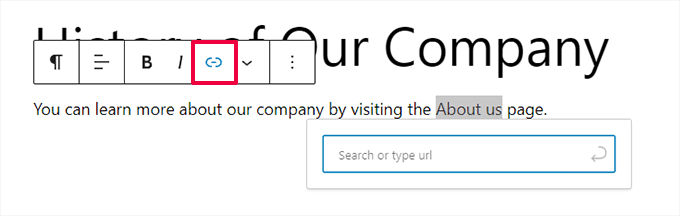
Verás un cuadro donde puedes ingresar una URL. Una URL es una dirección web. Por ejemplo, la guía de WPBeginner sobre cómo iniciar un blog de WordPress tiene la URL:
https://www.wpbeginner.com/start-a-wordpress-blog
Puedes simplemente copiar y pegar la URL de la publicación o página a la que deseas enlazar de esta manera:
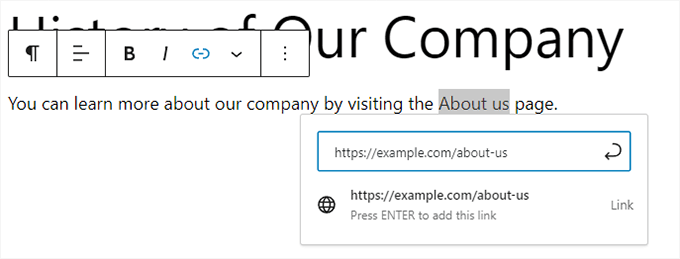
Deberás hacer clic en el botón ‘Aplicar’ (el ícono de flecha) o presionar la tecla Enter para insertar el enlace en tu publicación.
Si estás enlazando a contenido de tu propio sitio, puede ser más rápido buscar la publicación o página. Escribe una o dos palabras del título de tu contenido y WordPress lo encontrará:
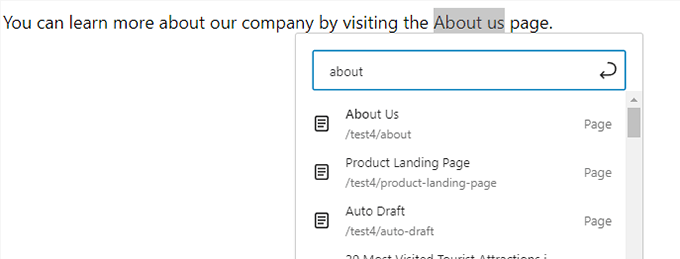
El enlace se agregará automáticamente después de que hagas clic en el título de la página o publicación que deseas.
Si quieres que tu enlace se abra en una nueva pestaña, primero debes agregar el enlace. Después de eso, haz clic en el enlace y marca la opción ‘Abrir en una nueva pestaña’.
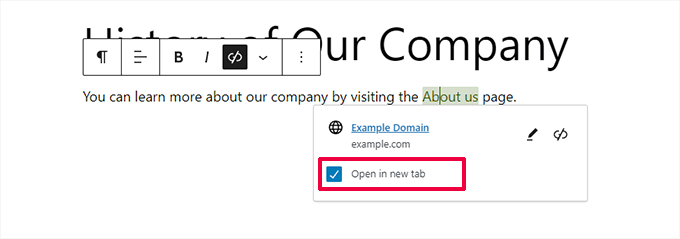
🚨 Nota: Te recomendamos que solo uses esta opción para enlaces a sitios web de terceros. De esta manera, tus usuarios no abandonarán tu sitio web mientras lo visitan.
Agregar enlaces en el editor clásico de WordPress
Si estás usando el editor clásico anterior en lugar del editor de bloques, el proceso para agregar un enlace es bastante similar.
Deberás abrir la publicación que deseas editar o crear una nueva. Luego, debes encontrar el texto que deseas usar como ancla del enlace y resaltarlo. Después, necesitas hacer clic en el botón ‘Enlace’ que debería aparecer en la barra de herramientas.
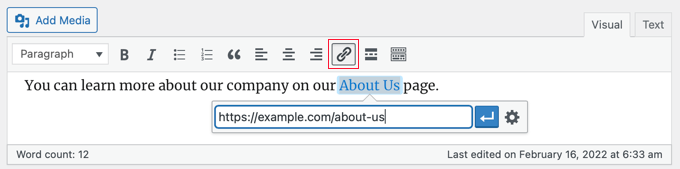
Luego puedes pegar la URL a la que deseas enlazar o buscar la publicación o página, como con el editor de bloques.
Pegar tu URL directamente sobre el texto ancla
Una forma aún más rápida de agregar un enlace tanto en el editor de bloques como en el editor clásico es simplemente pegar la URL sobre el texto ancla.
Primero, copia la URL a la que deseas enlazar. Luego, resalta el texto ancla elegido en tu publicación.
A continuación, puedes hacer clic derecho y seleccionar ‘Pegar’ o simplemente presionar Ctrl+V (Windows) o Command+V (Mac) para pegar la URL.

WordPress detectará automáticamente que estás pegando una URL y convertirá el texto ancla en un enlace.
💡 Consejo: Echa un vistazo a nuestros consejos para dominar el editor de contenido de WordPress para aprender más sobre cómo usar el editor de bloques de manera efectiva.
Cómo encontrar y agregar rápidamente enlaces internos en WordPress
El paso anterior cubre cómo agregar enlaces manualmente al contenido de tu propio sitio. Sin embargo, agregar enlaces internos manualmente puede consumir mucho tiempo.
Para facilitar la gestión de enlaces internos, usamos el plugin AIOSEO. Es el mejor plugin de SEO para WordPress utilizado por más de 3 millones de sitios web.
Lo usamos en el sitio WPBeginner y desde entonces hemos notado un aumento en nuestras clasificaciones. Para obtener más información, consulta nuestra reseña detallada de AIOSEO.
El plan AIOSEO Pro incluye una función de Asistente de Enlaces que rastreará todo tu sitio web y encontrará automáticamente oportunidades de enlaces internos.
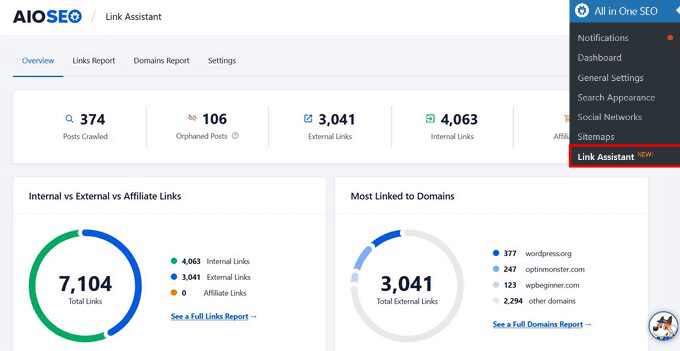
Después de instalar el plugin, puedes ir a All in One SEO » Link Assistant en tu panel de WordPress.
Esto abrirá el panel del asistente de enlaces, donde puedes ver un resumen de los enlaces internos y externos de tu sitio.
En la pestaña Informe de Enlaces, puedes ver sugerencias de publicaciones relevantes a las que puedes enlazar y el texto ancla que recomiendan para obtener las mejores clasificaciones SEO.
Puedes agregar rápidamente estos enlaces a tu contenido haciendo clic en el botón 'Agregar Enlace'. No es necesario abrir cada publicación individualmente.
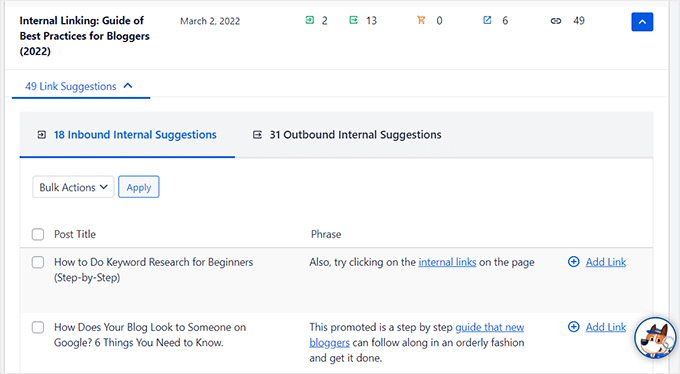
Si tienes mucho contenido en tu sitio, este plugin de enlaces internos facilita la creación de una relación contextual entre tus publicaciones nuevas y antiguas.
Cómo agregar enlaces en widgets de WordPress
WordPress te permite agregar widgets a las áreas no de contenido de tu sitio, como la barra lateral y el pie de página.
Algunos de estos widgets son automatizados y no tienen muchas opciones. Por ejemplo, el widget de Últimas publicaciones enlaza automáticamente tus publicaciones recientes.
Sin embargo, si deseas agregar texto personalizado con enlaces en tu barra lateral, puedes usar el widget de Párrafo.
Si estás utilizando un tema clásico, entonces necesitas ir a la página Apariencia » Widgets. Luego, haz clic en el ícono azul ‘+ Insertador de Bloques’ en la esquina superior izquierda.
Después de eso, deberías arrastrar el widget de Párrafo a tu barra lateral u otra área de widgets.
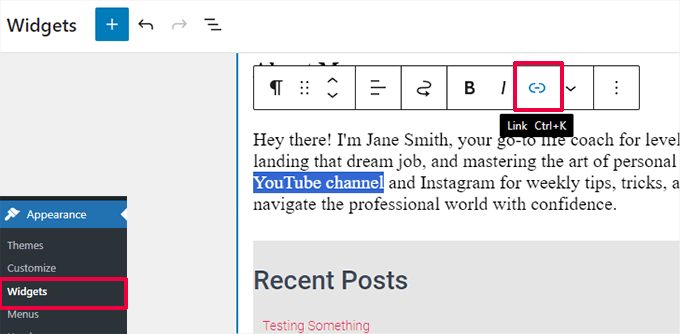
Luego puedes escribir tu texto y agregar un enlace tal como lo harías al agregar uno a una publicación o página. Asegúrate de hacer clic en el botón ‘Actualizar’ para guardar la configuración de tu nuevo widget.
Nota: Si estás utilizando un tema de bloques, entonces puedes agregar widgets usando la página Apariencia » Editor.
Cómo agregar enlaces en menús de navegación de WordPress
¿Quieres agregar enlaces al menú de navegación de tu sitio? WordPress viene con un editor de menús integrado de arrastrar y soltar, que te permite crear y administrar menús de navegación en tu sitio de WordPress.
Agregar enlaces internos a los menús de navegación
Dependiendo de tu tema de WordPress, hay dos maneras sencillas de agregar enlaces internos al menú de navegación de tu sitio web.
1. Agregar enlaces al menú de navegación en el editor de sitio completo
Si estás utilizando un tema de bloques con edición completa del sitio, entonces simplemente puedes ir a la página Apariencia » Editor y hacer clic en el menú de navegación que deseas editar.
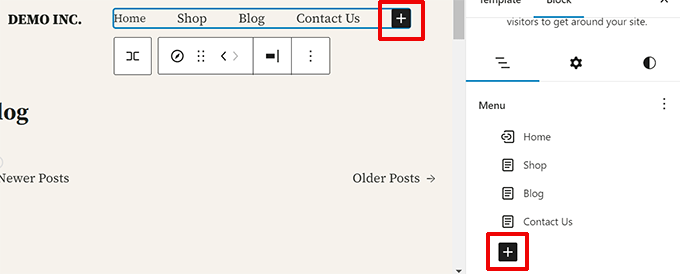
En el bloque de navegación, haz clic en el botón Agregar (+) para añadir un nuevo enlace.
A continuación, busca el contenido al que deseas enlazar o pega la URL. Presiona Enter en tu teclado para agregar el enlace.
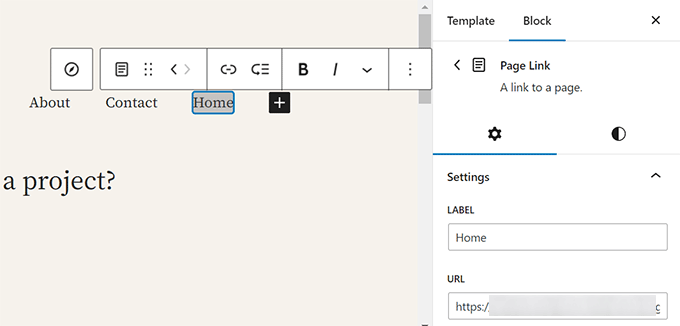
¿Necesitas editar un enlace? Simplemente haz clic en él y luego cambia el enlace en la columna derecha.
2. Agregar enlaces al menú de navegación en temas clásicos
Dirígete a la página Apariencia » Menús. Si aún no tienes un menú configurado, puedes crear uno ingresando un nombre de menú. Para obtener más información, consulta nuestra guía para principiantes sobre cómo agregar menús de navegación en WordPress.
Simplemente selecciona las publicaciones o páginas que deseas agregar a tu menú en el lado izquierdo, luego haz clic en el botón ‘Agregar al menú’.
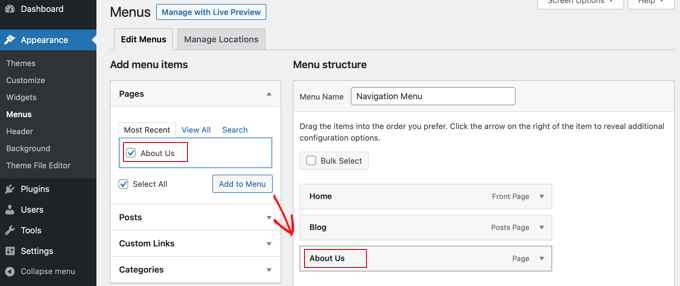
WordPress enlazará automáticamente a tus publicaciones y páginas seleccionadas. Puedes reorganizar las entradas usando arrastrar y soltar.
Agregar enlaces externos a los menús de navegación
También puedes agregar enlaces personalizados, como un enlace a otro sitio web. Por ejemplo, podrías agregar la URL de tu perfil de X (anteriormente Twitter) a tu menú de navegación.
Simplemente haz clic en la flecha junto a la sección ‘Enlaces personalizados’ a la izquierda. Luego puedes escribir la URL y el texto que deseas usar para el enlace, y después hacer clic en el botón ‘Añadir al menú’.
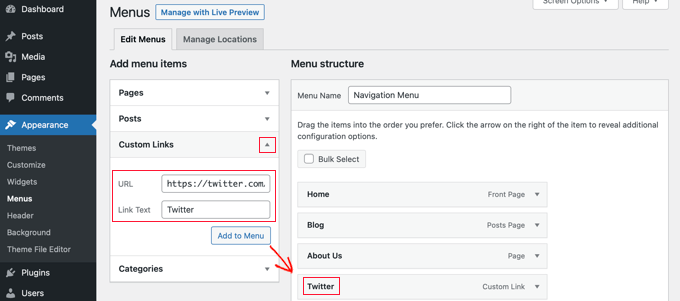
Cuando hayas terminado de añadir enlaces al menú, no olvides hacer clic en el botón ‘Guardar menú’ en la parte inferior de la pantalla.
Cómo agregar título y Nofollow a los enlaces en WordPress
Es posible darle a tus enlaces un atributo de título. Este es el texto que aparece cuando alguien pasa el cursor del mouse sobre el enlace, así:

Agregar un título a menudo deja claro a dónde lleva el enlace. Sin embargo, generalmente recomendamos usar texto ancla descriptivo en su lugar. Esto es mejor para la accesibilidad y el SEO.
También es posible que desees añadir atributos a tus enlaces externos para informar más a los motores de búsqueda sobre ellos. El más común es el atributo nofollow.
Esto da a los motores de búsqueda una pista para no pasar la autoridad de tu sitio (a menudo llamada ‘jugo de enlace’) al otro sitio web. Es útil para enlaces que no respaldas completamente.
Además de nofollow, Google también utiliza otros dos atributos para comprender mejor los enlaces.
Debes usar el atributo sponsored para enlaces de afiliados o colocaciones pagadas, y el atributo ugc (Contenido Generado por el Usuario) para enlaces en lugares como comentarios de blogs.
Si bien el editor predeterminado incluye un simple interruptor para añadir un atributo nofollow, no tiene una opción fácil para añadir un título u otros atributos. Aquí hay dos maneras de añadirlos.
Añadir título y nofollow usando el plugin AIOSEO (Fácil)
El plugin gratuito All in One SEO (AIOSEO) para WordPress te permite añadir atributos de título, nofollow, sponsored y UGC a los enlaces.
En el editor de bloques, el plugin añade interruptores para nofollow y otros atributos. También añade un campo para un título.
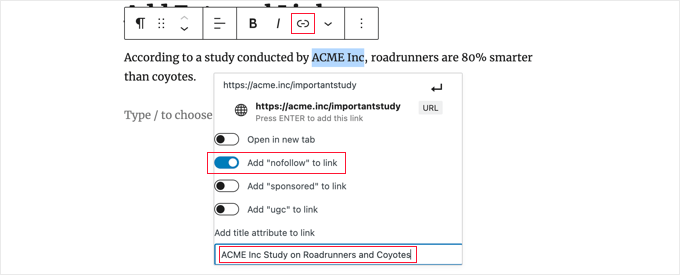
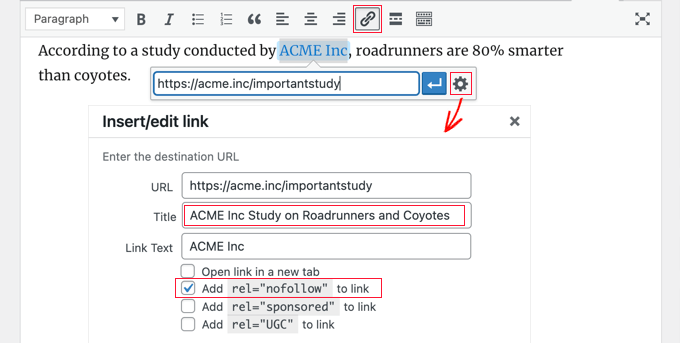
En el editor clásico, puedes acceder a configuraciones adicionales de AIOSEO haciendo clic en el ícono de engranaje de ‘Opciones de enlace’. Esto mostrará una ventana emergente de ‘Insertar/editar enlace’ donde puedes ingresar un título y marcar casillas para nofollow y otros atributos de enlace.
Agregar título y nofollow usando código HTML
Si no quieres usar AIOSEO, entonces necesitarás agregar manualmente los atributos de título y nofollow a tus enlaces usando código HTML.
Primero, agrega tu enlace de la manera habitual y luego cambia el editor a modo HTML.
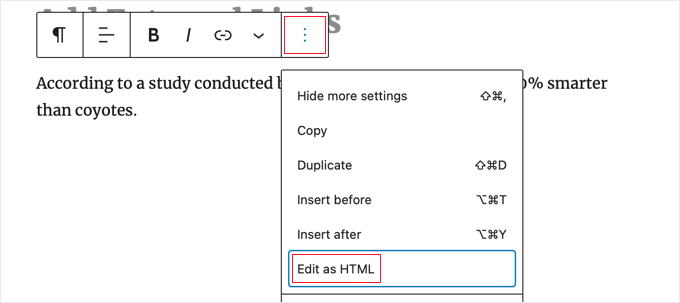
Si estás usando el editor de bloques, entonces necesitas hacer clic en los tres puntos verticales al final de la barra de herramientas y seleccionar 'Editar como HTML' para ver el código HTML del bloque.
Si estás usando el editor clásico, entonces tendrás que hacer clic en la pestaña 'Texto' para mostrar toda la publicación como HTML.
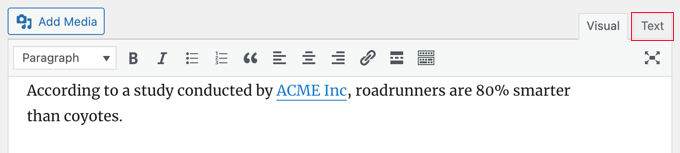
Ahora verás el código HTML de tu enlace. Un enlace básico se verá así:
<a href="URL">ANCHOR TEXT</a>
Necesitas agregar los atributos title y nofollow para que se vea así:
<a href="URL" title="TITLE" rel="nofollow">ANCHOR TEXT</a>
Así es como se ve en nuestro sitio web de demostración (ver la captura de pantalla anterior):
<p>According to a study conducted by <a href="https://acme.inc/importantstudy" title="ACME Inc Study on Roadrunner and Coyote" rel="nofollow">ACME Inc</a>, roadrunners are 80% smarter than coyotes.</p>
Puedes cambiar el título a lo que quieras. El atributo nofollow siempre debe ser rel="nofollow". No olvides las comillas dobles alrededor del título y nofollow, ya que tu enlace no funcionará correctamente sin ellas.
Para más información, consulta nuestra guía para principiantes sobre cómo agregar enlaces nofollow en WordPress.
Agregar Título y Nofollow a los Menús de Navegación de WordPress
El proceso para hacer que tus enlaces de navegación sean nofollow es un poco diferente.
Debajo de la etiqueta de navegación del enlace, deberás ingresar 'nofollow' en el campo Relación del enlace (XFN).
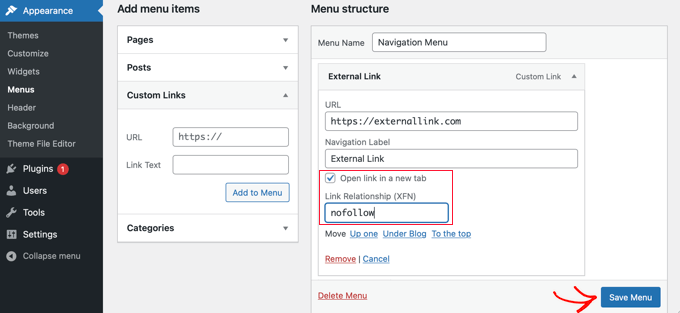
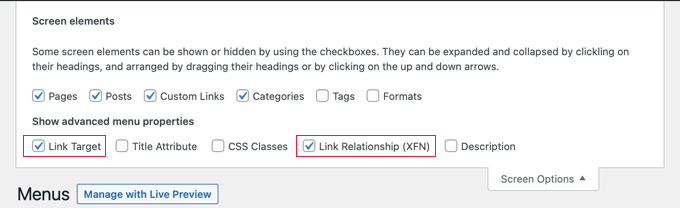
Si no ves ese campo, deberás agregarlo en la pestaña Opciones de pantalla en la esquina superior derecha de la página.
Para obtener instrucciones completas paso a paso, consulta nuestra guía sobre cómo agregar enlaces nofollow a los menús de navegación en WordPress.
Cómo agregar enlaces a botones en WordPress
¿Quieres agregar un botón a tus publicaciones o páginas de WordPress? La forma más fácil de hacerlo es usando el bloque Botón integrado de WordPress.
Una vez que crees una nueva publicación o edites una existente, deberías hacer clic en el ícono (+) para crear un nuevo bloque. Después de eso, deberías arrastrar el bloque 'Botón' a la publicación y luego escribir el texto para el botón.
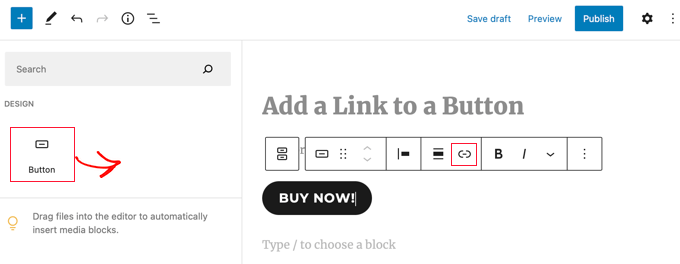
Después de eso, puedes agregar un enlace usando el botón 'Enlace' en la barra de herramientas. Esto es exactamente igual que cuando agregas cualquier otro enlace usando el editor de bloques de WordPress.
Para obtener más formas de agregar botones a tus publicaciones, consulta nuestra guía sobre cómo agregar botones de llamada a la acción en WordPress.
Cómo incrustar contenido enlazado en WordPress
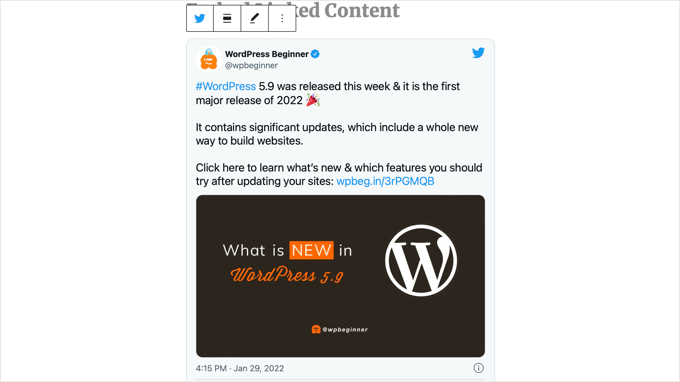
Puedes incrustar fácilmente ciertos tipos de contenido en WordPress simplemente insertando su URL en tu publicación. A esto a veces se le llama crear una 'tarjeta de contenido' en tu publicación.
Simplemente pega la URL completa en su propio bloque de párrafo.
Por ejemplo, si pegas una URL de Twitter, el tuit completo, incluidas imágenes, me gusta, marca de tiempo y más, se incrustará así:
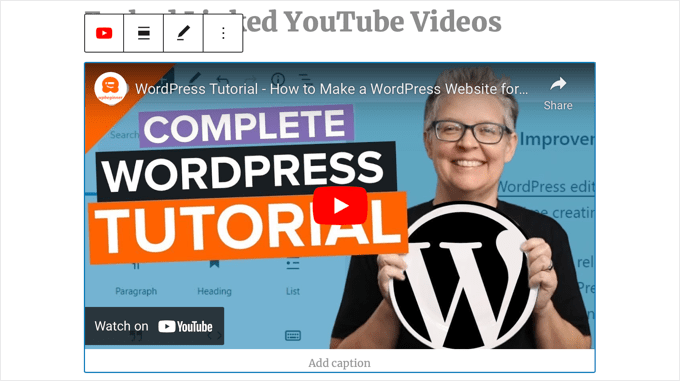
El proceso es el mismo para los videos de YouTube. Simplemente encuentra el video que quieres usar en YouTube y copia la URL de la parte superior de la ventana de tu navegador.

A continuación, pega el enlace en tu publicación o página.
El video se incrustará automáticamente.
Además de ser excelentes para publicaciones de Twitter y videos de YouTube, este método también funciona para muchos otros tipos de contenido. Puedes encontrar más información en el artículo de soporte de WordPress sobre 'Embeds'.
Cómo agregar enlaces de afiliados en WordPress
¿Quieres aumentar los ingresos de tu sitio web utilizando enlaces de afiliados? El marketing de afiliados proporciona ingresos constantes a muchos blogs y sitios web.
Todo lo que necesitas hacer es agregar enlaces de referencia especiales a los productos y servicios que recomiendas. Cuando tus visitantes compren estos productos después de hacer clic en tus enlaces, recibirás una comisión.
El problema que la mayoría de los principiantes enfrentan es que cada producto o sitio web que quieren recomendar tiene una URL diferente. Es complicado hacer un seguimiento de estas, especialmente si recomiendas muchos productos.
La mejor manera de agregar y administrar enlaces de afiliados es usando un plugin de administración de afiliados. Recomendamos usar Pretty Links o Thirsty Affiliates.
Ambos plugins funcionan creando enlaces de redirección que envían a las personas a tu enlace de afiliado especial. Se ven así:
www.yoursite.com/refer/partnersitename
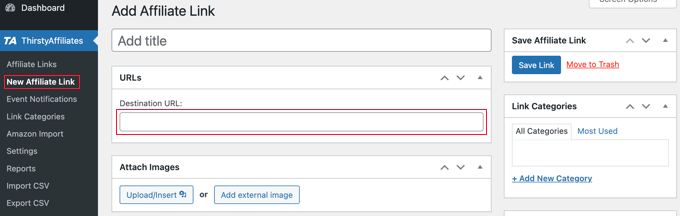
Los plugins agregarán una nueva opción a tu menú de WordPress donde puedes añadir tus enlaces de afiliados. Así es como se ve con ThirstyAffiliates. Simplemente copias y pegas tu enlace de afiliado especial en el cuadro de 'URL de destino'.
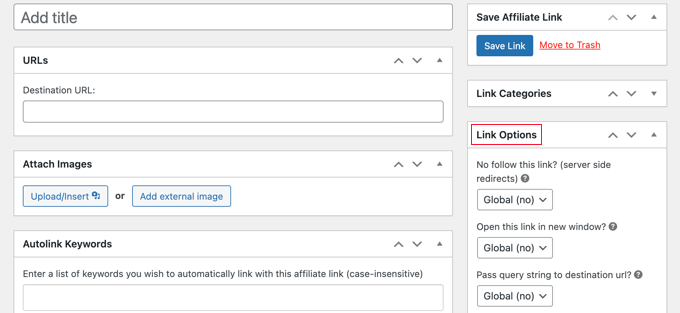
Puedes configurar opciones específicas para tu enlace en el lado derecho.
Estas incluyen cosas como decidir si añadirle nofollow, abrirlo en una ventana o pestaña nueva, y más.
Una vez que hayas terminado, asegúrate de hacer clic en el botón ‘Guardar enlace’.
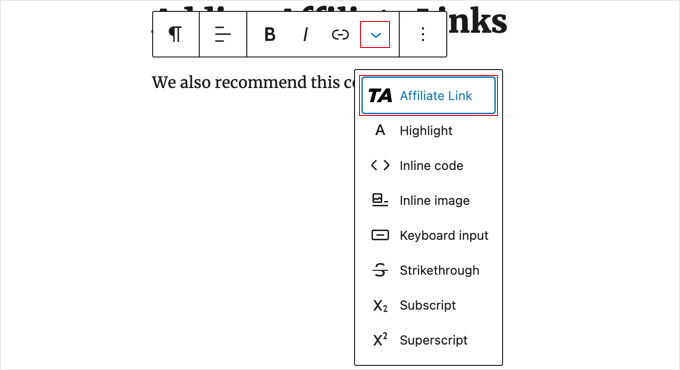
Una vez que hayas configurado tus enlaces de afiliado, puedes agregarlos fácilmente a tus publicaciones y páginas. En un bloque de párrafo, haz clic en la flecha 'Más' (v) en la barra de herramientas. Luego, selecciona la opción 'Enlace de afiliado':
A continuación, escribe el inicio de lo que sea que hayas llamado ese enlace de afiliado.
En nuestro ejemplo, es “Nuestro Socio Afiliado”.
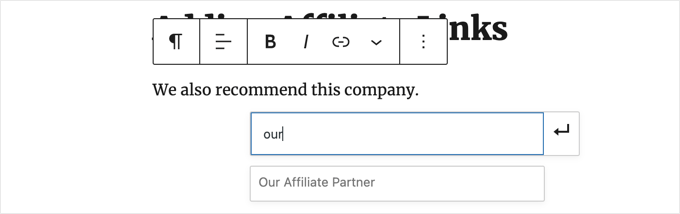
Luego puedes hacer clic en el nombre y hacer clic en ‘Aplicar’ para añadir el enlace de afiliado a tu publicación.
Es fácil cambiar un enlace de afiliado, como cuando la empresa a la que enlazas se muda a un programa de afiliación diferente.
Simplemente cambia el enlace una vez en la página de ThirstyAffiliates o Pretty Links en tu panel de control. El enlace en tus publicaciones seguirá siendo el mismo que antes, pero ahora redirigirá al nuevo enlace de afiliado dondequiera que se utilice.
Para obtener más plugins de afiliación útiles, consulta nuestra publicación sobre las mejores herramientas y plugins de marketing de afiliación para WordPress.
Cómo agregar manualmente un enlace en HTML
Ocasionalmente, es posible que desees añadir un enlace a tu sitio usando código HTML. Esto podría suceder si necesitas usar un bloque o widget HTML personalizado.
También podrías necesitar editar directamente un enlace en un archivo de tema. Solo asegúrate de usar siempre un tema hijo para no perder tus ediciones cuando actualices el tema principal.
Es fácil crear un enlace en HTML. Para intentarlo, añade un bloque HTML personalizado a una publicación o página. Puedes encontrar este bloque en ‘Widgets’ o puedes buscarlo usando la barra de búsqueda.
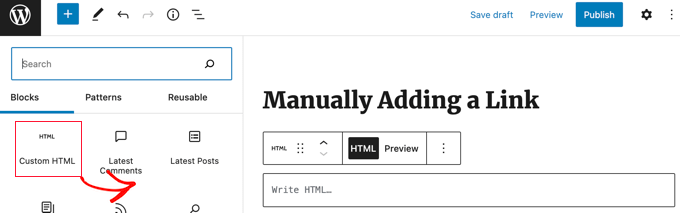
A continuación, verás un cuadro donde puedes escribir HTML. Copia este código en el cuadro:
<a href="https://www.yourlinkhere.com">Text</a>
Debería verse así:

Puedes hacer clic en la pestaña ‘Vista previa’ para ver cómo se verá tu código en tu publicación o página:

Ahora haz clic de nuevo en la etiqueta ‘HTML’ para cambiar la URL a la página web correcta. También puedes cambiar la palabra ‘Texto’ por la palabra o palabras que quieras usar para tu enlace.
Quizás te gustaría añadir un título al enlace, como hicimos antes. Necesitarás incluir código como este, y puedes cambiar ‘Este es el título’ por lo que quieras.
<a href="https://www.yourlinkhere.com" title="This is the title">Text</a>
Si quieres que tu enlace se abra en una nueva pestaña, simplemente añade target="_blank" al código HTML, así:
<a href="https://www.yourlinkhere.com" target="_blank">Text</a>
Si quieres que tu enlace sea nofollowed, añade rel="nofollow", así:
<a href="https://www.yourlinkhere.com" rel="nofollow">Text</a>
Puedes incluir todas estas opciones a la vez. Aquí tienes un ejemplo de un enlace con título que se abre en una nueva pestaña y es nofollowed:
<a href="https://www.yourlinkhere.com" title="This is the title" target="_blank" rel="nofollow">Text</a>
Así es como se crea un enlace en HTML si alguna vez lo necesitas.
Cómo agregar enlaces de anclaje en WordPress
Un enlace de ancla es un tipo de enlace en la página que te lleva a un lugar específico de esa misma página. Permite a los usuarios saltar a la sección que más les interesa.
Echa un vistazo a la captura de pantalla animada a continuación:

Para hacer esto rápidamente en el editor de bloques, simplemente selecciona el bloque al que deseas enlazar. Luego, en la configuración del bloque a la derecha, expande la pestaña Avanzado y escribe un nombre en el campo 'Ancla HTML' (por ejemplo, seccion-nombre).
Luego puedes enlazar a él usando #seccion-nombre.
Para más detalles, consulta nuestra guía sobre cómo agregar fácilmente enlaces de ancla en WordPress.
Cómo agregar enlaces para compartir en redes sociales en WordPress
¿Quieres añadir enlaces o botones para compartir en redes sociales en tu sitio?
Estos enlaces facilitan que tus usuarios compartan tu contenido en sus redes sociales favoritas. A veces, los enlaces o botones para compartir en redes sociales también van acompañados del recuento total de veces que se ha compartido.
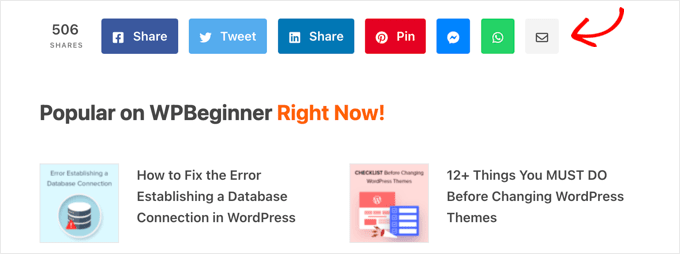
No recomendamos a los usuarios que agreguen estos enlaces manualmente. En su lugar, siempre debes usar un plugin de compartir en redes sociales. Tenemos una guía paso a paso sobre cómo agregar botones para compartir en redes sociales en WordPress.
Preguntas frecuentes sobre cómo agregar enlaces en WordPress
Aquí tienes algunas preguntas comunes que nuestros lectores hacen con frecuencia sobre cómo agregar enlaces en WordPress:
¿Cuál es la diferencia entre un enlace interno y uno externo?
Un enlace interno apunta a otra página o publicación en el mismo sitio web. Un enlace externo, por otro lado, apunta a una página en un sitio web completamente diferente.
El enlazado interno ayuda con el SEO y la navegación del usuario, mientras que los enlaces externos son excelentes para citar fuentes o recomendar otros recursos.
¿Todos los enlaces externos deben abrirse en una nueva pestaña?
Generalmente es una buena práctica que los enlaces externos se abran en una nueva pestaña.
Esto mantiene a los visitantes en tu sitio web, permitiéndoles seguir navegando por tu contenido después de haber revisado el recurso externo.
Para saber cómo hacerlo, puedes seguir nuestro tutorial sobre cómo abrir enlaces externos en una nueva ventana o pestaña con WordPress
¿Cuántos enlaces internos debe tener una publicación de blog?
No hay un número mágico para los enlaces internos. El objetivo es agregar enlaces siempre que sean útiles y relevantes para el lector.
Una buena regla general es agregar de 3 a 5 enlaces internos por cada 1,000 palabras de contenido, pero siempre prioriza la experiencia del usuario sobre alcanzar un número específico.
¿Qué es un enlace "nofollow"?
Un enlace "nofollow" tiene un atributo HTML especial que le dice a los motores de búsqueda que no pasen ninguna autoridad SEO a la página enlazada.
A menudo se usa para enlaces de afiliados, contenido patrocinado o enlaces a sitios que no respaldas completamente. Para más información, consulta nuestra guía completa sobre cómo agregar enlaces nofollow en WordPress.
Esperamos que este artículo te haya ayudado a aprender cómo agregar un enlace en WordPress. También te puede interesar nuestra guía para principiantes sobre cómo reemplazar el texto de marcador de posición 'Agregar título' en WordPress y nuestros consejos de expertos para usar shortcodes en WordPress.
Si te gustó este artículo, suscríbete a nuestro canal de YouTube para obtener tutoriales en video de WordPress. También puedes encontrarnos en Twitter y Facebook.




Obert Mukuka
Gracias, he aprendido mucho aquí. Ahora, ¿cómo puedo ocultar el enlace externo de la URL debajo del título, por ejemplo:
mysite.com/bluehost-plans-and-pricing,
ocultando la URL debajo del título:
Planes y precios de Bluehost
en lugar de mostrar a mis visitantes misitio.com/planes-y-precios-de-bluehost, y luego reemplazarlo solo con un título inteligente. Por favor, ayuda.
Soporte de WPBeginner
El título de la página debería enlazar automáticamente a la página misma. Si te refieres a encabezados, es lo mismo que agregar un enlace a una publicación o página.
Administrador
Jiří Vaněk
¿Puedo preguntar qué significa, en el código HTML dentro de un enlace, la etiqueta aria-label? Se puede configurar en Elementor, pero no sé para qué puedo usarla.
Soporte de WPBeginner
La etiqueta aria-label es una herramienta para ayudar a los lectores de pantalla a comprender qué es un elemento HTML.
Administrador
Jiří Vaněk
¿Es un gran problema desde el punto de vista del SEO darle una URL como enlace? Me refiero a que el texto del enlace en sí mismo sea la URL. Leí en alguna parte que desde el punto de vista del SEO es mejor poner texto relacionado con el enlace como palabras clave y que hacer clic en la URL en sí no es adecuado?
Soporte de WPBeginner
No es un gran problema, se recomienda principalmente para ayudar a los usuarios y a los motores de búsqueda a comprender para qué es el enlace y de qué debería tratar.
Administrador
Jiří Vaněk
Gracias por la aclaración. Acabo de leer la opinión de que el enlace URL no debe escribirse en el artículo solo como un enlace URL, sino que siempre se debe escribir, por ejemplo, el nombre del sitio web u otra descripción en el artículo y solo entonces hacerlo un enlace. Gracias por tu opinión. La aprecio mucho.
Mrteesurez
Usar una URL como texto de enlace no es ideal para el SEO. Es mejor usar palabras clave descriptivas como texto ancla, lo que ayuda a los motores de búsqueda a comprender el contexto del enlace y mejora la relevancia de tu sitio para esos términos.
En mi experiencia, usar texto ancla rico en palabras clave puede mejorar significativamente tus esfuerzos de SEO y la experiencia del usuario al proporcionar enlaces más informativos y significativos. Este pequeño cambio puede tener un gran impacto en las clasificaciones de tu sitio en los motores de búsqueda y en la usabilidad para los usuarios.
Fujio Okino
¡El artículo “Cómo agregar enlaces en los menús de navegación de WP” es de gran ayuda!!
¿Podrías explicar o instruir lo mismo usando FSE? No un editor clásico. No sé cómo abrir la página de “Menús”. En Non-FSE, por ejemplo, aparece Apariencia > Menús.
Gracias
Fujio
Soporte de WPBeginner
We will look to include that in the future
Administrador
satta matka
No todos los enlaces externos son iguales. Vienen en dos sabores: dofollow y nofollow. Estos enlaces se ven iguales para el visitante, pero tienen un código diferente y se ven diferentes para Google.
Soporte de WPBeginner
Correcto, para la mayoría de los enlaces recomendamos establecer nofollow.
Administrador
Abbey
¿Hay alguna forma de hacer que un ícono sea un enlace interno sin que esté en un menú? Tenemos íconos de trofeos en la página de seguridad de nuestro sitio web y quiero que puedas hacer clic en el ícono de trofeo y que te dirija a una página separada que discuta el proyecto específico, pero no me deja hipervincular el ícono.
Soporte de WPBeginner
Dependería de cómo estés agregando las imágenes, pero deberías poder agregar un hipervínculo a un bloque de imagen que sea un enlace interno en tu sitio.
Administrador
Greg
¿Cómo puedo insertar un ancla a mitad de una lista larga (hecha con el Bloque de Lista)? El ancla parece dirigir los enlaces solo a la parte superior del bloque.
Gracias
Soporte de WPBeginner
Necesitarías agregar el ID usando HTML al elemento de lista específico en lugar de a la lista en sí para enlazar a un elemento de tu lista.
Administrador
Samuel adekunle
Me resulta difícil agregar un enlace en mi sitio web de WordPress, pero gracias a estas útiles guías.
Soporte de WPBeginner
Glad our guide was able to simplify the process for you
Administrador
John Dodge
¿Cómo enlazo a un artículo en otro sitio web, pero en lugar de enlazar solo a esa página en particular, hago que el enlace salte a una cierta parte de ese artículo?
Soporte de WPBeginner
Dependería de lo que haya en el contenido para permitir un enlace de ancla. Tenemos una guía sobre cómo usar enlaces de ancla a continuación:
https://www.wpbeginner.com/beginners-guide/how-to-easily-add-anchor-links-in-wordpress-step-by-step/
Administrador
Andrea
Estoy agregando enlaces al texto de las publicaciones y se separa automáticamente el enlace a la siguiente línea (así que queda solo). ¿Por qué está sucediendo esto y cómo puedo detenerlo? Hace imposible poner enlaces en un párrafo.
Soporte de WPBeginner
Para solucionar problemas como ese, querrás comenzar siguiendo los pasos de nuestro artículo a continuación:
https://www.wpbeginner.com/beginners-guide/beginners-guide-to-troubleshooting-wordpress-errors-step-by-step/
Administrador
Mandy Kong
Grandes tutoriales de WordPress. Tan fáciles de entender.
¿Es posible anclar un lugar en particular en otra página enlazada?
Soporte de WPBeginner
Sí, seguirías los mismos pasos que con otros enlaces de anclaje, e incluso cuando los coloques en otra página deberían funcionar igual.
Administrador
Shawn L
Gracias por la información. Por alguna razón, se agrega un espacio al principio y al final de una palabra/frase que convierto en un enlace. ¿Sabes por qué está sucediendo esto? Abriré la configuración del enlace y eliminaré los espacios, pero vuelven a aparecer cuando guardo/actualizo.
¡Gracias!
Soporte de WPBeginner
Tu tema puede tener estilos personalizados, puedes verificarlo usando la inspección de elementos siguiendo nuestra guía a continuación:
https://www.wpbeginner.com/wp-tutorials/basics-of-inspect-element-with-your-wordpress-site
Administrador
Jawad Fiaz
Hola, este es un sitio de blog increíble
Soporte de WPBeginner
Thank you
Administrador
Franki Robinson
He usado el "método antiguo" durante años para publicar blogs para el sitio web de nuestro campo de golf. Ahora tengo muchísimas publicaciones, así que "ellos" quieren que use permalinks, ¡estoy totalmente perdida!
Soporte de WPBeginner
Quizás quieras confirmar con ellos a qué se refieren, los permalinks son normalmente lo que se usa para publicaciones/páginas: https://www.wpbeginner.com/glossary/permalinks/
Administrador
David Tarus
Tus tutoriales son muy buenos y muy interesantes. Me encantan.
Soporte de WPBeginner
Thank you
Administrador
Ted
Tengo enlaces en la parte inferior de mi página web y la lista se está haciendo un poco larga. ¿Hay alguna forma de hacer que aparezcan en dos columnas en lugar de una sola columna larga?
Soporte de WPBeginner
Dependería de cómo estés agregando los enlaces y de tu tema específico. Si te pones en contacto con el soporte de tu tema, puede que haya un diseño para tu tema con dos widgets en el pie de página en lugar de uno, si es así como estás agregando los enlaces.
Administrador
Ken James
No parece que pueda encontrar una forma de hacer que los enlaces tengan un color específico. Había escuchado que se debe seleccionar Opciones del tema en la categoría Apariencia en el Panel, pero no hay Opción del tema. Tampoco lo encuentro en el área Personalizar. ¿Dónde está? Gracias.
Soporte de WPBeginner
Los diferentes temas tienen diferentes configuraciones. Tu tema actual puede no tener un método incorporado para cambiar el color del enlace, en cuyo caso podrías usar CSS personalizado con inspeccionar elemento: https://www.wpbeginner.com/wp-tutorials/basics-of-inspect-element-with-your-wordpress-site/
Administrador
Neshad khan
qué simple y clara la forma en que enseñas, no me lo podría imaginar..
Soporte de WPBeginner
Thanks, glad our articles are clear
Administrador
Toksfashion
Actualmente estoy trabajando en Wordpress y no encuentro el botón de enlace en el menú del panel de control.
Por favor, díganme si el botón de enlace ha sido eliminado del menú del panel de control de Wordpress.
Solía estar en este orden
Entradas
Medios
Enlaces
Páginas
Comentarios
Aparición
Plugins
Usuarios …….
No hay botón de enlace en la versión 4.9.8 de mi Wordpress.
Soporte de WPBeginner
Hola,
La función de administrador de enlaces fue eliminada de WordPress hace mucho tiempo (en 2012). Aún puedes recuperar la funcionalidad usando el plugin Administrador de Enlaces.
Administrador
Margo
¡Esto fue tan útil y claro! ¡Gracias!
David
Hola, ¿es posible si tengo un enlace agregarla a una entrada de blog o página como la página real y no el enlace?
Entonces, en lugar de una página de registro como de costumbre. ¿Cuando abren la página, va directamente a la página de ventas?
gracias de antemano
Awais Habib
¿Cómo enlazar una categoría a la URL de una página?
Linda Shoaf
Las instrucciones para un enlace simple al blog parecen estar desactualizadas. Lo he usado durante años, pero la opción actual no muestra "agregar enlace", solo una lista de blogs anteriores. ¿Qué pasó?
Soporte de WPBeginner
Hola Linda,
Sí, tienes razón. Actualizaremos este artículo pronto. Mientras tanto, aún puedes encontrar el botón de insertar enlace en el editor de publicaciones. También puedes usar CTRL+K (Comando+K en Mac) para insertar la dirección del enlace.
Administrador
hossam elbadry
Tengo un problema al agregar un enlace y al crear un enlace en el texto, este comienza a colocar el enlace en la apariencia y desaparece muchas veces
Mathukutty P.V.
¿Cuál es el método correcto de enlace interno? ¿dominio/nombre-de-publicación O solo /nombre-de-publicación? He usado /nombre-de-publicación y eso está funcionando bien en el sitio, pero Yoast no lo identifica como enlace interno. Por favor, aconséjeme.
Soporte de WPBeginner
Hola Mathukutty,
Deberías usar la URL completa de tu artículo.
Administrador
Mathukutty P. V.
Gracias por la rápida respuesta. Aprendí mucho y sigo leyendo los blogs de wpbeginner y shoutmeloud.
Mark Abahi
Wp beginner es la mejor manera de aprender WordPress, gracias. He encontrado exactamente la publicación que estoy buscando.
Michael
Hola,
Tengo un sitio web, cuando lo obtuve hace unos 3 meses, todo estaba bien. Ahora, de repente, no puedo hacer ninguna publicación o página nueva. Tampoco puedo actualizar nada en la configuración del sitio web. Recibo un mensaje como 'página de índice wp-admin php no encontrada' o 'esta página contiene un código desconocido'. Cualquier comentario sobre este problema será muy apreciado. Tampoco puedo enlazar nada. Incluso si pudiera, no serviría de nada porque no puedo publicar nada. ¿Alguien puede ayudarme? Los recomendaré en mi sitio web. ¡Gracias!
Michael
Cualquier ayuda será muy apreciada.
Soporte de WPBeginner
Hola Michael,
Por favor, echa un vistazo a nuestra guía de solución de problemas de WordPress. Te ayudará a averiguar qué está causando estos problemas y cómo solucionarlos.
Administrador
Kara
¡AYUDA! No soy programadora y escribo en mi blog solo por placer, pero no puedo hacer que un enlace funcione. Instalé mi tema profesionalmente y no he tocado el código. La URL funciona, pero el texto del enlace no aparece. Me quedan espacios en blanco en mi escrito. Si sabes que algo está ahí, puedes hacer clic en él y te redirigirá apropiadamente, pero no sé cómo solucionar que el texto no aparezca. ¿Algún consejo?
Aquí hay una copia de un párrafo de una publicación:
En modo de edición se ve bien, pero si lo ves en vivo puedes ver el espacio en blanco.
Muchas gracias por cualquier ayuda.
Soporte de WPBeginner
Hola Kara,
Parece que la configuración de color para los enlaces en tu tema está configurada para usar color blanco para el texto del enlace. Puedes revisar la configuración de tu tema visitando Apariencia » Personalizar y buscando la sección de colores. Ahí deberás buscar la opción de color de enlaces, que estará configurada en blanco. Necesitarás elegir un color más oscuro y luego guardar y publicar tus cambios.
Si no puedes encontrar la opción de colores en la configuración de tu tema, puedes ir a Apariencia » Personalizar y luego hacer clic en la pestaña 'CSS adicional'.
Esto te mostrará un cuadro de texto. Al final de este cuadro de texto, agrega el siguiente CSS personalizado:
.entry-content a { color: #000; }1-click Use in WordPress
Consulta nuestro artículo sobre cómo agregar CSS personalizado en WordPress para obtener instrucciones más detalladas.
Administrador
aimee fauci
Desde la última actualización de WP, ya no puedo agregar enlaces. ¿Alguna idea sobre cómo solucionar esto?
Briona
Hola,
Me gustaría agregar un enlace en la Navegación Principal que salte a una parte específica de la página de inicio. ¿Es eso posible?
Niall
Hola,
Quiero agregar un enlace interno a la descripción de una página de inicio.
Tengo un tema adaptable y no veo en ningún lado dónde puedo ingresar el enlace como en una publicación
Soporte de WPBeginner
Hola Niall,
Puedes usar HTML plano en la descripción para agregar un enlace. Así:
<a href="https://www.wpbeginner.com">WPBeginner</a>Consulta nuestra guía sobre cómo agregar un enlace en WordPress para aprender a agregar enlaces en diferentes áreas de tu sitio de WordPress.
Administrador
Shadi M
gracias gracias gracias
Soporte de WPBeginner
You are welcome
Administrador
Marie Gilbert
Soy la escritora principal de Biff Bam Pop. com y también tengo mi propio blog de WordPress, gilbert speaks, y en ambos sitios, el botón de enlace no me funciona. Este problema comenzó hace un mes y nada de lo que yo o el administrador de BBP hemos hecho ha funcionado. Hago reseñas de televisión y cine y también entrevistas para Biff Bam Pop y no tener un botón de enlace es muy estresante. ¿Estaría dispuesto a guiarme a través de este frustrante asunto por teléfono?
dee
Todavía tengo problemas para agregar enlaces. Ahora estoy logrando que algunos enlaces funcionen pero otros no, ¿incluso dentro de la misma publicación? ¿Qué está pasando? No puede ser un problema de plugin porque algunos enlaces funcionan y otros no. ¡Estoy siguiendo el mismo proceso! Ayuda. ¡Me siento MUY frustrada!
Vickie
Hola,
Estoy teniendo el mismo problema que Tara arriba. Solo puedo enlazar algunos y cuando veo la vista previa, algunos de los enlaces se resaltan pero no todos. Lo estoy haciendo exactamente de la misma manera para todos los enlaces. ¿Qué está causando esto?
dee
Parece que tengo un problema similar al tuyo, Vickie. ¿Has tenido suerte arreglándolo?
Dee
He intentado insertar un enlace y todo parece funcionar hasta que actualizo la entrada del blog. ¡Simplemente aparece como texto normal en la entrada y no como un enlace! ¿Alguna sugerencia?
Lo he hecho antes en otras entradas y no he agregado ningún plugin nuevo.
Renee Walstad
Estoy intentando agregar un enlace a la página de Amazon Associates en una publicación. Cuando hago clic en el enlace, me lleva a una página en blanco. Pero en los widgets funciona y me lleva al producto de Amazon. ¿Me falta algo?
Gracias
Peter Anderson
¡Gran artículo!
Tengo un problema: cuando hago clic en el botón “Agregar enlace” en el editor, no obtengo un selector para los artículos/páginas que tengo. Por lo tanto, tengo que ingresar la URL manualmente
¿Alguna idea de cómo resolver eso?
Soporte de WPBeginner
Necesitas hacer clic en el texto que dice 'O enlazar a contenido existente', esto expandirá la ventana emergente Insertar enlace y mostrará un campo de búsqueda. Escribe algo del título de la publicación/página a la que quieres enlazar y comenzará a mostrarlo en el resultado. Por favor, consulta la animación GIF en el artículo.
Si no ves el texto 'O enlazar a contenido existente' o si no funciona, esto podría significar que un plugin o tu tema está causando un conflicto. Intenta deshabilitando temporalmente todos tus plugins de WordPress. Si funciona, entonces habilita los plugins uno por uno y vuelve a probar hasta que encuentres el que causa el conflicto.
Administrador
Tara
Entonces, he ingresado con éxito un hipervínculo usando el botón "Insertar/Editar enlace", pero cuando previsualizo mi página de blog, el enlace no aparece (es un espacio en blanco) hasta que paso el mouse sobre el espacio y luego aparece en rojo. ¿Cómo puedo hacer que el enlace se muestre sin pasar el mouse sobre el enlace?
Soporte de WPBeginner
Este es un problema de CSS en la hoja de estilos de tu tema o puede ser que un plugin esté causando el problema. Puedes intentar estos pasos:
1. Desactiva todos tus plugins de WordPress y luego mira si el color del enlace vuelve a la normalidad. Si lo hace, entonces activa los plugins uno por uno hasta que encuentres el culpable.
2. Si no es un plugin, entonces podría ser un cambio que hiciste en tu tema. Puedes intentar instalar una copia nueva de tu tema de WordPress, pero te advertiremos que si hiciste algún cambio en el código del tema, los perderás.
3. ¿Tu tema podría estar usando un color oscuro como fondo que cambiaste a un fondo más claro?
Administrador
J Ireri
El mejor tutorial para principiantes sobre Wordpress. ¡Gracias! Todos los demás "tutoriales" parecen conferencias de física.
Patty
Gracias por esta valiosa información.
Recibo tus consejos semanales de WordPress.
Pude arreglar un enlace web con las instrucciones de tu widget.
Me gusta mucho el plugin Forget Short Code. Pude agregar nuevas cajas, etc. para mejorar mi sitio.
Bridgitte
Hola,
Mi blog es un blog gratuito. Promociono libros, así que tengo páginas para cada libro. ¿Cómo incluyo una imagen con cada tuit que se envía? Cada uno tendría que ser diferente para cada página. No sé cómo se llama esto, así que no sé qué buscar. He notado que hay una imagen, a veces, pero no siempre.
¡Gracias por la ayuda!
Soporte de WPBeginner
Por favor, echa un vistazo a nuestra guía cómo agregar tarjetas de Twitter en WordPress.
Administrador
Howard Lieberman
No sé cómo cometí este error, pero... después de poner un enlace (entre 2 páginas), cuando hago clic en cualquiera de ellas, me aparece "WordPress no puede encontrar esta página". Si lo borro y empiezo de nuevo aquí, me aparece el mismo mensaje. ¿Qué hice mal? sitio web: ; jake361denis. categoría: A Thing Compendium. Publicación: Dromedary Dreams.
¿Cómo evito esto?
Rogers
Hola Syed,
Presentación completa y excelente.
Ya he aprendido mucho sobre compresión en menos de un mes. Estoy satisfecho de haberme suscrito a wpbeginner.com.
Sigan educando al mundo.
Salud.
Jeremy Gordon
Gracias por los consejos. Tengo una pregunta sobre la cantidad de plugins que son apropiados. He oído que demasiados plugins (más de 15) ralentizan una página y son innecesarios. ¿Qué opinas?
Soporte de WPBeginner
Por favor, consulta nuestra guía sobre cuántos plugins deberías instalar en tu sitio
Administrador
dinesh pandey
¡Creo que son unas directrices muy ilustrativas y muy útiles!
¡Gracias!