


Im Laufe der Jahre haben wir viele Fragen zu benutzerdefinierten Feldern erhalten und wie Benutzer sie auf ihrer WordPress-Website optimal nutzen können.
Benutzerdefinierte Felder sind eine praktische WordPress-Funktion, mit der Sie Ihren Beiträgen und Seiten zusätzliche Daten und Informationen hinzufügen können. Viele beliebte WordPress-Plugins und -Themes verwenden benutzerdefinierte Felder, um wichtige Daten zu speichern.
Wir haben Erfahrung mit benutzerdefinierten Feldern in WordPress. In diesem Artikel zeigen wir Ihnen, wie Sie benutzerdefinierte Felder in WordPress mit einigen Tipps, Tricks und Hacks verwenden.
Da dies ein langer Artikel ist, haben wir ein Inhaltsverzeichnis für eine einfachere Navigation hinzugefügt. Verwenden Sie einfach die Schnelllinks unten, um zu dem Abschnitt zu springen, den Sie lesen möchten:
- Was sind benutzerdefinierte Felder in WordPress?
- Benutzerdefinierte Felder in WordPress hinzufügen
- Benutzerdefinierte Felder in WordPress-Themes anzeigen
- Fehlerbehebung: Benutzerdefiniertes Feld nicht im Dropdown auf dem Beitragsbearbeitungsbildschirm zu finden
- Erstellen einer Benutzeroberfläche für benutzerdefinierte Felder mit Advanced Custom Fields
- Leere benutzerdefinierte Felder mit bedingten Anweisungen ausblenden
- Mehrere Werte zu einem benutzerdefinierten Feld hinzufügen
- Beiträge nach benutzerdefiniertem Feld in WordPress durchsuchen
- Beiträge mit einem bestimmten benutzerdefinierten Schlüssel anzeigen
- So fügen Sie den Namen eines Gastautors mithilfe benutzerdefinierter Felder hinzu
- So zeigen Sie Mitwirkende zu einem Artikel mithilfe benutzerdefinierter Felder an
- So zeigen Sie benutzerdefinierte Felder außerhalb der Schleife in WordPress an
- Benutzerdefiniertes Header, Footer, Sidebar mit benutzerdefinierten Feldern anzeigen
- RSS-Feed-Inhalte mit benutzerdefinierten Feldern manipulieren
- Wie man den RSS-Feed-Titel mit benutzerdefinierten Feldern manipuliert
- So legen Sie das Ablaufdatum für Beiträge in WordPress mit benutzerdefinierten Feldern fest
- So gestalten Sie einzelne Beiträge mit benutzerdefinierten Feldern
Was sind benutzerdefinierte Felder in WordPress?
Benutzerdefinierte WordPress-Felder sind Metadaten, die verwendet werden, um zusätzliche Informationen zu dem Beitrag oder der Seite hinzuzufügen, die Sie bearbeiten.
Standardmäßig speichert WordPress, wenn Sie einen neuen Beitrag, eine Seite oder einen anderen Inhaltstyp schreiben, diesen Inhalt in zwei verschiedenen Teilen.
Der erste Teil ist der Hauptinhalt, den Sie mit dem WordPress Content Editor hinzufügen.
Der zweite Teil sind die Informationen über diesen Inhalt. Zum Beispiel der Titel, der Autor, das Datum, die Uhrzeit und mehr. Diese Informationen werden als Metadaten bezeichnet.
Eine WordPress-Website fügt automatisch alle erforderlichen Metadaten zu jedem Beitrag oder jeder Seite hinzu, die Sie erstellen. Sie können auch Ihre eigenen Metadaten erstellen und speichern, indem Sie benutzerdefinierte Felder verwenden.
Standardmäßig ist die Option für benutzerdefinierte Felder auf dem Beitragsbearbeitungsbildschirm ausgeblendet. Um sie anzuzeigen, müssen Sie in der oberen rechten Ecke des Bildschirms auf das Drei-Punkte-Menü klicken und im Menü „Einstellungen“ auswählen.
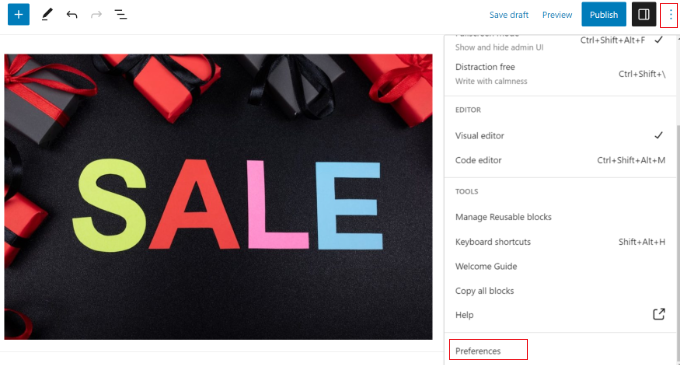
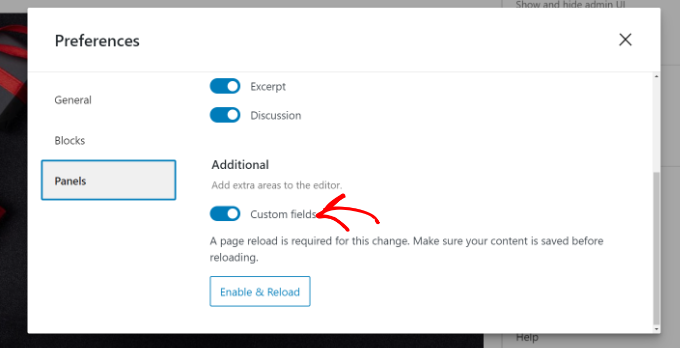
Dies öffnet ein Popup, in dem Sie zum Tab „Panels“ wechseln und dann die Option „Benutzerdefinierte Felder“ aktivieren müssen.
Danach klicken Sie einfach auf die Schaltfläche „Aktivieren & Neuladen“, um den Beitragseditor neu zu laden.
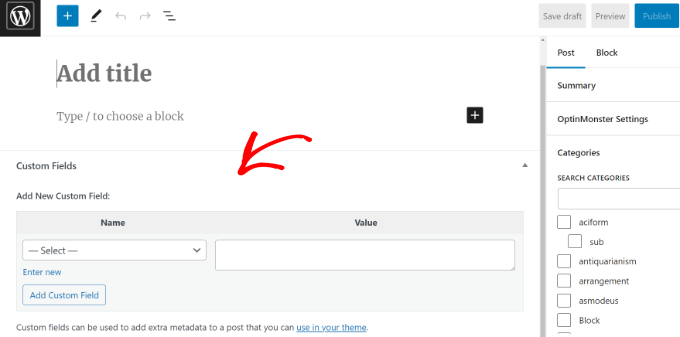
Der Beitragseditor wird neu geladen, und Sie können das Bedienfeld für benutzerdefinierte Felder unter dem Inhaltseditor sehen.
Benutzerdefinierte Felder können verwendet werden, um beliebige Informationen hinzuzufügen, die sich auf den Beitrag, die Seite oder einen anderen Inhaltstyp beziehen. Diese Metainformationen können dann in Ihrem Theme angezeigt werden.
Um dies zu tun, müssen Sie jedoch die Dateien Ihres WordPress-Themes bearbeiten.
Hinweis: Dieses Tutorial wird für Benutzer empfohlen, die bereits mit der Bearbeitung von Theme-Dateien vertraut sind. Es ist auch hilfreich für angehende WordPress-Entwickler, die lernen möchten, wie man benutzerdefinierte Felder richtig in ihren eigenen Themes oder Plugins verwendet.
Nichtsdestotrotz wollen wir uns nun ansehen, wie man benutzerdefinierte Felder in WordPress hinzufügt und verwendet.
Benutzerdefinierte Felder in WordPress hinzufügen
Zuerst müssen Sie einen Beitrag oder eine Seite im Block-Editor öffnen, um benutzerdefinierte Felder hinzufügen zu können. Gehen Sie dann zur Meta-Box für benutzerdefinierte Felder.
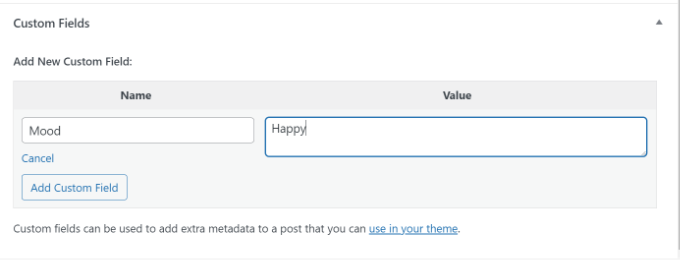
Als Nächstes müssen Sie einen Namen für Ihr benutzerdefiniertes Feld angeben und dann seinen Wert eingeben. Klicken Sie auf die Schaltfläche 'Benutzerdefiniertes Feld hinzufügen', um es zu speichern.
Das Feld wird in der Meta-Box für benutzerdefinierte Felder gespeichert und angezeigt, wie hier:
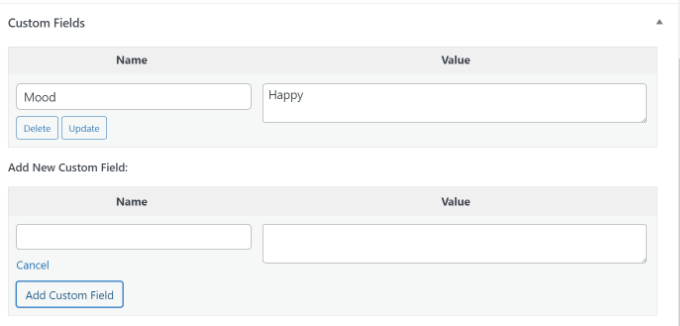
Sie können dieses benutzerdefinierte Feld jederzeit bearbeiten und dann auf die Schaltfläche 'Aktualisieren' klicken, um Ihre Änderungen zu speichern. Sie können es auch löschen, wenn Sie es nicht mehr verwenden möchten.
Jetzt müssen Sie Ihren Beitrag speichern, um Ihre Einstellungen für benutzerdefinierte Felder zu speichern.
Benutzerdefinierte Felder in WordPress-Themes anzeigen
Um Ihr benutzerdefiniertes Feld auf Ihrer Website anzuzeigen, müssen Sie Ihre WordPress-Theme-Dateien und Code-Schnipsel bearbeiten.
Wir empfehlen nicht, die Theme-Dateien direkt zu bearbeiten, da der kleinste Fehler Ihre Website beschädigen kann. Ein einfacherer Weg, dies zu tun, ist die Verwendung von WPCode.
Es ist das beste Code-Snippet-Plugin für WordPress, mit dem Sie benutzerdefinierten Code hinzufügen und Snippets von Ihrem WordPress-Dashboard aus verwalten können.
Wenn Sie dies noch nie zuvor getan haben, empfehlen wir Ihnen auch, unseren Leitfaden zum Kopieren und Einfügen von Code in WordPress zu lesen.
Zuerst müssen Sie das kostenlose WPCode-Plugin installieren und aktivieren. Weitere Details finden Sie in unserem Anfängerleitfaden zum Installieren eines WordPress-Plugins.
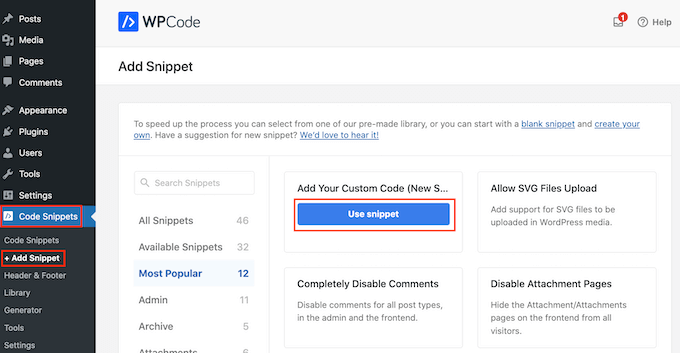
Nach der Aktivierung müssen Sie im WordPress-Dashboard zu Code-Snippets » + Snippet hinzufügen gehen und die Option 'Ihren benutzerdefinierten Code hinzufügen (Neues Snippet)' auswählen.
Jetzt müssen Sie diesen Code kopieren, um ihn zu Ihren Theme-Dateien hinzuzufügen:
<?php echo get_post_meta($post->ID, 'key', true); ?>
Vergessen Sie nicht, key durch den Namen Ihres benutzerdefinierten Feldes zu ersetzen.
Als Nächstes müssen Sie den Code in den Bereich „Code-Vorschau“ eingeben und den Code-Typ auf „PHP-Snippet“ ändern.
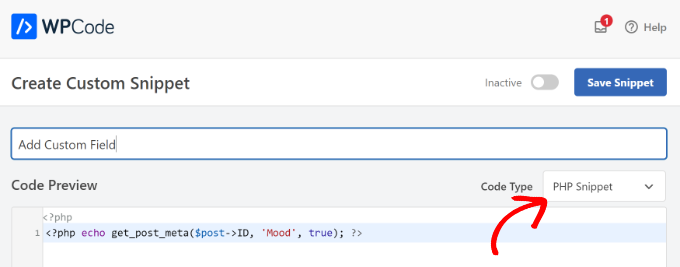
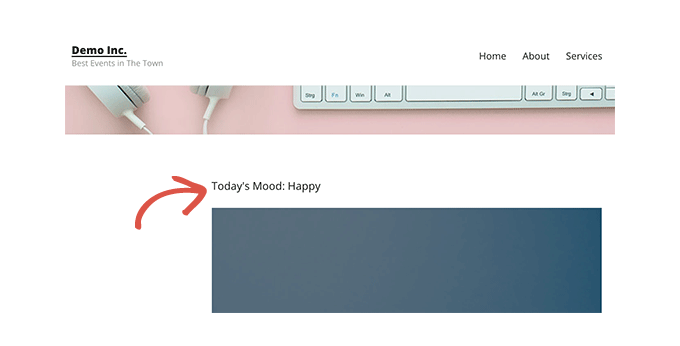
Zum Beispiel haben wir diesen Code in unserem Demo-Theme verwendet:
<p>Today's Mood: <?php echo get_post_meta($post->ID, 'Mood', true); ?></p>
Von hier aus können Sie nach unten zum Abschnitt Einfügen scrollen.
Hier können Sie auswählen, wo der Code ausgeführt werden soll. Standardmäßig fügt WPCode den Code automatisch ein und führt ihn überall auf Ihrer Website aus.

Sie können dies jedoch ändern und auswählen, wo das benutzerdefinierte Feld erscheinen soll.
Zum Beispiel wählen wir den Tab „Seiten-spezifisch“ und wählen die Option „Vor Beitrag einfügen“. Auf diese Weise erscheint das benutzerdefinierte Feld am Anfang des Blogbeitrags.
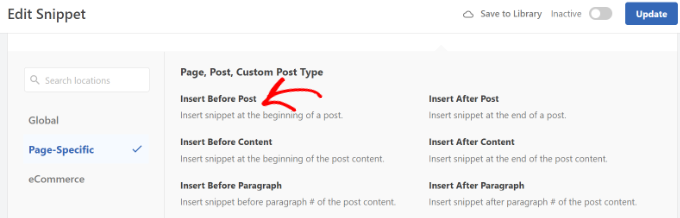
Sie können Ihre Änderungen jetzt speichern und den Beitrag aufrufen, dem Sie das benutzerdefinierte Feld hinzugefügt haben, um es in Aktion zu sehen.
Sie können dieses benutzerdefinierte Feld auch in all Ihren anderen WordPress-Blogbeiträgen verwenden.
Sie können das benutzerdefinierte Feld auch einfach für verschiedene Blogbeiträge anpassen. Erstellen Sie einfach einen neuen Beitrag oder bearbeiten Sie einen vorhandenen.
Gehen Sie dann zum Meta-Feld „Benutzerdefinierte Felder“, wählen Sie Ihr benutzerdefiniertes Feld aus dem Dropdown-Menü aus und geben Sie seinen Wert ein.
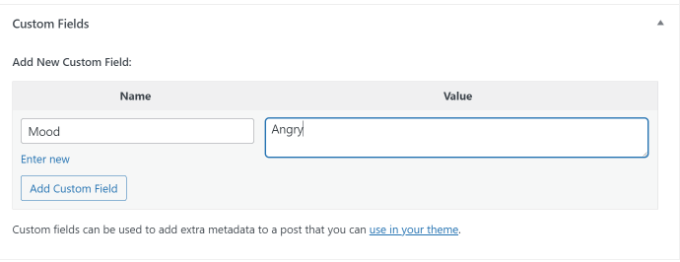
Wenn Sie fertig sind, klicken Sie einfach auf die Schaltfläche „Benutzerdefiniertes Feld hinzufügen“, um Ihre Änderungen zu speichern und dann Ihren Beitrag zu veröffentlichen oder zu aktualisieren.
Fehlerbehebung: Benutzerdefiniertes Feld nicht im Dropdown-Menü auf dem Beitragsbearbeitungsbildschirm zu finden
Standardmäßig lädt WordPress nur 30 benutzerdefinierte Felder in das Dropdown-Menü auf dem Beitragsbearbeitungsbildschirm.
Wenn Sie WordPress-Themes und -Plugins verwenden, die bereits benutzerdefinierte Felder nutzen, werden diese möglicherweise zuerst im Dropdown-Menü angezeigt, und Sie können Ihr neu erstelltes benutzerdefiniertes Feld nicht sehen.
Um dieses Problem zu beheben, müssen Sie den folgenden Code zur functions.php-Datei Ihres Themes hinzufügen oder WPCode verwenden (empfohlen):
add_filter( 'postmeta_form_limit', 'meta_limit_increase' );
function meta_limit_increase( $limit ) {
    return 50;
}
Der obige Code ändert dieses Limit auf 50. Wenn Sie Ihr benutzerdefiniertes Feld immer noch nicht sehen können, können Sie versuchen, dieses Limit noch weiter zu erhöhen.
Erstellen einer Benutzeroberfläche für benutzerdefinierte Felder mit Advanced Custom Fields
Wie Sie sehen können, müssen Sie nach dem Hinzufügen eines benutzerdefinierten Feldes jedes Mal, wenn Sie einen Beitrag schreiben, das Feld auswählen und seinen Wert eingeben.
Wenn Sie viele benutzerdefinierte WordPress-Felder haben oder mehrere Autoren auf Ihrer Website schreiben, ist dies keine ideale Lösung.
Wäre es nicht schön, wenn Sie eine Benutzeroberfläche erstellen könnten, auf der Benutzer ein Formular ausfüllen können, um Werte zu benutzerdefinierten Feldern hinzuzufügen?
Tatsächlich ist dies, was so viele beliebte WordPress-Plugins bereits tun.
Zum Beispiel ist das SEO-Titel- und Meta-Beschreibungsfeld im beliebten All in One SEO-Plugin eine benutzerdefinierte Meta-Box:
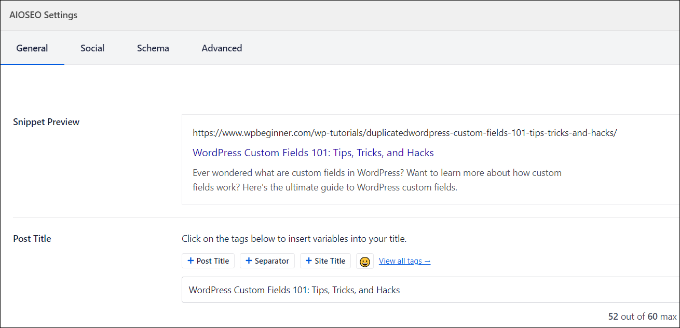
Der einfachste Weg, eine Benutzeroberfläche zum Hinzufügen benutzerdefinierter Felder zu erstellen, ist die Verwendung des Advanced Custom Fields-Plugins.
Als Erstes müssen Sie das Advanced Custom Fields-Plugin installieren und aktivieren. Weitere Details finden Sie in unserer Schritt-für-Schritt-Anleitung zum Installieren eines WordPress-Plugins.
Nach der Aktivierung müssen Sie die Seite ACF » Feldgruppen aufrufen und auf die Schaltfläche „Neu hinzufügen“ klicken.
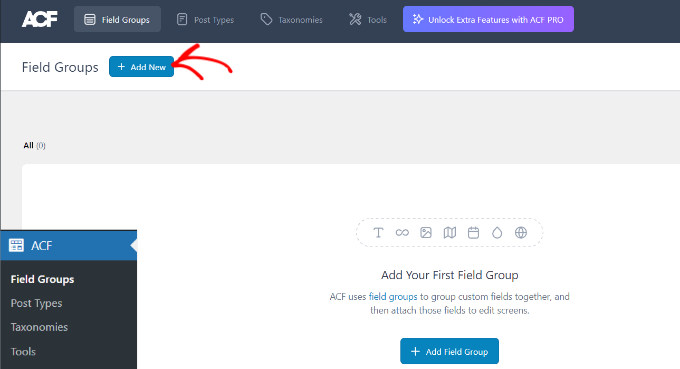
Eine Feldgruppe ist wie ein Container mit einer Reihe von benutzerdefinierten Feldern. Sie ermöglicht es Ihnen, mehrere Bereiche mit benutzerdefinierten Feldern hinzuzufügen.
Nun müssen Sie Ihrer Feldgruppe einen Titel geben und auf die Schaltfläche „+ Feld hinzufügen“ in der oberen rechten Ecke klicken.
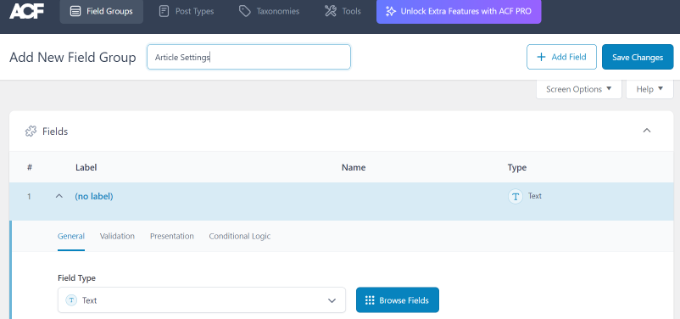
Sie können jetzt einen Feldtyp auswählen.
Advanced Custom Fields ermöglicht es Ihnen, alle Arten von Feldern zu erstellen, einschließlich Text, Bild-Upload, Zahl, Dropdown, Kontrollkästchen und mehr.
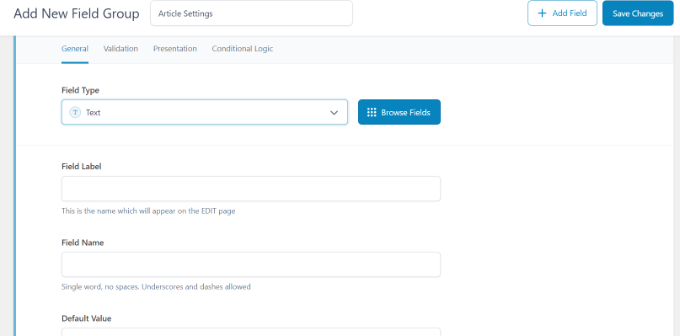
Als Nächstes können Sie nach unten scrollen, um weitere Optionen für dieses spezielle Feld anzuzeigen, wie z. B. Feldname, Feldbezeichnung und Standardwert. Sie können diese nach Ihren eigenen Anforderungen ändern.
Sie können auch mehrere Felder zu Ihrer Feldgruppe hinzufügen, wenn Sie möchten. Wenn Sie fertig sind, klicken Sie einfach auf die Schaltfläche „Änderungen speichern“.
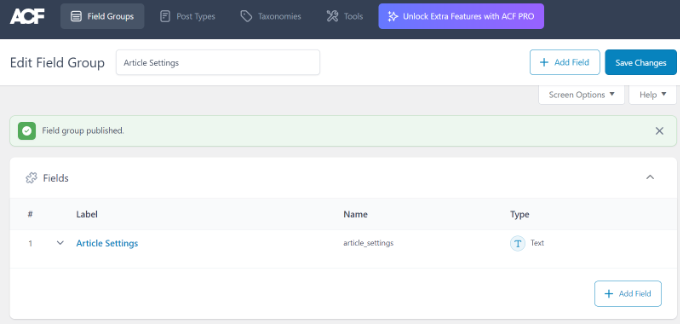
Bearbeiten Sie als Nächstes einen Beitrag oder erstellen Sie einen neuen, und Sie sehen unter dem Inhaltseditor ein neues Feld mit Ihren benutzerdefinierten WordPress-Feldern.
Detaillierte Schritt-für-Schritt-Anleitungen finden Sie in unserem Leitfaden zum Hinzufügen benutzerdefinierter Meta-Boxen zu WordPress-Beiträgen und Beitragstypen.
Leere benutzerdefinierte Felder mit bedingten Anweisungen ausblenden
Bisher haben wir behandelt, wie man ein benutzerdefiniertes Feld erstellt und es in Ihrem Theme anzeigt.
Sehen wir uns nun an, wie wir überprüfen können, ob das benutzerdefinierte Feld nicht leer ist, bevor wir es anzeigen. Dazu ändern wir unseren Code, um zuerst zu prüfen, ob das Feld Daten enthält:
<?php

$mood = get_post_meta($post->ID, 'Mood', true);

if ($mood) { ?>

<p>Today's Mood: <? echo $mood; ?></p>

<?php

} else {
// do nothing;
}

?>
Vergessen Sie nicht, Mood durch Ihren eigenen Namen für das benutzerdefinierte Feld zu ersetzen.
Mehrere Werte zu einem benutzerdefinierten Feld hinzufügen
Benutzerdefinierte Felder können im selben Beitrag wiederverwendet werden, um mehrere Werte hinzuzufügen. Sie müssen nur das Feld erneut auswählen und einen weiteren Wert in das Feld 'Wert' eingeben.
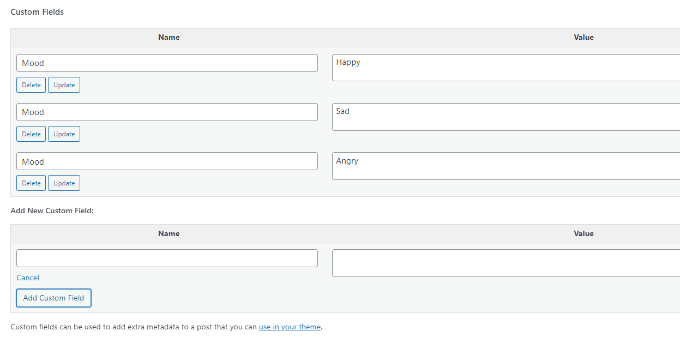
Der obige Code kann jedoch nur einen einzelnen Wert anzeigen.
Um alle Werte eines benutzerdefinierten Feldes anzuzeigen, müssen wir den Code ändern und ihn so gestalten, dass er die Daten als Array zurückgibt. Sie müssen den folgenden Code zu Ihrer Theme-Datei hinzufügen:
<?php
$mood = get_post_meta($post->ID, 'Mood', false);
if( count( $mood ) != 0 ) { ?>
<p>Today's Mood:</p>
<ul>
<?php foreach($mood as $mood) {
            echo '<li>'.$mood.'</li>';
            }
            ?>
</ul>
<?php
} else {
// do nothing;
}
?>
Vergessen Sie wieder nicht, Mood durch Ihren eigenen benutzerdefinierten Feldnamen zu ersetzen.
In diesem Beispiel werden Sie feststellen, dass wir den letzten Parameter der Funktion get_post_meta auf false geändert haben. Dieser Parameter bestimmt, ob die Funktion einen einzelnen Wert zurückgeben soll oder nicht. Wenn er auf false gesetzt wird, kann sie die Daten als Array zurückgeben, das wir dann in einer foreach-Schleife anzeigen.
Beiträge nach benutzerdefiniertem Feld in WordPress durchsuchen
Die Standard-Suche von WordPress funktioniert nicht mit benutzerdefinierten Feldern auf Ihrer Website. Sie verwendet nur den Inhalt, um den Beitrag zu finden, den Sie oder Ihre Besucher auf Ihrer Website suchen.
Allerdings ändert SearchWP dies, indem es Ihre WordPress-Suche verbessert. Es ist das beste WordPress-Suchplugin, das über den reinen Beitragsinhalt hinausgeht und alles indiziert, einschließlich benutzerdefinierter WordPress-Felder, PDF-Dokumente, benutzerdefinierter Tabellen, Text, Dateien und mehr.
Sie können den Suchalgorithmus anpassen, ohne Code zu bearbeiten, indem Sie SearchWP verwenden. Installieren Sie einfach das Plugin und gehen Sie dann in Ihrem WordPress-Adminbereich zu SearchWP » Algorithmus.
Danach müssen Sie zum Tab „Engines“ gehen und dann den Schieberegler für die Attributrelevanz anpassen. Dies ändert die Bedeutung, die jedem Attribut bei einer Suche beigemessen wird.
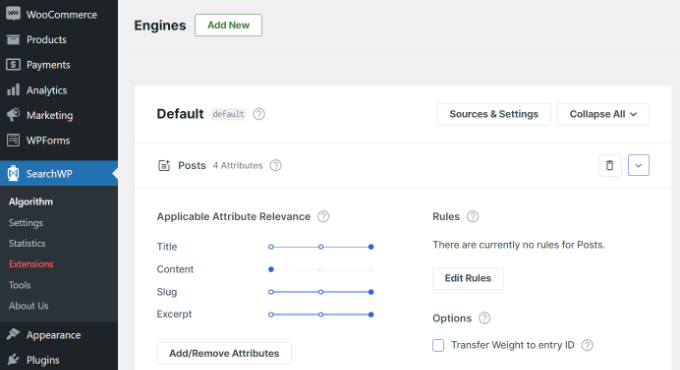
Sie können beispielsweise den Schieberegler für benutzerdefinierte Felder auf Maximum stellen und die Schieberegler für andere Attribute entsprechend anpassen. Auf diese Weise wird SearchWP Daten in benutzerdefinierten Feldern bei der Suche nach Inhalten in WordPress bevorzugen.
Ein weiterer Vorteil der Verwendung von SearchWP ist, dass es mit einigen der beliebtesten Plugins für benutzerdefinierte Felder funktioniert, darunter Advanced Custom Fields (ACF), Meta Box und Pods.
Weitere Details finden Sie in unserem anfängerfreundlichen Leitfaden zum Verbessern der WordPress-Suche mit SearchWP.
Beiträge mit einem bestimmten benutzerdefinierten Schlüssel anzeigen
WordPress ermöglicht es Ihnen, Beiträge mit benutzerdefinierten Schlüsseln und deren Werten anzuzeigen. Wenn Sie beispielsweise versuchen, eine benutzerdefinierte Archivseite zu erstellen, um alle Beiträge mit bestimmten benutzerdefinierten Schlüsseln anzuzeigen, können Sie die Klasse WP_Query verwenden, um Beiträge abzurufen, die diesen Feldern entsprechen.
Sie können den folgenden Code als Ausgangspunkt verwenden:
$args = array(
    'meta_key'   => 'Mood',
    'meta_value' => 'Happy'
);
$the_query = new WP_Query( $args );

<?php
// the query
$the_query = new WP_Query( $args ); ?>

<?php if ( $the_query->have_posts() ) : ?>

    <!-- the loop -->
    <?php while ( $the_query->have_posts() ) : $the_query->the_post(); ?>
        <h2><?php the_title(); ?></h2>
        <?php the_content(); ?>

    <?php endwhile; ?>
    <!-- end of the loop -->

    <!-- pagination here -->

    <?php wp_reset_postdata(); ?>

<?php else : ?>
    <p><?php _e( 'Sorry, no posts matched your criteria.' ); ?></p>
<?php endif; ?>
Vergessen Sie nicht, die Parameter meta_key und meta_value durch Ihre eigenen Werte zu ersetzen.
So fügen Sie den Namen eines Gastautors mithilfe benutzerdefinierter Felder hinzu
Möchten Sie einen Gastbeitrag hinzufügen, aber kein neues Benutzerprofil nur für diesen Beitrag erstellen? Eine einfachere Methode ist, einen Gastautor-Namen als benutzerdefiniertes Feld hinzuzufügen.
Dazu müssen Sie den folgenden Code zur functions.php-Datei Ihres Themes hinzufügen oder WPCode verwenden (empfohlen):
add_filter( 'the_author', 'guest_author_name' );
add_filter( 'get_the_author_display_name', 'guest_author_name' );
function guest_author_name( $name ) {
global $post;
$author = get_post_meta( $post->ID, 'guest-author', true );
if ( $author )
$name = $author;
return $name;
}
Weitere Details finden Sie in unserem Leitfaden zum Einfügen von Code-Schnipseln aus dem Web in WordPress.
Dieser Code hängt eine Funktion an die Filter the_author und get_the_author_display_name in WordPress an.
Die Funktion prüft zuerst den Namen des Gastautors. Wenn dieser vorhanden ist, ersetzt sie den Namen des Autors durch den Namen des Gastautors.
Jetzt müssen Sie den Beitrag bearbeiten, in dem der Name des Gastautors angezeigt werden soll. Gehen Sie zum Meta-Feld „Benutzerdefinierte Felder“, fügen Sie den Namen Ihres Gastautors hinzu und klicken Sie schließlich auf die Schaltfläche „Benutzerdefiniertes Feld hinzufügen“.
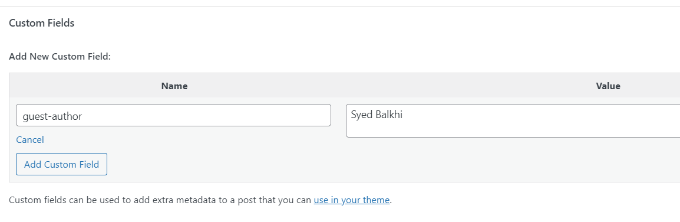
Weitere Details finden Sie in unserem Artikel über wie man Gastautoren-Namen mit benutzerdefinierten Feldern in WordPress umschreibt.
So zeigen Sie Mitwirkende zu einem Artikel mithilfe benutzerdefinierter Felder an
Auf vielen beliebten Blogs und Nachrichtenseiten tragen viele Autoren zum Schreiben eines einzigen Artikels bei. WordPress erlaubt jedoch nur, dass ein einzelner Autor einem Beitrag zugeordnet wird.
Eine Möglichkeit, dieses Problem zu lösen, ist die Verwendung des Co-Authors Plus Plugins. Um mehr zu erfahren, lesen Sie unseren Leitfaden, wie Sie mehrere Autoren zu einem WordPress-Beitrag hinzufügen.
Eine weitere Methode ist das Hinzufügen von Mitwirkenden als benutzerdefiniertes Feld.
Zuerst müssen Sie den Beitrag bearbeiten, in dem Sie Co-Autoren oder Mitwirkende anzeigen möchten. Scrollen Sie dann nach unten zur Meta-Box für benutzerdefinierte Felder und fügen Sie Autorennamen als Co-Autor-benutzerdefinierte Felder hinzu.
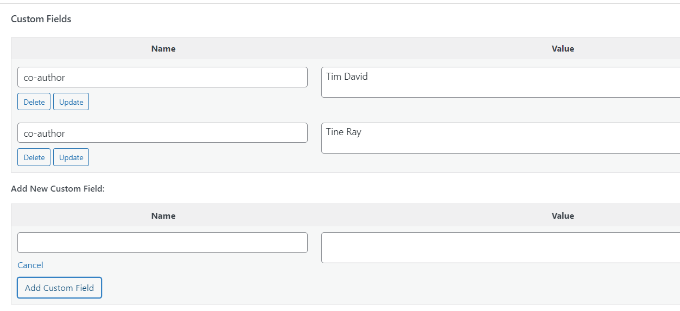
Jetzt müssen Sie diesen Code in Ihre Theme-Dateien einfügen, wo Sie Co-Autoren anzeigen möchten:
<?php

$coauthors = get_post_meta($post->ID, 'co-author', false);
if( count( $coauthors ) != 0 ) { ?>
<ul class="coauthors">
<li>Contributors</li>
<?php foreach($coauthors as $coauthors) { ?>
           <?php echo '<li>'.$coauthors.'</li>' ;
            }
            ?>
</ul>
<?php
} else {
// do nothing;
}
?>
Um Autorennamen, die durch Kommas getrennt sind, anzuzeigen, können Sie das folgende benutzerdefinierte CSS hinzufügen:
.coauthors ul {
display:inline;
}
.coauthors li {
display:inline;
list-style:none;
}
.coauthors li:after {
content:","
}
.coauthors li:last-child:after {
    content: "";
}
.coauthors li:first-child:after {
    content: ":";
}
So sah es auf unserer Demo-Website aus.
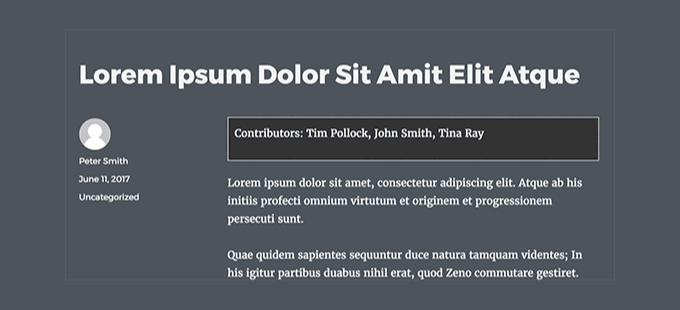
So zeigen Sie benutzerdefinierte Felder außerhalb der Schleife in WordPress an
Was ist, wenn Sie benutzerdefinierte Felder in der Seitenleiste eines einzelnen Beitrags anzeigen müssen?
Um die benutzerdefinierten Felder außerhalb der WordPress-Schleife anzuzeigen, können Sie den folgenden Code zu Ihren Theme-Dateien hinzufügen:
<?php
global $wp_query;
$postid = $wp_query->post->ID;
echo get_post_meta($postid, 'key', true);
wp_reset_query();
?>
Vergessen Sie nicht, key durch Ihren Namen für das benutzerdefinierte Feld zu ersetzen.
Benutzerdefiniertes Header, Footer, Sidebar mit benutzerdefinierten Feldern anzeigen
Normalerweise verwenden die meisten WordPress-Themes denselben Header, Footer und dieselbe Seitenleiste auf allen Seiten.
Es gibt auch viele Möglichkeiten, verschiedene Seitenleisten, Header oder Footer für verschiedene Seiten Ihrer Website anzuzeigen. Sie können unseren Leitfaden lesen, wie Sie eine andere Seitenleiste für jeden WordPress-Beitrag oder jede Seite anzeigen.
Eine Möglichkeit, dies zu tun, ist die Verwendung von benutzerdefinierten Feldern. Bearbeiten Sie einfach den Beitrag oder die Seite, auf der Sie eine andere Seitenleiste anzeigen möchten, und fügen Sie dann die Seitenleiste als benutzerdefiniertes Feld hinzu.
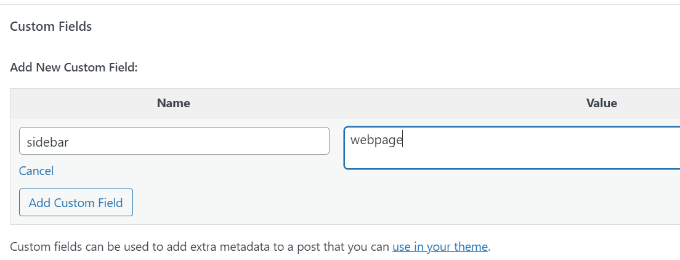
Jetzt müssen Sie Ihre WordPress-Theme-Datei bearbeiten, z. B. single.php, wo Sie eine benutzerdefinierte Seitenleiste anzeigen möchten. Sie suchen nach dem folgenden Code:
<?php get_sidebar(); ?>
Ersetzen Sie diese Zeile durch den folgenden Code:
<?php
global $wp_query;
$postid = $wp_query->post->ID;
$sidebar = get_post_meta($postid, "sidebar", true);
get_sidebar($sidebar);
wp_reset_query();
?>
Dieser Code sucht einfach nach dem benutzerdefinierten Feld für die Seitenleiste und zeigt es dann in Ihrem Theme an. Wenn Sie beispielsweise webpage als benutzerdefiniertes Feld für die Seitenleiste hinzufügen, sucht der Code nach einer Datei sidebar-webpage.php, die angezeigt werden soll.
Sie müssen die Datei sidebar-webpage.php in Ihrem Theme-Ordner erstellen. Sie können den Code aus der sidebar.php-Datei Ihres Themes als Ausgangspunkt kopieren.
RSS-Feed-Inhalte mit benutzerdefinierten Feldern manipulieren
Möchten Sie Ihren RSS-Feed-Benutzern zusätzliche Metadaten oder Inhalte anzeigen? Mit benutzerdefinierten Feldern können Sie Ihren WordPress-RSS-Feed bearbeiten und benutzerdefinierte Inhalte zu Ihren Feeds hinzufügen.
Zuerst müssen Sie den folgenden Code zur functions.php-Datei Ihres Themes hinzufügen oder WPCode verwenden (empfohlen):
function wpbeginner_postrss($content) {
global $wp_query;
$postid = $wp_query->post->ID;
$coolcustom = get_post_meta($postid, 'coolcustom', true);
if(is_feed()) {
if($coolcustom !== '') {
$content = $content."<br /><br /><div>".$coolcustom."</div>
";
}
else {
$content = $content;
}
}
return $content;
}
add_filter('the_excerpt_rss', 'wpbeginner_postrss');
add_filter('the_content', 'wpbeginner_postrss');
Erstellen Sie nun einfach ein benutzerdefiniertes Feld namens „coolcustom“ und fügen Sie einen beliebigen Wert hinzu. Sie können es verwenden, um Anzeigen, Bilder, Text oder alles, was Sie möchten, anzuzeigen.
Weitere Details finden Sie in unserem Leitfaden, wie Sie Code aus dem Web in WordPress kopieren und einfügen.
Wie man den RSS-Feed-Titel mit benutzerdefinierten Feldern manipuliert
Manchmal möchten Sie einem Beitragstitel zusätzlichen Text für RSS-Feed-Benutzer hinzufügen. Dies kann beispielsweise praktisch sein, wenn Sie einen gesponserten Beitrag oder einen Gastbeitrag veröffentlichen.
Zuerst müssen Sie den folgenden Code zur functions.php-Datei Ihres Themes hinzufügen oder WPCode verwenden, um den benutzerdefinierten Code-Schnipsel hinzuzufügen, ohne Ihre Website zu beschädigen:
function wpbeginner_titlerss($content) {
global $wp_query;
$postid = $wp_query->post->ID;
$gpost = get_post_meta($postid, 'guest_post', true);
$spost = get_post_meta($postid, 'sponsored_post', true);

if($gpost !== '') {
$content = 'Guest Post: '.$content;
}
elseif ($spost !== ''){
$content = 'Sponsored Post: '.$content;
}
else {
$content = $content;
}
return $content;
}
add_filter('the_title_rss', 'wpbeginner_titlerss');
Als Nächstes müssen Sie den Beitrag bearbeiten, in dem Sie den zusätzlichen Text im Titelfeld anzeigen möchten.
Fügen Sie dann guest_post und sponsored_post als benutzerdefinierte Felder hinzu.
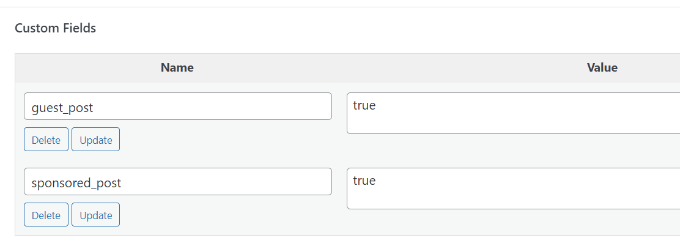
Wenn eines dieser beiden benutzerdefinierten Felder mit dem Wert „true“ gefunden wird, fügt der Code den entsprechenden Text vor dem Titel hinzu. Diese Technik kann auf vielfältige Weise eingesetzt werden, um sie an Ihre Bedürfnisse anzupassen.
Möchten Sie weitere coole RSS-Feed-Hacks lernen? Sehen Sie sich unseren Leitfaden an, wie Sie Inhalte zu Ihren WordPress-RSS-Feeds hinzufügen und diese bearbeiten.
So legen Sie das Ablaufdatum für Beiträge in WordPress mit benutzerdefinierten Feldern fest
Möchten Sie ein Ablaufdatum für einige Beiträge auf Ihrer WordPress-Website festlegen? Dies ist nützlich, wenn Sie Inhalte nur für einen bestimmten Zeitraum veröffentlichen möchten, z. B. für Umfragen oder zeitlich begrenzte Angebote.
Eine Möglichkeit, dies zu tun, besteht darin, den Beitrag-Inhalt manuell zu entfernen oder ein Plugin wie Post Expirator zu verwenden.
Eine weitere Option ist die Verwendung benutzerdefinierter Felder, um Beiträge nach einer bestimmten Zeit automatisch ablaufen zu lassen. Sie müssen Ihre Theme-Dateien bearbeiten und die WordPress-Schleife wie folgt ändern:
<?php
if (have_posts()) :
while (have_posts()) : the_post();
$expirationtime = get_post_meta($post->ID, "expiration", false);
if( count( $expirationtime ) != '' ) {
if (is_array($expirationtime)) {
$expirestring = implode($expirationtime);
}

$secondsbetween = strtotime($expirestring)-time();
if ( $secondsbetween >= 0 ) {
echo 'This post will expire on ' .$expirestring.'';
the_content();
} else {
echo "Sorry this post expired!"
}
} else {
the_content();
}
endwhile;
endif;
?>
Hinweis: Sie müssen diesen Code bearbeiten, um ihn an Ihr Theme anzupassen.
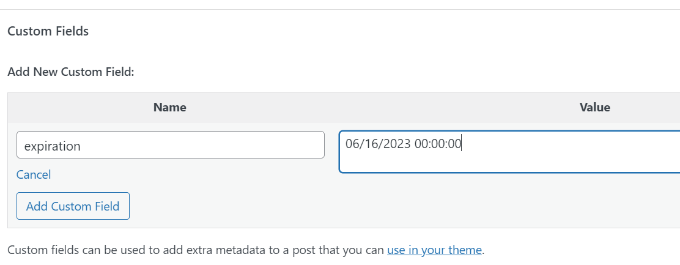
Nach dem Hinzufügen dieses Codes können Sie das benutzerdefinierte Feld für das Ablaufdatum zum Beitrag hinzufügen, der ablaufen soll. Stellen Sie sicher, dass Sie die Zeit in diesem Format eingeben: mm/dd/yyyy 00:00:00.
So gestalten Sie einzelne Beiträge mit benutzerdefinierten Feldern
Möchten Sie das Aussehen eines einzelnen Beitrags mit CSS ändern? WordPress weist jedem Beitrag automatisch eine eigene Klasse zu, die Sie für benutzerdefiniertes CSS verwenden können.
Durch die Verwendung benutzerdefinierter Felder können Sie jedoch Ihre eigenen benutzerdefinierten Klassen hinzufügen und diese dann verwenden, um Beiträge unterschiedlich zu gestalten.
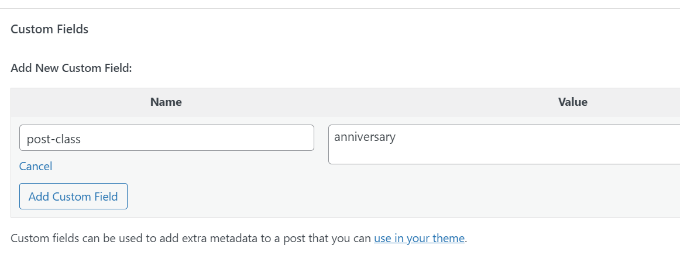
Zuerst müssen Sie einen Beitrag bearbeiten, den Sie anders gestalten möchten. Gehen Sie zum Feld „Benutzerdefinierte Felder“ und fügen Sie das benutzerdefinierte Feld „post-class“ hinzu.
Als Nächstes müssen Sie Ihre WordPress-Theme-Dateien bearbeiten und diesen Code am Anfang der WordPress-Schleife hinzufügen:
<?php $custom_values = get_post_meta($post->ID, 'post-class'); ?>
Suchen Sie nun die Zeile mit der Funktion post_class().
So sah es in unserem Demo-Theme aus:
<article id="post-<?php the_ID(); ?>" <?php post_class(); ?>>
Sie müssen diese Zeile ändern, um Ihren benutzerdefinierten Feldwert wie folgt einzufügen:
<article id="post-<?php the_ID(); ?>" <?php post_class($custom_values); ?>>
Wenn Sie nun den Quellcode des Beitrags mit dem Inspektionswerkzeug untersuchen, sehen Sie, dass Ihre benutzerdefinierte Feld-CSS-Klasse zum Beitrag-Klassen hinzugefügt wurde.
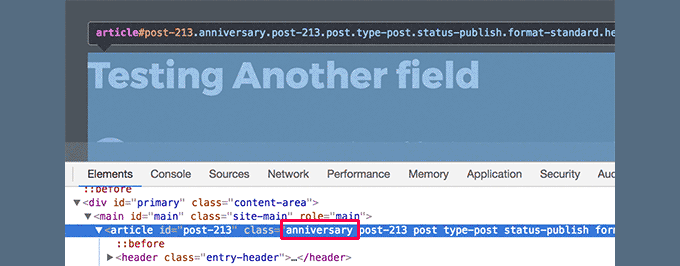
Sie können diese CSS-Klasse jetzt verwenden, um benutzerdefiniertes CSS hinzuzufügen und Ihren Beitrag anders zu gestalten.
Wir hoffen, dieser Artikel hat Ihnen geholfen, mehr über benutzerdefinierte Felder in WordPress zu erfahren. Möglicherweise möchten Sie auch unseren Leitfaden lesen, wie Sie benutzerdefinierte Felder automatisch beim Veröffentlichen von Beiträgen hinzufügen und die besten WordPress-Seitenerstellungs-Plugins, die Ihnen helfen, Ihre Website nach Ihren Wünschen zu gestalten.
Wenn Ihnen dieser Artikel gefallen hat, abonnieren Sie bitte unseren YouTube-Kanal für WordPress-Video-Tutorials. Sie finden uns auch auf Twitter und Facebook.


JiaNan
Hallo WPBeginner Team
Ich habe alle im Artikel genannten Methoden ausprobiert, aber mein benutzerdefiniertes Feld wird im Beitrag nicht angezeigt. Mein benutzerdefinierter Feldname ist 'Mood', und ich habe die Anzeigemethode mit WPCode hinzugefügt. Ich brauche jetzt wirklich Ihre Hilfe. Könnte es sein, dass mein WordPress die Anzeige von benutzerdefinierten Feldern deaktiviert hat?
WPBeginner Support
Wir empfehlen Ihnen, einen Blick auf unseren unten stehenden Artikel zu werfen, der einige der häufigsten Gründe dafür behandelt. Normalerweise sollte dies nichts sein, was für Websites deaktiviert wird.
https://www.wpbeginner.com/wp-tutorials/how-to-fix-custom-fields-not-showing-in-wordpress/
Admin
kzain
Ich habe versucht, etwas zu finden, das mir tatsächlich erklärt, was benutzerdefinierte Felder sind, und Mann, dieser Artikel tut das unglaublich gut.
Der Schritt-für-Schritt-Leitfaden ist großartig, aber für mich fühlte er sich ein wenig überwältigend an, da die Informationen für mich viel waren. Insgesamt eine großartige Ressource für Anfänger und Profis gleichermaßen! Ich habe aber eine schnelle Frage. Wie füge ich ein benutzerdefiniertes Feld für ein Bild hinzu? VIELEN DANK.
WPBeginner Support
The simplest way to add that would be to use the Advanced Custom Fields plugin.
Admin
Moinuddin Waheed
Dies ist zweifellos die detaillierteste Abbildung zu den benutzerdefinierten Feldern in WordPress.
Ich habe viele benutzerdefinierte Felder verwendet, aber nie genau gewusst, was es ist und wie es hinter den Kulissen funktioniert.
Dieser Leitfaden ist für mich sehr relevant und hilfreich, um mein Verständnis für die benutzerdefinierten Felder zu erweitern.
Danke wpbeginner für dieses Tutorial.
Jiří Vaněk
Benutzerdefinierte Felder in WordPress sind immer noch etwas, das ich kenne, vage verstehe, wie es funktioniert, aber ich habe mich nie wirklich damit beschäftigt. Immer wenn ich Anleitungen in Diskussionsforen lese, verweisen viele Leute darauf. Diese Anleitung wird mir endlich helfen, anzufangen, dieses Thema besser zu studieren und mich voll und ganz damit zu beschäftigen.
WPBeginner Support
Glad we could help clear this up
Admin
Himanshu Gautam
Ich habe dasselbe getan
aber jedes Theme hat andere Dateien.
so funktioniert es gut, nachdem der Code in meta.php eingefügt wurde, um alle benutzerdefinierten Metafelder auf der Beitragsseite anzuzeigen.
aber auf einer anderen Website mit einem anderen Theme kann ich nicht verstehen, wo der Code platziert werden soll.
WPBeginner Support
Wenn es mit einem bestimmten Theme nicht funktioniert, empfehlen wir Ihnen, sich an den Support dieses Themes zu wenden. Dieser kann Ihnen normalerweise dabei helfen, wie es mit ihrem Theme funktioniert.
Admin
Peter
Ist es auch möglich, benutzerdefinierte Feldwerte in functions.php zu verwenden?
Zum Beispiel ein Wahr/Falsch-Wert, um ein spezielles Skript nicht zu laden, das ich nur auf speziellen Beiträgen/Seiten verwenden möchte?
WPBeginner Support
Ja, das könnten Sie tun, wenn Sie wollten.
Admin
Tony
Wenn ich benutzerdefinierte Felder verwende, um Daten für CF7 zu speichern, wie z. B. die E-Mail-Adresse, die sich auf eine einzelne Zweigstelle bezieht, muss ich dann etwas in den Theme-Ordnern ändern oder hinzufügen? Ich möchte diesen Inhalt nicht auf der Seite anzeigen, sondern ihn für die Verwendung durch CF7 verfügbar haben... wenn das Sinn macht.
WPBeginner Support
Sie sollten sich an den Support des Plugins wenden, um zu erfahren, wie Sie dies einrichten. Standardmäßig würde Ihr Theme diese Daten nicht anzeigen.
Admin
Tamer Ziady
Gibt es eine Möglichkeit, benutzerdefinierte Felder zu erzwingen? D.h. wenn ein Beitrag kein bestimmtes Feld ausgefüllt hat; kann dem Autor mitgeteilt werden, dass er dieses Feld ausfüllen muss?
WPBeginner Support
Wir haben derzeit keine empfohlene Methode, aber wir werden uns das sicher ansehen.
Admin
Mike Claggett
Was verwenden Sie, um das Inhaltsverzeichnis auf dieser Seite zu erstellen?
Machen Sie es manuell oder verwenden Sie ein Plugin?
Es ist SUPER COOL – Ich LIEBE es.
Vielen Dank für all Ihre harte Arbeit.
MC
WPBeginner Support
We are creating it manually at the moment
Admin
SK
Hallo,
Ich hatte das benutzerdefinierte Feld auf WordPress 4.3 installiert. Da eine Aktualisierung von WordPress auf die neueste Version erforderlich war, scheinen die benutzerdefinierten Felder nach Abschluss der Aktualisierung nicht richtig zu funktionieren. Ich sah das Menü, aber in Beitrag oder Seite ging ich zu Bildschirmoptionen, ich kann das Häkchen für benutzerdefinierte Felder nicht sehen.
WPBeginner Support
Wenn Sie den Block-Editor verwenden, klicken Sie auf die vertikale Ellipse, gehen Sie zu Optionen und dort können Sie die benutzerdefinierten Felder aktivieren, genauso wie Sie es für die Bildschirmoptionen tun würden.
Admin
Ian
Hallo,
Für die Bearbeitung von RSS-Feed-Inhalten mit benutzerdefinierten Feldern und für andere Änderungen, wenn Sie sagen, fügen Sie den folgenden Code in die functions.php-Datei Ihres Themes ein, wo genau fügen Sie ihn ein? Ich bin in "Themes bearbeiten" und habe "functions.php" aufgerufen und sehe den Code, bin mir aber nicht sicher, wo ich zum Beispiel das obige Beispiel einfügen soll.
WPBeginner Support
You can add it wherever you like in the file but we normally recommend the end of your functions.php so you can easily remove it should you want in the future
Admin
Dionisis
Was ist, wenn wir dem Beitragstitel ein benutzerdefiniertes Feld hinzufügen möchten?
Zum Beispiel, wenn wir ein Datum rechts neben dem Titel hinzufügen möchten?
(Ich verwende Formulare mit benutzerdefinierten Feldern für meine Besucher, deshalb benötige ich ein benutzerdefiniertes Feld im Titel)
WPBeginner Support
Um etwas wie das einzurichten, sollten Sie den Abschnitt „Benutzerdefinierte Felder anzeigen“ im Artikel hier überprüfen: https://www.wpbeginner.com/wp-tutorials/wordpress-custom-fields-101-tips-tricks-and-hacks/#displaycustomfields
Admin
Norman Murray
Ausgezeichneter Artikel mit vielen nützlichen illustrativen Beispielen
WPBeginner Support
Thank you
Admin
Jasmin
Hallo, ich möchte ein Formular erstellen, das Benutzern verschiedene Fragen stellt und dann die folgende Seite mit einem Seitenleistenmenü anzeigt, das an die Antworten des Benutzers im Formular angepasst ist. Ist das mit benutzerdefinierten Feldern möglich?
WPBeginner Support
Das ist möglich, erfordert aber wahrscheinlich benutzerdefinierten Code oder ein benutzerdefiniertes Plugin, um benutzerspezifische Anzeigen einzurichten.
Admin
Bill
Benutzerdefinierte Felder werden in meinem Dropdown-Menü für Bildschirmoptionen NICHT angezeigt. Ich verwende WP 5.2.3 und das Theme Twenty Nineteen. Daher kann ich nicht mit Schritt eins beginnen. Wie behebe ich das? Vielen Dank.
WPBeginner Support
Für den Block-Editor befinden sich die Bildschirmoptionen unter den drei Punkten oben rechts, dann gehen Sie zu Optionen
Admin
Hasse
Was ist der beste Weg, um automatisch einen benutzerdefinierten Feldwert aus der eindeutigen Blog-Post-ID zuzuweisen? Die Benutzer sollten ihn nicht sehen oder ändern können. Er wird nur für den Abgleich von Daten im Textschritt verwendet.
WPBeginner Support
Es käme darauf an, was Ihr Ziel mit dem Wert des benutzerdefinierten Feldes ist. Benutzerdefinierte Felder dienen normalerweise dazu, Inhalte einzeln pro Beitrag zu bearbeiten. Wenn Sie die ID während der Bearbeitung eines Beitrags benötigen, sollten Sie sie aus der URL des Beitrags abrufen können, wenn Sie sie während der Bearbeitung eines bestimmten Beitrags verwenden: https://www.wpbeginner.com/beginners-guide/how-to-find-post-category-tag-comments-or-user-id-in-wordpress/
Admin
Trang
Danke, ich habe einen halben Tag damit verbracht, nach einer Möglichkeit zu suchen, einen Untertitelbereich ohne Plugin hinzuzufügen. Es stellt sich heraus, dass ich das mit dem benutzerdefinierten Feld tun kann.
WPBeginner Support
You’re welcome, glad our guide could help
Admin
Guilherme R. C.
Ich bin neu bei WordPress und dieser Artikel hat mir geholfen, dieses Werkzeug etwas besser zu verstehen, sehr einfach zu befolgen.
Das ist großartig. Danke!
WPBeginner Support
Glad our article could help
Admin
Moxet Khan
Einer der umfassendsten Artikel über benutzerdefinierte Felder, die schrittweise Erklärung wird sehr geschätzt.
Yogesh Gautam
Danke WP Beginner!
Ich suchte nach einer Möglichkeit, ein JavaScript als benutzerdefiniertes Feld im Header bestimmter Beiträge einzubetten. Ich habe keine genaue und zufriedenstellende Methode dafür gefunden.
Glücklicherweise hat mir Ihr Beitrag geholfen, es in einer Sekunde zu erledigen.
Nochmals vielen Dank!
Arqam Saleem
Dieser Artikel ist wirklich fantastisch, sagen Sie mir bitte noch etwas. Wie füge ich ein benutzerdefiniertes Feld für ein Bild hinzu??
Sally Bowles
Ich möchte nur ein GROSSES DANKE sagen!!!!
Tamie
Ich möchte meinem Blog einen Zähler hinzufügen, um die Anzahl der Besucher zu verfolgen. Wie mache ich das?
WPBeginner Support
Hallo Tamie,
Bitte beachten Sie unseren Leitfaden zum Installieren von Google Analytics in WordPress.
Admin
Charles
ich möchte benutzerdefinierte Felder in allen Beiträgen anzeigen, die sich in einer Kategorie befinden.
Kann ich das tun? Würden Sie mir helfen?
Krish
Ich möchte einen Zähler auf der Homepage-Sektion anzeigen, der die Anzahl der Beiträge in einer Kategorie anzeigt.
Ist das mit benutzerdefinierten Feldern möglich?
Bob
Hallo,
Sehr interessanter Artikel in der Tat…
Eigentlich brauche ich etwas Hilfe zu diesem Thema, wenn das natürlich möglich ist..
1- Ich habe eine WordPress-Website
2- Ich möchte, dass Benutzer einen Abschnitt namens "Meine Fahrzeuge" als Teil ihres Profils haben
3- Benutzer können Fahrzeuge hinzufügen oder entfernen
4- Ein Fahrzeugdatensatz besteht aus 3 zusammenhängenden Feldern: Jahr / Marke / Modell
5- Die Daten der obigen 3 Felder können über die Carquery API WP gesammelt werden, indem Shortcodes gemäß deren Anweisungen auf einer beliebigen Seite platziert werden.
Ich stecke fest, wie ich diesen Prozess machen kann:
1- Ein Benutzer wird eine Seite namens Meine Fahrzeuge öffnen
2- Er kann Fahrzeuge hinzufügen / entfernen / bearbeiten
———————————————————————————————————
Es macht mir nichts aus, wenn es andere Wege gibt, das zu erreichen, was ich suche..
Vielen Dank im Voraus…
Jeff Cohan
Tolles Thema, gut abgedeckt!
Ich bin jedoch verwirrt, warum im Beispiel „Ablaufdatum für Beiträge festlegen…“ der dritte Parameter von get_post_meta() auf false (NICHT einzelner Wert) gesetzt ist und der Code dann implode() verwendet, um Ablaufwerte zu verketten, wenn es mehrere gibt. Sollte es (höchstens) NUR EINEN Ablaufwert pro Beitrag geben? Und wenn es mehrere gäbe, würde die implode()-Funktion dann einen unbrauchbaren Zeitwert erzeugen?
James Shapiro
Toller Artikel! Gibt es eine Chance, dass Sie sich so detailliert mit dem Hinzufügen von Benutzerfeldern zur Benutzerdatenbank befassen und diese Daten dann für bedingte Anzeigen auf der Website verwenden? Danke….
WPBeginner Support
Hallo James,
Bitte beachten Sie unseren Leitfaden zum Hinzufügen zusätzlicher Benutzerprofilfelder in WordPress.
Admin
Nazgyl
Dieser Artikel ist großartig! Vielen Dank dafür.
Was ist, wenn ich ein benutzerdefiniertes Feld haben möchte und die Werte voreingestellt sind und dem Autor als Dropdown-Menü oder Mehrfachauswahl angezeigt werden.
Ist das erreichbar? Könnten Sie mir bitte einen Code-Schnipsel zukommen lassen?
Redaktion
Ja, das können Sie mit dem im Artikel erwähnten Advanced Custom Fields-Plugin definitiv tun.
Admin