


Nichts lässt Ihr Herz schneller sinken, als ein leerer Fehlerbildschirm anstelle Ihrer aktiven Website zu sehen. Wir haben unzähligen Lesern geholfen, sich von unerwarteten Ausfallzeiten zu erholen, daher wissen wir genau, wie stressig diese Panik ist.
Ob Sie nun einen komplett leeren weißen Bildschirm (bekannt als White Screen of Death), einen 500 Internal Server Error oder die Meldung „Connection Timed Out“ sehen, die gute Nachricht ist, dass Sie die Dinge normalerweise mit ein paar einfachen Fehlerbehebungsschritten wieder zum Laufen bringen können.
In diesem Leitfaden gehen wir die häufigsten Gründe durch, warum eine WordPress-Site ausfällt, und wie Sie diese beheben können. Beginnen wir mit der einfachsten Lösung.
Warum stürzt Ihre WordPress-Website immer wieder ab?
Wenn Ihre WordPress-Website ausgefallen ist, sehen Ihre Benutzer eine Fehlermeldung, die sie daran hindert, die Seite zu besuchen.
Wenn Ihre Website aufgrund eines der häufigen WordPress-Fehler nicht erreichbar ist, können Sie diese einfach beheben, um das Problem zu lösen.
Wenn das Problem jedoch weiterhin besteht oder Ihre Website keinen Fehler anzeigt, müssen Sie es weiter untersuchen.
Website-Ausfallzeiten können aus verschiedenen Gründen auftreten, darunter unzuverlässiges Hosting, eine abgelaufene Domain, Sicherheitsgründe, ein Fehler im benutzerdefinierten Code und mehr.
Ein weiterer Grund für Ausfallzeiten kann erhöhter Website-Traffic sein, der die Ressourcenlimits Ihres WordPress-Hostings überschreitet.
Unabhängig vom Grund kann es Ihrem Geschäft schaden, wenn Ihre WordPress-Website regelmäßig ausfällt. Ihre Konversionsraten können sinken und Sie können Kunden verlieren.
Glücklicherweise haben wir eine Liste von Dingen zusammengestellt, die Sie tun können, wenn Ihre WordPress-Website immer wieder abstürzt. Diese Schritte helfen Ihnen, die Ursache zu ermitteln und sie einfach zu beheben:
- Prüfen Sie, ob nur Sie betroffen sind oder ob die Website für alle ausgefallen ist
- Stellen Sie sicher, dass Ihr WordPress-Hosting-Plan nicht abgelaufen ist
- Stellen Sie sicher, dass Ihre Domain nicht abgelaufen ist
- Überprüfen Sie Ihre Plugins und Themes
- Überprüfen Sie Ihre WordPress-Einstellungen
- Stellen Sie sicher, dass die Permalinks nicht defekt sind
- Versuchen Sie, die WordPress-Core-Dateien neu hochzuladen
- Installieren Sie eine Firewall auf Ihrer Website
- Wechseln Sie zu einem zuverlässigen WordPress-Hosting-Plan
- Häufig gestellte Fragen (FAQs)
- Zusätzliche Ressourcen
1. Prüfen Sie, ob nur Sie betroffen sind oder ob die Website für alle ausgefallen ist
Ihre WordPress-Website ist möglicherweise nicht für alle ausgefallen. Manchmal können Sie einfach aufgrund eines Netzwerkfehlers oder einer fehlenden Internetverbindung nicht auf Ihre Website zugreifen.
Zuerst müssen Sie überprüfen, ob Ihre Website für alle ausgefallen ist und nicht nur für Sie. Dazu können Sie den kostenlosen Uptime-Checker von IsItWP verwenden.
Besuchen Sie dazu einfach die Seite Website Uptime Status Checker und geben Sie Ihre Website-URL ein.

Klicken Sie auf die Schaltfläche „Website analysieren“, und das Tool teilt Ihnen mit, ob Ihre Website für alle oder nur für Sie nicht erreichbar ist.
Wenn sie nur für Sie nicht erreichbar ist, empfehlen wir Ihnen, Ihre Internetverbindung zu überprüfen. Sie können versuchen, Ihren Browser-Cache zu leeren, Ihren Netzwerk-Router neu zu starten oder Ihren lokalen DNS-Cache zu leeren.
Wenn Ihre Website hingegen für alle nicht erreichbar ist, lesen Sie weiter, um zu erfahren, wie Sie das Problem beheben können.
2. Stellen Sie sicher, dass Ihr WordPress-Hosting-Plan nicht abgelaufen ist
Einer der häufigsten Gründe für Website-Ausfallzeiten ist Ihr WordPress-Hosting-Anbieter. Möglicherweise ist Ihr Plan abgelaufen oder der Anbieter hat Serverprobleme.
Zuerst müssen Sie sicherstellen, dass Ihr Hosting-Plan nicht abgelaufen ist. Diese Informationen finden Sie normalerweise im Dashboard Ihres Hosting-Kontos.
Bevor Sie den Support kontaktieren, ist es eine gute Idee, die Statusseite Ihres Hosters zu überprüfen. Suchen Sie einfach bei Google nach „[Ihr Hosting-Unternehmen] Statusseite“. Die meisten Anbieter nutzen diese Seiten, um Serverwartungen anzukündigen oder weit verbreitete Ausfälle zu melden. Dies kann Ihnen eine sofortige Antwort geben und Ihnen viel Sorge ersparen!
Wenn Ihr Plan nicht abgelaufen ist, Ihre WordPress-Website aber weiterhin ausfällt, müssen Sie sich an Ihren Hosting-Anbieter wenden. Möglicherweise liegt ein Serverfehler auf deren Seite vor, und sie können Ihnen weitere Informationen dazu geben.
Ihr Hosting-Unternehmen führt möglicherweise Serverwartungen durch, ist von DDoS-Angriffen betroffen oder hat einige Server abgeschaltet. All diese Gründe können zu Ausfallzeiten führen.
Ihre Website kann auch aufgrund des Ausfalls einiger Hardwarekomponenten des Servers des Hosts nicht erreichbar sein.
In diesen Fällen sollte Ihre Website wieder online und funktionsfähig sein, sobald der Hosting-Anbieter die Probleme behoben hat.
Wenn Sie ständig Probleme mit Ihrem Hosting-Anbieter haben, ist es ratsam, zu einem zuverlässigeren Managed WordPress Hosting-Unternehmen zu wechseln.
Wir empfehlen entweder SiteGround, Hostinger oder WP Engine.
Experten-Tipp: Wir nutzen SiteGround zum Hosten von WPBeginner. Ihre Leistung und Zuverlässigkeit sind ein Hauptgrund dafür, dass unsere Website online bleibt, selbst wenn wir Millionen von Besuchern verarbeiten.
3. Stellen Sie sicher, dass Ihre Domain nicht abgelaufen ist
Manchmal ist die Website nicht erreichbar, weil der Domainname, den Sie beim Start Ihrer Website gekauft haben, möglicherweise abgelaufen ist. Wenn dies der Fall ist, muss er erneuert werden.
Der beste Weg, den Status Ihrer Domain zu überprüfen, ist, sich in das Konto einzuloggen, in dem Sie sie gekauft haben (Ihr Domain-Registrar, wie Domain.com, Bluehost oder SiteGround). Ihr Kontodashboard zeigt Ihnen sofort an, ob Ihre Domain abgelaufen ist, und führt Sie durch den Erneuerungsprozess.
Wenn Sie sich nicht sicher sind, wo Sie sie registriert haben, können Sie ein WHOIS-Lookup-Tool verwenden. Dieses Tool zeigt Ihnen öffentliche Registrierungsdetails an, einschließlich des Ablaufdatums und des Registrars.
Das Tool sucht dann nach Details zu Ihrem Domainnamen. Wenn Ihre Domain abgelaufen ist, wird sie normalerweise in eine Sperre oder eine Kulanzfrist gesetzt, in der Sie sich immer noch bei Ihrem Registrar anmelden und sie erneuern können, um Ihre Website wieder online zu bringen.
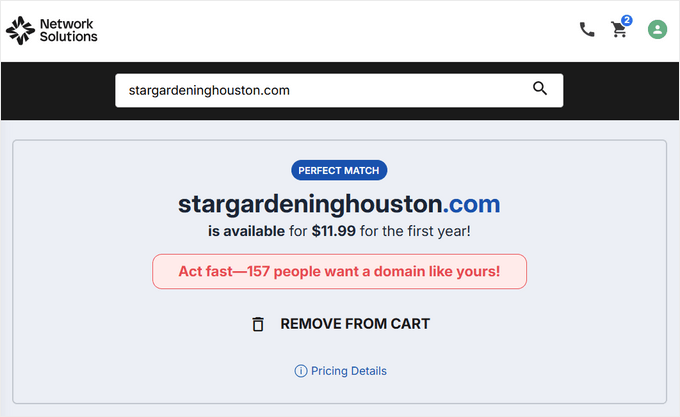
In diesem Fall erneuern Sie sie einfach über einen beliebigen Domain-Registrar, wie z. B. Network Solutions. Schritt-für-Schritt-Anleitungen finden Sie in unserem Leitfaden zur Erneuerung eines Domainnamens.
Sie können auch eine kostenlose Domain von einigen Hosting-Anbietern erhalten, darunter Hostinger. Dies ist ein führendes WordPress-Hosting-Unternehmen, das mit jedem Webhosting-Plan einen kostenlosen Domainnamen anbietet.
Sie können auch unseren Bluehost-Gutscheincode verwenden, der WPBeginner-Benutzern einen kostenlosen Domainnamen, ein SSL-Zertifikat und einen RIESIGEN Rabatt auf Webhosting-Pläne bietet.
4. Überprüfen Sie Ihre Plugins und Themes
WordPress-Plugins oder Themes können manchmal zu Ausfallzeiten der Website führen. Die Software ist möglicherweise veraltet oder weist eine Schwachstelle auf, die Hacker nutzen könnten, um Ihre Website lahmzulegen.
Ebenso kann ein WordPress-Theme mit einer bestimmten WordPress-Version oder einem Plugin auf Ihrer Website in Konflikt geraten.
Ein Konflikt tritt auf, wenn zwei Plugins oder ein Plugin und ein Theme versuchen, dieselbe Aufgabe auf unterschiedliche Weise zu erledigen. Stellen Sie sich das wie zwei Apps auf Ihrem Handy vor, die beide gleichzeitig auf Ihre Kamera zugreifen wollen – das kann dazu führen, dass Dinge einfrieren oder abstürzen. Das Deaktivieren von Plugins ist, wie wir herausfinden, welche nicht gut zusammenarbeiten.
Um zu sehen, ob ein Plugin oder ein Theme die Ausfallzeit verursacht, müssen Sie alle Ihre Plugins deaktivieren und zu einem Standard-Theme wechseln.
Alle WordPress-Plugins deaktivieren
Das Deaktivieren aller Ihrer WordPress-Plugins kann Ihnen schnell zeigen, ob eines der Tools den Ausfall Ihrer Website verursacht.
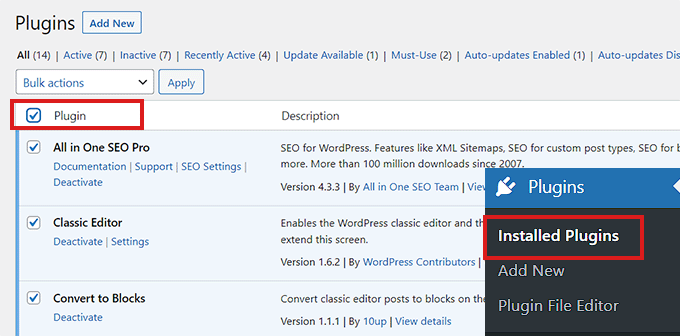
Wenn Sie Zugriff auf den WordPress-Adminbereich haben, besuchen Sie die Seite Plugins » Installierte Plugins in der Admin-Seitenleiste.
Von hier aus können Sie alle Plugins auswählen, indem Sie einfach das Kontrollkästchen für die Massenauswahl oben aktivieren.
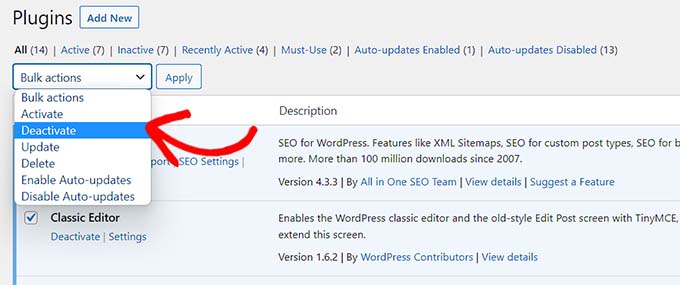
Öffnen Sie als Nächstes das Dropdown-Menü „Massenaktionen“ und wählen Sie die Option „Deaktivieren“.
Klicken Sie danach auf die Schaltfläche „Anwenden“, um alle Plugins zu deaktivieren.
Wenn Sie jedoch keinen Zugriff auf das WordPress-Admin haben, können Sie Plugins mit einem File Transfer Protocol (FTP)-Client deaktivieren.
Zuerst müssen Sie sich mit einem FTP-Client oder der Dateimanager-App in der cPanel Ihres Hosting-Kontos mit Ihrer Website verbinden. Sobald Ihre Website verbunden ist, navigieren Sie zum Ordner /wp-content/.
Im Inneren sollten Sie einen Ordner namens „plugins“ sehen. Hier werden alle Ihre WordPress-Plugin-Dateien gespeichert.

Benennen Sie einfach den Plugins-Ordner in 'plugins_deactivate' um. Dadurch werden alle auf Ihrer Website installierten WordPress-Plugins deaktiviert.
Detailliertere Anweisungen finden Sie in unserem Tutorial zur Deaktivierung von WordPress-Plugins, wenn WP-Admin nicht zugänglich ist.
Zu einem Standard-WordPress-Theme wechseln
Ihr WordPress-Theme kann ebenfalls die Ursache des Problems sein, insbesondere wenn es schlecht codiert ist oder mit einem Plugin in Konflikt steht.
Um dies zu überprüfen, können Sie WordPress zwingen, zu einem Standard-Theme wie Twenty Twenty-Four zu wechseln.
Verbinden Sie sich zuerst mit Ihrer Website über einen FTP-Client oder den Dateimanager in Ihrem Hosting-Kontrollpanel. Navigieren Sie nach der Verbindung zum Ordner /wp-content/themes/.
Im Inneren sehen Sie Ordner für jedes von Ihnen installierte Theme. Suchen Sie den Ordner für Ihr aktuell aktives Theme und benennen Sie ihn um, indem Sie „-deactivated“ am Ende des Namens hinzufügen (benennen Sie zum Beispiel „mytheme“ in „mytheme-deactivated“ um).
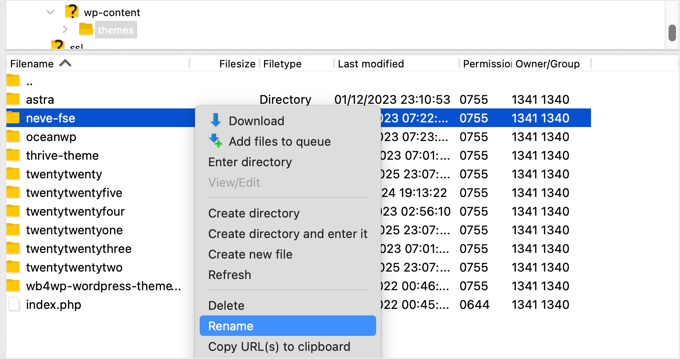
Dies wird Ihr aktuelles Theme deaktivieren. Wenn Sie ein Standard-Theme wie „twentytwentyfour“ bereits im Themes-Ordner haben, wird WordPress automatisch darauf umschalten und Ihre Website sollte wieder online sein. Sie können sich dann in Ihren Admin-Bereich einloggen, um die Sache weiter zu untersuchen.
Hinweis: Es ist immer eine gute Idee, zuerst ein Backup Ihrer Website zu erstellen, da Sie Ihre Widgets möglicherweise neu zuweisen müssen, nachdem Sie Ihr primäres Theme reaktiviert haben.
Wenn das Ändern des Themes oder das Deaktivieren von Plugins das Problem nicht behoben hat, lesen Sie weiter.
5. Überprüfen Sie Ihre WordPress-Einstellungen
Ihre Website kann auch aufgrund falscher WordPress-Konfigurationseinstellungen ausfallen. Am häufigsten verwendet Ihre Website möglicherweise die falsche WordPress-Adresse.
Zuerst müssen Sie prüfen, ob Ihre WordPress-Adresse und Ihre Website-Adresse gleich sind.
Die WordPress-Adresse ist der Speicherort Ihrer WordPress-Dateien und -Ordner. Im Gegensatz dazu verweist die Website-Adresse auf den Teil Ihrer Website, den Besucher sehen und mit dem sie interagieren.
Wenn Sie Zugriff auf das WordPress-Admin-Dashboard haben, besuchen Sie einfach die Seite Einstellungen » Allgemein in der Admin-Seitenleiste.
Stellen Sie von hier aus sicher, dass die Felder „WordPress-Adresse“ und „Website-Adresse“ dieselbe URL haben.
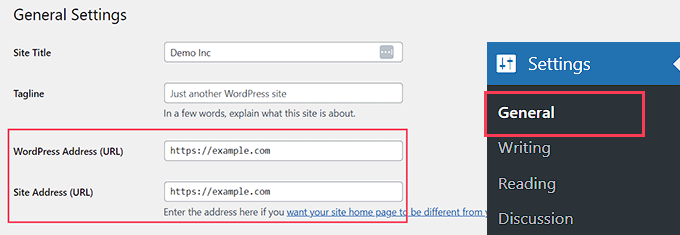
Wenn Sie jedoch keinen Zugriff auf den WordPress-Admin haben, können Sie Ihre Website-URLs überprüfen, indem Sie die Datei wp-config.php bearbeiten.
Ausführliche Anweisungen finden Sie in unserem Tutorial So ändern Sie die URLs Ihrer WordPress-Website.
6. Stellen Sie sicher, dass die Permalinks nicht defekt sind
Permalinks sind die permanenten URLs für Beiträge und Seiten auf Ihrer Website.
Ihre Permalinks können beim Installieren oder Aktualisieren eines bestimmten Themes oder Plugins fehlschlagen. Darüber hinaus kann die Migration Ihrer Website auf einen neuen Server oder eine neue Domain Ihre Permalinks beschädigen und dazu führen, dass Ihre Website nicht mehr erreichbar ist.
Wenn Sie Zugriff auf Ihr Dashboard haben, können Sie die Permalinks Ihrer Website neu generieren, indem Sie zu Einstellungen » Permalinks gehen. Stellen Sie hier sicher, dass die richtige Permalink-Struktur ausgewählt ist.
Klicken Sie als Nächstes auf die Schaltfläche „Änderungen speichern“ unten, um die defekten Permalinks zu reparieren.

Wenn Sie keinen Zugriff auf das WordPress-Dashboard haben, können Sie sich über FTP mit Ihrer Website verbinden und Ihre .htaccess-Datei in .htaccess_old umbenennen, um den Fehler vorübergehend zu umgehen und wieder Zugriff zu erhalten.
Wenn diese Methoden nicht funktionieren, empfehlen wir Ihnen, unser Tutorial So generieren Sie Permalinks in WordPress neu für weitere Lösungen zu lesen.
Wenn Ihre Website nach der Reparatur ihrer Permalinks immer noch nicht erreichbar ist, müssen Sie weiterlesen.
7. Versuchen Sie, die WordPress-Core-Dateien neu hochzuladen
Die Aktualisierung der WordPress-Kernsoftware kann ebenfalls zu Ausfallzeiten führen, da die Kern-Dateien geändert oder beschädigt werden. Wenn dies geschieht, können wichtige Systemdateien für Ihre Website nicht aufgerufen werden.
Wichtig: Da das Ersetzen von Kerndateien riskant sein kann, wenn Ihre Verbindung abbricht, empfehlen wir dringend, eine vollständige Sicherung zu erstellen, entweder mit einem Plugin wie Duplicator oder der Server-Backup-Funktion Ihres Hosters, bevor Sie fortfahren.
Um dieses Problem zu beheben, können Sie versuchen, die Ordner /wp-admin/ und /wp-includes/ von einer frischen WordPress-Installation neu hochzuladen.
Diese Methode entfernt keine Informationen oder Inhalte von Ihrer Website, kann aber eine beschädigte Kerndatei beheben.
Hinweis: Wenn Sie noch Zugriff auf Ihr WordPress-Admin-Dashboard haben, gibt es einen viel einfacheren und sichereren Weg. Navigieren Sie einfach zu Dashboard » Updates. Hier sollten Sie eine Schaltfläche „Version [x.x.x] neu installieren“ sehen. Ein Klick darauf ersetzt automatisch die Kerndateien für Sie, ohne dass FTP benötigt wird.
Zuerst müssen Sie die WordPress.org-Website besuchen und auf den Menülink „Download & Extend“ klicken, gefolgt von „Get WordPress“.
Klicken Sie als Nächstes auf die blaue Schaltfläche „WordPress herunterladen“, um die .zip-Datei auf Ihren Computer herunterzuladen.
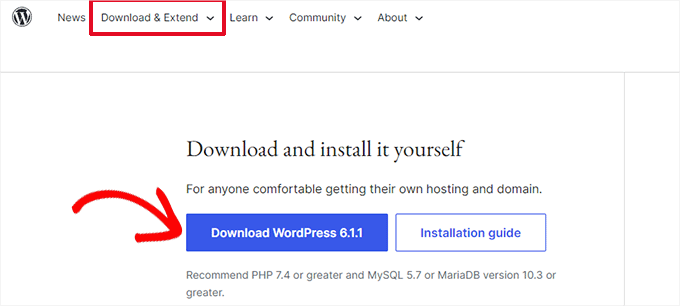
Dann müssen Sie die ZIP-Datei entpacken und den Ordner 'wordpress' darin finden.
Verbinden Sie sich danach mit Ihrer Website über einen FTP-Client. Sobald Sie die Verbindung hergestellt haben, navigieren Sie zum Stammordner Ihrer Website. Dieser heißt normalerweise 'public_html' und enthält die Ordner wp-admin, wp-includes und wp-content sowie andere Dateien.
Öffnen Sie nun den Ordner „wordpress“ auf Ihrem Computer. Wählen Sie die Ordner wp-admin und wp-includes aus und laden Sie sie dann in das Stammverzeichnis Ihrer Website hoch.

Wichtig: Laden Sie den wp-content-Ordner aus dem frischen Download NICHT hoch. Dies würde Ihre Themes, Plugins und Uploads überschreiben.
Ihr FTP-Client wird Sie fragen, ob Sie die vorhandenen Dateien überschreiben möchten. Wählen Sie „Überschreiben“ und aktivieren Sie das Kontrollkästchen „Diese Aktion immer verwenden“, um sicherzustellen, dass alle beschädigten Dateien ersetzt werden.

Klicken Sie abschließend auf die Schaltfläche „OK“. Ihre älteren WordPress-Dateien werden nun durch frische Kopien ersetzt.
Wenn das Ersetzen beschädigter Dateien das Problem nicht löst, müssen Sie zum nächsten Schritt übergehen.
8. Installieren Sie eine Firewall auf Ihrer Website
Ihre WordPress-Website kann auch aufgrund von Malware oder DDoS-Angriffen nicht erreichbar sein.
Während eines DDoS-Angriffs sendet ein Hacker eine große Menge an Datenanfragen an Ihren WordPress-Hosting-Server. Dies führt dazu, dass der Server langsamer wird und schließlich abstürzt.
Ebenso ist Malware eine Software, die sich in Ihre WordPress-Dateien einschleust. Sie verbraucht die Ressourcen Ihres WordPress-Servers, indem sie andere Websites angreift oder Spam generiert.
Glücklicherweise können Sie DDoS-Angriffe und Malware leicht verhindern, indem Sie eine Web Application Firewall verwenden.
Die Firewall fungiert als Filter zwischen Ihrer Website und dem eingehenden Datenverkehr. Sie identifiziert und blockiert alle verdächtigen Anfragen, bevor sie Ihren Server erreichen.
Wir empfehlen die Verwendung einer DNS-Level-Firewall wie Cloudflare. Sein leistungsstarker kostenloser Plan beinhaltet robusten DDoS-Schutz und eine Web Application Firewall (WAF), die bösartigen Datenverkehr blockiert, bevor er Ihre Website erreicht. Es ist eine der besten Möglichkeiten, Ihre Website vor solchen Angriffen zu schützen.

Experten-Tipp: Wir bei WPBeginner nutzen den Enterprise-Tarif von Cloudflare. Er leistet hervorragende Arbeit bei der automatischen Blockierung von Angriffen, was ein wichtiger Teil unserer Sicherheitsstrategie ist.
Für die Sicherheit vor Ort empfehlen wir außerdem die Installation des kostenlosen Sucuri-Plugins. Es hilft bei der Sicherheits härte, Malware-Scans und der Überwachung der Dateintegrität direkt von Ihrem WordPress-Dashboard aus. Die gemeinsame Nutzung von Cloudflare und Sucuri bietet hervorragende Sicherheitsebenen.
Sie möchten vielleicht unseren Artikel über Sucuri vs. Cloudflare für einen detaillierten Vergleich lesen.
Für besseren Website-Schutz müssen Sie auch bewährte Sicherheitspraktiken auf Ihrer WordPress-Website anwenden. Weitere Details finden Sie in unserem vollständigen WordPress-Sicherheitsleitfaden mit Schritt-für-Schritt-Anleitungen, wie Sie Ihre Website sichern können.
9. Wechseln Sie zu einem zuverlässigen WordPress-Hosting-Plan
Wenn Sie schließlich alle oben genannten Schritte versucht haben und Ihre Website weiterhin nicht erreichbar ist, ist es möglicherweise an der Zeit, zu einem zuverlässigen WordPress-Hosting-Service zu wechseln.
Wenn Sie ein kleines Unternehmen oder einen Blog haben, empfehlen wir den Wechsel zu Bluehost oder Hostinger.
Wenn Sie einen Online-Shop betreiben, ist SiteGround der Hosting-Anbieter der Wahl, da es mit einem Managed EDD Hosting-Plan geliefert wird. Dies ermöglicht es Ihnen, einen sofort einsatzbereiten E-Commerce-Shop zu starten. Es ist auch eine gute Wahl, wenn Sie einen WooCommerce-Shop haben.
Alternativ, wenn Sie ein schnell wachsendes Unternehmen haben, sollten Sie den Wechsel zu einem Managed WordPress Hosting-Anbieter wie WP Engine in Betracht ziehen.
Sobald Sie einen Anbieter ausgewählt haben, müssen Sie Ihre Website zum neuen Hoster umziehen.
Die meisten Hosting-Unternehmen bieten einen kostenlosen Migrationsservice an, mit dem Sie Ihre Website ohne Ausfallzeiten migrieren können.
Sie können Ihre Website auch selbst umziehen. Detaillierte Anleitungen finden Sie in unserem Tutorial WordPress zu einem neuen Hoster oder Server umziehen.
Häufig gestellte Fragen (FAQs)
Hier sind Antworten auf einige der häufigsten Fragen, die wir zu Ausfallzeiten von WordPress-Websites erhalten.
1. Warum ist meine Website ständig nicht erreichbar?
Es gibt viele mögliche Gründe für häufige Ausfallzeiten. Die häufigsten Ursachen sind ein unzuverlässiger Hosting-Anbieter, ein abgelaufener Domainname, ein widersprüchliches Plugin oder Theme oder sogar ein Sicherheitsangriff.
2. Kann ein WordPress-Plugin meine Website zum Absturz bringen?
Ja, ein Plugin kann Ihre Website absolut zum Absturz bringen, insbesondere wenn es schlecht codiert ist oder mit einem anderen Plugin oder Ihrem Theme in Konflikt steht. Deshalb ist einer der wichtigsten Schritte zur Fehlerbehebung, alle Ihre Plugins zu deaktivieren, um zu sehen, ob das Problem dadurch behoben wird.
3. Wie viel Ausfallzeit gilt als normal für eine Website?
Idealerweise sollte Ihre Website eine Uptime von 99,9 % oder höher haben. Wenn Ihre Website regelmäßig ausfällt, ist dies ein klares Zeichen dafür, dass ein zugrunde liegendes Problem behoben werden muss, das oft mit Ihrem Hosting-Service zusammenhängt.
4. Was ist das Allererste, was ich tun sollte, wenn meine Website nicht erreichbar ist?
Bevor Sie mit komplexen Fehlerbehebungen beginnen, sollten Sie zuerst bestätigen, dass die Website für alle nicht erreichbar ist und nicht nur für Sie. Ein kostenloses Tool wie der Uptime Checker von IsItWP kann Ihnen schnell sagen, ob das Problem bei Ihnen oder beim Server der Website liegt.
Zusätzliche Ressourcen
Wir hoffen, dieser Leitfaden hat Ihnen geholfen zu lernen, was zu tun ist, wenn Ihre WordPress-Website immer wieder ausfällt. Jetzt, da Ihre Website wieder online ist, finden Sie diese Leitfäden möglicherweise auch nützlich, um sie weiter zu verbessern:
- Beste WordPress CDN-Dienste (im Vergleich)
- Der ultimative Leitfaden zur Steigerung von WordPress-Geschwindigkeit & Leistung
Wenn Ihnen dieser Artikel gefallen hat, abonnieren Sie bitte unseren YouTube-Kanal für WordPress-Video-Tutorials. Sie finden uns auch auf Twitter und Facebook.




Dennis Muthomi
Ich habe UptimeRobot mit Slack-Benachrichtigungen auf allen Kunden-Websites implementiert, was hilft, Probleme zu erkennen, bevor sie zu größeren Problemen werden. Und es funktioniert WIRKLICH gut!!
Dies ergänzt den ersten Punkt des Artikels über die Überprüfung des Website-Status, ermöglicht aber eine sofortige Reaktion, anstatt auf Kundenberichte zu warten.
Diese automatisierten Benachrichtigungen haben unzählige Stunden gespart und durch schnelle Lösungszeiten das Vertrauen der Kunden erhalten.
Jiří Vaněk
Manchmal ist es auch gut, Ihren Webhosting-Anbieter zu kontaktieren. Ihre Website könnte mit Malware infiziert sein. Viele Anbieter verfügen über eigene Software, um verdächtige Dateien zu überprüfen und die Website zu scannen, um festzustellen, ob sie kompromittiert und durch einen Angreifer beschädigt wurde. Dann kann die Wiederherstellung aus einem Backup, falls verfügbar, hilfreich sein.