


Aktif web siteniz yerine boş bir hata ekranı görmek kadar kalbinizi daha hızlı batıran hiçbir şey yoktur. Sayısız okuyucunun beklenmedik kesintilerden kurtulmasına yardımcı olduk, bu yüzden bu paniğin ne kadar stresli olduğunu tam olarak biliyoruz.
Tamamen boş bir beyaz ekranla (Ölümün Beyaz Ekranı olarak bilinir), 500 Dahili Sunucu Hatası veya 'Bağlantı Zaman Aşımına Uğradı' mesajıyla karşı karşıya olsanız da, iyi haber, birkaç basit sorun giderme kontrolüyle genellikle işleri tekrar çalışır duruma getirebilmenizdir.
Bu kılavuzda, bir WordPress sitesinin çökmesinin en yaygın nedenlerini ve bunları nasıl düzelteceğinizi adım adım açıklayacağız. En kolay çözümle başlayalım.
WordPress Siteniz Neden Sürekli Çöküyor?
WordPress web siteniz kapalı olduğunda, kullanıcılarınız sayfayı ziyaret etmelerini engelleyen bir hata mesajı görecektir.
Web siteniz yaygın WordPress hatalarından biri nedeniyle çöktüyse, sorunu çözmek için onu düzeltebilirsiniz.
Ancak, sorun devam ederse veya web siteniz bir hata göstermiyorsa, daha fazla araştırma yapmanız gerekecektir.
Web sitesi kesintileri, güvenilmez hosting, süresi dolmuş bir alan adı, güvenlik nedenleri, özel kodda bir hata ve daha fazlası dahil olmak üzere çeşitli nedenlerle meydana gelebilir.
Kesintinin bir diğer nedeni, WordPress barındırma kaynak sınırlarınızı aşan artan web sitesi trafiği olabilir.
Sebep ne olursa olsun, WordPress web siteniz düzenli olarak kapanıyorsa, bu işletmenize zarar verebilir. Dönüşüm oranlarınız düşebilir ve müşterilerinizi kaybedebilirsiniz.
Neyse ki, WordPress web siteniz sürekli kapanıyorsa yapmanız gerekenlerin bir listesini derledik. Bu adımlar, nedeni belirlemenize ve kolayca düzeltmenize yardımcı olacaktır:
- Sadece Sizin İçin mi Yoksa Web Sitesi Herkes İçin mi Kapalı Kontrol Edin
- WordPress Hosting Planınızın Süresinin Dolmadığından Emin Olun
- Alan Adınızın Süresinin Dolmadığından Emin Olun
- Eklentilerinizi ve Temalarınızı Kontrol Edin
- WordPress Ayarlarınızı Kontrol Edin
- Kalıcı Bağlantıların Bozuk Olmadığından Emin Olun
- WordPress Çekirdek Dosyalarını Yeniden Yüklemeyi Deneyin
- Web Sitenize Bir Güvenlik Duvarı Kurun
- Güvenilir Bir WordPress Barındırma Planına Geçin
- Sıkça Sorulan Sorular (SSS)
- Ek Kaynaklar
1. Sadece Sizin İçin mi Yoksa Web Sitesi Herkes İçin mi Erişilemez Durumda Kontrol Edin
WordPress web siteniz herkes için kapalı olmayabilir. Bazen, yalnızca bir ağ hatası veya internet bağlantısı eksikliği nedeniyle sitenize erişemeyebilirsiniz.
Öncelikle, web sitenizin sadece sizin için değil, herkes için kapalı olduğunu doğrulamanız gerekecektir. Bunu yapmak için IsItWP'nin ücretsiz çalışma süresi denetleyicisini kullanabilirsiniz.
Bunu yapmak için, Web Sitesi Çalışma Süresi Durum Denetleyicisi sayfasını ziyaret edin ve site URL'nizi girin.

‘Web Sitesini Analiz Et’ düğmesine tıklayın, araç web sitenizin herkes için mi yoksa sadece sizin için mi kapalı olduğunu size söyleyecektir.
Yalnızca sizin için kapalıysa, internet bağlantınızı kontrol etmenizi öneririz. Tarayıcı önbelleğinizi temizlemeyi, ağ yönlendiricinizi yeniden başlatmayı veya yerel DNS önbelleğinizi temizlemeyi deneyebilirsiniz.
Öte yandan, web siteniz herkes için kapalıysa, bunu nasıl düzelteceğinizi öğrenmek için okumaya devam edin.
2. WordPress Barındırma Planınızın Süresinin Dolmadığından Emin Olun
Web sitesi kesintisinin en yaygın nedenlerinden biri WordPress barındırma sağlayıcınızdır. Planınız sona ermiş olabilir veya sağlayıcının sunucu sorunları yaşıyor olabilir.
Öncelikle, barındırma planınızın sona ermediğinden emin olmalısınız. Bu bilgiyi genellikle barındırma hesabı kontrol panelinizde bulabilirsiniz.
Destek ile iletişime geçmeden önce, barındırma şirketinizin durum sayfasını kontrol etmek iyi bir fikirdir. Google'da basitçe "[Barındırma Şirketiniz] durum sayfası" diye arayın. Çoğu sağlayıcı bu sayfaları sunucu bakımlarını duyurmak veya yaygın kesintileri bildirmek için kullanır. Bu size anında bir cevap verebilir ve sizi büyük bir endişeden kurtarabilir!
Planınız sona ermemişse ancak WordPress web siteniz hala kapanıyorsa, barındırma sağlayıcınızla iletişime geçmeniz gerekecektir. Onların tarafında bir sunucu hatası olabilir ve bu konuda size daha fazla bilgi sağlayabilirler.
Örneğin, barındırma şirketiniz sunucu bakımı yapıyor, DDoS saldırılarıyla karşı karşıya kalıyor veya birkaç sunucuyu kapatmış olabilir. Tüm bu nedenler kesintiye yol açabilir.
Web siteniz ayrıca barındırma sunucusunun bazı donanım bileşenlerinin arızalanması nedeniyle de kapalı olabilir.
Bu durumlarda, barındırma sağlayıcısı sorunları giderdikten sonra web siteniz tekrar çalışır durumda olmalıdır.
Barındırma sağlayıcınızla sürekli sorun yaşıyorsanız, daha güvenilir bir yönetilen WordPress barındırma şirketine geçmek iyi bir fikir olabilir.
Ya SiteGround, Hostinger veya WP Engine ile gitmenizi öneririz.
Uzman İpucu: WPBeginner'ı barındırmak için SiteGround'u kullanıyoruz. Performansları ve güvenilirlikleri, milyonlarca ziyaretçiyi ağırlarken bile sitemizin çevrimiçi kalmasının büyük bir nedenidir.
3. Alan Adınızın Süresinin Dolmadığından Emin Olun
Bazen, web sitenizi kurarken satın aldığınız alan adının süresi dolmuş olabileceğinden web sitesi kapanır. Durum buysa, yenilenmesi gerekir.
Alan adınızın durumunu kontrol etmenin en iyi yolu, onu satın aldığınız hesaba (alan adı kayıt kuruluşunuz, Domain.com, Bluehost veya SiteGround gibi) giriş yapmaktır. Hesap kontrol paneliniz, alan adınızın süresinin dolup dolmadığını hemen size bildirecek ve nasıl yenileyeceğiniz konusunda size rehberlik edecektir.
Nereden kaydettiğinizden emin değilseniz, bir WHOIS arama aracı kullanabilirsiniz. Bu araç, son kullanma tarihi ve kayıt kuruluşu dahil olmak üzere genel kayıt ayrıntılarını gösterecektir.
Araç daha sonra alan adınızın ayrıntılarını arayacaktır. Alan adınızın süresi dolmuşsa, genellikle bir bekleme veya ek süre dönemine alınır; bu süre zarfında hala kayıt kuruluşunuza giriş yapabilir ve sitenizi tekrar çevrimiçi hale getirmek için onu yenileyebilirsiniz.
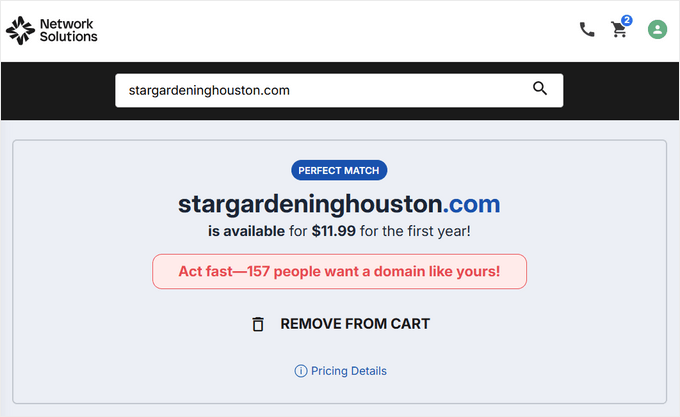
Bu durumda, devam edin ve Network Solutions gibi herhangi bir alan adı kayıt kuruluşu kullanarak yenileyin. Adım adım talimatlar için, alan adının nasıl yenileneceği hakkındaki kılavuzumuza bakın.
Bazı barındırma sağlayıcılarından, Hostinger dahil, ücretsiz alan adı da alabilirsiniz. Bu, herhangi bir web barındırma planıyla ücretsiz alan adı sağlayan üst düzey bir WordPress barındırma şirketidir.
Ayrıca, WPBeginner kullanıcılarına ücretsiz alan adı, SSL sertifikası ve web barındırma planlarında BÜYÜK bir indirim sağlayan Bluehost kupon kodumuzu kullanabilirsiniz.
4. Eklentilerinizi ve Temalarınızı Kontrol Edin
WordPress eklentileri veya temaları bazen web sitesi kesintilerine neden olabilir. Yazılım güncel olmayabilir veya bilgisayar korsanlarının sitenizi çökertmek için kullanabileceği bir güvenlik açığına sahip olabilir.
Benzer şekilde, bir WordPress teması belirli bir WordPress sürümü veya web sitenizdeki bir eklenti ile çakışabilir.
Bir çakışma, iki eklentinin veya bir eklenti ile temanın aynı işi farklı bir şekilde yapmaya çalışması durumunda meydana gelir. Bunu, telefonunuzdaki iki uygulamanın aynı anda kameranızı kullanmaya çalışması gibi düşünün - bu, donmalara veya çökmelere neden olabilir. Eklentileri devre dışı bırakmak, hangilerinin iyi çalışmadığını anlamanın yoludur.
Bir eklentinin veya temanın kesintiye neden olup olmadığını görmek için tüm eklentilerinizi devre dışı bırakmanız ve varsayılan bir temaya geçmeniz gerekir.
Tüm WordPress Eklentilerini Devre Dışı Bırakın
WordPress eklentilerinizin tümünü devre dışı bırakmak, araçlardan birinin sitenizin kesintiye uğramasına neden olup olmadığını hızlı bir şekilde görmenizi sağlar.
WordPress yönetici alanına erişiminiz varsa, yönetici kenar çubuğundan Eklentiler » Yüklü Eklentiler sayfasına gidin.
Buradan, üstteki toplu seçim onay kutusunu işaretleyerek tüm eklentileri seçebilirsiniz.
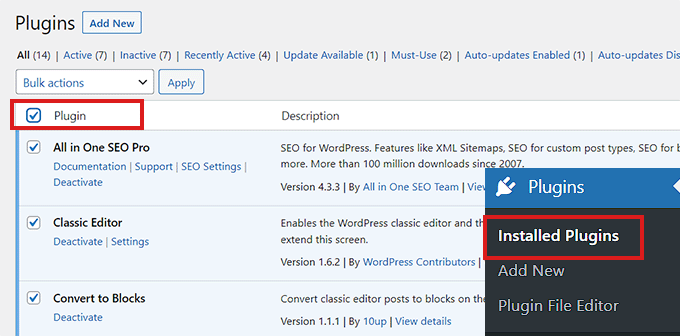
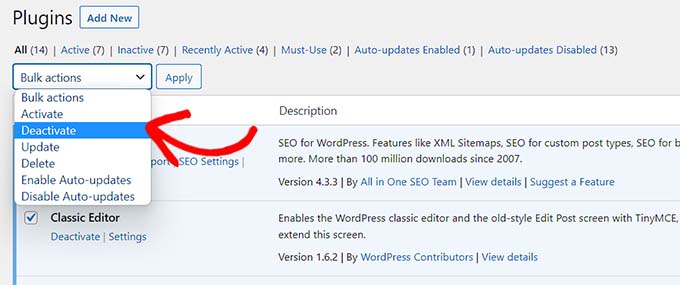
Ardından, ‘Toplu işlemler’ açılır menüsünü açın ve ‘Devre dışı bırak’ seçeneğini seçin.
Bundan sonra, tüm eklentileri devre dışı bırakmak için 'Uygula' düğmesine tıklayın.
Ancak, WordPress yönetici paneline erişiminiz yoksa, eklentileri Dosya Aktarım Protokolü (FTP) istemcisi kullanarak devre dışı bırakabilirsiniz.
Öncelikle, barındırma hesabınızın cPanel'indeki FTP istemcisini veya Dosya Yöneticisi uygulamasını kullanarak web sitenize bağlanmanız gerekir. Siteniz bağlandıktan sonra /wp-content/ klasörüne gidin.
İçeride, ‘plugins’ adında bir klasör görmelisiniz. Tüm WordPress eklenti dosyalarınız burada saklanır.

Eklentiler klasörünü basitçe 'plugins_deactivate' olarak yeniden adlandırın. Bu, web sitenizde yüklü olan tüm WordPress eklentilerini devre dışı bırakacaktır.
Daha ayrıntılı talimatlar için lütfen WP-Admin'e erişemediğinizde WordPress eklentilerini devre dışı bırakma hakkındaki eğitimimize bakın.
Varsayılan Bir WordPress Temasına Geçin
WordPress temanız da, özellikle kötü kodlanmışsa veya bir eklentiyle çakışıyorsa, sorunun nedeni olabilir.
Bunu kontrol etmek için WordPress'i, Yirmi Yirmi Dört gibi varsayılan bir temaya geçmeye zorlayabilirsiniz.
Öncelikle, sitenize bir FTP istemcisi veya barındırma kontrol panelinizdeki Dosya Yöneticisi aracılığıyla bağlanın. Bağlandıktan sonra /wp-content/themes/ klasörüne gidin.
İçeride, yüklediğiniz her tema için klasörler göreceksiniz. Şu anda aktif olan temanızın klasörünü bulun ve adının sonuna ‘-deactivated’ ekleyerek yeniden adlandırın (örneğin, ‘benimtemam’ı ‘benimtemam-deactivated’ olarak yeniden adlandırın).
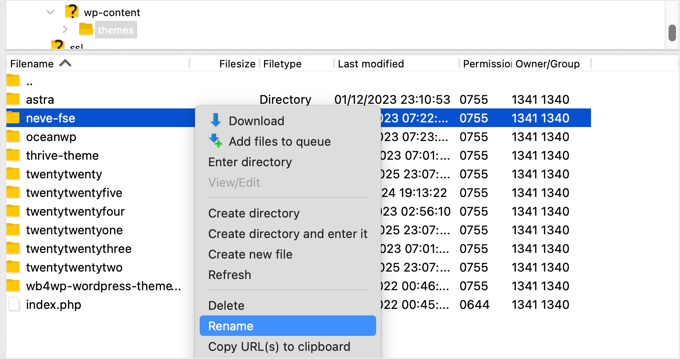
Bu, mevcut temanızı devre dışı bırakacaktır. Temalar klasöründe zaten 'twentytwentyfour' gibi varsayılan bir tema varsa, WordPress otomatik olarak ona geçecek ve siteniz tekrar çevrimiçi olacaktır. Ardından daha fazla araştırma yapmak için yönetici alanınıza giriş yapabilirsiniz.
Not: Birincil temanızı yeniden etkinleştirdikten sonra widget'larınızı yeniden atamanız gerekebileceğinden, önce sitenizi yedeklemeniz her zaman iyi bir fikirdir.
Temayı değiştirmek veya eklentileri devre dışı bırakmak sorunu çözmediyse, okumaya devam edin.
5. WordPress Ayarlarınızı Kontrol Edin
Web siteniz, yanlış WordPress yapılandırma ayarları nedeniyle de kesinti yaşayabilir. En yaygın olarak, siteniz yanlış WordPress adresini kullanıyor olabilir.
İlk olarak, WordPress adresinizin ve site adresinizin aynı olup olmadığını kontrol etmeniz gerekecektir.
WordPress adresi, WordPress dosyalarınızın ve klasörlerinizin saklandığı yerdir. Buna karşılık, site adresi web sitenizin ziyaretçilerin gördüğü ve etkileşimde bulunduğu bölümü gösterir.
WordPress yönetici kontrol paneline erişiminiz varsa, yönetici kenar çubuğundan Ayarlar » Genel sayfasına gidin.
Buradan, 'WordPress Adresi' ve 'Site Adresi' kutularının aynı URL'ye sahip olduğundan emin olun.
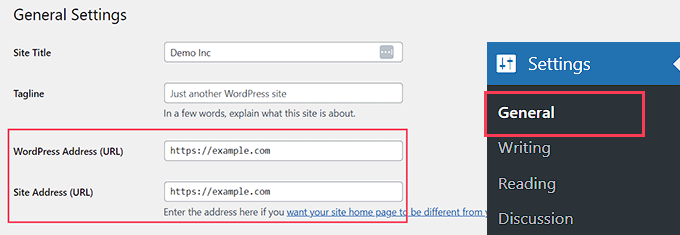
Ancak, WordPress yönetici paneline erişiminiz yoksa, wp-config.php dosyasını düzenleyerek site URL'lerinizi kontrol edebilirsiniz.
Ayrıntılı talimatlar için WordPress site URL'lerinizi değiştirme hakkındaki eğitimimize göz atabilirsiniz.
6. Kalıcı Bağlantıların Bozuk Olmadığından Emin Olun
Kalıcı bağlantılar, web sitenizdeki gönderiler ve sayfalar için kalıcı URL'lerdir.
Belirli bir temayı veya eklentiyi yüklerken veya güncellerken kalıcı bağlantılarınız bozulabilir. Ek olarak, web sitenizi yeni bir sunucuya veya alan adına taşıma kalıcı bağlantılarınızı bozabilir ve sitenizin kapanmasına neden olabilir.
Gösterge panonuza erişiminiz varsa, Ayarlar » Kalıcı Bağlantılar'a giderek sitenizin kalıcı bağlantılarını yeniden oluşturabilirsiniz. Burada, doğru kalıcı bağlantı yapısının seçili olduğundan emin olun.
Son olarak, bozuk kalıcı bağlantıları onarmak için alttaki 'Değişiklikleri Kaydet' düğmesine tıklayın.

WordPress kontrol paneline erişemiyorsanız, FTP aracılığıyla sitenize bağlanabilir ve hatayı geçici olarak atlamak ve erişimi yeniden kazanmak için .htaccess dosyanızı .htaccess_old olarak yeniden adlandırabilirsiniz.
Bu yöntemler işe yaramazsa, diğer çözümler için WordPress'te kalıcı bağlantıları yeniden oluşturma hakkındaki eğitimimize bakmanızı öneririz.
Web siteniz kalıcı bağlantılarını onardıktan sonra hala çevrimdışıysa, okumaya devam etmeniz gerekecektir.
7. WordPress Çekirdek Dosyalarını Yeniden Yüklemeyi Deneyin
Çekirdek WordPress yazılımını güncellemek, çekirdek dosyalardaki değişiklikler veya bozulmalar nedeniyle kesintiye neden olabilir. Bu olduğunda, web siteniz için önemli sistem dosyalarına erişilemez.
Önemli: Çekirdek dosyaları değiştirmek bağlantınız kesilirse riskli olabileceğinden, devam etmeden önce Duplicator gibi bir eklenti veya barındırma sunucunuzun yedekleme özelliğiyle tam bir yedek oluşturmanızı şiddetle tavsiye ederiz.
Bu sorunu çözmek için, yeni bir WordPress kurulumundan /wp-admin/ ve /wp-includes/ klasörlerini yeniden yüklemeyi deneyebilirsiniz.
Bu yöntem sitenizdeki herhangi bir bilgiyi veya içeriği kaldırmaz ancak bozuk bir çekirdek dosyayı düzeltebilir.
Not: WordPress yönetici panonuza hala erişebiliyorsanız, çok daha kolay ve güvenli bir yol vardır. Sadece Pano » Güncellemeler yolunu izleyin. Burada, ‘Sürüm [x.x.x] yeniden yükle’ düğmesini görmelisiniz. Buna tıklamak, FTP'ye ihtiyaç duymadan çekirdek dosyalarınızı sizin için otomatik olarak değiştirecektir.
Öncelikle, WordPress.org web sitesini ziyaret etmeli ve 'İndir & Genişlet' menü bağlantısına, ardından 'WordPress'i Al' seçeneğine tıklamalısınız.
Ardından, .zip klasörünü bilgisayarınıza indirmek için mavi 'WordPress'i İndir' düğmesine tıklayın.
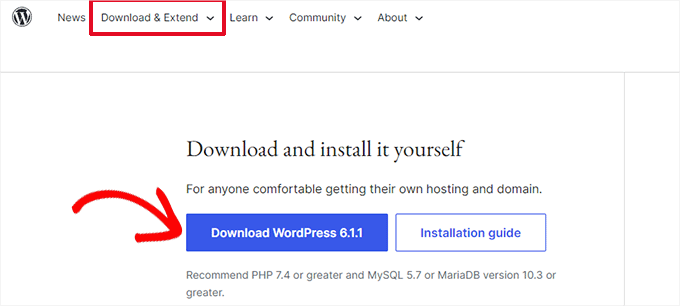
Ardından, zip dosyasını çıkarmanız ve içindeki 'wordpress' klasörünü bulmanız gerekecek.
Ardından, bir FTP istemcisi kullanarak web sitenize bağlanın. Bağlantıyı kurduktan sonra web sitenizin kök klasörüne gidin. Genellikle 'public_html' olarak adlandırılır ve wp-admin, wp-includes ve wp-content klasörlerinin yanı sıra diğer dosyaları içerir.
Şimdi bilgisayarınızdaki 'wordpress' klasörünü açın. wp-admin ve wp-includes klasörlerini seçin, ardından bunları web sitenizin kök dizinine yükleyin.

Önemli: Yeni indirdiğiniz wp-content klasörünü yüklemeyin. Bu, temalarınızı, eklentilerinizi ve yüklemelerinizi üzerine yazacaktır.
FTP istemciniz mevcut dosyaları üzerine yazmak isteyip istemediğinizi soracaktır. Tüm bozuk dosyaların değiştirildiğinden emin olmak için ‘Üzerine yaz’ seçeneğini seçin ve ‘Her zaman bu eylemi kullan’ kutusunu işaretleyin.

Son olarak, 'Tamam' düğmesine basın. Eski WordPress dosyalarınız şimdi yeni kopyalarla değiştirilecektir.
Bozuk dosyaları değiştirmek sorunu çözmezse, bir sonraki adıma geçmeniz gerekir.
8. Web Sitenize Bir Güvenlik Duvarı Kurun
WordPress web siteniz kötü amaçlı yazılımlar veya DDoS saldırıları nedeniyle de kapalı olabilir.
Bir DDoS saldırısı sırasında bilgisayar korsanı, WordPress barındırma sunucunuza büyük miktarda veri isteği gönderir. Bu, sunucunun yavaşlamasına ve sonunda çökmesine neden olur.
Benzer şekilde, kötü amaçlı yazılım da WordPress dosyalarınıza kendini enjekte eden yazılımdır. Diğer web sitelerine saldırarak veya spam üreterek WordPress sunucu kaynaklarınızı tüketir.
Neyse ki, bir web uygulama güvenlik duvarı kullanarak DDoS saldırılarını ve kötü amaçlı yazılımları kolayca önleyebilirsiniz.
Güvenlik duvarı, web siteniz ile gelen trafik arasında bir filtre görevi görür. Sunucunuza ulaşmadan önce tüm şüpheli istekleri tanımlar ve engeller.
Cloudflare gibi bir DNS düzeyinde güvenlik duvarı kullanmanızı öneririz. Güçlü ücretsiz planı, sağlam DDoS koruması ve sitenize ulaşmadan kötü trafiği engelleyen bir web uygulama güvenlik duvarı (WAF) içerir. Sitenizi bu tür saldırılardan korumanın en iyi yollarından biridir.
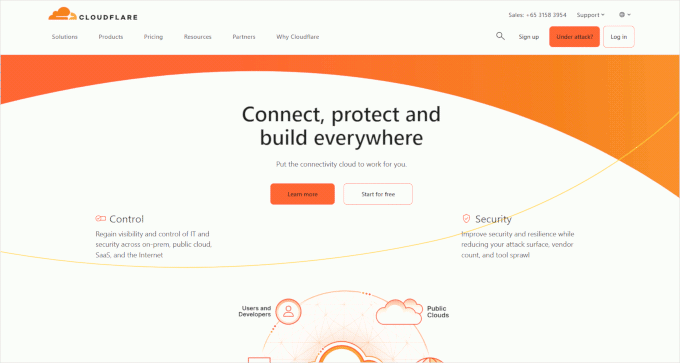
Uzman İpucu: Biz WPBeginner'da Cloudflare'ın kurumsal planını kullanıyoruz. Saldırıları otomatik olarak engellemede harika bir iş çıkarıyor ve bu da güvenlik stratejimizin büyük bir parçası.
Site içi güvenlik için ücretsiz Sucuri eklentisini yüklemenizi de öneririz. Bu, WordPress kontrol panelinizden güvenlik sertleştirmesi, kötü amaçlı yazılım taraması ve dosya bütünlüğü izleme konularında yardımcı olur. Cloudflare ve Sucuri"yi birlikte kullanmak mükemmel güvenlik katmanları sağlar.
Ayrıntılı bir karşılaştırma için Sucuri - Cloudflare Karşılaştırması hakkındaki makalemizi okumak isteyebilirsiniz.
Daha iyi web sitesi koruması için WordPress web sitenizde güvenlik en iyi uygulamalarını da kullanmanız gerekecektir. Daha fazla ayrıntı için, sitenizi nasıl güvence altına alacağınıza dair adım adım talimatlar içeren tam WordPress güvenlik kılavuzumuza bakın.
9. Güvenilir Bir WordPress Barındırma Planına Geçin
Son olarak, yukarıdaki adımların tümünü denediyseniz ve web siteniz çökmeye devam ediyorsa, güvenilir bir WordPress barındırma hizmetine geçme zamanı gelmiş olabilir.
Küçük bir işletmeniz veya blogunuz varsa, Bluehost veya Hostinger'a geçmenizi öneririz.
Bir çevrimiçi mağaza işletiyorsanız, SiteGround, yönetilen EDD barındırma planı ile birlikte geldiği için tercih edilen barındırma sağlayıcısıdır. Bu, kullanıma hazır bir e-ticaret mağazası başlatmanıza olanak tanır. WooCommerce mağazanız varsa da iyi bir seçenektir.
Alternatif olarak, hızla büyüyen bir işletmeniz varsa, yönetilen WordPress barındırma sağlayıcısı olan WP Engine'e geçmeyi düşünmelisiniz.
Bir sağlayıcı seçtikten sonra, web sitenizi yeni barındırma hizmetine taşımanız gerekecektir.
Çoğu hosting şirketi, web sitenizi kesinti olmadan taşımanıza olanak tanıyan ücretsiz bir taşıma hizmeti sunar.
Web sitenizi kendi başınıza da taşıyabilirsiniz. Ayrıntılı talimatlar için, WordPress'i yeni bir barındırma veya sunucuya taşıma hakkındaki öğreticimize bakmak isteyebilirsiniz.
Sıkça Sorulan Sorular (SSS)
WordPress web sitesi kesintileri hakkında en sık aldığımız sorulardan bazılarına burada yanıtlar bulunmaktadır.
1. Web sitem neden sürekli çöküyor?
Sık sık yaşanan kesintilerin birçok olası nedeni vardır. En yaygın nedenler arasında güvenilmez bir barındırma sağlayıcısı, süresi dolmuş bir alan adı, çakışan bir eklenti veya tema veya hatta bir güvenlik saldırısı yer alır.
2. Bir WordPress eklentisi web sitemi çökertir mi?
Evet, bir eklenti sitenizi kesinlikle çökertebilir, özellikle de kötü kodlanmışsa veya başka bir eklentiyle ya da temanızla çakışıyorsa. Bu nedenle, en önemli sorun giderme adımlarından biri, sorunu çözüp çözmediğini görmek için tüm eklentilerinizi devre dışı bırakmaktır.
3. Bir web sitesi için ne kadar kesinti süresi normal kabul edilir?
İdeal olarak, web sitenizin çalışma süresi %99,9 veya daha yüksek olmalıdır. Siteniz düzenli olarak kapanıyorsa, bu, genellikle barındırma hizmetinizle ilgili düzeltilmesi gereken altta yatan bir sorun olduğunu açıkça gösterir.
4. Sitem çöktüğünde yapmam gereken ilk şey nedir?
Herhangi bir karmaşık sorun gidermeye başlamadan önce, öncelikle sitenin yalnızca sizin için değil, herkes için çöktüğünü doğrulamalısınız. IsItWP'nin Uptime Checker gibi ücretsiz bir araç, sorunun sizde mi yoksa web sitesinin sunucusunda mı olduğunu hızlıca söyleyebilir.
Ek Kaynaklar
Umuyoruz ki bu rehber, WordPress siteniz sürekli çöktüğünde ne yapmanız gerektiğini öğrenmenize yardımcı olmuştur. Siteniz tekrar yayına alındığına göre, onu daha da iyileştirmek için bu rehberler de faydalı olabilir:
- En İyi WordPress CDN Hizmetleri (Karşılaştırıldı)
- WordPress Hızını ve Performansını Artırmak İçin Nihai Rehber
Bu makaleyi beğendiyseniz, lütfen WordPress video eğitimleri için YouTube Kanalımıza abone olun. Bizi ayrıca Twitter ve Facebook'ta da bulabilirsiniz.


Dennis Muthomi
Tüm müşteri sitelerinde Slack bildirimleriyle UptimeRobot'u uyguladım, bu da sorunlar büyük sorunlar haline gelmeden yakalamaya yardımcı oluyor. Ve GERÇEKTEN iyi çalışıyor!!
Bu, makalenin site durumunu kontrol etme konusundaki ilk noktasına katkıda bulunuyor, ancak müşteri raporlarını beklemek yerine anında müdahale edilmesini sağlıyor.
Bu otomatik uyarıların olması sayısız saat kazandırdı ve hızlı çözüm süreleri sayesinde müşteri güvenini korumaya yardımcı oldu.
Jiří Vaněk
Bazen web barındırma sağlayıcınızla iletişime geçmek de iyidir. Web siteniz kötü amaçlı yazılımlarla enfekte olmuş olabilir. Birçok sağlayıcının şüpheli dosyaları kontrol etmek için kendi dahili yazılımları vardır ve sitenin saldırgan tarafından ele geçirilip bozulup bozulmadığını tespit etmek için web sitesini tarayabilir. Ardından, varsa bir yedekten geri yükleme yardımcı olabilir.