


Technische Probleme auf Ihrer WordPress-Site können frustrierend sein, insbesondere wenn sie die Funktionalität Ihrer Website beeinträchtigen.
Glücklicherweise bietet der WordPress-Wiederherstellungsmodus eine Lösung, mit der Sie Fehler beheben können, die dazu führen, dass das Backend oder Frontend Ihrer Website nicht zugänglich ist.
Ob Sie mit Plugin-Konflikten, Theme-Problemen oder anderen Website-Fehlfunktionen zu tun haben, das Verständnis, wie Sie den Wiederherstellungsmodus effektiv nutzen, ist wichtig für die Aufrechterhaltung der Stabilität Ihrer Website.
Bei WPBeginner haben wir zahlreiche WordPress-Fehler mithilfe des Wiederherstellungsmodus behoben. Dabei haben wir festgestellt, dass er eine zuverlässige und einfach zu bedienende Methode ist, um auf das Backend Ihrer Website zuzugreifen, wenn Sie auf häufige Fehler stoßen.
In diesem Artikel zeigen wir Ihnen, wie Sie den Wiederherstellungsmodus in WordPress einfach nutzen können.
Was ist der Wiederherstellungsmodus von WordPress?
Wenn Sie einen WordPress-Fehler sehen, der Sie daran hindert, sich auf Ihrer Website anzumelden, wechselt WordPress automatisch in den Wiederherstellungsmodus.
Der Wiederherstellungsmodus ermöglicht Ihnen den Zugriff auf Ihr WordPress-Admin-Dashboard, indem er einen Link an Ihre E-Mail-Adresse für die Administration sendet. Diese E-Mail enthält Details zu dem Fehler, der Sie daran hindert, auf Ihre WordPress-Site zuzugreifen.
Sie können dann den Link verwenden, um auf Ihr Admin-Dashboard zuzugreifen und das Problem zu beheben.
Zum Beispiel kann Ihre WordPress-Site Ihnen einen kritischen Fehler anzeigen und Sie daran hindern, sich bei Ihrem Dashboard anzumelden.
Dies ist der Zeitpunkt, an dem Sie die WordPress-Wiederherstellungsmodusfunktion nutzen können, um wieder Zugriff zu erhalten und den Fehler zu beheben, ohne Ihre Website per FTP zu verbinden. Sehen wir uns Schritt für Schritt an, wie Sie den WordPress-Wiederherstellungsmodus nutzen können.
Hinweis: Denken Sie daran, immer ein Backup Ihrer WordPress-Site zu erstellen, bevor Sie versuchen, in den Wiederherstellungsmodus zu wechseln. Wenn Sie nicht auf Ihren Admin-Bereich zugreifen können, lesen Sie unsere Anleitung, wie Sie manuell ein WordPress-Datenbank-Backup erstellen.
Wir werden in diesem Beitrag verschiedene Methoden behandeln, und Sie können die unten stehenden Schnelllinks verwenden, um zu der von Ihnen gewünschten zu springen:
Methode 1: Wiederherstellungsmodus über den E-Mail-Link verwenden
Wenn ein WordPress-Plugin oder ein Theme den Fehler verursacht, kann der Wiederherstellungsmodus zur Behebung verwendet werden.
Möglicherweise sehen Sie einen einfachen weißen Bildschirm, wenn Sie versuchen, auf Ihr Konto zuzugreifen. Manchmal wird auch eine Meldung auf dem Bildschirm angezeigt.

Wenn dies der Fall ist, melden Sie sich sofort in Ihrem E-Mail-Konto für Administratoren an. Denken Sie daran, den Posteingang der E-Mail-Adresse zu überprüfen, die Sie als Administrator-E-Mail-Adresse für WordPress angegeben haben.
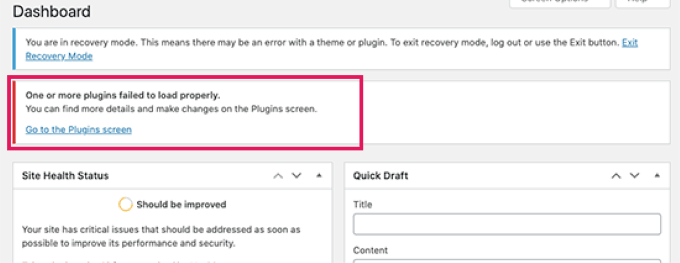
Sie erhalten nun eine E-Mail zum Wiederherstellungsmodus, die Sie über den spezifischen Fehler auf Ihrer Website informiert. Wenn WordPress die Ursache des Ausfalls ermitteln kann, enthält diese E-Mail diese Informationen.
Wenn beispielsweise eine Datei in Ihrem WordPress-Theme-Verzeichnis beschädigt ist oder ein Plugin-Konflikt vorliegt, kann WordPress dies möglicherweise mitteilen.
Die E-Mail enthält auch einen Link, um auf Ihr WordPress-Admin-Dashboard zuzugreifen.

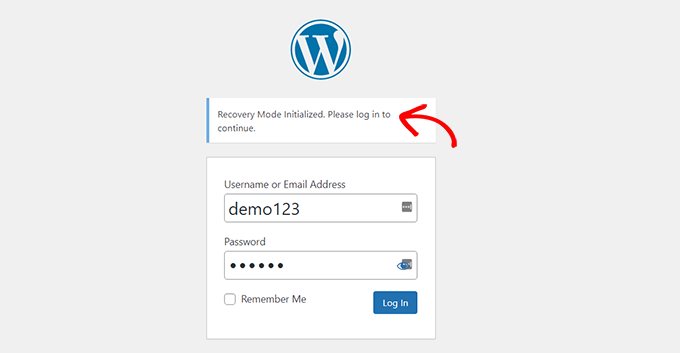
Klicken Sie einfach auf den bereitgestellten Link, um zum WordPress-Adminbereich zu gelangen. Hier sehen Sie ein Banner, das Ihnen mitteilt, dass der Wiederherstellungsmodus eingeleitet wurde.
Sie können sich dann wie gewohnt anmelden.
Sobald Sie sich in Ihrem Admin-Panel befinden, können Sie das Theme oder Plugin deaktivieren, das das Problem verursacht.
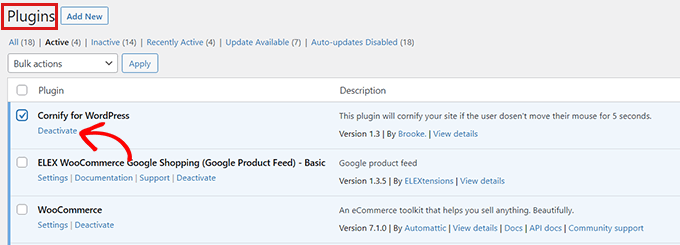
Gehen Sie einfach im WordPress-Dashboard zur Seite Plugins » Alle Plugins und klicken Sie dann unter dem richtigen Plugin auf den Link „Deaktivieren“.
Wenn die von WordPress gesendete E-Mail nicht das Plugin oder das Theme angibt, das den Fehler verursacht, sollten Sie alle Plugins deaktivieren. Versuchen Sie danach, sich bei Ihrem Konto anzumelden.
Sie können dann das fehlerhafte Plugin ermitteln, indem Sie die Plugins einzeln aktivieren. Sobald Sie das Plugin gefunden haben, das das Problem verursacht, können Sie ein alternatives Plugin dafür finden oder Support von den Plugin-Entwicklern erhalten.
Wenn Ihre Website aus irgendeinem Grund einen einfachen weißen Bildschirm anzeigt, Sie aber keine E-Mail von WordPress erhalten haben, können Sie Methode 2 ausprobieren, um den Wiederherstellungsmodus zu verwenden.
Methode 2: Wiederherstellungsmodus ohne E-Mail-Link verwenden
Sie können diese Methode verwenden, um den Wiederherstellungsmodus ohne E-Mail-Link aufzurufen. Sie können einfach einen WordPress-Wiederherstellungsmodus-Link erstellen, indem Sie dem unten stehenden Link folgen, um den Wiederherstellungsmodus aufzurufen:
example.com/wp-login.php?action=entered_recovery_mode
Sie müssen nur example.com durch den Domainnamen Ihrer eigenen Website ersetzen.

Diese URL führt Sie zu Ihrem WordPress-Adminbereich, wo Sie aufgefordert werden, sich anzumelden.
Hier sehen Sie eine Benachrichtigung, dass Sie sich im Wiederherstellungsmodus anmelden.
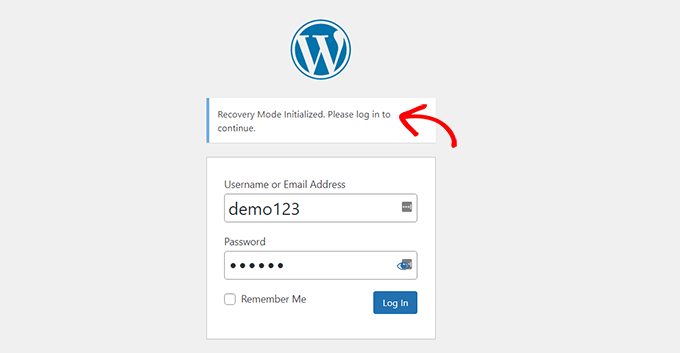
Jetzt können Sie den Fehler auf Ihrer Website beheben.
Beachten Sie, dass WordPress das Plugin oder Theme, das den Fehler verursacht, nicht selbst findet, wenn Sie diese Methode zum manuellen Aufrufen der Anmeldeseite des Wiederherstellungsmodus verwenden. Sie müssen selbst herausfinden, was das Problem ist.
Sie können damit beginnen, einfach Ihr Theme zu ändern oder alle Ihre Plugins zu deaktivieren. Dies sollte den aufgetretenen Fehler beheben, und Sie können auf Ihr WordPress-Blog zugreifen.
Von dort aus können Sie Plugins einzeln reaktivieren, um das Problem zu finden, oder Sie können sogar Ihr Theme oder Ihre WordPress-Version zurücksetzen auf eine frühere, die nicht inkompatibel war.
Bonus: Zusätzliche Optionen für den Wiederherstellungsmodus
Wenn Sie sich über den Fehler auf Ihrer WordPress-Website nicht sicher sind, der Sie am Anmelden hindert, können Sie im Wiederherstellungsmodus auch diese beiden Optionen ausprobieren, um Ihr Problem zu lösen:
- Laden Sie ein Website-Gesundheits-Plugin herunter, um Probleme zu diagnostizieren.
- Führen Sie einen Malware-Scan durch, um sicherzustellen, dass Ihre Website oder Ihr Server nicht kompromittiert wurde.
Sie können zum Beispiel das Plugin Health Check & Troubleshooting installieren und aktivieren. Weitere Anweisungen finden Sie in unserer Anfängeranleitung zur Installation eines Plugins in WordPress.
Sobald Sie dieses Plugin aktivieren, führt es eine Reihe von Prüfungen auf Ihrer WordPress-Website durch und erkennt häufige Fehler, die die Schwankung verursachen könnten.
Manchmal kann Malware auf Ihrer Website den Fehler verursachen. Sie können den Wiederherstellungsmodus verwenden, um Ihre Website auf bösartigen Code zu scannen und eine vollständig sichere Website zu erstellen. Hilfe finden Sie in unserem ultimativen WordPress-Sicherheitsleitfaden.
Sie können auch Ihren WordPress-Hosting-Anbieter um Unterstützung bitten. Wenn Sie ein führendes WordPress-Hosting-Unternehmen wie Hostinger, Bluehost, WP Engine oder SiteGround nutzen, kann Ihnen deren Support-Team bei der Lösung des Problems helfen.
Wir hoffen, dieser Artikel hat Ihnen geholfen zu lernen, wie Sie den Wiederherstellungsmodus in WordPress verwenden. Möglicherweise möchten Sie auch unsere Anleitung zur Behebung des Problems mit der fehlenden Admin-Leiste in WordPress und unser Tutorial zur Behebung des Fehlers „DNS-Server antwortet nicht“ in WordPress lesen.
Wenn Ihnen dieser Artikel gefallen hat, abonnieren Sie bitte unseren YouTube-Kanal für WordPress-Video-Tutorials. Sie finden uns auch auf Twitter und Facebook.




Jan Triplett
Sehr hilfreich und ich werde es griffbereit halten.
WPBeginner Support
Glad you found our guide helpful
Admin
Peter
Das ist großartig zu wissen, besonders wenn Websites während automatischer Updates abstürzen. Danke.
WPBeginner Support
Glad to hear, we hope if this ever happens you remember our guide
Admin
Jiří Vaněk
Der Wiederherstellungsmodus ist absolut großartig. Ich erinnere mich an die Zeiten, als ich Plugins manuell durchsuchen musste, um herauszufinden, welches defekt war oder einen Konflikt verursachte. Dank des Wiederherstellungsmodus ist all dies viel einfacher. Nur eine wichtige Anmerkung: Es ist wirklich notwendig, dass WordPress richtig konfiguriert ist, damit es die Fehlermeldungs-E-Mail ohne Probleme senden kann. Am besten ist es, das WP SMTP Mail Plugin auf der Website zu haben. Andernfalls ist diese Funktion leider nutzlos, wenn WordPress diese E-Mail nicht senden kann. Es ist gut, dies im Voraus zu bedenken.
Justin Silverbaum
Ich kann nicht glauben, wie viele Websites ich bereits behoben habe, ohne von dem Wissen in diesem Artikel zu profitieren. Mein Leben wird von nun an so viel einfacher sein.
WPBeginner Support
Glad to hear our article was helpful
Admin
Tiit Sau
Funktioniert nicht 'wp-login.php?action=entered_recovery_mode'
Admin-Menü sichtbar, aber kein Inhalt vorhanden.
WPBeginner Support
Wenn die Methode aus diesem Artikel für Sie nicht funktioniert, empfehlen wir Ihnen, die Schritte in unserem unten stehenden Fehlerbehebungsleitfaden zu befolgen.
https://www.wpbeginner.com/beginners-guide/beginners-guide-to-troubleshooting-wordpress-errors-step-by-step/
Admin