


Aus unserer Erfahrung sind sowohl NextGEN als auch Envira leistungsstarke WordPress-Galerie-Plugins. Aber einige unserer Leser haben uns gefragt, wie man von NextGen zu Envira wechselt – und das aus gutem Grund.
Nach umfangreichen Tests beider Plugins haben wir festgestellt, dass Envira wesentlich erschwinglicher ist und deutlich schneller arbeitet. Das macht es perfekt für Benutzer, die einfach eine einfache Lösung suchen, um mehrere Bilder schön anzuzeigen.
In diesem Artikel zeigen wir Ihnen, wie Sie einfach von NextGEN Gallery zu Envira Gallery in WordPress wechseln.
Warum von NextGEN Gallery zu Envira Gallery wechseln?
NextGEN Gallery und Envira Gallery sind beides Drag-and-Drop-Galerie-Plugins, die einfach zu bedienen sind. Aber als wir sie in unserem Artikel über die besten WordPress-Galerie-Plugins verglichen haben, stellten wir fest, dass jedes für unterschiedliche Arten von WordPress-Benutzern geeignet ist:
- Envira Gallery – Ein exzellentes Allround-Galerie-Plugin, mit Plänen ab 39,50 $ pro Jahr. Sie können Add-ons für zusätzliche Galerie-Funktionen erhalten, wie z. B. Videogalerien, WooCommerce und Deep Linking für SEO. Es ist auch das schnellste aller Top-Galerie-Plugins.
- NextGEN Gallery – Mit einem Startpreis von 69,50 $ pro Jahr ist dieses Plugin besser für professionelle Fotografen geeignet. Es kommt mit mehreren Galerie-Vorlagen, Wasserzeichen und E-Commerce-Tools zum Verkauf von Fotos.
Alles in allem, wenn Sie ein Premium-WordPress-Bildergalerie-Plugin zum Anzeigen mehrerer Bilder auf benutzerfreundliche Weise benötigen, dann ist Envira eine ausgezeichnete Option. NextGEN Pro ist ebenfalls großartig, aber es ist eher für den professionellen Einsatz gedacht, insbesondere angesichts seines Preises.
Sie können mehr über die beliebten Galerie-Plugins in unserem NextGEN-Testbericht und Envira-Testbericht erfahren.
In diesem Sinne sehen wir uns an, wie Sie von NextGEN zu Envira wechseln können, um Bilder auf Ihrer WordPress.org-Website anzuzeigen. Sie können die folgenden Links verwenden, um durch die Schritte zu navigieren:
- Schritt 1: Installieren und Einrichten des Envira Gallery Plugins
- Schritt 2: Wählen Sie aus, welche NextGEN-Fotogalerien importiert werden sollen
- Schritt 3: Bearbeiten Sie Ihre WordPress Envira-Bildergalerien
- Schritt 4: Importierte Fotogalerien anzeigen
- Ultimative Anleitungen zur Verbesserung Ihrer Envira-Fotogalerien
Schritt 1: Installieren und Einrichten des Envira Gallery Plugins
Der erste Schritt beim Wechsel von NextGEN zu Envira ist die Installation und Aktivierung des Envira Gallery-Plugins.
Während Envira eine kostenlose Version hat, benötigen Sie einen Envira Gallery Pro Plan, um auf das NextGEN Importer Addon zuzugreifen. Dies werden Sie später verwenden, um Ihre NextGEN-Galerien zu übertragen.
Zur Anleitung können Sie unseren Artikel über die Installation eines WordPress-Plugins lesen.
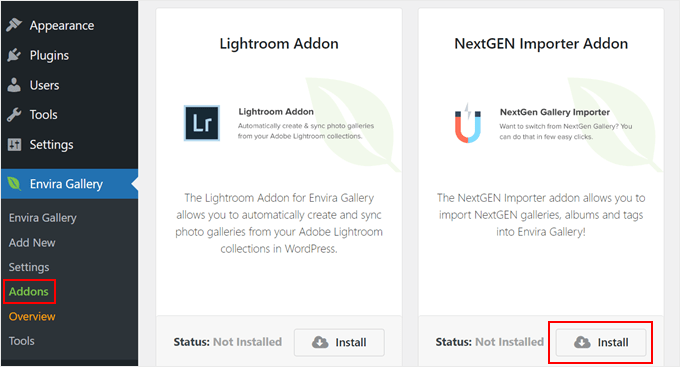
Sobald das Plugin aktiv ist, können Sie im WordPress-Dashboard zu Envira Gallery » Addons gehen. Finden Sie danach das NextGEN Importer Addon und klicken Sie auf „Installieren“.
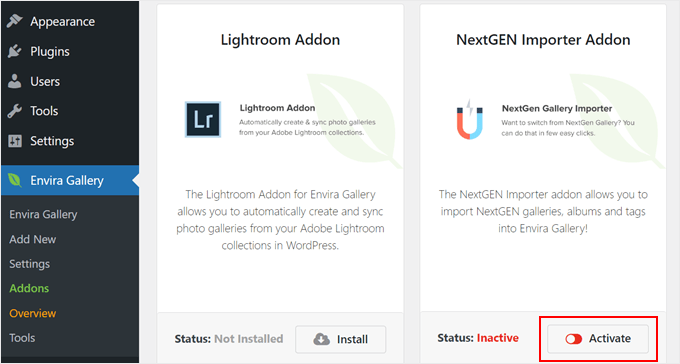
Jetzt sollten Sie sehen, dass sich der Status zu „Inaktiv“ ändert und der Button-Text „Aktivieren“ lautet.
Klicken Sie einfach auf den Button, um das Add-on zu aktivieren.
Schritt 2: Wählen Sie aus, welche NextGEN-Fotogalerien importiert werden sollen
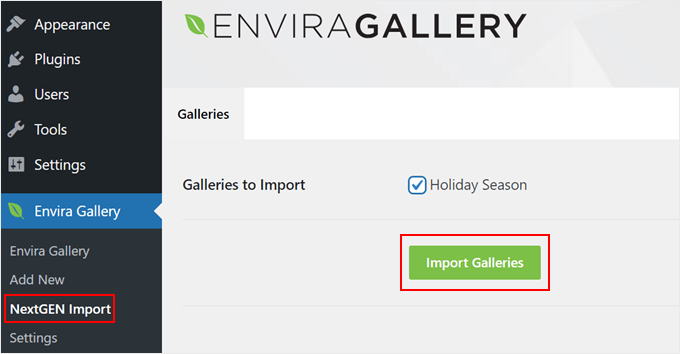
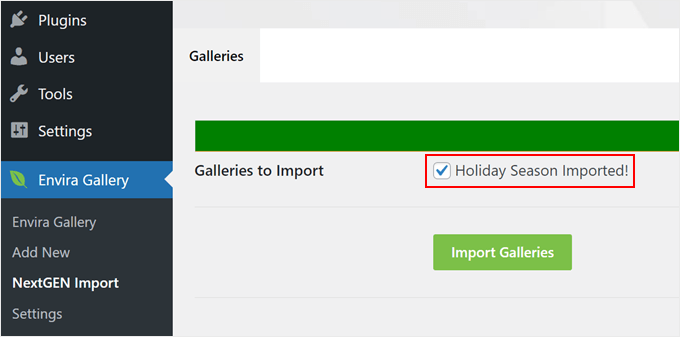
An dieser Stelle können Sie Ihren WordPress-Adminbereich aktualisieren. Gehen Sie dann zu Envira Gallery » NextGEN Import. Sie sollten nun eine Liste der zu importierenden NextGEN-Galerien sehen.
Aktivieren Sie die Kontrollkästchen neben den Galerien, die Sie nach Envira übertragen möchten, und klicken Sie auf „Galerien importieren“.
Warten Sie einige Minuten, bis das Addon den Import abgeschlossen hat.
Wenn das Foto-Galerie-Plugin Ihre Dateien erfolgreich importiert hat, sollten Sie eine Meldung wie diese sehen:
Schritt 3: Bearbeiten Sie Ihre WordPress Envira-Bildergalerien
Jetzt, da Ihre Bildergalerie importiert wurde, können Sie sie weiter bearbeiten.
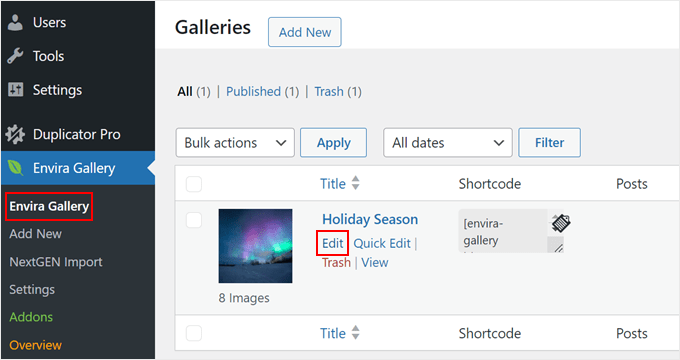
Sie müssen zu Envira Gallery » Envira Gallery gehen und mit der Maus über den Titel der neu importierten Galerie fahren. Klicken Sie dann auf „Bearbeiten“.
Hier gibt es viele Dinge, die Sie tun können.
Im oberen Bereich der Benutzeroberfläche können Sie neue Bilder aus der Mediathek, vom Desktop oder aus anderen Quellen wie Ihrem Instagram-Konto hinzufügen.
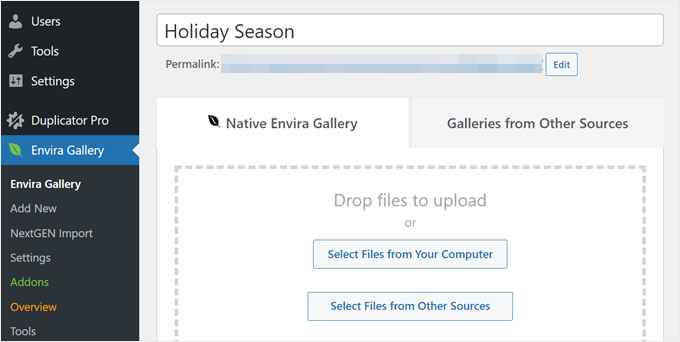
Wenn Sie nach unten scrollen, finden Sie weitere Anpassungsoptionen zur Konfiguration Ihrer neuen Galerie.
Im Tab „Galerie“ können Sie die Bilder verwalten, löschen oder nach Belieben sortieren.
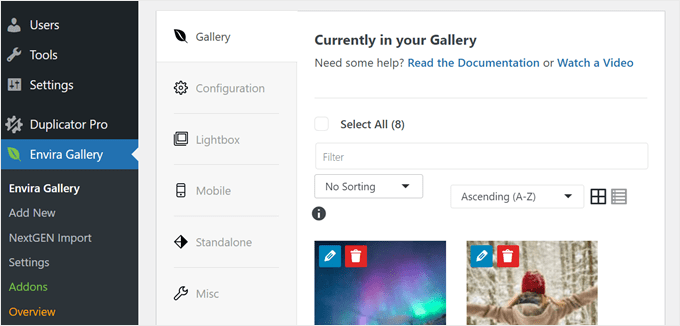
Wenn Sie zum Tab „Konfiguration“ wechseln, können Sie viele verschiedene Elemente Ihrer Galerie ändern.
Eines davon ist das Galerie-Layout. Sie können Automatisch (das Layout passt sich automatisch an die Anzahl und Größe Ihrer Bilder an), Mason, Raster, Quadrat, Blogroll oder BnB wählen.
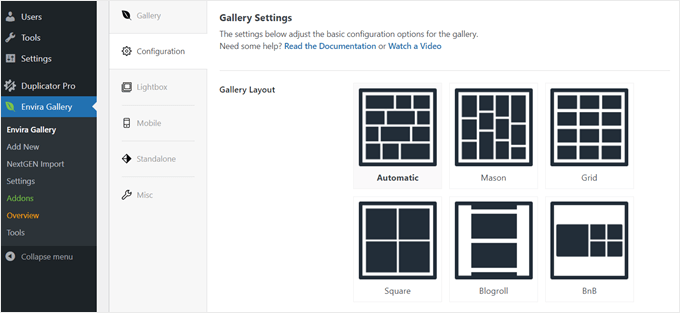
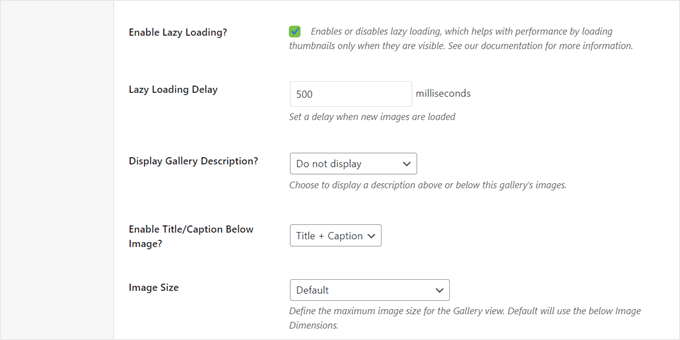
Weiter unten auf der Seite finden Sie weitere Optionen zur Anzeige der Galerie. Hier empfehlen wir, die Lazy-Loading-Funktion zu aktivieren, um die Leistung Ihrer WordPress-Website zu beschleunigen.
Die restlichen Einstellungen, wie Titel oder Bildunterschriften und die Zuschneideposition für die Thumbnails, können nach Ihren Bedürfnissen angepasst werden. Abhängig von Ihrem Galerie-Layout finden Sie hier möglicherweise weitere Einstellungen zur Konfiguration.
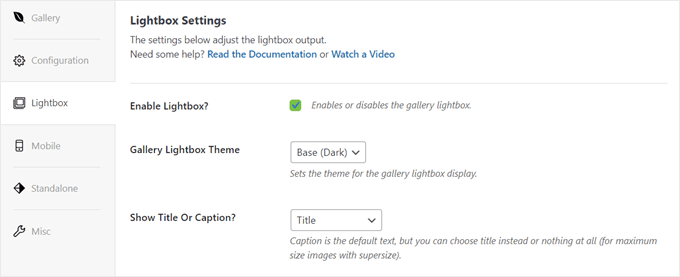
Wechseln wir zum Tab „Lightbox“. Lightbox ist im Grunde eine Funktion, die Ihre Bilder in einem Vollbild-Pop-up-Fenster anzeigt, wenn ein Benutzer darauf klickt.
Wir gehen detaillierter auf die Konfiguration der Lightbox-Einstellungen in unserem Artikel über das Hinzufügen einer WordPress-Galerie mit Lightbox-Effekt ein.
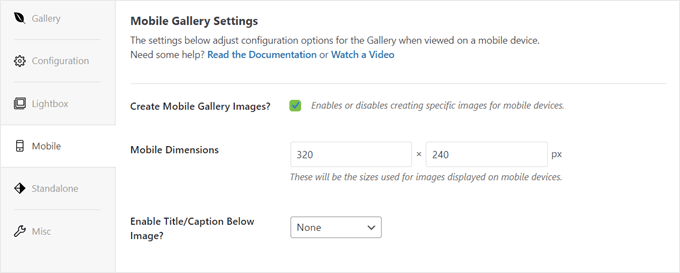
Als Nächstes kommt der Reiter „Mobil“.
Die Einstellungen hier können Ihre Envira-Fotogalerie responsiver machen und dafür sorgen, dass sie auf Mobilgeräten gut aussieht.
Wenn Sie die Einstellung „Mobile Galeriebilder erstellen?“ aktivieren, können Sie bestimmte Bilder für mobile Geräte aktivieren oder deaktivieren, um etwas Bildschirmplatz zu sparen.
Der Tab „Standalone“ ermöglicht es Ihnen, eine eigene Seite für Ihre Galerien zu erstellen und eine benutzerdefinierte Seitenvorlage dafür zu verwenden.
Wenn Ihr WordPress-Theme jedoch keine benutzerdefinierte Seiten-Vorlage hat, können Sie diesen Tab überspringen und zu „Sonstiges“ wechseln.
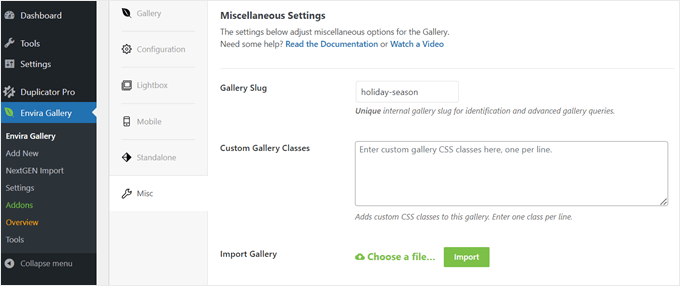
In diesem Tab können Sie den Slug der Galerie bearbeiten, benutzerdefinierte CSS-Klassen hinzufügen, Galerien von oder auf Ihren Computer importieren oder exportieren, Bilder in eine andere vorhandene Galerie kopieren und die Funktion für Sprachen von rechts nach links aktivieren.
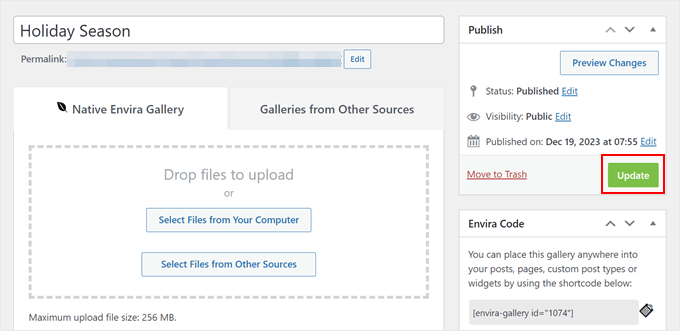
Wenn Sie mit den Einstellungen zufrieden sind, scrollen Sie nach oben zum Abschnitt ‘Veröffentlichen’.
Klicken Sie dann einfach auf „Aktualisieren“, um die Änderungen offiziell zu machen.
Schritt 4: Importierte Fotogalerien anzeigen
Nachdem Ihre Galerie bearbeitet und gut aussieht, fügen wir sie nun zu Ihren Seiten, Beiträgen und anderen Bereichen Ihrer Website hinzu, wo sich zuvor Ihre NextGEN-Galerie befand.
Das Envira-Bildergalerie-Plugin bietet drei Möglichkeiten, Galerien in WordPress einzufügen: über den Gutenberg-Block, Shortcodes oder Tag-Vorlagen. Lassen Sie uns jede Methode untersuchen.
Hinzufügen des Envira Gallery Gutenberg-Blocks
Gehen Sie zuerst zu der Seite oder dem Beitrag, auf dem sich Ihre NextGEN-Galerie befindet. Danach können Sie auf die Schaltfläche „+ Block hinzufügen“ klicken, um den Envira Gallery-Block zu finden.
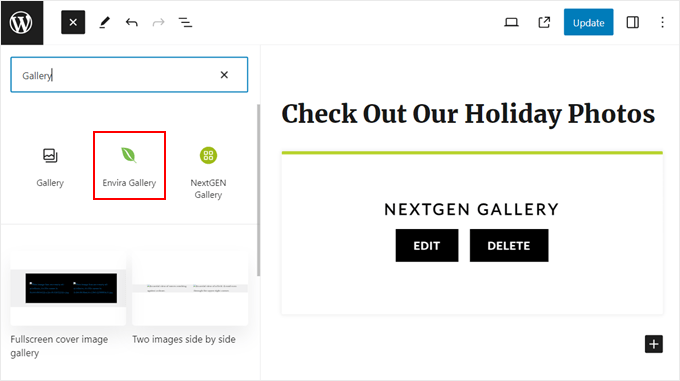
Ziehen Sie den Block einfach per Drag & Drop dorthin, wo er auf dem Bildschirm am besten aussieht.
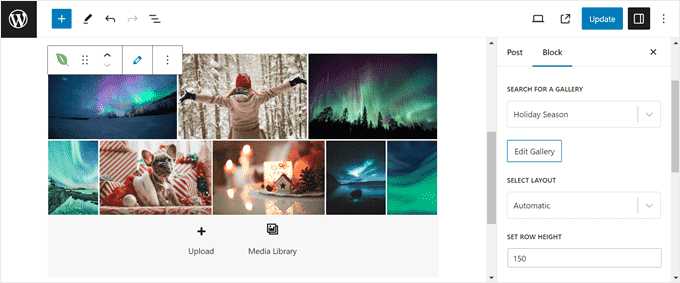
Geben Sie dann den Namen der Galerie ein, die Sie gerade importiert und zuvor bearbeitet haben.
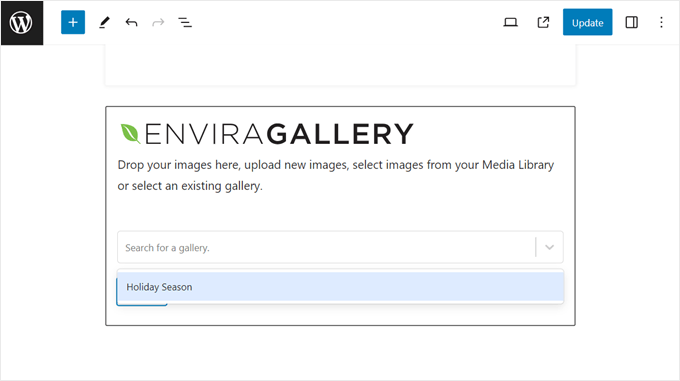
Sobald das erledigt ist, können Sie die Seitenleiste mit den Blockeinstellungen verwenden, um den Block weiter zu konfigurieren. Die Bearbeitungsoptionen hier ähneln denen, die im vorherigen Schritt verfügbar waren.
Alternativ können Sie neue Bilder von Ihrem Desktop oder Ihrer Mediathek zur Galerie hinzufügen.
In diesem Stadium können Sie einfach den NextGEN Gallery-Block oder Shortcode entfernen, den Sie auf dieser Seite hatten.
Sie müssen lediglich auf das Drei-Punkte-Menü in der Block-Symbolleiste klicken und „Löschen“ auswählen.
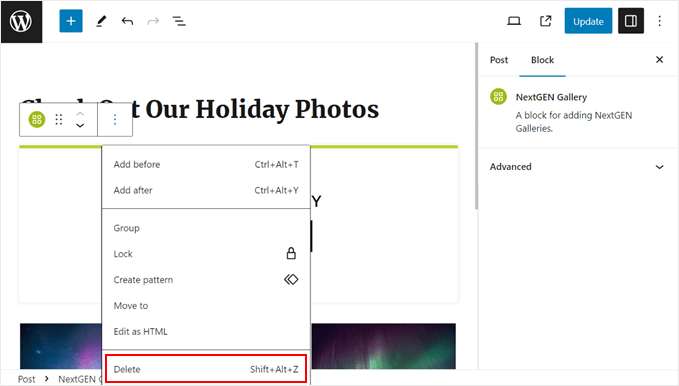
Klicken Sie nun einfach auf die Schaltfläche ‘Aktualisieren’ in der oberen rechten Ecke der Seite, um Ihre Änderungen zu übernehmen.
Hinzufügen der Envira Gallery zu WordPress mit Shortcode
Eine weitere Methode ist die Verwendung der von Envira bereitgestellten Shortcodes und deren Einfügung über den Shortcode-Block. Diese Option wird empfohlen, wenn der Gutenberg-Block nicht funktioniert.
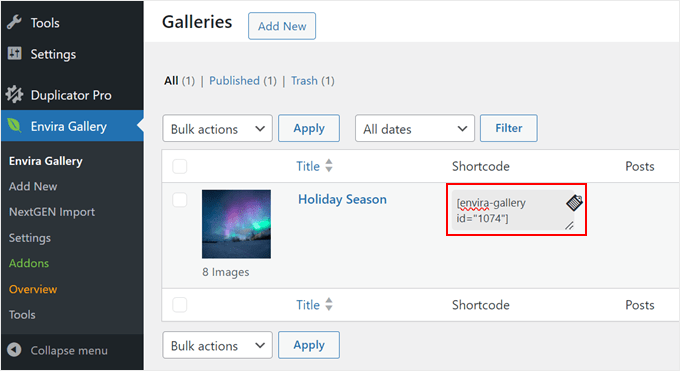
Um den Shortcode der Galerie zu finden, können Sie zu Envira Gallery » Envira Gallery gehen und den Code in der Spalte „Shortcode“ kopieren.
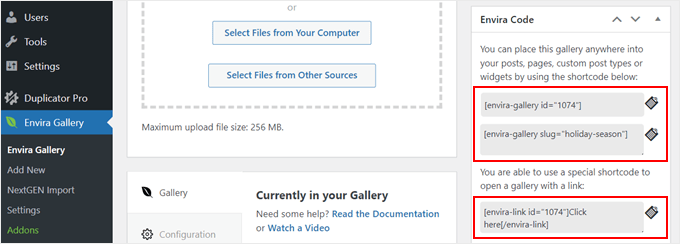
Alternativ können Sie Ihre Galerie öffnen und zum Abschnitt „Envira-Code“ navigieren.
Die beiden Shortcodes oben (der mit der ID und der mit dem Slug) funktionieren im Grunde auf die gleiche Weise. Wenn sie hinzugefügt werden, zeigt der Shortcode die Galerie wie gewohnt an.
Der spezielle Shortcode unten ist, wenn Sie einen Link hinzufügen möchten, der Benutzer zur Galerie weiterleitet.
Sie können diese Shortcodes zu Ihren Seiten, Beiträgen oder jedem anderen Widget-fähigen Bereich hinzufügen. Eine Schritt-für-Schritt-Anleitung finden Sie in unserem Artikel So fügen Sie Shortcodes in WordPress hinzu.
Hinzufügen des Envira-Vorlagentags in einer Theme-Datei
Die letzte Option besteht darin, die Envira-Bildergalerie anzuzeigen, indem Sie deren Template-Tag in eine Theme-Datei einfügen. Sie finden diese Tags unterhalb der Shortcode-Liste im Galerie-Editor.
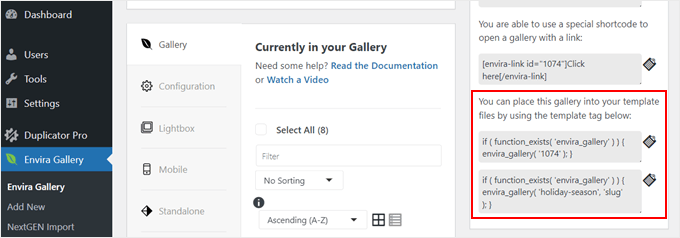
Diese Methode wird empfohlen, wenn Sie die Galerie in der Kopfzeile oder im Fußzeile Ihrer Website anzeigen möchten. Oder vielleicht möchten Sie die Galerie gleichzeitig auf all Ihren Seiten und Beiträgen anzeigen.
Da das Einfügen von benutzerdefiniertem Code Ihre Website potenziell beschädigen kann, empfehlen wir die Verwendung von WPCode. Dieses Code-Snippet-Plugin erleichtert und sichert das Hinzufügen von Code zu WordPress, ohne direkt mit Ihren Kerndateien zu interagieren.
Installieren Sie zuerst das Plugin auf Ihrer WordPress-Website. Gehen Sie dann zu Code Snippets » + Snippet hinzufügen. Sobald Sie dies getan haben, wählen Sie einfach ‘Benutzerdefinierten Code hinzufügen (Neues Snippet)’ und klicken Sie auf die Schaltfläche ‘Snippet verwenden’.

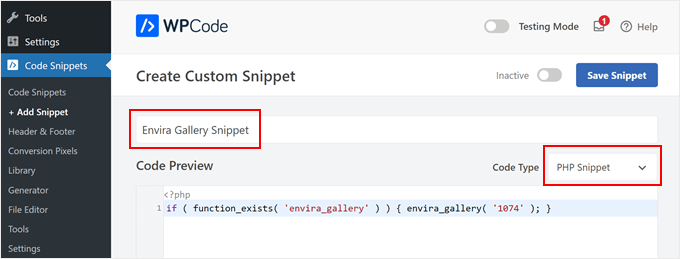
Fügen Sie dann den Titel Ihres Snippets ein. Dies dient nur zur einfachen Identifizierung. Es kann etwas wie ‘Envira Gallery Snippet’ sein.
Ändern Sie danach den Code-Typ auf „PHP-Snippet“.
Kopieren Sie nun eines der Vorlagen-Tags von Envira und fügen Sie es in das Feld „Code-Vorschau“ ein. Obwohl sie unterschiedlich aussehen, funktionieren sie tatsächlich auf die gleiche Weise. Ihr Unterschied besteht darin, dass das eine die ID der Galerie verwendet, während das andere ihren Slug verwendet.
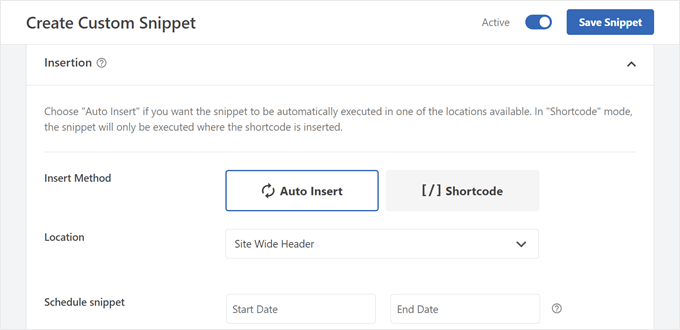
An dieser Stelle können Sie zum Abschnitt „Einfügen“ nach unten scrollen. Sie können die Einfügemethode als „Automatisch einfügen“ beibehalten.
Was den Standort betrifft, können Sie denjenigen wählen, der Ihren Bedürfnissen am besten entspricht.
Zum Beispiel, wenn Sie die Galerie im Kopfbereich anzeigen möchten, wählen Sie „Website-weiter Kopfbereich“. Wenn die Galerie vor dem Blogbeitragstitel erscheinen soll, wählen Sie „Vor Beitrag einfügen“.
Machen Sie den Code danach aktiv und klicken Sie auf „Snippet speichern“.
Stellen Sie nun sicher, dass Sie Ihre Website besuchen, um zu sehen, ob der Code funktioniert.
Hier ist, wie unsere Testseite aussah, als wir die Position ‘Vor dem Beitrag einfügen’ verwendeten:

Ultimative Anleitungen zur Verbesserung Ihrer Envira-Fotogalerien
Herzlichen Glückwunsch! Sie haben in WordPress offiziell von NextGEN zu Envira gewechselt. Wenn Sie weitere Inspiration zur Verbesserung Ihrer Envira-Bildergalerien benötigen, haben wir einige großartige Tutorials, die Sie sich ansehen können:
- Benutzerdefinierte Links zu Galeriebildern in WordPress hinzufügen
- So erstellen Sie eine Fotogalerie mit Alben in WordPress
- So laden Sie Fotos von Adobe Lightroom nach WordPress hoch
- So erstellen Sie eine WooCommerce-Produktbildergalerie
- So fügen Sie einen Vergrößerungszoom für Bilder in WordPress hinzu
- So fügen Sie mehrere Galerien in WordPress-Beiträge und -Seiten ein
- WordPress-Fotos in Spalten und Zeilen anzeigen
Wir hoffen, dieser Artikel hat Ihnen geholfen zu lernen, wie Sie von NextGEN zu Envira Gallery in WordPress wechseln. Möglicherweise möchten Sie auch unsere Liste der besten Featured-Image-Plugins für WordPress und unseren Leitfaden zum Erstellen eines WordPress-Video-Portfolios überprüfen.
Wenn Ihnen dieser Artikel gefallen hat, abonnieren Sie bitte unseren YouTube-Kanal für WordPress-Video-Tutorials. Sie finden uns auch auf Twitter und Facebook.




kzain
Solide Anleitung zum Wechseln von Galerie-Plugins!
Die Aufschlüsselung des Imports von NextGEN-Galerien nach Envira ist klar und hilfreich. Mir gefällt besonders der Punkt, dass der Envira Gallery Gutenberg-Block für eine einfache Integration verwendet wird.
Danke für die Tipps! Das wird für jeden, der einen Wechsel in Erwägung zieht, sehr hilfreich sein.
Jiří Vaněk
Vielen Dank für den vollständigen Leitfaden. Wir haben NextGen auf mehreren älteren Websites verwendet und waren damit zufrieden. Leider reicht es derzeit nicht aus, also denken wir darüber nach, die Galerie unter Envira zu migrieren. Diese Galerie scheint robuster und mit besseren Funktionen zu sein. Dieser Leitfaden wird es uns erheblich erleichtern, da ich zumindest Schritt für Schritt überprüfen kann, ob wir alles richtig machen.
WPBeginner Support
You’re welcome, glad you’ve found our guide helpful so far
Admin
Silvia
Hi! Thanks for this guide, very useful.
I have a question: is it necessary to activate nextgen gallery plugin to do import with Envira?
Thanks
Sreehari P Raju
Ja. Sie müssen es aktivieren.
Dieter Petereit
Was ist mit all den Links in den jeweiligen Artikeln, die Bilder einbetten, die im Galerie-Speicherpfad gespeichert sind? Werden diese durch den Import ebenfalls geändert? Oder werde ich perfekt importierte Galerien, aber komplett kaputte Artikel haben?
Sreehari P Raju
Es wird keine Probleme geben.