


Der Verkauf eines einzelnen Produkts ist ideal für kleine Unternehmen und Solopreneure, die sich auf begrenzte physische oder digitale Waren konzentrieren. Viele Geschäftsinhaber wissen jedoch nicht, wo sie anfangen sollen.
Wir betreiben seit langem eigene Online-Shops und haben auf unserer Reise mit verschiedenen E-Commerce-Plattformen experimentiert.
Unsere Erfahrung hat gezeigt, dass der beste Weg, ein Produkt online zu verkaufen, die Verwendung von Plugins wie WooCommerce, Easy Digital Downloads und WP Simple Pay ist.
In diesem Artikel zeigen wir Ihnen, wie Sie ein einzelnes Produkt online mit WordPress verkaufen.
💡Schnelle Antwort: Wie man ein einzelnes Produkt mit WordPress online verkauft
In Eile? Hier sind die 4 einfachsten Möglichkeiten, ein einzelnes Produkt mit WordPress online zu verkaufen:
- Methode 1 – WooCommerce: Ideal für den Verkauf eines physischen Produkts mit Versand. Perfekt, wenn Sie die volle Kontrolle über Lagerbestand, mehrere Versandzonen und flexible Zahlungsmethoden benötigen.
- Methode 2 – Easy Digital Downloads: Am besten für den Verkauf eines digitalen Produkts wie E-Books, Software oder Online-Kurse. Speziell für digitale Güter mit einfacher Dateilieferung und Lizenzierungsoptionen entwickelt.
- Methode 3 – WP Simple Pay: Ideal für den Verkauf eines einzelnen Dienstes oder Produkts ohne einen vollständigen E-Commerce-Shop. Leichte Stripe-Integration für einmalige oder wiederkehrende Zahlungen.
- Alternative Methode – WPForms: Ermöglicht den Verkauf eines Produkts oder einer Dienstleistung über ein Formular, ohne einen Warenkorb einzurichten. Einfache Zahlungsabwicklung mit beliebten Gateways wie Stripe und PayPal.
Warum ein einzelnes Produkt online mit WordPress verkaufen?
Einen Online-Shop für ein einzelnes Produkt zu betreiben und zu verwalten, ist einfacher, da Sie sich nicht um den Lagerbestand mehrerer Produkte kümmern, Website-Seiten für jedes Produkt aktualisieren oder Geschäftsprozesse für die Handhabung mehrerer Artikel erstellen müssen.
Es ist auch günstiger, ein einzelnes Produkt online zu verkaufen. Sie benötigen nicht viele Ressourcen, um einen Online-Shop zu erstellen und zu betreiben. Zum Beispiel können Sie einen erschwinglichen und zuverlässigen WordPress-Hosting-Plan wählen, um Ihre E-Commerce-Website einzurichten.
Die Konzentration auf ein einzelnes Produkt hilft, eine Autorität in einer bestimmten Nische zu schaffen. Sie können besser auf die Bedürfnisse Ihrer Zielgruppe eingehen und Ihr Produkt verbessern. Es hilft auch bei der Erstellung spezialisierter Marketingkampagnen, die effektiv sind und konvertieren.
Dennoch wollen wir uns verschiedene Möglichkeiten ansehen, ein einzelnes Produkt online mit WordPress zu verkaufen.
Wir werden 3 Methoden behandeln, sodass Sie auf den Link unten klicken können, um zu einem beliebigen Abschnitt zu springen:
- Method 1: Sell a Single Product with Shipping Using WooCommerce
- Method 2: Sell a Single Digital Product using Easy Digital Downloads
- Method 3: Sell a Single Product or Service using WP Simple Pay
- Alternative Methode: WPForms zum Verkauf eines einzelnen Produkts verwenden
- Häufig gestellte Fragen zum Online-Verkauf eines einzelnen Produkts
Methode 1: Ein einzelnes Produkt mit Versand über WooCommerce verkaufen
🥇Am besten für: Verkauf von physischen Produkten, die Versand und Lagerverwaltung erfordern.
WooCommerce ist die beliebteste E-Commerce-Plattform der Welt und wird von Millionen kleiner und großer Unternehmen genutzt. Es wurde als Erweiterung von WordPress entwickelt, wo Benutzer Produkte und Dienstleistungen online verkaufen können.
WooCommerce ist eine perfekte Wahl, wenn Sie physische Waren online verkaufen und den Versand anbieten möchten. Die Plattform bietet viele Funktionen und unterstützt mehrere WordPress-Plugins und Tools.
Wir haben das Tool gründlich getestet und festgestellt, dass es für Anfänger sehr gut geeignet ist. Weitere Details finden Sie in unserem vollständigen WooCommerce-Testbericht.
Um loszulegen, benötigen Sie einen WordPress-Hosting-Service, einen Domainnamen und ein SSL-Zertifikat.
Ein Webhosting-Service ermöglicht es Ihnen, alle Ihre Website-Dateien und -Daten zu speichern. Ein Domainname ist die Webadresse, die Benutzer im Internet eingeben, um Ihre Website zu besuchen (wie wpbeginner.de). Ein SSL-Zertifikat sichert Ihre Website und ermöglicht es Ihnen, Online-Zahlungen sicher zu akzeptieren.
Sie können unserer Schritt-für-Schritt-Anleitung für WooCommerce folgen, um den richtigen Hosting-Service auszuwählen und WooCommerce ordnungsgemäß in WordPress zu installieren.
Dennoch finden Sie hier eine Aufschlüsselung der grundlegenden Schritte, die Sie befolgen können, um einen Einzelprodukt-Shop mit WooCommerce zu erstellen.
Schritt 1: Zahlungsmethoden einrichten
Sobald Sie sich für einen Hosting-Plan angemeldet und WooCommerce auf Ihrer WordPress-Site eingerichtet haben, können Sie mit dem Hinzufügen von Zahlungsmethoden fortfahren.
Gehen Sie einfach zur Seite WooCommerce » Einstellungen im WordPress-Admin-Bereich. Gehen Sie von hier aus zum Tab „Zahlungen“.
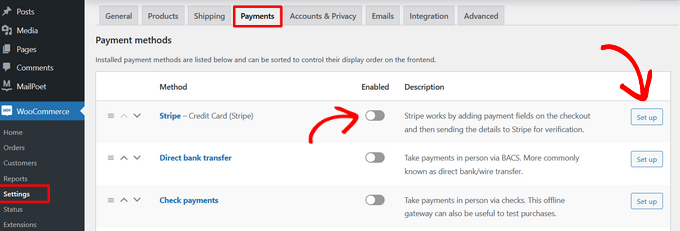
Als Nächstes können Sie verschiedene Zahlungsgateways einrichten, um Online-Zahlungen zu erhalten.
Zum Beispiel können Sie Stripe, PayPal, Apple Pay, Google Pay, direkte Banküberweisung und andere Methoden verwenden.
Schritt 2: Versandzonen hinzufügen
Mit WooCommerce können Sie verschiedene Versandzonen für Ihren Ein-Produkt-Shop einrichten.
Gehen Sie einfach in Ihrem WordPress-Dashboard zu WooCommerce » Einstellungen und klicken Sie auf den Tab „Versand“.
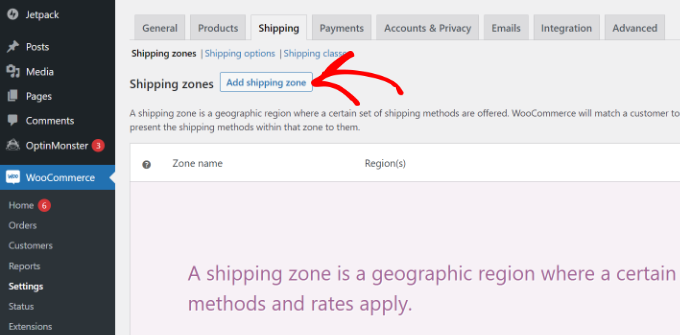
Als Nächstes können Sie unter dem Reiter Versand die Option „Versandzonen“ aufrufen. Klicken Sie hier einfach auf die Option „Versandzone hinzufügen“.
Danach können Sie die Details der Versandzone eingeben, wie z. B. einen Namen, Regionen und Versandmethoden.
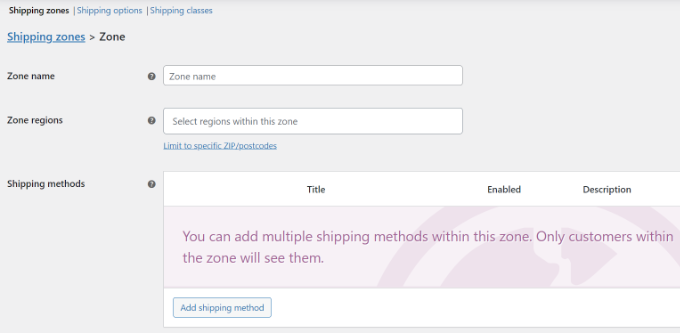
WooCommerce bietet drei Kernversandmethoden: Pauschalpreis, kostenloser Versand und Abholung vor Ort.
Für dieses Tutorial wählen wir die Option „Pauschalpreis“.
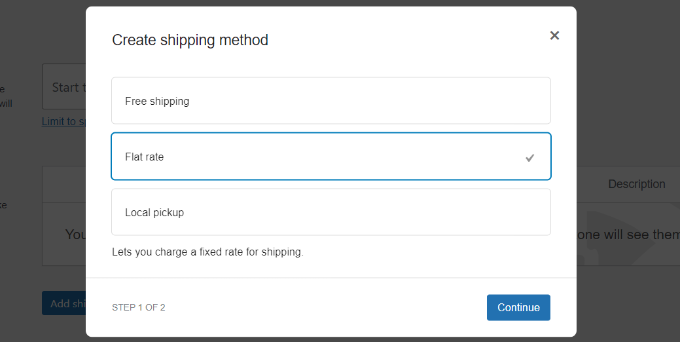
Dies führt Sie zum nächsten Schritt, bei dem Sie Details wie Titel, Steuerstatus, Kosten usw. eingeben müssen.
Klicken Sie dann auf die Schaltfläche „Änderungen speichern“.
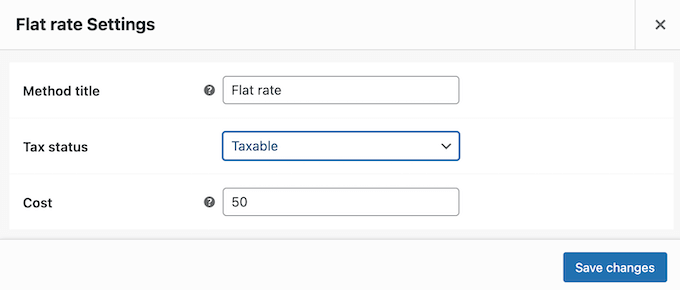
Nun können Sie diesen Schritt wiederholen, um so viele Versandregionen hinzuzufügen, wie Sie möchten.
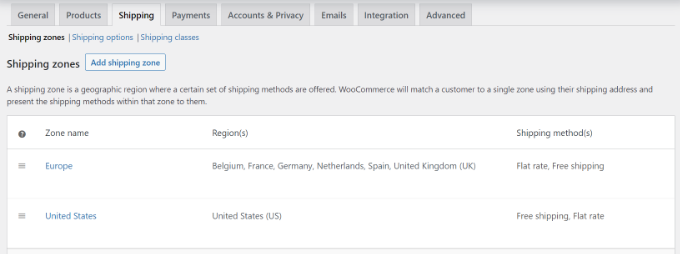
Gehen Sie danach zurück zur Seite „Versandzonen“ in den WooCommerce-Versandeinstellungen. Hier sehen Sie die Details Ihrer verschiedenen Versandregionen.
Schritt 3: Wählen und passen Sie ein Theme an
Der nächste Schritt ist die Auswahl eines Themes für Ihren E-Commerce-Shop mit einem Produkt.
Das Beste daran ist, dass Sie aus verschiedenen kostenlosen und Premium-Themes wählen können. Es kann jedoch überwältigend sein, das richtige Theme auszuwählen, daher haben wir für Sie die besten WooCommerce-Themes handverlesen.
Wenn Sie immer noch Hilfe bei der Auswahl eines Themes benötigen, lesen Sie bitte unseren Leitfaden zu 9 Dingen, die Sie bei der Auswahl eines perfekten WordPress-Themes beachten sollten.
Darüber hinaus gibt es viele WordPress-Theme- und Landingpage-Builder (wie SeedProd), die Sie auch verwenden können, um einen benutzerdefinierten E-Commerce-Shop zu erstellen.
Sie können eine Vorlage auswählen, sie mit der Drag-and-Drop-Funktion bearbeiten, WooCommerce-Blöcke hinzufügen und mehr, ohne Code bearbeiten zu müssen.
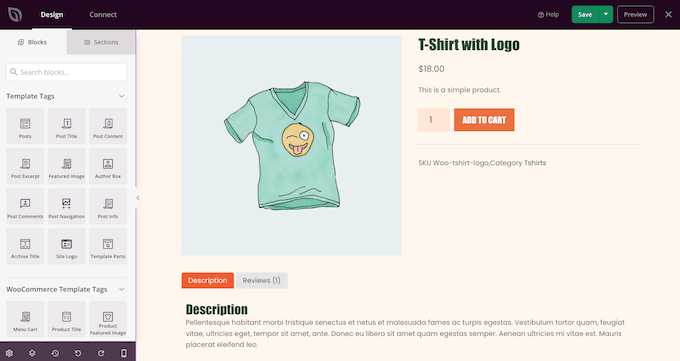
Um mehr zu erfahren, lesen Sie bitte unseren Leitfaden So erstellen Sie ein benutzerdefiniertes WordPress-Theme ohne Code.
Schritt 4: Fügen Sie Ihr Produkt hinzu
Als Nächstes können Sie Ihr einzelnes Produkt zum WooCommerce-Shop hinzufügen.
Gehen Sie einfach im WordPress-Dashboard zu Produkte » Neu hinzufügen, um loszulegen. Geben Sie hier den Titel Ihres Produkts und eine Beschreibung ein.
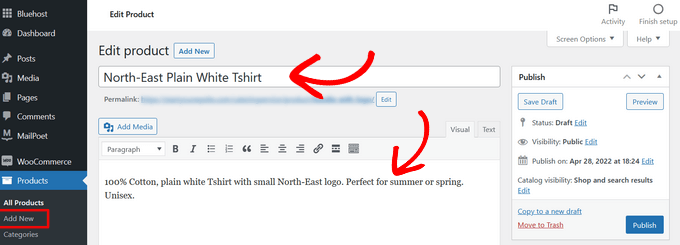
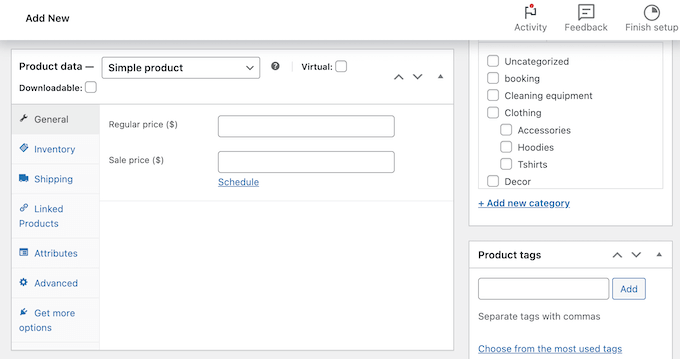
Danach können Sie zum Feld „Produktdaten“ nach unten scrollen.
Hier finden Sie Optionen für die Eingabe des Preises, des Verkaufspreises, der Versandkosten, die Verwaltung des Lagerbestands und mehr.
Als Nächstes können Sie Produktbilder aus dem rechten Bereich hinzufügen.
WooCommerce ermöglicht es Ihnen auch, eine Produktgalerie zu erstellen, die das Hauptproduktbild ergänzt.
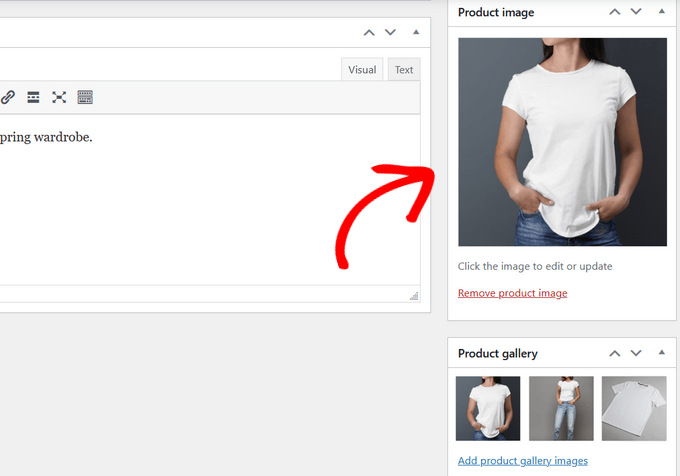
Sobald Sie die Bilder hinzugefügt haben, veröffentlichen Sie einfach Ihr Produkt.
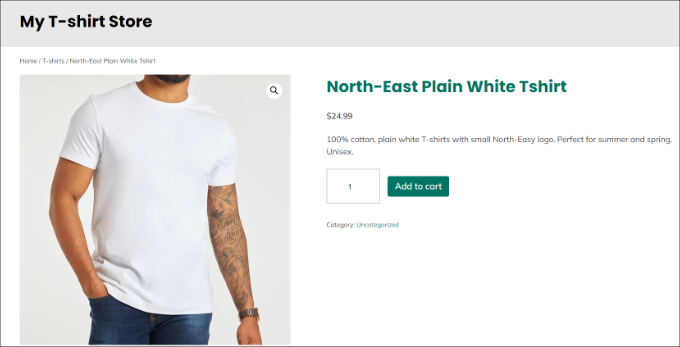
Nun können Sie einfach Ihre Website besuchen, um Ihr einzelnes Produkt im WooCommerce-Shop anzuzeigen.
Methode 2: Ein einzelnes digitales Produkt mit Easy Digital Downloads verkaufen
🥈Am besten für: Verkauf von digitalen Produkten wie E-Books, Software, Musik und Online-Kursen.
Diese Methode ist perfekt, wenn Sie ein digitales Produkt wie ein E-Book, digitale Kunst, Illustrationen, Software, Musik oder einen Online-Kurs verkaufen.
Der beste Weg, ein einzelnes digitales Produkt zu verkaufen, ist die Verwendung von Easy Digital Downloads (EDD). Es ist eine beliebte E-Commerce-Plattform, die den Verkauf von digitalen Produkten jeder Art sehr einfach macht.
Mehrere unserer Partner-Marken nutzen es, um ihre Plugins zu verkaufen und hatten damit ausgezeichnete Erfahrungen. Weitere Informationen finden Sie in unserem vollständigen EDD-Testbericht.
Hinweis: Easy Digital Downloads bietet auch einen kostenlosen Plan, den Sie nutzen können. Die Premium-Version bietet jedoch erweiterte Funktionen wie Unterstützung für E-Mail-Marketing-Tools, zusätzliche Zahlungsoptionen, E-Mail-Support und mehr.
Zuerst müssen Sie das Easy Digital Downloads-Plugin installieren und aktivieren. Wenn Sie Hilfe benötigen, lesen Sie bitte unseren Leitfaden zur Installation eines WordPress-Plugins.
Nach der Aktivierung können Sie über Ihr WordPress-Dashboard zu Downloads » Einstellungen gehen und den Basisstandort Ihres Shops festlegen.
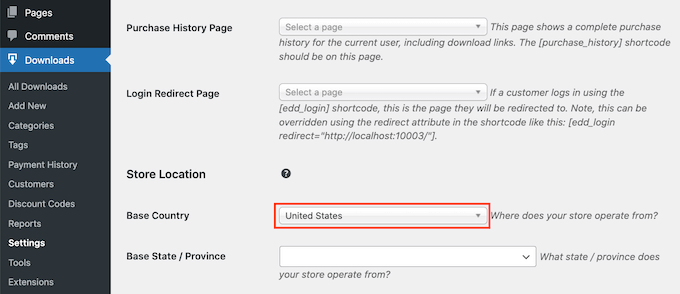
Schritt 1: Zahlungs-Gateways einrichten
Danach müssen Sie Ihrem Easy Digital Downloads-Shop Zahlungsgateways hinzufügen.
Um zu beginnen, gehen Sie einfach zu Zahlungen » Gateways auf der Einstellungsseite von Easy Digital Downloads.
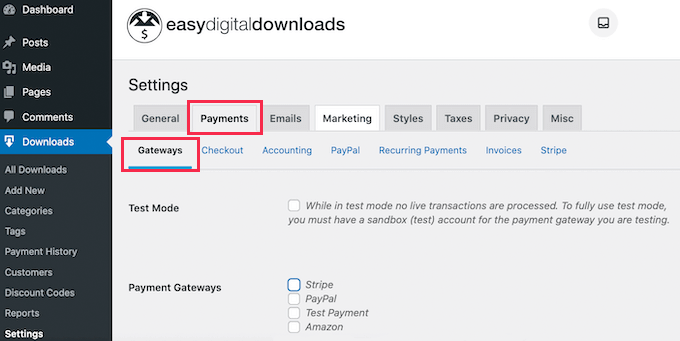
Easy Digital Downloads unterstützt gängige Online-Zahlungsmethoden, darunter Stripe, PayPal, Amazon und mehr.
Sie können einfach auswählen, welche Zahlungsoptionen in Ihrem Einzelprodukt-Shop angezeigt werden sollen.
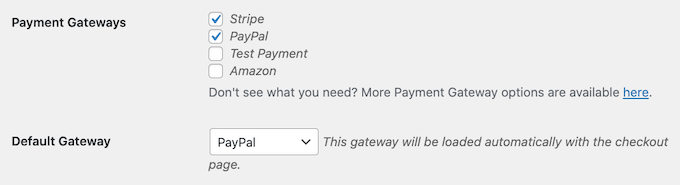
Beachten Sie, dass Sie jede Zahlungsoption einzeln mit Ihrer Website verbinden müssen.
Wenn Sie beispielsweise Stripe auswählen, können Sie zum Reiter „Stripe“ auf der Seite „Zahlungseinstellungen“ wechseln. Von hier aus müssen Sie auf die Schaltfläche „Mit Stripe verbinden“ klicken und den Anweisungen auf dem Bildschirm folgen.

Schritt 2: Fügen Sie Ihr digitales Produkt hinzu
Nach der Einrichtung von Easy Digital Downloads können Sie nun Ihr erstes digitales Produkt erstellen.
Gehen Sie einfach in Ihrem WordPress-Admin-Panel zu Downloads » Neu hinzufügen, um loszulegen. Geben Sie hier einen Namen und eine Beschreibung für Ihr Produkt ein.
Sie können auch ein Bild, Tags und Kategorien über das Block-Panel auf der rechten Seite hinzufügen.

Scrollen Sie als Nächstes zum Abschnitt 'Download-Dateien' und geben Sie einen Namen für die Datei ein. Klicken Sie dann auf die Schaltfläche 'Neue Datei hinzufügen' und laden Sie die PDF-, Musikdatei oder das E-Book von Ihrem Computer hoch.
Sobald dies erledigt ist, scrollen Sie nach unten zum Abschnitt „Preisoptionen“ und fügen Sie einen Preis hinzu.
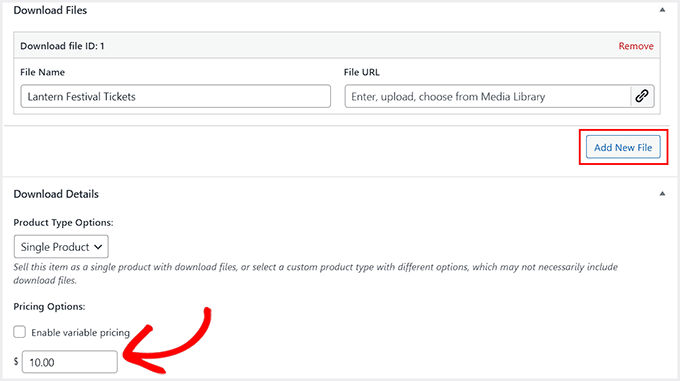
Als Nächstes können Sie Ihr digitales Produkt veröffentlichen.
Besuchen Sie nun einfach Ihre WordPress-Website, um die Seite Ihres neuen digitalen Produkts anzuzeigen.
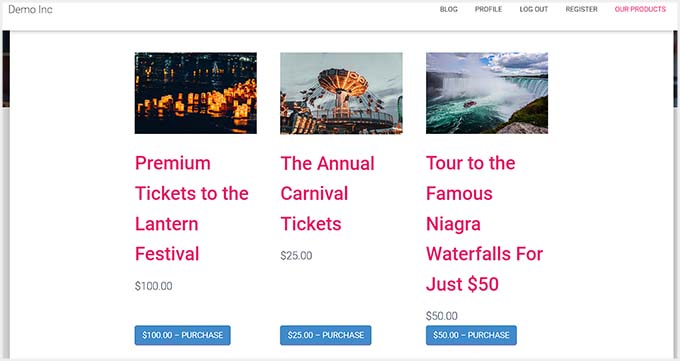
Weitere Informationen finden Sie in unserem detaillierten Leitfaden zum Verkauf von digitalen Downloads auf WordPress.
Methode 3: Ein einzelnes Produkt oder eine Dienstleistung mit WP Simple Pay verkaufen
🥉Am besten für: Einzug von Zahlungen für Dienstleistungen, Abonnements und einfache Produkte ohne vollständigen Warenkorb.
Bieten Sie eine Art von Online-Dienstleistung oder Produkt an und möchten Zahlungen von Ihren Kunden und Klienten einziehen?
Der einfachste Weg, dies zu tun, ist die Verwendung von WP Simple Pay. Es ist das beste WordPress Stripe-Plugin, das Ihnen hilft, Einmal- und wiederkehrende Zahlungen in WordPress zu sammeln, ohne einen E-Commerce-Shop einzurichten.
Während unserer Bewertung haben wir festgestellt, dass es auch vorgefertigte Vorlagen, Spam-Schutz und einen einfach zu bedienenden Formular-Builder enthielt. Weitere Informationen finden Sie in unserem detaillierten WP Simple Pay-Testbericht.
Hinweis: Für dieses Tutorial verwenden wir den WP Simple Pay Pro-Plan, da er mehr Formularvorlagen für das Sammeln von Online-Zahlungen enthält. Es gibt auch eine kostenlose Version, die Sie für den Anfang nutzen können.
Schritt 1: WP Simple Pay einrichten
Zuerst müssen Sie das WP Simple Pay-Plugin installieren und aktivieren. Wenn Sie Hilfe benötigen, lesen Sie bitte unseren Leitfaden zur Installation eines WordPress-Plugins.
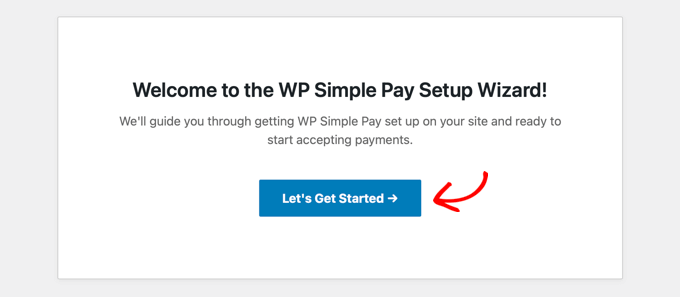
Nach der Aktivierung sehen Sie den Einrichtungsassistenten von WP Simple Pay. Klicken Sie auf die Schaltfläche „Los geht’s“.
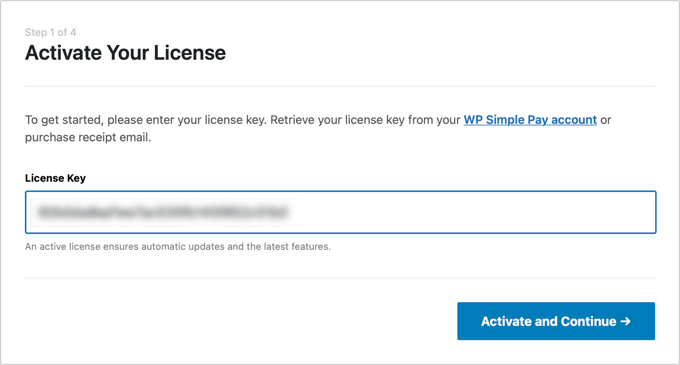
Als Nächstes müssen Sie den Lizenzschlüssel eingeben und auf die Schaltfläche „Aktivieren und fortfahren“ klicken.
Den Lizenzschlüssel finden Sie in Ihrem WP Simple Pay-Konto.
Als Nächstes müssen Sie Ihr Stripe-Konto mit dem Plugin verbinden. Wenn Sie kein Stripe-Konto haben, machen Sie sich keine Sorgen. Der Einrichtungsassistent führt Sie durch den Prozess der Erstellung eines neuen Kontos.
Klicken Sie einfach auf die Schaltfläche „Mit Stripe verbinden“, um fortzufahren.

Sobald Sie Stripe mit WP Simple Pay verbunden haben, besteht der nächste Schritt darin, die E-Mail-Benachrichtigungen zu konfigurieren.
Sie können beispielsweise Optionen aktivieren, um Kunden eine Zahlungsbeleg-E-Mail zu senden, bevorstehende Rechnungen per E-Mail zu versenden und Zahlungsbenachrichtigungen zu senden.
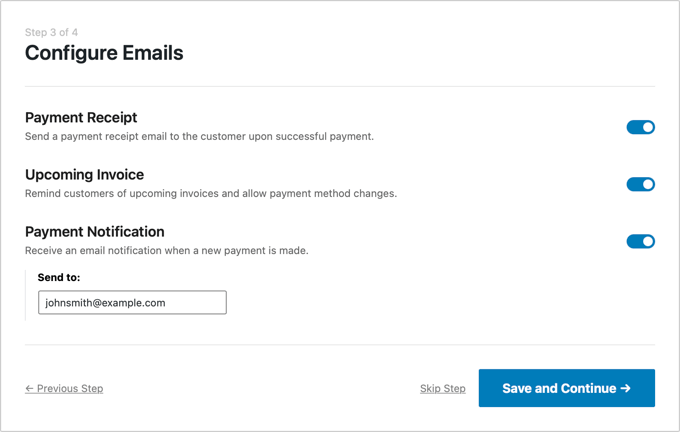
Sobald dies erledigt ist, klicken Sie einfach auf die Schaltfläche 'Speichern und fortfahren'.
Der letzte Schritt im Einrichtungsprozess ist die Erstellung eines Zahlungsformulars. Sie können auf die Schaltfläche „Zahlungsformular erstellen“ klicken, um loszulegen.

Schritt 2: Zahlungsformular erstellen
Als Nächstes müssen Sie eine Formularvorlage auswählen.
WP Simple Pay bietet verschiedene Vorlagen, die Sie für den Online-Dienst verwenden können, den Sie verkaufen möchten.
Zum Beispiel verwenden wir die Vorlage „Business Consultation Fee Payment Form“.
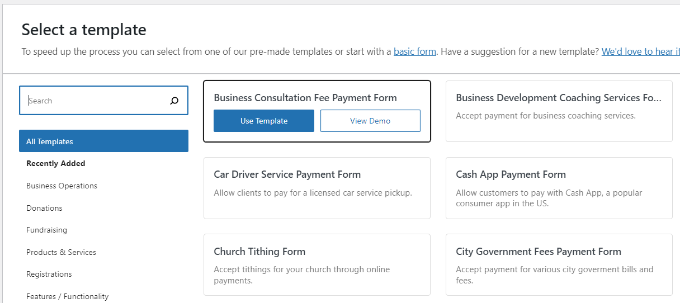
Danach können Sie das Zahlungsformular anpassen.
Unter den allgemeinen Einstellungen können Sie das Formular umbenennen, eine Beschreibung hinzufügen, das Formular auf der Website oder als externes Stripe-Checkout-Formular anzeigen und vieles mehr.
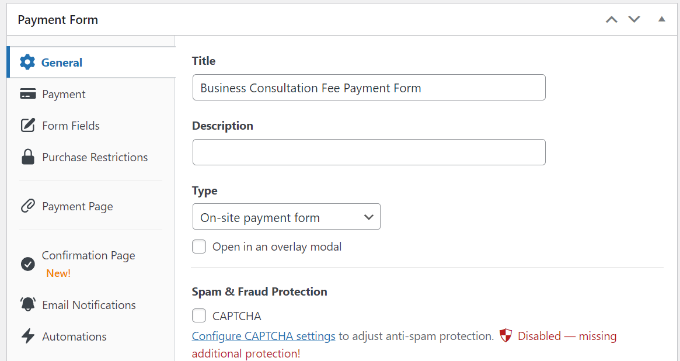
Als Nächstes müssen Sie zum Tab 'Zahlung' wechseln.
Von hier aus können Sie zum Abschnitt „Preisoptionen“ nach unten scrollen. Geben Sie nun einen Preis für Ihre einzelne Online-Dienstleistung oder Ihr Produkt ein.
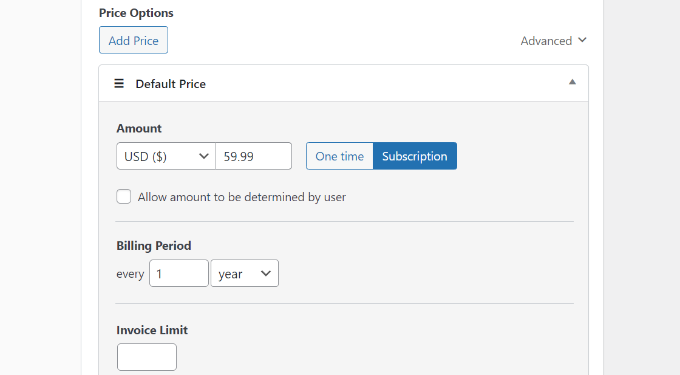
Das Plugin ermöglicht es Ihnen auch, eine einmalige Zahlung zu sammeln oder ein Abonnement zu erstellen. Wenn Sie die Option „Abonnement“ wählen, können Sie den Abrechnungszeitraum wählen.
Schritt 3: Wählen Sie eine Zahlungsmethode
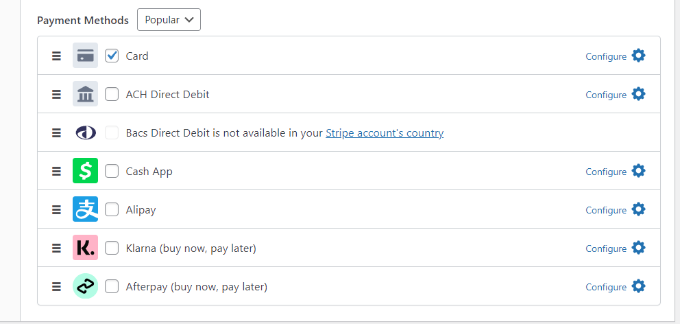
Als Nächstes können Sie nach unten scrollen und Zahlungsmethoden auswählen, die Sie Ihren Kunden anbieten möchten. Benutzer können beispielsweise per Kredit-/Debitkarte, ACH-Lastschrift, Alipay und mehr bezahlen.
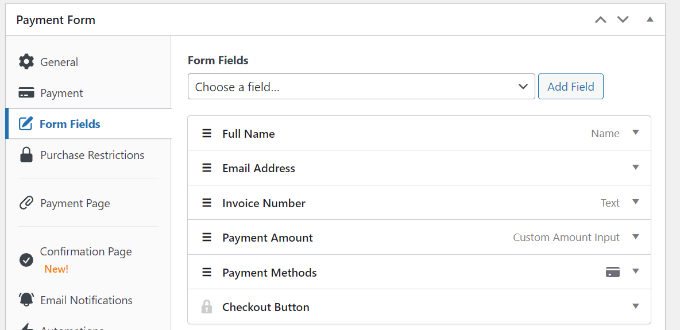
Danach müssen Sie zum Reiter „Formularfelder“ wechseln.
Hier können Sie die vorhandenen Formularfelder in der Vorlage bearbeiten, neue hinzufügen und ihre Reihenfolge durch einfaches Ziehen und Ablegen ändern.
Schritt 4: Erstellen Sie eine Zahlungsseite
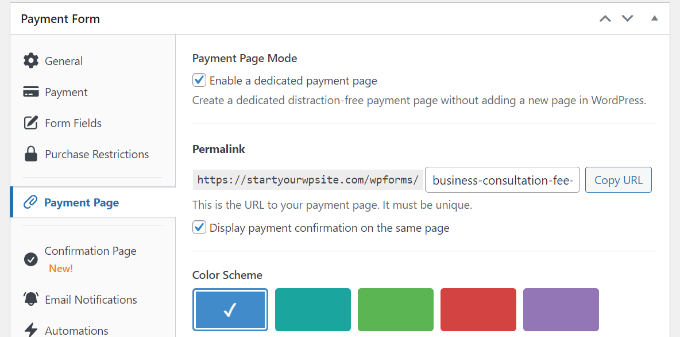
WP Simple Pay ermöglicht es Ihnen auch, eine spezielle Zahlungsseite zu erstellen, um eine einzelne Dienstleistung oder ein einzelnes Produkt zu verkaufen.
Sie können zum Tab „Zahlungsseite“ gehen und die Option „Eine dedizierte Zahlungsseite aktivieren“ auswählen. Bearbeiten Sie danach einfach den Permalink der Seite, wählen Sie ein Farbschema, zeigen Sie ein Header-Bild/Logo an und mehr.
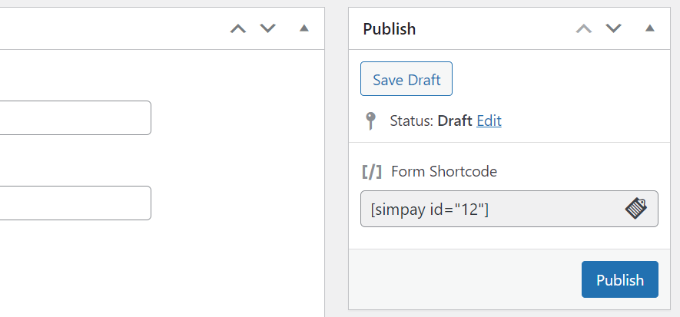
Sobald Sie fertig sind, können Sie Ihr Zahlungsformular veröffentlichen.
Sie finden die Schaltfläche „Veröffentlichen“ im rechten Bereich.
Sie haben erfolgreich ein Zahlungsformular zum Verkauf eines einzelnen Produkts oder einer Dienstleistung erstellt.
Besuchen Sie einfach Ihre Website, um die spezielle Seite mit dem Zahlungsformular in Aktion zu sehen.
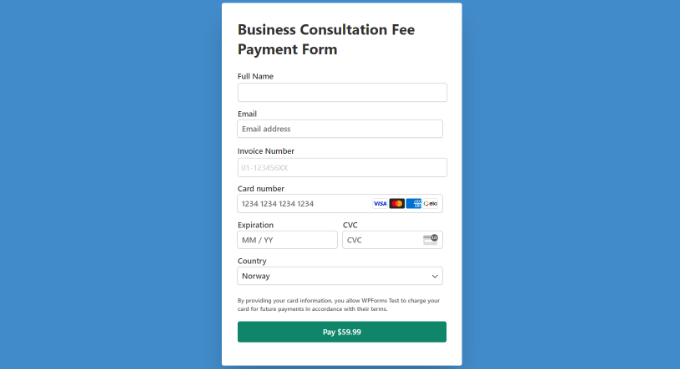
Sie können das Zahlungsformular auch überall auf Ihrer Website auf jeder Seite oder in jedem Beitrag anzeigen.
Gehen Sie einfach zum WordPress-Inhaltseditor und fügen Sie einen WP Simple Pay-Block hinzu. Wählen Sie hier Ihr Zahlungsformular aus dem Dropdown-Menü aus.
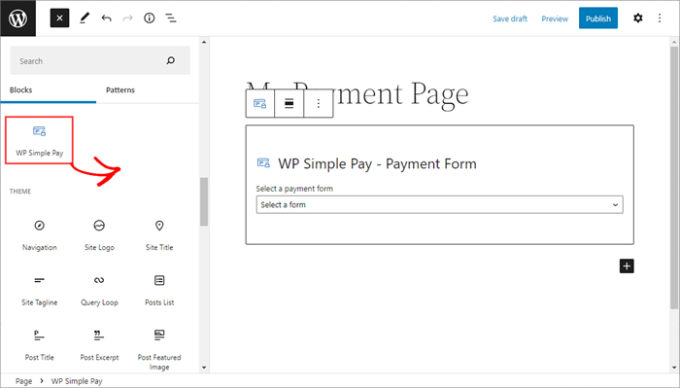
Gehen Sie danach fort und veröffentlichen oder aktualisieren Sie Ihre Seite oder Ihren Beitrag.
Alternative Methode: WPForms zum Verkauf eines einzelnen Produkts verwenden
Eine weitere Möglichkeit, ein einzelnes Produkt oder eine Dienstleistung online zu verkaufen, ohne einen Warenkorb einzurichten oder eine E-Commerce-Plattform zu installieren, ist die Verwendung von WPForms.
Es ist das beste Formular-Plugin für WordPress und bietet viele Vorlagen und Funktionen.
Wir bei WPBeginner verwenden es zur Erstellung von Kontaktformularen und jährlichen Umfragen und hatten damit großartige Erfahrungen. Details finden Sie in unserem umfassenden WPForms-Testbericht.
Außerdem unterstützt das Plugin gängige Zahlungs-Gateways wie Stripe, PayPal, Authorize.net und mehr.
Sie können einfach eine Formularvorlage auswählen, die Formularfelder anpassen, die Zahlungsoptionen aktivieren und mit dem Sammeln von Online-Zahlungen für Ihre Dienstleistungen oder Produkte beginnen.
Weitere Details finden Sie in unserem Leitfaden zur Erstellung eines Online-Bestellformulars in WordPress.
Häufig gestellte Fragen zum Online-Verkauf eines einzelnen Produkts
Hier sind einige Fragen, die unsere Leser häufig zum Online-Verkauf eines einzelnen Produkts stellen:
Was ist die beste Plattform, um ein einzelnes Produkt zu verkaufen?
Die beste Plattform für den Verkauf eines einzelnen Produkts hängt davon ab, was Sie verkaufen. Für physische Produkte, die Versand und Bestandsverwaltung erfordern, ist WooCommerce der Industriestandard und bietet die größte Flexibilität.
Wenn Sie einen digitalen Artikel wie ein E-Book oder eine Software verkaufen, ist Easy Digital Downloads speziell für diesen Zweck entwickelt worden.
Für Dienstleistungen oder einfache Zahlungsabwicklung ohne vollwertigen Warenkorb ist WP Simple Pay eine ausgezeichnete, schlanke Lösung.
Wie bewerbe ich meinen Einzelprodukt-Shop?
Die Bewerbung Ihres Shops ist entscheidend für den Verkauf. Sie können damit beginnen, Ihre Website mit einem Plugin wie All in One SEO für Suchmaschinen zu optimieren, um organischen Traffic anzuziehen.
Der Aufbau einer E-Mail-Liste mit einem Tool wie OptinMonster ist ebenfalls eine wirkungsvolle Methode, um mit potenziellen Kunden zu kommunizieren. Sie können auch Social-Media-Marketing, Content-Marketing und bezahlte Anzeigen nutzen, um ein breiteres Publikum zu erreichen.
Kann ich eine Abo-Box als Einzelprodukt verkaufen?
Ja, absolut. Eine Abo-Box ist ein perfektes Beispiel für ein Single-Product-Geschäftsmodell, das auf wiederkehrenden Einnahmen basiert. Sie können dies ganz einfach mit WooCommerce und seiner Abonnement-Erweiterung oder mit WP Simple Pay einrichten, das wiederkehrende Zahlungen sofort unterstützt.
Um loszulegen, sehen Sie sich unser Tutorial zum Verkauf einer Abo-Box in WordPress an.
Wir hoffen, dieser Artikel hat Ihnen geholfen zu lernen, wie Sie ein einzelnes Produkt online mit WordPress verkaufen. Möglicherweise möchten Sie auch unseren Leitfaden zum Starten eines Online-Shops oder unseren vollständigen Leitfaden zur Einrichtung von WordPress eCommerce sehen.
Wenn Ihnen dieser Artikel gefallen hat, abonnieren Sie bitte unseren YouTube-Kanal für WordPress-Video-Tutorials. Sie finden uns auch auf Twitter und Facebook.




Jiří Vaněk
Ich bin sehr an dem Abschnitt mit dem Easy Digital Downloads Plugin interessiert. Ich habe mir dieses Plugin schon seit einiger Zeit angesehen, um kostenpflichtige Versionen einiger meiner Tutorials im PDF-Format herunterladen zu können. Es wäre also ein digitales Produkt, und WooCommerce scheint für meine Website nur für ein paar PDF-Dateien unnötig und umständlich zu sein. Easy Digital Downloads scheint genau das zu sein, was ich brauche. Vielen Dank für den tollen Tipp.