


Die Durchführung von nur für Mitglieder zugänglichen Veranstaltungen in WordPress kann ein wirkungsvolles Mittel sein, um Ihre Community zu binden, Einnahmen zu generieren und exklusive Erlebnisse anzubieten. Durch die Beschränkung des Zugangs zu bestimmten Inhalten und Aktivitäten können Sie ein Gefühl der Exklusivität und Loyalität bei Ihren Mitgliedern schaffen.
Allerdings bietet WordPress keine integrierte Option, um Events zu erstellen und sie auf bestimmte Benutzer zu beschränken. Um Mitglieder-Events einzurichten, benötigen Sie ein Event-Kalender-Plugin zusammen mit einem Mitgliedschafts-Plugin.
Bei WPBeginner haben wir mehrere Kalender- und Mitgliederverwaltungs-Plugins getestet und verwendet. Basierend auf unserer Erfahrung ist Sugar Calendar die beste Option, um Ihrer Website Veranstaltungen hinzuzufügen. Von dort aus können Sie MemberPress oder Paid Memberships Pro verwenden, um den Zugriff auf Veranstaltungen einzuschränken.
In diesem Artikel zeigen wir Ihnen, wie Sie in WordPress Veranstaltungen nur für Mitglieder durchführen. Wir werden sowohl kostenlose als auch kostenpflichtige Optionen behandeln, um jedem Budget gerecht zu werden.
Warum Mitglieder-Events in WordPress veranstalten?
Das Hinzufügen exklusiver Veranstaltungen zu Ihrer Website ist eine großartige Möglichkeit, Ihre Beziehung zu Ihrem Publikum zu stärken und eine loyalere Kundenbasis aufzubauen. Es fördert ein Gemeinschaftsgefühl und Zugehörigkeit unter den Mitgliedern.
Außerdem hilft es, das Engagement zu steigern, da Sie Mitgliedern einzigartige Inhalte und Aktivitäten anbieten können, die nicht öffentlich zugänglich sind. Dies ermutigt Benutzer, immer wieder auf Ihre Website zurückzukehren und exklusive Inhalte zu genießen.
Da nur Abonnenten auf diese Veranstaltungen zugreifen können, können Sie auch zusätzliche Einnahmen durch Veranstaltungsanmeldungen und Mitgliedschaften generieren. Außerdem können Sie auch Event-Tickets verkaufen, auf die nur Ihre Mitglieder zugreifen können.
Lassen Sie uns nun sehen, wie Sie exklusive Veranstaltungen zu Ihrer Website hinzufügen und diese nur für Mitglieder einschränken können. Wir werden verschiedene Methoden zur Erstellung von Mitgliedschaften behandeln, sodass Sie auf die Links unten klicken können, um schnell zu einem beliebigen Abschnitt zu springen:
Exklusive Veranstaltungen zu Ihrer WordPress-Website hinzufügen
Der einfachste Weg, mehrere Veranstaltungen zu Ihrer Website hinzuzufügen und einen Kalender zu erstellen, ist die Verwendung von Sugar Calendar.
Es ist das beste Kalender-Plugin für WordPress und ist anfängerfreundlich. Außerdem bietet es viele Anpassungsoptionen. Sie können auch mehrere Kalender erstellen, mit Google Kalender synchronisieren, ein Add-on zum Verkauf von Event-Tickets verwenden und vieles mehr.
Um mehr über seine Funktionen zu erfahren, sollten Sie sich unseren Sugar Calendar Testbericht ansehen.
Zuerst müssen Sie das Sugar Calendar Plugin installieren und aktivieren. Wenn Sie Hilfe benötigen, lesen Sie bitte unsere Anleitung, wie man ein WordPress-Plugin installiert.
Hinweis: Für dieses Tutorial haben wir die Sugar Calendar Pro-Version verwendet, da sie mehr Funktionen wie wiederkehrende Ereignisse und Add-ons bietet. Es gibt jedoch auch eine Sugar Calendar Lite-Version, die Sie kostenlos für die Erstellung von nur für Mitglieder zugänglichen Veranstaltungen verwenden können. Wenn Sie die kostenlose Option wählen, benötigen Sie keinen Lizenzschlüssel.
Sobald dies erledigt ist, gehen Sie im WordPress-Dashboard zu Kalender » Einstellungen und geben Sie Ihren Lizenzschlüssel ein.

Den Lizenzschlüssel finden Sie in Ihrem Kundenbereich. Klicken Sie anschließend einfach auf die Schaltfläche „Schlüssel überprüfen“.
Als Nächstes können Sie einen neuen Kalender für Ihre exklusiven Veranstaltungen erstellen. Sugar Calendar fügt jedoch standardmäßig einen Kalender zu Ihrer Website hinzu. Sie können diesen verwenden oder einen neuen für exklusive Veranstaltungen hinzufügen.
Um zu beginnen, gehen Sie einfach zur Seite Sugar Calendar » Kalender und klicken Sie auf die Schaltfläche „+ Kalender hinzufügen“.

Geben Sie dann einen Namen für Ihren neuen Kalender ein.
Es gibt auch Optionen, den Slug zu ändern, eine Beschreibung hinzuzufügen, einen übergeordneten Kalender auszuwählen und eine Farbe zu wählen.

Sobald Sie diese Informationen eingegeben haben, klicken Sie einfach auf die Schaltfläche „Neuen Kalender hinzufügen“.
Gehen Sie als Nächstes zur Seite Sugar Calendar » Events und klicken Sie auf die Schaltfläche „+ Neue Veranstaltung hinzufügen“.

Danach müssen Sie die Details Ihrer Veranstaltung eingeben.
Hier können Sie einen Veranstaltungsnamen, Start-/Endzeit, Datum, Veranstaltungsfrequenz ('Wiederholung'), Ort und Preis hinzufügen (wenn Sie Event-Tickets verkaufen).
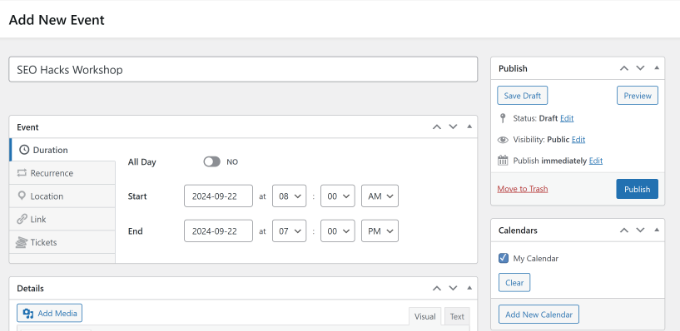
Wenn Sie bereit sind, wählen Sie einfach den Kalender aus, in dem das Ereignis angezeigt werden soll, und klicken Sie dann auf die Schaltfläche „Veröffentlichen“.
Als Nächstes können Sie Ihren Kalender zu einer neuen oder bestehenden Seite hinzufügen. Öffnen Sie einfach den Content-Editor und klicken Sie auf das '+'-Symbol, um den Block 'Events Calendar' hinzuzufügen.
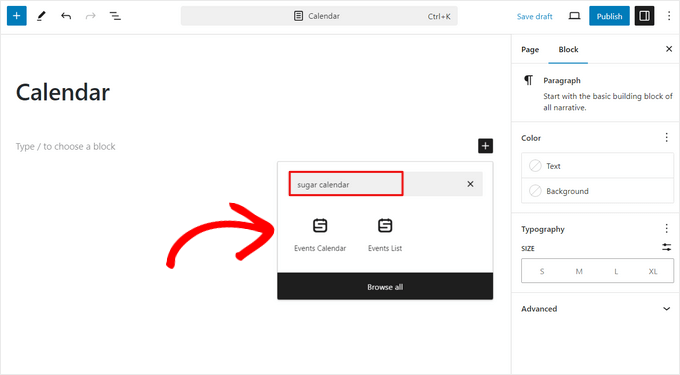
Sie sehen nun eine Vorschau Ihres Kalenders im Inhaltseditor.
Veröffentlichen oder aktualisieren Sie Ihre Seite. Anschließend können Sie Ihre Website besuchen, um den Veranstaltungs kalender in Aktion zu sehen.
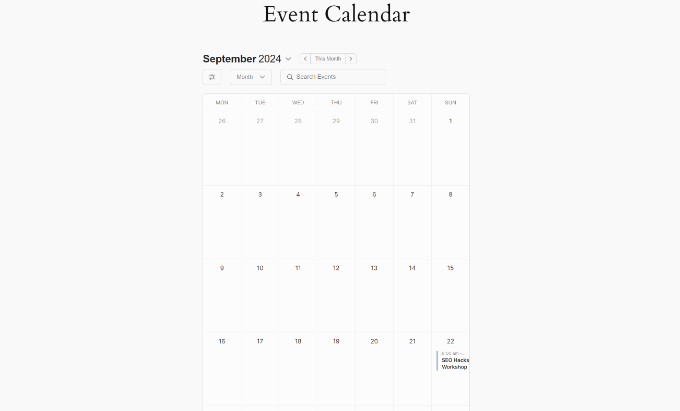
Sie können auch unseren Leitfaden zur Erstellung eines einfachen Veranstaltungskalenders mit Sugar Calendar lesen, um mehr über Anpassungsoptionen zu erfahren.
Jetzt, da Ihre Veranstaltungen und Kalender bereit sind, ist der nächste Schritt, sie nur für Mitglieder zu beschränken.
Veranstaltungen für Mitglieder mit MemberPress einschränken (empfohlen)
Viele Mitgliederverwaltungs-Plugins ermöglichen es Ihnen, Ihre Veranstaltungen für Abonnenten zu beschränken. Aber MemberPress ist die beste Option, die wir getestet haben. Es bietet eine komplette Plattform für den Verkauf unbegrenzter Mitgliedschaftsstufen und Abonnements.
Sie können unseren vollständigen MemberPress Testbericht lesen, um alles über seine Funktionen und Vorteile zu erfahren.
Diese Methode ist großartig für alle, die ein All-in-One-Mitgliedschafts-Plugin suchen, das alles bietet, was Sie zum Erstellen, Verkaufen und Verwalten aller Arten von Mitgliedschaften benötigen.
Wenn Sie gerade erst anfangen, sollten Sie sich unseren ultimativen Leitfaden zur Erstellung einer WordPress-Mitgliederseite ansehen.
Zuerst müssen Sie MemberPress auf Ihrer Website installieren und aktivieren. Wenn Sie Hilfe benötigen, lesen Sie bitte unsere Anleitung zur Installation eines WordPress-Plugins.
Nach der Aktivierung müssen Sie zur Seite MemberPress » Settings gehen und auf die Menüoption 'License' klicken, um Ihren Lizenzschlüssel einzugeben.
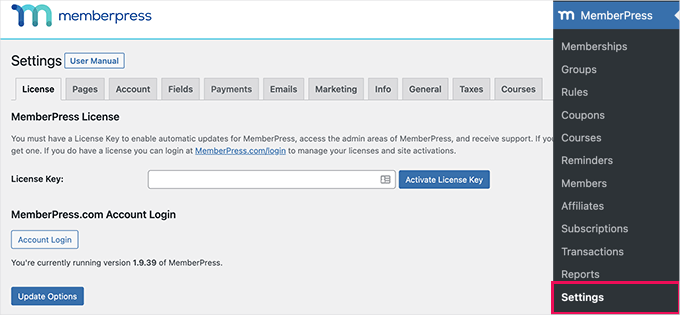
Den Schlüssel finden Sie in Ihrem Konto auf der MemberPress-Website. Nach Eingabe des Schlüssels klicken Sie einfach auf die Schaltfläche „Lizenzschlüssel aktivieren“.
Als Nächstes müssen Sie ein Zahlungs-Gateway für Ihre Mitglieder-Website einrichten. Dies können Sie tun, indem Sie auf die Registerkarte 'Zahlungen' klicken und dann auf die Schaltfläche 'Zahlungsmethode hinzufügen'.

Danach können Sie verschiedene Zahlungs-Gateways für Ihre Website auswählen, um sie einzurichten.
Das Plugin unterstützt beliebte Dienste, darunter Stripe, PayPal und Authorize.net.
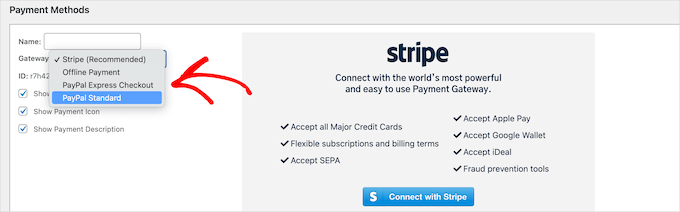
Sie können einfach eine Zahlungsmethode aus dem Dropdown-Menü „Gateway“ auswählen. Von hier aus müssen Sie die erforderlichen Anmeldeinformationen angeben oder den Anweisungen auf dem Bildschirm folgen, um Ihr bevorzugtes Gateway zu verbinden.
Als Nächstes müssen Sie Mitgliedschaftsstufen erstellen, die Benutzer abonnieren und auf exklusive Mitglieder-Events zugreifen können.
Um eine Mitgliedschaftsebene zu erstellen, müssen Sie im WordPress-Dashboard zur Seite MemberPress » Mitgliedschaften gehen. Klicken Sie anschließend oben auf die Schaltfläche „Neu hinzufügen“.

Als Nächstes können Sie einen Titel für Ihren Mitgliedschaftsplan eingeben und Details im Beitragseditor angeben.
Auf der rechten Seite sehen Sie eine Option, um den Preis für Ihren Mitgliedschaftstarif einzugeben. Sie können den Tarif auch als einmalig oder wiederkehrend auswählen.
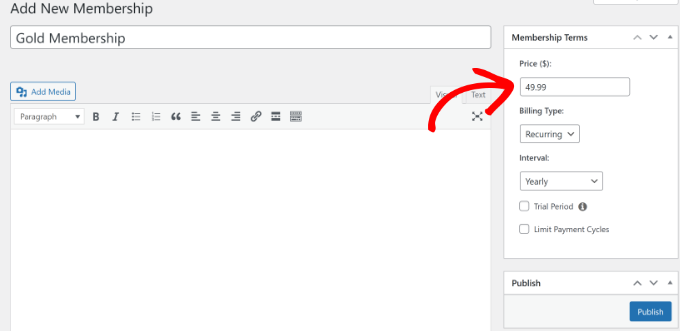
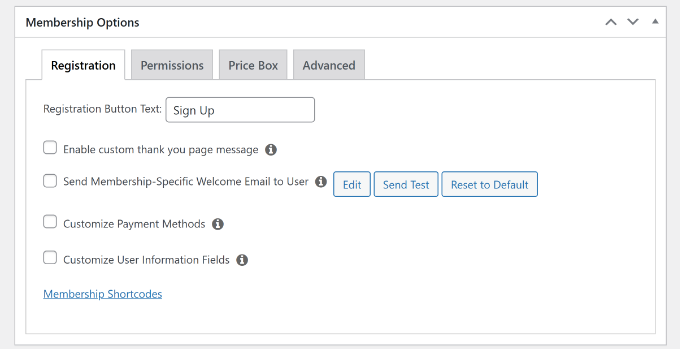
Danach können Sie nach unten scrollen und verschiedene Mitgliedschaftsoptionen ändern.
MemberPress ermöglicht es Ihnen beispielsweise, die Registrierungseinstellungen zu bearbeiten, wie den Button-Text, die Aktivierung einer benutzerdefinierten Dankesseite, angepasste Zahlungsmethoden und mehr.
Wenn Sie zum Tab 'Price Box' wechseln, finden Sie dort Optionen zur Bearbeitung des Erscheinungsbilds der Preispläne.
Sie können den Titel ändern, Text für die Überschrift hinzufügen, die Vorteile auflisten und mehr.
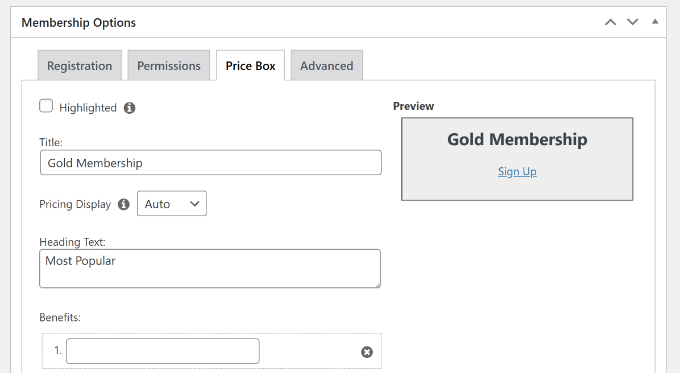
Nachdem Sie diese Details eingegeben haben, können Sie den Mitgliedschaftsplan einfach veröffentlichen. Wiederholen Sie diesen Schritt, um so viele Mitgliedschaftsstufen zu erstellen, wie Sie möchten.
Als Nächstes müssen Sie zu MemberPress » Regeln im WordPress-Dashboard navigieren. Hier können Sie Regeln erstellen, um den Zugriff auf Veranstaltungen einzuschränken, die nur registrierte Mitglieder sehen können.
Beginnen Sie, indem Sie oben auf die Schaltfläche „Neu hinzufügen“ klicken.

Auf der nächsten Seite müssen Sie die Bedingungen festlegen und sie mit einem Mitgliedschaftsplan verknüpfen, um Mitglieder-Events auf Ihrer Website durchzuführen.
Geben Sie zunächst oben einen Namen für Ihre Regel ein. Klicken Sie danach auf das Dropdown-Menü unter „Geschützter Inhalt“.
Für dieses Tutorial wählen wir die Option „Eine einzelne Veranstaltung“ und sperren eine bestimmte Veranstaltung. Es gibt jedoch auch die Option „Alle Veranstaltungen“, die alle Veranstaltungen nur für Mitglieder einschränkt.
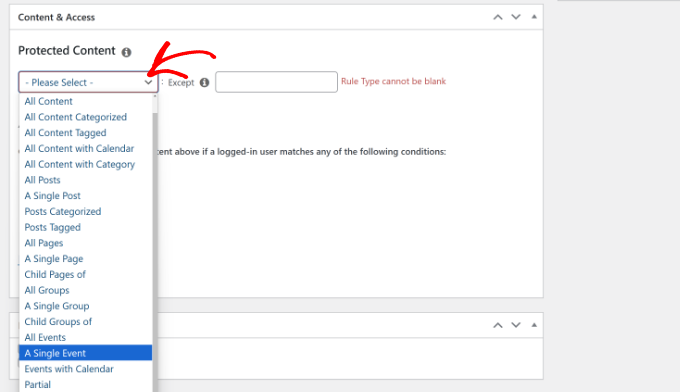
Von hier aus müssen Sie ein Ereignis auswählen, das nur Mitglieder sehen können. Geben Sie einfach den Namen des Ereignisses ein und wählen Sie es aus, wenn es im Dropdown-Menü erscheint.
Als Nächstes können Sie die Bedingungen im Abschnitt 'Access Conditions' festlegen. Sie können 'Membership' aus dem Dropdown-Menü auswählen und die Mitgliedschaft auswählen, die Benutzer haben müssen, um die Veranstaltungen anzuzeigen.
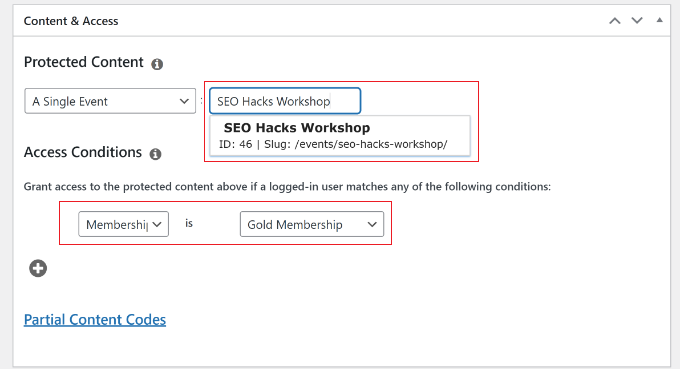
Wenn Sie möchten, dass mehr Mitgliedschaften das Ereignis sehen können, klicken Sie einfach auf das „+“-Symbol und fügen Sie andere Mitgliedschaftsstufen hinzu.
Wenn Sie fertig sind, vergessen Sie nicht, auf die Schaltfläche „Regel speichern“ zu klicken.
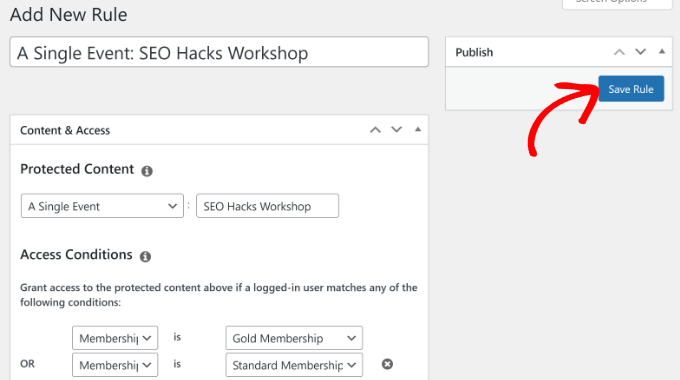
Das war's! Sie haben erfolgreich eine Mitgliederseite erstellt, auf der nur Abonnenten Ihre Veranstaltungen anzeigen können.
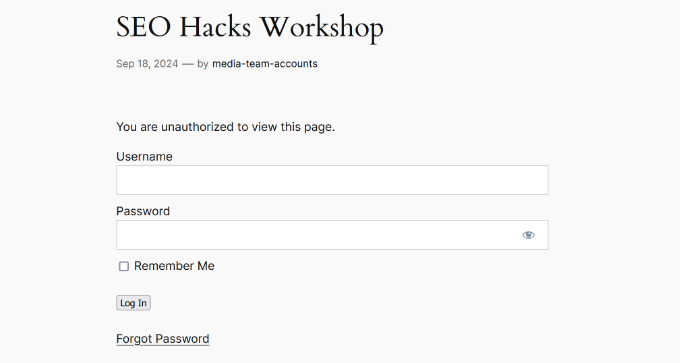
Wenn jemand, der nicht registriert ist, versucht, die Veranstaltung anzuzeigen, sieht er eine Seite mit unbefugtem Zugriff.
Beschränken Sie Ereignisse für Mitglieder mit kostenpflichtigen Mitgliedschaften (kostenlose Option)
Eine weitere Möglichkeit, den Zugriff auf Events auf Ihrer Website einzuschränken, ist die Verwendung des Plugins Paid Memberships Pro. Es bietet ein Events-Addon, mit dem Sie exklusive Mitglieder-Events erstellen können. Außerdem lässt es sich mit beliebten Kalender-Plugins integrieren, einschließlich Sugar Calendar.
Diese Methode ist großartig für Benutzer, die eine kostenlose Lösung suchen, um einfache Mitgliedschaftsstufen zu erstellen und verschiedene Veranstaltungen zu sperren. Wenn Sie jedoch nach einer All-in-One-Mitgliedschaftsplattform mit leistungsstarken Regeln für die Inhaltsbeschränkung suchen, ist MemberPress eine bessere Lösung.
Für dieses Tutorial verwenden wir die kostenlose Version von Paid Memberships Pro. Es gibt auch Premium-Preispläne, die Sie für zusätzliche Funktionen und Integrationen nutzen können.
Zuerst müssen Sie das Paid Memberships Pro-Plugin installieren und aktivieren. Wenn Sie Hilfe benötigen, lesen Sie bitte unsere Anleitung zur Installation eines WordPress-Plugins.
Nach der Aktivierung sollten Sie das Dashboard und den Willkommensbildschirm des Plugins sehen.
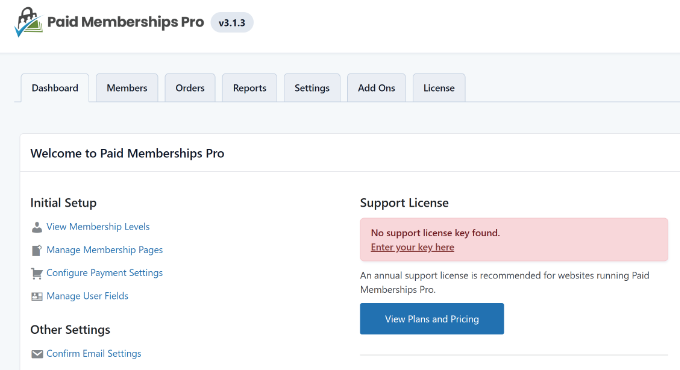
Als Nächstes können Sie oben zum Tab „Add Ons“ wechseln.
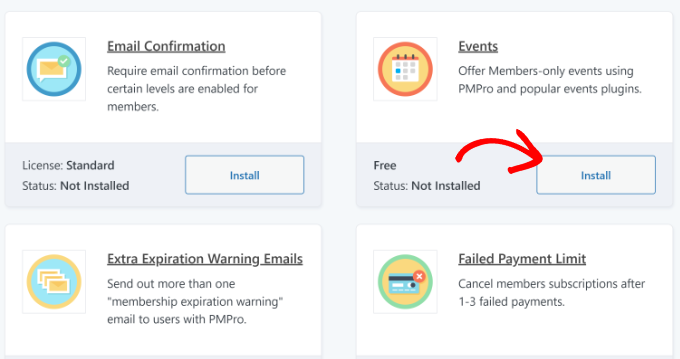
Navigieren Sie von hier aus einfach zum Addon „Events“ und klicken Sie auf die Schaltfläche „Installieren“.
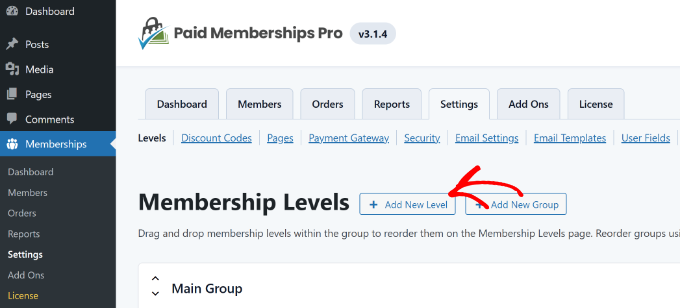
Danach können Sie neue Mitgliedschaftsstufen erstellen, indem Sie zum Tab Einstellungen » Stufen im Plugin-Menü gehen.
Klicken Sie auf die Schaltfläche „+ Neue Ebene hinzufügen“.
Ein neues Popup-Fenster wird nun geöffnet und zeigt Ihnen verschiedene Mitgliedschaftsstufen an.
Sie können beispielsweise kostenlose, monatliche, jährliche, lebenslange oder einmalige Mitgliedschaften erstellen. Für dieses Tutorial wählen wir die Option „Jährlich“.
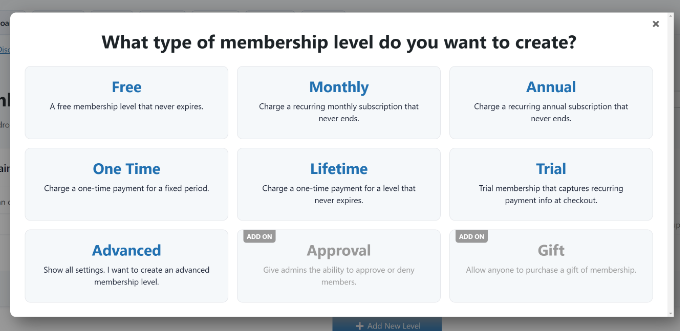
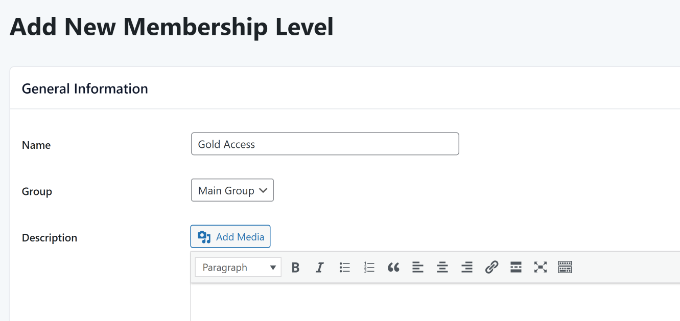
Als Nächstes müssen Sie Details für Ihre Mitgliedschaftsstufe eingeben.
Beginnen Sie mit der Eingabe eines Namens und einer Beschreibung.
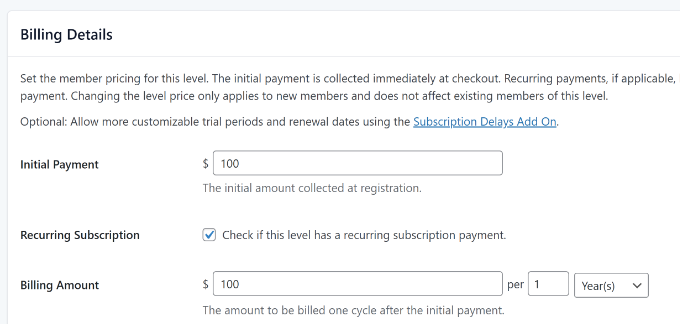
Wenn Sie nach unten scrollen, gibt es weitere Optionen für Ihre Mitgliedschaftsstufe.
Sie können eine Bestätigungsnachricht eingeben und Rechnungsdetails hinzufügen.
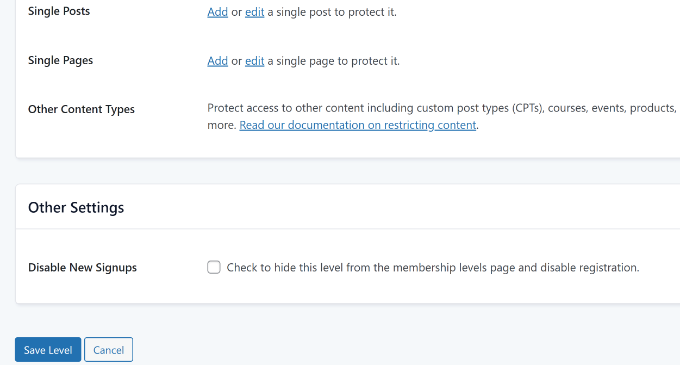
Das Plugin bietet weitere Einstellungen, wie z. B. das Schützen von Seiten und Beiträgen, das Aktivieren des Ablaufs von Mitgliedschaften, das Deaktivieren neuer Anmeldungen und mehr.
Wenn Sie mit den Änderungen fertig sind, klicken Sie einfach am Ende auf die Schaltfläche „Level speichern“.
Sie können diesen Schritt nun wiederholen, um so viele Mitgliedschaftsstufen zu erstellen, wie Sie möchten.
Als Nächstes können Sie zu den Sugar Calendar-Veranstaltungen zurückkehren und auswählen, welche Mitgliedschaftsstufen Ihre Veranstaltungen anzeigen dürfen.
Gehen Sie einfach im WordPress-Admin-Bereich zu Sugar Calendar » Events und klicken Sie dann auf ein beliebiges Ereignis im Kalender. Klicken Sie von hier aus auf die Option „Bearbeiten“.
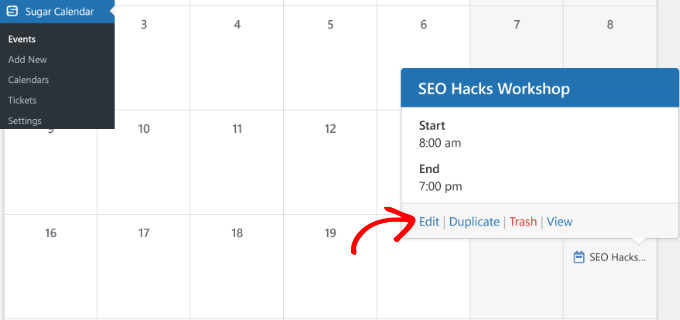
Danach sollten Sie auf der rechten Seite im Veranstaltungseditor eine Meta-Box „Mitgliedschaft erforderlich“ sehen.
Wählen Sie die Mitgliedschaftsstufen aus, die Zugriff auf die Veranstaltung haben.
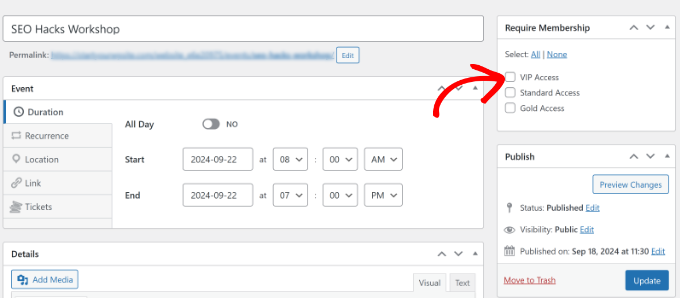
Wenn Sie fertig sind, klicken Sie einfach auf die Schaltfläche „Aktualisieren“.
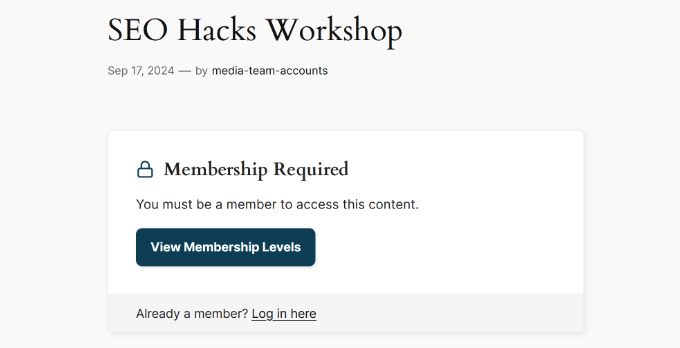
Sie können nun Ihre Website besuchen und überprüfen, wer Zugriff auf das Ereignis hat. Wenn jemand nicht die erforderliche Mitgliedschaft hat, wird er aufgefordert, sich zu abonnieren, bevor er das Ereignis ansehen kann.
Wir hoffen, dieser Artikel hat Ihnen geholfen zu lernen, wie Sie exklusive Mitglieder-Events in WordPress veranstalten. Möglicherweise möchten Sie auch unsere Anleitung zur Ausrichtung eines virtuellen Events in WordPress und zum Hinzufügen eines kostenlosen Testabonnements in WordPress lesen.
Wenn Ihnen dieser Artikel gefallen hat, abonnieren Sie bitte unseren YouTube-Kanal für WordPress-Video-Tutorials. Sie finden uns auch auf Twitter und Facebook.





Moinuddin Waheed
Dies ist eine leistungsstarke Möglichkeit, Premium-Inhalte zu monetarisieren, indem Mitgliedern exklusiver Inhalte zur Verfügung gestellt werden.
Ich benutze MemberPress schon lange und habe festgestellt, dass es für diesen Zweck am besten geeignet ist.
Es bietet viele Optionen, um Mitgliedern nur Inhalte zur Verfügung zu stellen.
Es bietet die Möglichkeit, Regeln für unterschiedliche regelbasierte Zugriffe auf Premium- und kostenlose Inhalte festzulegen.
Daher erhöht eine Mischung aus kostenlosen und kostenpflichtigen Inhalten die Chancen auf mehr Abonnements für kostenpflichtige Inhalte.
Jiří Vaněk
Ich stimme Moinuddin Waheeds abschließendem Punkt vollkommen zu. Bisher habe ich bezahlte und kostenlose Inhalte auf zwei Plattformen getestet – meinen eigenen Blog, auf dem die Artikel kostenlos waren, und Patreon für Premium-Inhalte. Und ehrlich gesagt, es funktioniert nicht besonders gut. Abgesehen von Patreons Gebühren, die nicht gering sind, verlassen die Leute immer noch meine Website für die bezahlten Inhalte. Die Idee, alles über MemberPress auf meiner eigenen Website integriert zu haben, ist perfekt, und obwohl ich es erst seit ein paar Monaten benutze, habe ich einen großen Unterschied in der Funktionsweise bemerkt. Was die Monetarisierung angeht, ist es absolut fantastisch, von Gebühren befreit zu sein, die von Diensten wie Patreon oder Hero Hero erhoben werden.
graciebjj12
Dies ist ein fantastischer Leitfaden! Die Durchführung von exklusiven Veranstaltungen für Mitglieder kann das Engagement der Community wirklich verbessern, und ich finde es toll, dass Sie sowohl kostenlose als auch kostenpflichtige Optionen aufgenommen haben. Die Tipps zur Integration mit WordPress sind für uns, die den Prozess optimieren möchten, äußerst hilfreich. Vielen Dank für das Teilen dieser wertvollen Erkenntnisse!
WPBeginner Support
You’re welcome, glad our guide was helpful
Admin