


Sie investieren Stunden in die Erstellung wertvoller Inhalte für Ihr Publikum. Das Letzte, was Sie wollen, ist, dass jemand sie stiehlt. Dies ist ein großes Anliegen für viele Ersteller, was sie dazu veranlasst, nach Möglichkeiten zu suchen, ihre Arbeit in WordPress zu schützen.
Kürzlich fragte uns einer unserer Leser, wie man die Textauswahl und das Kopieren/Einfügen in WordPress verhindert, was eine gängige Strategie ist, um Content-Diebstahl abzuschrecken.
Obwohl diese Technik nicht narrensicher ist, kann sie es anderen erschweren, Text schnell von Ihrer Website zu kopieren, was zufälligen Content-Diebstahl reduzieren kann.
In diesem Artikel zeigen wir Ihnen, wie Sie die Textauswahl und das Kopieren/Einfügen in WordPress einfach verhindern können.
Warum Textauswahl und Kopieren/Einfügen auf Ihrer WordPress-Website verhindern?
Viele Blogger stellen fest, dass ihre Inhalte gestohlen und ohne Erlaubnis verwendet werden.
Dies kann durch automatisiertes Content Scraping geschehen. Es kann auch passieren, wenn jemand manuell Teile oder den gesamten Inhalt kopiert.
Eine Möglichkeit, dies zu erschweren, besteht darin, zu verhindern, dass Personen Ihren Text kopieren und einfügen. Sie können dies tun, indem Sie es ihnen erschweren, den Text auf Ihrer Website auszuwählen.
Denken Sie daran, dass technisch versierte Benutzer immer noch den Quellcode anzeigen oder das Inspect-Tool verwenden können, um alles zu kopieren, was sie wollen. Diese Techniken werden auch niemanden aufhalten, der Auto-Blogging-Tools verwendet, um Inhalte über RSS abzurufen.
Unter Berücksichtigung dessen werfen wir einen Blick auf einige verschiedene Möglichkeiten, die Textauswahl und das Kopieren in WordPress zu verhindern.
Methode 1: Textauswahl mit CSS verhindern
Diese Methode ist einfacher und Sie müssen lediglich benutzerdefinierten CSS-Code zu Ihrem WordPress-Theme hinzufügen. Wenn Sie dies noch nie getan haben, lesen Sie unsere Anleitung zum Hinzufügen von benutzerdefiniertem CSS zu Ihrer Website, bevor Sie beginnen.
Zuerst müssen Sie die Seite Design » Anpassen im WordPress-Adminbereich aufrufen, um den Theme-Customizer zu starten.
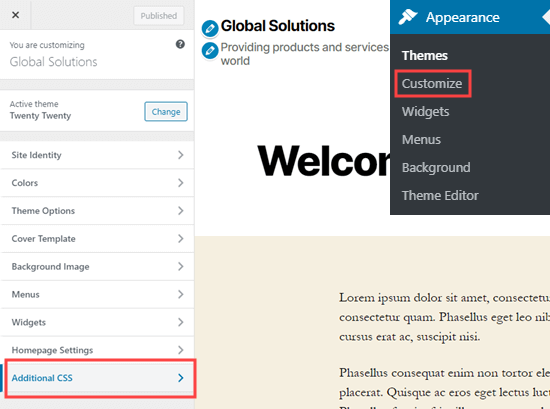
Im Theme Customizer müssen Sie in der linken Spalte auf den Tab „Zusätzliches CSS“ klicken.
Nun sehen Sie ein Feld, um benutzerdefiniertes CSS zu Ihrem WordPress-Theme hinzuzufügen. Kopieren Sie einfach den folgenden CSS-Code und fügen Sie ihn in dieses Feld ein.
* {
  -webkit-touch-callout: none; /* iOS Safari */
  -webkit-user-select: none; /* Safari */
  -khtml-user-select: none; /* Konqueror HTML */
  -moz-user-select: none; /* Old versions of Firefox */
  -ms-user-select: none; /* Internet Explorer/Edge */
   user-select: none; /* Non-prefixed version, currently supported by Chrome, Opera and Firefox */
}
So sieht der Code aus, wenn er hinzugefügt wurde.
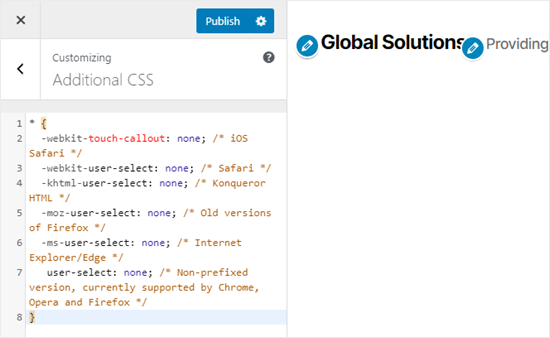
Versuchen Sie nun, Text auf Ihrer Seite im Live-Customizer auszuwählen. Sie werden feststellen, dass Sie ihn nicht auswählen können.
Vergessen Sie nicht, oben auf dem Bildschirm auf die Schaltfläche „Veröffentlichen“ zu klicken, um Ihre Änderungen für alle live zu schalten.
Hinweis: Diese Methode erlaubt es Ihnen nur, benutzerdefiniertes CSS für das aktuell aktive Theme hinzuzufügen. Wenn Sie Ihr Theme ändern, wird das benutzerdefinierte CSS nicht gespeichert. Damit Ihr Code unabhängig davon gespeichert wird, welches WordPress-Theme Sie verwenden, empfehlen wir die Verwendung des WPCode-Plugins.
Methode 2: Textauswahl mit einem Plugin verhindern
Für diese Methode verwenden wir ein WordPress-Plugin, das die Textauswahl und das Rechtsklicken deaktiviert. Dies würde auch Bilder vor dem Herunterladen und Wiederverwenden schützen.
Zuerst müssen Sie das Plugin WP Content Copy Protection installieren und aktivieren. Weitere Details finden Sie in unserer Schritt-für-Schritt-Anleitung zur Installation eines WordPress-Plugins.
Nach der Aktivierung funktioniert das Plugin sofort. Benutzer können dann keinen Text mehr von Ihrer Website kopieren und einfügen. Sie können auch nicht mit der rechten Maustaste klicken oder Ihre Inhalte drucken.
Wenn Sie die Einstellungen des Plugins ändern möchten, ist das ganz einfach. Gehen Sie einfach zur Seite „Kopierschutz“ in Ihrem WordPress-Adminbereich.
Hier können Sie den Schutz für bestimmte Inhaltstypen aktivieren oder deaktivieren.
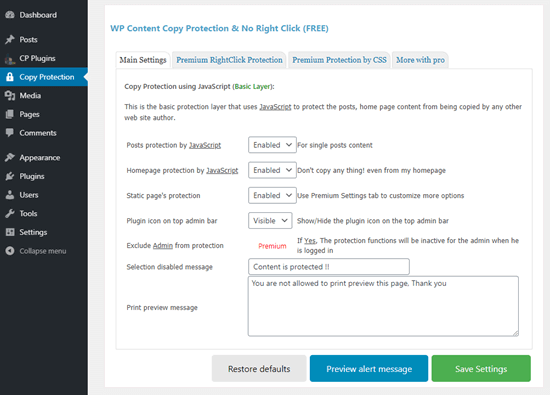
Stellen Sie sicher, dass Sie nach jeder Änderung auf die Schaltfläche „Einstellungen speichern“ klicken.
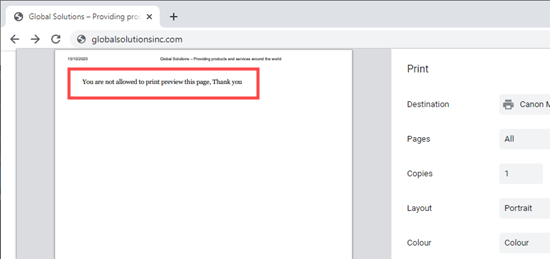
Sie können auch die Nachricht ändern, die angezeigt wird, wenn jemand versucht, Ihre Inhalte zu drucken. Die Nachricht wird in der Druckvorschau und auf dem Ausdruck selbst wie folgt angezeigt.
Ist es eine gute Idee, die Textauswahl in WordPress zu verhindern?
Während viele neue Website-Besitzer verhindern möchten, dass Leute Inhalte von ihrer Website kopieren/einfügen, verhindern diese Techniken nicht wirklich Content-Diebstahl.
Jeder leicht technisch versierte Benutzer kann den Quellcode Ihrer Website problemlos öffnen, um beliebige Inhalte zu kopieren.
Außerdem wird nicht jeder, der Ihren Text kopiert, ein Content-Dieb sein. Zum Beispiel möchten einige Leute vielleicht den Titel kopieren, um Ihren Beitrag in sozialen Medien zu teilen.
Deshalb ist es *keine* bewährte Methode, die Textauswahl zu verhindern. Wir empfehlen, diese Methode nur zu verwenden, wenn Sie der Meinung sind, dass sie für Ihre Website wirklich notwendig ist.
In den meisten Fällen ist es besser, nach einer alternativen Methode zu suchen, um Content-Diebstahl zu verhindern. Wenn eine Website Ihre Inhalte ohne Erlaubnis erneut veröffentlicht, können Sie herausfinden, wer die Website hostet und eine DMCA-Takedown-Mitteilung senden.
Wir hoffen, dieser Artikel hat Ihnen geholfen zu lernen, wie Sie Textauswahl und Kopieren/Einfügen in WordPress verhindern können. Möglicherweise möchten Sie auch unseren Leitfaden mit 12 Möglichkeiten zum Schutz Ihrer Inhalte in WordPress und unseren Vergleich der besten Content-Schutz-Plugins für WordPress sehen.
Wenn Ihnen dieser Artikel gefallen hat, abonnieren Sie bitte unseren YouTube-Kanal für WordPress-Video-Tutorials. Sie finden uns auch auf Twitter und Facebook.


Dennis Muthomi
Ich habe die benutzerdefinierte CSS-Methode erfolgreich auf meiner Hauptwebsite sowie auf drei anderen Websites, die mir gehören, hinzugefügt. Bisher habe ich keine negativen Auswirkungen festgestellt, und sie bietet grundlegenden Schutz gegen zufälliges Kopieren.
Vielen Dank WPBeginner.
WPBeginner Support
Gern geschehen!
Admin
Jiří Vaněk
Dies ist eine großartige Anleitung, wie Sie Ihre Inhalte vor einfachem Kopieren schützen können. Ich habe CSS für meine Website ausgewählt und es scheint gut zu funktionieren. Großartig und danke. Ich werde es auf mehreren Websites anwenden.
Yaniv
Danke. Was für ein Champion
WPBeginner Support
Gern geschehen, wir freuen uns, dass unser Leitfaden hilfreich war!
Admin
Sri Praneeth P
Vielen Dank für diesen Artikel. Kann ich wissen, ob der CSS-Code nur auf der Live-Website das Rechtsklicken verhindert oder auch im Admin-Bereich?
Olgi
Hallo, gibt es eine Einstellung in robots.txt, um Content-Diebstahl zu verhindern?
fahad
Beeinträchtigt der Inhaltsschutz die SEO?
WPBeginner Support
Es sollte Ihre SEO nicht beeinträchtigen.
Admin
Linda
Vielen Dank, das war sehr hilfreich, da ich einige der Plugins ausprobiert habe, um das zu stoppen, aber als Affiliates ihre Links kopieren wollten, konnten sie es nicht. Also habe ich den CSS-Code verwendet und das hat geholfen, vielen Dank. Die Affiliates können ihren Code kopieren, aber die Leute können meine Inhalte nicht kopieren.
Haben Sie einen Artikel oder CSS-Code, um auch das Kopieren von Bildern zu verhindern?
Nochmals vielen Dank, super hilfreicher Artikel.
WPBeginner Support
Um Bilderdiebstahl zu verhindern, sollten Sie sich unsere Empfehlungen im folgenden Artikel ansehen:
https://www.wpbeginner.com/beginners-guide/4-ways-to-prevent-image-theft-in-wordpress/
Admin
Sumit Pandey
Und Sie verwenden das CSS nicht selbst.
WPBeginner Support
As a tutorial site that gives codes that users can copy, it wouldn’t be helpful to our visitors if we added that code
Admin
shashwathi
es ist sehr nützlich, vielen Dank!!
WPBeginner Support
Glad you found it helpful
Admin
Hansjörg
Könnten Sie bitte auch näher erläutern, wie man Kopierer findet?
WPBeginner Support
Wir haben derzeit keine spezifische Empfehlung, um Seiten zu finden, die Ihre Inhalte kopieren, aber wir werden die Möglichkeit eines Artikels in der Zukunft prüfen.
Admin
Matt
Option #1 kann leicht umgangen werden, indem man den HTML-Quellcode der Seite betrachtet und den Text auf diese Weise kopiert.
WPBeginner Support
Bei genügend Aufwand gibt es verschiedene Workarounds, um das Kopieren von Text zu verhindern, da das Ziel einer Website darin besteht, Informationen zu teilen, aber dies ist eine Möglichkeit, diesen Prozess schwieriger zu gestalten.
Admin
Gema
Danke. Sehr informativ
WPBeginner Support
You’re welcome
Admin