


Manchmal wächst man aus seiner Website heraus. Vielleicht haben Sie vor Jahren einen persönlichen Blog gestartet und posten nicht mehr, oder Sie haben eine Testseite erstellt, die Sie nicht mehr benötigen.
In anderen Fällen kann ein Unternehmen schließen, und es gibt keinen Grund, die Website online zu halten.
Ich habe festgestellt, dass das korrekte Löschen einer WordPress-Website nicht so einfach ist, wie es scheint. Tatsächlich gibt es einige wesentliche Unterschiede zwischen der Entfernung von selbst gehosteten WordPress.org-Sites und WordPress.com-Blogs.
Ich habe auch viel zu viele Benutzer gesehen, die beim Löschen ihrer Website irreversible Fehler gemacht haben, nur weil sie nichts von Backup-Plugins oder alternativen Optionen wussten.
In dieser Schritt-für-Schritt-Anleitung führe ich Sie durch den gesamten Prozess des Löschens Ihrer WordPress.com- oder WordPress.org-Website. Ich werde auch die Vorsichtsmaßnahmen behandeln, die Sie treffen sollten, und Alternativen, die Sie in Betracht ziehen möchten, bevor Sie Ihre Website dauerhaft aus dem Internet entfernen.
In diesem ausführlichen Leitfaden werde ich viel behandeln.
Nutzen Sie also gerne die folgenden Schnelllinks, um direkt zu einem bestimmten Abschnitt zu springen:
- Sind Sie sicher, dass Sie Ihre WordPress-Website dauerhaft löschen möchten?
- WordPress.com oder WordPress.org: Welches verwenden Sie?
- So löschen Sie eine WordPress-Website dauerhaft aus dem Internet
- How to Delete Your WordPress.org Website
- How to Delete Your WordPress.com Blog
- Bonus-Tipp: Blog- und Website-Schnappschüsse aus der Wayback Machine entfernen
- Häufig gestellte Fragen zum Löschen von WordPress-Websites
Sind Sie sicher, dass Sie Ihre WordPress-Website dauerhaft löschen möchten?
Unabhängig davon, ob Sie WordPress.com oder WordPress.org verwenden, ist das Löschen einer Website eine drastische Entscheidung. Oft ist es ein ernsterer Schritt, als Sie ihn unternehmen müssen.
Deshalb schlage ich immer vor, sich zu fragen, ob Sie sich Ihrer Wahl sicher sind oder ob Sie eine Alternative in Betracht ziehen sollten.
Hier sind einige Alternativen, die Ihnen helfen können, Ihr Blog zu verwalten, ohne es vollständig zu löschen:
- Machen Sie Ihre Website privat: Sie können die Einstellungen Ihrer Website ändern, sodass nur Sie den Inhalt sehen können. Dies verbirgt Ihre Website vor der Öffentlichkeit und Suchmaschinen und verhindert, dass andere Ihre Inhalte sehen, ohne etwas zu löschen. Eine detaillierte Anleitung zu diesem Thema finden Sie in unserem Leitfaden, wie Sie Ihr WordPress-Blog komplett privat machen.
- Ändern Sie die Adresse Ihrer Website in einen anderen Namen: Wenn Sie einen Neuanfang oder eine andere Marke wünschen, können Sie zu einem anderen Domainnamen wechseln. Dies behält alle Ihre vorhandenen Inhalte und Einstellungen bei und verleiht Ihrem Blog eine neue Online-Identität.
- Setzen Sie Ihr Blog zurück: WordPress ermöglicht es Ihnen, alle Ihre Beiträge, Seiten, Medien und die meisten Einstellungen zu entfernen. Dies macht Ihre Website im Wesentlichen brandneu, während Ihre aktuelle Adresse beibehalten wird. Um diese Methode selbst auszuprobieren, lesen Sie unseren Leitfaden, wie Sie eine WordPress-Website neu starten.
Dennoch gibt es einige Fälle, in denen es sinnvoll ist, Ihre Website komplett zu löschen.
Viele Leute starten eine Website mit großen Plänen. Ob es sich um einen persönlichen Blog, ein Hobbyprojekt oder sogar eine Geschäftsidee handelt. Aber im Laufe der Zeit können sich die Dinge ändern.
Vielleicht bringt die Website nicht mehr den erhofften Traffic, oder Sie haben Ihren Fokus verschoben und benötigen sie nicht mehr.
Wenn Sie entschieden haben, dass es wirklich in Ihrem besten Interesse ist, Ihre WordPress-Website dauerhaft zu löschen, lesen Sie weiter, um zu erfahren, wie.
WordPress.com oder WordPress.org: Welches verwenden Sie?
Was auch immer der Grund ist, wenn Sie entschieden haben, dass es an der Zeit ist, Ihre Website offline zu nehmen, besteht der erste Schritt darin, herauszufinden, welche Version von WordPress Sie verwenden.
Hier sind die 2 Optionen:
- WordPress.org ist eine beliebte Open-Source-Software, die über 43 % aller Websites antreibt. Sie wird oft als „selbst gehostetes WordPress“ bezeichnet, da Sie Ihr eigenes Hosting und Ihren eigenen Domainnamen benötigen, um sie zu nutzen.
- WordPress.com ist ein Hosting-Dienst, der die WordPress.org-Software verwendet. Das bedeutet, dass sie sich um alle technischen Aspekte kümmern und Ihr Blog auf den Servern von WordPress.com gehostet wird.
💡 Für einen detaillierteren Vergleich lesen Sie unseren Leitfaden über die Unterschiede zwischen WordPress.com und WordPress.org.
Wenn Sie sich nicht sicher sind, welche WordPress-Version Sie verwenden, können Sie dies am einfachsten anhand der Adresse Ihrer Website erkennen.
- Wenn die Adresse mit .wordpress.com endet (wie meineblog.wordpress.com), dann verwenden Sie WordPress.com.
- Wenn Ihre Website eine benutzerdefinierte Domain hat, wie z. B. wpbeginner.com, verwenden Sie höchstwahrscheinlich WordPress.org. Dies ist jedoch nicht immer der Fall, da kostenpflichtige WordPress.com-Pläne auch benutzerdefinierte Domains unterstützen.
Eine weitere schnelle Möglichkeit zur Überprüfung ist Ihr WordPress-Adminbereich. Sie können versuchen, mit der Maus über das WordPress-Logo in der oberen linken Ecke des Bildschirms zu fahren.
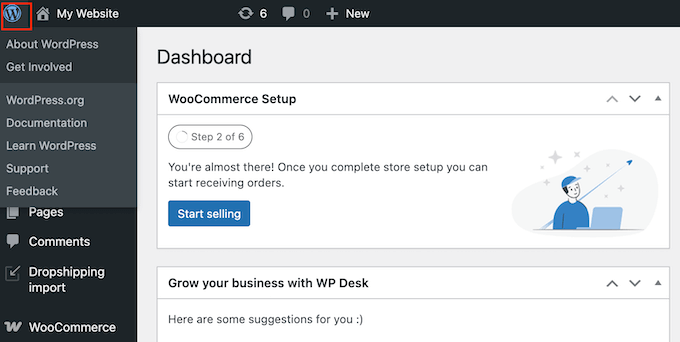
Wenn Sie Menüpunkte wie „Über WordPress“, „Mitmachen“ und „WordPress.org“ sehen, verwenden Sie wahrscheinlich WordPress.org.
Immer noch unsicher? Suchen Sie in Ihrem WordPress-Dashboard nach einem Tab 'Upgrade'. Klicken Sie dann auf 'Pläne'.

Sie sollten nun Informationen über die verschiedenen WordPress.com-Tarife sehen.
Das bedeutet, dass Sie definitiv ein WordPress.com-Blog haben.
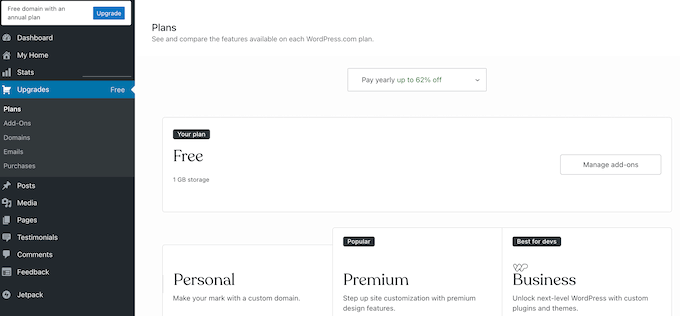
Wenn Sie keinen Menüpunkt 'Upgrade' sehen, verwenden Sie wahrscheinlich WordPress.org.
So löschen Sie eine WordPress-Website dauerhaft aus dem Internet
Jetzt, da Sie wissen, welche Version von WordPress Sie haben, verwenden Sie die Sprunglinks unten, um dem richtigen Tutorial zu folgen.
- Methode 1: So löschen Sie Ihre WordPress.org-Website dauerhaft
- Methode 2: So löschen Sie Ihre WordPress.com-Website dauerhaft
Fangen wir an!
So löschen Sie Ihre WordPress.org-Website
Verwenden Sie selbst gehostetes WordPress? Dann erfahren Sie hier, wie Sie Ihr WordPress.org-Blog oder Ihre Website löschen können.
Schritt 1: Sichern Sie Ihre WordPress.org-Website
Das erste, was Sie tun müssen, ist, ein vollständiges Backup Ihrer WordPress-Website zu erstellen.
Selbst wenn Sie sicher sind, dass Sie alles löschen möchten, ist ein Backup eine kluge Entscheidung. Es wird nützlich sein, wenn Sie Ihre Meinung ändern oder auf einen Inhalt zugreifen möchten, den Sie bereits gelöscht haben.
Die schnellste und einfachste Methode, Ihre Website zu sichern, ist mit Duplicator. Dieses anfängerfreundliche Plugin ermöglicht es Ihnen, mit nur wenigen Klicks ein vollständiges Website-Backup zu erstellen.
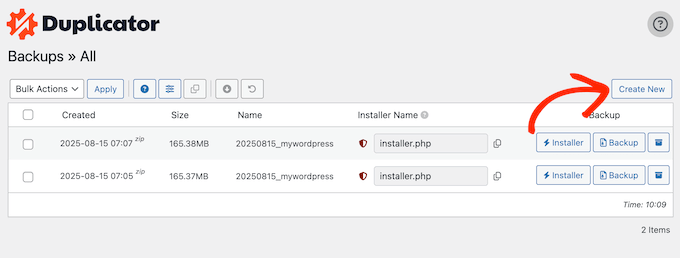
Wir verwenden Duplicator, um mehrere unserer Partner-Websites zu sichern, und es funktioniert jedes Mal einwandfrei.
💡 Möchten Sie mehr über unsere Erfahrungen aus erster Hand mit diesem WordPress-Plugin erfahren? Dann lesen Sie unsere ausführliche Duplicator-Bewertung.
Es gibt auch eine kostenlose Version von Duplicator, die Sie zur Erstellung eines vollständigen Backups verwenden können. Ich empfehle jedoch ein Upgrade auf einen kostenpflichtigen Plan, da Sie damit Ihre Backups in wenigen Minuten wiederherstellen können.
Eine vollständige Schritt-für-Schritt-Anleitung finden Sie in unserem ultimativen Leitfaden zur Sicherung Ihrer WordPress-Website.
Schritt 2: Löschen Sie Ihre WordPress-Dateien
Jetzt ist es an der Zeit, alle WordPress-Dateien zu löschen, die auf Ihrem Server gespeichert sind. Dies löscht die Kern-WordPress-Software, Ihre Themes, Plugins, Bilder und andere Medien vollständig.
⚠️ Dieser nächste Schritt ist endgültig und kann nicht rückgängig gemacht werden. Sobald Sie diese Dateien löschen, sind sie für immer weg (es sei denn, Sie haben ein Backup).
Bitte lesen Sie diese Anweisungen sorgfältig durch, bevor Sie fortfahren.
Sie müssen sich zuerst in das Control Panel Ihres Hosting-Kontos einloggen. Hier verwalten Sie alles von Ihren Website-Dateien bis zu Ihren Datenbanken.
Ihr Hosting-Anbieter nennt dies möglicherweise cPanel, Plesk oder etwas anderes.
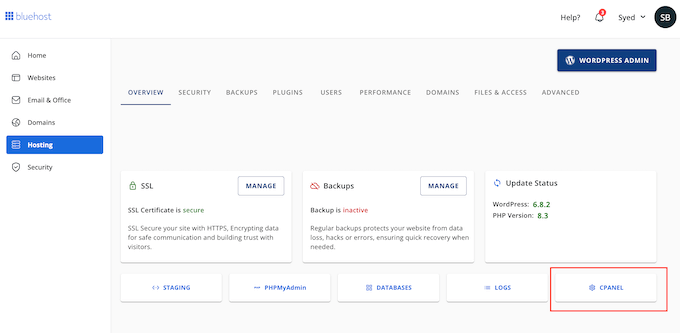
Den Login-Link finden Sie normalerweise auf der Website Ihres Hosting-Anbieters.
Wenn Sie Schwierigkeiten haben, dieses Dashboard zu finden, überprüfen Sie die Willkommensnachricht, die Sie erhalten haben, als Sie sich für Ihr Hosting angemeldet haben. Sie sollte alle Ihre Anmeldedaten enthalten.
Nach der Anmeldung in Ihrem Control Panel müssen Sie den Dateimanager oder ein ähnliches Tool des Panels finden.
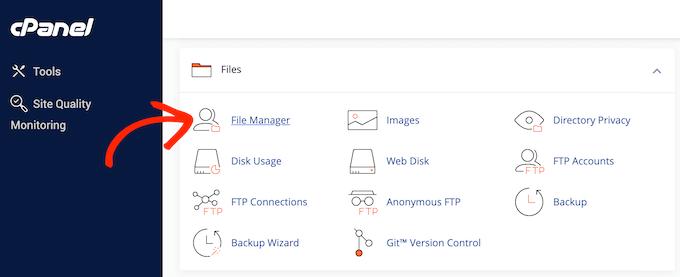
Suchen Sie nun Ihren WordPress-Installationsordner.
Die meisten Hosting-Anbieter platzieren dies in einem Ordner namens public_html, www oder httpdocs.
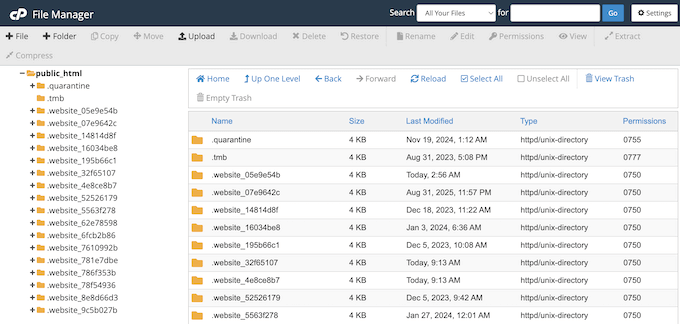
💡 Wenn Sie sich nicht sicher sind, wo sich Ihre Website befindet, ist es eine gute Idee, das Support-Team Ihres Hosting-Anbieters zu kontaktieren und um Hilfe zu bitten. Oder Sie lesen unseren Leitfaden für Anfänger zur Dateien- und Verzeichnisstruktur von WordPress.
Sobald Sie den richtigen Ordner gefunden haben, doppelklicken Sie, um ihn zu öffnen. Dies ist Ihr Hauptverzeichnis von WordPress und enthält alle Kern-Dateien und Ordner Ihrer Website.
Um Ihre Website aus dem Internet zu entfernen, müssen Sie alles in diesem Ordner löschen. Der einfachste Weg, dies zu tun, ist, auf eine Schaltfläche „Alle auswählen“ zu klicken, falls verfügbar.
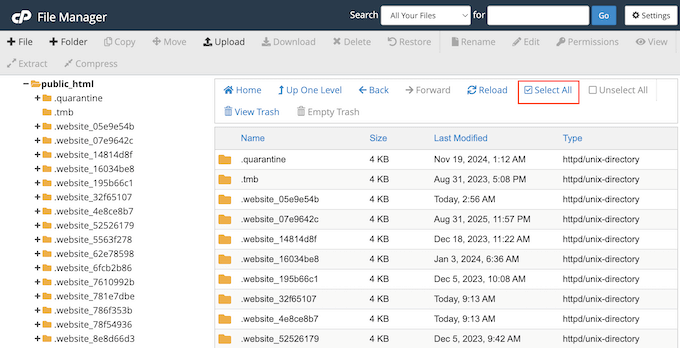
Dies hebt jede Datei und jeden Ordner hervor. Klicken Sie dann auf die Schaltfläche „Löschen“.
Schritt 3: Löschen Sie Ihre WordPress-Datenbank
Nachdem Ihre Website-Dateien gelöscht sind, besteht der nächste Schritt darin, Ihre Datenbank zu entfernen. Dies ist ein separater Schritt vom Löschen Ihrer Dateien und genauso wichtig.
Suchen Sie in Ihrem Hosting-Kontrollfeld nach einem Abschnitt „Datenbanken“. Er könnte MySQL-Datenbanken oder etwas Ähnliches heißen.
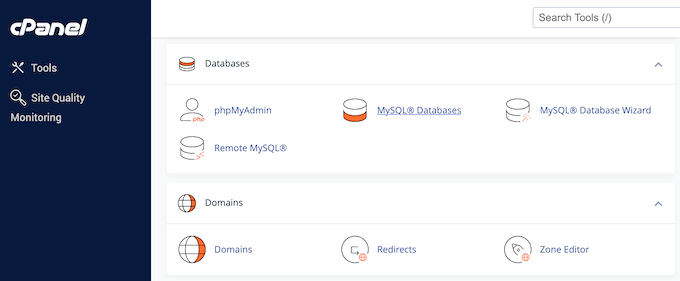
Wenn Sie sie gefunden haben, klicken Sie, um die Seite zur Datenbankverwaltung zu öffnen.
Hier finden Sie die Datenbank, die zu Ihrer WordPress-Website gehört. Normalerweise können Sie die richtige Datenbank anhand ihres Namens finden, aber wenn sie unklar ist, können Sie auch den Benutzernamen überprüfen, der mit der Datenbank verknüpft ist.
Sobald Sie die richtige Datenbank gefunden haben, wählen Sie die Option zum Löschen.
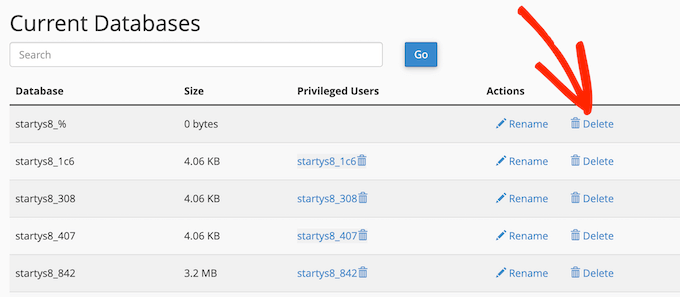
Wahrscheinlich sehen Sie eine Warnung, die Sie auffordert, die Löschung zu bestätigen. Stellen Sie also sicher, dass Sie die richtige Datenbank löschen, bevor Sie auf „OK“ klicken.
Weitere Details finden Sie in unserem Leitfaden für Anfänger zu WordPress-Datenbanken.
Schritt 4: Kündigen Sie Ihr Webhosting
Das einfache Löschen der Dateien und der Datenbank Ihrer Website kündigt nicht automatisch Ihren Hosting-Plan. Dies ist ein häufiger Fehler, den viele Leute machen, und er kann zu unerwarteten Gebühren führen.
Wenn Sie Ihren Hosting-Plan nicht für ein neues Projekt verwenden möchten, melden Sie sich im Abrechnungsbereich Ihres Anbieters an und kündigen Sie Ihr Abonnement. Dies stellt sicher, dass Sie zukünftige Gebühren vermeiden.
Jedes Hosting-Unternehmen hat einen anderen Prozess dafür, daher müssen Sie möglicherweise dessen Dokumentation nach Anweisungen zur Kündigung Ihres Kontos durchsuchen. Möglicherweise können Sie sogar eine Rückerstattung beantragen.
Wenn Sie nicht sicher sind, wie das geht, lesen Sie unseren Leitfaden, wie Sie richtig um WordPress-Support bitten.
Optional: Stellen Sie Ihre WordPress.org-Website wieder her
Irgendwann ändern Sie vielleicht Ihre Meinung und möchten Ihre WordPress-Website wiederherstellen.
Sie können sie sogar vorübergehend wiederherstellen, nur um auf bestimmte Inhalte zuzugreifen, die Sie benötigen, z. B. einen bestimmten Blogbeitrag, den Sie auf einer neuen Website wiederverwenden möchten.
Wenn Sie meinen Ratschlägen gefolgt sind und ein vollständiges Backup mit Duplicator erstellt haben, dann können Sie Ihre gesamte WordPress.org-Website mit nur wenigen Klicks einfach wiederherstellen.
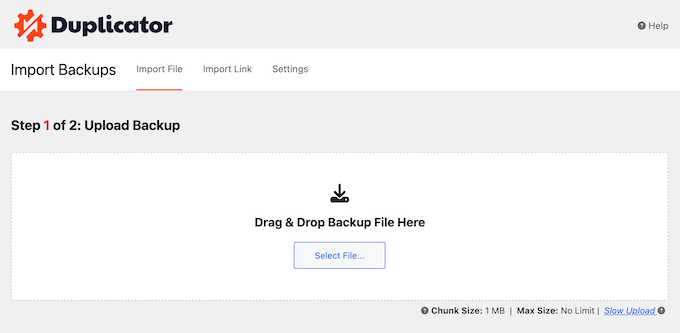
Kein Backup erstellt?
Einige Hosting-Anbieter behalten auch kurzzeitig Kopien gelöschter Dateien. Es lohnt sich daher, sie zu kontaktieren, um zu sehen, ob sie Ihnen bei der Wiederherstellung einiger Ihrer gelöschten Inhalte helfen können.
Dies ist jedoch nicht garantiert, weshalb es so wichtig ist, ein vollständiges Backup mit einem Plugin wie Duplicator zu erstellen, bevor Sie Ihre Website löschen.
So löschen Sie Ihren WordPress.com-Blog
Verwenden Sie WordPress.com? Hier sind die Schritte, die Sie befolgen müssen, um Ihr Blog dauerhaft aus dem Internet zu entfernen.
Schritt 1: Sichern Sie Ihren Blog
Selbst wenn Sie sicher sind, dass Sie Ihr Blog für immer löschen möchten, empfehle ich dennoch, ein Backup zu erstellen. Auf diese Weise können Sie es jederzeit wiederherstellen, wenn Sie Ihre Meinung ändern.
Sie stellen möglicherweise auch später fest, dass Sie alte Inhalte wie Beiträge und Designs aus Ihrem früheren Blog in einem neuen Projekt wiederverwenden können. Oder ein Geschäftspartner oder Co-Autor fordert möglicherweise Zugriff auf etwas an, bei dessen Erstellung er geholfen hat.
Ein Backup ermöglicht Ihnen den schnellen Zugriff auf frühere Inhalte, sodass Sie nicht alles von Grund auf neu erstellen müssen. Ohne ein Backup verschwinden diese Inhalte für immer.
Obwohl es keinen Ein-Klick-Download für alle Ihre WordPress.com-Daten gibt, können Sie Ihre Website einfach sichern, indem Sie deren Inhalte exportieren.
Gehen Sie dazu in Ihrem WordPress-Dashboard zu Werkzeuge » Exportieren.
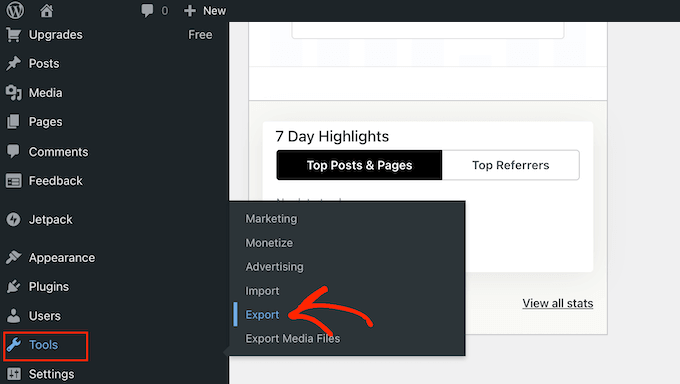
Sie sehen alle verschiedenen Inhalte, die Sie exportieren können, wie z. B. Beiträge, Seiten, Medien, Gutscheine und Testimonials.
Um alle Ihre Beiträge, Seiten, Kommentare, benutzerdefinierten Felder, Begriffe, Navigationsmenüs und benutzerdefinierten Beiträge zu exportieren, wählen Sie einfach „Alle Inhalte“.
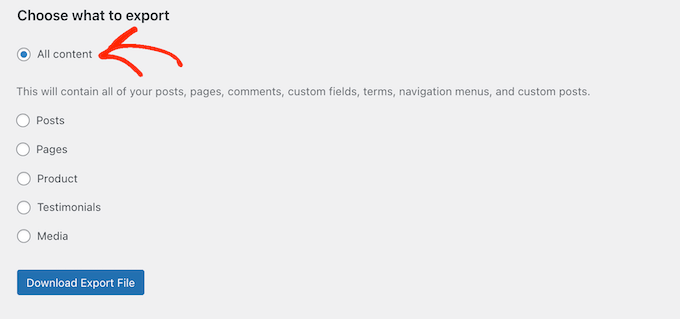
WordPress generiert eine einzelne XML-Datei, die Sie speichern können. Wenn Sie einen kostenpflichtigen Plan haben, sehen Sie möglicherweise auch eine separate Option zum Herunterladen Ihrer Mediathek.
Wenn Sie nur bestimmte Inhaltstypen sichern möchten, müssen Sie diese einzeln auswählen und für jeden eine separate Exportdatei erstellen.
Wenn Sie mit Ihrer Auswahl zufrieden sind, klicken Sie auf die Schaltfläche „Exportdatei herunterladen“.
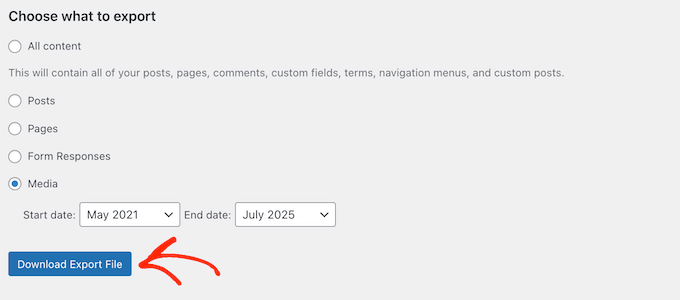
WordPress.com generiert dann eine XML-Datei mit den von Ihnen ausgewählten Inhalten.
Diese XML-Datei enthält alle Ihre Beiträge, Seiten, Kommentare und andere Textinhalte. Speichern Sie sie an einem sicheren Ort, z. B. in Ihrem bevorzugten Cloud-Speicherdienst.
Schritt 2: Kündigen Sie Ihre Käufe
Hat Ihr Blog aktive Käufe, wie z. B. einen Hosting-Plan oder eine Domain?
WordPress.com wird diese nicht automatisch stornieren, wenn Sie Ihren Blog löschen. Das bedeutet, dass Sie möglicherweise für Ressourcen bezahlen, die Sie nicht mehr verwenden. Außerdem kann es schwieriger sein, diese Dienste nach dem Löschen Ihres Blogs zu kündigen.
Aus diesem Grund ist es ratsam, alle Käufe zu entfernen, bevor Sie Ihr Blog löschen.
💡 Selbst wenn Sie glauben, keine aktiven Abonnements zu haben, ist es ratsam, diese Schritte zur Sicherheit zu befolgen. Die Überprüfung dauert nur einen Moment und kann Ihnen unerwartete Gebühren ersparen.
Gehen Sie zunächst einfach zur Kaufseite und melden Sie sich bei Ihrem WordPress.com-Konto an, falls Sie dazu aufgefordert werden.
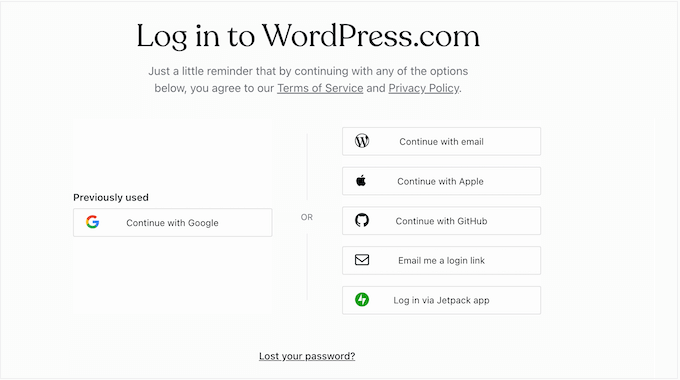
Sie sehen nun alle Käufe, die mit Ihrem Konto verknüpft sind.
Klicken Sie neben jedem Element auf das Drei-Punkte-Symbol und wählen Sie „Kauf verwalten“.
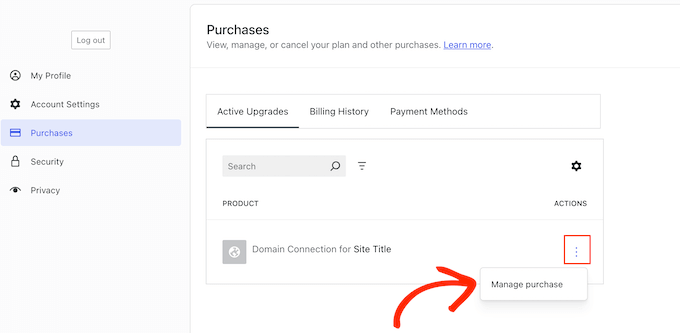
Befolgen Sie dann die Anweisungen auf dem Bildschirm, um den Kauf abzubrechen.
Diese Schritte können je nach den zu entfernenden Elementen variieren. Wenn Sie beispielsweise eine Domain gekauft haben, sehen Sie normalerweise die Option „Abonnement kündigen“.
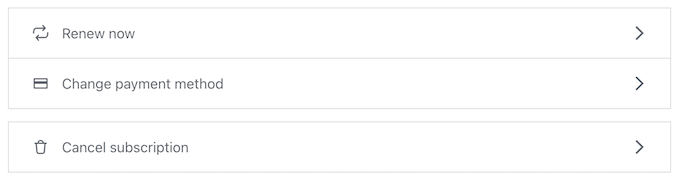
Wiederholen Sie einfach diese Schritte, um jeden Kauf zu stornieren, der mit Ihrem WordPress.com-Blog verknüpft ist.
Schritt 3: Löschen Sie Ihren WordPress.com-Blog
Nachdem Sie ein vollständiges Backup erstellt und alle Käufe storniert haben, ist es an der Zeit, Ihren WordPress-Blog zu löschen.
🌟 Es ist wichtig zu wissen, dass das Löschen Ihres Blogs auf WordPress.com nicht sofort endgültig ist. Sie haben ein 30-tägiges Zeitfenster, um Ihre Meinung zu ändern, was ein großartiges Sicherheitsnetz ist.
Klicken Sie im WordPress.com-Dashboard auf das „WordPress“-Logo in der oberen linken Ecke. Wählen Sie dann „Sites“ aus.
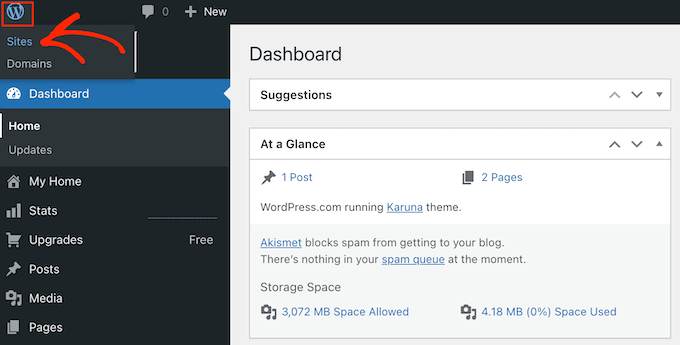
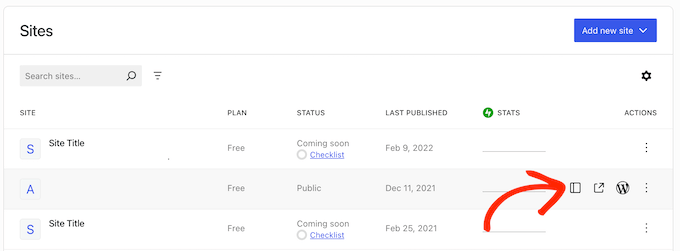
Hovern Sie hier über die Website, die Sie löschen möchten.
Wenn das Symbol „Übersicht“ erscheint, klicken Sie darauf.
Wählen Sie als Nächstes die Registerkarte „Einstellungen“ aus.
Suchen Sie dann den Abschnitt „Website löschen“ und klicken Sie auf die Schaltfläche „Löschen“.
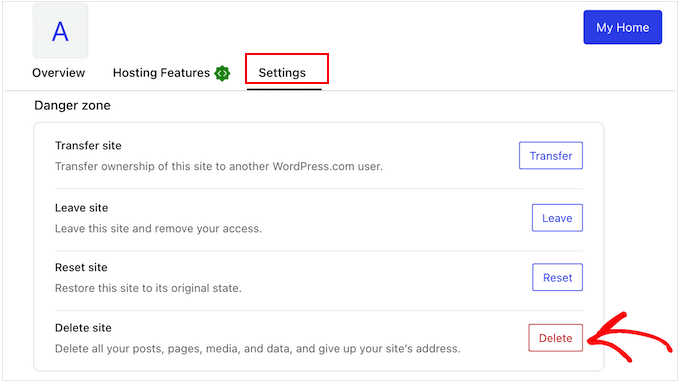
Sie haben nun die Möglichkeit, Ihre Inhalte zu exportieren. Wenn Sie noch kein Backup erstellt haben, wie ich es im vorherigen Schritt vorgeschlagen habe, ist dies Ihre letzte Chance, eine Kopie Ihrer Inhalte zu speichern.
Wenn Sie bereit sind, mit der Löschung fortzufahren, geben Sie Ihre vollständige Website-Adresse in das vorgesehene Feld ein.
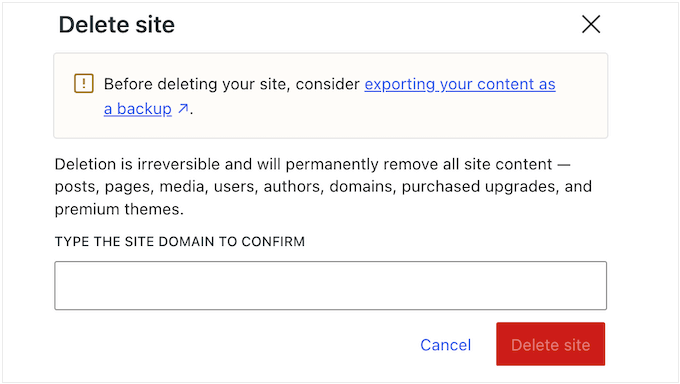
Klicken Sie nun auf die Schaltfläche „Website löschen“, um Ihren WordPress-Blog dauerhaft zu löschen.
Sobald dies geschehen ist, sieht jeder, der Ihre Website besucht, eine Meldung, dass sie vom Autor gelöscht wurde.
Optional: Stellen Sie Ihren WordPress.com-Blog wieder her
Haben Sie Ihre Meinung geändert und möchten Ihre Website wiederherstellen? Sie haben tatsächlich 30 Tage Zeit, um einen gelöschten Blog wiederherzustellen.
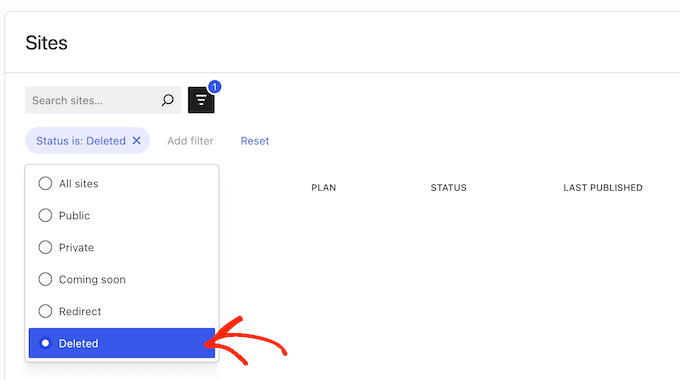
Wenn Sie sich innerhalb dieses Zeitrahmens befinden, können Sie zur Seite Seitenliste gehen, indem Sie die Anweisungen verwenden, die ich zuvor geteilt habe. Klicken Sie hier auf die Schaltfläche „Filtern“.

Wählen Sie nun „Status“ aus.
Wählen Sie im erscheinenden Dropdown-Menü „Gelöscht“.
Suchen Sie nun den WordPress.com-Blog, den Sie wiederherstellen möchten, und klicken Sie auf das Drei-Punkte-Symbol.
Wählen Sie schließlich „Wiederherstellen“.
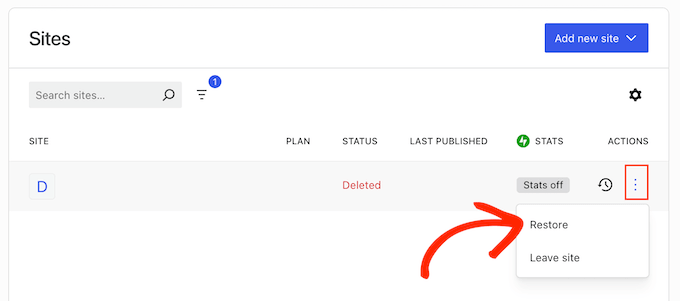
WordPress.com wird Ihre Website jetzt wiederherstellen.
Haben Sie länger als 30 Tage gewartet? WordPress.com hat Ihre Website bereits dauerhaft gelöscht.
Aber keine Sorge – wenn Sie meinen Rat befolgt und Ihre Daten exportiert haben, können Sie diese XML-Datei in eine neue WordPress.com-Website importieren.
Gehen Sie in Ihrem neuen Dashboard zu Werkzeuge » Importieren.
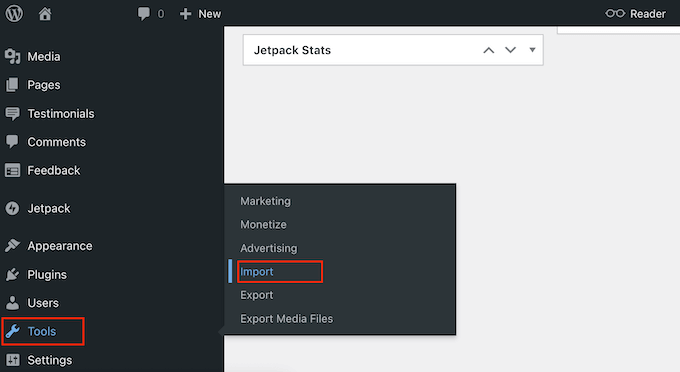
Wählen Sie dann 'WordPress'.
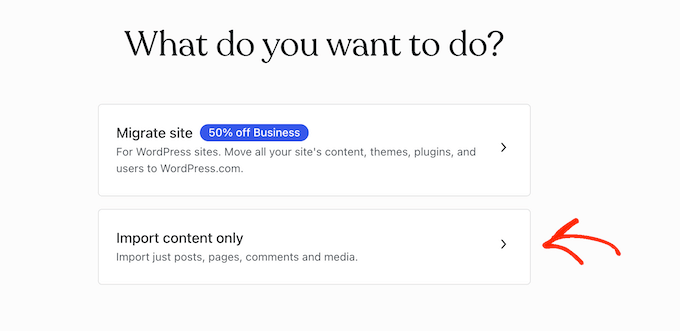
Klicken Sie dann auf „Nur Inhalte importieren“.
Laden Sie nun die XML-Datei hoch, die Sie im vorherigen Schritt erstellt haben.
Sobald die Datei hochgeladen ist, klicken Sie auf „Importieren“.
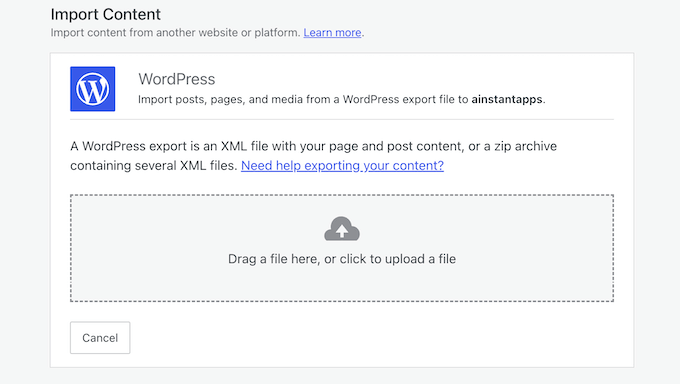
Der integrierte Importer von WordPress.com importiert nun alle Ihre Beiträge, Seiten, Kommentare, Kategorien und mehr aus Ihrer XML-Datei.
Bonus-Tipp: Blog- und Website-Schnappschüsse aus der Wayback Machine entfernen
Nachdem Sie Ihre WordPress.com- oder WordPress.org-Website gelöscht haben, geht man leicht davon aus, dass Ihre Inhalte vollständig aus dem Internet verschwunden sind. Das ist jedoch nicht immer der Fall.
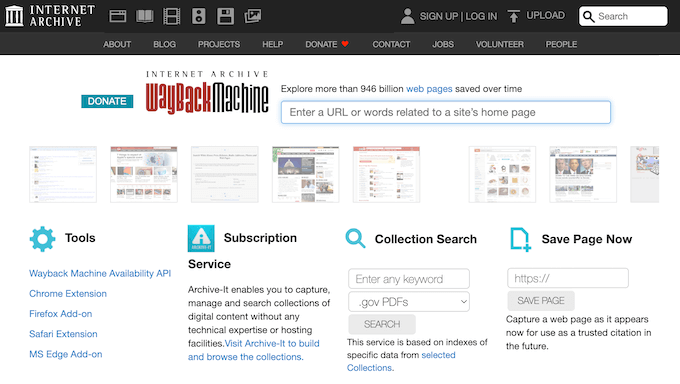
Archive.orgs Wayback Machine ist eine riesige digitale Bibliothek, die Schnappschüsse von Websites erstellt und sie zur historischen Aufbewahrung speichert.
Jeder kann es verwenden, um historische Schnappschüsse Ihrer Website anzuzeigen, auch nachdem Sie sie gelöscht haben.
Wenn Sie Ihre Website nicht aus der Wayback Machine entfernen, kann dies zu mehreren Problemen führen:
- Datenschutz und persönliche Informationen: Ihre alte Website kann persönliche Details, alte Fotos oder Inhalte enthalten, die Sie nicht mehr mit Ihrem Namen verknüpfen möchten. Dies könnte ein vergangener Blog, ein Portfolio oder ein persönliches Projekt sein, das Sie hinter sich gelassen haben.
- Reputationsrisiken: Ihre alte Website enthält möglicherweise veraltete Inhalte oder Materialien, die Sie als Person nicht mehr repräsentieren. Dies könnte von einem potenziellen Arbeitgeber, Geschäftspartner oder Kunden gefunden werden und einen negativen Eindruck hinterlassen.
- Veraltete Informationen: Eine frühere Version Ihrer Website kann alte Geschäftsinformationen, ungenaue Preise oder Dienstleistungen enthalten, die Sie nicht mehr anbieten. Dies kann Personen, die Ihre alten Inhalte auf Websites wie der Wayback Machine finden, verwirren oder irreführen.
- Urheberrechtliche Probleme: Wenn Ihre Website urheberrechtlich geschütztes Material wie Bilder oder Text verwendet hat, können diese Inhalte möglicherweise immer noch auf der Wayback Machine gefunden werden. Dies könnte zu rechtlichen Problemen führen.
Um Ihre Inhalte dauerhaft aus der Wayback Machine zu entfernen, müssen Sie sich direkt an sie wenden. Um die Sache zu erleichtern, stellen Sie sicher, dass Sie Ihren Domainnamen in die E-Mail aufnehmen.
Sobald Archive.org Ihre Domain zu seiner Ausschlussliste hinzufügt, ist es seine Richtlinie, den Zugriff auf alle vergangenen Archive zu blockieren und zukünftiges Crawling dieser Domain zu verhindern, auch wenn sich der Besitz später ändert.
Häufig gestellte Fragen zum Löschen von WordPress-Websites
Ich helfe seit Jahren Leuten mit WordPress, und einige Fragen zum Löschen eines Blogs tauchen immer wieder auf. Daher sind hier einige häufig gestellte Fragen, die Leute haben, wenn sie erwägen, ihre WordPress-Website zu löschen.
Kann ich meine Website nach dem Löschen wiederherstellen?
Für WordPress.com-Benutzer hängt dies davon ab, wie lange es her ist, seit Sie Ihr Blog gelöscht haben. WordPress.com behält gelöschte Websites eine kurze Zeit, bevor sie vollständig entfernt werden.
Wenn Sie sich innerhalb dieses Zeitrahmens befinden, können Sie den Blog selbst wiederherstellen, indem Sie die Seitenliste besuchen. Alternativ können Sie ihn wiederherstellen, wenn Sie vor dem Löschen Ihres Blogs ein Backup erstellt haben, indem Sie dieses Backup verwenden.
Für WordPress.org-Benutzer variiert die Antwort je nach Webhosting-Anbieter.
Einige Hoster behalten gelöschte Inhalte eine kurze Zeit. Vor diesem Hintergrund lohnt es sich immer, die Dokumentation Ihres Hosters zu prüfen oder sich an dessen Support-Team zu wenden, um zu sehen, ob sie eine Kopie Ihrer Website haben.
Wenn Ihr Hoster kein Backup hat, müssen Sie Ihre Website aus einem von Ihnen erstellten Backup wiederherstellen. Deshalb ist es immer ratsam, ein Backup-Plugin wie Duplicator zu verwenden, damit Sie Ihre Website wiederherstellen können, wann immer Sie sie benötigen.
Wie endgültig ist die Website-Löschung?
Für WordPress.com-Websites wird die Löschung nach einer Kulanzfrist von 30 Tagen dauerhaft. Wenn Sie jedoch Ihre Inhalte als XML-Datei exportiert haben, können Sie diese mit dem integrierten Import-Tool in jedes WordPress.com-Konto importieren.
Bei einer selbst gehosteten WordPress.org-Site behalten einige Hosting-Anbieter kürzlich erstellte Backups für kurze Zeit. Dies variiert jedoch je nach Hoster, daher empfehle ich nicht, sich auf Ihren Hoster zu verlassen.
Ihre beste und sicherste Option ist es, immer ein vollständiges Backup Ihrer Website zu erstellen, bevor Sie sie löschen. Auf diese Weise können Sie Ihre Website leicht wiederherstellen, wenn Sie Ihre Meinung ändern.
Wie lange dauert es, bis meine Website aus den Suchmaschinen verschwindet?
Suchmaschinen wie Google können Wochen oder sogar Monate brauchen, um eine gelöschte Website aus ihren Ergebnissen zu entfernen. Dies liegt daran, dass Suchmaschinen Kopien von Webseiten speichern und nicht jede einzelne Website täglich überprüfen.
Sie können diesen Vorgang beschleunigen, indem Sie eine Entfernung über die Google Search Console beantragen.
Beeinträchtigt das Löschen meiner Website meinen Domainnamen?
Das Löschen Ihrer Website kündigt nicht automatisch Ihre Domainregistrierung. Das bedeutet, dass Sie sie entweder zu einem neuen Registrar übertragen oder auslaufen lassen müssen. Benutzer mit benutzerdefinierten Domains sollten hier besonders vorsichtig sein. Ihre Domain bleibt auch nach dem Löschen Ihrer Website aktiv.
Können andere Leute meine Inhalte noch irgendwo online sehen?
Leider ja. Webarchive wie die Wayback Machine haben möglicherweise Kopien Ihrer Blogbeiträge gespeichert. Einige Content Scraping-Websites haben möglicherweise auch Ihre Artikel kopiert.
Obwohl Sie diese Kopien nicht kontrollieren können, erhalten sie normalerweise nicht viel Traffic und werden mit der Zeit weniger relevant.
Sollte ich meine Website stattdessen umleiten, anstatt sie zu löschen?
Wenn Sie zu einer neuen Plattform oder Domain wechseln, ist das Einrichten einer vollständigen Website-Umleitung oft besser als das Löschen Ihrer Website. Dies schützt Ihre Suchmaschinenrankings und hilft Ihrem Publikum, Ihre neue Website zu finden.
Wenn Sie jedoch vollständig mit dem Bloggen aufgehört haben, ist die Löschung möglicherweise die einfachere Option.
Ich hoffe, dieser Artikel hat Ihnen geholfen, Ihren WordPress-Blog zu löschen (oder eine bessere Alternative zu finden). Möglicherweise möchten Sie auch unsere Top-Auswahl an beliebten Arten von Websites, die Sie erstellen können, oder unseren Leitfaden zur Veröffentlichung einer Website mit WordPress.org sehen.
Wenn Ihnen dieser Artikel gefallen hat, abonnieren Sie bitte unseren YouTube-Kanal für WordPress-Video-Tutorials. Sie finden uns auch auf Twitter und Facebook.


Jiří Vaněk
Ich begann 2008 mit dem Bloggen und löschte den Blog nach zwei Jahren. Letztes Jahr war ich sehr überrascht, als ich feststellte, dass mein mittlerweile 16 Jahre alter Blog immer noch im Wayback Machine existiert. Die Grafiken fehlen, aber alle Texte sind vorhanden. Es war unglaublich nostalgisch, auf mein 24-jähriges Ich zurückzublicken und zu sehen, was ich vor so langer Zeit geschrieben habe. Es ist gut zu wissen, wie man Daten aus diesem Tool entfernt, da ich herausfand, dass es selbst nach 16 Jahren immer noch da ist.
Mrteesurez
Es ist erstaunlich, wie die Wayback Machine unsere digitalen Inhalte archiviert und bewahrt. Ich habe kürzlich nach einer meiner alten Websites gesucht, und es war eine so nostalgische Erfahrung, die Erinnerungen hervorbrachte, an die ich jahrelang nicht gedacht hatte. Es ist eine eindringliche Erinnerung daran, dass das, was wir online stellen, lange dort bleiben kann, auch wenn wir denken, es sei weg. Die Möglichkeit, alte Inhalte wieder aufzurufen, kann aufschlussreich sein, um zu verfolgen, wie sich unsere digitalen Strategien entwickelt haben, oder um alte Ressourcen abzurufen. Ihre Erfahrung unterstreicht eine wichtige Lektion: Die Verwaltung und Entfernung unserer digitalen Vermögenswerte ist entscheidend für die Kontrolle unserer Online-Präsenz, auch nach vielen Jahren. Dies ist besonders vorteilhaft für den Schutz persönlicher Informationen und stellt sicher, dass veraltete Inhalte uns nicht negativ beeinflussen. Danke, dass Sie Ihre Erfahrung geteilt haben; es ist eine wertvolle Erinnerung für alle!
Mrteesurez
Das ist für mich von Vorteil. Ich habe vor langer Zeit einige Websites gelöscht und sie immer noch auf Google gefunden. Ich werde versuchen, diese Anleitung zu implementieren, um es zu lösen, aber meine Frage ist, wo sich die Datei, die ich erstellt habe, befinden wird, da die Website auf einem Subdomain gehostet wird?
WPBeginner Support
Es hängt von Ihrem Hosting-Provider ab, aber die meisten Hosts erstellen einen Ordner für die Subdomain, in dem Sie alle Dateien für die Subdomain finden können.
Admin
Mrteesurez
Vielen Dank für Ihre Antwort.
Ich habe mein Hosting überprüft, jede Subdomain hat einen Ordner auf derselben Ebene wie die Hauptdomain.
Also werde ich jetzt die Datei dort erstellen, wo sich die WordPress-Core-Dateien befinden, richtig?
WPBeginner Support
Sie würden Ihre Datei in den Unterordner für die Website auf dem Subdomain einfügen, wenn Sie möchten, dass sie sich auf die Subdomain auswirkt.
Mrteesurez
Vielen Dank für Ihre Antwort. Ich werde Ihre Anleitung befolgen, um sicherzustellen, dass ich dies für alle meine Subdomains löse. Ihre Unterstützung ist immer hilfreich.
Dennis Muthomi
Ich habe eine Frage zu Schritt 4 zum Entfernen von Inhalten aus Suchmaschinen: Könnten Sie bitte klären, ob das einfache Löschen der Website aus der Google Search Console ausreicht, um sicherzustellen, dass sie nicht in den Suchergebnissen erscheint?
oder die .htaccess-Methode zur Rückgabe eines 410-Fehlers wird immer noch benötigt, nachdem sie aus der Search Console entfernt wurde?
WPBeginner Kommentare
Um eine Website vor Google zu verbergen, empfehlen wir eine der Methoden in diesem Leitfaden: https://www.wpbeginner.com/wp-tutorials/how-to-hide-a-wordpress-page-from-google/
Dennis Muthomi
Danke für die zusätzliche Ressource (und Antwort)! Ich werde mir diesen Leitfaden zum Verbergen von WordPress-Seiten vor Google ansehen.
Toni Weidmann
Ich habe zwei WordPress.org-Websites, die von Bluehost gehostet werden. Kann ich eine Website löschen, ohne Probleme auf der zweiten Website zu verursachen?
WPBeginner Support
Ja, Sie sollten in der Lage sein, eine Website zu löschen, ohne Probleme auf Ihrer anderen Website zu verursachen.
Admin
Poorwa Vishwakarma
Ich habe mehr als eine Website auf meinem wordpress.com-Blog. Ich möchte nur eine Website löschen, habe aber Angst, dass, wenn ich auf Löschen klicke, meine anderen Websites ebenfalls gelöscht werden. Bitte helfen Sie mir...
WPBeginner Support
Wie wir im Artikel angeben, gehen Sie für das Löschen eines WordPress.com-Blogs bitte durch unseren anderen Leitfaden. Ich habe den Leitfaden unten verlinkt:
https://www.wpbeginner.com/beginners-guide/how-to-delete-your-wordpress-blog/
Admin
Rahim
Schönes Tutorial! Aber wenn ich meine Website dauerhaft löschen möchte, werde ich auch dieses Hosting abschalten (es kostet Geld), also wo platziere ich robot.txt und htaccess?
WPBeginner Support
Wenn Sie Ihre Domain und Ihr Hosting entfernen, müssen Sie sich keine Sorgen um den robots.txt-Schritt machen, wenn Sie möchten.
Admin
Joseph
RewriteCond %{HTTP_HOST} ^www\.example\.com$ [NC]
Wenn Sie example.com durch Ihre eigene Domain ersetzen, lassen Sie dann immer noch \.com$ stehen?
WPBeginner Support
Sie würden .com nur ersetzen, wenn Ihre Domain nicht auf .com endet. Wenn Ihre Domain auf etwas wie .net endet, würden Sie .com ersetzen.
Admin
Paul Foraker
Sie haben vergessen, das Löschen der Datenbank zu erwähnen. Ja?
WPBeginner Support
Hallo Paul,
Nein, das haben wir nicht. Sobald Sie WordPress deinstalliert haben, wäre es für andere nicht möglich, auf die Datenbank zuzugreifen, indem sie Ihre Website besuchen. Wenn Sie jedoch die Datenbank löschen möchten, stellen Sie sicher, dass Sie zuerst ein Backup erstellen, bevor Sie sie löschen.
Admin
Rupam Chakma Babu
Hallo, nachdem ich WP auf meiner alten Website gelöscht und sie auf eine neue Domain umgeleitet habe, was passiert dann, da die alte Domain eine gewisse Reputation oder Popularität hatte. Danke
Rupam Chakma Babu
Nett und informativ über das dauerhafte Löschen von WP. Danke
Hardeep Singh
Überprüft Google nicht selbst, ob eine Website nicht mehr verfügbar ist, und entfernt dann alle indizierten Links?
WPBeginner Support
Ja, aber wenn Sie nur die Dateien gelöscht haben, wird Ihre Website einen 404-Fehler zurückgeben, was bedeutet, dass Ihre Seite nicht gefunden wurde. Suchmaschinen werden immer wieder zurückkehren, um zu sehen, ob sie wieder online ist. Mit einem 410-Fehler sagen Sie Suchmaschinen ausdrücklich, dass diese Seiten für immer verschwunden sind.
Admin
Hardeep Singh
Das ergibt Sinn.
Danke
Krishnamoorthi
Nette Anleitung, danke.