


Manchmal ist das Hilfreichste, was Sie für Ihre Leser tun können, sie auf die richtige Ressource hinzuweisen – auch wenn diese nicht auf Ihrer eigenen WordPress-Website ist.
Aber standardmäßig macht WordPress das nicht einfach. Jeder Beitragstitel verlinkt zurück zu Ihrem Beitrag, selbst wenn Sie Benutzer nur direkt zu einem externen Tool, Artikel oder Leitfaden senden möchten.
Dies schafft unnötige Reibung: Leser müssen Ihren Beitrag anklicken, ihn überfliegen und dann noch einmal klicken, um auf die eigentliche Ressource zuzugreifen. Obwohl geringfügig, können diese Unannehmlichkeiten Ihre allgemeine Benutzererfahrung beeinträchtigen.
In diesem Leitfaden zeigen wir Ihnen, wie Sie Ihre WordPress-Beitragstitel mithilfe der WordPress-Plugins Page Links To und WPCode direkt auf externe URLs verlinken. Nach umfangreichen Tests haben wir festgestellt, dass sie die sauberste und einfachste Methode dafür bieten – keine Theme-Bearbeitungen erforderlich. 🙌
Wann müssen Sie Links im WordPress-Beitragstitel hinzufügen?
Es gibt verschiedene Situationen, in denen es nützlich ist, den Titel Ihres WordPress-Beitrags, Ihrer Seite oder Ihres Custom Post Type mit einer benutzerdefinierten URL zu verknüpfen.
Nehmen wir an, Sie bieten Werbeflächen auf Ihrer WordPress-Website an, die einem normalen Beitrag ähneln. Der Titel kann stattdessen auf die Website des Werbetreibenden verlinken und nicht auf Ihre eigenen Inhalte, wodurch ein klarer Weg für Benutzer geschaffen wird.
Oder vielleicht betreiben Sie eine Nachrichten-Aggregator-Website, die sowohl Ihre eigenen Inhalte als auch kuratierte Artikel aus anderen Quellen enthält. Idealerweise würde der Nachrichtenbereich Ihrer Homepage die Artikeltitel automatisch mit dem richtigen Ziel verknüpfen, sei es auf Ihrer eigenen Website oder einer externen.
Alternativ können Sie Ihre Homepage vielleicht Produkte präsentieren, aber das Klicken darauf führt zu einzelnen Produktseiten. Möglicherweise möchten Sie die Titel direkt mit der Produktkatalogseite der Kategorie verknüpfen, um einen breiteren Überblick zu erhalten.
Mit all dem im Hinterkopf zeigen wir Ihnen, wie Sie Beitragstitel auf Ihrer WordPress-Website mit externen URLs verknüpfen. Sie können diese Schnelllinks verwenden, um durch das Tutorial zu navigieren:
Bereit? Los geht's!
Methode 1: Verwendung des Page Links To Plugins (Anfängerfreundlich)
Diese Methode ist perfekt für Anfänger oder alle, die eine einfache Lösung suchen, um den Titel ihres Beitrags oder ihrer Seite mit einer externen URL zu verknüpfen. Außerdem ist es eine großartige Option, wenn Sie möchten, dass der Titel auf benutzerdefinierte URLs auf Ihrer gesamten Website verlinkt.
Zuerst müssen Sie das Page Links To Plugin installieren. Wir haben eine hilfreiche Anleitung, wie man ein WordPress-Plugin installiert, falls Sie eine Schritt-für-Schritt-Anleitung benötigen.
⚠️ Haftungsausschluss: Wir sind uns bewusst, dass dieses Plugin nicht offiziell mit den letzten 3 großen WordPress-Updates getestet wurde. Dennoch haben wir es persönlich getestet und festgestellt, dass es in unserer Umgebung gut funktioniert.
Bitte beachten Sie, dass die Ergebnisse je nach Ihrer spezifischen Einrichtung variieren können. Und wenn Sie Bedenken haben, ein nicht gewartetes Plugin zu verwenden, lesen Sie die Meinung unserer Experten dazu, ob es sicher ist, ein veraltetes Plugin zu verwenden.
Sobald das Plugin installiert und aktiviert ist, möchten Sie einen neuen Beitrag, eine Seite oder einen benutzerdefinierten Beitragstyp öffnen oder einen vorhandenen mit dem Block-Editor bearbeiten.
Sie sehen nun einen neuen Tab namens „Page Links To“ in der Seitenleiste „Post Settings“.
Hier gibt es 2 Optionen: 'Es ist eine normale WordPress-URL' (Standard) und 'Eine benutzerdefinierte URL'. Da wir auf eine externe Website verlinken möchten, wählen Sie 'Eine benutzerdefinierte URL'.
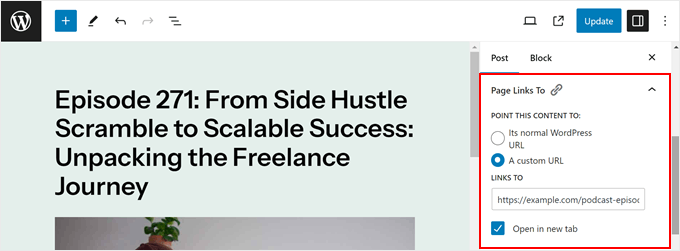
Fügen Sie nun einfach die vollständige externe URL (einschließlich https://) in das Feld „Links zu“ ein. Wenn Sie beispielsweise auf die WPForms-Website verlinken würden, würden Sie „https://wpforms.com“ eingeben.
Es gibt auch ein Kontrollkästchen für „In neuem Tab öffnen“, wenn Sie möchten, dass Besucher der externen Website Ihre Seite im ursprünglichen Tab geöffnet lassen, wenn sie auf den Titel klicken. Sie können dieses Feld bei Bedarf ankreuzen.
Klicken Sie abschließend auf 'Update' oder 'Publish', um Ihre Änderungen zu speichern.
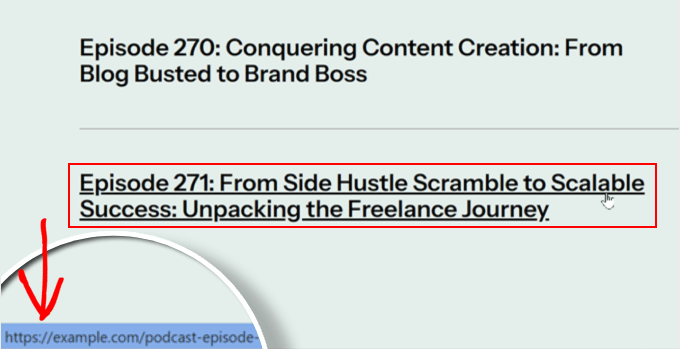
Wenn Sie zu Ihrer WordPress-Blogseite, Homepage, Archivseite oder einer anderen Stelle navigieren, an der Ihr Beitrags- oder Seitentitel als Auszug angezeigt wird, können Sie versuchen, mit der Maus über den Titel zu fahren.
Sie werden sehen, dass er nun auf die von Ihnen angegebene externe URL verlinkt.
Methode 2: Verwendung von benutzerdefiniertem Code (mehr Kontrolle)
Diese Methode ist ideal für Benutzer, die sich mit Code auskennen, und für Personen, die mehr Kontrolle darüber haben möchten, welche Seiten ihre Beitragstitel zu einer anderen URL verlinken.
Sie möchten vielleicht, dass der Beitragstitel zu einer externen URL verlinkt, wenn er in der Vorlage für einzelne Beiträge angezeigt wird, aber nicht, wenn er auf der Homepage oder auf Archivseiten erscheint.
Um sicherzugehen, verwenden wir WPCode anstatt direkt Theme-Dateien zu bearbeiten. Dieses Plugin macht es sicher, benutzerdefinierten Code in WordPress einzufügen, da es Sie daran hindern kann, Ihre Website zu beschädigen, wenn Fehler im Code vorhanden sind.
Unsere Geschäftspartner nutzen WPCode tatsächlich, um ihre benutzerdefinierten Code-Snippets hinzuzufügen und zu verwalten. Sie können unseren vollständigen WPCode-Testbericht lesen, um mehr über das Plugin zu erfahren.
Schritt 1: WPCode installieren und einrichten
Zuerst installieren und aktivieren wir das WPCode-Plugin. Wir haben eine Anleitung unter Anleitung zur Installation eines WordPress-Plugins, falls Sie dabei Hilfe benötigen.
📝 Hinweis: In diesem Leitfaden verwenden wir die kostenlose Version von WPCode, da sie alles enthält, was wir brauchen. Möglicherweise möchten Sie jedoch WPCode Pro erkunden, um erweiterte Funktionen wie die vollständige Code-Revisionshistorie und die Planung freizuschalten.
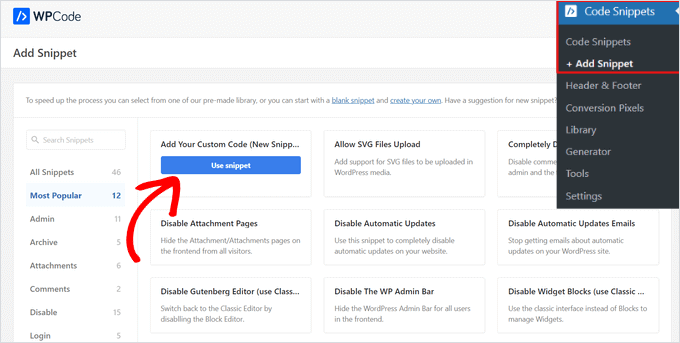
Nach der Aktivierung navigieren Sie zu Code-Snippets » Snippet hinzufügen. Fahren Sie hier einfach mit der Maus über „Benutzerdefinierten Code hinzufügen (Neues Snippet)“ und klicken Sie auf die Schaltfläche „Snippet verwenden“.
Als Nächstes ändern Sie den 'Code-Typ' von HTML-Snippet zu 'PHP-Snippet'.
Danach gelangen Sie zur Seite des Code-Editors.
Das erste, was Sie hier tun sollten, ist, Ihrem Snippet einen klaren Namen zu geben, wie z. B. 'Externe Links von Beitragstiteln', damit Sie es später leicht identifizieren können.
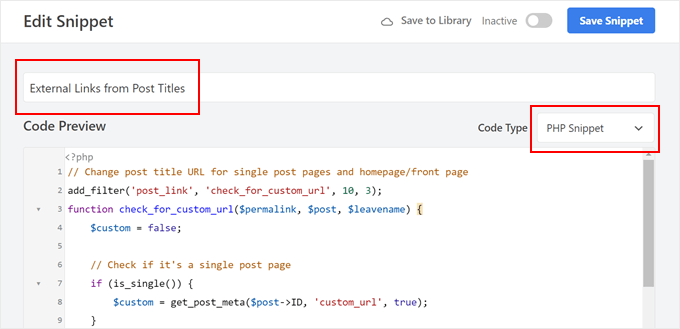
Nun können Sie einen der folgenden Code-Schnipsel auswählen:
Option 1: Alle Beitragstitel zu externen URLs verlinken
Dieser Code-Schnipsel ändert die URL Ihrer Beitragstitel an verschiedenen Stellen auf Ihrer Website, einschließlich einzelner Beiträge, der Homepage und Archivseiten.
Der Code prüft, ob es sich um eine einzelne Beitragsseite, eine Homepage, eine Titelseite oder eine Archivseite handelt. Wenn dies der Fall ist und Sie eine benutzerdefinierte URL gemäß den später genannten Schritten festgelegt haben, verwendet der Code diese URL anstelle des Standard-Permalinks.
Im nächsten Schritt fügen wir im Block-Editor ein benutzerdefiniertes Feld namens 'custom_url' hinzu, um die externe URL für jeden Beitrag anzugeben:
// Change post title URL for single post pages and homepage/front page
add_filter('post_link', 'check_for_custom_url', 10, 3);
function check_for_custom_url($permalink, $post, $leavename) {
$custom = false;
// Check if it's a single post page
if (is_single()) {
$custom = get_post_meta($post->ID, 'custom_url', true);
}
// Check if it's the homepage, front page, or archive pages
elseif (is_home() || is_front_page() || is_category() || is_tag() || is_archive()) {
$custom = get_post_meta($post->ID, 'custom_url', true);
}
// Return the custom URL if set, otherwise return the default permalink
return ($custom) ? esc_url($custom) : $permalink;
}
Nehmen wir an, Sie möchten, dass dieser Code nur auf der Startseite und nicht auf den Archivseiten ausgeführt wird.
Dann können Sie einfach den Code entfernen, der is_category(), is_tag() oder is_archive() sagt, wie folgt:
// Change post title URL for single post pages and homepage/front page
add_filter('post_link', 'check_for_custom_url', 10, 3);
function check_for_custom_url($permalink, $post, $leavename) {
$custom = false;
// Check if it's a single post page
if (is_single()) {
$custom = get_post_meta($post->ID, 'custom_url', true);
}
// Check if it's the homepage, front page, or archive pages
elseif (is_home() || is_front_page()) {
$custom = get_post_meta($post->ID, 'custom_url', true);
}
// Return the custom URL if set, otherwise return the default permalink
return ($custom) ? esc_url($custom) : $permalink;
}
Option 2: Beitragstitel in einzelnen Beitragsvorlagen zu externen URLs verlinken
Dieser Code ist nützlich, wenn Sie möchten, dass nur der Beitragstitel in der einzelnen Beitragsansicht auf externe URLs verlinkt, nicht aber auf die auf anderen Seiten wie der Homepage, Archivseiten usw.
Auf diese Weise kann der Benutzer den Blogbeitrag immer noch besuchen und lesen, aber er kann auch auf den Beitragstitel klicken, um eine andere Ressource zu überprüfen.
Ein Beispiel hierfür ist eine Podcast-Website. Sie können Ihre WordPress-Website verwenden, um die Zusammenfassungen oder Transkripte der Episoden zu veröffentlichen, aber die Audiodaten auf Spotify hosten.
Mit dieser Methode können Sie Ihre Podcast-Episoden auf Ihrer Website veröffentlichen, aber die Leute zu Spotify weiterleiten, wenn sie auf den Beitragstitel klicken.
Der folgende Code prüft, ob die aktuelle Anfrage für einen einzelnen Beitrag gilt. Wenn dies der Fall ist und Sie eine benutzerdefinierte URL über das benutzerdefinierte Feld festgelegt haben, wird diese URL im Beitragstitel verwendet:
// Hook into the 'post_link' filter to modify the permalink of a post.
add_filter('post_link', 'check_for_custom_url', 10, 3);
// Define the callback function for the 'post_link' filter.
function check_for_custom_url($permalink, $post, $leavename) {
// Check if the current request is for a single post.
if (is_single()) {
// Retrieve the value of the 'custom_url' custom field for the current post.
$custom = get_post_meta($post->ID, 'custom_url', true);
// If the custom field has a value, use it as the permalink. Otherwise, use the default permalink.
return ($custom) ? esc_url($custom) : $permalink;
} else {
// If the current request is not for a single post, return the default permalink.
return $permalink;
}
}
Nachdem Sie den Code-Snippet eingefügt haben, scrollen wir nach unten zum Abschnitt 'Einfügung'.
Von hier aus möchten Sie sicherstellen, dass die 'Insert Method' auf 'Auto Insert' und die 'Location' auf 'Run Everywhere' eingestellt ist.
Aktivieren Sie schließlich den Schnipsel mit dem Schalter und klicken Sie auf „Schnipsel speichern“.

Schritt 2: Verlinkung in Titeln aktivieren (nur für Benutzer von Block-Themes)
Wenn Sie ein Block-Theme verwenden, sollten Sie einen zusätzlichen Schritt ausführen, um sicherzustellen, dass der Code funktioniert.
Zuerst können Sie zu Darstellung » Editor gehen, um den Full Site Editor zu öffnen.

Sie sehen nun einige Optionen zur Bearbeitung Ihres Blockthemas.
Klicken Sie einfach auf „Vorlagen“.
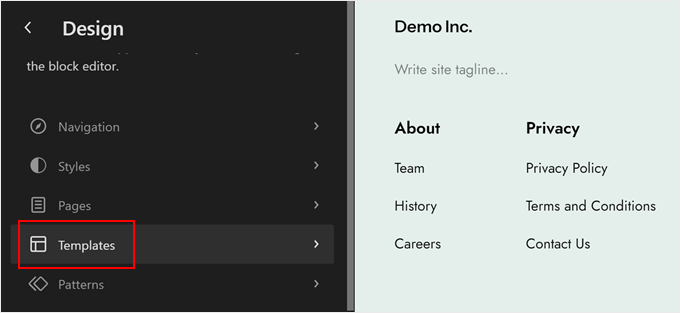
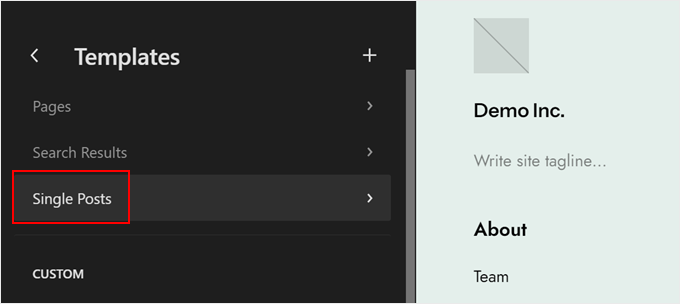
An dieser Stelle möchten Sie die Vorlage 'Single Posts' finden.
Sobald Sie ihn gefunden haben, klicken Sie einfach darauf, um ihn auszuwählen.
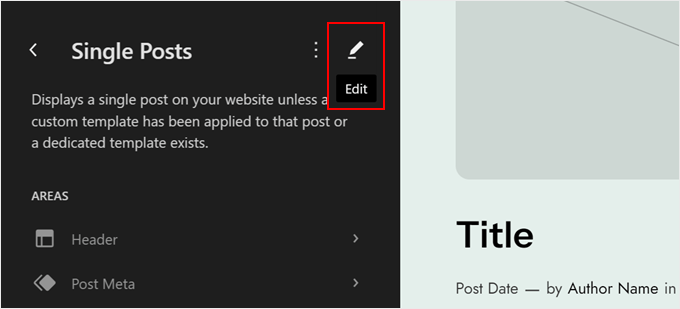
Jetzt müssen Sie auf das Bleistift-Symbol 'Bearbeiten' klicken.
Dies öffnet den Block-Editor.
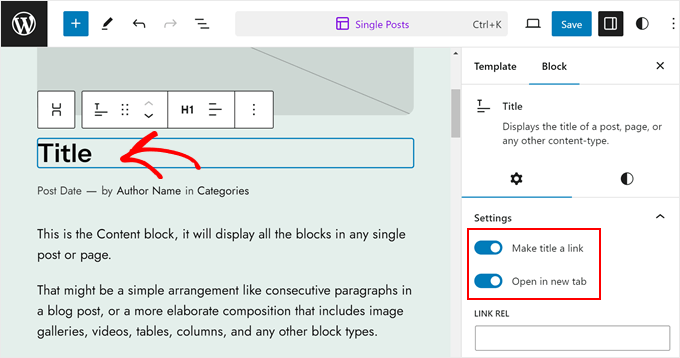
Sobald Sie sich im Editor befinden, klicken Sie auf den 'Title'-Block.
Aktivieren Sie im Bereich „Blockeinstellungen“ die Option „Titel als Link machen“ und die optionale Einstellung „In neuem Tab öffnen“. Lassen Sie das Feld „Link Rel“ leer.
Klicken Sie anschließend einfach auf „Speichern“.
Schritt 3: Ein neues benutzerdefiniertes Feld hinzufügen
Nun ist es an der Zeit, das Custom Field `custom_url` im Block-Editor hinzuzufügen.
Innerhalb des Editors können Sie auf das Drei-Punkte-Menü in der oberen rechten Ecke des Block-Editors klicken und 'Einstellungen' auswählen.
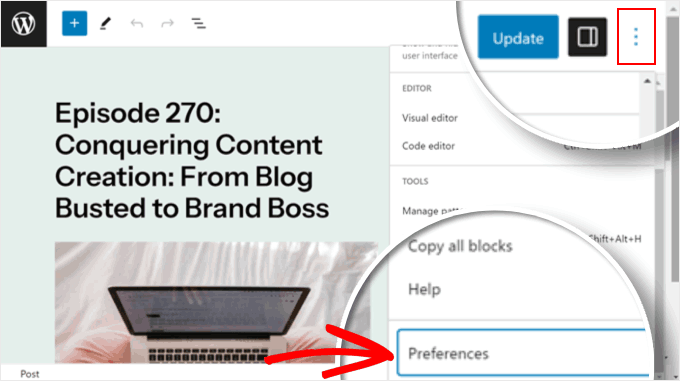
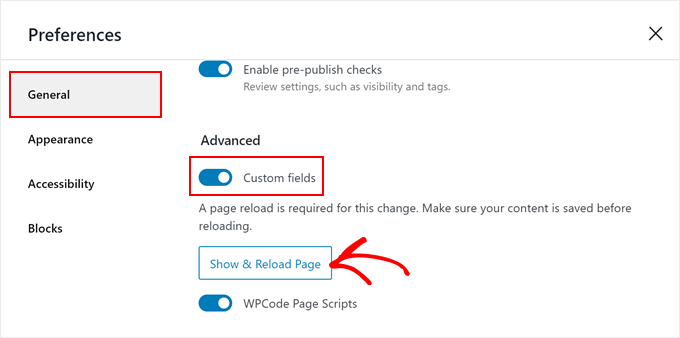
Von hier aus möchten Sie zum Tab „Allgemein“ navigieren.
Danach können Sie nach unten zu 'Custom fields' scrollen. Aktivieren Sie es und aktualisieren Sie Ihre Seite, indem Sie auf 'Show & Reload Page' klicken.
Ein neuer Abschnitt für benutzerdefinierte Felder wird angezeigt.
Sie müssen dort auf 'Enter New' klicken.
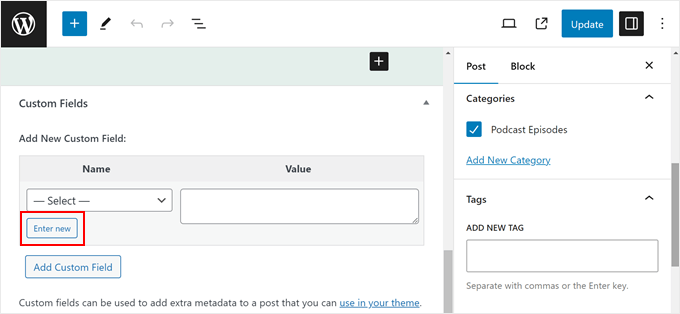
Geben Sie im Abschnitt „Neue benutzerdefinierte Felder hinzufügen“ im Feld „Label“ „custom_url“ oder ein beliebiges benutzerdefiniertes Feld ein, das Sie zuvor im Code angegeben haben.
Im Feld 'Wert' können Sie die externe URL einfügen, zu der Sie verlinken möchten.
Wenn Sie fertig sind, klicken Sie einfach auf 'Add Custom Field'.
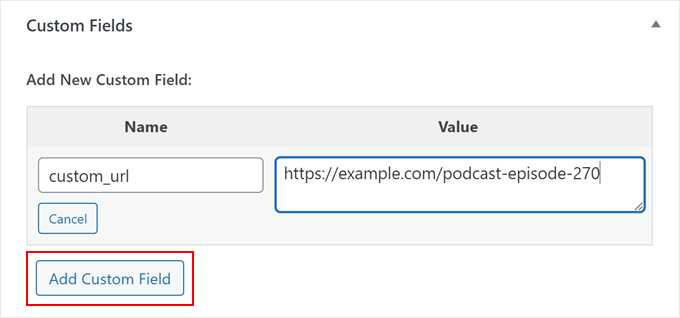
Klicken Sie anschließend einfach auf „Aktualisieren“ oder „Veröffentlichen“, um Ihre Änderungen live zu schalten.
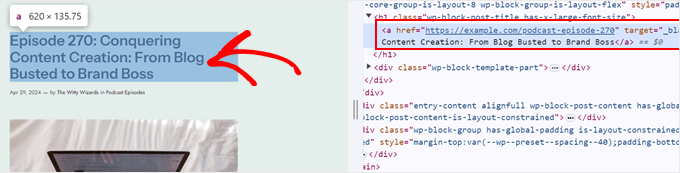
Schließlich können Sie Ihre Website besuchen, um zu sehen, ob der Code funktioniert. Sie können mit der Maus über Ihren Beitragstitel fahren oder das Inspektionstool verwenden, um dies zu überprüfen.
So sollte die URL des Beitragstitels aussehen, wenn Sie den Code aus Option 2 verwenden:
Bonustipp: Beeinflusst das Hinzufügen externer Links in Beitragstiteln die SEO?
Das direkte Hinzufügen externer Links zu Ihren Beitragsüberschriften hat nur minimale Auswirkungen auf die Suchmaschinenoptimierung (SEO).
Es gibt jedoch ein paar Dinge zu beachten. Wenn Sie auf eine andere Website verlinken, teilen Sie Suchmaschinen im Wesentlichen mit, dass die andere Website eine gute Informationsquelle sein könnte. Ein Teil Ihres „Link Juice“ kann auf die externe Website übergehen, aber es ist im Allgemeinen eine geringe Menge.
Das heißt, wenn Ihre Titel viele externe Links enthalten, könnten diese Benutzer verwirren oder den Eindruck erwecken, dass sie Ihre WordPress-Seite sofort verlassen.
Wenn Sie weiterhin externe Links in Titeln verwenden möchten, empfehlen wir, nur dann nach außen zu verlinken, wenn die externe Website wirklich einen Mehrwert für Ihre Inhalte bietet, von hoher Qualität ist und für Ihr Publikum sehr relevant ist.
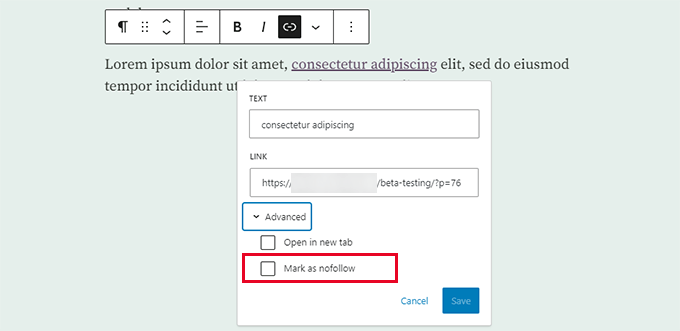
Sie können Ihrem externen Links im Titelcode auch das Attribut „nofollow“ hinzufügen. Dies teilt Suchmaschinen mit, diesen Links für Rankingzwecke nicht zu folgen.
Wenn Sie dieses Tutorial andererseits lesen, um Benutzer von Ihrer alten Website zu Ihrer neuen zu leiten, sollten Sie stattdessen Weiterleitungen in Betracht ziehen.
Weiterleitungen teilen Suchmaschinen (und Benutzern) mit, dass eine bestimmte Seite dauerhaft an einen neuen Speicherort verschoben wurde. Dies kann für die WordPress-SEO von Vorteil sein, da der Link-Juice Ihrer ursprünglichen Seite auf den neuen Speicherort übertragen wird.
All in One SEO (AIOSEO) ist ein WordPress-Plugin, das Ihnen dabei helfen kann. Seine benutzerfreundliche Oberfläche erleichtert die Einrichtung von Weiterleitungen für bestimmte Beiträge oder Seiten. Es ist kein Code erforderlich, was dieses Plugin anfängerfreundlich macht.
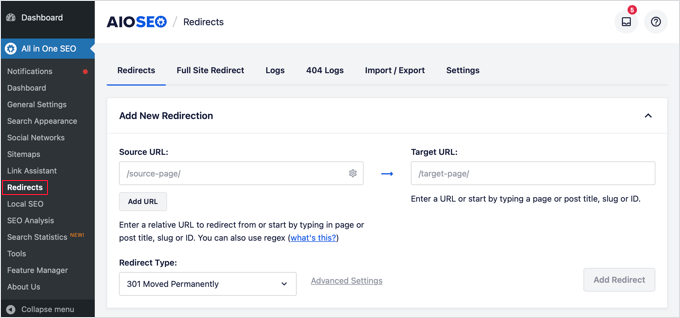
Sie können mehr über das Thema in unserem Leitfaden für Anfänger zum Einrichten von 301-Weiterleitungen erfahren.
FAQs zum Verknüpfen mit externen Quellen im WordPress-Beitragstitel
Wenn Sie gerade erst anfangen (oder sich fragen, welche Auswirkungen das Verlinken von Beitragstiteln auf externe Links hat), können diese häufig gestellten Fragen Klarheit schaffen. Lassen Sie uns die wichtigsten Dinge durchgehen, die Sie wissen müssen.
Kann ich einen WordPress-Beitragstitel ohne Plugin mit einer externen URL verknüpfen?
Standardmäßig unterstützt WordPress diese Funktion nicht. Sie müssten die Vorlagendateien Ihres Themes ändern oder benutzerdefinierten Code verwenden, was für die meisten Benutzer, insbesondere für Anfänger, nicht ideal ist. Plugins wie WPCode oder Page Links To bieten eine viel einfachere und sicherere Lösung.
Beeinflusst die Änderung des Links zum Beitragstitel die SEO?
Das kann es – aber nicht unbedingt auf eine schlechte Art. Wenn Sie auf eine qualitativ hochwertige, relevante externe Ressource verlinken, kann dies die Benutzererfahrung verbessern und indirekt sogar die SEO verbessern. Stellen Sie einfach sicher, dass Sie keine wertvollen Inhalte durch dünne Beiträge ersetzen, die nur ausgehende Links enthalten.
Ist es besser, externe Links in einem neuen Tab zu öffnen?
Ja, in den meisten Fällen. Das Öffnen externer Links in einem neuen Tab hält Ihre Website im Browser des Benutzers geöffnet, was die Absprungrate reduzieren und die Sitzungsdauer verbessern kann.
Was passiert mit dem ursprünglichen Beitragstext, wenn ich den Titel extern verlinke?
Der Beitrag selbst existiert noch und kann von Suchmaschinen indiziert werden, aber Leser, die auf den Titel klicken, werden zur externen URL weitergeleitet.
Sie können immer noch internen Inhalt für SEO, Zusammenfassungen, Affiliate-Offenlegungen oder Kontext hinzufügen.
Kann ich diese Methode für Affiliate-Links verwenden?
Absolut. Die direkte Verlinkung zu Affiliate-URLs aus Beitragstiteln ist ein gängiger Anwendungsfall. Stellen Sie einfach sicher, dass Sie die entsprechenden Offenlegungsrichtlinien befolgen und ein nofollow- oder gesponsertes Attribut verwenden, falls erforderlich.
Welche Plugins funktionieren mit benutzerdefinierten Beitragstypen?
WPCode (mit dem richtigen Snippet) und Page Links Zum Arbeiten mit benutzerdefinierten Beitragstypen, solange das Plugin oder Theme diese ordnungsgemäß registriert. Testen Sie immer, um sicherzustellen, dass es wie erwartet funktioniert.
Was passiert, wenn ich das Theme wechsle – funktioniert der externe Link dann noch?
Ja. Da der Link in den Post-Metadaten gespeichert ist (nicht fest im WordPress-Theme kodiert), funktioniert der Link zum Titel Ihres Custom Post auch nach dem Wechsel des Themes weiterhin.
Wir hoffen, dieser Artikel hat Ihnen geholfen zu lernen, wie Sie in WordPress externe Links vom Beitragstitel aus verlinken. Möglicherweise möchten Sie auch unseren ultimativen Leitfaden für interne Verlinkungen und unsere Expertenauswahl der besten Plugins für verwandte Beiträge in WordPress ansehen.
Wenn Ihnen dieser Artikel gefallen hat, abonnieren Sie bitte unseren YouTube-Kanal für WordPress-Video-Tutorials. Sie finden uns auch auf Twitter und Facebook.




John
Funktioniert dies auch für Bilder, die sich auf die Beitragstitel beziehen? Nimmt also das Klicken auf das Bild oder den Beitragstitel Sie zu der Seite auf der externen Website?
WPBeginner Support
Das Plugin würde dies für Ihr Beitragsbild tun, wenn Sie das meinen.
Admin
Alessandro
Gibt es eine Möglichkeit, Beitragstitel mit benutzerdefinierten Links zu verknüpfen, aber nur, wenn sie auf einer Seite vorhanden sind (also nicht für die gesamte Website)?
Beispiel: Suchergebnisseite von Plugins wie Search & Filter oder Toolset
WPBeginner Support
Wir haben derzeit keine empfohlene Methode, um dies einzurichten.
Admin
Kam
Danke. Das ist wirklich hilfreich. Würde dieses Plugin für automatisierte RSS-Feeds funktionieren? z.B. für Aggregator-Seiten? Ich nehme an nein, da sich die Titel ständig ändern. Ich versuche, den Benutzer mit einem Klick auf den Titel zur Originalquelle zu leiten.
WPBeginner Support
Sie sollten sich an den Support des von Ihnen verwendeten Aggregator-Tools wenden, um die Ihnen zur Verfügung stehenden Optionen zu erfahren.
Admin
Sing
Sind die obige Methode und Content-Syndication dasselbe? Oder sind beides unterschiedliche Themen.
WPBeginner Support
Das ist ein anderes Thema
Admin
Maksym
Großartig! Das ist es, wonach ich gesucht habe. Vielen Dank
WPBeginner Support
Glad our article was helpful
Admin
mostafa
Danke für dieses Tutorial. Es hat mir sehr geholfen, aber wie verwende ich das für CPT (in meinem Fall ein Testimonial) und öffne den Link in einem neuen Tab. Danke.
WPBeginner Support
You’re welcome
Admin
Brandon H.
Sie haben meine Website gerettet! Vielen Dank!!
mehmet
Vielen Dank für die nützlichen Informationen.
Mein Englisch ist ein wenig schlecht.
Ich möchte diese Art von Plugin auf meiner Website verwenden
Aber die fette Schrift im Text wird automatisch mit dem Text verknüpft.
Links zu anderen Beiträgen innerhalb der Website
Gibt es eine solche Erweiterung?
kzain
Kein direktes Plugin, aber versuchen Sie interne Verlinkungs- oder Keyword-Optimierungs-Plugins. Könnte helfen!
martin
Danke dafür, ziemlich hilfreich. Habe hier schon viel Hilfe gefunden!
Beste Grüße aus Italien,
Martin
Tammy
Gibt es eine Möglichkeit, zu verlangen, dass die externe URL eindeutig ist? Ich benutze wp-directory und würde gerne dieses benutzerdefinierte Feld „eindeutig erforderlich“ machen können.
Melch Wanga
Das ist in der Tat ein guter Beitrag. Als Antwort auf Toni, in meinem Fall entwickle ich eine Website für eine Filmproduktionsfirma und ich habe „Equipment Hire“ als Dienstleistung in einem benutzerdefinierten Beitragstyp „service“. Equipment Hire ist ziemlich umfangreich und ich verwende WooCommerce, um die verschiedenen Geräte hinzuzufügen, daher habe ich eine Shop-Seite, die alle verfügbaren Geräte zur Miete auflistet. Der Trick besteht darin, sicherzustellen, dass jedes Mal, wenn ein Benutzer auf den Dienst „Equipment Hire“ klickt, er auf die Seite weitergeleitet wird, die als Shop-Seite festgelegt ist, anstatt auf die Standard-Einzelbeitragsseite von Equipment Hire.
Mel
Hallo, wie wird sich das auf SEO auswirken? Können wir einem externen Link rel="nofollow" hinzufügen?
Danke
Ariel
toller Beitrag!
Palashtd
Kürzlich habe ich angefangen zu bloggen.
Ich konnte mir nicht überlegen, wie ich externe Links vom Posttitel aus hinzufügen kann. Aber schließlich habe ich einen tollen Tipp aus diesem Beitrag bekommen. Ich habe es getestet, indem ich diesem Tutorial gefolgt bin. Ich bin glücklich, diese Tipps erhalten zu haben, weil sie für mich funktionieren.
Danke für das Teilen dieser Informationen.
Toni Weidman
Ich bin mir nicht sicher, warum Sie das tun möchten. Können Sie den Zweck dieses Vorgangs erläutern? Danke.