


Viele Website-Besitzer erkennen nicht, dass sie mehrere WordPress-Installationen auf ihrer Domain betreiben können. Ob Sie neue Designs testen, eine Staging-Site erstellen oder ein neues Projekt starten möchten, ohne eine weitere Domain zu kaufen, eine Unterverzeichnis-Installation kann unglaublich hilfreich sein.
Dieser Ansatz hat uns unzählige Stunden bei der Fehlerbehebung erspart und viele potenzielle Website-Katastrophen verhindert. Aus diesem Grund ist dies einer der nützlichsten Tricks in unserem Werkzeugkasten.
Das Beste daran? Die Installation von WordPress in einem Unterverzeichnis ist nicht so kompliziert, wie es klingt. In dieser Schritt-für-Schritt-Anleitung zeigen wir Ihnen, wie Sie WordPress in einem Unterverzeichnis installieren, genau wie wir es unzählige Male für unsere eigenen Projekte getan haben.
Am Ende dieses Tutorials haben Sie ein klares Verständnis davon, wie Sie eine separate WordPress-Installation erstellen, ohne Ihre Hauptseite zu beeinträchtigen.
Hier ist eine kurze Übersicht darüber, was wir in diesem Beitrag behandeln werden:
- Subdomain vs. Unterverzeichnis: Was ist besser für SEO?
- Anforderungen für die Installation von WordPress in einem Unterverzeichnis
- Schritt 1: Erstellen Sie ein Unterverzeichnis unter dem Root-Domainnamen
- Schritt 2: WordPress-Dateien hochladen
- Schritt 3: Erstellen Sie eine neue Datenbank
- Schritt 4: WordPress installieren
- Schritt 5: Permalinks reparieren
Subdomain vs. Unterverzeichnis: Was ist besser für SEO?
Normalerweise, wenn Sie eine WordPress-Website starten, richten Sie diese auf Ihrer eigenen dedizierten Domain ein (wie wpbeginner.de). Manchmal m ächten Sie jedoch zusätzliche Websites unter demselben Domainnamen erstellen.
Glücklicherweise bietet Ihnen WordPress ein paar Möglichkeiten, dies zu tun. Sie können entweder WordPress installieren in einer Subdomain (http://neue-website.example.com) oder als Unterverzeichnis (http://example.com/neue-website/).
Eine Frage, die uns ständig gestellt wird, ist: Was ist besser für SEO? Lassen Sie uns das aufschlüsseln.
Suchmaschinen wie Google behandeln Subdomains als völlig separate Websites von Ihrer Hauptdomain. Stellen Sie es sich so vor: Sie sehen WPBeginner und unsere WPBeginner Videos-Website als zwei verschiedene Entitäten. Das bedeutet, dass eine Subdomain ihre eigene Autorität und Ranking-Macht unabhängig aufbauen muss.
Andererseits profitieren Unterverzeichnisse direkt von der etablierten Autorität Ihrer Hauptdomain. In den meisten Fällen erhalten Unterverzeichnisse dadurch einen Vorsprung bei der höheren Platzierung in den Suchergebnissen.
Wenn Sie separate WordPress-Sites mit Subdomains oder Unterverzeichnissen erstellen möchten, ist eine beliebte Methode, ein WordPress Multisite-Netzwerk zu installieren. Dies ermöglicht Ihnen, mehrere Websites von einer einzigen WordPress-Installation aus zu verwalten.
Wenn Sie diese Websites jedoch völlig getrennt und unabhängig verwalten müssen, können Sie auch verschiedene Instanzen von WordPress installieren. Um die Verwaltung mehrerer separater WordPress-Installationen zu erleichtern, können Sie WordPress-Website-Verwaltungstools verwenden, die ein einziges Dashboard für alle Ihre Websites bieten.
Anforderungen für die Installation von WordPress in einem Unterverzeichnis
Gute Nachrichten! Die Installation von WordPress in einem Unterverzeichnis ist normalerweise ziemlich einfach. Wenn Sie bereits eine WordPress-Website auf Ihrer Hauptdomain (wie ihredomain.com) eingerichtet haben, sind Sie bestens vorbereitet. Sie müssen auf der Hosting-Seite nichts Besonderes tun.
Wenn Ihre Hauptdomain jedoch derzeit eine statische Website hostet (eine, die nicht mit WordPress erstellt wurde), sollten Sie sich schnell bei Ihrem Webhosting-Anbieter erkundigen, ob dieser WordPress unterstützt. Die meisten seriösen Hoster tun dies, aber es ist immer gut, dies zu bestätigen.
Wenn Ihr aktueller Hoster WordPress nicht unterstützt, machen Sie sich keine Sorgen. Sie müssen Ihre Website lediglich zu einem anderen Hosting-Unternehmen umziehen.
Wir empfehlen Bluehost. Sie bieten einen fantastischen Rabatt auf Hosting speziell für WPBeginner-Benutzer und beinhalten sogar einen kostenlosen Domainnamen.
Wenn Sie einen anderen Hosting-Anbieter verwenden, dann machen es alle Top-WordPress-Hosting-Unternehmen sehr einfach, mehrere WordPress-Websites mit demselben Hosting-Konto zu installieren.
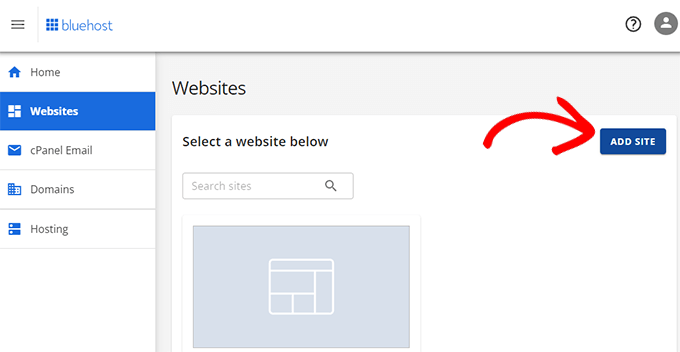
Wenn Sie beispielsweise Bluehost verwenden, können Sie direkt von Ihrem Hosting-Dashboard aus eine neue WordPress-Installation hinzufügen.
Bitte denken Sie jedoch daran, dass die meisten Shared-Hosting-Konten über begrenzte Serverressourcen verfügen. Wenn eine Ihrer Websites plötzlich viel Traffic bekommt, könnte dies die Leistung Ihrer anderen Websites auf demselben Konto verlangsamen oder beeinträchtigen.
Wenn Sie gerade erst anfangen, ist Shared Hosting oft völlig in Ordnung. Wenn Ihr Unternehmen und Ihr Website-Traffic jedoch wachsen, möchten Sie wahrscheinlich auf Managed WordPress Hosting für bessere Leistung und Skalierbarkeit umsteigen.
Nichtsdestotrotz wollen wir uns ansehen, wie man WordPress einfach in einem Unterverzeichnis installiert.
Schritt 1: Erstellen Sie ein Unterverzeichnis unter dem Root-Domainnamen
Zuerst müssen Sie ein neues Unterverzeichnis (stellen Sie es sich wie einen Ordner vor) unter Ihrer Hauptwebsite erstellen. Hier werden Sie alle WordPress-Dateien für Ihre neue Website installieren.
Dazu müssen Sie sich mit Ihrem WordPress-Hosting-Konto über einen FTP-Client wie FileZilla oder das Dateimanager-Tool, das normalerweise in Ihrem Hosting-Kontrollpanel (wie cPanel) verfügbar ist, verbinden.
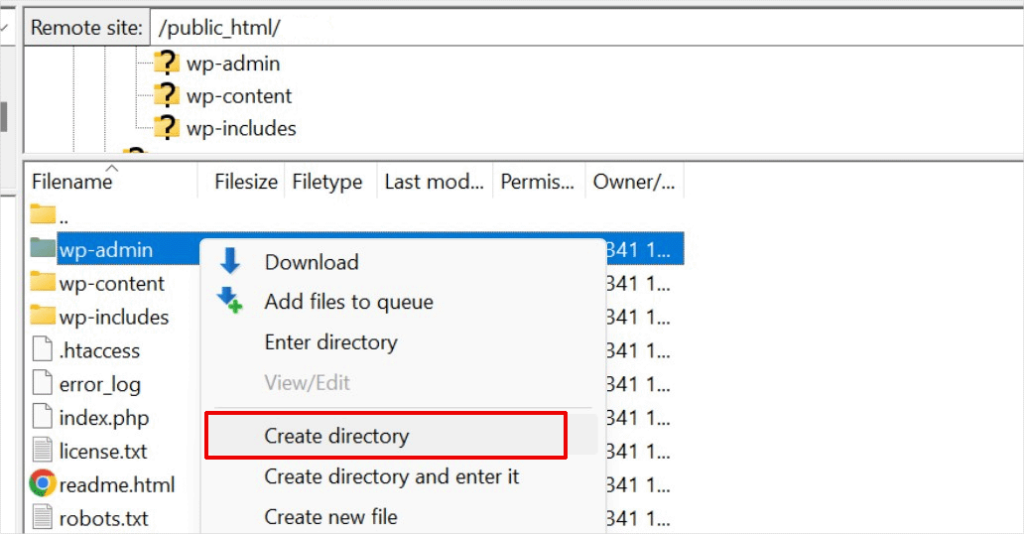
Sobald Sie verbunden sind, gehen Sie zum Stammordner Ihrer Website, der normalerweise der Ordner /public_html/ ist.
Wenn Sie bereits eine WordPress-Website auf Ihrer Hauptdomain installiert haben, sehen Sie hier Ihre vorhandenen WordPress-Dateien und -Ordner.
Als Nächstes müssen Sie das neue Unterverzeichnis erstellen. Klicken Sie mit der rechten Maustaste in den Stammordner und suchen Sie nach Optionen wie „Neues Verzeichnis erstellen“ oder „Neuer Ordner“.
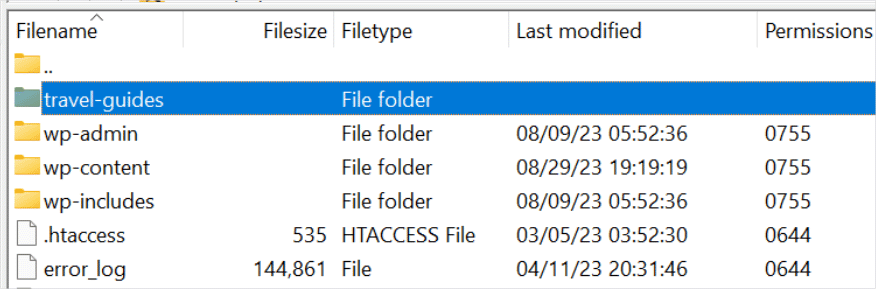
Seien Sie nun vorsichtig bei der Wahl des Namens für Ihr Unterverzeichnis. Dieser Name wird Teil der URL Ihrer neuen WordPress-Website und ist das, was die Leute in ihre Browser eingeben werden, um diese spezielle Website zu besuchen.
Wenn Sie dieses Verzeichnis beispielsweise travel-guides nennen, dann lautet die Adresse Ihrer WordPress-Website: http://example.com/travel-guides/
Schritt 2: WordPress-Dateien hochladen
Ihr neu erstelltes Unterverzeichnis ist im Moment leer. Ändern wir das, indem wir die WordPress-Dateien hochladen.
Besuchen Sie zuerst die WordPress.org-Website und klicken Sie auf die Schaltfläche „Download“.

Ihr Browser lädt nun die Zip-Datei mit der neuesten WordPress-Software auf Ihren Computer herunter.
Nach dem Herunterladen der Datei müssen Sie sie auswählen und extrahieren:
- Mac-Benutzer: Doppelklicken Sie einfach auf die heruntergeladene ZIP-Datei.
- Windows-Benutzer: Klicken Sie mit der rechten Maustaste auf die ZIP-Datei und wählen Sie die Option 'Alle extrahieren'.
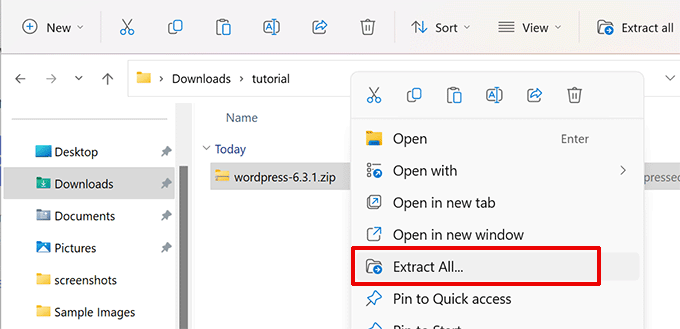
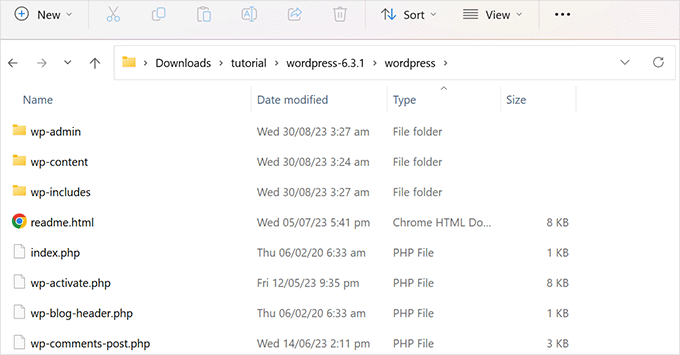
Nach dem Entpacken der Zip-Datei sehen Sie einen Ordner namens „wordpress“.
Im WordPress-Ordner sehen Sie alle Kern-WordPress-Dateien und -Ordner.
Nun laden wir diese Dateien in Ihr neues Unterverzeichnis hoch.
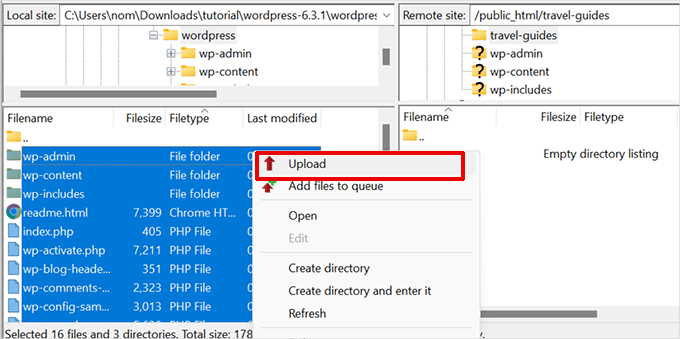
Verbinden Sie sich mit Ihrer Website über einen FTP-Client und navigieren Sie zu dem Unterverzeichnis, das Sie im ersten Schritt erstellt haben. Gehen Sie im lokalen Dateibereich Ihres FTP-Clients zum Ordner 'wordpress', den Sie gerade entpackt haben.
Wählen Sie nun alle Dateien im Ordner aus und laden Sie sie in Ihr neues Unterverzeichnis hoch.
Schritt 3: Erstellen Sie eine neue Datenbank
WordPress speichert alle Ihre Inhalte in einer Datenbank. Da Sie eine neue WordPress-Site in einem Unterverzeichnis installieren, müssen Sie dafür eine brandneue Datenbank erstellen.
Zuerst loggen Sie sich in das Dashboard Ihres WordPress-Hosting-Kontos ein und klicken Sie auf die Schaltfläche „Einstellungen“ unter Ihrer Website.

Wechseln Sie danach im oberen Menü zum Tab „Erweitert“.
Scrollen Sie ein wenig nach unten zum Abschnitt cPanel und klicken Sie dann auf „Verwalten“.

Dies startet cPanel oder das erweiterte Hosting-Kontrollpanel.
Von dort aus müssen Sie im Abschnitt „Datenbanken“ auf „MySQL-Datenbanken“ klicken.
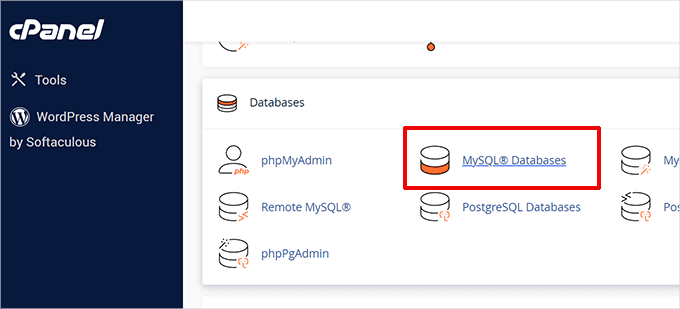
👆 Ihr Hosting-Dashboard sieht möglicherweise etwas anders aus als auf den obigen Screenshots, aber die Kernkonzepte sind dieselben. Sie müssen nur den Bereich finden, in dem Sie Datenbanken verwalten können.
Geben Sie auf dem nächsten Bildschirm den gewünschten Namen für Ihre neue Datenbank ein und klicken Sie auf die Schaltfläche „Datenbank erstellen“.
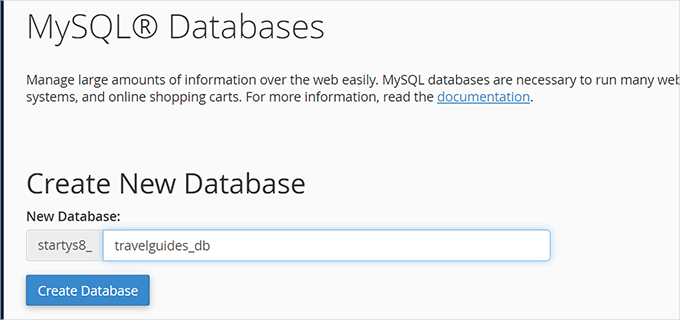
Ihr cPanel-Dashboard erstellt nun die neue MySQL-Datenbank. Wenn dies erledigt ist, klicken Sie auf die Schaltfläche „Zurück“, um zur Datenbankseite zurückzukehren.
Als Nächstes müssen Sie einen MySQL-Benutzer erstellen, der die Berechtigung zum Zugriff auf diese neue Datenbank und deren Verwaltung hat.
Scrollen Sie einfach nach unten zum Abschnitt „MySQL-Benutzer“. Hier können Sie einen neuen Benutzernamen und ein starkes Passwort für diesen Benutzer erstellen.
Wenn das erledigt ist, klicken Sie auf die Schaltfläche „Benutzer erstellen“, um fortzufahren.
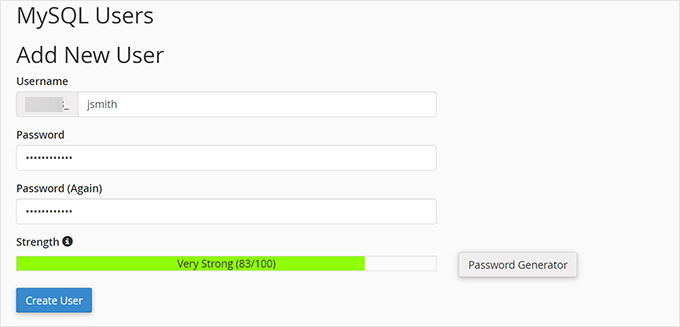
Schließlich müssen Sie diesen Benutzer mit der zuvor erstellten Datenbank verbinden und ihm die erforderlichen Berechtigungen erteilen.
Scrollen Sie nach unten zum Abschnitt „Benutzer zur Datenbank hinzufügen“. Wählen Sie den gerade erstellten MySQL-Benutzernamen aus dem Dropdown-Menü und dann den Namen der von Ihnen erstellten Datenbank aus.
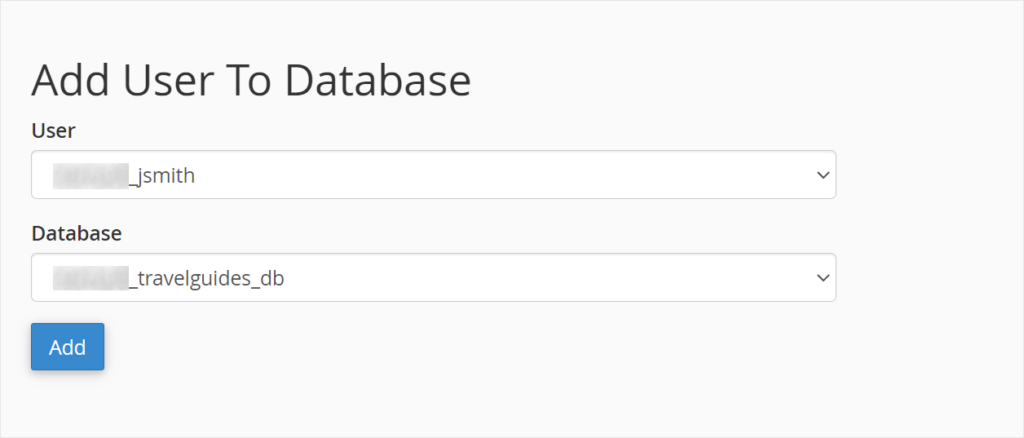
Klicken Sie auf die Schaltfläche „Hinzufügen“, um fortzufahren.
cPanel gewährt dem MySQL-Benutzer nun volle Berechtigungen für Ihre neu erstellte Datenbank.
Schritt 4: WordPress installieren
Jetzt, da alles eingerichtet ist, können Sie mit der Installation von WordPress fortfahren.
Besuchen Sie das zuvor erstellte Verzeichnis in einem Webbrowser, indem Sie die URL wie folgt eingeben:
http://example.com/your-subdirectory-name/
Dies öffnet den WordPress-Installationsassistenten. Wählen Sie zuerst die Sprache für Ihre WordPress-Website aus und klicken Sie auf die Schaltfläche „Weiter“.
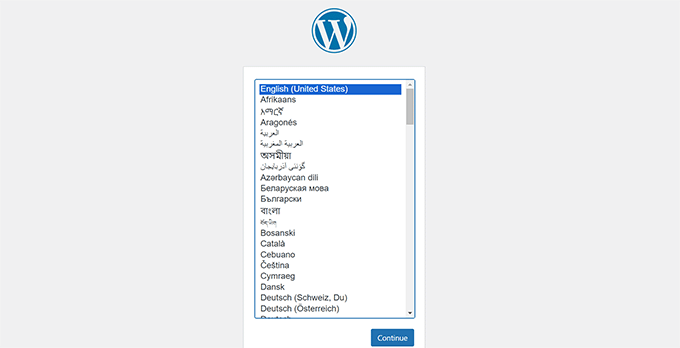
Als Nächstes werden Sie aufgefordert, Ihren WordPress-Datenbanknamen, Benutzernamen, Passwort und Host anzugeben.
Geben Sie die Datenbankdetails ein und klicken Sie auf die Schaltfläche „Senden“.
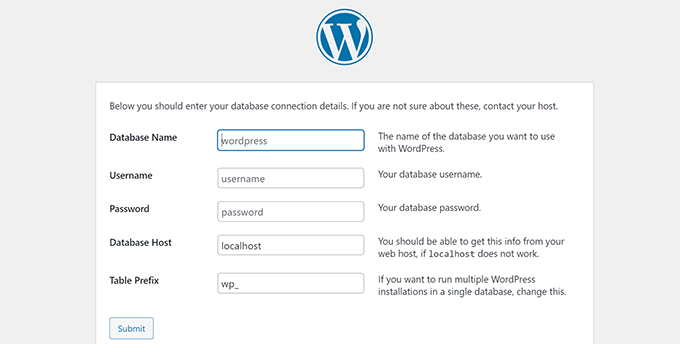
WordPress wird nun eine Verbindung zu Ihrer Datenbank herstellen.
Nach der Herstellung einer Verbindung wird eine Erfolgsmeldung wie diese angezeigt:
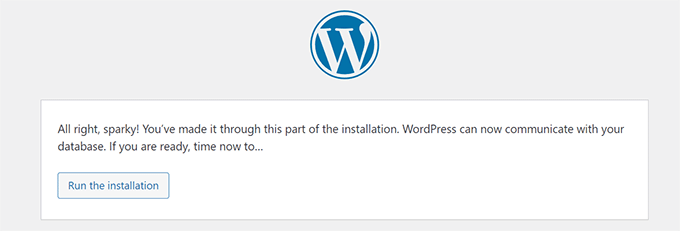
Klicken Sie auf die Schaltfläche „Installation ausführen“, um fortzufahren.
Auf dem nächsten Bildschirm werden Sie aufgefordert, einen Titel für Ihre Website anzugeben und einen Administrator-Benutzernamen, ein Passwort und eine E-Mail-Adresse auszuwählen.
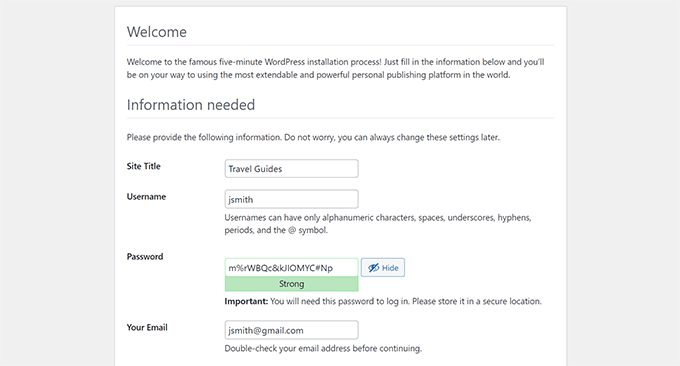
Nachdem Sie Ihre Website-Details eingegeben haben, klicken Sie auf die Schaltfläche „Installation ausführen“, um fortzufahren.
WordPress richtet nun Ihre Website ein und zeigt Ihnen eine Erfolgsmeldung an, sobald dies abgeschlossen ist:
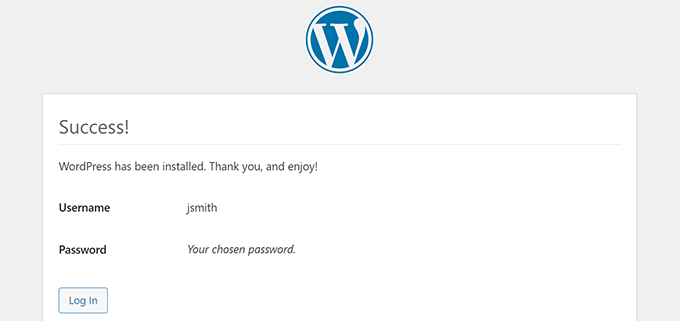
Sie können sich jetzt bei Ihrer neuen WordPress-Website anmelden, die im Unterverzeichnis installiert ist.
Schritt 5: Permalinks reparieren
Wenn Sie bereits eine separate WordPress-Installation im Stammverzeichnis haben, kann die .htaccess-Datei in Ihrem Unterverzeichnis zu Konflikten führen. Dies kann zu frustrierenden 404-Fehlern auf Ihrer neuen Unterverzeichnis-Website führen.
Keine Sorge, es gibt eine einfache Lösung. Sie müssen nur die .htaccess-Datei in Ihrer WordPress-Installation im Unterverzeichnis bearbeiten. Ersetzen Sie den Code in Ihrer .htaccess-Datei durch den folgenden Code:
# BEGIN WordPress
<IfModule mod_rewrite.c>
RewriteEngine On
RewriteBase /your-subdirectory/
RewriteRule ^index\.php$ - [L]
RewriteCond %{REQUEST_FILENAME} !-f
RewriteCond %{REQUEST_FILENAME} !-d
RewriteRule . /your-subdirectory/index.php [L]
</IfModule>

# END WordPress
Stellen Sie sicher, dass Sie /your-subdirectory/ durch den tatsächlichen Namen Ihres Unterverzeichnisses ersetzen.
Wir hoffen, dieser Artikel hat Ihnen bei der Installation von WordPress in einem Unterverzeichnis geholfen. Als Nächstes möchten Sie vielleicht unseren Leitfaden zur Erstellung einer One-Page-Website lesen oder unsere Expertenauswahl der besten Drag-and-Drop-Page-Builder ansehen.
Wenn Ihnen dieser Artikel gefallen hat, abonnieren Sie bitte unseren YouTube-Kanal für WordPress-Video-Tutorials. Sie finden uns auch auf Twitter und Facebook.




Olaf
Eine Subdomain oder ein Unterordner kann eine gute Wahl sein, wenn Sie eine neue WordPress-Instanz benötigen, z. B. für einen separaten Online-Shop oder ein Diskussionsforum. Sie benötigen nicht einmal eine neue Datenbank. Alles kann mit einer einzigen Datenbank gehandhabt werden, wenn Sie bei der Installation ein anderes Präfix wählen. Aus eigener Erfahrung kann .htaccess jedoch manchmal Probleme verursachen. In Ihrem Artikel sehe ich zum ersten Mal, dass sich jemand die Mühe gemacht hat, den Code anzupassen und die RewriteBase-Zeile hinzugefügt hat, um sicherzustellen, dass alles wie erwartet funktioniert. Ich bewundere, wie gründlich Sie Ihre Tutorials erstellt haben.
Dennis Muthomi
Guter Leitfaden zur Installation von WordPress in einem Unterverzeichnis!
Ich fand die Anweisungen sehr klar, besonders den Teil über die Erstellung einer neuen Datenbank. Ich habe gerade mehrere WordPress-Websites unter einer Domain eingerichtet und kann diese Methode bestätigen.
DANKE an das WPBeginner-Team!
John Pana
Kann ich einen WordPress-Blog als Unterverzeichnis (z. B. abc.com/blog) in meine bestehende Ruby on Rails-Website integrieren? Wenn ja, gibt es bestimmte Schritte, die ich befolgen muss, um diese Einrichtung zu erreichen?
WPBeginner Support
Unless Ruby on Rails would override the file structure, you should be able to follow the steps in this article and have the site in a subdirectory with WordPress
Admin
Chanakya Sahu
Hallo, ich habe mit der Auto-Installer-Funktion von Hostinger ein Unterverzeichnis für meinen Nachrichtenblog erstellt, um eine komplett andere Website für eine andere Sprache zu erstellen. Zum Beispiel: example.com/language. Ich werde hier einzigartige Artikel posten.
Ich werde vielleicht auch die übersetzte Version hier posten (nicht KI-übersetzt, ich werde sie selbst übersetzen). Beeinflusst das SEO? Sollte ich einige Artikel übersetzen oder Google überlassen?
WPBeginner Support
Sie sollten Ihr SEO-Plugin überprüfen, um sicherzustellen, dass die richtige Auszeichnung hinzugefügt wird, und dies sollte Ihre SEO nicht beeinträchtigen.
Admin
Prem Krishnan P
Ich habe WordPress im Unterverzeichnis installiert. (d.h.) www.example.com/blog) und jetzt habe ich einen Testbeitrag erstellt (d.h.) www.example.com/blog/test. Ist es möglich, das Unterverzeichnis aus der URL zu entfernen? So etwas wie dieses Beispiel.com/test (d.h.) www. Rootsitename.com/Postname
WPBeginner Support
Wenn Sie das tun möchten, haben wir keine spezifische Empfehlung, um dies zu erreichen, und es wäre wahrscheinlich am besten, den Beitrag auf Ihrer primären Domain zu platzieren, um dies zu erreichen.
Admin
Jiří Vaněk
Dies kann über die .htaccess-Datei erfolgen, die die Konfigurationsdatei für Apache unter Linux ist. Es ist möglich, Regeln in diese Datei hochzuladen, die verwendet werden können, um URL-Adressen im Browser umzuschreiben. Es handelt sich jedoch um ein relativ komplexes Thema, und man muss solche Eingriffe sensibel angehen.
Yevhenii Korchak
Thanks for the tutorial! Very helpful. You’re the best
WPBeginner Support
Danke und freut mich zu hören, dass unser Tutorial hilfreich war!
Admin
Mangkutak
ist diese Art von WordPress-Installation immer noch in der Lage, die Multisite-Funktion zu aktivieren, wenn ich sie für meine WordPress-Site aktivieren möchte. Ich habe vor langer Zeit gehört, dass das nicht möglich ist, ist das heute noch der Fall?
WPBeginner Support
Sie können eine Website in eine Multisite-Installation konvertieren.
Admin
Mohammed
Hallo,
Ich habe die gleichen Schritte durchgeführt, sobald ich WordPress installiert und einige Tests durchgeführt habe, habe ich festgestellt, dass ich keine Beiträge speichern oder veröffentlichen kann. Eine Fehlermeldung erscheint
Aktualisierung fehlgeschlagen. Die Antwort ist keine gültige JSON-Antwort.
Bitte helfen Sie.
WPBeginner Support
Bei dem Fehler ungültiges JSON empfehlen wir Ihnen, unseren Artikel unten zu lesen!
https://www.wpbeginner.com/wp-tutorials/how-to-fix-the-invalid-json-error-in-wordpress-beginners-guide/
Admin
alan
Danke für dieses Tutorial. Ich war mir nicht sicher, ob ich die Datenbank vorher erstellen oder während des Installationsvorgangs anlegen musste.
WPBeginner Support
Wir freuen uns, dass unser Leitfaden hilfreich war!
Admin
Giwa
Hallo, diese Schritte sind selbsterklärend, aber in meinem Fall läuft unsere Hauptwebsite nicht auf WordPress, wir möchten jedoch WordPress in einem Unterverzeichnis /blog betreiben.
Wie gehen wir dabei vor?
Die Hauptwebsite läuft auf NodeJs
WPBeginner Support
Sie sollten die Schritte in dieser Anleitung immer noch befolgen können, um das zu tun, was Sie vorhaben.
Admin
Abid Hasan
Heute habe ich mein neues WordPress in einem Unterverzeichnis eingerichtet. Ich musste die .htaccess-Datei nicht ändern. Ich denke, WP ist jetzt so schlau, dass es das automatisch handhaben kann.
WPBeginner Support
Thanks for sharing, your hosting provider may have also set it up for you when installing as certain hosts set that up for you now.
Admin
Goran
Vielen Dank für das großartige Tutorial ohne Probleme.
WPBeginner Support
Glad our guide was helpful
Admin
Sam
Vielen Dank für diese Anleitung.
Wir planen, Unterverzeichnisse auf unserer nächsten Website zu haben. Dieser Leitfaden hat die Sache wirklich geklärt.
Eine Frage jedoch,
Gibt es eine Begrenzung, wie viele Unterverzeichnisse eine WordPress-Website haben kann?
WPBeginner Support
Derzeit gibt es keine harte Grenze für die Anzahl der Verzeichnisse.
Admin
Swetha
Hallo.. danke für diesen Artikel… ich kann die Ordner wp-admin, wp-content und wp-includes nicht in das Unterverzeichnis hochladen… die restlichen Dateien sind hochgeladen.. wie lade ich all diese hoch???
WPBeginner Support
Das hängt davon ab, warum Sie nicht in der Lage sind. Wenn Sie sich an Ihren Hosting-Anbieter wenden, sollte dieser Ihnen helfen können, aber es könnte sich um ein Berechtigungsproblem mit Ihrem Benutzer handeln.
Admin
Arinze
Danke, es hat funktioniert.
Ist es möglich, den Unterverzeichnisnamen in der URL zu ändern, zum Beispiel example.com/seo/how-to-rank zu example.com/how-to-rank
WPBeginner Support
Wenn Sie nicht möchten, dass Ihre URLs das Unterverzeichnis in der URL enthalten, empfehlen wir, die Website auf Ihrer primären Domain zu installieren, anstatt Weiterleitungen zu erstellen, um es aus der URL zu entfernen.
Admin
Arinze
Vielen Dank für diesen Artikel. Er ist sehr aufschlussreich.
Wirkt sich die Installation von WordPress im Unterordner auf die Gesamtgeschwindigkeit der Website aus?
WPBeginner Support
It should not
Admin
dennis wille
es gibt einen offensichtlichen Fehler in Ihrem htaccess-Codebeispiel
sollte sein
# BEGIN WordPress
RewriteEngine On
RewriteBase /ihr-unterverzeichnis/
RewriteRule ^index\.php$ – [L]
RewriteCond %{REQUEST_FILENAME} !-f
RewriteCond %{REQUEST_FILENAME} !-d
RewriteRule . /ihr-unterverzeichnis/index.php [L]
# END WordPress
Hinweis rewriterule Zeile 5 ändern
WPBeginner Support
Thank you for catching that, while not specifically required, we’ll look to update the article
Admin
Deddy Hidayat
Ich möchte eine Website mit einem WordPress-Unterverzeichnis erstellen, die erste Website ist domain.com und die zweite Website ist domain.com/blog ... soweit ich weiß, verwendet WordPress domain.com/blog als Standardbeitrag ... wird das SEO schaden?
WPBeginner Support
WordPress verwendet /blog nicht als Standard, das ist nur die gebräuchlichste URL, die verwendet wird. Die Verwendung von blog für ein Unterverzeichnis sollte keine größeren Auswirkungen auf SEO haben.
Admin
Shashank Dubbewar
Ist es notwendig, dieselben Plugins separat zu installieren und zu verwalten, wenn ich WordPress auf der Hauptdomain und im Unterverzeichnis jeweils separat installiere und verwalte?
WPBeginner Support
Wenn es sich um eine andere Website handelt, auch in einem Unterverzeichnis, werden die Plugins für jede einzelne Website verwaltet. Sie können sich auch einige empfohlene Tools zur Verwaltung mehrerer Websites in unserem Artikel unten ansehen:
https://www.wpbeginner.com/showcase/how-to-easily-manage-multiple-wordpress-sites/
Admin
Mohd Kaleem
Hallo Sir, kann ich ein Unterverzeichnis erstellen, ohne mich bei Cpanel anzumelden? Ich habe meine Hosting-Details vergessen. Aber ich habe WP-Details, ist es möglich, ein Unterverzeichnis mit WordPress, einem Plugin oder auf andere Weise zu erstellen?
WPBeginner Support
Sie benötigen Zugriff auf Ihr Hosting. Sie sollten sich an Ihren Hosting-Anbieter wenden können, um Hilfe beim erneuten Anmelden bei Ihrem Konto zu erhalten.
Admin
Kosi
Danke. Das hat funktioniert! Wirklich dankbar....
WPBeginner Support
You’re welcome, glad our guide was helpful
Admin
Nicoleiver
Hallo, ich möchte fragen, ob es möglich ist, alle Dateien von meinem aktuellen Ordner in das Unterverzeichnis zu kopieren? Weil ich die gleiche Vorlage und das gleiche Plugin für meine Unterverzeichnis-Website haben möchte.
WPBeginner Support
Als Ausgangspunkt könnten Sie sich unseren Leitfaden zur Erstellung einer Staging-Site unten ansehen und anstatt die Website auf Staging zu installieren, könnten Sie alle Ihre Inhalte auf der Subdomain Ihrer Wahl haben und die Inhalte so modifizieren, dass sie die Ihrer neuen Website darstellen. Sie finden unseren Leitfaden zur Einrichtung einer Staging-Site unten:
https://www.wpbeginner.com/wp-tutorials/how-to-create-staging-environment-for-a-wordpress-site
Admin
John Doe
Was ist, wenn ich ein neues Unterverzeichnis aus einem anderen Unterverzeichnis erstellt habe, sollte die Permalink-Korrektur immer noch relevant sein und problemlos funktionieren?
Zum Beispiel habe ich firstwebsite.com/firstsubdir/, das zweite Unterverzeichnis wird firstwebsite.com/firstsubdir/secsubdir/ sein, sollte ich immer noch dieselbe Korrektur für den Permalink verwenden?
Entschuldigung, Englisch ist nicht meine Muttersprache.
WPBeginner Support
Sie müssten das zweite Unterverzeichnis in der Permalinks-Änderung berücksichtigen, und es sollte trotzdem funktionieren.
Admin
keram
Danke für ein klares Tutorial.
Ist es möglich, WP in einem Unterverzeichnis zu installieren, aber die Hauptdomain-URL zu verwenden, um darauf zuzugreifen, und trotzdem die Haupt-URL in der Browser-Adressleiste angezeigt zu bekommen?
Zur Klarstellung:
Ich würde WP in mydomain.com/sub/ installieren, aber ich möchte darauf zugreifen, indem ich mydomain.com öffne und mydomain.com im Browser angezeigt bekomme, damit Besucher meine URL als Lesezeichen speichern können.
Ist es möglich, es einzurichten?
WPBeginner Support
Es ist möglich, hängt aber von Ihrem Hosting-Anbieter ab, ob dies erlaubt ist. Wenn Sie sich an Ihren Hosting-Anbieter wenden, sollte er Ihnen helfen können.
Admin
keram
Werden die Seiten schneller geladen, wenn WP im Unterverzeichnis installiert ist?
WPBeginner Support
Wo Ihre Website auf Ihrem Host installiert ist, sollte die Ladezeit Ihrer Website nicht merklich beeinträchtigen
Ghulam Mujtaba
Salam, ich habe gerade den Artikel gelesen und habe eine Frage: Wie kann ich denselben Header und Footer von der WordPress-Installation im übergeordneten Verzeichnis haben? Ich wäre Ihnen dankbar, wenn Sie mir einen Hinweis geben könnten. Danke...
WPBeginner Support
Dafür wäre die einfachste Methode, dasselbe Theme auf beiden Websites zu installieren.
Admin
Priscilla
Hallo,
Danke für dieses tolle Tutorial, es funktioniert!
WPBeginner Support
Glad our guide was helpful
Admin
Sohail
Wirklich hilfreich! Eine Frage bitte.
Muss ich diese Zeile hinzufügen:
RewriteBase /ihr-unterverzeichnis/
für jede Installation in einem Unterverzeichnis in der Haupt-WordPress-Installation?
Danke
WPBeginner Support
Ja, wir würden dies empfehlen, um Probleme im Unterverzeichnis zu vermeiden
Admin
Samantha
Vielen Dank für diese Informationen! Hat mir sehr geholfen!
WPBeginner Support
You’re welcome, glad our guide could help
Admin
Alex
Hallo. Ich habe meine Wordpress-Dateien manuell in den Stammordner kopiert, ohne das Plugin. Dann habe ich die ursprüngliche Datenbank in eine neue kopiert, wo ich die siteurl geändert habe, um den neuen Speicherort, den Stammordner, widerzuspiegeln. In der wp-config-Datei im Stammordner habe ich WP_HOME und WP_SITEURL geändert, um /wordpress zu entfernen.
Infolgedessen konnte ich die wp-login-Seite für meinen neuen Standort erreichen, aber nicht weiter.
Und als ich meine Website besuchte, erhielt ich die Warnung "zu viele Weiterleitungen".
Irgendwelche Ratschläge?
WPBeginner Support
Es gibt ein paar mögliche Gründe. Als Ausgangspunkt sollten Sie die Schritte in unserem Artikel hier durchgehen: https://www.wpbeginner.com/wp-tutorials/how-to-fix-error-too-many-redirects-issue-in-wordpress/
Admin
Abhishek Mahajan
Vielen Dank für die Schritt-für-Schritt-Anleitung für WP-Unterordner. Eine Sache, die ich nie verstehe, ist, wie man eine exakte Google News XML-Sitemap in WordPress erstellt?
WPBeginner Support
Die meisten SEO-Plugins sollten die erforderliche Auszeichnung hinzufügen, damit Sie in Google News aufgenommen werden können. Wenn Sie ein SEO-Plugin verwenden, sollten Sie sich an den Support des Plugins wenden, um Empfehlungen für die Einstellungen zu erhalten.
Admin
Hesam
Danke für deinen Artikel. Ich habe eine Frage zur Umwandlung dieser Subdomain oder dieses Unterverzeichnisses, auf dem WordPress installiert ist, in das Hauptverzeichnis der Website und zum Ersetzen der Hauptseite. Was soll ich tun?
WPBeginner Support
Es würde davon abhängen, was Sie meinen. Sie könnten sich hier unseren Leitfaden ansehen: https://www.wpbeginner.com/wp-tutorials/how-to-get-rid-of-wordpress-from-your-wordpress-site-url/
Admin
Umesh Yellaboina
Hallo Team, danke für diesen Beitrag, nicht nur diese… alle anderen Beiträge in Ihrem Blog sind für uns sehr hilfreich, ich schätze Ihre Arbeit sehr. Vielen Dank dafür.
Und ich brauche ein wenig Hilfe. Ich habe tatsächlich dasselbe getan wie in diesem Beitrag, WordPress in einem Unterverzeichnis installiert, aber ich habe ein kleines Problem: Ich kann keine E-Mails vom Kontaktformular empfangen. Als es auf einer Subdomain war, funktionierte es gut, aber wenn es in einem Unterverzeichnis installiert ist, erhalte ich keine Formularübermittlungen. Es lädt, aber es wird nicht übermittelt. Bitte helfen Sie mir dabei. Vielen Dank.
WPBeginner Support
Wenn sie nicht auf Ihrer Website gespeichert werden, obwohl sie es sollten, wenn sie gesendet werden, sollten Sie sich an den Support Ihres Formular-Plugins wenden. Wenn Sie keine E-Mail erhalten, sollten Sie wahrscheinlich SMTP verwenden: https://www.wpbeginner.com/plugins/how-to-send-email-in-wordpress-using-the-gmail-smtp-server/
Admin
David
Danke für die Info. Ich lese jeden Beitrag, den Sie schreiben.
Ich habe nur einen Zweifel. Ich habe eine neue WP-Installation über meinen Hosting-Provider erstellt, aber bei der Suche gibt es keine .htaccess-Datei im Unterverzeichnis. Ist es zwingend erforderlich, eine neue .htaccess-Datei zu haben? Wird dies in Zukunft Fehler verursachen?
WPBeginner Support
WordPress should generate the htaccess file if you resave your permalinks. If you still don’t see it you may not have the option to show hidden files enabled
Admin
Rubens
danke <3
WPBeginner Support
You’re welcome
Admin
Eulises Quintero
Hallo, ich habe vor etwa 3 Wochen erfolgreich WordPress in einem Unterverzeichnis installiert. Ich habe bereits ein Theme, einige Plugins hochgeladen und einige Beiträge erstellt. Frage: Kann ich den Namen meines Unterverzeichnisses ändern? Wie? Der Name, den ich für mein Unterverzeichnis gewählt habe und der nach meiner ursprünglichen Website-URL angezeigt wird, ist español, ich möchte das ändern, weil ich irgendwo gelesen habe, dass Zeichen wie ñ Probleme mit der SEO verursachen könnten….jetzt mache ich mir Sorgen, danke für Ihre Zeit.
WPBeginner Support
Wenn die Website schon seit einiger Zeit eingerichtet ist, sollten Sie die Schritte in unserem Artikel hier befolgen: https://www.wpbeginner.com/wp-tutorials/how-to-properly-move-wordpress-to-a-new-domain-without-losing-seo/
Wenn Sie sie kürzlich auf der Subdomain installiert haben, müssten Sie Google nicht benachrichtigen
Admin
Mosiur Rahman
Hallo, ich habe gerade den Prozess befolgt, außer dass ich die htaccess-Datei nicht geändert habe. Meine Website funktioniert immer noch einwandfrei. Ich benutze Hostinger.
ist die Änderung der htaccess zwingend erforderlich? wird sie in Zukunft Fehler verursachen?
WPBeginner Support
Ihr Hoster hat möglicherweise die Weiterleitung für Sie eingerichtet. Wenn Sie Ihren Hoster kontaktieren, sollten sie Ihnen Auskunft geben können.
Admin
Owaiz Yusufi
Habe es gerade zum Laufen gebracht, bin aber etwas besorgt, erhöht es meine Ladezeit beider Seiten. Ich meine damit
(derzeit habe ich dies auf dem lokalen Host zum Testen gemacht, werde es aber in ein oder zwei Tagen auf meinem Hauptserver implementieren)
Ich habe zwei Websites, aber eine Domain
Ich möchte nur wissen, ob dies die Bandbreitennutzung und die Ladezeit erhöht.
Nehmen wir an, meine Hauptwebseite ist 1 MB groß und meine zweite Website ist ebenfalls 1 MB groß. Wenn jemand die Hauptseite lädt, werden dann alle 1+1 2 MB geladen?
WPBeginner Support
Hallo Owaiz,
Ja, dies erhöht die Bandbreitennutzung je nach Ihrem Traffic. Da sich beide WordPress-Installationen die Ressourcen teilen, wirkt sich die Traffic-Belastung einer Website auf die Leistung der anderen Website aus.
Admin
billybob
Wow, hat beim ersten Mal funktioniert! Vielen Dank!!
maxime
Thank you very much, clear and working
Mauwiks
Meine Website hatte danach einen White Screen of Death.
Shankar
Wirklich, es ist sehr nützlich für Anfänger zu installieren
Karen
Hallo, ich verstehe etwas nicht. Was ist der Unterschied zwischen der Installation von WordPress in einem Unterverzeichnis und der Erstellung mehrerer Seiten???
Ich bin ein Noob
Simson
Ich glaube, ich habe alles so gemacht, wie in Ihren Anweisungen gezeigt. Aber das Problem, das ich habe, ist, wenn ich versuche, mein Theme im Unterverzeichnis anzupassen, es mich zur Hauptdomain-WP-Customizer weiterleitet. Was soll ich dann tun...?
Yoki andika
Hallo, können Sie mir helfen?
Ich habe mein lokales WordPress per FTP in das Unterverzeichnis installiert, aber das Problem ist, dass das CSS nicht richtig funktioniert, und ich weiß nicht, was mit meinem WordPress falsch ist, weil ich diesen Schritt befolgt habe.
Kann mir vielleicht jemand helfen?
Danke
Kandra
Hallo,
Ich folge den Schritten, die Sie beim Erstellen des Unterverzeichnisses empfohlen haben, aber dann sehe ich die folgende Fehlermeldung:
Wenn ich versuche, die URL zu öffnen, nachdem ich alle Dateien über FTP in den Ordner hochgeladen habe,
sehe ich, dass die URL zu wp-admin/setup-config.php umgeleitet wird & einen Serverfehler 500 ausgibt (Diese Seite funktioniert nicht
simplyrent.in kann diese Anfrage derzeit nicht bearbeiten.
HTTP ERROR 500)
Jyotishman Nath
Ich habe gehört, dass Unterverzeichnisse in Bezug auf das Ranking als Teil der Root-Domain behandelt werden. Aber mein Unterverzeichnis rankt nicht, nicht einmal bei der Suche nach exakten Schlüsselwörtern. Ich habe das Unterverzeichnis mit dem Tool "Fetch as Google" indiziert. Ich weiß nicht, was das Problem ist?
Ich habe es an die Search Console gesendet, eine separate robot.txt und Sitemap erstellt (Sitemap wartet seit zwei Tagen).
Sollte ich Google mehr Zeit geben, um durch Unterverzeichnisse zu crawlen?
Bitte antworten Sie.
Danke!
WPBeginner Support
Hallo Jyotishman,
Es liegt an den Suchmaschinen zu entscheiden, wie sie Ihre Website in ihren Ergebnissen einstufen würden. Alles, was Sie tun können, ist, Ihre Website für SEO zu optimieren und die Best Practices zu befolgen.
Admin
Layon
Vielen Dank für dieses Tutorial. Es hat mir nach stundenlangem Versuch, zu verstehen, warum ich den ganzen Tag 404-Fehler bekam, geholfen.
Johnny
fügen Sie dies einfach in Ihre .htaccess ein
DirectoryIndex index.php
danken Sie mir später!
TH
Frage: Login für Haupt- und Unterverzeichnis
Hallo. Ich habe ein Unterverzeichnis mit einer separaten WP-Installation erstellt.
Es scheint, dass der Benutzer ein Konto für die Haupt- und die Unterverzeichnis-Website erstellen und sich für beide anmelden muss.
Gibt es eine Möglichkeit, einem Benutzer, der sich auf der Haupt- oder Unterverzeichnis-Website angemeldet hat, Zugriff auf die andere Website zu gewähren, ohne sich erneut anmelden zu müssen? D.h. wenn sich ein Benutzer auf der Hauptseite angemeldet hat, muss er sich nicht auf der Unterverzeichnis-Seite anmelden. Und umgekehrt.
Danke.
TH
Dragos
By default, if you are using softaculous, you are installing wordpress to the default directory named wp. You don’t need to install manually WordPress in a directory/ subdomain, you only need to change the name of the directory where you want Softaculous to install WordPress and it will also make a database and so on.