


Mit Anzeigen Geld zu verdienen bedeutet nicht nur, mehr Anzeigen zu haben; es geht darum, sie intelligenter zu *platzieren*.
Wir sehen, dass viele WordPress-Website-Besitzer bei alten Gewohnheiten bleiben: Anzeigen in Seitenleisten, Kopf- oder Fußzeilen platzieren, ohne zu erkennen, dass Leser diese oft ignorieren. Andere gehen etwas zu weit und überladen ihre Seiten, was letztendlich Besucher vergrault.
Durch jahrelange Tests haben wir eine einfache Änderung entdeckt, die einen großen Unterschied macht: Anzeigen innerhalb Ihres Blog-Inhalts zu platzieren. Wenn sie an natürlichen Pausenpunkten platziert werden, erzielen diese Anzeigen eine viel bessere Leistung und stören das Leseerlebnis nicht.
In dieser Anleitung führen wir Sie durch das Einfügen von Anzeigen in Ihren Beitragsinhalt in WordPress. Egal, ob Sie gerade erst anfangen oder Ihre bestehenden Inhalte verbessern möchten, wir haben Sie abgedeckt! 🙌

Warum Anzeigen in Ihren Beitragsinhalt in WordPress einfügen?
Banner- und Sidebar-Anzeigen sind eine großartige Möglichkeit, um mit WordPress Geld online zu verdienen. Sie können jedoch leicht übersehen werden.
Besucher kommen auf Ihre Website, um Ihre Inhalte zu lesen, und schenken Ihrer Seitenleiste oder anderen Bereichen der Seite möglicherweise nicht so viel Aufmerksamkeit. Da Ihre Beitrag Inhalte die meiste Aufmerksamkeit von Besuchern erhalten, ist dies der perfekte Ort, um Anzeigen zu schalten.
In diesem Sinne zeigen wir Ihnen 3 verschiedene Möglichkeiten, Anzeigen in Ihren Beitragstext in WordPress einzufügen. Wenn Sie lieber direkt zu einer bestimmten Methode springen möchten, können Sie die folgenden Links verwenden:
- Methode 1. Anzeigen im Beitragsinhalt mit WPCode einfügen (automatisch)
- Methode 2. Anzeigen innerhalb des Beitragsinhalts mit Ad Inserter einfügen
- Methode 3. Anzeigen mit Code in den Beitragstext einfügen (Fortgeschritten)
- Bonustipp: Conversion-Tracking einrichten
- FAQs: So fügen Sie Anzeigen in Ihren Beitragstext in WordPress ein
Bereit? Legen wir los.
Methode 1. Anzeigen im Beitragsinhalt mit WPCode einfügen (automatisch)
Eine Möglichkeit, Anzeigen in Ihre Beitrag Inhalte einzufügen, ist die Verwendung des kostenlosen WPCode Plugins. Es ist eines der besten WordPress Code Snippet Plugins auf dem Markt und dient gleichzeitig als eines der Top WordPress Ad Management Plugins.
Wir verwenden es, um Code-Snippets für mehrere unserer Partner-Marken zu verwalten, und es hat außergewöhnlich gut funktioniert. Sie können sich unseren vollständigen WPCode Testbericht ansehen, um mehr über das Plugin zu erfahren.

Jetzt können Sie mit WPCode ganz einfach Code einfügen, um Anzeigen auf beliebigen Seiten, Beiträgen oder Widget-Bereichen Ihrer WordPress-Website zu platzieren.
Sie können Anzeigen von Drittanbieter-Werbenetzwerken wie Google AdSense schalten. Alternativ können Sie Ihre eigenen gehosteten Anzeigen schalten, was perfekt für den Verkauf von Anzeigen auf Ihrem WordPress-Blog ist.
Um loszulegen, müssen Sie das WPCode Plugin installieren und aktivieren. Wenn Sie Hilfe benötigen, lesen Sie bitte unsere Anleitung zur Installation eines WordPress Plugins.
💡 Hinweis: Sie können dieses Tutorial mit dem kostenlosen WPCode Plugin befolgen. Wenn Sie jedoch Extras wie die Planung Ihrer Snippets, die Nachverfolgung von Änderungen oder die Freischaltung der vollständigen Codebibliothek wünschen, könnte es sich lohnen, WPCode Pro zu prüfen.
Nach der Aktivierung gehen Sie in Ihrem WordPress-Dashboard zu Code-Snippets » + Snippet hinzufügen.
Bewegen Sie auf dem nächsten Bildschirm einfach den Mauszeiger über die Option 'Add Your Custom Code (New Snippet)' und klicken Sie auf die Schaltfläche '+ Add Custom Snippet'.

Dann müssen Sie den Code-Typ aus der Liste der Optionen auswählen, die auf dem Bildschirm angezeigt werden.
Klicken Sie für dieses Tutorial auf 'HTML Snippet'.

Dies bringt Sie zum Code-Editor.
Von hier aus ist das Erste, was zu tun ist, den Namen des Code-Snippets in das Feld einzugeben, das 'Titel für Snippet hinzufügen' anzeigt.
Beachten Sie, dass Ihre Website-Besucher den Titel nicht sehen, da er nur zu Ihrer Information dient.

Danach können Sie den Anzeigentyp auswählen, den Sie auf Ihrer Website platzieren möchten.
Eine Option ist die Verwendung des Anzeigencodes, der von einem Programm wie Google AdSense bereitgestellt wird.
Wenn Sie Google AdSense-Code verwenden, möchten Sie vielleicht unseren Leitfaden zu den leistungsstärksten Google AdSense Bannergrößen und -formaten lesen.
Wir haben auch einen vollständigen Leitfaden dazu, wie Sie Ihre AdSense-Einnahmen in WordPress optimieren.
Eine weitere Möglichkeit ist die Erstellung Ihrer eigenen Anzeige. Wenn Sie sich für diese Methode entschieden haben, müssten Sie den Code von der Person erhalten, die Sie dafür bezahlt, die Anzeige auf Ihrer WordPress-Website anzuzeigen, oder den Code selbst schreiben.
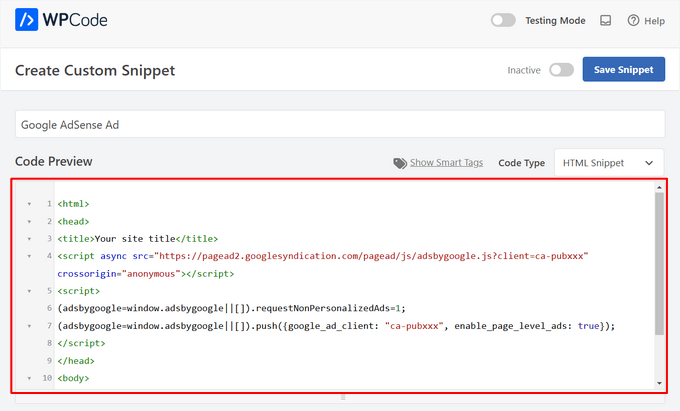
Sobald Sie den Anzeigencode haben, kopieren Sie ihn einfach und fügen Sie ihn in das Feld „Code-Vorschau“ ein.
Im nächsten Schritt möchten Sie zum Abschnitt „Einfügen“ nach unten scrollen. Sie können aus zwei Haupt-Einfügeoptionen wählen:
- Automatische Einfügung – Der Anzeigen-Code wird automatisch auf Ihrer Website an Ihrem gewählten Ort eingefügt und ausgeführt.
- Shortcode – Der Anzeigencode wird nicht automatisch eingefügt. Sie erhalten einen Shortcode, den Sie manuell überall auf Ihrer WordPress-Website einfügen können.
Sie können auf die Methode 'Automatisch einfügen' klicken, um Anzeigen automatisch im Beitragsinhalt anzuzeigen.
Wählen Sie dann im Dropdown-Menü neben dem Feld 'Position' die Option 'Nach Absatz einfügen'.
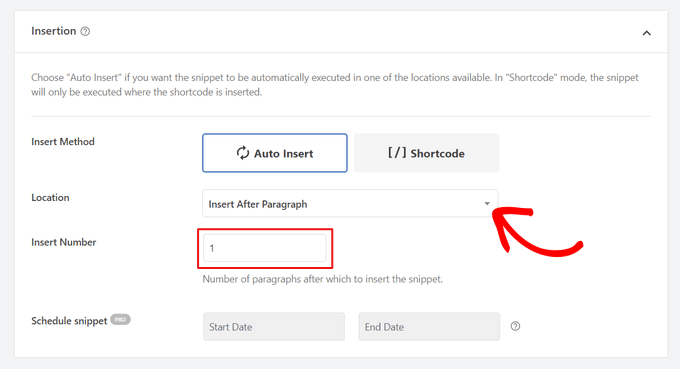
Sie können auch die 'Einfügenummer' ändern, um die Anzahl der Absätze anzugeben, nach denen der Ausschnitt eingefügt werden soll.
Wenn Sie die Anzeige beispielsweise nach dem zweiten Absatz anstelle des ersten anzeigen möchten, ersetzen Sie einfach die 1 durch eine 2.
Abgesehen davon, Anzeigen nach einem Absatz einzufügen, können Sie Anzeigen auch automatisch an Orten (WordPress-Funktionen) anzeigen lassen, z. B. vor oder nach dem Inhalt, zwischen Beiträgen, vor oder nach Auszügen und mehr.
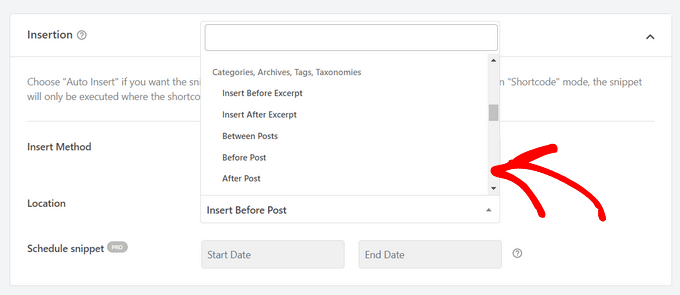
Mit der Premium-Version von WPCode können Sie Anzeigen an WooCommerce-Positionen einfügen, z. B. vor oder nach Produkten, im Warenkorb und auf der Checkout-Seite, um nur einige zu nennen.
WPCode Pro ermöglicht es Ihnen auch, Ihre Anzeigencode-Snippets mit einem Start- und Enddatum zu planen. Dies ist perfekt für die Schaltung von Anzeigen rund um die Feiertage oder für andere zeitlich begrenzte Werbeaktionen.
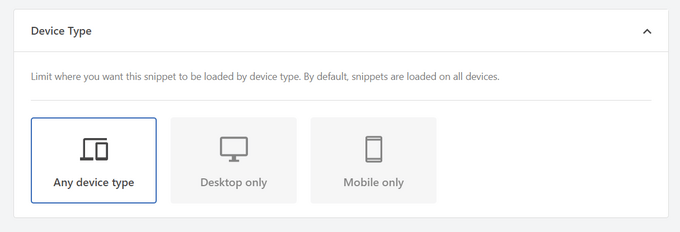
Als Nächstes können Sie zum Abschnitt „Gerätetyp“ scrollen. Hier können Sie frei wählen, ob Sie Ihre Anzeige auf jedem Gerätetyp, nur auf dem Desktop oder nur auf dem Mobilgerät anzeigen möchten.
Wenn Sie die Seiten oder Beiträge einschränken möchten, auf denen der Anzeigen-Code-Snippet automatisch eingefügt wird, können Sie zum Abschnitt „Intelligente bedingte Logik“ nach unten scrollen.
Sie können Ihre Anzeigen beispielsweise auf bestimmten Seitentypen oder Seiten-URLs ausblenden.
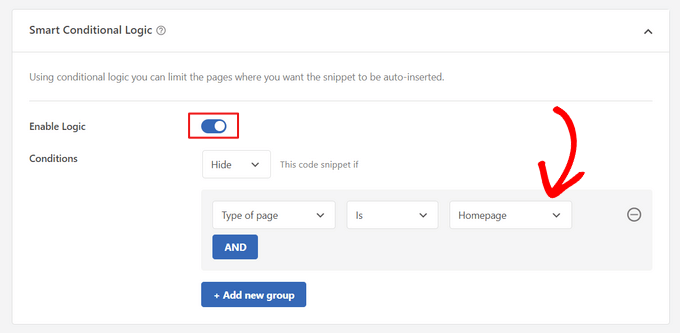
Um Ihre Anzeigen zu organisieren, können Sie zum Abschnitt 'Basic info' gehen.
In diesem Bereich können Sie Tags und Notizen hinzufügen, um sich daran zu erinnern, wofür Ihr Anzeigencode-Snippet bestimmt ist.
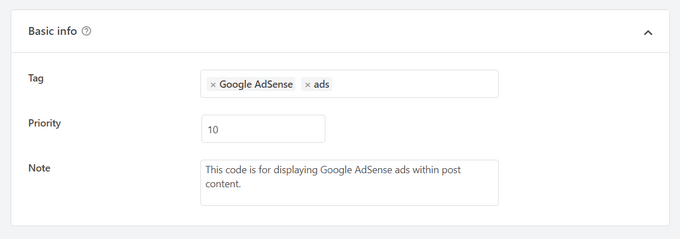
Es gibt auch ein Feld 'Priorität', mit dem Sie die Reihenfolge steuern können, in der die Snippets ausgeführt werden, wenn Sie mehrere Snippets an derselben Stelle anzeigen möchten.
Alle Snippets erhalten standardmäßig eine Priorität von 10. Wenn Sie jedoch möchten, dass Ihr Anzeigen-Code früher als andere angezeigt wird, setzen Sie die Priorität einfach auf eine niedrigere Zahl.
Sobald Sie mit Ihrer Anzeige fertig sind, ist es Zeit, sie zu veröffentlichen.
Um dies zu tun, gehen wir zurück zum Anfang der Seite und schalten den Schalter von 'Inaktiv' auf 'Aktiv'. Klicken Sie dann auf die Schaltfläche 'Snippet speichern'.
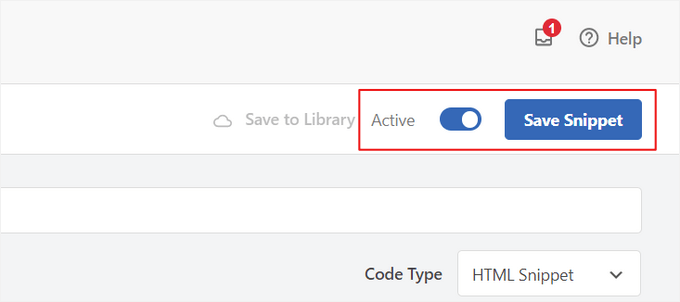
Das ist alles! Wenn Sie die in diesem Tutorial gezeigte Methode 'Automatisch einfügen' gewählt haben, wird Ihre Anzeige nun automatisch in Ihren Beitragstext eingefügt.
Wenn Sie die Einfügungsmethode 'Shortcode' wählen, können Sie entweder eine neue Seite oder einen neuen Beitrag erstellen oder einen zur Bearbeitung öffnen. Finden Sie dann einfach die genaue Stelle, an der Sie diese Anzeige in Ihrem Beitragstext anzeigen möchten, und erstellen Sie einen neuen Shortcode-Block.
Sie können dann den Shortcode in diesen Block einfügen. Schritt-für-Schritt-Anleitungen finden Sie in unserem Anfängerleitfaden zum Hinzufügen eines Shortcodes in WordPress.
Wenn Sie nun die Seite oder den Beitrag besuchen, sehen Sie die Anzeige in Ihrem Beitragsinhalt.
💡 Hinweis: Wenn Sie Google AdSense-Anzeigen schalten, kann es 20-30 Minuten dauern, bis die Anzeige auf der Seite erscheint.
Methode 2. Anzeigen im Beitragstext mit Ad Inserter einfügen
Eine weitere Option ist die Verwendung von Ad Inserter. Dies ist ein WordPress Ad Management Plugin, das sowohl gehostete Anzeigen als auch Anzeigen eines Netzwerks anzeigen kann.
Wenn Sie ein Netzwerk verwenden, können Sie Ihren Anzeigencode einfach in das Ad Inserter Plugin einfügen. Wenn Sie jedoch eine gehostete Anzeige erstellen, müssen Sie entweder den Code selbst schreiben oder ihn von der Person erhalten, die dafür bezahlt, ihre Anzeige auf Ihrer Website anzuzeigen.
Um loszulegen, müssen Sie zuerst das kostenlose Ad Inserter Plugin installieren und aktivieren. Wenn Sie Hilfe benötigen, lesen Sie bitte unsere Anleitung zur Installation eines WordPress Plugins.
Nach der Aktivierung gehen Sie zu Einstellungen » Ad Inserter.
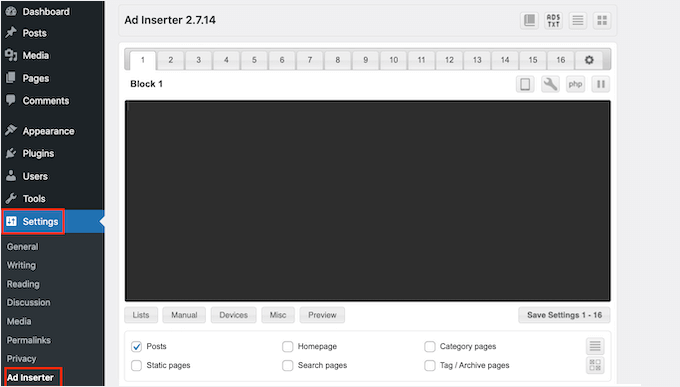
Auf diesem Bildschirm stellt jeder Tab eine andere Anzeige dar. Dies ermöglicht es Ihnen, mehrere Anzeigen zu erstellen und auf Ihrer Website zu platzieren.
Sie können nun entweder den Code für die Anzeige, die Sie innerhalb Ihres Beitragsinhalts anzeigen möchten, eingeben oder kopieren/einfügen.
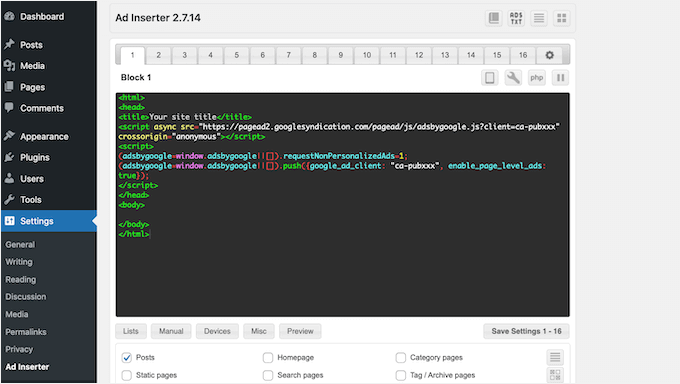
Der nächste Schritt ist die Platzierung dieser Anzeige auf Ihrer Website.
Eine Option ist, die Anzeige auf jeder Seite, jedem Beitrag oder in einem Widget-fähigen Bereich mit einem Shortcode hinzuzufügen. Eine andere Option ist, Ad Inserter anzuweisen, diese Anzeige automatisch in jedem Beitrag und an einer bestimmten Stelle einzufügen, z. B. nach jedem dritten Absatz.
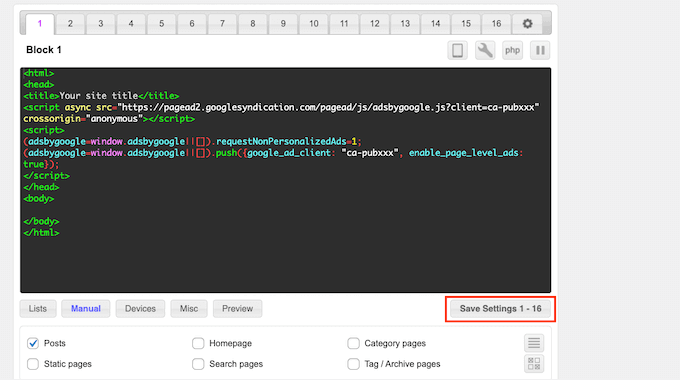
Wenn Sie diese Anzeige automatisch zu Ihren Beiträgen hinzufügen möchten, können Sie damit beginnen, das Feld 'Beitrag' zu aktivieren.
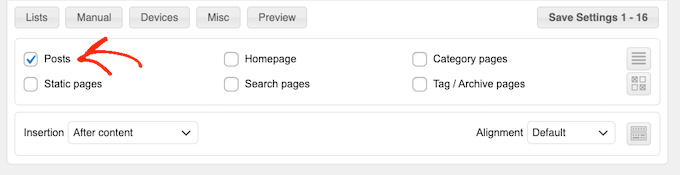
Als Nächstes müssen Sie das Dropdown-Menü „Einfügen“ öffnen und auswählen, wo Ad Inserter diese Anzeige anzeigen soll.
Da wir Anzeigen innerhalb des Beitragsinhalts einfügen möchten, wählen Sie normalerweise entweder 'Vor Absatz', 'Nach Absatz', 'Vor Bild' oder 'Nach Bild'.
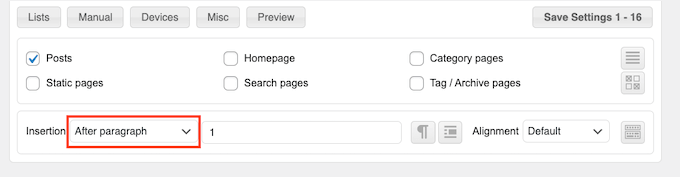
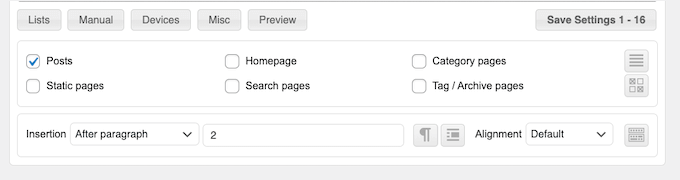
Nachdem Sie eine Option aus der Liste ausgewählt haben, können Sie genau eingeben, wo diese Anzeige erscheinen soll.
Wenn Sie beispielsweise die Anzeige nach dem zweiten Absatz anzeigen möchten, würden Sie „2“ eingeben, wie Sie im folgenden Bild sehen können.
Wenn Sie mit Ihren Einstellungen zufrieden sind, klicken Sie auf die Schaltfläche „Einstellungen speichern“.
Ad Inserter wird diese Anzeige nun innerhalb Ihres Beitragsinhalts an der von Ihnen gewählten Stelle einfügen.
Wie wir bereits erwähnt haben, können Sie diese Anzeige auch mit einem Shortcode auf Ihrer Website platzieren.
Um dies zu tun, klicken Sie auf die Schaltfläche 'Manuell' und aktivieren Sie dann das Kontrollkästchen 'Shortcode'.
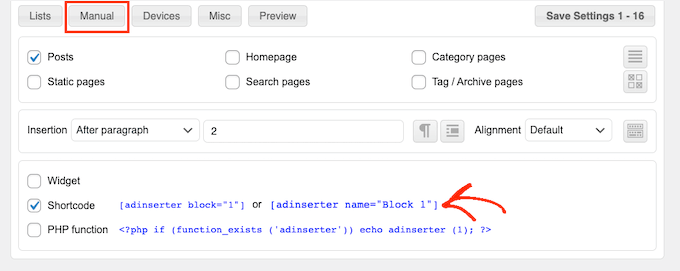
Sobald Sie das getan haben, kopieren Sie einfach den Ad Inserter Shortcode. Sie können dann auf die Schaltfläche 'Einstellungen speichern' klicken, um Ihre Anzeige zu speichern.
Wenn Sie fertig sind, können Sie diesen Shortcode auf jeder Seite, jedem Beitrag oder in einem widget-fähigen Bereich platzieren. Eine Schritt-für-Schritt-Anleitung finden Sie in unserem Leitfaden zum Einfügen eines Shortcodes in WordPress.
Methode 3. Anzeigen innerhalb des Beitragsinhalts mit Code (Fortgeschritten) einfügen
Sie können auch mit Code eine Anzeige in Ihren Beitragstext in WordPress einfügen.
Da Sie den Code Ihrer Website bearbeiten, ist dies nicht die anfängerfreundlichste Methode. Sie können jedoch Anzeigen erstellen, ohne ein spezielles Plugin zur Anzeigenverwaltung installieren zu müssen.
Um eine Anzeige per Code einzufügen, öffnen Sie entweder die Datei functions.php Ihres Themes oder verwenden Sie ein Code-Snippets-Plugin.
Auch hier empfehlen wir die Verwendung des kostenlosen WPCode-Plugins, da es das Einfügen von Snippets in WordPress erleichtert, ohne die functions.php-Datei Ihres Themes bearbeiten zu müssen.
Außerdem verfügt WPCode über eine intelligente Code-Snippet-Validierung, die Ihnen hilft, häufige Codefehler zu vermeiden und zu verhindern, dass Ihre Website beschädigt wird.
Sie können dann den folgenden Code hinzufügen:
//Insert ads after second paragraph of single post content.

add_filter( 'the_content', 'prefix_insert_post_ads' );

function prefix_insert_post_ads( $content ) {

    $ad_code = '<div>Ads code goes here</div>';

    if ( is_single() && ! is_admin() ) {
        return prefix_insert_after_paragraph( $ad_code, 2, $content );
    }

    return $content;
}

// Parent Function that makes the magic happen

function prefix_insert_after_paragraph( $insertion, $paragraph_id, $content ) {
    $closing_p = '</p>';
    $paragraphs = explode( $closing_p, $content );
    foreach ($paragraphs as $index => $paragraph) {

        if ( trim( $paragraph ) ) {
            $paragraphs[$index] .= $closing_p;
        }

        if ( $paragraph_id == $index + 1 ) {
            $paragraphs[$index] .= $insertion;
        }
    }

    return implode( '', $paragraphs );
}
Dieser Code zeigt eine Anzeige nach dem zweiten Absatz des Beitragsinhalts an.
Wenn Sie Ihre Anzeige an einem anderen Ort anzeigen möchten, müssen Sie einfach den folgenden Abschnitt ändern:
    if ( is_single() && ! is_admin() ) {
        return prefix_insert_after_paragraph( $ad_code, 3, $content );
    }
Im obigen Beispielcode sehen Sie, dass wir die Anzeige nach dem dritten Absatz einfügen.
Sobald Sie das getan haben, können Sie Ihren Anzeigencode eingeben oder einfügen. Dies ist der Code, der steuert, wie Ihre Anzeige aussieht und funktioniert.
Sie fügen diesen Code als Wert für $ad_code hinzu, wo es heißt: 'Add code goes here.'
$ad_code = '<div>Ads code goes here</div>';
Nachdem Sie das getan haben, können Sie Ihre Anzeige veröffentlichen.
Aktivieren Sie dazu entweder Ihr websitespezifisches Plugin, speichern Sie die Änderungen, die Sie an der functions.php-Datei Ihrer Website vorgenommen haben, oder aktivieren und speichern Sie Ihren Code-Snippet in WPCode.
Wenn Sie nun Ihre Website besuchen, sollten Sie Ihre Anzeige live sehen.
Bonustipp: Conversion-Tracking einrichten
Wenn Sie Anzeigen in Ihren Inhalten platzieren, kann die Conversion-Nachverfolgung zeigen, wie gut sie funktionieren.
Klicken die Benutzer darauf? Führen sie zu Verkäufen oder Anmeldungen?
Im Wesentlichen liefert die Conversion-Nachverfolgung kritische Einblicke in Ihre Anzeigenleistung und die allgemeine Effektivität Ihrer Website. Mit der Conversion-Nachverfolgung können Sie zum Beispiel:
- Optimieren Sie Ihre Bemühungen: Wenn Sie feststellen, dass Anzeigen aus einer Traffic-Quelle mehr Conversions erzielen, können Sie diese Quelle für bessere Ergebnisse verstärken.
- ROI messen: Conversion-Tracking zeigt, ob Ihre Anzeigen Wert liefern. Dies hilft Ihnen, Geldverschwendung bei schlecht performenden Platzierungen zu vermeiden.
- Identifizieren Sie Hindernisse: Nehmen wir an, Benutzer sehen Ihre Inhalte, konvertieren aber nicht (z. B. sie brechen ein Formular ab). In diesem Fall wissen Sie genau, wo Sie Verbesserungen vornehmen müssen, z. B. das Formular vereinfachen oder seine Farben anpassen, um es zugänglicher zu machen.
Nun, der Einrichtungsprozess mag anfangs knifflig erscheinen, aber Sie müssen ihn nur einmal durchführen!
Viele WordPress-Tools, wie Plugins oder Integrationen, vereinfachen den Prozess, indem sie integrierte Unterstützung für die Conversion-Verfolgung bieten.
Weitere Informationen finden Sie in unserem ultimativen Leitfaden zur Conversion-Verfolgung in WordPress.
Durch die Kombination von intelligenten Anzeigenplatzierungen mit Conversion-Tracking können Sie Ihre Einnahmen steigern und wertvolle Einblicke gewinnen, um die Leistung Ihrer Website zu optimieren.
FAQs: So fügen Sie Anzeigen in Ihren Beitragstext in WordPress ein
Hier sind einige häufige Fragen, die Sie beim Hinzufügen von Anzeigen zu Ihren WordPress-Beiträgen haben könnten:
Verlangsamt das Einfügen von Anzeigen meine WordPress-Website?
Das kann es, besonders wenn der Anzeigencode schwerfällig oder schlecht optimiert ist. Um den reibungslosen Betrieb aufrechtzuerhalten, verwenden Sie ein Plugin wie WPCode und vermeiden Sie überdimensionierte Anzeigeskripte.
Kann ich steuern, auf welchen Seiten Anzeigen geschaltet werden?
Ja! Die meisten Anzeigenverwaltungs-Plugins ermöglichen es Ihnen, bedingte Logik zu verwenden, um bestimmte Beiträge, Seiten, Kategorien oder sogar Benutzerrollen anzusprechen. So behalten Sie die Kontrolle darüber, wo Anzeigen erscheinen.
Wie kann ich die Sichtbarkeit meiner Anzeigen verbessern?
Sie können versuchen, Anzeigen innerhalb Ihrer Inhalte zu platzieren, anstatt nur in der Seitenleiste. Dies liegt daran, dass Inline-Anzeigen tendenziell besser funktionieren. Sie können auch einen A/B-Split-Test durchführen, um Anzeigen in verschiedenen Formaten, Größen oder Positionen anzuzeigen und zu sehen, welche die meisten Klicks erzielen.
Wie kann ich sicherstellen, dass Anzeigen die Benutzererfahrung nicht beeinträchtigen?
Denken Sie daran, Anzeigen sparsam, gut platziert und relevant zu halten, damit Sie Ihre Leser nicht überfordern. Anzeigen sollten Ihren Inhalt ergänzen, nicht unterbrechen.
Gibt es Plugins, die Sie für die Anzeigenverwaltung empfehlen?
Ja! WPCode ist großartig zum präzisen Einfügen und Verwalten von Anzeigencode. Ad Inserter ist eine weitere solide Option, wenn Sie mehr Layoutkontrollen und Automatisierungsfunktionen wünschen.
Wir hoffen, dieser Artikel hat Ihnen geholfen zu lernen, wie Sie Anzeigen in Ihre Beitragsinhalte in WordPress einfügen. Möglicherweise möchten Sie auch unsere Anleitungen zum Erstellen einer Kleinanzeigen-Website oder zum Hinzufügen von Amazon-Anzeigen zu Ihrer Website lesen.
Wenn Ihnen dieser Artikel gefallen hat, abonnieren Sie bitte unseren YouTube-Kanal für WordPress-Video-Tutorials. Sie finden uns auch auf Twitter und Facebook.



André
Wie füge ich im letzten Absatz ein?
Shubhi
Toller Beitrag und korrekter Code. Es hat reibungslos funktioniert...:)
Lyke Basilio
Hallo,
Ich habe es gerade zu meinem persönlichen Blog hinzugefügt und es funktioniert perfekt!
Danke,
Ashok Kumar
Hallo,
Ich habe problemlos eine Anzeige vor meinem Beitrag hinzugefügt. Als ich sie jedoch zu entfernen versuchte, blieb der leere weiße Bereich bestehen. Bitte lassen Sie mich wissen, wie ich das beheben kann, meine Seite sieht schrecklich aus und ich bin am Ende meiner Weisheit!
Danke,
Ashok
Ashok Kumar
Hallo,
Ich versuche das seit 2 Tagen ohne Erfolg zu beheben. Könnte mir jemand helfen?
Danke
Helfer
fix drawAdsPlace, um den Inhalt zurückzugeben, fügen Sie simple-ads-manager.php hinzu (irgendwo in der Klasse):
function get_drawAdsPlace($args = null, $codes = false) { global $samObject;
if(is_null($args)) return "";
if(is_object($samObject)) return $samObject->buildAd($args, $codes);
else return "";
}
verwenden Sie dann get_drawAdsPlace anstelle von drawAdsPlace. (Aktualisierung des Plugins wird dies beenden)
WPBeginner-Mitarbeiter
Dieses Plugin erlaubt es Ihnen, nach dem ersten Absatz, nach dem 9. Absatz usw. hinzuzufügen.
Das können Sie in den Einstellungen jeder Anzeige festlegen.
Zaman
Ich habe bemerkt, dass es in jedem Beitrag in list25 ungefähr drei Anzeigen gibt, eine Anzeige nach jedem ersten Beitrag, während zwei weitere Anzeigen zufällig zwischen den Bildern platziert sind.
Könnten Sie uns bitte mitteilen, wie dies erreicht werden kann? Verwenden Sie die Funktion „Insert Post Ads“ oder manuelles Coding für die zweite und dritte Anzeige? Wenn ja, was ist der manuelle Code und wo fügen Sie ihn ein?
Annastasia Taylor
Hallo,
Die Plugin-Einstellung „Insert Post Ads“ funktioniert bei mir nicht. Wenn ich auf Einstellungen klicke, wird nichts angezeigt.
Code funktioniert gut, danke!
Meine Frage ist also, kann ich diese Aktion wiederholen? Ich meine, kann ich die Anzeigen nach Absatz 1 und 2 einfügen.
Ich habe versucht, den Code zu wiederholen, aber er funktioniert nicht: „Fatal error: Cannot redeclare prefix_insert_post_ads()…..“
Bitte helfen Sie
Danke im Voraus
Jorge Pinto
Hallo, ist es möglich, den obigen Code mit diesem integrierten Code zu verwenden?
//////////////////mobile Anzeige hier
//////////////// hier Desktop-Anzeige
Adjie Purbojati
Ja, das können Sie mit wp-is-mobile.
Christian Rauchenwald
Tolles Plugin, ABER mir fehlt eine sehr wichtige Sache -> wenn ich 4 Anzeigen erstelle, die nach Absatz zwei angezeigt werden sollen, sollte ich die Option erhalten, eine davon zufällig anzuzeigen...
Es wäre auch großartig, "Kategorien" für Banner definieren zu können, damit ein Poker-bezogener Banner nicht in meinem Day-Trading-Bereich angezeigt wird.
Arsie
Hallo,
Können Sie für Multi-Author-WP-Blogs, die keine Plugins verwenden möchten, den Code empfehlen, den ich in die functions.php einfügen kann?
Resham Panth
Hallo, ich mag Ihr Plugin und benutze es auf meinem Blog. Ich möchte wissen, wie ich meine Anzeige auf der rechten Seite ausrichten kann, damit der Inhalt links erscheint?
Dok Simon
Hallo!!
Ist es auch möglich, Autoren zu erlauben, ihre Anzeigen nur auf ihren Inhalten im Blog anzuzeigen??
Salud Casera
Dieses hat für mich wirklich funktioniert. Ich habe das CSS entfernt und etwas Inline-CSS hinzugefügt und die Anzeige vor dem Inhalt, links ausgerichtet usw. erhalten, und es war genau so, wie ich es wollte.
Sie können es hier sehen:
Danke fürs Teilen.
Jorge
Hallo Leute, wo kann ich das CSS für diesen Div ändern:
?? Danke
Ben Daggers
Kurze Frage, was passiert, wenn ich „5“ als Anzahl der Absätze für die Anzeige des AdSense-Codes zugewiesen habe, aber die Anzahl der Absätze in meinem Beitrag nur vier beträgt. Was wird passieren? Wird es trotzdem funktionieren?
Amanda
disregard to text part above an ad, I figured that out
Amanda
Ich habe 2 Fragen:
Gibt es eine Möglichkeit, Text über einer Anzeige einzufügen? Zum Beispiel hat Amazon Affiliates ein Banner für 3 $ pro Anmeldung, aber sie veranstalten auch einen Wettbewerb bei derselben Anmeldung, bei dem Benutzer 500 $ gewinnen können. Ich möchte eine Notiz über dem Empfehlungsbanner für die Anmeldung zum Wettbewerb hinzufügen. Gibt es eine Möglichkeit, das zu tun?
2. Wie kann ich das auf der Startseite einfügen?
Belinda
Tolles Tutorial, danke. Gibt es eine Möglichkeit, die Anzeigen auch auf meiner Homepage anzuzeigen? Ich habe einen Sticky-Post oben und dann erscheinen meine Beiträge danach, aber diese Version der Beiträge hat keine Anzeigen. Anzeigen erscheinen also nur, wenn der Leser tatsächlich auf einen Beitrag zur einzelnen Beitrags-URL klickt. Es wäre großartig, wenn die Anzeigen auch auf der Homepage erscheinen würden.
Steve
Welche Auswirkungen hat dies auf SEO, wenn Links zu Anzeigen innerhalb des Seiteninhalts vorhanden sind?
Aadil
Hallo Wpbeginner,
Wirklich eine gute Erklärung. Gefällt mir sehr gut. Ich habe jedoch eine Frage, ich wäre Ihnen wirklich dankbar, wenn Sie mir helfen könnten. Wenn wir den Code-Weg verwenden, gibt es eine Möglichkeit, einige Seiten wie "Über uns", "Kontakt" usw. auszuschließen, auf denen wir nicht möchten, dass die Anzeigen erscheinen.
Antonios
Mit diesem Plugin erscheinen die in einem Beitrag platzierten Anzeigen in allen anderen Beiträgen. Wie kann ich eine Anzeige in einem bestimmten Beitrag platzieren, sodass sie nicht auf anderen Beiträgen erscheint?
Ich habe Beiträge zu bestimmten Diensten, Produkten und Themen. Ich muss in der Lage sein, Anzeigen zu platzieren, die sich auf den jeweiligen Beitrag beziehen und nicht auf anderen Beiträgen erscheinen, da die Anzeigen sich nicht auf diese anderen Beiträge beziehen.
tigaruk
Wie kann ich mit dem obigen Code erreichen, dass er nur auf Beitragsseiten erscheint und nicht im Plugin? Derzeit erscheint er auch auf meinen Produktseiten.
dan
Anzeigen erscheinen nicht in Beiträgen, bevor das Plugin installiert wurde?
Dan Sz.
Gibt es eine Möglichkeit, dies in einer benutzerdefinierten Schleife zum Laufen zu bringen? Zum Beispiel, wenn der vollständige Inhalt eines hervorgehobenen Beitrags auf der Startseite angezeigt wird.
kristarella
Danke dafür. Ich würde empfehlen, den Code leicht anzupassen, um die Einfügung am Ende eines Beitrags hinzuzufügen, wenn dieser kürzer als die angegebene Anzahl von Absätzen ist. Dies kann erfolgen mit:
$num = count($paragraphs); if ($num == 0 || $num < $paragraph_id) { return $content.$insertion; }
verdipratama
Really helpful, thanks
Will Nicholls
Ich würde das gerne verwenden, um den Text darum herum zu wickeln. Wie kann ich das machen?
Chris
Es scheint, als ob dies ein einfacher CSS-Code wäre, um das Aussehen zu ändern. Haben Sie ein Beispiel, das ich online sehen könnte?
Karan Singh Chauhan
Tolle Möglichkeit, Anzeigen einzufügen.
Brandon
Gibt es eine Möglichkeit, dies zu tun, aber auf dem letzten Absatz? Ich möchte es unten rechts im Inhalt jedes Beitrags einfügen und den Text mit div align=”right” umbrechen lassen, was ich in Ihrem Code sehe, dass ich den div-Anzeigencontainer ändern kann, aber ich möchte ihn unten haben. Danke!
WPBeginner-Mitarbeiter
Hallo Josh,
Wir haben eine neue Version von Insert Post Ads veröffentlicht. Bitte probieren Sie sie aus.
Danke
Josh M
Sehr gut! Tolle Updates Team WPB!!
Magie
Danke für das Tutorial. Wie würde der Code für functions.php aussehen, wenn ich möchte, dass die Anzeige als zweiter Absatz von „unten“ auf der Seite erscheint (nicht als zweiter Absatz von oben)?
Margaret Anne @ Natural Chow
Was mache ich, wenn dort, wo die Anzeige sein soll, nur ein leerer Bereich angezeigt wird? Ich habe keine Ad-Blocker-Software auf meinem Computer, mache ich also etwas falsch?
WPBeginner-Mitarbeiter
Josh, danke für das Feedback. Wir haben Ihre Vorschläge an unser Entwicklungsteam weitergeleitet.
Josh M
Hallo, tolles, einfaches Plugin. Ich wollte nur zwei Vorschläge machen.
Ich würde empfehlen, das hartcodierte Styling für das Div zu entfernen oder eine CSS-Box in den Einstellungen hinzuzufügen, damit es einfacher positioniert werden kann. Für diejenigen, die sich fragen, entfernen Sie dies in insert-post-ads.php…
style="clear:both;float:left;width:100%;margin:0 0 20px 0;"
Eine einfache Option (Kontrollkästchen?) auf dem Beitrag/der Seite zum „Ausschluss von Inhaltsanzeigen“ wäre ebenfalls großartig.
St3elSh0t
Hallo Syed, könnten Sie mir bitte sagen, wie ich 2 Anzeigen nach dem 1. Absatz einfügen kann, sodass eine Anzeige, dann ein Tab und dann ein weiterer Anzeigen-Code vorhanden ist?
WPBeginner-Mitarbeiter
Leider ist dies derzeit nicht möglich.
Brandon
Sie könnten den Code verwenden, um ihn zu functions.php hinzuzufügen, und anstatt hier den Anzeigen-Code zu verwenden ... könnten Sie hier den ersten Anzeigen-Code und hier den zweiten Anzeigen-Code verwenden
Bearbeiten Sie dann die Stylesheet, um Größen und Ausrichtung für .maincontainer
.firstad
.secondad festzulegen
Andor Nagy
Hallo, schönes Tutorial. Gibt es eine Möglichkeit, mehr als eine Anzeige hinzuzufügen? Zum Beispiel 1 nach dem 2. Absatz, 1 nach dem 3. und so weiter
ETphonehome
Ich habe das Plugin installiert und es wird alles in der Vorschau angezeigt, aber die Anzeigen werden nicht angezeigt, wenn ich den Beitrag veröffentliche. Was habe ich falsch gemacht? Danke.
Crispylogs
did not work for me
WPBeginner-Mitarbeiter
Diese sind fest im Template-File single.php codiert
Patrick
Können wir Anzeigen am Absatz 0 schalten, ich meine am Anfang eines Beitrags?
WPBeginner-Mitarbeiter
Nein, das können Sie nicht. Das Plugin akzeptiert nur Werte größer als 1.
Brandon
Sie können single.php bearbeiten und nach einer Zeile suchen, die ungefähr so lautet:
<?php the_content('’'); ?> oder entry…
und fügen Sie Ihren Code darüber ein und speichern Sie die Datei
WPBeginner-Mitarbeiter
Der Anzeigen-Code wird von Ihrem Werbeanbieter wie Adsense bereitgestellt.
David
Ich bin nicht mit AdSense vertraut, könnten Sie ein Beispiel geben? Wenn ich meine eigene Anzeige entwerfe und diese ein JPEG ist, wie würde der Anzeigencode lauten, wenn das JPEG MattsAutoSales.jpeg heißt? Ich bin es gewohnt, mit Printanzeigen zu arbeiten, bei denen normalerweise nur der digitale Name für die Platzierung verwendet wird (MattsAutoSales.jpeg)
Danke für die Hilfe!
SarahZigler
Wirklich hilfreich, ich warte auf die Genehmigung meiner AdSense-Anzeige. Und das sind gute Informationen für mich, um AdSense zu implementieren. Danke.
David
Könnten Sie „Ad-Code“ definieren? Ich verstehe nicht, wie man einen erstellt.
WPBeginner-Mitarbeiter
Sehen Sie sich unseren Leitfaden an, wie Sie den Facebook-Like-Button in WordPress hinzufügen können
Chetan Parate
Wie füge ich einen Facebook-Like-Button auf der WP-Seite hinzu??
Scott Buehler
Wie fügen Sie hier auf WPB Anzeigen neben dem Beitragsbild ein?
WPBeginner-Mitarbeiter
Ein vorhandenes Plugin auf Ihrer Website kann zu Konflikten führen. Wir empfehlen, alle Plugins außer 'Insert Post Ads' zu deaktivieren und dann die anderen Plugins einzeln zu aktivieren, bis Sie herausgefunden haben, welches Plugin das Problem verursacht. Lassen Sie es uns wissen.
Benjamin
Ich habe es gerade versucht und alle Plugins außer Insert Post Ads deaktiviert. Gleiches Ergebnis.
Sie können das Problem hier sehen:
http://kieloo.staging.wpengine.com/french-expressions/
WPBeginner-Mitarbeiter
Können Sie bitte zu einem Standard-WordPress-Theme wie Twenty Twelve oder Twenty Thirteen wechseln und sehen, ob dies das Problem löst.
Benjamin Houy
Nein. Das Problem besteht weiterhin. Es könnte sich dann um einen Konflikt mit der Konfiguration von WP Engine handeln.
WPBeginner-Mitarbeiter
Lesen Sie unseren Leitfaden zu einigen anderen Plugins für die Anzeigenverwaltung für WordPress.
Kim Whitley-Gaynor
Sehr hilfreiche Informationen! Vielen Dank. Welches Plugin empfehlen Sie für das Einfügen von Anzeigen in eine Seitenleiste?
Benjamin Houy
Ihr Plugin scheint großartig zu sein. Aber der Inhalt meiner Beiträge wird nicht mehr angezeigt, wenn ich es aktiviere.