


Nichts geht über das Gefühl, in Ihr Lieblingscafé zu gehen und der Barista erinnert sich an Ihren Namen und Ihre übliche Bestellung. ☕
Das gleiche Prinzip gilt für Ihre WordPress-Website. Wenn sich Besucher anerkannt fühlen, bleiben sie länger und beschäftigen sich mehr mit Ihren Inhalten.
In unseren über 17 Jahren mit WPBeginner und der Unterstützung kleiner Unternehmen beim Online-Wachstum haben wir festgestellt, dass eine persönliche Begrüßung das Engagement steigern, den Menschen das Gefühl geben kann, geschätzt zu werden, und sie sogar dazu ermutigen kann, mehr von Ihrer Website zu erkunden.
Eine einfache Willkommensnachricht kann viel dazu beitragen, eine Beziehung zu Ihrem Publikum aufzubauen. Es ist eine kleine Änderung, die Ihre Website hervorheben kann.
Wir haben Dutzende von Methoden zum Erstellen personalisierter Willkommensnachrichten getestet. In diesem Leitfaden teilen wir 2 Möglichkeiten, jeden Besucher mit einer benutzerdefinierten Nachricht zu begrüßen, die sich persönlich und relevant für ihn anfühlt.
💡 TL;DR: Dieser Leitfaden behandelt zwei Methoden. Die OptinMonster-Methode konzentriert sich auf den Ausbau Ihrer E-Mail-Liste und die Steigerung der Konversionen, während die LiveChat-Methode auf Echtzeit-Kundensupport und Kundenbindung abzielt.
Warum und wann Sie Benutzer mit Willkommensnachrichten in WordPress begrüßen sollten
Eine benutzerdefinierte Willkommensnachricht kann Ihrer WordPress-Website eine persönlichere und benutzerfreundlichere Atmosphäre verleihen. Sie hilft Ihnen, mit Besuchern in Kontakt zu treten und sie einfacher zu bestimmten Aktionen zu leiten.
Nicht alle Websites müssen Benutzer jedoch mit einer benutzerdefinierten Willkommensnachricht begrüßen.
Aber wenn Sie einen Online-Shop betreiben, Leads generieren oder die Benutzerbindung verbessern möchten, kann eine Willkommensnachricht sehr nützlich sein.
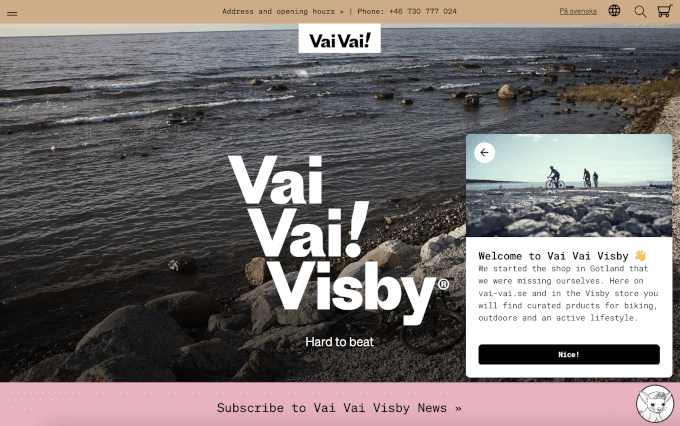
Nun, es gibt verschiedene Arten von Willkommensnachrichten, die Sie verwenden können, und der Schlüssel ist, den Benutzern bei jeder Interaktion einen echten Mehrwert zu bieten.
Hier sind einige gängige Anwendungsfälle für das Hinzufügen einer Willkommensnachricht zu Ihrer WordPress-Website, zusammen mit Ideen, was Sie in jeder Situation sagen können:
- 🛒 E-Commerce-Shops: Geben Sie Besuchern das Gefühl, geschätzt zu werden, indem Sie sie mit einer freundlichen Nachricht begrüßen, Rabattangebote mitteilen oder sie durch den Checkout-Prozess führen.
- ☎️ Live-Support: Bieten Sie Nutzern, die sich bei Ihren Produkten oder Dienstleistungen unsicher sind, Hilfe an und laden Sie sie ein, Fragen zu stellen oder ein Gespräch zu beginnen.
- 🧑💻 Wiederkehrende Besucher: Zeigen Sie mit einem personalisierten Popup mit beliebten Produkten, exklusiven Angeboten oder hilfreichen Vorschlägen, dass Sie die Kundentreue schätzen.
- 🗺️ Mehrsprachige Websites: Schaffen Sie ein inklusiveres Erlebnis, indem Sie Willkommensnachrichten in der bevorzugten Sprache des Besuchers anzeigen, damit sich jeder wie zu Hause fühlt.
- 📑 WordPress-Blogs: Begrüßen Sie neue Leser, indem Sie Ihre besten Inhalte hervorheben oder eine kostenlose Ressource anbieten, die ihnen den Einstieg erleichtert.
- ♻️ Nonprofit-Website: Begrüßen Sie Besucher mit einer freundlichen Nachricht und stellen Sie ihnen Ihre Anliegen vor, um auf herzliche und bedeutungsvolle Weise zu Spenden zu ermutigen.
In diesem Sinne zeigen wir Ihnen, wie Sie jeden Benutzer einfach mit einer benutzerdefinierten Willkommensnachricht in WordPress begrüßen können. Wir werden 2 Methoden behandeln, sodass Sie auf die Links unten klicken können, um zu einem beliebigen Abschnitt zu springen:
- Method 1: Greet Users With a Custom Welcome Message Using OptinMonster
- Installieren und aktivieren Sie das OptinMonster-Plugin
- Erstellen Sie Ihre erste OptinMonster-Kampagne
- Zeigen Sie eine Willkommensnachricht mit der Regel „Zeit auf der Seite“ an
- Zeigen Sie eine Willkommensnachricht basierend auf dem Standort an (Alternative)
- Willkommensnachricht-Kampagne veröffentlichen
- Method 2: Greet Users With a Custom Welcome Message Using LiveChat
- FAQs: Benutzer mit einer benutzerdefinierten Willkommensnachricht in WordPress begrüßen
- Weitere hilfreiche Ressourcen
Legen wir los!
Methode 1: Begrüßen Sie Benutzer mit einer benutzerdefinierten Willkommensnachricht mit OptinMonster
Für diese Methode verwenden wir OptinMonster – die beste Lead-Generierungssoftware für WordPress. Sie macht es einfach, Website-Besucher mit gezielten Popups, Slide-Ins, schwebenden Balken und mehr in Abonnenten und Kunden zu verwandeln.
Bei WPBeginner verwenden wir immer OptinMonster, um Popups oder Header-Banner für unsere Sonderangebote und beliebten Ressourcen zu erstellen.
Weitere Details finden Sie in unserem vollständigen OptinMonster-Testbericht.
Installieren und aktivieren Sie das OptinMonster-Plugin
Zuerst müssen Sie sich für ein OptinMonster-Konto anmelden. Besuchen Sie die OptinMonster-Website und klicken Sie auf die Schaltfläche „OptinMonster jetzt erhalten“, um loszulegen.

Nach der Registrierung müssen Sie das OptinMonster-Plugin installieren und aktivieren. Es ist ein kostenloses Plugin, das als Verbindung zwischen Ihrer WordPress-Site und OptinMonster fungiert.
Gehen Sie in Ihrem WordPress-Adminbereich zu Plugins » Plugin hinzufügen.

Als Nächstes können Sie das Suchfeld verwenden, um das OptinMonster-Plugin schnell zu finden.
Wenn Sie es gefunden haben, klicken Sie auf „Jetzt installieren“ und dann auf „Aktivieren“.

Weitere Details finden Sie in unserem Leitfaden zur Installation eines WordPress-Plugins.
Nach der Aktivierung sehen Sie den OptinMonster-Einrichtungsassistenten und den Begrüßungsbildschirm. Klicken Sie auf die Schaltfläche „Bestehendes Konto verbinden“.

Danach öffnet sich ein neues Fenster.
Sie müssen auf die Schaltfläche „Mit WordPress verbinden“ klicken, um Ihre WordPress-Website mit OptinMonster zu verbinden.

Erstellen Sie Ihre erste OptinMonster-Kampagne
Sie sind jetzt bereit, eine neue Kampagne für Ihre Website zu erstellen.
Gehen Sie im WordPress-Adminbereich zu OptinMonster » Kampagnen und klicken Sie auf die Option „Erste Kampagne erstellen“.

Dies startet den Kampagnen-Builder in Ihrem WordPress-Dashboard.
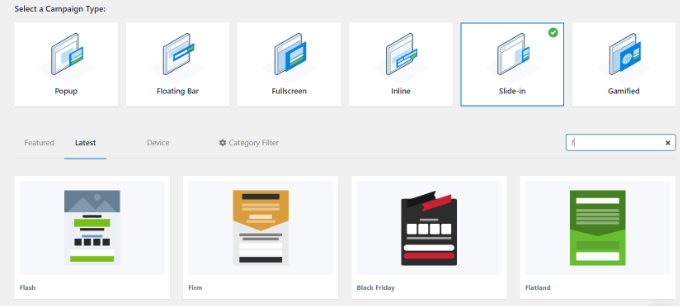
Hier können Sie zuerst einen Kampagnentyp und eine Vorlage auswählen.
OptinMonster bietet eine Reihe leistungsstarker Targeting-Optionen, mit denen Sie weniger aufdringliche und hochgradig ansprechende Willkommensnachrichten erstellen können, sodass Sie nicht jedem die gleiche generische Popup-Nachricht anzeigen.
Für dieses Tutorial verwenden wir den Slide-In-Kampagnentyp mit der Vorlage „Flatland“.
🧑💻 Profi-Tipp: Slide-ins sind eine großartige Option, da sie auffällig, aber nicht zu ablenkend sind. Sie erscheinen in der Ecke des Bildschirms, wodurch sie den mobilen Standards von Google entsprechen und Sie Benutzer dennoch auf freundliche Weise begrüßen können.
Als Nächstes werden Sie aufgefordert, Ihrer Kampagne einen Namen zu geben.
Sobald dies erledigt ist, klicken Sie auf die Schaltfläche „Mit dem Erstellen beginnen“.

OptinMonster startet nun den Drag-and-Drop-Editor, in dem Sie jedes Element hinzufügen und bearbeiten können.
Sie können verschiedene Blöcke wie Spalten, Text, Video, Schaltflächen, Anmeldefelder und mehr hinzufügen.
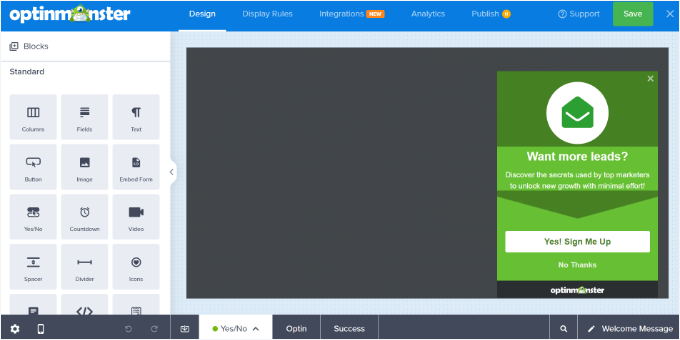
Sie können auch den Text in der Willkommensnachricht-Popup ändern.
OptinMonster lässt sich auch mit beliebten E-Mail-Marketingdiensten integrieren. Wechseln Sie einfach zum Tab „Integrationen“ oben.
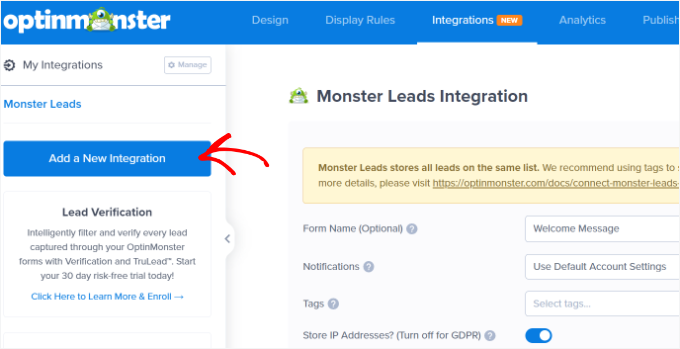
Als Nächstes können Sie im Menü auf der linken Seite auf die Schaltfläche „Neue Integration hinzufügen“ klicken.
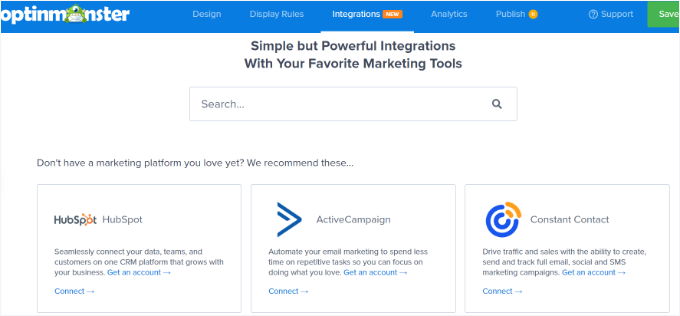
Hier finden Sie alle E-Mail-Tools, die OptinMonster unterstützt, wie z. B. ActiveCampaign, Constant Contact, HubSpot und mehr.
Wählen Sie das Tool aus, das Sie integrieren möchten, und klicken Sie auf den Link „Verbinden“. Anschließend können Sie den Anweisungen auf dem Bildschirm folgen, um sich bei Ihrem bevorzugten Dienst anzumelden.
Als Nächstes müssen Sie zum Tab „Anzeigeregeln“ wechseln, um auszuwählen, wann Sie die Begrüßung anzeigen möchten.
OptinMonster bietet eine Reihe von Optionen, mit denen Sie weniger aufdringliche und sehr ansprechende Willkommensnachrichten erstellen können.
Zeigen Sie eine Willkommensnachricht mit der Regel „Zeit auf der Seite“ an
Standardmäßig verwendet OptinMonster die Anzeige-Regel „Zeit auf der Seite“, um Ihre Willkommensnachrichten-Kampagne anzuzeigen.
Nehmen wir an, ein Benutzer besucht Ihren E-Commerce-Shop und verbringt 5 Sekunden auf der Homepage. Sie können dann eine Popup-Nachricht anzeigen, die den Benutzer begrüßt und aktuelle Verkäufe, beliebte Produkte oder andere Anreize anzeigt.
Wenn Sie einen WordPress-Blog haben, können Sie in der Willkommensnachricht beliebte Artikel, die neuesten Ankündigungen oder Informationen zu neuen Produkten oder Dienstleistungen anzeigen.
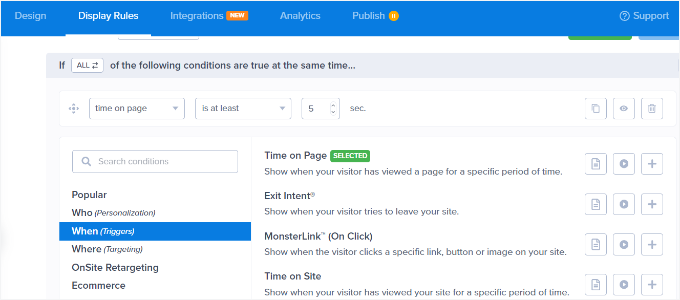
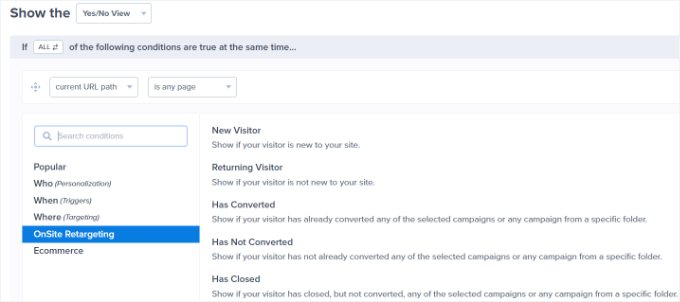
Wählen Sie die Anzegelregel „Zeit auf der Seite“ aus, um zu beginnen, und stellen Sie die Zeit auf 5 Sekunden ein.
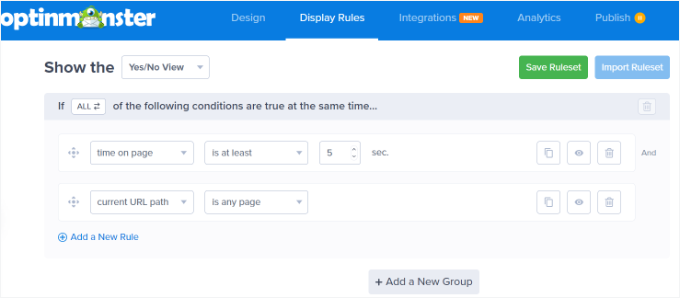
Wenn Sie die Kampagne auf allen Seiten Ihrer Website anzeigen möchten, müssen Sie die Regeln 'aktueller URL-Pfad' und 'ist eine beliebige Seite' verwenden.
Sie können diese Einstellungen jedoch ändern und die Zeit erhöhen oder eine bestimmte Seite auswählen, auf der Ihre Willkommensnachricht angezeigt werden soll.
Zeigen Sie eine Willkommensnachricht basierend auf dem Standort an (Alternative)
Sie können auch unterschiedliche Nachrichten für Benutzer aus bestimmten Regionen anzeigen. Sie können sogar mehrere Kampagnen erstellen und Benutzer in ihrer Muttersprache begrüßen.
Alles, was Sie tun müssen, ist die Anzegelregel „Physischer Standort“ in OptinMonster auszuwählen (verfügbar im Growth-Plan und höher).
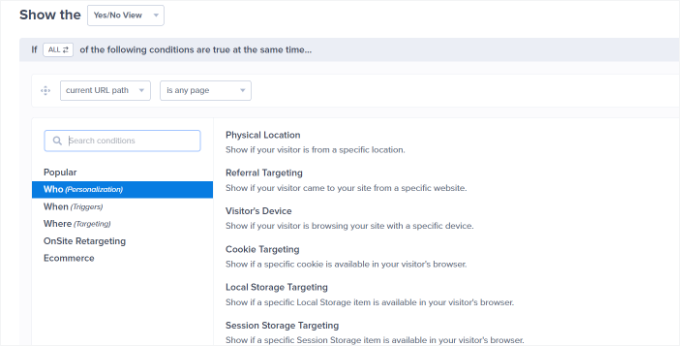
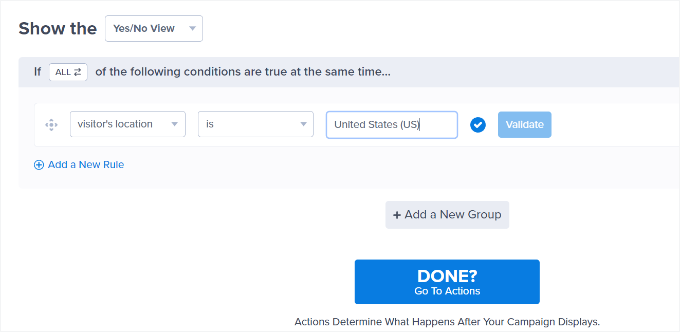
Als Nächstes können Sie den Ländernamen in den Einstellungen für die Anzeigeregeln eingeben.
Von hier aus müssen Sie auf die Schaltfläche 'Validieren' klicken.
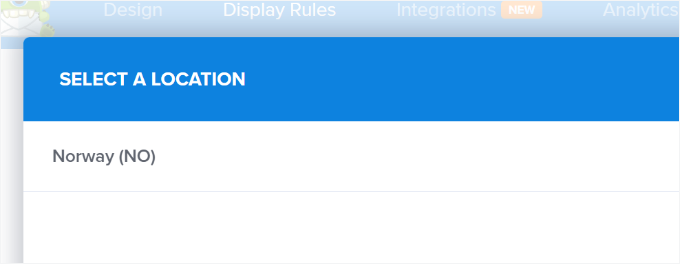
Auf dem nächsten Bildschirm müssen Sie den eingegebenen Ort bestätigen.
Klicken Sie auf den Standortnamen, um fortzufahren.
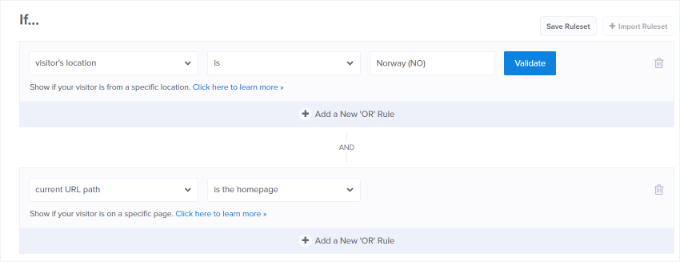
Sie können die Einstellung beibehalten, die Kampagne auf allen Seiten anzuzeigen.
Sie können dies jedoch nach Belieben bearbeiten und Ihre Willkommensnachricht auf einer bestimmten Seite, z. B. der Homepage, anzeigen.
Es gibt viele weitere Anzeigeregeln, die Sie in OptinMonster verwenden können, um Ihre Willkommensnachricht anzuzeigen. Sie können Benutzer beispielsweise nach ihrem Gerät (Desktop vs. Mobilgerät) ansprechen, wenn sie einen Link anklicken, eine bestimmte Seite oder Kategorie besuchen, Ihre Website verlassen möchten und vieles mehr.
Willkommensnachricht-Kampagne veröffentlichen
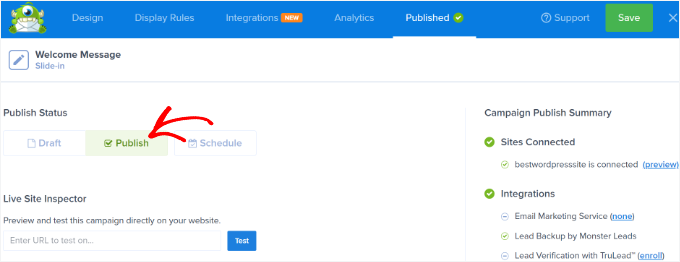
Sobald Ihre Willkommensnachricht fertig ist, können Sie den „Veröffentlichungsstatus“ auf „Veröffentlichen“ ändern.
Klicken Sie dann oben auf die Schaltfläche „Speichern“ und verlassen Sie den Kampagnen-Builder.
Als Nächstes sehen Sie die WordPress-Ausgabeeinstellungen für Ihre Kampagne.
Um sicherzustellen, dass Ihre Kampagne live ist, klicken Sie auf das Dropdown-Menü „Status“ auf der rechten Seite und wählen Sie die Einstellung „Veröffentlicht“.
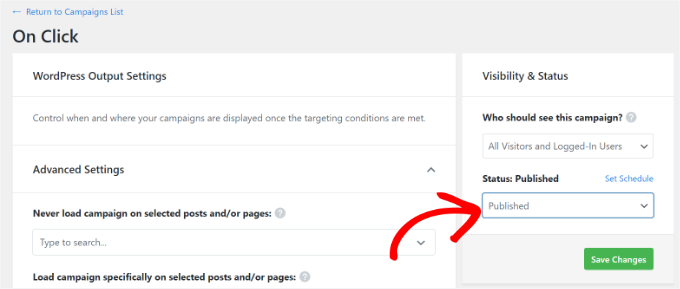
Vergessen Sie nicht, die Einstellungen zu speichern, nachdem Sie den Status geändert haben.
Sie können Ihre Website jetzt besuchen, um Ihre benutzerdefinierte Willkommensnachricht in Aktion zu sehen.
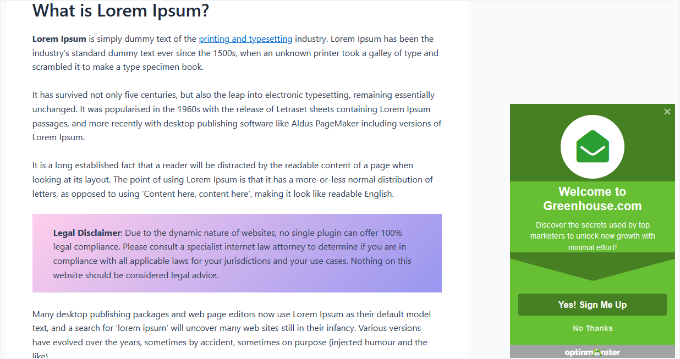
Sie können auch andere Popups wie dieses mit verschiedenen Regeln für verschiedene Benutzertypen erstellen. Sie können beispielsweise neuen Besuchern eine Willkommensnachricht und eingeloggten Mitgliedern oder Kunden eine andere anzeigen.
Weitere Details finden Sie in unserem Leitfaden zur Anzeige personalisierter Inhalte für verschiedene Benutzer in WordPress.
Methode 2: Benutzer mit einer benutzerdefinierten Willkommensnachricht über LiveChat begrüßen
LiveChat ist die beste Live-Chat-Support-Software für WordPress-Websites. Sie ermöglicht es Ihnen, schön gestaltete Live-Chat-Schaltflächen zu erstellen, Begrüßungsnachrichten zu automatisieren und Echtzeit-Support anzubieten, ohne Ihre Website zu verlangsamen.
Derzeit verwenden wir LiveChat auf allen einzelnen Seiten für unsere WPBeginner Pro-Dienste. Details zu unseren Erfahrungen damit und wie wir es zur Beantwortung von Vorverkaufsfragen nutzen, finden Sie in unserem vollständigen LiveChat-Testbericht.
Sie können die Begrüßungsnachricht anpassen, eigene Schaltflächen anzeigen, Ihr Logo hochladen, Agentenprofile anzeigen und vieles mehr.
Richten Sie ein LiveChat-Konto ein
Zuerst müssen Sie die LiveChat-Website besuchen und sich für ein Konto anmelden. Befolgen Sie die Anweisungen auf dem Bildschirm, um Ihr Konto einzurichten.
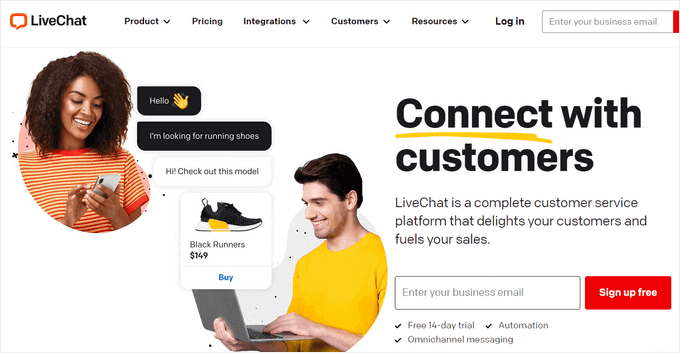
Danach haben Sie Ihr eigenes LiveChat-Dashboard.
Passen Sie das Design des LiveChat-Widgets an
In diesem Schritt passen Sie das Design Ihres LiveChat-Widgets an.
Dazu müssen Sie im linken Bereich zum Tab „Einstellungen“ gehen und zur Seite Chat-Widget » Anpassung navigieren.
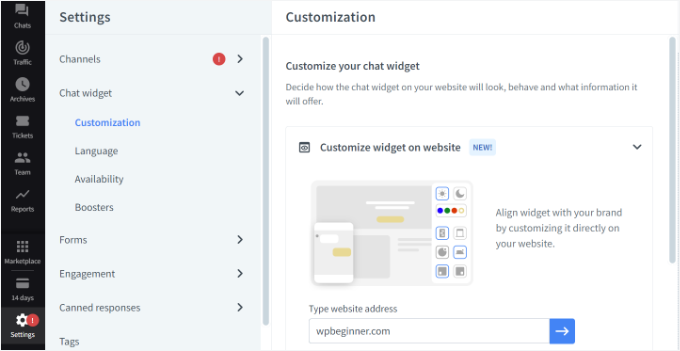
Hier können Sie Ihr Chat-Widget anpassen.
Mit LiveChat können Sie Widgets direkt auf Ihrer Website bearbeiten. Geben Sie die URL Ihrer Website in die Option „Widget auf Website anpassen“ ein und klicken Sie dann auf den blauen Pfeil-Button.
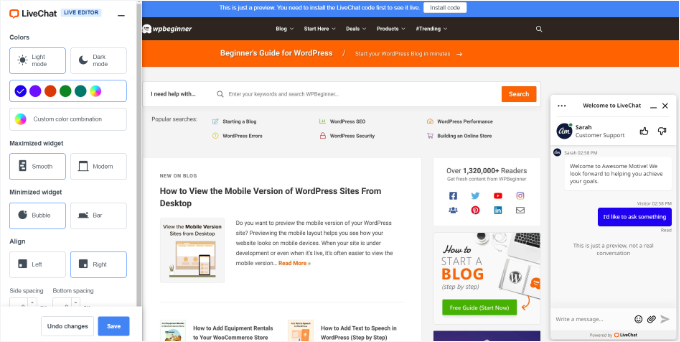
Sie können jetzt die Farbe Ihres Chat-Widgets ändern, den hellen oder dunklen Modus auswählen, den Stil anpassen und die Ausrichtung und Abstände ändern.
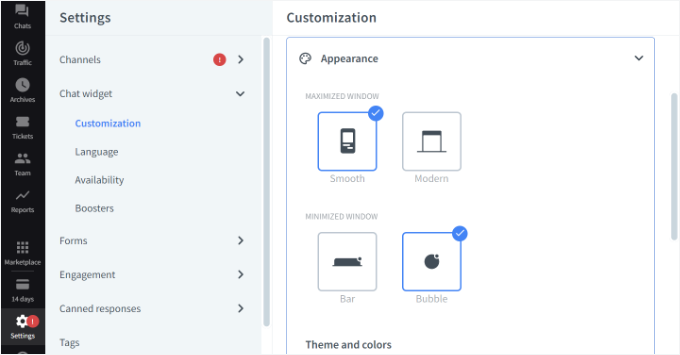
LiveChat ermöglicht es Ihnen auch, das Erscheinungsbild Ihres Live-Chat-Widgets über die Dashboard-Einstellungen zu bearbeiten.
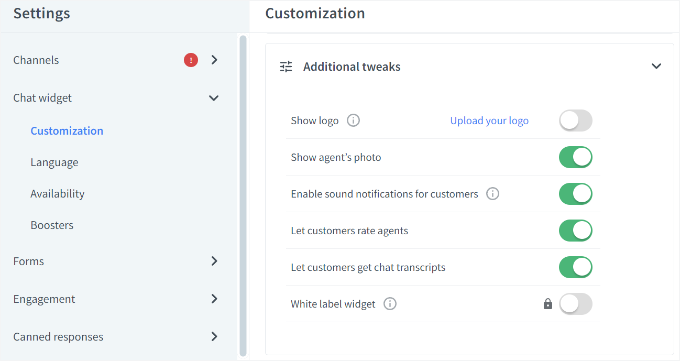
Darüber hinaus können Sie auch zusätzliche Anpassungen an Ihrem Chat-Widget vornehmen.
Zum Beispiel gibt es Optionen, um ein Logo oder ein Foto eines Agenten anzuzeigen, Tonbenachrichtigungen zu aktivieren, Kunden Agenten bewerten zu lassen und mehr.
Erstellen Sie eine benutzerdefinierte Willkommensnachricht
Als Nächstes müssen Sie im Menü auf der linken Seite zum Abschnitt Engagement » Gezielte Nachrichten wechseln.
Standardmäßig aktiviert LiveChat einige gezielte Nachrichten. Sie können jedoch eigene Arten von gezielten Nachrichten erstellen, wie die untenstehenden Beispiele, und den Text, die Zeitplanung und die Zielbedingungen vollständig anpassen:
- Eine Willkommensnachricht für neue Kunden
- Eine Willkommensnachricht für wiederkehrende Kunden
- Hilfe auf der Preisseite
- Ein Rabatt für den Erstkauf auf der Checkout-Seite
- Produktankündigungen
- Neue Feature-Releases
- Zeitlich begrenzte Angebote und Rabattaktionen
Sie können auf die Standardnachrichten klicken, um sie weiter anzupassen oder eine neue Nachricht hinzuzufügen.
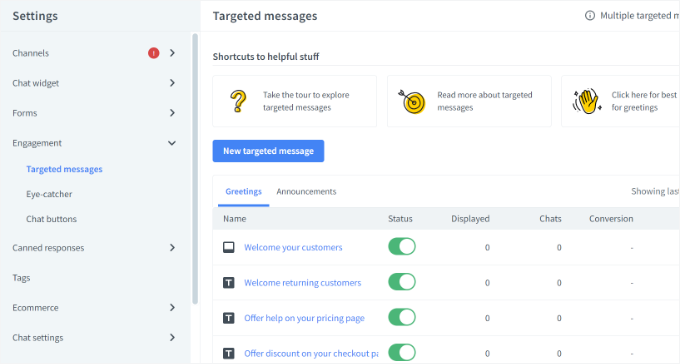
Für dieses Tutorial fügen wir eine neue Willkommensbenachrichtigung hinzu, indem wir auf die Schaltfläche „Neue gezielte Nachricht“ klicken.
Als Nächstes öffnet sich ein kleines Fenster, in dem Sie die Art der Nachricht auswählen können, die Sie erstellen möchten. Wählen wir die Option „Begrüßung“.
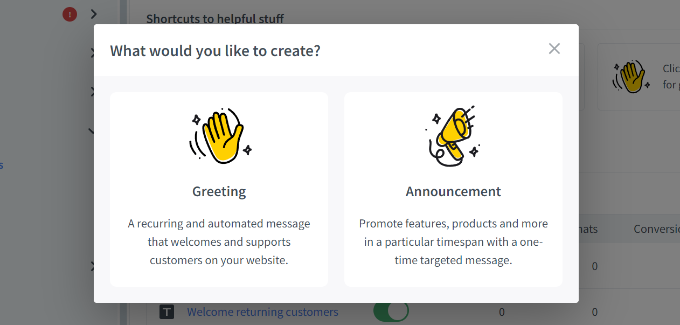
Danach können Sie die Nachricht bearbeiten, damit Benutzer sie als Begrüßung sehen.
LiveChat bietet auch Vorlagen für Ihre Begrüßungsnachricht. Zum Beispiel können Sie ein Produkt anzeigen, eine neue Funktion ankündigen, Wissen teilen und mehr. Wir werden die Standardvorlage für dieses Tutorial verwenden.
Es gibt auch Optionen, um den Button-Text zu ändern, einen weiteren Button hinzuzufügen und mehr.
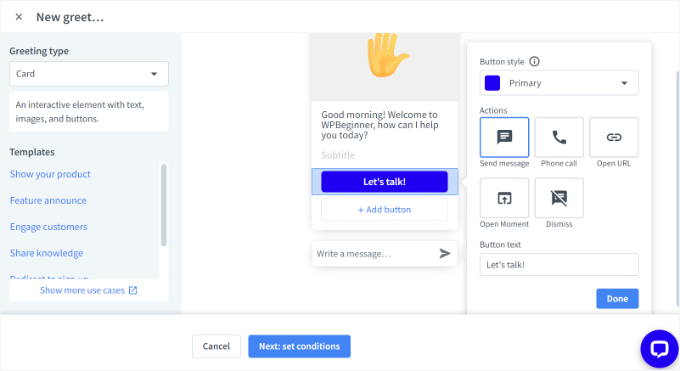
Sobald Sie die Begrüßungsnachricht bearbeitet haben, klicken Sie unten auf „Weiter: Bedingungen festlegen“.
Legen Sie fest, wann und wo die Begrüßung angezeigt wird
Jetzt ist es an der Zeit, festzulegen, wann die Begrüßungsnachricht angezeigt werden soll. LiveChat bietet 3 Optionen: Anzeige für alle Besucher, Erstbesucher oder wiederkehrende Besucher.
Die Live-Chat-Software ermöglicht es Ihnen auch, die Zeit auszuwählen, die ein Benutzer auf einer Seite verbringt, bevor die Begrüßungsnachricht angezeigt wird. Danach müssen Sie eine Seite auswählen, auf der die Nachricht erscheinen soll.
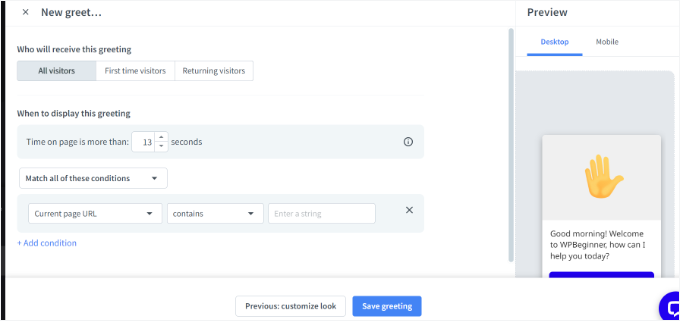
Wenn Sie die Änderungen vorgenommen haben, klicken Sie auf die Schaltfläche „Begrüßung speichern“.
Ein neues Fenster wird nun geöffnet. Geben Sie Ihrer Begrüßungsnachricht einen Namen und aktivieren Sie die Option „Begrüßung live schalten“. Klicken Sie anschließend auf die Schaltfläche „Speichern“.
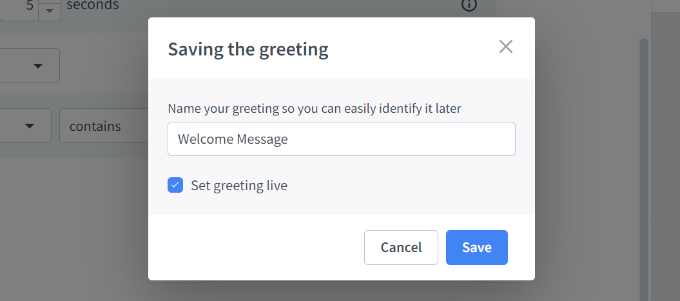
Beachten Sie, dass Sie die von LiveChat festgelegte Standard-Willkommensnachricht deaktivieren können, wenn Sie gerade eine neue erstellt haben.
Fügen Sie einen Blickfang hinzu (optional)
Als Nächstes müssen Sie einen Blickfang auswählen. Dieses Bild wird angezeigt, wenn das LiveChat-Fenster minimiert ist.
LiveChat wird mit mehreren fertigen Blickfängern geliefert, die Sie verwenden können. Sie können auch Ihre eigenen Bilder hochladen und eines davon verwenden.
Navigieren Sie dazu in den LiveChat-Einstellungen zu Engagement » Blickfang und klicken Sie auf den Schalter, um den Blickfang zu aktivieren. Vergessen Sie nicht, auf die Schaltfläche „Änderungen speichern“ zu klicken, wenn Sie fertig sind.
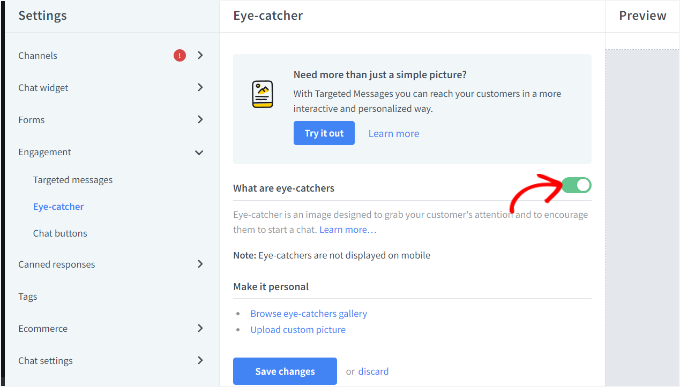
Sobald Sie mit dem Design Ihres LiveChat-Fensters und der benutzerdefinierten Begrüßung zufrieden sind, können Sie es zu Ihrer WordPress-Website hinzufügen.
Installieren und verbinden Sie LiveChat mit WordPress
Als Nächstes können Sie zu Ihrem WordPress-Adminbereich zurückkehren, um das LiveChat-Plugin zu installieren und zu aktivieren.
Gehen Sie in Ihrem WordPress-Admin-Dashboard zu Plugins » Plugin hinzufügen.
Verwenden Sie auf dem nächsten Bildschirm die Suchfunktion, um das LiveChat-Plugin schnell zu finden.
Klicken Sie dann auf „Jetzt installieren“.
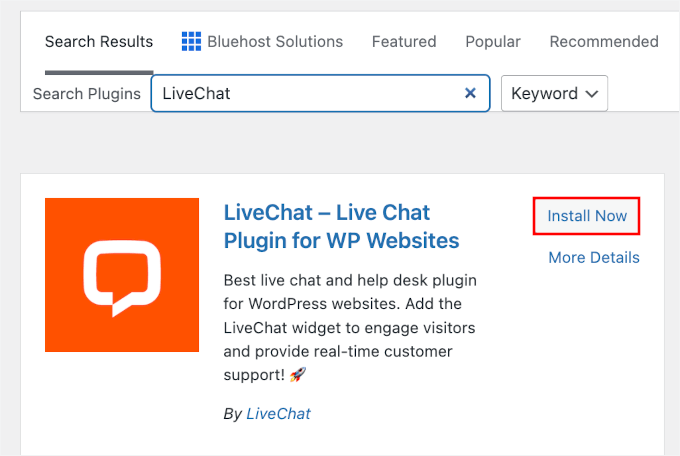
Sobald das Plugin installiert ist, klicken Sie auf „Aktivieren“. Weitere Details finden Sie in unserer Schritt-für-Schritt-Anleitung zur Installation eines WordPress-Plugins.
Nach der Aktivierung fügt das Plugin einen neuen Menüpunkt namens LiveChat zur Admin-Seitenleiste Ihres WordPress hinzu. Außerdem werden Sie zu einem Anmeldebildschirm weitergeleitet, auf dem Sie Ihr LiveChat-Konto auswählen und auf die Schaltfläche „Anmelden“ klicken können.
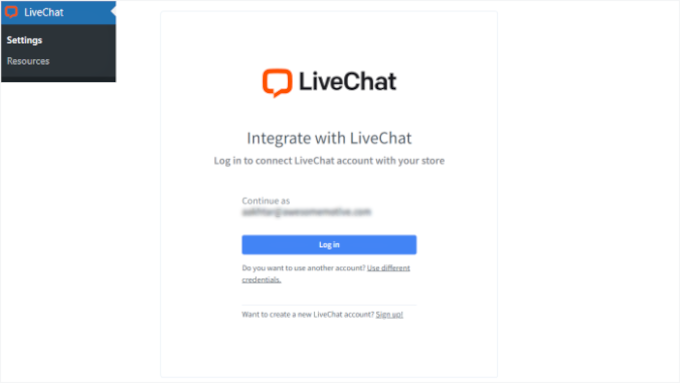
Sie sehen nun eine Erfolgsmeldung, dass Sie LiveChat erfolgreich zu WordPress hinzugefügt haben.
Klicken Sie einfach auf die Schaltfläche „Verstanden“, um fortzufahren.
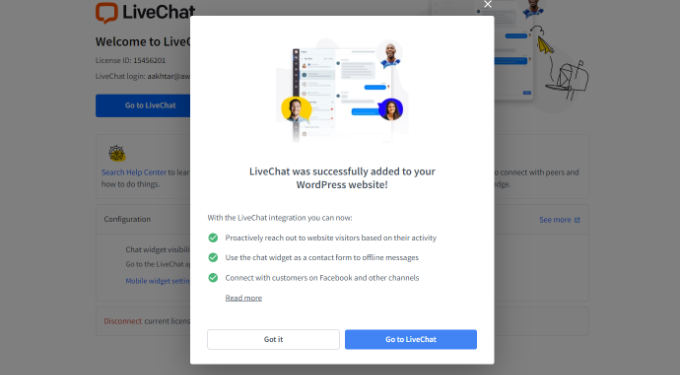
Das war's – Sie haben erfolgreich eine Willkommensnachricht per Live-Chat auf Ihrer Website hinzugefügt.
Sie können Ihre Website nun in einem neuen Browser-Tab besuchen, um die benutzerdefinierte LiveChat-Begrüßung in Aktion zu sehen.

🛑 Wichtig: Beachten Sie, dass, da es sich um ein Live-Chat-Tool handelt, jemand aus Ihrem Team während Ihrer Geschäftszeiten verfügbar sein sollte, um auf Nachrichten zu antworten. Sie können auch die mobile oder Desktop-App von LiveChat installieren, damit Sie keine Frage verpassen.
FAQs: Benutzer mit einer benutzerdefinierten Willkommensnachricht in WordPress begrüßen
Haben Sie Fragen zum Hinzufügen einer personalisierten Begrüßung zu Ihrer WordPress-Website? Hier sind einige schnelle Antworten, die Ihnen den Einstieg erleichtern, egal ob Sie ein Plugin wie OptinMonster oder LiveChat verwenden oder benutzerdefinierten Code erkunden.
Was ist der beste Weg, um eine benutzerdefinierte Willkommensnachricht in WordPress hinzuzufügen?
Für die meisten Benutzer ist ein Lead-Generierungs-Plugin wie OptinMonster die einfachste Lösung. Es bietet leistungsstarke Anzeigeregeln und einen einfach zu bedienenden Design-Builder – keine Programmierung erforderlich. Wenn Sie auch Echtzeit-Konversationen wünschen, erhalten Sie mit der Kombination mit LiveChat das Beste aus beiden Welten.
Kann ich angemeldeten Benutzern eine andere Willkommensnachricht anzeigen?
Ja, absolut. OptinMonster ermöglicht es Ihnen beispielsweise, bedingte Nachrichten basierend auf dem Anmeldestatus des Benutzers zu erstellen. Sie können eine personalisierte Begrüßung für angemeldete Mitglieder und eine andere für neue oder anonyme Besucher mit der Anzeigeregel „Benutzer angemeldet“ anzeigen.
Kann ich das Design meiner Willkommensnachricht anpassen?
Auf jeden Fall. Mit OptinMonster und LiveChat können Sie beispielsweise den visuellen Builder verwenden, um eine Nachricht zu erstellen, die Ihrem Branding entspricht.
Verlangsamt eine benutzerdefinierte Willkommensnachricht meine Website?
Nicht, wenn Sie optimierte Tools verwenden. Die meisten beliebten WordPress-Plugins sind auf Leistung ausgelegt. OptinMonster und LiveChat laden beispielsweise ihre Skripte effizient (oft asynchron), sodass Ihre Website-Geschwindigkeit nicht merklich beeinträchtigt wird.
Weitere hilfreiche Ressourcen
Wir hoffen, dieser Artikel hat Ihnen geholfen zu lernen, wie Sie jeden Benutzer mit einer benutzerdefinierten Willkommensnachricht in WordPress begrüßen. Als Nächstes möchten Sie vielleicht auch unsere Artikel zu folgenden Themen lesen:
- Wie man eine benutzerdefinierte Willkommens-E-Mail an neue Benutzer in WordPress sendet
- So zeigen Sie kürzlich registrierte Benutzer in WordPress an
- So zeigen Sie Echtzeit-Online-Benutzer in WordPress an
- So zeigen Sie das letzte Anmeldedatum von Benutzern in WordPress an
- So fügen Sie Push-Benachrichtigungen in WordPress hinzu
- So nutzen Sie benutzergenerierte Inhalte in WordPress, um Ihr Geschäft auszubauen
Wenn Ihnen dieser Artikel gefallen hat, abonnieren Sie bitte unseren YouTube-Kanal für WordPress-Video-Tutorials. Sie finden uns auch auf Twitter und Facebook.


Dennis Muthomi
Eines der großartigen Dinge, die ich an OptinMonster WIRKLICH liebe, ist, wie anpassbar die Targeting-Funktionen sind.
Zum Beispiel habe ich mehrere Slide-in-Kampagnen, und eine davon habe ich so eingestellt, dass sie Besuchern angezeigt wird, die meinen Blogbeitrag „Wie man einen Blog startet“ lesen, um sich für einen 7-tägigen E-Mail-Kurs zum Thema Blogstart anzumelden.
Es konvertiert so gut, da es so ist, als würde ich den Lesern eine Lösung anbieten.
THANKGOD JONATHAN
Was für eine großartige Idee, benutzerdefinierte Willkommensnachrichten zu verwenden! Ich liebe die OptinMonster- und LiveChat-Optionen und werde definitiv eine davon auf meiner Website ausprobieren. Dies ist eine großartige Möglichkeit, Besuchern das Gefühl zu geben, willkommen und engagiert zu sein.
Jiří Vaněk
Mir gefällt, wie ich hier Anleitungen für Dinge finde, auf die viele Leute nicht achten, aber letztendlich kann ich durch Beachtung dieser Details die Website zur Perfektion aufwerten. Das Ganze basiert auf Details, und diese Artikel helfen einer Person zu erkennen, dass sie immer etwas Zusätzliches tun könnte, etwas, das vielleicht andere Websites nicht haben.
Dennis Muthomi
ausgezeichneter Punkt.
Zu oft konzentrieren wir uns nur auf Kernfunktionen und vernachlässigen kleine Anpassungen, die unsere Websites wirklich hervorheben könnten.
Ralph
Sehr interessante Option für unsere Websites. Ich denke, für meinen kleinen Blog kann das zu viel Aufwand für den Effekt sein, aber für einen Shop können diese Pop-up-Nachrichten mit Kundennamen und vorgeschlagenen Produkten sehr interessant sein. Es wird sich wie bei Tech-Giganten anfühlen und kann die allgemeine Zufriedenheit steigern, was zu einem weiteren Kauf führen kann. Danke für den Leitfaden.
WPBeginner Support
You’re welcome
Admin
Rajdeep
Sie sind der 100 % echte WordPress-Ratgeber.
Vielen Dank.
Rushikesh Sonawane
Danke fürs Teilen. Es ist sehr hilfreich.
Vishnu
Gibt es eine Möglichkeit, dies über Buddypress zu tun?