


Die meisten Geschäftsinhaber kämpfen mit demselben Problem: Wie erfassen Sie WordPress-Leads, ohne wie ein aufdringlicher Verkäufer zu klingen?
Nach dem Betreiben vieler verschiedener Geschäftswebsites haben wir festgestellt, dass der effektivste Ansatz einfach ist: zuerst Wert bieten, dann nach Kontaktinformationen fragen. Genau das tun Online-Rechner.
Wir haben dies in verschiedenen Branchen getestet – von Fitnesstrainern, die BMI-Rechner verwenden, bis hin zu Bauunternehmern, die Projektkostenkalkulatoren verwenden. Das Muster ist immer dasselbe: Wenn Sie ein nützliches Werkzeug anbieten, teilen die Leute gerne ihre Informationen, weil sie etwas Wertvolles im Gegenzug erhalten.
In diesem Leitfaden zeigen wir Ihnen, wie Sie mehr Leads generieren, indem Sie Ihrer Website einen kostenlosen Rechner hinzufügen, den Ihre Besucher nutzen können. Mit leistungsstarken Tools wie WPForms und Formidable Forms können Sie ganz einfach einen erstellen – ganz ohne Programmierung. 🙌

Warum sind Online-Rechner so großartige Tools zur Lead-Generierung?
Online-Rechner sind interaktive Werkzeuge, die Ihren Besuchern helfen, ein bestimmtes Problem zu lösen oder eine Frage zu beantworten. Indem sie nach einer E-Mail-Adresse fragen, um die Ergebnisse anzuzeigen, werden sie zu einer hervorragenden Möglichkeit, Leads zu generieren für Ihr Unternehmen.
Interaktive Rechner steigern die Lead-Erfassungsraten im Vergleich zu statischen Kontaktformularen erheblich. Dies ist nicht nur unsere Beobachtung; Studien haben gezeigt, dass interaktive Inhalte doppelt so viele Leads generieren können wie passive Inhalte.
Sie können sie in fast jeder Branche einsetzen. Zum Beispiel im Gesundheitsbereich könnten Sie einen BMI-Rechner hinzufügen und dann einen passenden Ernährungsplan vorschlagen.
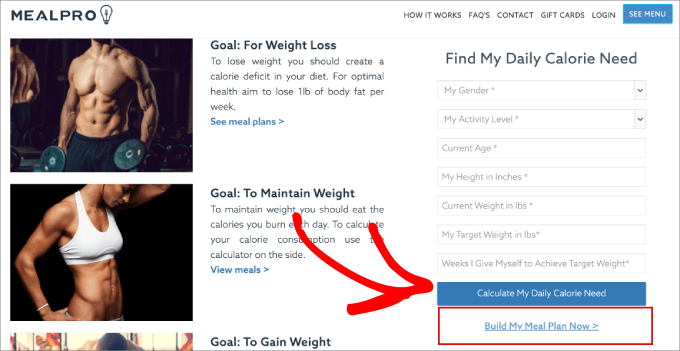
Ein Rechner, der metrische Einheiten in imperiale Einheiten umrechnet, kann Kunden helfen, Produktgrößen zu überprüfen und den Umsatz zu steigern. Er ist besonders hilfreich für Online-Shops.
Sie könnten auch einen Hypothekenrechner auf Ihrer Immobilien-Website oder einen Autokreditrechner auf der Website eines Autohändlers hinzufügen.

Die Möglichkeiten sind endlos, was diese Werkzeuge zu einer der besten Möglichkeiten macht, Ihre E-Mail-Liste zu erweitern.
In diesem Sinne zeigen wir Ihnen, wie Sie einen Online-Rechner erstellen und Leads generieren.
Wir werden 2 Methoden behandeln, und Sie können gerne unsere Links verwenden, um zur gewünschten Methode zu springen:
- Method 1: Creating Online Calculators Using WPForms (Recommended)
- Schritt 1: Installieren und Aktivieren des WPForms-Plugins
- Schritt 2: Erstellen Sie Ihr Online-Rechner-Formular
- Schritt 3: Berechnungen ändern (Optional)
- Schritt 4: Kontaktoptionen einrichten
- Schritt 5: Gestalten Sie Ihr Rechner-Formular
- Schritt 6: Bearbeiten der Bestätigungsnachricht
- Schritt 7: Einbetten Ihres neuen Online-Rechner-Formulars in WordPress
- Schritt 8: Formulareinträge anzeigen
- Method 2: Adding a Calculator With Formidable Forms (Advanced)
- Bonustipp: Mehr Leads mit OptinMonster generieren
- Häufig gestellte Fragen zu Online-Rechnern
- Zusätzliche Ressourcen: Leitfäden zur Verwendung von WordPress-Formularen
Bereit? Legen wir los!
Methode 1: Online-Rechner mit WPForms erstellen (empfohlen)
Der beste und einfachste Weg, einen Online-Rechner für Ihre WordPress-Website zu erstellen, ohne eine einzige Zeile Code zu schreiben, ist die Verwendung des WPForms-Plugins.
WPForms ist der beste verfügbare Formular- und Rechner-Plugin-Builder mit über 6 Millionen Nutzern, einschließlich uns! Es war unser vertrauenswürdiges Werkzeug, um unsere Kontaktformulare anzuzeigen und unsere jährlichen Benutzerumfragen durchzuführen.
Erfahren Sie mehr darüber, warum wir es lieben, in unserem vollständigen WPForms-Testbericht.

Jetzt können Sie mit WPForms alle Arten von Formularen erstellen, einschließlich Konversationsformularen, Benutzerregistrierungsformularen und mehr.
Darüber hinaus erhalten Sie Zugriff auf eine breite Palette von Rechner-Formularvorlagen, die sofort einsatzbereit sind, sodass Sie Vertrauen aufbauen und Leads für Ihr Unternehmen generieren können.
📝 Hinweis: Da wir für dieses Tutorial das Calculations Addon und das Lead Forms Addon verwenden werden, benötigen Sie die WPForms Pro-Version. Dieses Premium-Plugin bietet Ihnen Zugriff auf erweiterte Funktionen wie Formularberichte und bedingte Logik.
Wenn Sie jedoch einfache Formulare erstellen möchten, gibt es eine kostenlose Version, die Sie ausprobieren können.
Schritt 1: Installieren und Aktivieren des WPForms-Plugins
Sobald Sie WPForms Pro gekauft haben, installieren und aktivieren Sie das Plugin in Ihrem WordPress-Dashboard. Weitere Details finden Sie in unserem Schritt-für-Schritt-Tutorial zur Installation eines WordPress-Plugins.
Nach der Aktivierung müssen Sie einige Add-ons installieren.
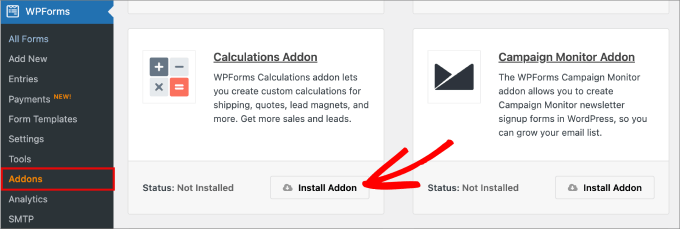
Gehen Sie zuerst zu WPForms » Addons und suchen Sie das Calculations Addon. Klicken Sie dann auf die Schaltfläche „Addon installieren“. Dieses Addon ermöglicht alle mathematischen Funktionen für Ihren Rechner.
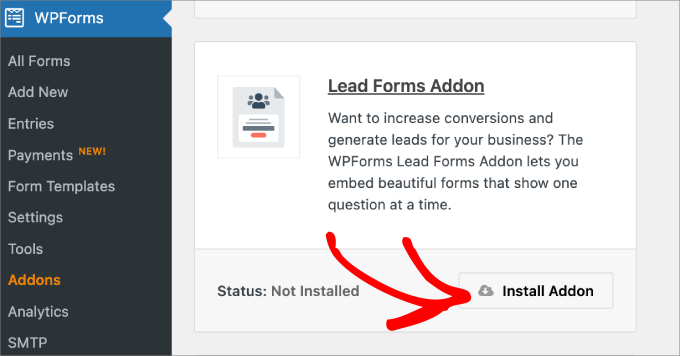
Da wir Leads sammeln werden, müssen Sie auch das Lead Forms Addon finden.
Klicken wir also auf 'Addon installieren' im Lead Forms Addon-Feld.
Als Nächstes behandeln wir, wie Sie einen Online-Rechner erstellen, den Benutzer für Berechnungen und genaue Schätzungen verwenden können.
Schritt 2: Erstellen Sie Ihr Online-Rechner-Formular
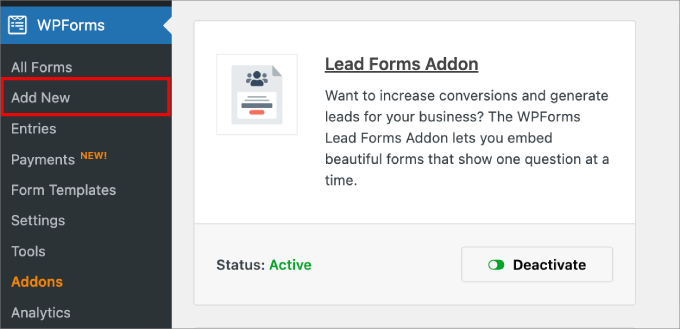
Beginnen wir damit, zu WPForms » Neu hinzufügen zu navigieren. Dies öffnet den Drag-and-Drop Online-Formularersteller, wo Sie Ihr Rechnerformular erstellen und anpassen können.
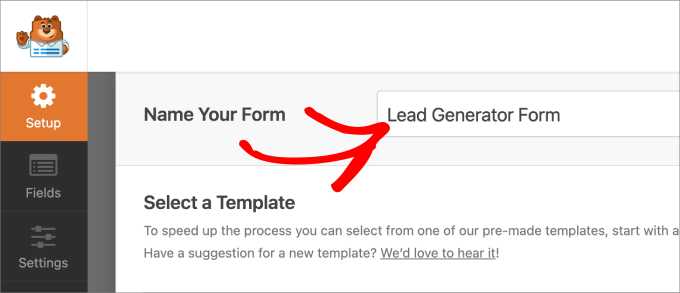
Geben Sie als Nächstes Ihrem neuen Formular einfach einen Namen, indem Sie ihn in das Feld eingeben.
Dies dient dazu, dass Sie Ihr Rechnerformular später referenzieren können, wenn Sie Änderungen vornehmen oder es auf einer Seite oder in einem Beitrag einbetten möchten.
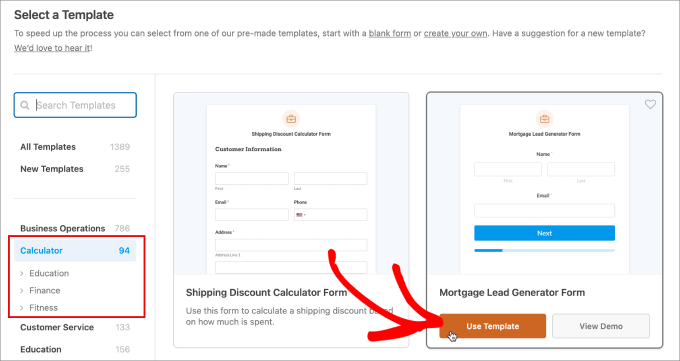
Darunter können Sie eine Vorlage auswählen, die für Sie sinnvoll ist. Im linken Bereich können Sie durch die verschiedenen Kategorien unter der Option „Rechner“ navigieren.
Wenn Sie beispielsweise eine Fitnessstudio-Website betreiben, können Sie aus der Kategorie „Fitness“ wählen.
Wenn Sie andererseits ein Autohaus haben oder Immobilienmakler sind, können Sie die Kategorie „Finanzen“ auswählen, um sicherzustellen, dass Ihre potenziellen Kunden für Ihre Produkte oder Dienstleistungen qualifiziert sind.
Mit einer riesigen Liste von Vorlagen finden Sie so gut wie jede Art von Online-Rechner, nach der Sie suchen.
Für dieses Tutorial verwenden wir jedoch das Formular „Mortgage Lead Generator Form“. Fahren Sie einfach mit der gewünschten Vorlage fort und wählen Sie „Vorlage verwenden“.
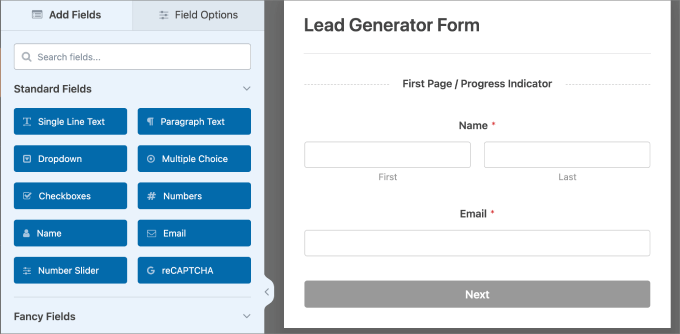
Von hier aus gelangen Sie zum Tab „Felder“, wo Sie den Drag-and-Drop-Formular-Builder sehen. Alle verfügbaren Felder befinden sich im linken Bereich.
Wenn Sie ein Feld hinzufügen möchten, ziehen Sie es von links nach rechts. Rechts befindet sich der Editor, mit dem Sie visuell sehen können, wie das Formular aussieht.
Mit dem Lead Forms Addon sehen Sie automatisch Seitenumbrüche. Vor jedem Seitenumbruch gibt es eine Schaltfläche 'Weiter', damit Benutzer zur nächsten Seite gelangen können, wenn sie die erforderlichen Felder ausgefüllt haben.
Sie sehen auch eine Fortschrittsanzeige darunter, die das Formular in verdauliche Abschnitte unterteilt. Dieser mehrstufige Ansatz ist großartig, da er für Besucher weniger überwältigend ist, was die Anzahl der Personen, die ihn ausfüllen und zu Leads werden, erheblich steigern kann.
💡 Profi-Tipp: Möglicherweise möchten Sie zusammengehörige Felder auf jeder Seite gruppieren und sogar eine große und fette Textüberschrift einfügen, die angibt, worum es auf jeder Seite geht.
Das Hypothekenrechner-Formular enthält die folgenden Felder:
- Hauswert
- Anzahlung
- Zinssatz
- Hypothekenlaufzeit
- Monatliche Hypothekenzahlung
- Jährlicher Zahlungsbetrag
- Gesamte Zinszahlungen
- Gesamte Hypothekenzahlung
Wenn Sie ein Hypothekengeber sind, dann enthält diese Vorlage die meisten Felder, nach denen Sie wahrscheinlich suchen. Das gesagt, Sie können Felder jederzeit hinzufügen oder löschen, wie benötigt.
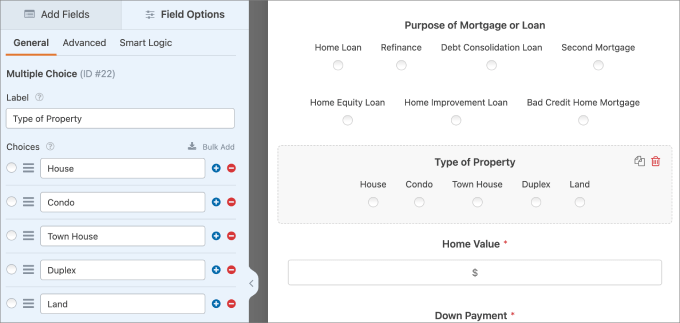
Zum Beispiel könnte es angebracht sein, Multiple-Choice-Felder hinzuzufügen, die nach dem „Zweck der Hypothek oder des Darlehens“ und der „Art der Immobilie“ fragen, nach der der Benutzer sucht. Auf diese Weise können Sie deren Bedürfnisse besser erfüllen.
Wenn Sie das Feld hinzufügen, können Sie zum Tab „Allgemein“ unter „Feldoptionen“ navigieren und die Details nach Bedarf bearbeiten.
Um die Dinge zu beschleunigen, können Sie die Funktion „KI-Auswahl“ ausprobieren, die Ihnen hilft, schnell Optionen hinzuzufügen.
Beschreiben Sie einfach die Liste, die Sie benötigen, und die KI generiert sie für Sie – dann können Sie sie bearbeiten, neu anordnen oder nach Bedarf anpassen.

💡 Profi-Tipp: Es gibt auch einen WPForms AI-Builder, der die Formularerstellung noch müheloser macht. Geben Sie einfach eine kurze Beschreibung an, und er erstellt das Formular sofort für Sie!
Schritt 3: Berechnungen ändern (Optional)
Sobald Sie alle Ihre Felder eingerichtet haben, möchten Sie möglicherweise die Berechnungen aus dieser Vorlage hinzufügen oder bearbeiten. In diesem Formular wird die Berechnung durch das Feld 'Gesamtdarlehenszahlung' gesteuert.
Wenn Sie auf das Feld klicken und zum Tab „Erweitert“ gehen, sehen Sie, dass die Option „Berechnung aktivieren“ bereits aktiviert sein sollte. Wenn Sie jedoch die ursprüngliche Berechnungsformel beibehalten möchten, die mit der Vorlage geliefert wird, können Sie diese Einstellung so belassen.
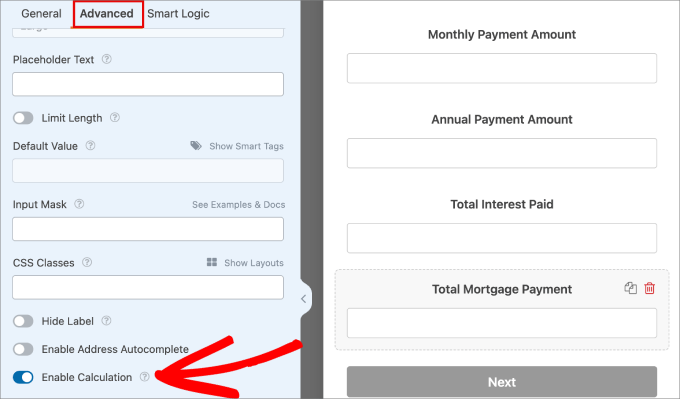
Wenn Sie die Formel jedoch bearbeiten möchten, können Sie die Werte im Textfeld „Formel“ ändern.
Wenn Benutzer die Details eingeben, berechnet das Formular automatisch die Ergebnisse basierend auf den von ihnen bereitgestellten Informationen.
Oben im Feld „Formel“ können Sie arithmetische Funktionen hinzufügen wie:
- Addition (+)
- Subtraktion (-)
- Multiplikation (*)
- Division (/)
Jedes Mal, wenn Sie eine Formel einfügen, muss diese in Klammern stehen, die oben im Formelfeld hinzugefügt werden können.
Klicken Sie einfach auf „Feld einfügen“, und Sie sehen die Liste der Codes, die jedem Feld zugeordnet sind.
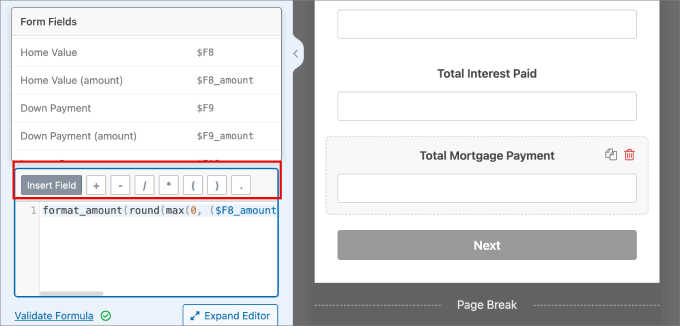
Es gibt andere Regeln, die Sie festlegen können, wie z. B. die Wenn-Dann-Regel.
Wenn Sie beispielsweise eine Formel wie „Wohnkosten/Bruttomonatseinkommen“ verwendet haben, können Sie das Risiko des Antragstellers einschätzen.
Die Verwendung der 'if/else'-Regel würde Ihnen helfen, Bewerber automatisch basierend auf dem Risiko zu verweigern oder zu akzeptieren.
🧑💻 Experten-Tipp: Weitere Informationen zur Verwendung der Berechnungsfunktionen für Ihren spezifischen Anwendungsfall finden Sie in der Dokumentation des WPForms Calculations Addon.
Sie können auch neben dem Feld 'Formel' auf 'Spickzettel' klicken, um alle verfügbaren Regeln und Funktionen anzuzeigen, die Sie hinzufügen können.
Wenn Sie mit dem Hinzufügen der Formel fertig sind, vergessen Sie nicht, auf „Formel validieren“ zu klicken, um sicherzustellen, dass die Berechnungen und die Syntax korrekt sind.
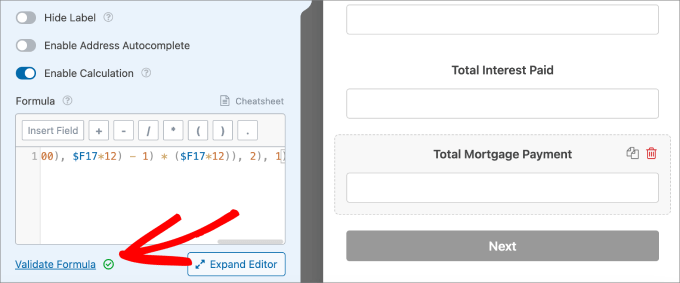
Neu: Sie sind nicht sicher, wie man Formeln erstellt? Keine Sorge! WPForms bietet jetzt eine KI-Berechnungsfunktion, die komplexe Mathematik so einfach macht wie ein Gespräch.
Klicken Sie einfach auf die Schaltfläche „Formel generieren“ neben dem Formelfeld und beginnen Sie mit dem WPForms AI Assistant zu chatten.

Sie können beschreiben, was Sie berechnen möchten, in einfacher Sprache.
Zum Beispiel können Sie schreiben: „Berechnen Sie die monatlichen Hypothekenzahlungen basierend auf dem Hauswert, der Anzahlung, dem Zinssatz und der Laufzeit des Darlehens.“

Dann generiert die KI automatisch die perfekte Formel.
Schritt 4: Kontaktoptionen einrichten
In Ihrem Online-Rechner-Lead-Formular ist es auch eine gute Idee, Kunden zu fragen, wie sie kontaktiert werden möchten. Auf diese Weise können Sie Leads nachverfolgen, die Interesse an Ihrem Angebot gezeigt haben.
Dies ist auch ein großartiger Ort, um Icons hinzuzufügen. Klicken Sie einfach auf das Feld für die Mehrfachauswahl, und dann sollten Optionen angezeigt werden, um die Optionen für die Mehrfachauswahl zu konfigurieren.
Wenn Sie die Schaltfläche „Icon-Auswahl verwenden“ umschalten, werden die Icons zu Ihrem Formular hinzugefügt.
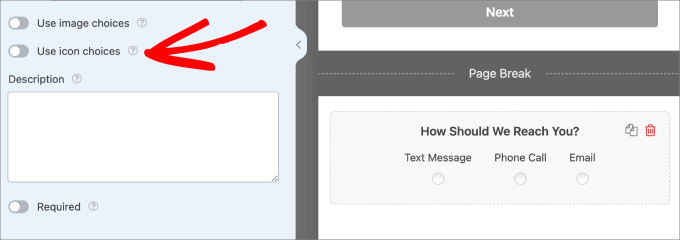
Sie sehen nun erscheinende Smiley-Boxen.
Klicken Sie einfach auf das Smiley-Feld im linken Bereich, um eines zu Ihrem Formular hinzuzufügen.
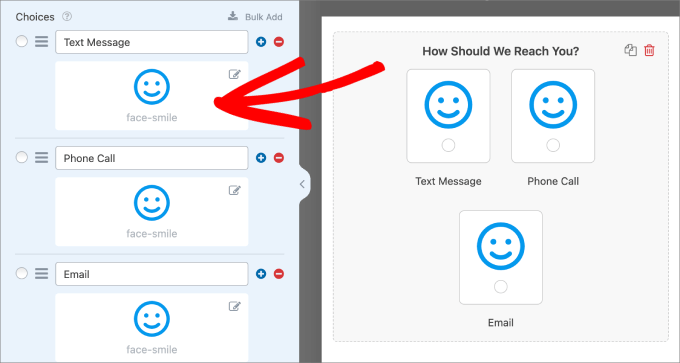
Anschließend wird ein Pop-up-Fenster 'Icon Picker' angezeigt. Hier können Sie zwischen über 2.000 Symbolen wählen.
Verwenden Sie einfach die Suchleiste und geben Sie das Symbol ein, nach dem Sie suchen.

Sie können auch die Einstellung „Icon-Farbe“ im linken Bereich ändern.
Sobald dies abgeschlossen ist und Sie alle Ihre Symbole im Multiple-Choice-Feld ausgewählt haben, sollte es wie folgt aussehen:
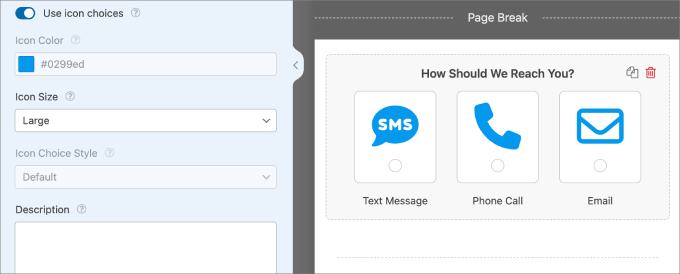
Eine weitere persönliche Note, die Sie Ihrem Formular hinzufügen können, ist ein benutzerdefiniertes Logo oder eine Kopfzeile am Anfang Ihres Rechnerformulars.
Klicken Sie einfach auf das Feld „Inhalt“ und ziehen Sie es auf die rechte Seite des Formular-Editors.
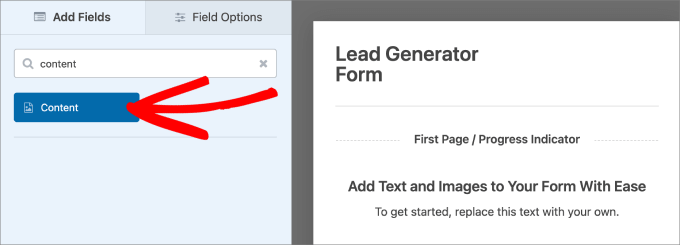
Dann können Sie das Feld „Inhalt“ auswählen, um die Anpassungsoptionen zu öffnen.
Im Tab 'Allgemein' können Sie auf die Schaltfläche 'Medium hinzufügen' klicken, um Ihr Firmenlogo hochzuladen.
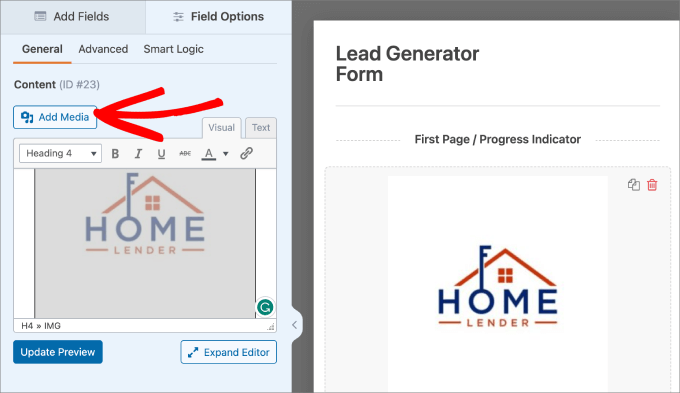
Schritt 5: Gestalten Sie Ihr Rechner-Formular
Jetzt ist es an der Zeit, das Design Ihres Lead-Formulars anzupassen, damit es besser zu Ihrer Marke passt und attraktiver wird.
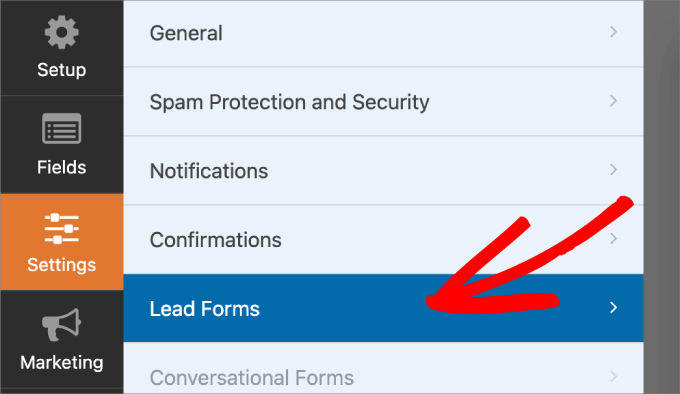
Um dies zu tun, gehen Sie zu Einstellungen » Lead-Formulare.
Wenn Sie die „Erweiterte Stileinstellungen“ aktivieren, können Sie einen Container um die Felder und das Formular hinzufügen, um ihm stilvolle Effekte zu verleihen, damit es besser hervorsticht.
Sie könnten auch die Farbe der Feldgrenzen, des Container-Hintergrunds und des Textes anpassen.
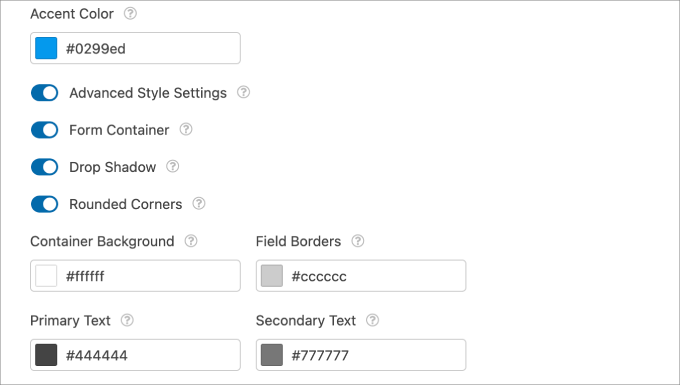
Das Hinzufügen von Symbolen und die Anpassung des Erscheinungsbilds Ihres Formulars sind eine großartige Möglichkeit, es scharf und professionell aussehen zu lassen.
Schritt 6: Bearbeiten der Bestätigungsnachricht
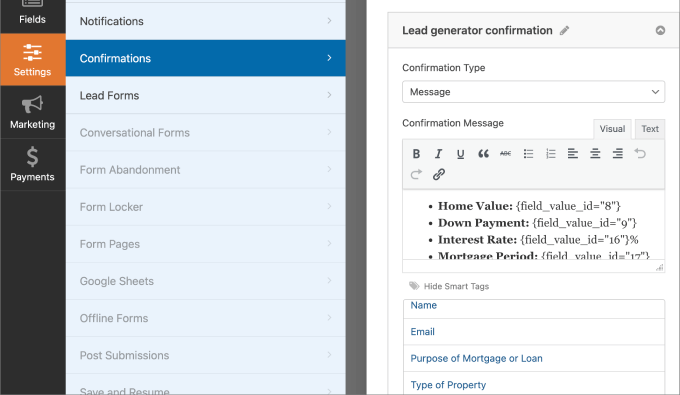
Das Letzte, was Sie tun müssen, ist, die Bestätigungsnachricht zu überprüfen und zu bearbeiten. WPForms sendet automatisch eine Bestätigungsnachricht, die die vom Benutzer ausgefüllten Felder und die Ergebnisse der Berechnungen zusammenfasst.
Um das zu tun, gehen wir zu Einstellungen » Bestätigungen.
Von hier aus können Sie wählen, ob Sie die Nachricht direkt auf der Seite senden oder den Benutzer auf eine andere Seite weiterleiten möchten. Bearbeiten Sie dann die Nachricht im Textfeld.
Die Verwendung von Smart Tags ist eine großartige Möglichkeit, Ihre Nachricht basierend auf den vom Benutzer bereitgestellten Informationen zu personalisieren.
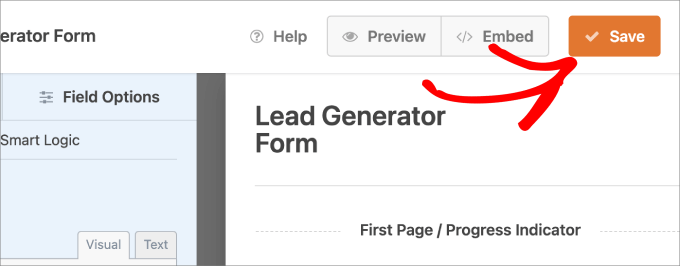
Wenn Sie mit dem Aussehen Ihres Formulars zufrieden sind, klicken Sie einfach auf die Schaltfläche „Speichern“.
Auf diese Weise gehen keine Ihrer vorgenommenen Änderungen verloren.
Schritt 7: Einbetten Ihres neuen Online-Rechner-Formulars in WordPress
Als Nächstes möchten Sie Ihren Online-Rechner in eine Ihrer WordPress-Seiten oder -Beiträge einbetten.
Um dies zu tun, öffnen Sie eine beliebige WordPress-Seite oder einen Beitrag, klicken Sie auf die Schaltfläche '+' , um einen neuen Block hinzuzufügen, und wählen Sie den WPForms-Block aus.
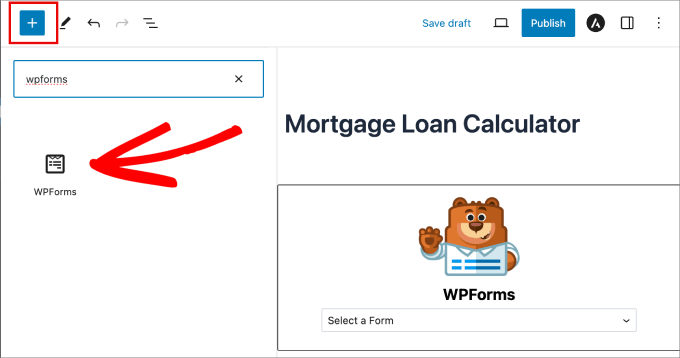
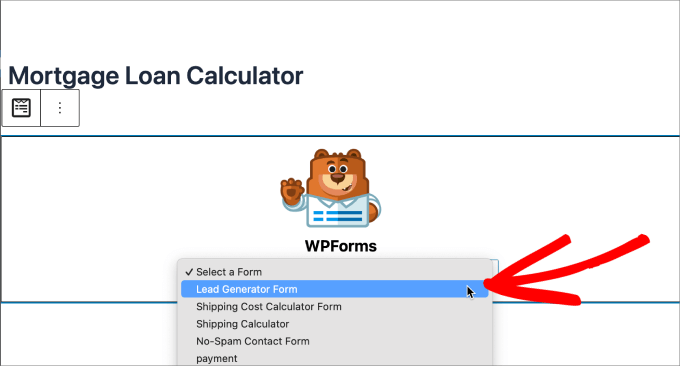
Im Dropdown-Menü können Sie das gerade erstellte Online-Rechner-Formular auswählen.
Das Formular sollte automatisch auf der Seite erscheinen.
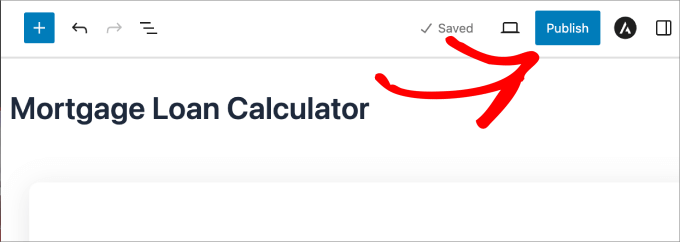
Wenn alles gut aussieht, klicken Sie oben auf „Veröffentlichen“.
Jetzt haben Sie Ihren Online-Rechner erfolgreich zu Ihrer WordPress-Site hinzugefügt.
Stellen Sie einfach sicher, dass Sie es vor Abschluss in der Vorschau anzeigen.
Es sollte ungefähr so aussehen:

Wenn das erledigt ist, sollten Sie das Formular überprüfen, um sicherzustellen, dass alle Formularfelder und Berechnungen ordnungsgemäß funktionieren.
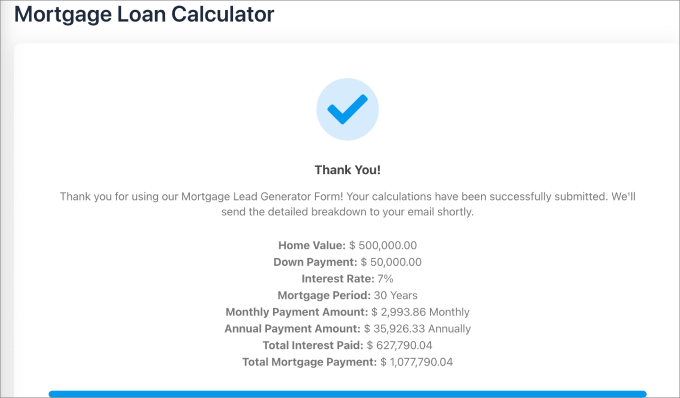
Hier ist zum Beispiel, wie die Bestätigungsnachricht aussieht, wenn wir dieses Formular ausgefüllt haben:
Schritt 8: Formulareinträge anzeigen
Wenn Sie zu WPForms » Entries gehen und Ihren Formularnamen auswählen, sehen Sie alle Einträge aus Ihrem Online-Rechnerformular.
Sie können jeden Eintrag einfach anzeigen, bearbeiten oder löschen. Wenn Sie den Eintrag anzeigen, können Sie und Ihr Vertriebsteam alle gesuchten Lead-Informationen finden.
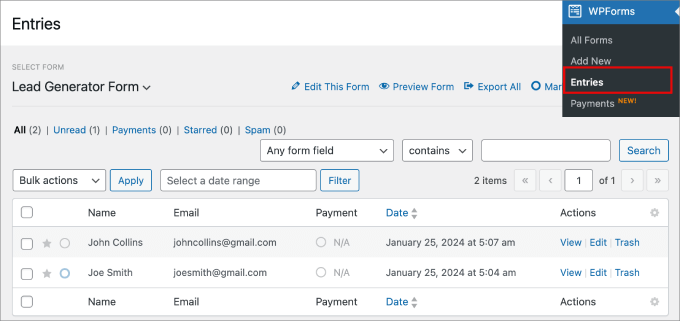
Sie können diese Liste auch exportieren und auf eine Marketing-Automatisierungsplattform hochladen oder sie mit einem WordPress-Automatisierungs-Plugin wie Uncanny Automator verbinden.
Dies ermöglicht es Ihnen, Leads zu kontaktieren, nachdem sie das Online-Rechner-Formular eingereicht haben.
Um mehr darüber zu erfahren, wie Sie das tun können, lesen Sie unseren Leitfaden Lead-Generierung in WordPress wie ein Profi.
Bereit, Ihren Lead-Generierungs-Rechner zu erstellen?

WPForms macht es unglaublich einfach, leistungsstarke Online-Rechner ohne Code zu erstellen. Mit Dutzenden von einsatzbereiten Vorlagen für Hypotheken, BMI, Projektkosten und mehr können Sie Ihr Lead-Generierungs-Tool in wenigen Minuten auf Ihrer Website live schalten.
Methode 2: Hinzufügen eines Rechners mit Formidable Forms (Fortgeschritten)
Eine weitere Möglichkeit, Online-Rechner zu WordPress hinzuzufügen, ist die Verwendung des Formidable Forms Plugins. Es verfügt über einen fortschrittlichen Drag-and-Drop-Formular-Builder und gehört zu den besten WordPress-Rechner-Plugins auf dem Markt.
Wir haben es ausgiebig getestet, und Sie können unseren vollständigen Formidable Forms Testbericht lesen, um mehr darüber zu erfahren!
Das Plugin ist darauf spezialisiert, Menschen beim Erstellen komplexer Formulare mit erweiterten Berechnungen zu helfen.
Formidable Forms bietet beispielsweise viele Rechner-Vorlagen, darunter einen Hypothekenrechner, den Sie zu Ihrer IDX-Immobilien-Website hinzufügen können, und einen BMI-Rechner, der sich ideal für Gesundheitsblogs und Fitnessstudio-Websites eignet.

Formidable Forms ermöglicht es Ihnen auch, bedingte Berechnungen hinzuzufügen. Basierend auf den Antworten des Benutzers in einem Formular können Sie dem Plugin beispielsweise mitteilen, welche Formel es automatisch verwenden soll.
Schritt 1: Holen Sie sich Formidable Forms Pro
Das erste, was Sie tun müssen, ist, sowohl das kostenlose Formidable Forms Lite als auch die Premium-Version von Formidable Forms zu installieren und zu aktivieren. Weitere Details finden Sie in unserem Leitfaden zur Installation eines WordPress-Plugins.
Sobald Sie dies getan haben, können Sie zu Formidable » Globale Einstellungen gehen und „Lizenz manuell hinzufügen“ auswählen.
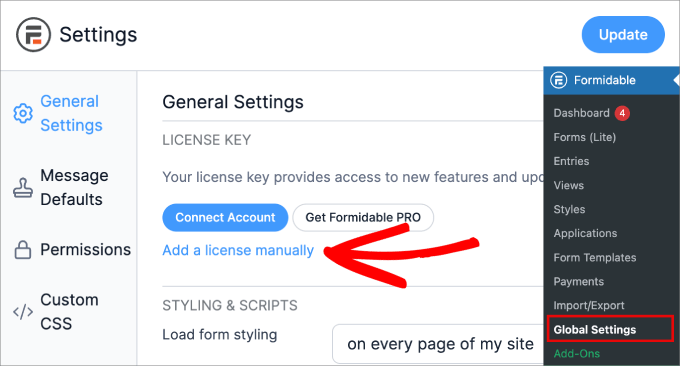
Um Ihren Lizenzschlüssel zu finden, besuchen Sie einfach die Website von Formidable Forms.
Melden Sie sich dann bei Ihrem Konto an und rufen Sie die Seite „Downloads“ auf.
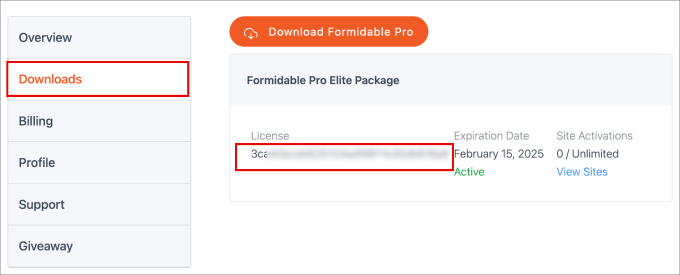
Fügen Sie von hier aus einfach Ihren Lizenzschlüssel in das Feld auf Ihrer WordPress-Website ein.
Stellen Sie sicher, dass Sie auf die Schaltfläche „Lizenz speichern“ und dann auf die Schaltfläche „Aktualisieren“ oben klicken.
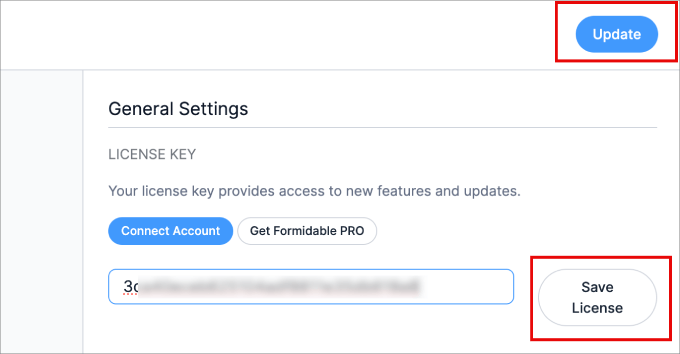
Danach sehen Sie eine Meldung „Lizenzaktivierung erfolgreich“.
Schritt 2: Wählen Sie eine Vorlage für den Rechner-Formular
Jetzt sind Sie bereit, Ihren ersten Rechner zu erstellen. Der erste Schritt besteht darin, zu Formidable » Forms zu navigieren und auf „+ Neu hinzufügen“ zu klicken.
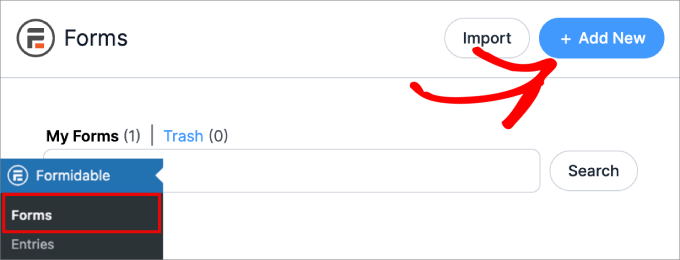
Auf dem nächsten Bildschirm sehen Sie alle verschiedenen Formularvorlagen, aus denen Sie wählen können.
Von hier aus scrollen wir nach unten und wählen die Kategorie „Rechner“, wo Sie alle verfügbaren Rechner-Vorlagen sehen, die Formidable Forms anbietet.
Um eine Vorlage in der Vorschau anzuzeigen, fahren Sie einfach mit der Maus darüber und klicken Sie auf „Demo anzeigen“. Wenn Sie bereit sind, loszulegen, fahren Sie mit der Maus darüber und klicken Sie dann auf „Vorlage verwenden“.
Für diese Anleitung verwenden wir die Vorlage „Zinseszinsrechner“, aber Sie können jede beliebige Rechnervorlage verwenden.
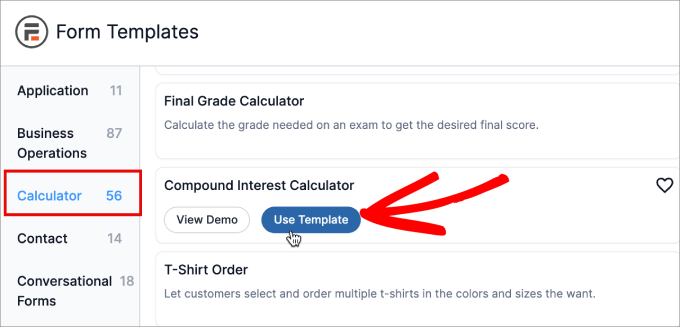
Sie sehen nun Ihre gewählte Vorlage im Formidable Forms-Editor.
Schritt 3: Entwerfen Sie Ihren kostenlosen Online-Rechner
Von hier aus können Sie per Zeigen und Klicken jedes Feld im Formular anpassen. Wenn Sie beispielsweise die Feldbezeichnung oder den Zahlenbereich für den „Anfangsbetrag“ ändern möchten, klicken Sie, um dieses Feld auszuwählen.
Sie können dann Ihre Änderungen über die Einstellungen im linken Menü vornehmen.
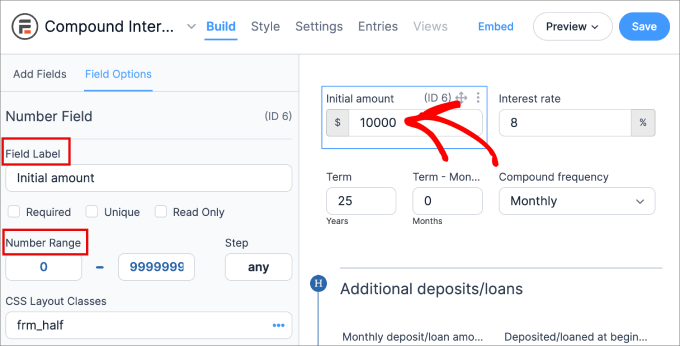
Um weitere Felder zum Rechner hinzuzufügen, wählen Sie einfach den Tab 'Felder hinzufügen' im linken Menü aus. Ziehen Sie dann das Feld auf die Rechnervorlage.
Wenn Sie beispielsweise die E-Mail-Adresse des Besuchers erfassen möchten, müssen Sie ein Feld hinzufügen, in das die Leute diese Informationen eingeben können. Dazu können Sie ein 'E-Mail'-Feld per Drag & Drop auf die Rechner-Vorlage ziehen.
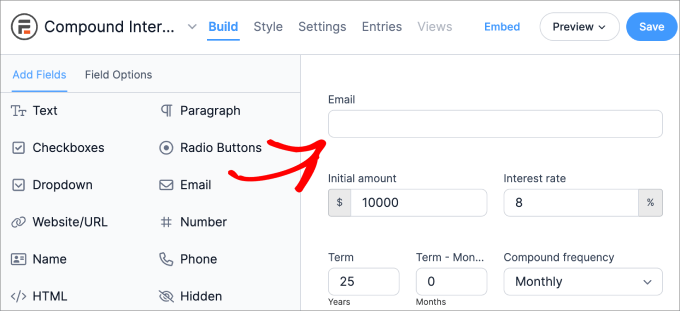
Danach möchten Sie auf das Feld „E-Mail“ klicken und die Einstellungen für die „Feldoptionen“ anpassen.
Sie können normalerweise die Standardeinstellungen verwenden, aber um so viele Leads wie möglich zu generieren, ist es eine gute Idee, das Feld „Erforderlich“ zu aktivieren. Das bedeutet, dass Besucher eine E-Mail-Adresse eingeben müssen, um ihre Ergebnisse zu sehen.
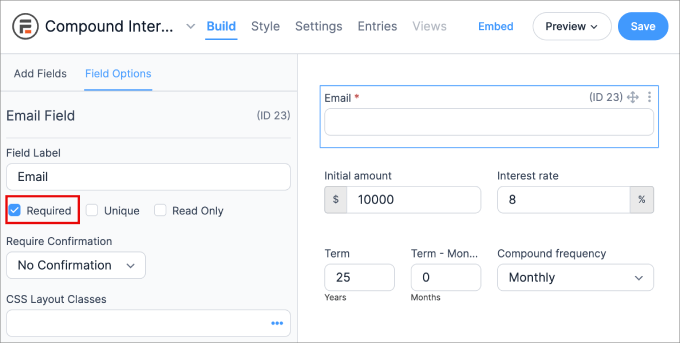
Bei Bedarf können Sie Ihren Rechner weiter anpassen, indem Sie die Werte für die Felder ändern und sogar neue Felder hinzufügen.
Schritt 4: Anpassen der Berechnungen
Formidable Forms wird mit vorgefertigten Vorlagen geliefert, die bereits vordefinierte Berechnungen enthalten. Das heißt, wenn Sie die Formeln oder Werte anpassen möchten, können Sie dies tun.
📝 Hinweis: Wenn Sie die Standardberechnungen in der Vorlage beibehalten möchten, sollten Sie die erweiterten Felder unangetastet lassen.
Um die Berechnungen zu überprüfen, klicken Sie auf eines der Feldelemente, die von der Formel betroffen wären. Wenn Sie auf ein Feldelement klicken, sollten Sie auch eine ID-Nummer sehen.
Im linken Bereich müssen Sie zum Tab Feldoptionen » Erweitert wechseln. Unter 'Standardwert' sehen Sie die verwendete Formel.
In diesem Fall sehen wir, dass 'Gesamte Zinseszinsen' die ID 20 hat.
Die Formel „[18]+[19]“ besagt, dass der „Zinseszins auf das Kapital“ + „Zinseszins auf Einzahlungen“ den „Gesamten Zinseszins“ ergibt.
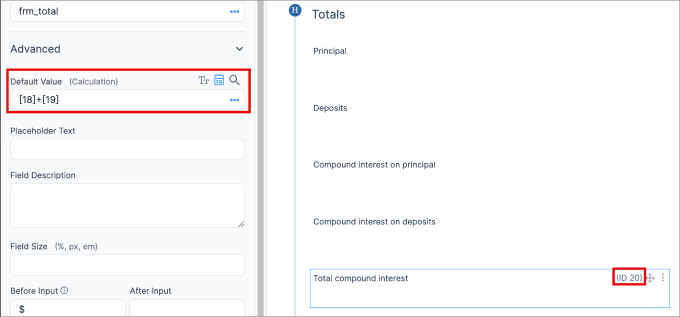
Wenn Sie sich über die ID-Nummer eines bestimmten Feldes nicht sicher sind oder sehen möchten, welche Felder Sie Ihrer Formel hinzufügen können, klicken Sie einfach auf das Drei-Punkte-Symbol neben 'Standardwert'.
Dann können Sie das gesuchte Feld im Dropdown-Menü „Feldliste“ auswählen. Sie können jedes beliebige Feld auswählen, und es wird zum „Standardwert“ für die Verwendung in Ihrer Formel hinzugefügt.
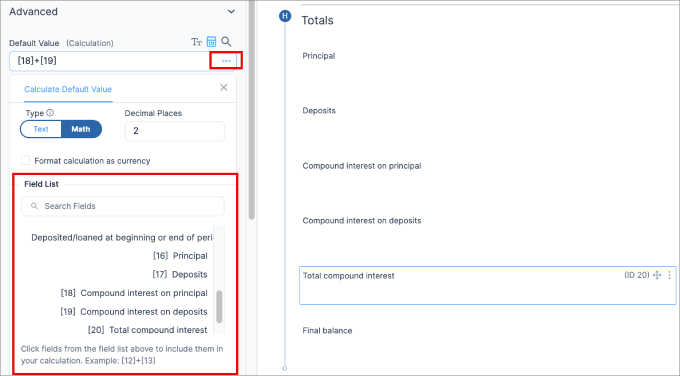
Etwas, das Sie beachten sollten, ist, dass Sie alle Standard-mathematischen Symbole verwenden werden, wie zum Beispiel:
- + für Addition
- – für Subtraktion
- * für Multiplikation
- / für Division
- () zum Gruppieren bestimmter Berechnungen
- Math.pow() für Berechnungen mit Exponenten (z. B. das Ergebnis von ‚5 hoch 2‘ ermitteln).
Hier ist ein Beispiel, wie es aussieht.
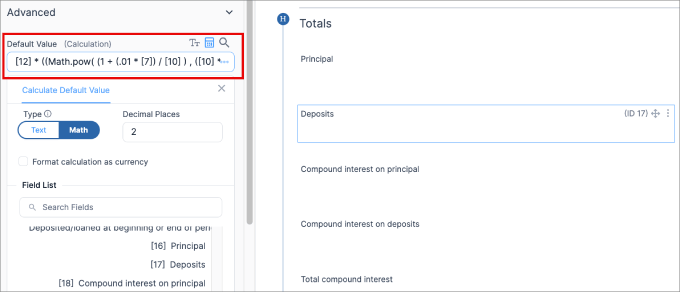
Wie bereits gezeigt, ist [] die Notation für ID-Nummern.
Wenn Sie fertig sind, sollten Sie das Formular in der Vorschau anzeigen, um sicherzustellen, dass die Berechnungen ordnungsgemäß funktionieren.
Wenn Sie mit dem Aussehen der Rechnerformulare zufrieden sind, klicken Sie einfach auf die Schaltfläche „Speichern“.
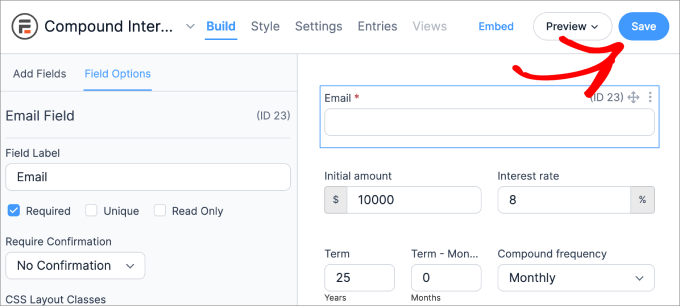
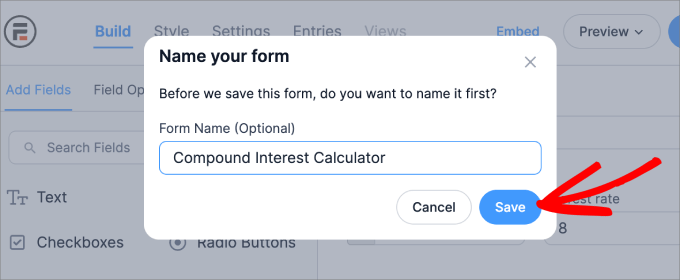
Sie sollten eine Meldung sehen, die Sie auffordert, Ihrem Formular einen Namen zu geben.
Geben Sie ihm einen Namen, damit Sie später leicht darauf verweisen können. Klicken Sie dann einfach auf die Schaltfläche „Speichern“.
Nach einigen Momenten sehen Sie die Meldung „Erfolgreich aktualisiert“.
Schritt 5: Fügen Sie einen kostenlosen Online-Rechner zu WordPress hinzu
Sie sind nun bereit, den Rechner zu jeder Seite oder jedem Beitrag auf Ihrer WordPress-Website hinzuzufügen. Sie müssen zu der Seite oder dem Beitrag navigieren, auf der Sie Ihr Rechnerformular hinzufügen möchten.
Geben wir zunächst einen Titel für die Rechnerseite ein.
Sobald Sie das getan haben, klicken Sie auf das '+'-Symbol. Wählen Sie dann den Block 'Formidable Forms'. Wenn der richtige Block erscheint, klicken Sie einfach darauf, um ihn zur Seite hinzuzufügen.
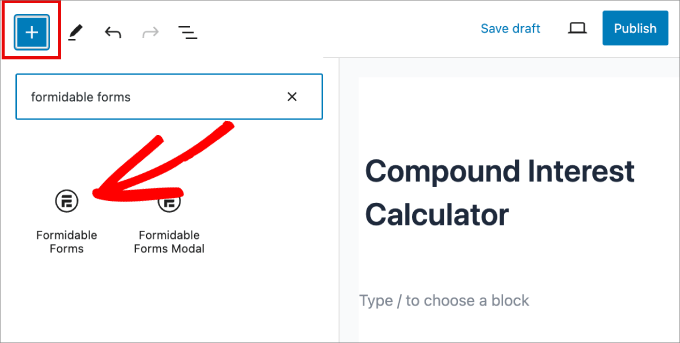
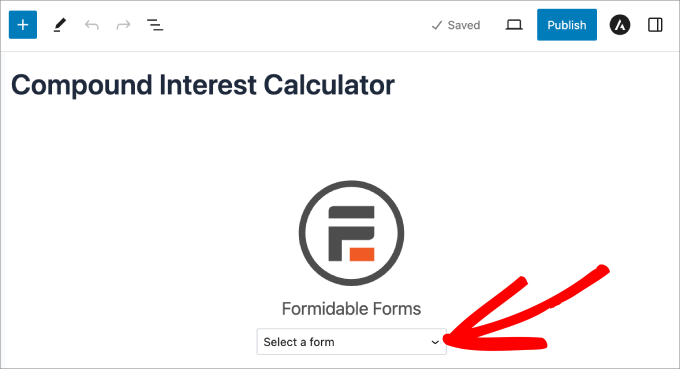
Danach müssen Sie das Dropdown-Menü „Formular auswählen“ öffnen und den zuvor erstellten Rechner auswählen.
WordPress wird nun den benutzerdefinierten Rechner automatisch laden.
An dieser Stelle können Sie die Seite weiter bearbeiten, indem Sie Text, Bilder, eine Beschreibung des Rechners, Kategorien und Tags und mehr hinzufügen.
Wenn Sie bereit sind, den Rechner live zu schalten, klicken Sie auf die Schaltfläche „Veröffentlichen“ oder „Aktualisieren“ in der rechten Ecke.
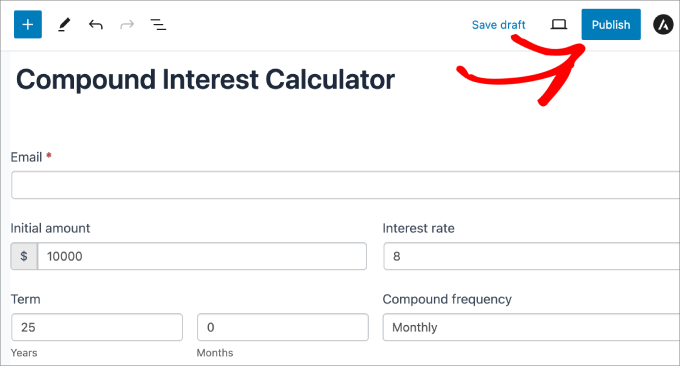
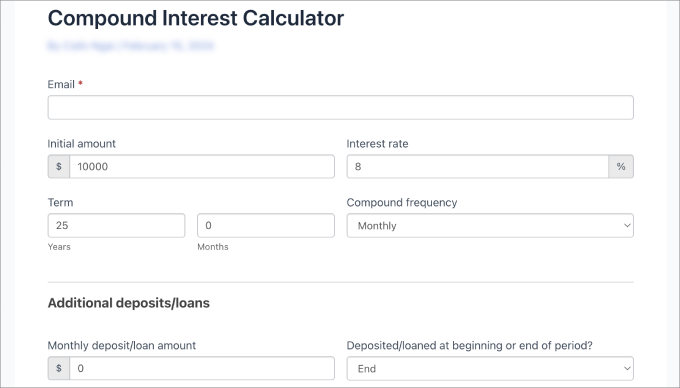
Ihre neue Rechnerseite ist jetzt auf Ihrer Website live.
So sah es auf unserer Demowebsite aus:
Bonustipp: Mehr Leads mit OptinMonster generieren
Sobald Ihr Rechner live ist, besteht Ihre nächste Aufgabe darin, so viel Traffic wie möglich dorthin zu lenken. Hier kommt OptinMonster ins Spiel.
OptinMonster ist das beste WordPress-Plugin zur Lead-Generierung. Es verfügt über professionell gestaltete Vorlagen und einen Drag-and-Drop-Editor, den Sie in Ihren Kampagnen verwenden können.
Bei WPBeginner verwenden wir OptinMonster tatsächlich, um Popups und Header-Banner anzuzeigen, wenn wir Sonderangebote anbieten. Es hat für uns sehr gut funktioniert, und Sie können unseren vollständigen OptinMonster Testbericht für weitere Einblicke konsultieren.
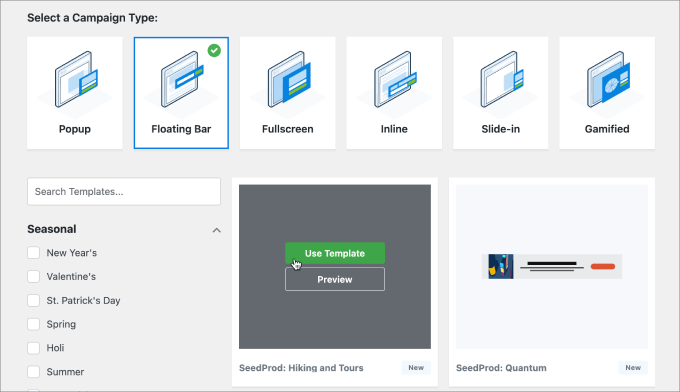
OptinMonster bietet Tools wie Lightbox-Popups, Slide-in-Popups, Kopf- und Fußzeilenbanner, Countdown-Timer und mehr.
Alle diese Kampagnentypen eignen sich perfekt, um Ihren neuen Online-Rechner zu bewerben, mehr Nutzer zu gewinnen und Konversionen zu steigern.

Wenn Sie einen Online-Shop betreiben, bietet OptinMonster auch eine fortschrittliche 'Exit-Intent'-Funktion, die abwandernde Besucher in Kunden und Abonnenten umwandeln kann.
Um mehr zu erfahren, lesen Sie unseren Artikel darüber, wie wir unsere E-Mail-Abonnenten mit OptinMonster um 600 % gesteigert haben.
Bewerben Sie Ihren Rechner & Erfassen Sie mehr Leads

OptinMonster hilft Ihnen, mehr Besucher dazu zu bringen, Ihren neuen Rechner zu nutzen. Verwenden Sie gezielte Popups und Slide-ins, um Ihr Tool auf Ihrer gesamten Website zu bewerben. Es ist der perfekte Weg, um Traffic für Ihren Rechner zu generieren und Ihre Lead-Generierungsbemühungen zu maximieren.
Häufig gestellte Fragen zu Online-Rechnern
Was ist das beste WordPress-Plugin zum Erstellen von Online-Rechnern?
Das beste Plugin zum Erstellen von Online-Rechnern hängt von Ihren Bedürfnissen ab. Für die meisten Benutzer ist WPForms die Top-Wahl, da es sehr einfach zu bedienen ist und viele vorgefertigte Rechner-Vorlagen bietet. Für komplexere Berechnungen ist Formidable Forms eine leistungsstarke Alternative.
Kann ich einen Online-Rechner ohne Programmierkenntnisse erstellen?
Absolut. Moderne Kontaktformular-Plugins wie WPForms bieten einen Drag-and-Drop-Builder, mit dem Sie leistungsstarke und angepasste Online-Rechner erstellen können, ohne jemals eine Zeile Code anfassen zu müssen.
Wie kann ich einen Rechner nutzen, um mehr Leads zu erhalten?
Sie können Ihren Rechner so einrichten, dass Benutzer ihre E-Mail-Adresse eingeben müssen, bevor sie die Endergebnisse sehen können. Dies ist eine effektive Methode zur Lead-Generierung, da Sie im Austausch für ihre Kontaktinformationen sofortigen Mehrwert bieten.
Zusätzliche Ressourcen: Leitfäden zur Verwendung von WordPress-Formularen
Wir hoffen, dieser Artikel hat Ihnen geholfen zu lernen, wie Sie mit Online-Rechnern mehr Leads generieren können.
Wenn Ihnen dieser Artikel gefällt, möchten Sie vielleicht auch unsere anderen Anleitungen zu folgenden Themen sehen:
- Die besten Online-Formular-Builder (Expertenauswahl)
- So verwenden Sie bedingte Logik in WordPress-Formularen
- So zeigen Sie ein Bestätigungs-Navigations-Popup für Formulare in WordPress an
- So fügen Sie die Funktion „Speichern & Fortfahren“ in WordPress-Formularen hinzu
- So verfolgen Sie die User Journey auf WordPress Lead-Formularen
- Tipps zur Erstellung interaktiverer Formulare in WordPress und zur Steigerung der Konversionen
Wenn Ihnen dieser Artikel gefallen hat, abonnieren Sie bitte unseren YouTube-Kanal für WordPress-Video-Tutorials. Sie finden uns auch auf Twitter und Facebook.



Dennis Muthomi
Ich habe das vor einiger Zeit mit einigen Hypothekenrechnern für Immobilienwebsites und Darlehensrechnern für Finanzberater ausprobiert. Hier ist, was einen großen Unterschied gemacht hat – wir haben die Formulare so eingerichtet, dass sie unterschiedliche Fragen anzeigen, je nachdem, was die Leute zuerst eingegeben haben (das ist der Teil mit der bedingten Logik). Super hilfreich, um genau die Informationen zu erhalten, die wir brauchten!
Die Ergebnisse waren ziemlich aufregend – wir hatten 35 % mehr Leute, die diese Rechnerformulare ausfüllten, im Vergleich zu normalen Kontaktformularen. Und übrigens, diese WPForms-Tipps, die Sie geteilt haben, sind perfekt, um alles ordentlich zu halten, wenn Sie mehrere Rechner betreiben. Das macht den gesamten Prozess wirklich viel reibungsloser.
Jiří Vaněk
Diese Rechner sind perfekt, um Aufmerksamkeit zu erregen. Basierend auf dieser Anleitung habe ich auch versucht, einige selbst zu erstellen. Ich habe einen Artikel auf meiner Website, in dem ich über das Sparen durch Aktienkäufe geschrieben habe, und ich wollte den Artikel mit einem Rechner verbessern, in den die Leser einen Betrag, die Anzahl der Jahre eingeben und potenzielle Gewinne berechnen können. Er funktioniert perfekt gemäß der Anleitung, und ich hoffe, dass diese Rechner dazu beitragen werden, die Bewertungen meiner Artikel zu verbessern, die sich mit Finanzkompetenz befassen. Ich hoffe es, weil es mir wirklich gefällt. Vielen Dank für die detaillierte Anleitung, die es relativ einfach gemacht hat.
Dayo Olobayo
Ich stimme der Idee, kostenlose Online-Rechner zur Lead-Generierung zu nutzen, voll und ganz zu. Meiner Erfahrung nach können diese Tools unglaublich effektiv sein, um die Aufmerksamkeit potenzieller Kunden zu gewinnen, die aktiv nach Lösungen für ihre Probleme suchen. Indem Sie wertvolle und relevante Berechnungen anbieten, können Sie Ihre Marke als vertrauenswürdige Autorität in Ihrer Branche etablieren und potenzielle Kunden anziehen, die eher zu Leads werden. Der Schlüssel liegt jedoch darin, sicherzustellen, dass Ihr Rechner benutzerfreundlich, optisch ansprechend ist und umsetzbare Erkenntnisse liefert, die bei Ihrer Zielgruppe Anklang finden.