


Einer der häufigsten Fehler, auf die wir im Laufe unserer Jahre bei WPBeginner stoßen, ist der 401-Fehler in WordPress.
Dieses lästige Problem kann besonders frustrierend sein, da es Sie oft von Ihrer eigenen Website aussperrt. Es sagt Ihnen im Wesentlichen, dass Ihre Website Sie nicht als jemanden erkennt, der Zugriff haben sollte.
In diesem Artikel teilen wir unser Fachwissen darüber, wie Sie den 401-Fehler in WordPress beheben können.
Was ist der 401-Fehler in WordPress?
Der 401-Fehler in WordPress ist ein sicherheitsbezogenes Problem, das auftritt, wenn Ihre Website glaubt, dass Sie keine Berechtigung haben, auf eine bestimmte Seite oder einen bestimmten Bereich zuzugreifen. Es ist, als ob man vor der Tür eines Clubs abgewiesen wird, weil der Türsteher Sie nicht erkennt.
Dieser Fehler ist im Wesentlichen ein Authentifizierungsproblem – Ihre Website sagt: „Ich weiß nicht, wer Sie sind, also kann ich Sie nicht hereinlassen.“
Sie werden diesen Fehler am häufigsten bemerken, wenn Sie versuchen, sich anzumelden oder auf Ihr Dashboard zuzugreifen. Manchmal kann er jedoch Ihre gesamte WordPress-Website betreffen.

Hier ist eine Liste der häufigsten 401-Fehlervarianten:
- HTTP 401 Fehler (oder Variationen wie HTTP Fehler 401, Fehler 401 usw.)
- Nicht autorisiert
- Autorisierung erforderlich
- Zugriff verweigert
- 401: Nicht autorisiert
- 401 Autorisierung erforderlich
- Diese Website hat technische Schwierigkeiten (401)
Es ist wichtig zu beachten, dass der 401-Fehler nicht immer Ihre Schuld ist. Manchmal wird er durch übermäßig schützende Sicherheits-Plugins, Konfigurationsprobleme des WordPress-Hostings oder andere technische Probleme, die außerhalb Ihrer Kontrolle liegen, verursacht.
Andere häufige Ursachen sind falsche Anmeldedaten, Probleme mit der Serverkonfiguration oder Probleme mit passwortgeschützten Bereichen Ihrer Website.
Sehen wir uns nun verschiedene Lösungen an, um den 401-Fehler in WordPress schnell zu beheben. Nutzen Sie die folgenden Schnelllinks, um zu einer bestimmten Methode zu springen:
- Suchen Sie die richtige WordPress-Anmelde-URL
- WordPress-Passwort zurücksetzen
- Passwortschutz für WordPress-Admin vorübergehend entfernen
- Firewall-Cache löschen, um den 401-Fehler in WordPress zu beheben
- Zu einem Standard-WordPress-Theme wechseln
- Alle WordPress-Plugins deaktivieren
- Kontaktieren Sie Ihren WordPress-Hosting-Anbieter
Suchen Sie die richtige WordPress-Anmelde-URL
Überprüfen Sie zunächst, ob Sie sich überhaupt mit der falschen URL anmelden. Möglicherweise sehen Sie den Fehler, weil Sie die vollständige Anmeldeadresse falsch eingegeben oder sich falsch erinnert haben.
Wenn dies der Fall ist, empfehlen wir Ihnen, unseren Anfängerleitfaden zum Auffinden Ihrer WordPress-Login-URL zu lesen.
WordPress-Passwort zurücksetzen
WordPress-Hosting-Unternehmen können den Zugriff auf die Seiten wp-admin und wp-login manchmal aufgrund fehlgeschlagener Anmeldeversuche blockieren.
In diesem Fall wird Ihr Zugriff vorübergehend blockiert, und Sie können es nach einigen Minuten erneut versuchen.
Statt Ihre Anmeldedaten zu erraten, ist es am besten, Ihr vergessenes WordPress-Passwort wiederherzustellen.
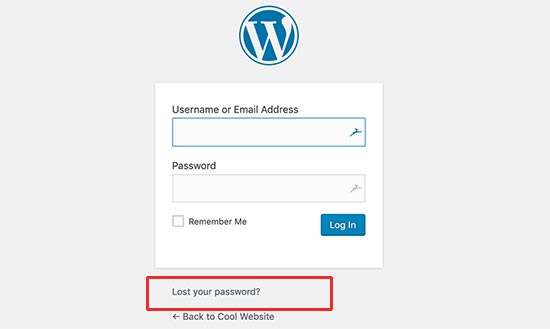
WordPress sendet Ihnen eine E-Mail mit einem Link zum Ändern Ihres Passworts. Das Problem bei dieser Methode ist, dass WordPress manchmal keine E-Mails senden kann.
Wenn Sie die E-Mail nicht erhalten, dann machen Sie sich keine Sorgen. Sie können das WordPress-Passwort auch über phpMyAdmin zurücksetzen.
Passwortschutz für WordPress-Admin vorübergehend entfernen
Wenn Sie Ihr WordPress-Admin-Verzeichnis mit einem Passwort geschützt haben, dann könnte dies die Lösung sein, die Sie benötigen.
Sie haben möglicherweise Ihr Passwort für das Admin-Verzeichnis vergessen oder Ihre Serverkonfiguration hat sich geändert.
Um dies zu beheben, müssen Sie sich in Ihr WordPress-Hosting-Kontrollfeld einloggen. Klicken Sie dann auf eine Einstellung, die 'Verzeichnisschutz' oder 'Passwortgeschützte Verzeichnisse' heißt.
Wenn Sie Bluehost verwenden, können Sie sich in Ihr Dashboard einloggen und zum Tab 'Websites' gehen. Wählen Sie dann die Website aus, an der Sie arbeiten, und klicken Sie auf 'Einstellungen'.

Wechseln Sie dann zur Registerkarte 'Erweitert'.
Wählen Sie dann cPanel und klicken Sie auf die Schaltfläche „Verwalten“.
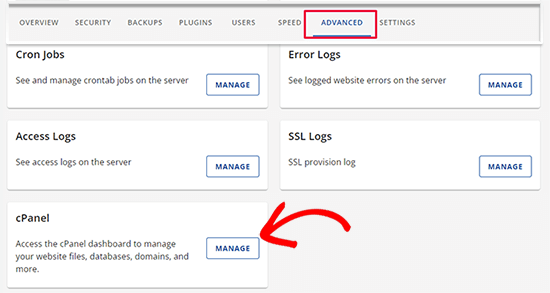
Sie befinden sich jetzt im cPanel-Dashboard.
Suchen Sie hier nach einer Einstellung namens „Verzeichnisschutz“ und klicken Sie darauf.
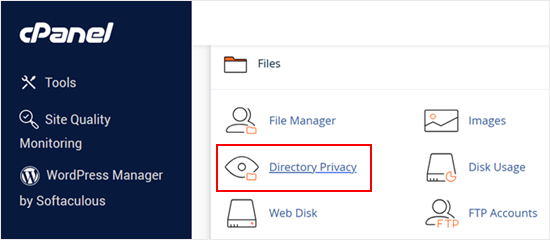
Sobald Sie ihn öffnen, sehen Sie alle Dateien und Ordner auf Ihrem Hosting-Konto. Navigieren Sie zu Ihrem wp-admin-Verzeichnis und wählen Sie es aus, indem Sie auf den Namen klicken.
Das Bedienfeld zeigt nun seine Einstellungen zum Passwortschutz an. Deaktivieren Sie einfach das Kontrollkästchen neben der Option „Dieses Verzeichnis mit einem Passwort schützen“ und klicken Sie auf die Schaltfläche „Speichern“.
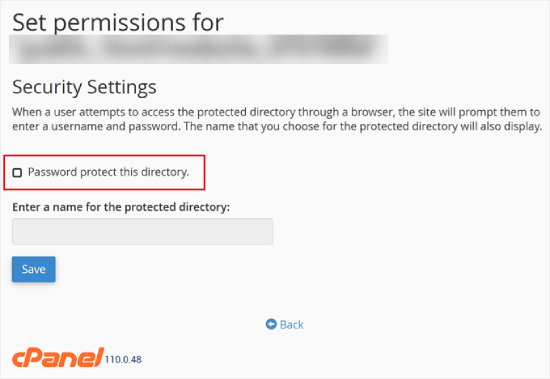
Klicken Sie danach auf die Schaltfläche „Zurück“ und scrollen Sie zum Ende der Seite. Von hier aus müssen Sie den Benutzernamen löschen, den Sie zur Anmeldung bei Ihrem passwortgeschützten Verzeichnis verwenden.
Sie haben nun den Passwortschutz für Ihr WordPress-Admin-Verzeichnis erfolgreich deaktiviert. Sie können sich nun bei Ihrer WordPress-Website anmelden.
Wenn alles normal funktioniert, können Sie mit dem Aktivieren des Passwortschutzes für Ihren WordPress-Adminbereich fortfahren, indem Sie einen neuen Benutzer und ein neues Passwort erstellen.
Firewall-Cache löschen, um den 401-Fehler in WordPress zu beheben
Wenn Sie einen Cloud-basierten WordPress-Firewall-Dienst wie Cloudflare oder Sucuri verwenden, kann der 401-Fehler ausgelöst werden, wenn die Firewall nicht mit Ihrer Website kommunizieren kann.
In diesem Tutorial zeigen wir Ihnen, wie Sie den Firewall-Cache in Sucuri und Cloudflare leeren.
Cache in Cloudflare leeren
Für Cloudflare-Benutzer müssen Sie sich im Cloudflare-Dashboard anmelden und zum Abschnitt 'Caching' navigieren. Klicken Sie nun einfach auf die Schaltfläche 'Alles löschen', um den Cache zu leeren.
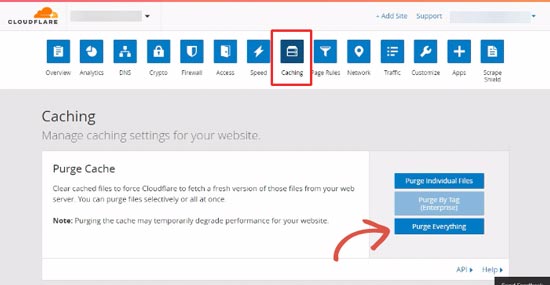
Nachdem Sie den Cache Ihrer Firewall gelöscht haben, löschen Sie auch den Cache Ihres Webbrowsers oder den WordPress-Cache. Eine vollständige Anleitung zum Löschen Ihres Caches in WordPress finden Sie in unserem Leitfaden.
Cache in Sucuri Firewall leeren
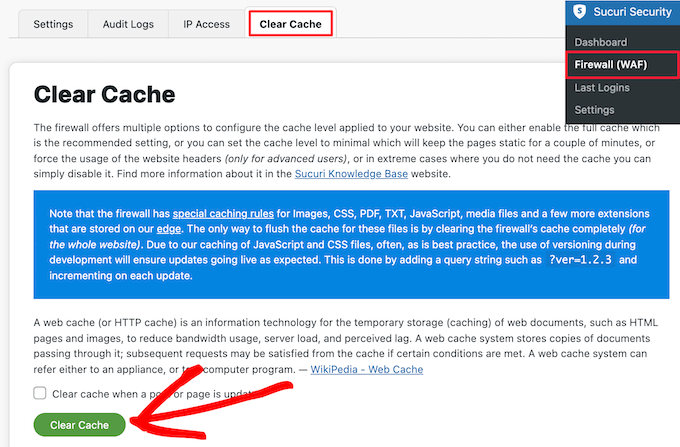
Wenn Sie Sucuri verwenden, müssen Sie sich in Ihrem Sucuri-Dashboard anmelden und die Seite 'Firewall (WAF)' aufrufen. Wechseln Sie von hier aus einfach zum Tab 'Cache löschen' und klicken Sie dann auf die Schaltfläche 'Cache löschen'.
Zu einem Standard-WordPress-Theme wechseln
Manchmal kann eine Funktion innerhalb Ihres WordPress-Themes den 401-Fehler auf Ihrer Website auslösen. Um herauszufinden, ob dies der Fall ist, müssen Sie vorübergehend zu einem Standard-WordPress-Theme wechseln.
Standard-Themes werden vom WordPress-Team erstellt und mit der Standard-WordPress-Installation ausgeliefert. Diese Themes umfassen Twenty Twenty-Three, Twenty Twenty-Two, Twenty Twenty, Twenty Nineteen und mehr.
Gehen Sie zuerst zur Seite Darstellung » Themes. Wenn Sie ein Standard-WordPress-Theme installiert haben, können Sie es jetzt aktivieren.

Wenn Sie kein Standard-Theme auf Ihrer Website installiert haben, müssen Sie es installieren und aktivieren. Sehen Sie sich unseren Leitfaden an, wie Sie ein WordPress-Theme installieren, für Anweisungen.
Nachdem Sie das Theme gewechselt haben, können Sie Ihre Website testen. Wenn jetzt alles in Ordnung ist, bedeutet dies, dass Ihr Theme den 401-Fehler verursacht hat.
Sie können das Problem dem Theme-Entwickler melden, und er kann Ihnen möglicherweise bei der Behebung helfen. Wenn das nicht funktioniert, können Sie Ihr WordPress-Theme dauerhaft ändern.
Alle WordPress-Plugins deaktivieren
Ein fehlerhaftes oder schlecht konfiguriertes WordPress-Plugin kann ebenfalls den 401-Fehler auslösen. Sie müssen alle WordPress-Plugins vorübergehend deaktivieren, um herauszufinden, ob der Fehler von einem davon verursacht wird.
Sie können alle installierten WordPress-Plugins einfach aus dem Admin-Bereich deaktivieren, indem Sie die Seite Plugins besuchen. Aktivieren Sie das Kontrollkästchen oben links, um alle Plugins auszuwählen, wählen Sie 'Deaktivieren' aus dem Dropdown-Menü 'Massenaktionen' und klicken Sie dann auf 'Anwenden'.
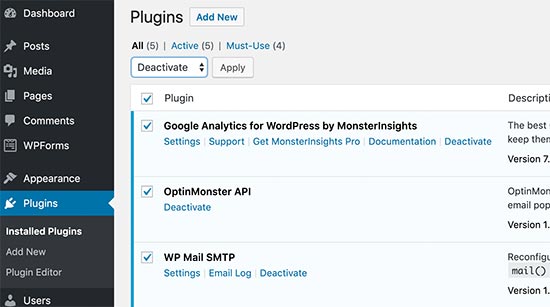
Wenn Sie jedoch keinen Zugriff auf den WordPress-Adminbereich haben, müssen Sie FTP verwenden, um alle WordPress-Plugins zu deaktivieren.
Alles, was Sie tun müssen, ist, sich mit einem FTP-Client mit Ihrer WordPress-Website zu verbinden. Sobald Sie verbunden sind, navigieren Sie zum Ordner /wp-content/ und benennen Sie den Ordner plugins in 'plugins.deactivated' um.
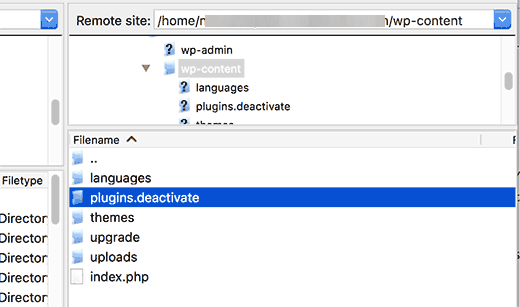
Das Umbenennen des Plugins-Ordners deaktiviert alle WordPress-Plugins.
Sie können nun den Adminbereich Ihrer WordPress-Website besuchen und versuchen, sich anzumelden. Wenn alles reibungslos funktioniert, bedeutet dies, dass eines der Plugins das Problem verursacht hat.
Jetzt müssen Sie zum FTP-Client zurückkehren und den Ordner des Plugins erneut in nur „plugins“ umbenennen.
Kehren Sie als Nächstes zum WordPress-Adminbereich zurück und gehen Sie zur Seite Plugins. Sie können nun jedes Plugin einzeln aktivieren, bis der 401-Fehler erneut auftritt.
Dies hilft Ihnen, das Plugin zu finden, das das Problem verursacht. Sobald Sie das Plugin gefunden haben, können Sie dessen Support kontaktieren oder ein alternatives Plugin finden.
Kontaktieren Sie Ihren WordPress-Hosting-Anbieter
Viele WordPress-Hosting-Unternehmen erkennen verdächtige Aktivitäten auf einer WordPress-Website automatisch und blockieren den Zugriff, um Angriffe zu verhindern.
Diese Sicherheitsvorkehrungen wirken sich manchmal nur auf den WordPress-Adminbereich aus, und Ihre Anmeldeseite kann vorübergehend unzugänglich werden.
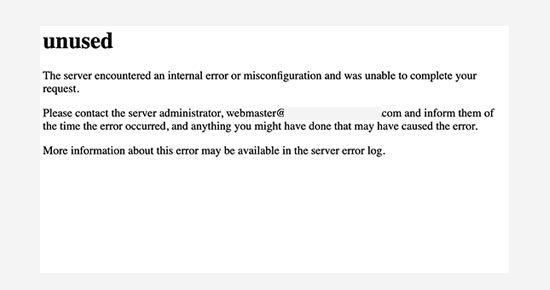
Wenn es jedoch nicht zu einem normalen Zustand zurückkehrt oder Sie auf allen Ihren Website-Seiten einen 401-Fehler sehen, müssen Sie sich sofort an Ihren WordPress-Hosting-Anbieter wenden. Dessen Mitarbeiter können die Zugriffs- und Fehlerprotokolle überprüfen, um das Problem für Sie zu beheben.
Weitere Informationen finden Sie in unserem detaillierten Leitfaden, wie Sie richtig nach WordPress-Support fragen und ihn erhalten.
So verhindern Sie 401-Fehler in WordPress
Diese 401-Fehler können lästig sein, aber es gibt Möglichkeiten, sie unwahrscheinlicher zu machen:
- Verwenden Sie starke Passwörter: Wählen Sie schwierige Passwörter, die Sie nicht vergessen, und verwenden Sie nicht für alles dasselbe. Lesen Sie unseren Leitfaden zur Passwortverwaltung in WordPress für weitere Informationen.
- Aktualisieren Sie WordPress, Themes und Plugins regelmäßig: Dies schließt Sicherheitslücken, die Hacker möglicherweise ausnutzen könnten. Aktivieren Sie automatische Updates, wenn möglich.
- Anmeldeversuche begrenzen: Einige Sicherheit-Plugins können die Anzahl der Versuche begrenzen, Ihr Passwort zu erraten. Dies hindert Hacker daran, es immer wieder zu versuchen.
- Implementieren Sie die Zwei-Faktor-Authentifizierung (2FA): Dies fügt einen zusätzlichen Schritt zur Anmeldung hinzu, z. B. einen Code, der an Ihr Telefon gesendet wird. Selbst wenn jemand Ihr Passwort erhält, kann er sich ohne den Code nicht anmelden.
- Verwenden Sie die korrekten Dateiberechtigungen: Diese steuern, wer auf Ihre Dateien zugreifen kann. Wenn Sie daran etwas ändern, kann dies zu Problemen führen, daher ist es am besten, sie in Ruhe zu lassen, es sei denn, Sie wissen, was Sie tun.
- Sichern Sie Ihre Website regelmäßig: Selbst wenn ein Sicherheitsproblem zu einem 401-Fehler führt, kann ein Backup Ihnen helfen, Ihre Website schnell wieder zum Laufen zu bringen.
Sie können auch unseren vollständigen WordPress-Sicherheitsleitfaden für weitere Tipps und Tricks befolgen.
Wir hoffen, dieser Leitfaden hat Ihnen geholfen, den 401-Fehler in WordPress zu beheben. Möglicherweise möchten Sie auch unsere Liste der häufigsten WordPress-Fehler und wie man sie behebt und unseren Leitfaden zur Behebung der häufigsten Probleme mit dem Block-Editor sehen.
Wenn Ihnen dieser Artikel gefallen hat, abonnieren Sie bitte unseren YouTube-Kanal für WordPress-Video-Tutorials. Sie finden uns auch auf Twitter und Facebook.



Jiří Vaněk
Ein VPN kann ebenfalls das 401-Problem verursachen. Achten Sie darauf. Einige Anbieter haben Geo-IP-Blöcke auf ihren Servern eingerichtet, und wenn Sie sich in einem VPN befinden, haben Sie eine IP-Adresse aus einem fremden Land, von dem aus Sie möglicherweise keinen Zugriff auf WordPress haben. Dasselbe gilt, wenn Sie ein Sicherheitspaket auf Ihrer Website haben, das Ihren Standort überwacht.
Mrteesurez
Danke, dass Sie Ihre Erfahrungen und die mögliche Ursache für den 401-Fehler geteilt haben. Sie haben absolut Recht. Ich habe einmal meine Websites besucht und wurde am Zugang gehindert, dann, als ich VPN ausschaltete, funktionierte es normal. Bei mir lag es an Sicherheitspaketen oder irgendwie.
Dimiter Kirov
Vielen Dank für diesen Artikel und off-topic: Als regelmäßiger mobiler Nutzer denke ich, dass es zumindest für mich bequemer wäre, wenn Sie einen „Zurück nach oben“-Button implementieren würden!
Noch einmal: Der Inhalt ist großartig, aber die Benutzererfahrung nicht so sehr
WPBeginner Support
Thank you for your recommendation, we will take a look into that as an option
Admin