


Funktioniert Ihr WordPress-Button „Medium hinzufügen“ nicht? Dieses kleine Problem kann es schwierig machen, Bilder oder Videos zu Ihren Beiträgen hinzuzufügen. Viele WordPress-Benutzer haben dieses Problem, und es ist schwierig, da keine Fehlermeldungen helfen.
Glücklicherweise haben wir herausgefunden, wie wir genau dieses Problem beheben können. Wir wissen, was es normalerweise verursacht und wie man es behebt.
In diesem Leitfaden zeigen wir Ihnen zwei Möglichkeiten, Ihre Schaltfläche „Medien hinzufügen“ zu reparieren. Wir haben eine schnelle Lösung, wenn Sie damit einverstanden sind, etwas Code hinzuzufügen. Wir haben auch eine Schritt-für-Schritt-Anleitung, um herauszufinden, was das Problem verursacht, wenn Sie es vollständig beheben möchten.
Was verursacht, dass der WordPress-Button „Medien hinzufügen“ nicht mehr funktioniert?
Die Schaltfläche „Medium hinzufügen“ im klassischen WordPress-Editor funktioniert möglicherweise aufgrund von Konflikten in Skripten oder Stilen in Ihren Plugins oder Themes auf Ihrer Website nicht mehr.
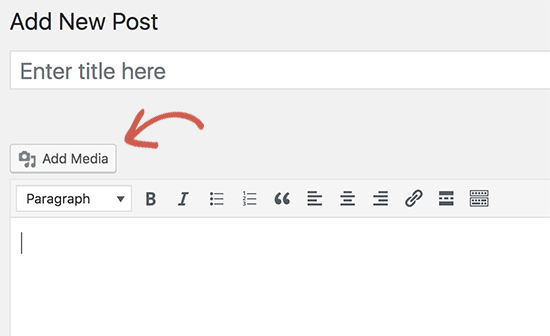
Das Standardverhalten von WordPress besteht darin, alle erforderlichen Skripte und Stylesheets zu kombinieren und gleichzeitig zu laden. Dies geschieht normalerweise im WordPress-Adminbereich, um die Leistung und Geschwindigkeit zu verbessern.
Wenn es jedoch einen Konflikt in diesen Skripten oder Stilen gibt, insbesondere innerhalb von Plugins oder Themes, kann dies die JavaScript-Funktionalität des WordPress-Beitragseditors stören. Dies kann die Schaltfläche „Medium hinzufügen“ deaktivieren.
Das gesagt, schauen wir uns an, wie Sie den nicht funktionierenden Button „Medien hinzufügen“ in WordPress beheben können. Sie können die folgenden Schnelllinks verwenden, um zu einer bestimmten Methode zu springen:
- Methode 1: Beheben Sie, dass der Button „Medium hinzufügen“ nicht funktioniert, indem Sie Code zu wp.config.php hinzufügen
- Methode 2: Beheben Sie das Problem, dass der Button „Medien hinzufügen“ nicht funktioniert, indem Sie Ihr Theme oder Plugin beheben
- Optional: Consider Switching to the Gutenberg Block Editor
Methode 1: Beheben Sie, dass der Button „Medium hinzufügen“ nicht funktioniert, indem Sie Code zu wp.config.php hinzufügen
Die schnelle Lösung besteht darin, den folgenden Code zu Ihrer wp-config.php-Datei hinzuzufügen. Sie können dies tun, indem Sie die wp-config.php-Datei bearbeiten und diesen Code kurz vor der Zeile „Das ist alles, bearbeiten Sie nicht weiter! Viel Spaß beim Bloggen“ hinzufügen:
define('CONCATENATE_SCRIPTS', false );
Dieser Code weist WordPress einfach an, jedes Skript separat zu laden, was hilft, einen JavaScript-Konflikt mit fehlerhaften Skripten und den Kernfunktionen von WordPress zu vermeiden.
Nachdem Sie den Code hinzugefügt haben, besuchen Sie den Beitragsbearbeitungsbildschirm, um zu sehen, ob die Schaltfläche „Medium hinzufügen“ auf Ihrem WordPress-Blog jetzt funktioniert.
Hinweis: Nach unserer Erfahrung ist das Hinzufügen dieses Codes keine langfristige Lösung, da immer noch ein Skript das Problem verursacht. Aus diesem Grund empfehlen wir, auch die nächste Methode auszuprobieren.
Methode 2: Beheben des Problems „Medien hinzufügen“-Schaltfläche funktioniert nicht durch Fehlerbehebung Ihres Themes oder Plugins
Wenn Sie eine langfristige Lösung für dieses Problem wünschen, müssen Sie einige grundlegende WordPress-Fehlerbehebungstipps durchführen, um herauszufinden, welches Plugin oder Theme das Problem verursachen könnte.
Wir empfehlen dringend, dies auf Ihrer Staging-Site anstelle einer Live-Site zu tun. Hier ist eine Schritt-für-Schritt-Anleitung, wie Sie eine WordPress-Staging-Site erstellen.
Außerdem bieten alle besten WordPress-Hosting-Unternehmen wie Bluehost, SiteGround und WP Engine eine Ein-Klick-Staging-Funktion.
Eine Möglichkeit, die Quelle des Problems zu finden, ist die Verwendung des Inspektionswerkzeugs auf der Seite des klassischen Editors. Es zeigt Ihnen Konsolenfehler an, die Sie zur Quelle des Konflikts führen können.
Eine andere Möglichkeit besteht darin, zunächst alle Ihre WordPress-Plugins zu deaktivieren und dann zu sehen, ob dies das Problem mit der Schaltfläche „Medien hinzufügen“ behebt. Wenn ja, bedeutet dies, dass eines der Plugins das Problem verursacht hat.
Weitere Details finden Sie in unserer Anleitung zum Deaktivieren von WordPress-Plugins.
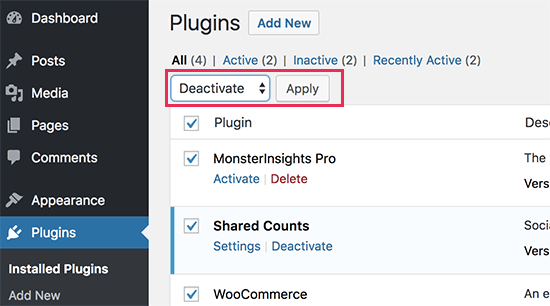
Sie können die Plugins jetzt einzeln aktivieren und nach der Aktivierung eines Plugins einfach auf die Schaltfläche „Medien hinzufügen“ klicken. Dies hilft Ihnen herauszufinden, welches Plugin das Problem verursacht.
Nachdem Sie das problematische Plugin gefunden haben, können Sie es durch ein anderes Plugin ersetzen oder den Plugin-Autor um Hilfe bitten.
Wenn das Deaktivieren von Plugins das Problem nicht löst, besteht der nächste Schritt darin, vorübergehend zu einem Standard-WordPress-Theme wie Twenty Twenty-One oder Twenty Twenty-Three zu wechseln.

Wenn der Wechsel zum Standard-Theme das Problem für Sie löst, bedeutet dies, dass Ihr Theme den Konflikt verursacht. Sie können dann den Theme-Autor um Unterstützung bitten oder zu einem anderen WordPress-Theme wechseln.
Sobald Sie die Quelle des Problems auf Ihrer Staging-Site gefunden haben, können Sie die Korrektur auf Ihre Live-WordPress-Website anwenden.
Optional: Erwägen Sie den Wechsel zum Gutenberg-Block-Editor
Obwohl wir Lösungen für den klassischen Editor bereitgestellt haben, lohnt es sich, einen Wechsel zum Gutenberg-Blockeditor in Betracht zu ziehen. Dieser neuere Editor löst möglicherweise nicht nur Ihr Problem mit der Schaltfläche „Medium hinzufügen“, sondern bietet auch mehrere andere Vorteile.
Der Block-Editor ist jetzt der Standard in WordPress und die Medienverwaltung funktioniert anders. Anstatt sich auf eine einzige Schaltfläche „Medium hinzufügen“ zu verlassen, kann jeder Block eigene Optionen zum Einfügen von Medien haben.
Das bedeutet, dass Sie mit der Art von Problem, das wir in diesem Artikel behandeln, wahrscheinlich weniger zu tun haben werden.
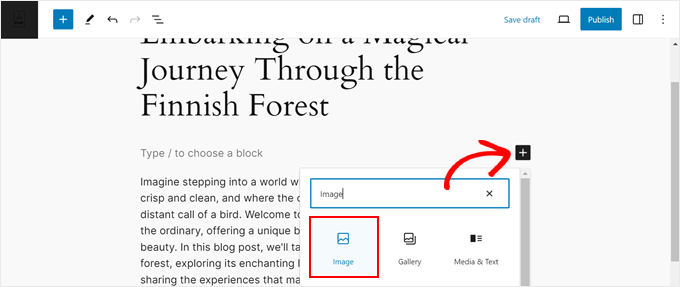
Darüber hinaus werden im Zuge der Weiterentwicklung von WordPress viele Plugins und Themes hauptsächlich für den Block-Editor optimiert. Einige neuere Funktionen und Funktionalitäten sind möglicherweise nicht vollständig mit dem klassischen Editor kompatibel.
Durch den Wechsel zum Block-Editor stellen Sie sicher, dass Sie die aktuellste und am weitesten verbreitete Version von WordPress verwenden.
Wenn Sie zögern, sich mit der Änderung anzufreunden, machen Sie sich keine Sorgen. Obwohl es eine Lernkurve gibt, können Sie unseren Leitfaden zum Verwenden des WordPress Block-Editors für Schritt-für-Schritt-Anleitungen lesen.
Wir haben auch einen Leitfaden, der Ihnen bei der Behebung häufiger Probleme mit dem Block-Editor hilft.
Expertenanleitungen zur Behebung häufiger WordPress-Fehler
Erleben Sie andere häufige WordPress-Fehler? Schauen Sie sich diese Artikel an, um sie zu beheben:
- So beheben Sie doppelt erscheinende Beitragsbilder in WordPress-Beiträgen – Lösen Sie das frustrierende Problem doppelter Beitragsbilder in Ihren Beiträgen.
- So beheben Sie den HTTP-Fehler beim Hochladen von Bildern in WordPress – Beheben Sie Probleme beim Hochladen von Bildern auf Ihre WordPress-Website.
- So beheben Sie den Fehler „Nachbearbeitung des Bildes fehlgeschlagen“ in WordPress – Erfahren Sie, wie Sie Bildverarbeitungsfehler beim Hochladen in Ihre Mediathek überwinden.
- So beheben Sie das Problem mit einem leeren Website-Editor in WordPress (Schritt für Schritt) – Beheben Sie das Problem eines leeren Bildschirms im WordPress-Website-Editor.
- So beheben Sie das Problem, dass benutzerdefinierte Felder in WordPress nicht angezeigt werden – Entdecken Sie Lösungen, wenn Ihre benutzerdefinierten Felder auf mysteriöse Weise aus dem Editor verschwinden.
- So beheben Sie den „White Screen of Death“ in WordPress (Schritt für Schritt) – Navigieren Sie mit unserem umfassenden Leitfaden durch einen der am meisten gefürchteten WordPress-Fehler.
- So beheben Sie den 504 Gateway Timeout-Fehler in WordPress – Verstehen und beheben Sie diesen häufigen serverseitigen Fehler, der Ihre WordPress-Website beeinträchtigt.
- So beheben Sie das Problem, dass das WordPress-Navigationsmenü unter der Admin-Leiste erscheint – Erfahren Sie, was zu tun ist, wenn das Navigationsmenü Ihrer Website ausgeblendet ist oder sich mit der Admin-Leiste überschneidet.
- WordPress-Schnellbearbeitung funktioniert nicht? Hier erfahren Sie, wie Sie sie im Handumdrehen beheben – Finden Sie heraus, warum die Schnellbearbeitung nicht mehr funktioniert oder verschwindet und wie Sie sie einfach beheben können.
Wir hoffen, dieser Artikel hat Ihnen geholfen zu lernen, wie Sie das Problem beheben, dass die Schaltfläche „Medien hinzufügen“ in WordPress nicht funktioniert. Möglicherweise möchten Sie auch unseren Leitfaden zur Behebung des Fehlers „Geplanter Beitrag verpasst“ in WordPress und unsere Expertenauswahl für die besten WordPress-Plugins zur Verwaltung von Bildern ansehen.
Wenn Ihnen dieser Artikel gefallen hat, abonnieren Sie bitte unseren YouTube-Kanal für WordPress-Video-Tutorials. Sie finden uns auch auf Twitter und Facebook.




Megan Alves
Hallo! Ich habe auf meinem neuen Beitragsbildschirm nicht einmal einen „Add Media“-Button. Ich habe WordPress schon einmal benutzt (anderes Konto) und habe das noch nie gesehen.
Können Sie mir Ratschläge geben?
Megan
WPBeginner Support
WordPress hat zum Block-Editor gewechselt, weshalb Sie die Schaltfläche „Medien hinzufügen“ nicht sehen. Sie sollten sich unseren Leitfaden zur Verwendung des Block-Editors hier ansehen: https://www.wpbeginner.com/beginners-guide/how-to-use-the-new-wordpress-block-editor/
Admin
Tabish Hyyat
Danke! Ich war derjenige, der es gefragt hat, aber die Sache ist, dass ich es in einem Micro-Blogging-Theme (P2) getestet habe und die Footer-Credits entfernen wollte. Nachdem ich Plugins ausprobiert hatte, habe ich den Code entfernt, woraufhin das Upload-Problem im FRONTEND auftrat. Dieser Link dient nicht der Werbung, aber ich möchte, dass Sie hier einen Blick darauf werfen: Ich habe den Code wieder eingefügt, aber selbst jetzt funktioniert er nicht wie erwartet.
WPBeginner Support
Hallo Tabish,
Bitte versuchen Sie, alle WordPress-Themes zu deaktivieren und zu einem Standard-Theme zu wechseln. Wir vermuten, dass die Verwendung des Autoptimize-Plugins das Problem verursachen könnte.
Admin