


Als wir anfingen, Snapchat-Werbung für WooCommerce-Shops zu betrachten, waren wir erstaunt, wie viele Unternehmen Anzeigen ohne ordnungsgemäßes Pixel-Tracking schalteten.
Tatsächlich verzeichnen Shops mit korrekt hinzugefügten Snapchat-Pixeln in der Regel eine um bis zu 30 % bessere Anzeigenleistung.
Die Herausforderung besteht nicht nur darin, Code zu kopieren und einzufügen – es geht darum, sicherzustellen, dass Ihr Pixel die richtigen Ereignisse verfolgt und genaue Daten für Ihre Kampagnen liefert.
Nach der Unterstützung vieler Shop-Besitzer haben wir eine narrensichere Methode entwickelt, um den Snapchat-Pixel korrekt einzurichten.
In diesem Leitfaden führen wir Sie durch den gesamten Prozess der Hinzufügung des Snapchat-Pixels zu Ihrem WooCommerce-Shop.
⚡ Kurze Zusammenfassung: Hinzufügen des Snapchat-Pixels zu WooCommerce
Ein Snapchat-Pixel ist ein Tracking-Tool, das Ihnen hilft, den Erfolg Ihrer Werbekampagnen zu messen. In dieser Anleitung zeigen wir Ihnen zwei einfache Möglichkeiten, es zu installieren:
- Methode 1: WPCode verwenden (empfohlen). Dies ist der sicherste Weg, Code-Snippets zu WordPress hinzuzufügen, ohne Ihre Website zu beschädigen.
- Methode 2: FunnelKit Automation verwenden. Dies ist eine ausgezeichnete Wahl, wenn Sie automatisierte Marketing-Workflows für Ihren Shop erstellen möchten.
Was ist ein Snapchat Pixel und warum sollte man es verwenden?
Ein Snapchat-Pixel ist ein Stück JavaScript-Code, das Sie zu Ihrer Website hinzufügen, um zu verfolgen, wie Besucher mit Ihren Inhalten interagieren. Es verbindet Ihre WordPress-Website mit der Werbeplattform von Snapchat, damit Sie den Erfolg Ihrer Werbekampagnen messen können.
Wenn ein Snapchat-Nutzer auf Ihre Anzeige klickt und Ihren Shop besucht, meldet der Pixel seine Aktionen an Sie zurück. So können Sie genau sehen, welche Anzeigen Verkäufe generieren, und Ihr Marketingbudget optimieren.
Hier sind die Hauptvorteile der Verwendung eines Snapchat-Pixels:
- Store-Conversions verfolgen: Sie können bestimmte Aktionen wie Käufe und Anmeldungen überwachen. Dies hilft Ihnen zu sehen, welche Werbekampagnen tatsächlich Geld einbringen.
- Die richtige Zielgruppe erreichen: Das Pixel ermöglicht es Ihnen, benutzerdefinierte Zielgruppen basierend auf dem Verhalten von Besuchern zu erstellen. Sie können neue Anzeigen speziell für Personen schalten, die ein Produkt angesehen, aber ohne Kauf verlassen haben.
- Marketing über Kanäle hinweg verbessern: Sie können Snapchat-Daten mit Ihren anderen Analysetools kombinieren. Dies gibt Ihnen einen klaren Überblick über die gesamte Customer Journey.
- Für bessere Ergebnisse optimieren: Da der Pixel Echtzeitdaten verfolgt, können Sie Ihre Strategie schnell anpassen. Sie können Geld für leistungsschwache Anzeigen einsparen und die Anzeigen skalieren, die funktionieren.
Ereignisse, die Sie mit dem WooCommerce Snapchat Pixel verfolgen können
Das Hinzufügen eines Snapchat-Pixels zu Ihrem WooCommerce-Shop ist ein kluger Schachzug, um zu verfolgen, wie Benutzer mit Ihrer Website interagieren. Hier sind einige wichtige Ereignisse, die Sie verfolgen können:
- Seitenaufruf: Wenn ein Benutzer eine bestimmte Seite auf Ihrer Website aufruft.
- In den Warenkorb legen: Wenn ein Benutzer einen Artikel in seinen Warenkorb legt.
- Checkout starten: Wenn ein Nutzer mit der Abwicklung seines Checkouts beginnt.
- Kauf: Wenn ein Benutzer, der einen Kauf oder eine Transaktion auf Ihrer Website abschließt, zur Dankesseite gelangt.
- Suche: Wenn ein Besucher die Suchleiste verwendet, um ein Produkt in Ihrem Shop zu finden.
- Inhalt anzeigen: Wenn jemand bestimmte Inhalte wie Blogbeiträge oder Produktdetails ansieht.
- Anmeldung: Wenn ein Benutzer ein Konto registriert oder sich für Ihren Newsletter anmeldet.
Neben der Verfolgung von Ereignissen ermöglicht Ihnen der Snapchat-Pixel das Sammeln detaillierter Benutzerinformationen. Dazu gehören Ereignisvariablen wie die Produkt-ID, die das beteiligte Produkt identifiziert, und der Produktpreis zum Zeitpunkt des Ereignisses.
Jede Transaktion hat eine eindeutige ID, und Sie können auch die verwendete Währung und die Kategorie des angesehenen Produkts oder der Seite verfolgen.
Außerdem sammelt der Snapchat-Pixel Benutzerdaten. Dazu gehören E-Mail-Adressen für Marketing- und Retargeting-Zwecke, Telefonnummern für personalisiertes Marketing und IP-Adressen, um den Standort des Nutzers zu ermitteln.
Experten-Tipp: Suchen Sie nach noch mehr Daten darüber, was Besucher auf Ihrer Website tun? MonsterInsights kann Ihnen helfen, alle Arten von E-Commerce-Analysen zu sehen, einschließlich Ihrer Conversion-Rate, Gewinne und Einnahmen. Weitere Details finden Sie in unserem Leitfaden zur Einrichtung des E-Commerce-Trackings in WordPress.
In diesem Sinne zeigen wir Ihnen 2 Methoden, wie Sie einen Snapchat-Pixel für WooCommerce in WordPress hinzufügen können. Sie können die Schnelllinks unten verwenden, um zu der Methode zu springen, die Sie verwenden möchten:
- So erstellen Sie ein Snapchat-Pixel
- Methode 1: Hinzufügen des Snapchat Pixels für WooCommerce in WordPress mit WPCode
- Methode 2: Hinzufügen des Snapchat-Pixels für WooCommerce in WordPress mit FunnelKit Automation
- Testen des Snapchat-Pixels auf Ihrer WordPress-Website
- Bonustipp: Optimieren Sie Ihren WooCommerce-Shop und steigern Sie den Umsatz
- Häufig gestellte Fragen zu Snapchat-Pixeln
Bevor wir zu den 2 Methoden kommen, bereiten wir zunächst Ihren Snapchat Pixel vor.
So erstellen Sie ein Snapchat-Pixel
Um ein Snapchat-Pixel zu erstellen, müssen Sie sich in Ihrem Snapchat Ad Manager-Konto anmelden.

Wenn Sie noch kein Konto haben, müssen Sie eines einrichten.
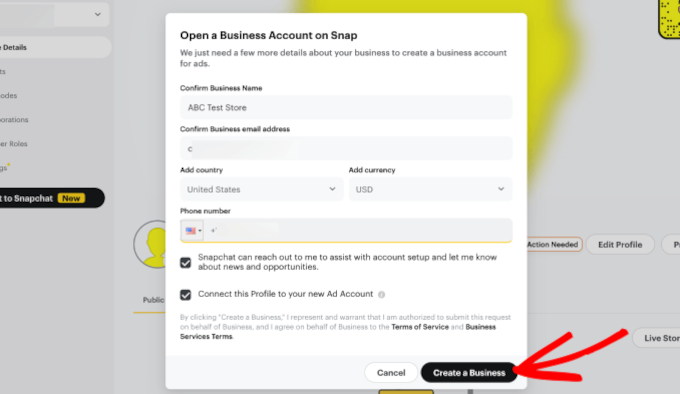
Geben Sie einfach Ihre Geschäftsdaten ein, einschließlich Ihres Namens, Ihrer E-Mail-Adresse und Ihres Landes, um auf das Dashboard zuzugreifen.
Nachdem Sie die Details eingegeben haben, klicken Sie auf „Unternehmen erstellen“.
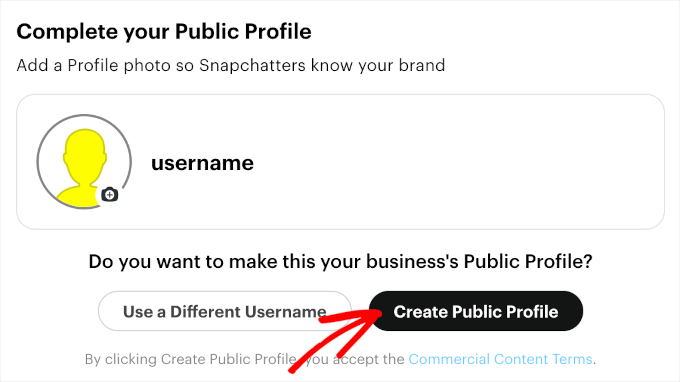
Dann gelangen Sie zum Abschnitt „Öffentliches Profil vervollständigen“.
Stellen Sie sicher, dass Sie Ihren Benutzernamen und Ihr Profilbild überprüfen. Und wenn alles korrekt eingerichtet ist, klicken Sie einfach auf die Schaltfläche „Öffentliches Profil erstellen“.
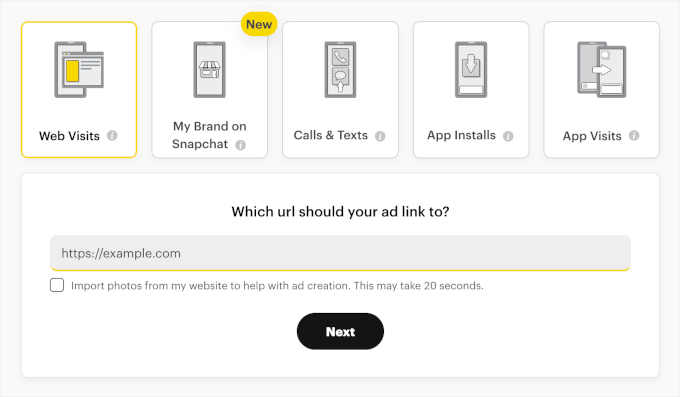
Der nächste Schritt ist die Wahl eines Werbeziels. Snapchat bietet fünf davon:
- Webseitenbesuche: Wenn Nutzer auf Ihre Anzeige klicken und Ihre Webseite besuchen.
- Meine Marke auf Snapchat: Benutzerinteraktionen mit dem Snapchat-Profil Ihrer Marke, z. B. das Anzeigen Ihres öffentlichen Profils oder das Abonnieren davon.
- Anrufe & Texte: Wenn Nutzer auf Ihre Anzeige klicken, um Ihr Unternehmen direkt von ihrem Gerät aus anzurufen oder eine Textnachricht zu senden.
- App-Installationen: Wenn Benutzer auf Ihre Anzeige klicken und Ihre mobile App installieren.
- App-Besuche: Wenn Nutzer auf Ihre Anzeige klicken und Ihre mobile App öffnen.
Da wir das Snapchat-Pixel verwenden werden, um die Leistungskennzahlen Ihres WooCommerce-Shops zu verfolgen, wählen wir „Webbesuche“.
Sobald Sie die Option ausgewählt haben, müssen Sie die URL Ihrer Website in das erscheinende Textfeld eingeben.
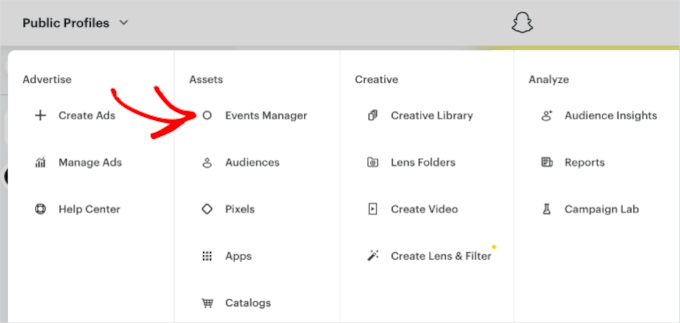
Sobald Sie dies getan haben, gehen Sie zum Dropdown-Menü in der oberen linken Ecke und wählen Sie 'Events Manager' im Abschnitt 'Assets'.
Dies öffnet den Pixel-Verwaltungsbereich, in dem Sie Ihren Snapchat-Pixel erstellen können.
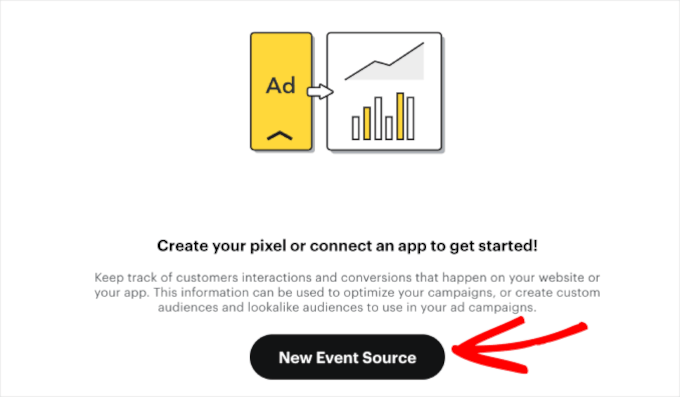
Auf dem nächsten Bildschirm werden Sie aufgefordert, Ihr Pixel zu erstellen oder eine App zu verbinden, um loszulegen.
Klicken Sie auf die Schaltfläche „Neue Ereignisquelle“.
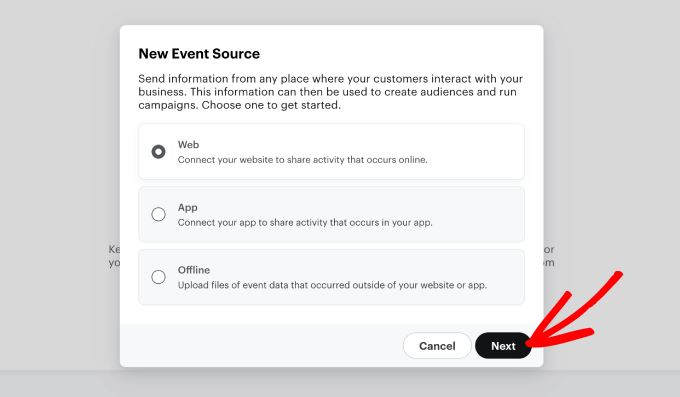
Wenn das Pop-up-Fenster erscheint, können Sie die Ereignisquelle für Ihre Pixel auswählen.
Da Sie Benutzerinteraktionen für Ihre WooCommerce-Website verfolgen möchten, wählen Sie „Web“. Klicken Sie dann auf „Weiter“.
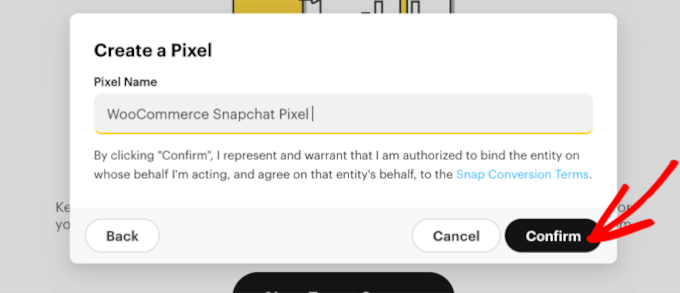
Sie werden aufgefordert, Ihrem Pixel einen Namen zu geben. Wir empfehlen, den Namen Ihres Shops zu verwenden, damit er später leicht identifiziert werden kann.
Klicken Sie dann auf die Schaltfläche „Bestätigen“.
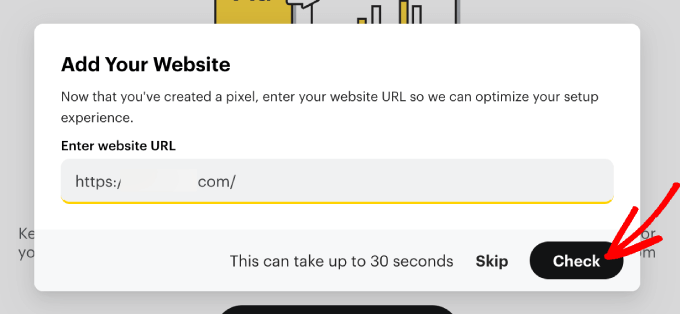
Geben Sie nun einfach die URL Ihrer Website ein, damit Snapchat Ihre Einrichtungserfahrung optimieren kann.
Klicken Sie auf die Schaltfläche „Prüfen“. Dann können Sie warten, bis der Verifizierungsprozess abgeschlossen ist.
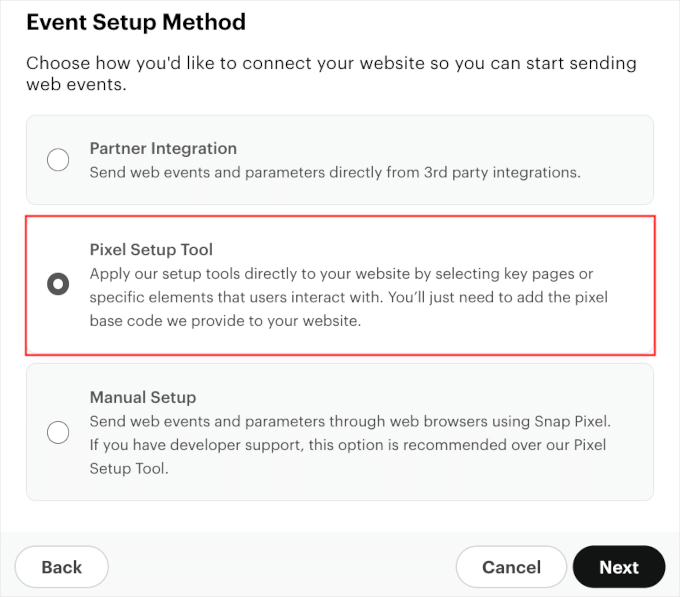
Wenn Sie fertig sind, wählen Sie aus, wie Sie den Snapchat-Pixel mit Ihrer WooCommerce-Website verbinden möchten.
Wählen Sie das 'Pixel Setup Tool' und klicken Sie dann auf 'Weiter'.
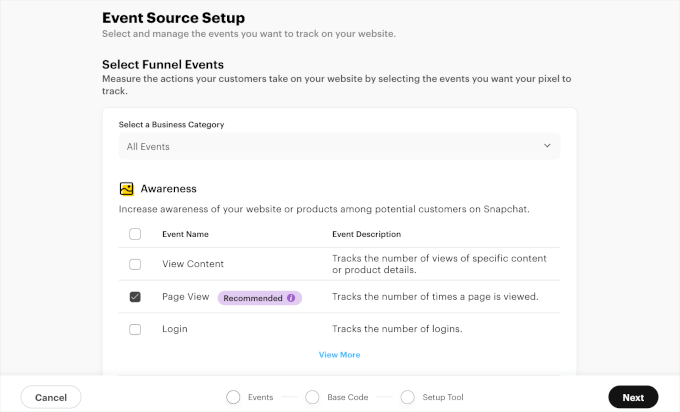
Auf dem nächsten Bildschirm wählen Sie die zu verfolgenden Trichterereignisse aus.
Das Snapchat-Pixel kann Ihnen helfen, viele Trichterereignisse zu verfolgen. Es ist ratsam, mit den Metriken zu beginnen, die mit 'Empfohlen' gekennzeichnet sind. Scrollen Sie auf der Seite nach unten, um die empfohlenen Ereignisse für jeden Trichter zu erfahren: 'Awareness', 'Consideration' und 'Conversion'.
Sie können auch all diese Funnel-Events überprüfen, um 360-Grad-Einblicke in Ihre WooCommerce User Journey zu erhalten.
Sobald Sie sich für die Funnel-Ereignisse entschieden haben, klicken Sie auf „Weiter“.
Sie sollten nun Ihren Snapchat-Pixel-Basissatz sehen können.
Wenn Sie auf dieser Seite nach unten scrollen, sehen Sie Schritt-für-Schritt-Anleitungen, wie Sie den Basiscode zu Ihrer WordPress-Website hinzufügen. Sie müssen nur diesen folgen.
Nun möchten Sie den Snapchat-Pixel-Basiscode kopieren. Klicken Sie also auf die Schaltfläche „Code kopieren“.
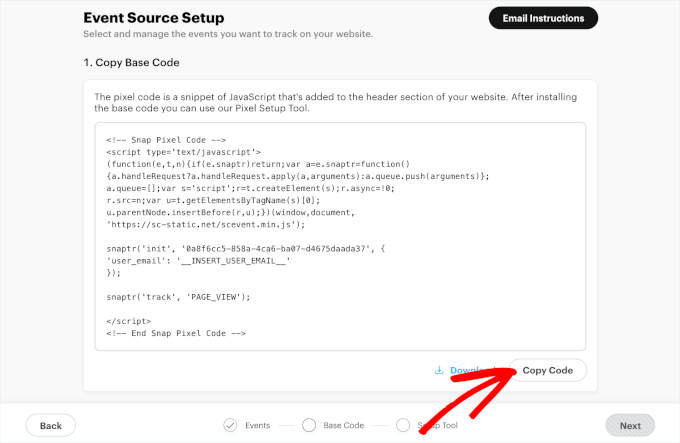
Und fertig! Sie können diesen Code jetzt mit Methode 1 oder 2 zu Ihrem WooCommerce-Shop hinzufügen.
Wichtig: Schließen Sie diesen Browser-Tab noch nicht. Sie müssen zu genau dieser Ansicht zurückkehren, um den Pixel zu überprüfen, nachdem Sie den Code in WordPress eingefügt haben.
Methode 1: Hinzufügen des Snapchat Pixels für WooCommerce in WordPress mit WPCode
Der einfachste Weg, ein Snapchat-Pixel zu WordPress WooCommerce hinzuzufügen, ist die Verwendung von WPCode.
WPCode ermöglicht es Ihnen, benutzerdefiniertes PHP, HTML, CSS und vieles mehr hinzuzufügen, ohne die Theme-Dateien Ihrer Website bearbeiten zu müssen. So können Sie die Funktionalität Ihrer Website anpassen und erweitern, ohne sie zu gefährden.
Außerdem verwenden wir WPCode, um benutzerdefinierte Snippets hinzuzufügen und die Funktionalität über unsere Marken hinweg zu erweitern. Wir wissen also, dass es das beste Code-Snippet-Plugin für jede WordPress-Website ist. Weitere Informationen dazu finden Sie in unserem WPCode-Testbericht.

Um loszulegen, sollten Sie das WPCode-Plugin installieren. Wenn Sie Hilfe benötigen, lesen Sie bitte unseren Leitfaden zur Installation eines WordPress-Plugins.
Hinweis: Sie können die kostenlose Version von WPCode verwenden, um das Snapchat-Pixel zu Ihrer WooCommerce-Website hinzuzufügen.
Ein Upgrade auf die Premium-Version schaltet den Zugriff auf die vollständige Bibliothek von mehr als 100 von Experten genehmigten Code-Snippets frei. Außerdem erhalten Sie das Conversions Pixel Add-on, mit dem Sie Pixel verfolgen und Retargeting-Kampagnen auf beliebten Social-Media-Plattformen durchführen können.
Sobald es aktiviert ist, gehen Sie zu Code-Snippets » Header & Footer. Nun können Sie den Basiscode, den Sie aus Ihrem Snapchat Ads Manager kopiert haben, in das Feld „Header“ einfügen.
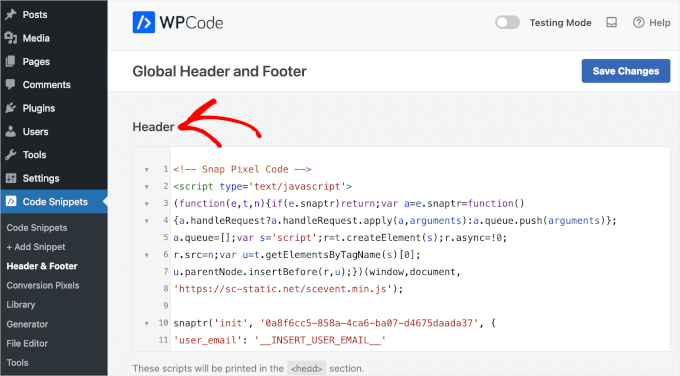
Klicken Sie dann auf „Änderungen speichern“.
Sobald Sie dies getan haben, kehren Sie zum Tab Snapchat Ads Manager zurück, den Sie geöffnet gelassen haben.
Suchen Sie den Abschnitt „Pixel-Implementierung überprüfen“. Geben Sie Ihre Website-URL ein und klicken Sie auf „Überprüfen“. Sie sollten eine Erfolgsmeldung sehen, die anzeigt, dass der Pixel aktiv ist.
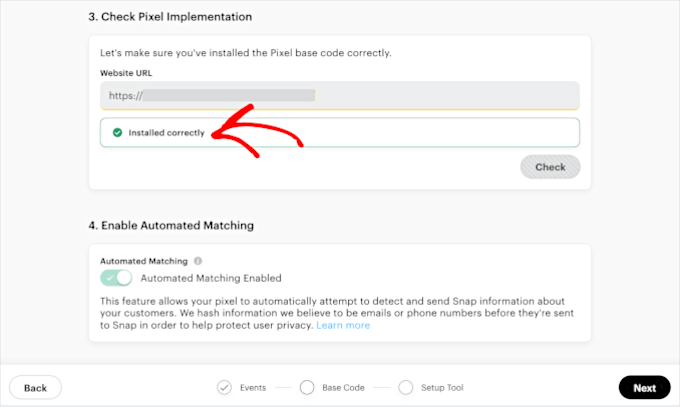
Klicken Sie auf „Weiter“.
Dieses Tool öffnet Ihre tatsächliche Website in einem neuen Fenster mit einer Snapchat-Überlagerung. Es ermöglicht Ihnen, Ereignisse zu definieren, indem Sie auf bestimmte Schaltflächen auf Ihrer Website klicken.
Navigieren Sie beispielsweise zu einer Produktseite und klicken Sie auf die Schaltfläche „In den Warenkorb legen“. Die Snapchat-Überlagerung fragt Sie, ob Sie diesen Button-Klick als „In den Warenkorb legen“-Ereignis verfolgen möchten. Bestätigen Sie die Auswahl, um sie zu speichern.
Hinweis: Diese visuelle Methode eignet sich hervorragend zur Verfolgung einfacher Button-Klicks. Sie erfasst jedoch möglicherweise keine dynamischen Daten wie den spezifischen Preis oder die Produkt-ID des gekauften Artikels genau.
Wenn Sie detaillierte Daten für Berichte zur Anzeigenrendite (ROAS) benötigen, empfehlen wir die Verwendung von Methode 2 unten.
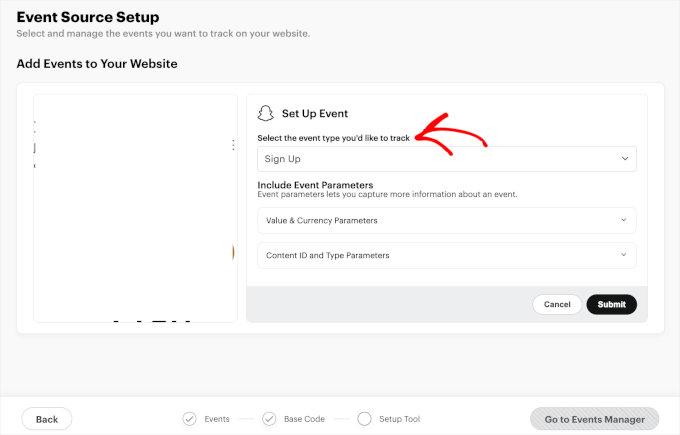
Dann möchten Sie vielleicht Parameter festlegen.
Parameter sind zusätzliche Details, die Sie Ihren Pixel-Events hinzufügen können. Sie sind optional, können aber nützlich sein, um das Verhalten der Benutzer auf Ihrer Website zu verfolgen und zu verstehen. Einige Beispielparameter sind Produkt-IDs und Transaktionsbeträge.
Hier haben wir zum Beispiel Parameter für die Content-ID auf der Seite festgelegt. Durch die Auswahl der Schaltfläche „Jetzt starten“ können wir verfolgen, ob Benutzer die gewünschte Aktion ausführen, und sehen, ob der Call-to-Action-Button funktioniert.
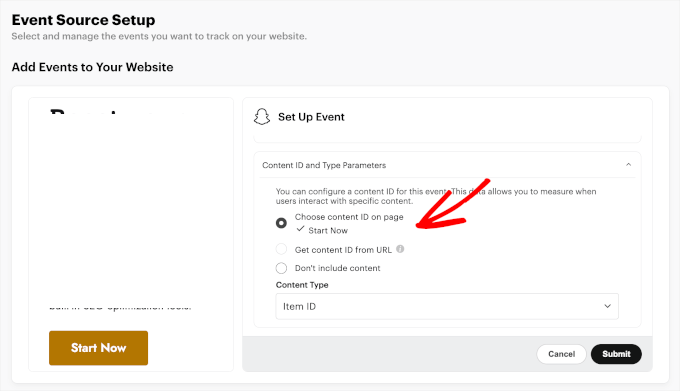
Nachdem Sie ein Ereignis und dessen Parameter eingerichtet haben, können Sie bei Bedarf weitere erstellen. Wiederholen Sie einfach den Vorgang, und sobald alles bereit ist, können Sie auf Einreichen » Einrichtung abschließen » Einrichtung bestätigen klicken.
Und das war's. Ihre WooCommerce-Website sollte jetzt das Snapchat Pixel verfolgen.
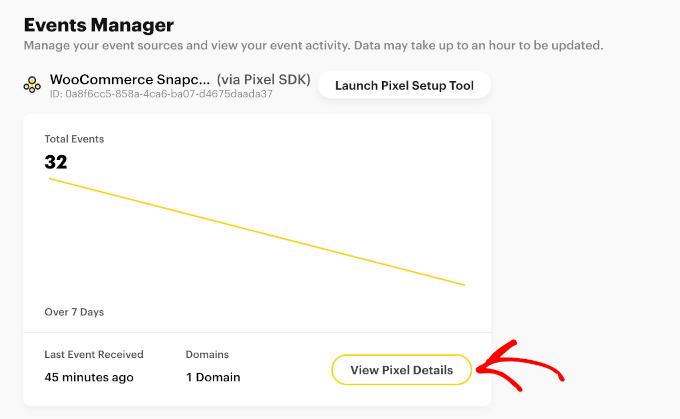
Um zur Pixel-Übersicht zu gelangen, navigieren Sie zu Event Managers » Pixeldetails anzeigen.
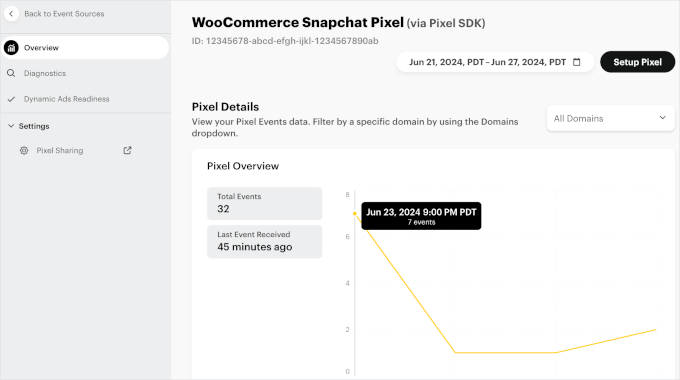
Im Abschnitt „Übersicht“ können Sie detailliertere Statistiken für alle Ihre aufgezeichneten Ereignisse und das Datum des letzten Ereignisses einsehen.
Fahren Sie einfach mit der Maus über die Touchpoints in der Grafik, um Ihre Ereignisverteilung anzuzeigen.
Methode 2: Hinzufügen des Snapchat-Pixels für WooCommerce in WordPress mit FunnelKit Automation
In dieser Methode verwenden wir FunnelKit (früher WooFunnels). Es ist einer der besten Sales-Funnel-Builder für WooCommerce.
FunnelKit bietet eine integrierte Pixel-Integration, die komplexe Daten wie Warenkorb-Gesamtbeträge und Bestell-IDs automatisch verfolgt. Dies liefert Ihnen genauere Berichte als die manuelle Methode.
Weitere Informationen über das Plugin finden Sie in unserem ausführlichen FunnelKit-Testbericht.
Wenn Sie dies noch nicht getan haben, müssen Sie das FunnelKit-Plugin installieren. Weitere Details finden Sie in unserem Tutorial zur Installation eines WordPress-Plugins.
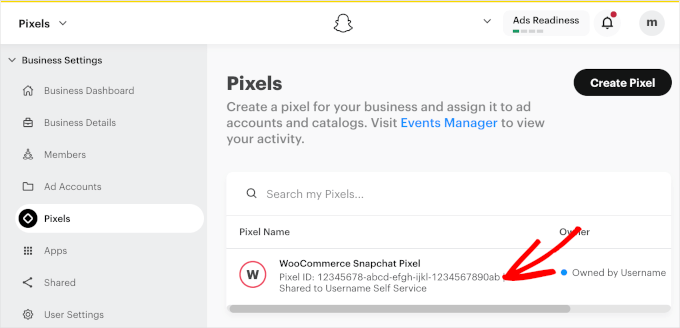
Bevor Sie die Plugin-Einstellungen überprüfen, benötigen Sie Ihre Snapchat Pixel-ID. Gehen Sie zurück zu Ihrem Snapchat Events Manager. Ihre Pixel-ID wird direkt unter dem Namen Ihres Pixels in der oberen linken Ecke angezeigt. Kopieren Sie diese Zahlenfolge.
Nun, gehen wir zu Ihrem WordPress-Dashboard.
Von hier aus gehen Sie zu FunnelKit » Einstellungen » Pixel-Tracking und öffnen Sie den Tab „Snapchat“.
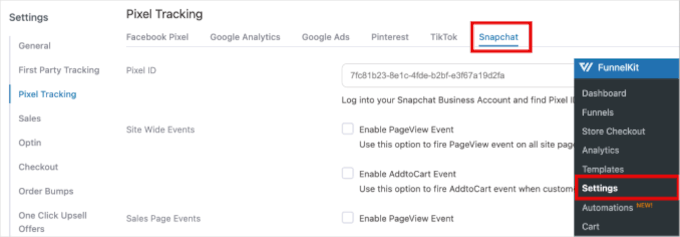
Dann können Sie die Pixel-ID in das Feld „Pixel-ID“ einfügen.
Experten-Tipp: Mit FunnelKit können Sie auch andere Social-Media-Kampagnen verfolgen. Beliebte Social-Media-Plattformen, die sich mit diesem Plugin integrieren lassen, sind Facebook, Instagram, Pinterest und TikTok.
Unten können Sie auch auswählen, welche Ereignisse Ihr Pixel ab sofort verfolgen soll.
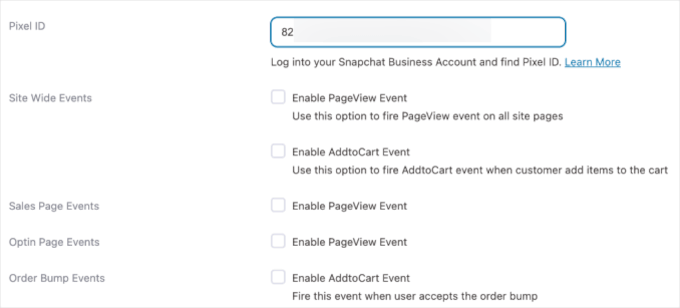
FunnelKit ermöglicht Ihnen beispielsweise die Verfolgung der folgenden Ereignisse:
- Website-weite Ereignisse. Verfolgen Sie Benutzerinteraktionen auf der gesamten Website, wie z. B. Seitenaufrufe oder Klicks.
- Verkaufsseiten-Events. Verfolgen Sie Aktionen auf Verkaufsseiten, wie z. B. das Anzeigen der Seite oder das Klicken auf die Schaltflächen „Zur Wunschliste hinzufügen“.
- Optin-Seiten-Ereignisse. Verfolgen Sie Aktivitäten auf Optin-Seiten, wie z. B. Formularübermittlungen, Anmeldungen zu Social-Media-Wettbewerben oder andere Button-Klicks.
- Bestell-Bump-Events. Verfolgen Sie Interaktionen mit zusätzlichen Angeboten während des Checkouts.
- Checkout-Ereignisse. Verfolgen Sie Benutzeraktionen während des Checkout-Prozesses, wie z. B. die Eingabe von Zahlungsinformationen.
- Kaufereignisse. Verfolgen Sie abgeschlossene Transaktionen und die Details von Käufen.
Um Ihr Tracking zu maximieren, ist es eine gute Idee, alle Ihre Ereignisse zu verfolgen. Auf diese Weise können Sie die größtmögliche Datenmenge sammeln.
Es ist zum Beispiel nützlich, jeden Schritt der Customer Journey zu verfolgen, damit Sie Ihre Kampagnen entsprechend optimieren und anpassen können.
Sobald Sie sich für die zu verfolgenden Ereignisse entschieden haben, können Sie auf 'Speichern' klicken.
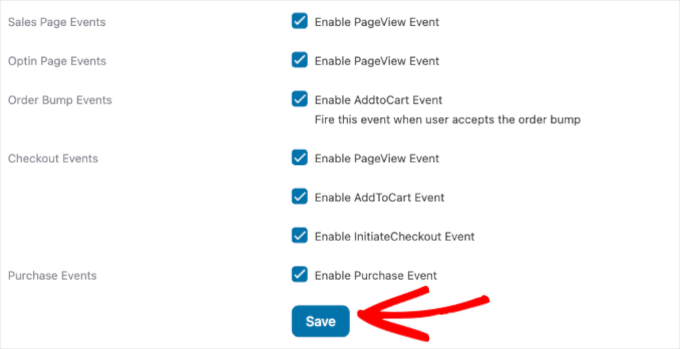
Fertig! Sie haben ein Snapchat-Pixel zu Ihrem WooCommerce-Shop hinzugefügt.
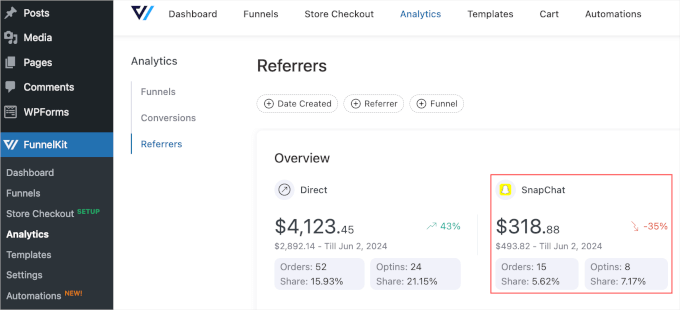
Um zu sehen, wie der Snapchat-Pixel funktioniert, können Sie zu FunnelKit » Analytics » Referrers navigieren. Suchen Sie dann einfach den Snapchat-Bereich aus der Liste der verfügbaren Kampagnen.
Testen des Snapchat-Pixels auf Ihrer WordPress-Website
Nachdem Sie das Snapchat-Pixel in Ihrem Shop eingerichtet haben, ist es ratsam, sicherzustellen, dass es funktioniert.
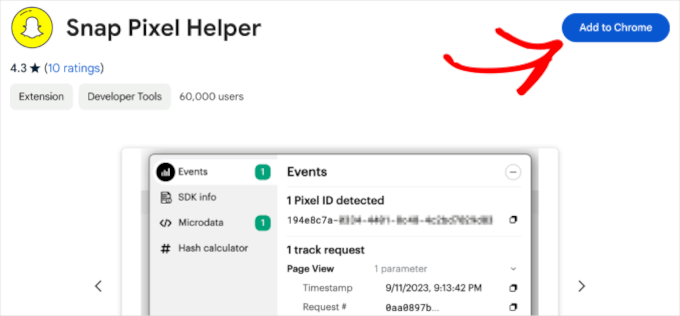
Der einfachste Weg, um zu sehen, ob Ihr Pixel funktioniert, ist die Verwendung einer Chrome-Erweiterung wie Snap Pixel Helper.
Stellen Sie sicher, dass Sie Google Chrome verwenden, und fügen Sie es dann als Erweiterung hinzu.
Sie müssen nun Ihren WooCommerce-Shop besuchen. Es ist ratsam, alle verschiedenen Ereignisse zu testen, die Sie in den vorherigen Schritten zur Verfolgung aufgeführt haben.
Es ist zum Beispiel eine gute Idee, Produkte in den Warenkorb zu legen oder einen Testkauf durchzuführen, um zu sehen, ob die Pixel für jeden Benutzerevent-Typ funktionieren.
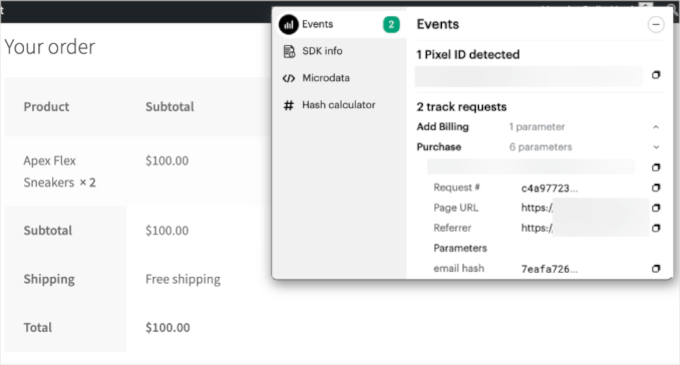
Sobald Sie sehen, dass eine Pixel-ID erkannt wurde und alle Ereignisse verfolgt wurden, können Sie loslegen!
Bonustipp: Optimieren Sie Ihren WooCommerce-Shop und steigern Sie den Umsatz
Jetzt, da Sie den Snapchat-Pixel eingerichtet haben, um Ihre WooCommerce-Leistung zu verfolgen, sind Sie bereits auf dem richtigen Weg, Ihren Shop zu optimieren und den Umsatz zu steigern.
WooCommerce ist eine beliebte, anfängerfreundliche Plattform mit vielen Werkzeugen, aber es gibt noch mehr, was Sie tun können, um Ihr Geschäft auszubauen. Hier sind einige einfache Möglichkeiten, Ihren Shop zu verbessern:
- Beschleunigen Sie Ihre Website für eine bessere Leistung.
- Verbessern Sie das Einkaufserlebnis, um Kunden zu binden.
- Optimieren Sie Ihre Verkaufs-Funnels, um die Konversionen zu steigern.
- Vereinfachen Sie den Checkout-Prozess für eine reibungslosere Transaktion.
Die gute Nachricht? Diese Änderungen sind einfach anzuwenden und erfordern keine Programmierkenntnisse. Details finden Sie in unseren Experten-Tipps zur Steigerung der WooCommerce-Verkäufe.
Häufig gestellte Fragen zu Snapchat-Pixeln
In diesem Abschnitt beantworten wir einige der am häufigsten gestellten Fragen zur Einbindung von Snapchat-Pixeln in WooCommerce-Websites.
Wie bekomme ich Pixel auf Snapchat?
Melden Sie sich zunächst bei Snapchat Ads Manager an. Navigieren Sie dann zu Asset » Pixel » Pixel erstellen.
Folgen Sie den Anweisungen, um Ihr Pixel zu benennen und den Code zu generieren. Sobald Sie den Code haben, können Sie ihn mit einem Plugin wie WPCode oder FunnelKit zu Ihrer Website hinzufügen. Dies hilft Ihnen, Benutzerinteraktionen auf Ihrer Website zu verfolgen und Ihre Werbekampagnen zu optimieren.
Wo füge ich den Pixel-Code in WooCommerce ein?
Das Hinzufügen des Snapchat-Pixels zum Header Ihrer WooCommerce-Seite ist wichtig für eine effektive Nachverfolgung.
Durch das Platzieren des Pixel-Codes im Header wird sichergestellt, dass er von Anfang an auf jeder Seite geladen wird und Benutzerinteraktionen auf Ihrer gesamten Website erfasst werden. Dies verbessert die Genauigkeit, indem alle relevanten Aktivitäten aufgezeichnet werden, sobald sie auftreten.
Sind Tracking-Pixel illegal?
Nein, Tracking-Pixel sind nicht illegal. Datenschutzgesetze wie die DSGVO und der CCPA verlangen jedoch, dass Sie Besucher darüber informieren, dass Sie ihre Daten sammeln.
Sie müssen das Pixel in Ihrer Datenschutzrichtlinie angeben und normalerweise die Zustimmung des Benutzers über ein Cookie-Banner einholen, bevor der Tracking-Code aktiviert wird.
Wie verknüpfe ich ein Pixel mit einer Website?
Sie verknüpfen ein Pixel, indem Sie einen bestimmten Code-Schnipsel in den Header-Bereich des HTML-Codes Ihrer Website einfügen. Für WordPress-Benutzer ist der sicherste Weg, dies mit einem Plugin wie WPCode zu tun.
Dies ermöglicht es Ihnen, den Code global einzufügen, ohne das Risiko von Fehlern durch die direkte Bearbeitung Ihrer Theme-Dateien.
Verlangsamt das Snapchat Pixel meine Website?
Das Snapchat Pixel hat im Allgemeinen nur geringe Auswirkungen auf die Website-Geschwindigkeit, da es asynchron geladen wird, d. h. es läuft im Hintergrund, während der Seiteninhalt geladen wird.
Das Hinzufügen zu vieler Tracking-Skripte von Drittanbietern kann jedoch die Leistung beeinträchtigen. Daher ist es am besten, nur die Pixel zu verwenden, die Sie für Ihr Marketing unbedingt benötigen.
Wir hoffen, dieser Artikel hat Ihnen geholfen zu lernen, wie Sie ein Snapchat-Pixel in WooCommerce hinzufügen. Als Nächstes möchten Sie vielleicht auch unseren Leitfaden zum Upselling von Produkten in WooCommerce und unser Tutorial zum Hinzufügen von Kundennotizen zu WooCommerce-Bestellungen ansehen.
Wenn Ihnen dieser Artikel gefallen hat, abonnieren Sie bitte unseren YouTube-Kanal für WordPress-Video-Tutorials. Sie finden uns auch auf Twitter und Facebook.




Haben Sie eine Frage oder einen Vorschlag? Hinterlassen Sie bitte einen Kommentar, um die Diskussion zu beginnen.