


Das Anzeigen von verwandten Beiträgen auf Ihrer WordPress-Website ist eine großartige Möglichkeit, Leser zu binden, Absprungraten zu reduzieren und Seitenaufrufe zu erhöhen.
Indem Sie Inhalte anzeigen, die für das, was Benutzer gerade lesen, relevant sind, können Sie sie ermutigen, mehr von Ihrer Website zu erkunden, was letztendlich die Benutzerzufriedenheit und -bindung erhöht.
Da wir das hier bei WPBeginner tun, um das Leseerlebnis zu verbessern, zeigen wir Ihnen, wie Sie auch in WordPress verwandte Beiträge anzeigen können.
Wir werden verschiedene Methoden behandeln, darunter Plugins und benutzerdefinierter Code, um Ihnen flexible Optionen für das Hinzufügen verwandter Beiträge zu Ihrer Website zu bieten.

Warum verwandte Beiträge in WordPress anzeigen?
Wenn Sie eine neue WordPress-Website starten, werden Ihre Leser problemlos alle Ihre Inhalte leicht finden. Wenn Ihre Website jedoch wächst, wird auch die Anzahl der Artikel zunehmen. Dies erschwert es den Besuchern, Ihre wichtigsten Beiträge zu finden.
Eine einfache Möglichkeit, den Leuten zu helfen, neue Inhalte auf Ihrer Website zu finden, ist die Anzeige verwandter Beiträge. Sie können Ihre besten Inhalte präsentieren, Ihre Leser auf Ihrer Website fesseln und Ihre Absprungrate senken.
Wenn sich Ihre Leser mit mehr Ihrer Inhalte beschäftigen, ist es wahrscheinlicher, dass Sie Vertrauen aufbauen, was Ihnen helfen kann, Ihre E-Mail-Liste aufzubauen oder Ihren Umsatz zu steigern.
In diesem Artikel stellen wir 3 Methoden zur Anzeige verwandter Beiträge vor, damit Sie die Methode wählen können, die Ihnen am besten gefällt:
Beliebte Beiträge in WordPress mit MonsterInsights anzeigen
Wir glauben, dass die Anzeige der beliebtesten Beiträge anstelle von verwandten Beiträgen zu höheren Klickraten und höherem Nutzerengagement führt. Deshalb zeigen viele beliebte Verlage jetzt beliebte oder trendige Beiträge anstelle von verwandten Beiträgen an.
Der einfachste Weg, beliebte Beiträge in WordPress anzuzeigen, ist die Verwendung von MonsterInsights, dem besten WordPress-Analyse-Plugin. MonsterInsights macht es sehr einfach, Google Analytics zu verwenden und hilfreiche Berichte in Ihrem WordPress-Dashboard zu erhalten.
MonsterInsights hilft Ihnen, Google Analytics in WordPress einzurichten, ohne Code bearbeiten oder einen Entwickler beauftragen zu müssen. Es bietet erweiterte Tracking-Funktionen, einschließlich Anzeigen-Tracking, E-Commerce-Tracking, Link-Klick-Tracking und mehr.
Mit MonsterInsights können Sie Ihre besten Blogbeiträge überall auf Ihrer Website mit der Funktion „Beliebte Beiträge“ anzeigen. Sie können mit der MonsterInsights Lite-Version beginnen.
Wenn Sie jedoch das Add-on für beliebte Beiträge, erweiterte Tracking-Funktionen, Dashboard-Berichte und weitere Optionen zum Anpassen Ihrer verwandten Beiträge freischalten möchten, können Sie die MonsterInsights Pro-Version verwenden.
Zuerst müssen Sie das MonsterInsights-Plugin installieren und aktivieren. Weitere Details finden Sie in unserem Tutorial, wie man ein WordPress-Plugin installiert.
Nach der Aktivierung werden Sie vom WordPress-Admin-Panel zu Einblicken weitergeleitet. Klicken Sie einfach auf die Schaltfläche „Assistenten starten“, um das Plugin auf Ihrer Website zu konfigurieren.

Danach können Sie von Ihrem WordPress-Dashboard aus zu Insights » Beliebte Beiträge navigieren. MonsterInsights bietet Ihnen mehrere Optionen, um verwandte Beiträge auf Ihrer Website anzuzeigen.
Sie können die Option „Inline beliebte Beiträge“ auswählen, um Artikel innerhalb Ihres Inhalts anzuzeigen, oder das „Widget beliebte Beiträge“ verwenden, um verwandte Beiträge am Ende eines Blogbeitrags oder in der Seitenleiste anzuzeigen. Es gibt auch eine Option, beliebte Produkte für Ihren Online-Shop anzuzeigen.
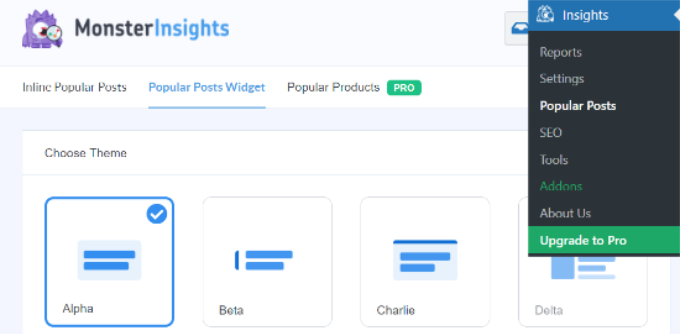
Für dieses Tutorial verwenden wir die Option „Widget für beliebte Beiträge“ und zeigen ähnliche Beiträge am Ende eines Artikels an.
MonsterInsights bietet vorgefertigte Vorlagen für die Anzeige von verwandten Beiträgen. Wenn Sie auf die Pro-Version upgraden, können Sie weitere Themen und Designoptionen für die Anzeige Ihrer beliebten Beiträge freischalten.
Es zeigt auch eine Vorschau, wie Ihre verwandten Beiträge auf der Website aussehen werden, im Abschnitt „Theme-Vorschau“.
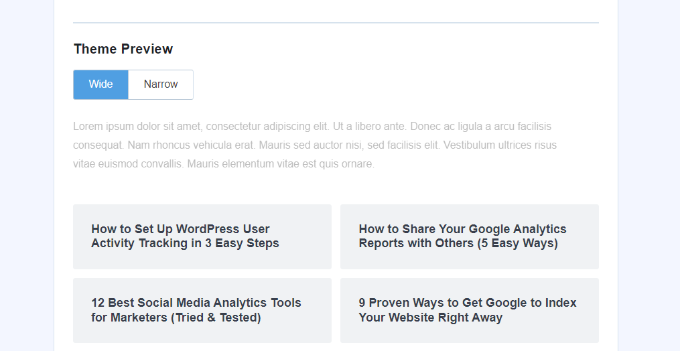
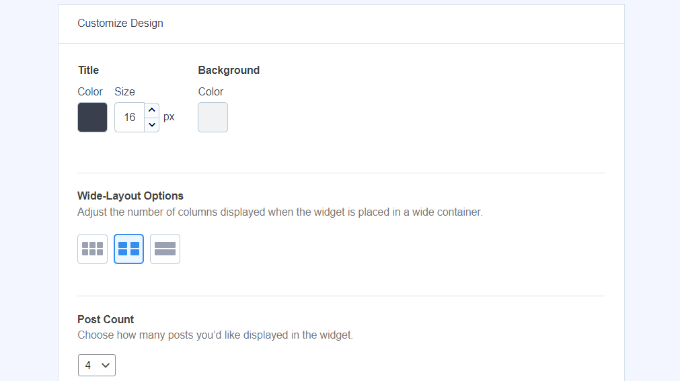
Nachdem Sie ein Theme ausgewählt haben, scrollen Sie nach unten, um das Design anzupassen.
Sie können die Farbe und Größe des Titels und Hintergrunds ändern, das Layout anpassen und auswählen, wie viele Beiträge im Widget angezeigt werden sollen.
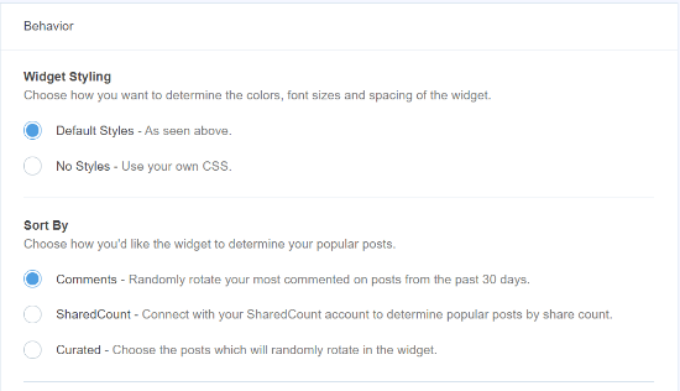
Als Nächstes können Sie zum Abschnitt „Verhalten“ scrollen und das Widget-Styling ändern. Sie können das Standard-Styling verwenden oder benutzerdefiniertes CSS hinzufügen, um das Erscheinungsbild Ihres Widgets für beliebte Beiträge zu bearbeiten.
Sobald Sie mit dem Styling des Widgets fertig sind, können Sie auswählen, wie bestimmt wird, welche verwandten Beiträge angezeigt werden sollen. MonsterInsights sortiert beliebte Beiträge nach Kommentaren, Anzahl der Shares oder zeigt eine benutzerdefinierte Liste von Beiträgen an.
Die Kommentaroptionen rotieren zufällig die meistkommentierten Beiträge der letzten 30 Tage. Alternativ können Sie Ihr SharedCount-Konto verbinden und Beiträge mit den meisten Shares anzeigen.
Eine weitere Option ist die Auswahl bestimmter Beiträge, die im Widget angezeigt werden sollen, mit der Option "Kuratiert". Fügen Sie einfach die Beiträge und Seiten zur Liste hinzu, und das Plugin rotiert sie zufällig im Widget.
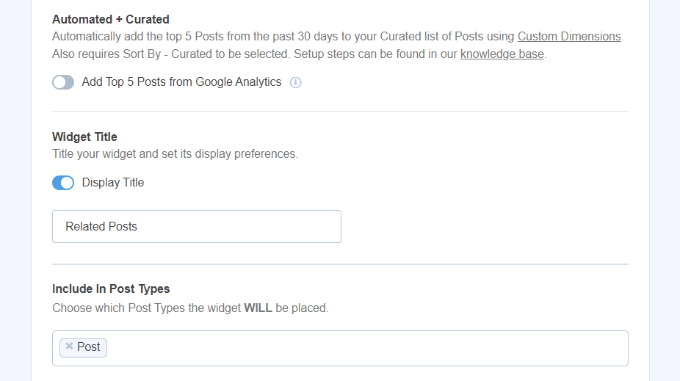
Wenn Sie die MonsterInsights Pro-Version verwenden, haben Sie auch die Möglichkeit, automatisch die Top 5 Beiträge der letzten 30 Tage basierend auf Ihrem Website-Traffic anzuzeigen.
Als Nächstes haben Sie die Möglichkeit, den Widget-Titel anzuzeigen, indem Sie den Schalter „Titel anzeigen“ aktivieren. Klicken Sie einfach auf den Schalter, um die Option zu aktivieren, und geben Sie einen Titel ein, der über Ihren ähnlichen Beiträgen angezeigt wird.
Danach können Sie „Beiträge“ als Beitragstyp auswählen, der in das Widget aufgenommen werden soll. Es gibt auch eine Option, bestimmte Beiträge von der Anzeige im Widget für verwandte Beiträge auszuschließen und Beiträge aus bestimmten Kategorien anzuzeigen.
Nun können Sie wählen, wie Sie Ihr Widget für beliebte Beiträge in WordPress einbetten möchten. MonsterInsights bietet verschiedene Optionen, und Sie können die manuelle oder automatische Platzierung auswählen.
Wenn Sie „Automatische Platzierung“ auswählen, zeigt das Plugin Ihre verwandten Beiträge nach dem letzten Absatz Ihrer Blogbeiträge an.
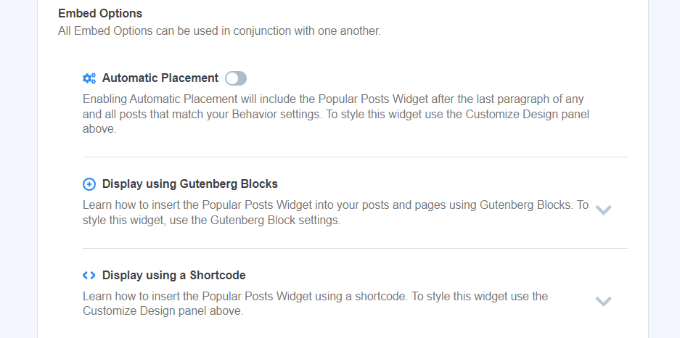
Eine weitere Option ist die manuelle Anzeige des Widgets für verwandte Beiträge auf jedem Beitrag oder jeder Seite mithilfe eines Shortcodes oder eines Blocks für beliebte Beiträge.
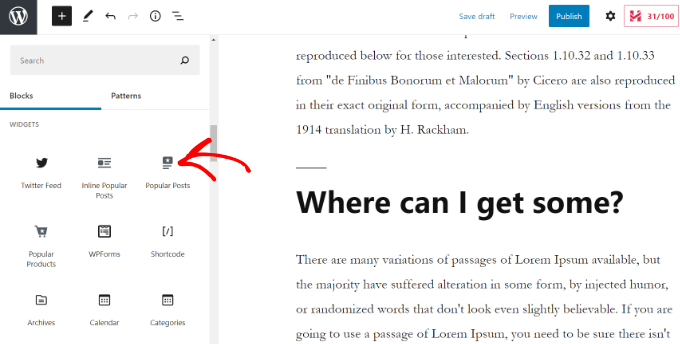
Bearbeiten Sie dazu einen vorhandenen Beitrag oder fügen Sie einen neuen hinzu. Sobald Sie sich im WordPress-Editor befinden, klicken Sie auf das „+“-Symbol und fügen Sie einen „Beliebte Beiträge“-Block hinzu, wo er in Ihrem Inhalt erscheinen soll.
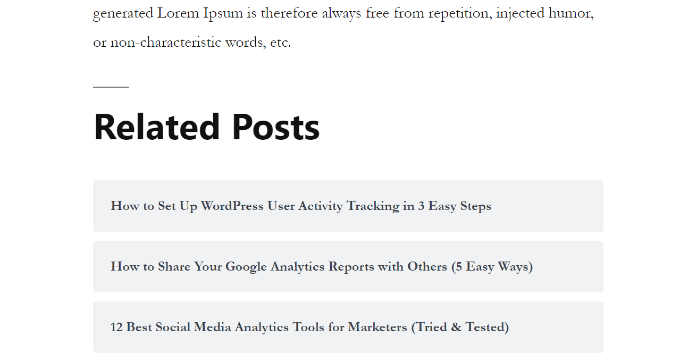
Das Plugin fügt automatisch Ihre beliebtesten Artikel hinzu und zeigt sie als verwandte Beiträge an.
Sie können nun Ihre Website besuchen, um sie in Aktion zu sehen.
Verwandte Beiträge mit dem YARPP-Plugin anzeigen
Eine weitere Möglichkeit, verwandte Beiträge in WordPress anzuzeigen, ist die Verwendung des Yet Another Related Post Plugin (YARPP). Es ist eines der besten Plugins für beliebte Beiträge für WordPress und ermöglicht es Ihnen, Ihre Top-Blogbeiträge automatisch anzuzeigen.
Mithilfe eines anpassbaren Algorithmus, der Beitragsüberschriften, Inhalt, Tags und Kategorien berücksichtigt, berechnet YARPP für jedes Beitrags-Paar in Ihrem Blog einen Score.
Der Nachteil ist, dass YARPP Ihre Website verlangsamen kann, insbesondere wenn Sie viele Inhalte haben. Führen Sie unbedingt einen Website-Geschwindigkeitstest durch, bevor und nachdem Sie ihn eingerichtet haben, und befolgen Sie die WordPress-Leistungs-Best-Practices, um Ihre Website schnell zu halten.
Zuerst müssen Sie das YARP-Plugin auf Ihrer Website installieren und aktivieren. Weitere Details finden Sie in unserem Leitfaden zur Installation eines WordPress-Plugins.
Sobald das Plugin aktiv ist, können Sie in Ihrem WordPress-Dashboard zu Einstellungen » YARPP navigieren und die Plugin-Einstellungen konfigurieren.
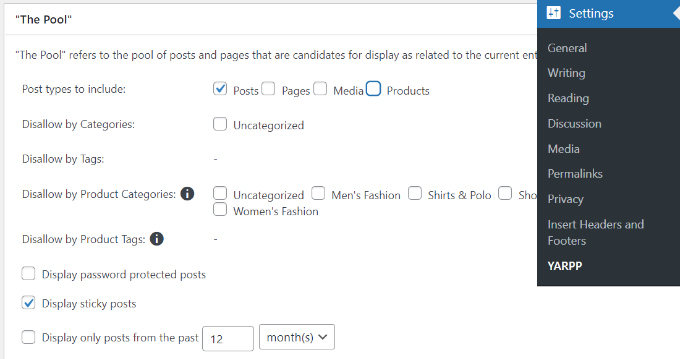
Unter dem Abschnitt „Der Pool“ können Sie auswählen, welche Beitragstypen in verwandte Beiträge einbezogen werden sollen. Dazu gehören Beiträge, Seiten, Medien und Produkte.
Abgesehen davon gibt es Optionen, Inhalte aus Kategorien und Tags zu verbieten, den Zeitraum für die Bestimmung verwandter Beiträge zu wählen und mehr.
Scrollen Sie danach einfach nach unten und bearbeiten Sie die Algorithmus-Einstellungen.
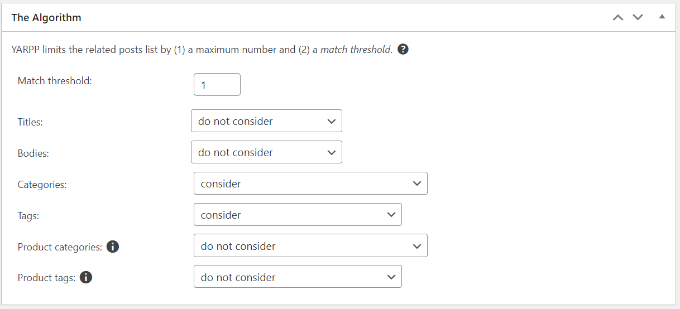
Sie können festlegen, wie streng der Algorithmus bei der Auswahl verwandter Beiträge sein soll, indem Sie die Zahl 'Übereinstimmungsschwelle' ändern. Wenn Sie möchten, dass der Algorithmus streng ist, erhöhen Sie die Zahl der Übereinstimmungsschwelle.
Standardmäßig ist der Übereinstimmungsschwellenwert auf 1 eingestellt, was bedeutet, dass der Algorithmus weniger streng bei der Suche nach verwandten Beiträgen ist. Wir empfehlen, die Standardeinstellungen zu verwenden, wenn Sie gerade erst anfangen, und die Einstellungen dann anzupassen, wenn Ihre Website wächst.
Es gibt auch Einstellungen, die für übereinstimmende Titel, Inhalte, Kategorien, Tags und mehr berücksichtigt werden müssen, um verwandte Beiträge zu finden.
Nun können Sie nach unten scrollen und die Anzeigeoptionen für Ihre verwandten Beiträge im Abschnitt „Automatische Anzeigeoptionen“ auswählen. Das Plugin bietet 3 Optionen, darunter Liste, Miniaturansichten oder das Hinzufügen eines benutzerdefinierten Themes.
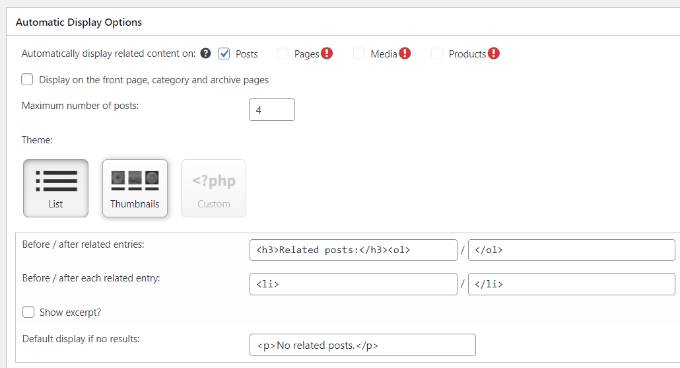
Sie können auch die maximale Anzahl der Beiträge auswählen, die im Abschnitt „Ähnliche Beiträge“ angezeigt werden sollen, und festlegen, wo ähnliche Inhalte automatisch angezeigt werden sollen.
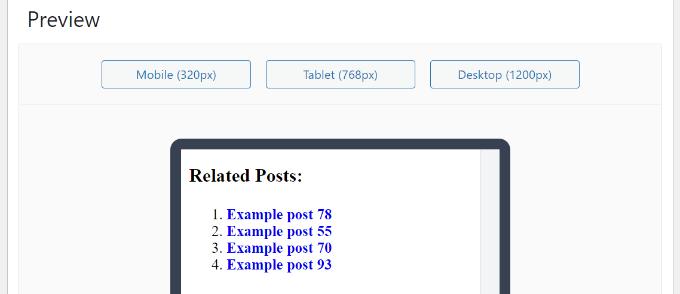
Nachdem Sie Ihre Anzeigeeinstellungen angepasst haben, können Sie nach unten scrollen, um eine Vorschau darauf zu sehen, wie Ihre verwandten Beiträge angezeigt werden.
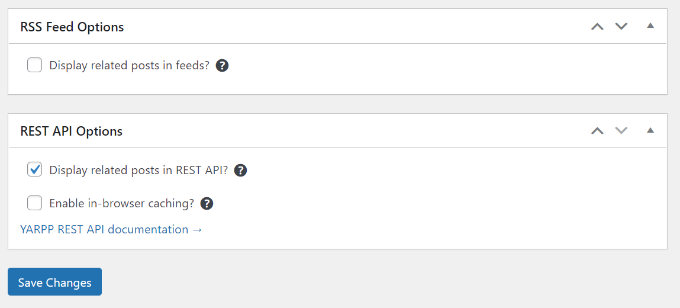
Zuletzt können Sie nun nach unten zum Ende scrollen und die Optionen RSS-Feeds und REST API aktivieren.
Nachdem Sie die Änderungen vorgenommen haben, klicken Sie einfach auf die Schaltfläche 'Änderungen speichern'.
Sie können nun Ihre Website besuchen und die verwandten Beiträge in Aktion sehen.

WordPress-bezogene Beiträge manuell hinzufügen
Obwohl wir das manuelle Hinzufügen von verwandten Beiträgen nicht empfehlen, können Sie es sicherlich tun. Einige Plugins können Ihre Website aufblähen und ihre Leistung verlangsamen.
Außerdem gibt Ihnen das Hinzufügen von benutzerdefiniertem Code in WordPress die vollständige Kontrolle über den Inhalt und das Erscheinungsbild des Abschnitts mit verwandten Beiträgen.
Um loszulegen, benötigen Sie lediglich das WPCode-Plugin. Es ist das beste Code-Snippets-Plugin, das von über 2 Millionen WordPress-Websites verwendet wird. Es erleichtert das Hinzufügen von Code-Snippets in WordPress, ohne die functions.php-Datei Ihres Themes bearbeiten zu müssen.
Wir empfehlen WPCode, da Sie Ihre Website leicht beschädigen können, selbst wenn Sie den kleinsten Fehler beim Bearbeiten Ihres WordPress-Themes machen.

Zuerst müssen Sie das WPCode-Plugin installieren und aktivieren. Anleitungen finden Sie in unserem Tutorial zur Installation eines WordPress-Plugins.
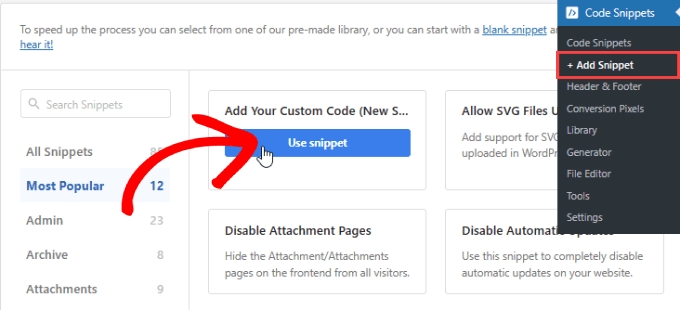
Nach der Aktivierung navigieren Sie zu Code-Snippets » + Snippet hinzufügen. Von dort aus fahren Sie mit der Maus über „Benutzerdefinierten Code hinzufügen“ und klicken Sie auf „Snippet verwenden“.
Fügen Sie nun den folgenden Code-Schnipsel unten ein:
<div class=”related-posts-after-content”>
<h3>You Might Also Like</h3>
<?php
$orig_post = $post;
global $post;
$tags = wp_get_post_tags($post->ID);
if ($tags) {
$tag_ids = array();
foreach($tags as $individual_tag) $tag_ids[] = $individual_tag->term_id;
$args=array(
‘tag__in’ => $tag_ids,
‘post__not_in’ => array($post->ID),
‘posts_per_page’=>4, // Number of related posts to display.
‘caller_get_posts’=>1
);
$my_query = new wp_query( $args );
while( $my_query->have_posts() ) {
$my_query->the_post();
?>
<div class=”related-thumb”>
<a rel=”external” href=”<? the_permalink()?>”><?php the_post_thumbnail(array(150,100)); ?><br />
<?php the_title(); ?>
</a>
</div>
<?php }
}
$post = $orig_post;
wp_reset_query();
?>
</div>
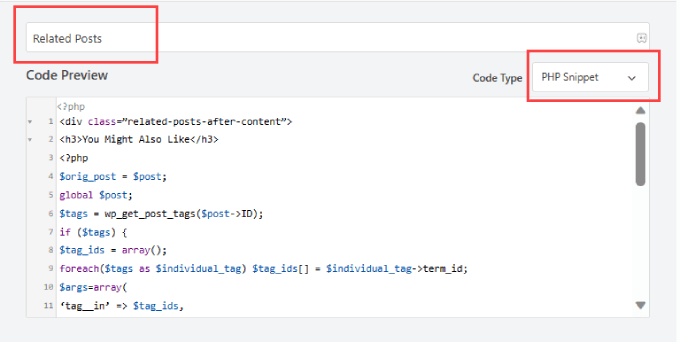
Fügen Sie es in den Code ein und wählen Sie neben dem Code-Typ „PHP-Schnipsel“ aus.
Sie können dem benutzerdefinierten Snippet einen Namen geben, damit Sie diesen Code jederzeit einfach bearbeiten oder deaktivieren können.
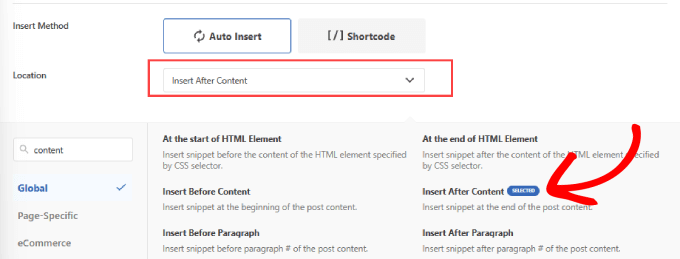
Als Nächstes können Sie die Seite nach unten scrollen. Wählen Sie dann neben „Standort“ die Option „Nach Inhalt einfügen“.
Dies fügt den Ausschnitt der verwandten Beiträge am Ende des Beitragsinhalts ein.
Scrollen Sie dann wieder nach oben auf die rechte Seite der Seite.
Schalten Sie den Schalter auf „Aktiv“ und klicken Sie auf „Snippet speichern“.
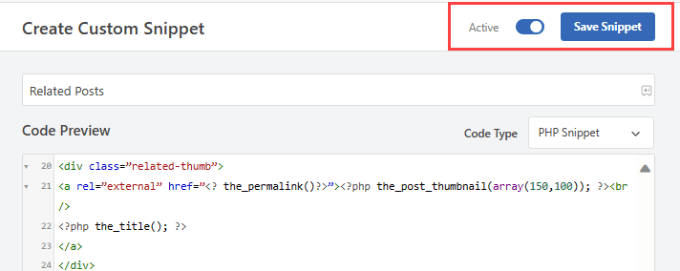
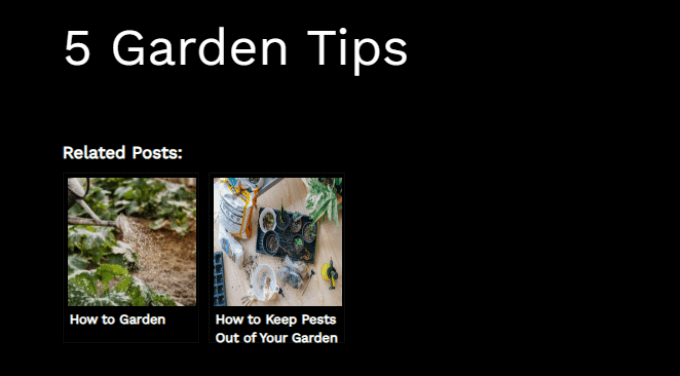
Nun haben Sie erfolgreich einen Code hinzugefügt, um verwandte Beiträge am Ende Ihrer Inhalte anzuzeigen.
Überprüfen Sie Ihre Blogbeiträge, um zu sehen, ob sie funktionieren.
Alternative: WPCode bietet auch einen fertigen Code-Schnipsel, um verwandte Beiträge nach Kategorie in einer einfachen Liste anzuzeigen.
Gehen Sie einfach zu Code-Schnipsel » Bibliothek und suchen Sie nach dem Schnipsel „Verwandte Beiträge nach Kategorie anzeigen“. Sobald Sie ihn gefunden haben, fahren Sie mit der Maus darüber und klicken Sie auf die Schaltfläche „Schnipsel verwenden“.
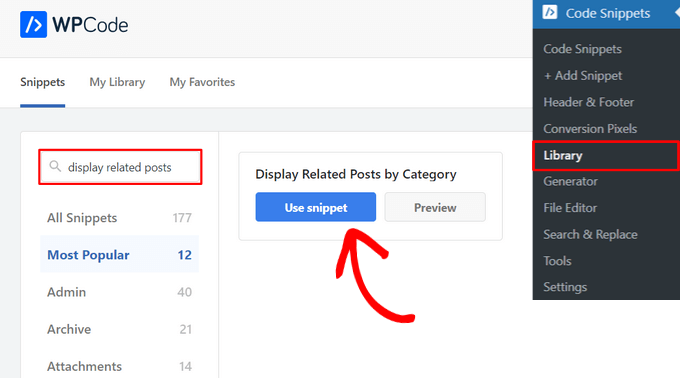
WPCode fügt den Code dann automatisch für Sie hinzu und wählt die richtige Einfügungsmethode aus.
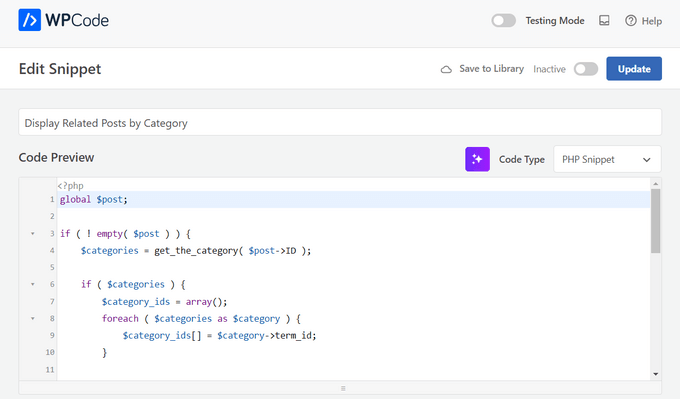
Danach müssen Sie nur noch den Schalter von „Inaktiv“ auf „Aktiv“ umlegen und auf die Schaltfläche „Aktualisieren“ klicken.

Das ist alles. Sie können Ihren Blog besuchen, um verwandte Artikel am Ende Ihrer Beiträge angezeigt zu sehen.

Sie können auch unsere Tutorials zum Anzeigen verwandter Beiträge mit Thumbnails in WordPress und zum Anzeigen der neuesten Beiträge in WordPress durchgehen.
Wir hoffen, dass dieser Artikel Ihnen geholfen hat zu lernen, wie Sie verwandte Beiträge in WordPress anzeigen. Möglicherweise möchten Sie auch unseren Leitfaden zum Ändern der Anzahl der auf Ihrer WordPress-Blogseite angezeigten Beiträge und unsere Liste von Gründen, warum Ihre Website-Besucher nicht zu Kunden werden, überprüfen.
Wenn Ihnen dieser Artikel gefallen hat, abonnieren Sie bitte unseren YouTube-Kanal für WordPress-Video-Tutorials. Sie finden uns auch auf Twitter und Facebook.




Dennis Muthomi
MonsterInsights funktioniert außergewöhnlich gut für inhaltsreiche Websites.
Eine Sache, die ich hinzufügen würde: Wenn Sie YARPP verwenden, sollten Sie das Lazy Loading für den Bereich der verwandten Beiträge in Betracht ziehen, um jegliche Auswirkungen auf die Kernladezeiten von Seiten zu minimieren. Diese kleine Anpassung hat dazu beigetragen, schnelle Ladezeiten aufrechtzuerhalten und gleichzeitig die Vorteile von verwandten Inhalten für das Engagement zu bieten.
Jiří Vaněk
Thanks for the snippet. I don’t like to use external plugins for everything. I tried to create a similar snippet using a chatbot and it finally worked, but it wasn’t the same. And besides, it was quite a painful journey before it all started to at least basically work. I will replace the snippet
Kanzool Khaliq
Hallo,
Ich brauche Hilfe.
Ich habe die Methode zum Anzeigen verwandter Beiträge mit MonsterInsights verwendet. Nach der Auswahl der notwendigen Optionen wird der Text der verwandten Beiträge jedoch nicht angezeigt. Es wird nur ein schwarzer Balken/mehrere schwarze Balken ohne Text angezeigt.
WPBeginner Support
Es scheint, als ob Ihr Theme einen Styling-Konflikt oder etwas Ähnliches hat. Wenn Sie dies noch nicht getan haben, empfehlen wir Ihnen, sich direkt an den Support von MonsterInsights zu wenden. Sie können die CSS auch selbst mit dem Element-Inspektor überprüfen, indem Sie unserer Anleitung unten folgen:
https://www.wpbeginner.com/wp-tutorials/basics-of-inspect-element-with-your-wordpress-site/
Admin
Abraham
Bin ich sicher, wenn ich diesen Code auf meiner Website poste?
WPBeginner Support
Um einen Web-Snippet wie den aus diesem Artikel sicher zu verwenden, empfehlen wir Ihnen, einen Blick auf unseren Artikel unten zu werfen:
https://www.wpbeginner.com/beginners-guide/beginners-guide-to-pasting-snippets-from-the-web-into-wordpress/
Admin
Marcel
Sehr schöner Artikel, aber wie kann das mit benutzerdefinierten Taxonomien gemacht werden? Und kann ich Beitragsbilder für die verwandten Beiträge hinzufügen?
WPBeginner Support
Für das Hinzufügen des Thumbnails sollten Sie sich unseren Artikel hier ansehen: https://www.wpbeginner.com/wp-themes/how-to-add-related-posts-with-a-thumbnail-without-using-plugins/
Für eine benutzerdefinierte Taxonomie sollten Sie je nach Einrichtung wp_get_post_terms anstelle von wp_get_post_tags verwenden.
Admin
HAMID
Ein weiteres Plugin für verwandte Beiträge ist nicht mehr zum Download verfügbar.
WAS IST ALSO DIE ALTERNATIVE?
WPBeginner Support
Vielen Dank, dass Sie uns über die Nichtverfügbarkeit des Plugins informiert haben. Wir haben hier eine Liste von Alternativen: https://www.wpbeginner.com/plugins/5-best-related-posts-plugins-for-wordpress/
Admin
Bill
Guter Artikel. Aber wie zeige ich die neuesten an?
WPBeginner Support
Hallo Bill,
Siehe unseren Artikel darüber, wie Sie aktuelle Beiträge in WordPress anzeigen.
Admin
Jack
Gibt es eine Möglichkeit, Besuchern einen Code anzuzeigen, der meine verwandten oder neuesten Beiträge auf ihren Websites anzeigt?
Fintan
Wenn ich diesen Code verwende, werden die Beiträge in einem neuen Fenster oder im selben Fenster geöffnet?
Mohammed Khaled
Hallo,
Vielen Dank für diesen hilfreichen Beitrag,
aber ich muss wissen, was die -ID- in der folgenden Zeile bedeutet return to…
$tags = wp_get_post_tags($post->ID);
Scortt
Mohammed, $post ist eine Variable, die ein WordPress-Objekt enthält. Das Objekt enthält viele Dinge, darunter die ID-Nummer des Beitrags.
andi
Ich habe diesen Code in single.php in meinem WordPress-Theme hinzugefügt, aber er funktioniert nicht
Judy Hicks
Ich habe meine Beiträge so eingestellt, dass sie die neuesten Beiträge aus der Kategorie anzeigen. Wenn ich einen Beitrag mit mehr als einer Kategorie habe, erhalte ich 2 Instanzen der neuesten Beiträge. Gibt es eine Möglichkeit, das Plugin anzuweisen, auf die erste Kategorieinstanz zu beschränken? Danke!
Aamir
Gibt es eine Möglichkeit, den verwandten Beitrag zwischen dem Blogbeitrag anzuzeigen, ich meine irgendwo in der Mitte des Beitrags, nach Wahl.
Aamir Shahzad
Sie können dies mit einem Shortcode tun
dineshkashera
Gute Arbeit, Code funktioniert einwandfrei.
Danke
Mike G
Welches Plugin ermöglicht es, verwandte Beiträge/Seiten auf Seiten anzuzeigen, indem die Seiten „manuell“ ausgewählt werden, die verwandt sind? Danke
Paranoya
Das ist es
Mike
Hallo, danke für Ihre großartige Website!
Ich habe eine Frage und wäre dankbar, wenn Sie sie beantworten würden; Ich habe ein Problem mit beiden Wegen in diesem Beitrag bezüglich der Anzeige verwandter Beiträge auf meinem Blog. Wenn ich die verwandten Beiträge manuell am Ende jedes Beitrags hinzufüge, ist das dann in Bezug auf SEO (oder irgendetwas anderes) in Ordnung?
Mit freundlichen Grüßen,
Mike
Sumit Kumar Gogawat
Toller Beitrag!
Ich möchte wissen, wie ich "Ähnliche Beiträge" direkt nach dem ersten Absatz oder mitten im Beitrag in WordPress hinzufüge. Können Sie mich bitte auf dem Laufenden halten.
WPBeginner Support
Siehe unseren Leitfaden zum Hinzufügen von Inline-verwandten Beiträgen in WordPress.
Admin
Kyler Boudreau
Danke für diese Info! Genau das, was ich brauchte.
JMunce
Ich bekomme mit diesem Code keine „verwandten Beiträge“.
Ich bekomme nur aktuelle Beiträge
Debb
Wie wäre es mit dem zweiten Tag? Kann ich $first_tag in $second_tag ändern?
Ben Chung
Danke für den tollen Tipp.
Eine Sache, die mir aufgefallen ist, ist, dass ich eine Fehlermeldung erhalten habe, als ich ihn ausgeführt habe:
„WP_Query wurde mit einem Argument aufgerufen, das seit Version 3.1 veraltet ist! „caller_get_posts“ ist veraltet. Verwenden Sie stattdessen „ignore_sticky_posts“. “
Also ersetzen:
„caller_get_posts“ => 1
mit:
„caller_get_posts“ => 1
Das Problem behoben.
Danke.
Ben Chung
Entschuldigung, ich meinte, ersetzen Sie es durch:
‘ignore_sticky_posts’ => 1
David
Das ist großartig. Bitte leiten Sie mich an, wie ich ein Beitragsbild und Datum hinzufügen kann. Danke!
Sam
Danke für das Tutorial! Sehr einfach zu implementieren.
Eine Frage: Passt das nur Artikel an, indem die ersten Tags abgeglichen werden?
Danke
Allie
Ich benutze auch Genesis und es gibt keine single.php-Datei. Wo gebe ich das ein? Danke!
Chris Arter
Dieser Code kann je nach Position der Seite, die Sie wünschen, in Ihre Funktionen-Datei eingefügt werden. Zum Beispiel...
add_action(‘genesis_after_entry_content’,’myRelatedPosts’);
if (is_singluar(‘post’)) {
// Ihr Code für verwandte Beiträge hier
}
Der beste Ort dafür ist Ihr eigenes Plugin. Versuchen Sie, Ihre Functions-Datei nicht zu bearbeiten.
Chris Arter
Hoppla, Tippfehler oben. Sollte is_singular sein
Jornes
Hallo! Ich habe diesen Code auf der Seitenleiste meiner Website angewendet. Aber ich frage mich, warum er nicht funktioniert, nachdem ich einen PHP-Code implementiert habe, der diese Funktion aufruft, damit sie bei single.php funktioniert. Wissen Sie, was falsch läuft?
Dave Noel
Sie können Anzeigen zur Laufzeit mit jQuery einfügen. Das mache ich.
Clay Teller
Danke für dieses nützliche Code-Bit! Ich denke, die zufällige Sortierung der Ergebnisse kann für einige Websites hilfreich sein, um die verwandten Beiträge „frisch“ zu halten. Dies kann durch Hinzufügen des Arguments ‚orderby‘=>‘rand‘ wie folgt erfolgen:
$args=array(
‘tag__in’ => array($first_tag),
‘post__not_in’ => array($post->ID),
‘posts_per_page’=>5,
‘caller_get_posts’=>1,
‘orderby’=>’rand’
);
Sam
Danke Clay, nützlich!
Szyam
Sehr gut! Sieht so aus, als müsste ‘caller_get_posts’ jetzt stattdessen ‘ignore_sticky_posts’ sein. Funktioniert super.
Russ Edwards
Funktioniert großartig, aber wie würde ich die Ergebnisse aufteilen? Ich möchte eine Anzeige dazwischen schalten, also wären es zum Beispiel 5 verwandte Beiträge – dann Anzeige – die nächsten fünf verwandten Beiträge usw. Ich weiß, dass es irgendwo in der zweiten Abfrage einen „Offset“ geben sollte, bin mir aber nicht sicher, wie oder wo ich ihn einfügen soll. Hilfe?
Tom Nguyen
Danke für das Posten beider Wege, dies zu tun. Ich benutze lieber kein weiteres Plugin. Ich werde es auf meiner Website ausprobieren, da ich mehr als 20 Blogbeiträge habe.
Sid
Ich benutze Genesis und Sie wissen, es gibt keine separate single.php-Datei. Wo soll ich das also einfügen? In die functions-Datei? Muss ich auch etwas in der Stylesheet bearbeiten?
Danny
Whoop! Whoop! Vielen Dank für diesen Code, ich habe ungefähr eine Woche gesucht und das funktioniert großartig, sobald man es gestylt hat.
Vielen Dank!
Eline
Ich weiß nicht, wie das funktioniert, und bei Linkwithin funktioniert es nicht, mein Blog ist nicht selbst gehostet! Hilfe:(
Redaktion
Unsere Tutorials sind nur für selbst gehostete Blogs.
Admin
Rodrigo Ghedin
Ich benutze und genieße die manuelle Lösung. Aber mir fehlt ein bedingter Auslöser für Situationen, in denen keine verwandten Beiträge vorhanden sind. Im Moment gibt es nichts zurück. Wie könnte ich diesen Platz mit einer Meldung „Es gibt keine verwandten Beiträge“ füllen, wenn… nun ja, wenn es keine verwandten Beiträge gibt?
Danke!
s.i
ist am einfachsten, wenn Sie has_tag anstelle von $tags verwenden
if (has_tag( ‘mytag’ ))
else
Nadine
Ich versuche, 'showposts' auf 12 zu ändern, aber es werden nur 2 Elemente angezeigt. Irgendwelche Ideen, warum? :/
Redaktion
Habe gerade den Artikel aktualisiert, Nadine. Der Parameter showposts wurde durch posts_per_page ersetzt.
Admin
Vincentb
Können Sie bitte mehr Details zu Ihrer Erklärung hinzufügen? Was meinen Sie mit „Tag-Version“? In welche Datei füge ich den obigen Code ein (page.php?) und was ändere ich in diesem Code, damit er das tut, was ich oben beschrieben habe?
Danke.
Serg, Ihr Plugin funktioniert nur bei Beiträgen, gibt es eine Möglichkeit, es auch bei Seiten funktionieren zu lassen?
sara
Ich suche etwas Ähnliches, aber basierend auf Kategorien. Ich möchte nur verwandte Artikel aus der aktuellen Kategorie anzeigen.
Ich habe nach einer Lösung gesucht, aber nichts gefunden. Haben Sie eine Idee?
Danke
Redaktion
Hier ist der Artikel, den Sie sich ansehen sollten:
https://www.wpbeginner.com/wp-themes/how-to-add-related-posts-with-a-thumbnail-without-using-plugins/
Admin
wird
sehr nützlich, danke. Habe das YARP-Plugin installiert und es funktioniert besser als gedacht, danke.
Abhijit V. Chaore
Klingt ziemlich nützlich. Danke für die Informationen.
Paisakamana
Wirklich tolles Stück Code, das Sie da haben.
Großartiger Artikel, ich habe das auf meiner Website verwendet und es gefällt mir.
brynh
Sehr guter Artikel! Er hat mir sehr geholfen! Danke.. Ich habe YARP installiert und es funktioniert super..
Chris Roane
Danke für den Code. Ich brauchte etwas Ähnliches, das aber alle Tags eines Beitrags berücksichtigt, um verwandte Beiträge zu generieren.
Ich habe den Code modifiziert und auf meiner Website veröffentlicht. Ich habe einen Link zu dieser Seite in den Artikel eingefügt. Hier ist der Artikel, den ich geschrieben habe: http://www.montanaprogrammer.com/php-web-programming/add-related-posts-to-wordpress/
Taylor
Vielen Dank für den Link dazu! Ich habe nach einer Möglichkeit gesucht, verwandte Beiträge basierend auf allen Tags und nicht nur dem ersten anzuzeigen.
Danke!
Vincent
(überarbeiteter Kommentar)
Ich suche nach einer Möglichkeit, Beiträge, die mit bestimmten Tags verknüpft sind, am Ende von erstellten Seiten anzuzeigen. Z.B.: Beiträge, die mit der Pyramide von Teti zusammenhängen…
http://www.talkingpyramids.com/tag/teti/
…am Ende der Pyramide von Teti SEITE:
http://www.talkingpyramids.com/saqqara/pyramid-of-teti/
Im Moment habe ich die Tags nur am Ende der SEITE hinzugefügt, aber es wäre viel besser, Auszüge der verwandten BEITRÄGE hinzuzufügen.
Gibt es eine Möglichkeit, den von Ihnen bereitgestellten Code anzupassen, um dies zu tun?
Danke.
Redaktion
Ja, das kannst du. Benutze diesen Code und die Tag-Version. WordPress-bezogene Beiträge ohne Plugin anzeigen
Admin
Vincent
Mann, danke für die schnelle Antwort!
Ich werde diesen Code ausprobieren.
Matthäus
Toller Tipp! Danke fürs Teilen
Dario Gutierrez
Ausgezeichnet, aber wie kann ich ein Thumbnail einfügen? Danke.
Sal Surra
Toller Tipp! Funktioniert perfekt und danke fürs Teilen. Ich mag den Tipp, da er meine neuesten Beiträge in einer schönen Listenansicht anzeigt.
palmamod
Hallo, ich habe die Nicht-Plugin-Version davon implementiert und bin zu 99% zufrieden damit. Ich weiß, dass Sie es nicht entwickelt haben, aber vielleicht könnten Sie helfen. Wenn Sie die Beiträge auf meinem Blog überprüfen, werden Sie sehen, dass 5 Beiträge angezeigt werden (passend zum ersten Tag des Beitrags), aber "in einer Zeile". Wissen Sie, wie ich das anpassen kann, damit eine Liste entsteht? Zum Beispiel, indem ich das PHP so anpasse, dass "
" und "
Vielen Dank und weiter so mit der guten Arbeit!
Redaktion
Fügen Sie einfach das < li > Tag um das a href Tag. das Link-Tag.
Admin
Wein
Ich suche nach einer Möglichkeit, Beiträge hinzuzufügen, die sich auf bestimmte Tags am Ende von Seiten beziehen, die ich erstellt habe. Z.B.: Beiträge, die sich auf die Pyramide von Teti beziehen…
http://www.pyramidofman.com/blog/tag/teti/
…am Ende der Seite Pyramide von Teti:
http://www.pyramidofman.com/blog/saqqara/pyramid-of-teti/
Im Moment habe ich die Tags unten auf der Seite hinzugefügt, aber es wäre viel besser, Auszüge der verwandten Beiträge hinzuzufügen.
Gibt es eine Möglichkeit, den von Ihnen bereitgestellten Code dafür anzupassen?
Danke.
@Sergej,
Hast du einen Link?
Redaktion
Kann nicht auf Ihre Website zugreifen. Datenbankverbindungsfehler.
Für Sergej verwenden Sie den Link, der mit seinem Namen verbunden ist. Er führt Sie zu seiner Website und dort finden Sie den Link zum Plugin.
Admin
Sergej Müller
Siehe auch mein Plugin für verwandte Beiträge nach Kategorie.
Ileaneb
Funktioniert das auch für wordpress.com? Sind die Anweisungen dieselben?
Redaktion
Wenn Sie das Plugin installieren können, dann ja, es wird funktionieren. Wenn Sie die Codes im Theme ändern können, dann wird es funktionieren.
Admin