


RSS erleichtert das automatische Abrufen von Inhalten von anderen Websites und deren Anzeige auf Ihrer eigenen. Es ist eine großartige Möglichkeit, Ihre Leser mit frischen, relevanten Informationen zu fesseln.
Durch die Anzeige von RSS-Feeds können Sie automatisch Nachrichten, Updates oder Artikel von anderen Quellen anzeigen und so für Abwechslung und Mehrwert für Ihr Publikum sorgen. Dies kann das Nutzerengagement steigern, den Website-Traffic erhöhen und die Seitenaufrufe steigern.
Bei WPBeginner haben wir ausführlich über RSS-Feeds geschrieben und im Laufe der Jahre verschiedene Tools und Plugins getestet, um unseren eigenen Feed zu verbessern. Diese praktische Erfahrung hat uns ein tieferes Verständnis für die Best Practices, Vorteile und Einschränkungen der effektiven Nutzung von RSS-Feeds vermittelt.
In diesem Artikel zeigen wir Ihnen, wie Sie jeden RSS-Feed einfach auf Ihrem WordPress-Blog anzeigen können.
Warum einen RSS-Feed auf Ihrem WordPress-Blog anzeigen?
Alle WordPress-Blogs verfügen über eine integrierte Unterstützung für RSS-Feeds. Dies ermöglicht es Ihren Benutzern, regelmäßige Updates von Ihrer Website über einen RSS-Feed-Reader wie Feedly zu erhalten.
Sie können sogar RSS-Feed-Integrationen verwenden, um neue Beitragsbenachrichtigungen über E-Mail-Newsletter und Push-Benachrichtigungen an Ihre Benutzer zu senden.
Der RSS-Feed Ihres Blogs ist einfach die Adresse der Website mit /feed/ am Ende, so:
https://www.yourwebsite.com/feed/
Weitere Details finden Sie in unserem vollständigen Leitfaden zur Content-Syndication in WordPress.
Was viele Leute jedoch nicht wissen, ist, dass Sie RSS auch verwenden können, um Inhalte von anderen Websites in Ihre eigenen zu ziehen.
Damit können Sie Inhalte von anderen Websites kuratieren und automatisch Inhalte von Social-Media-Plattformen wie Facebook, Instagram, Twitter und YouTube anzeigen. Sie können WordPress sogar als Nachrichtenaggregator verwenden.
Nichtsdestotrotz wollen wir uns ansehen, wie Sie jeden RSS-Feed auf Ihrem WordPress-Blog anzeigen können. Wir werden vier Methoden behandeln:
Anzeige eines beliebigen RSS-Feeds mit einem Widget
Sie können einen RSS-Feed ganz einfach mit dem integrierten WordPress-Widget auf Ihrem WordPress-Blog anzeigen. Beachten Sie, dass diese Methode für Block-Themes nicht verfügbar ist.
Navigieren Sie dazu im WordPress-Dashboard zur Seite Darstellung » Widgets und klicken Sie dann oben auf dem Bildschirm auf die Schaltfläche „Block hinzufügen“ (+).
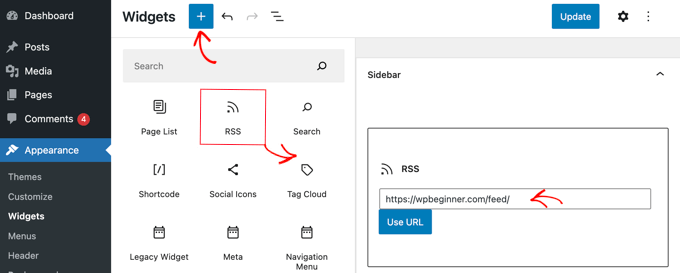
Suchen Sie als Nächstes das RSS-Widget und ziehen Sie es in Ihre Seitenleiste oder einen anderen Widget-fähigen Bereich. Danach müssen Sie nur noch die RSS-Feed-Adresse eingeben oder einfügen, die Sie anzeigen möchten.
Für dieses Tutorial fügen wir den RSS-Feed von WPBeginner hinzu, der sich unter https://wpbeginner.com/feed/ befindet. Wir fügen auch einen Titel mit einem Überschriftenblock hinzu.
So sieht das RSS-Widget auf unserer Test-WordPress-Website aus.
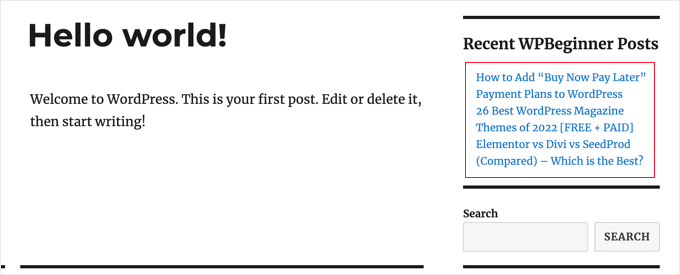
Beachten Sie, dass das Standard-RSS-Widget sehr einfache Funktionen bietet. Zum Beispiel können Sie keine Thumbnails, Social-Buttons oder andere Anpassungen hinzufügen. Wenn Sie diese zusätzlichen Funktionen hinzufügen möchten, ist es besser, ein Plugin zu verwenden.
Beliebigen RSS-Feed mit einem Plugin anzeigen
WP RSS Aggregator ist das beste WordPress RSS Feed Plugin auf dem Markt.
Es ermöglicht Ihnen, RSS-Feeds auf Ihrem Blog anzuzeigen, und durch den Kauf von Premium-Add-ons können Sie Ihre Website ohne Programmierung in einen Content-Aggregator verwandeln. Weitere Details finden Sie in unserem WP RSS Aggregator Testbericht.
Zuerst müssen Sie das kostenlose WP RSS Aggregator Plugin installieren und aktivieren. Weitere Details finden Sie in unserer Schritt-für-Schritt-Anleitung zur Installation eines WordPress-Plugins.
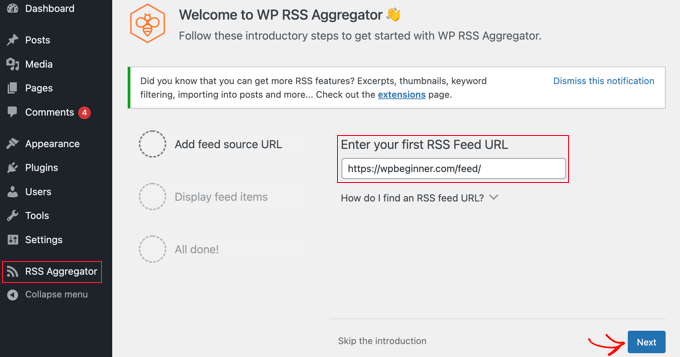
Nach der Aktivierung werden Sie aufgefordert, Ihre erste RSS-Feed-URL hinzuzufügen. Für dieses Tutorial fügen wir https://wpbeginner.com/feed/ hinzu. Nachdem Sie die Feed-URL eingegeben haben, klicken Sie auf die Schaltfläche 'Weiter' am unteren Rand der Seite.
Auf der nächsten Seite sehen Sie die neuesten Feed-Elemente aus dem RSS-Feed, mit dem Sie sich verbunden haben.
Sie können dann auf die Schaltfläche „Entwurf erstellen“ klicken, um den Feed zu einem neuen Seitenentwurf hinzuzufügen, oder den Shortcode auf der rechten Seite verwenden, um sie zu jedem Beitrag, jeder Seite oder jedem Widget-Bereich hinzuzufügen.
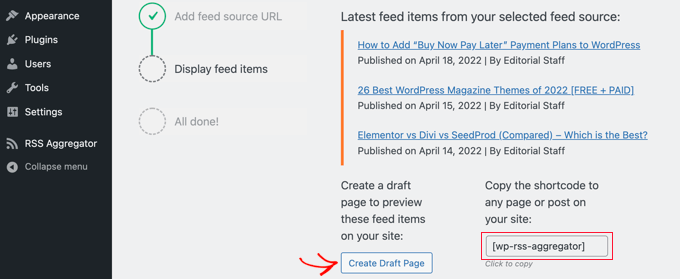
Für dieses Tutorial klicken wir auf die Schaltfläche „Draft-Seite erstellen“.
Wenn Sie dies tun, wird die Seite automatisch erstellt und der Schaltflächentext ändert sich zu „Seite in der Vorschau anzeigen“.
Sie können nun auf diese Schaltfläche klicken, um eine Vorschau des RSS-Feeds auf Ihrer Website anzuzeigen. Dies ist ein Screenshot von unserer Demo-Website.
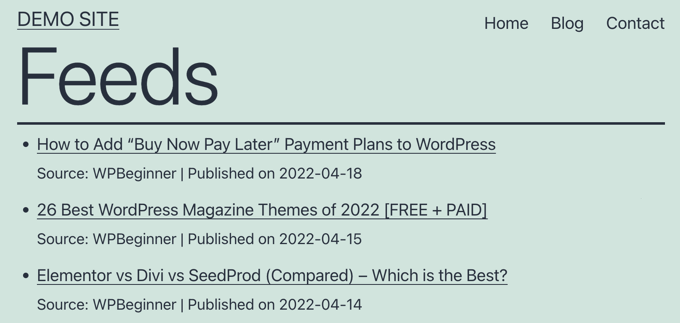
Die Seite zeigt eine Aufzählung von Links zu den neuesten drei Beiträgen im Feed an, zusammen mit Informationen über die Quelle und das Veröffentlichungsdatum des Beitrags.
Das WP RSS Aggregator Plugin wird zu einem echten Kraftpaket, wenn Sie dessen Premium-Add-ons verwenden. Diese ermöglichen es Ihnen, separate Beiträge für jedes RSS-Element zu erstellen und den vollständigen Text jedes Beitrags zu importieren.
Andere ermöglichen die Schlüsselwortfilterung von RSS-Elementen, die Möglichkeit, jedes Element zu kategorisieren, und vieles mehr.
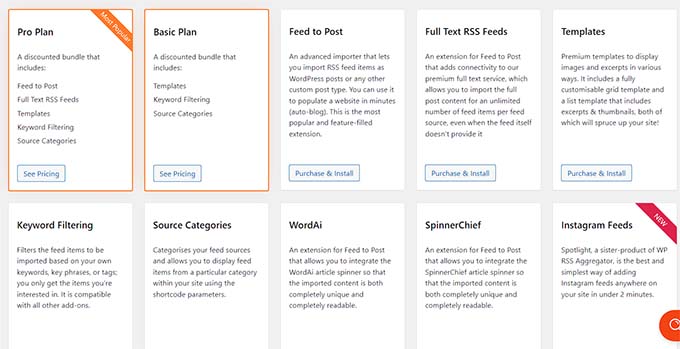
Mit diesen Add-ons kann dieses Plugin für Auto-Blogging verwendet werden. Sie sollten jedoch vorsichtig sein, da das Scraping von vollständigen Inhalten von Drittanbieter-Websites zu Urheberrechtsverletzungen und rechtlichen Problemen führen kann.
So zeigen Sie Social-Media-Feeds mit einem Plugin an
Das Hinzufügen von Social-Media-Feeds zu Ihrem WordPress-Blog kann dazu beitragen, Ihre Follower zu erhöhen, das soziale Engagement zu verbessern und Ihre bestehenden Inhalte zu bereichern.
Smash Balloon ist das beste Social-Media-Feed-Plugin für WordPress und wird von über 1,75 Millionen Benutzern vertraut.
Es ist eigentlich eine Kombination von Plugins, die es einfach machen, benutzerdefinierte Feeds von Facebook, Instagram, Twitter und YouTube auf Ihrem WordPress-Blog zu erstellen und anzuzeigen.
Hinzufügen eines Facebook-Social-Media-Feeds in WordPress
Sie können einen Facebook-Feed zu Ihrer Website hinzufügen, indem Sie das Smash Balloon Facebook Feed Plugin installieren und aktivieren.
Es gibt auch eine kostenlose Version, mit der Sie grundlegende Facebook-Feeds erstellen können, aber sie enthält nicht alle erweiterten Funktionen wie das Einbetten von Fotos, Alben und mehr.
Smash Balloon ermöglicht es Ihnen, Feeds von mehreren Facebook-Seiten zu kombinieren und das Erscheinungsbild Ihres Facebook-Feeds ohne Programmierung anzupassen.
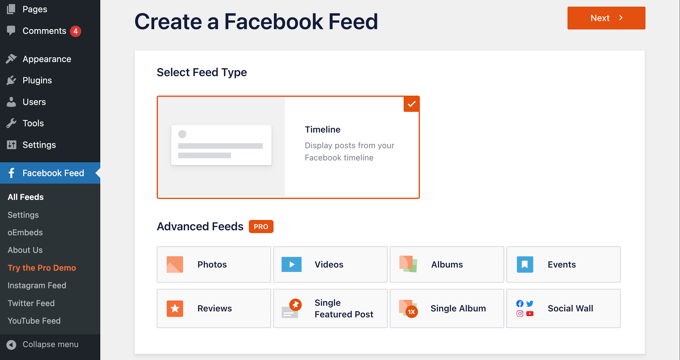
Weitere Details finden Sie in unserem Leitfaden zur Erstellung eines benutzerdefinierten Facebook-Feeds in WordPress.
Hinzufügen eines Instagram-Social-Media-Feeds in WordPress
Smash Balloon Instagram Feed ist das beste Instagram-Plugin für WordPress.
Es gibt sogar einen kostenlosen Plan, den Sie verwenden können, um Instagram-Feeds auf Ihrer Website einzubetten.
Dieses Plugin ermöglicht es Ihnen, Instagram-Inhalte nach Hashtag oder Konto anzuzeigen. Sie können auch Kommentare und Likes anzeigen, einschließlich Lightbox-Popups und mehr.
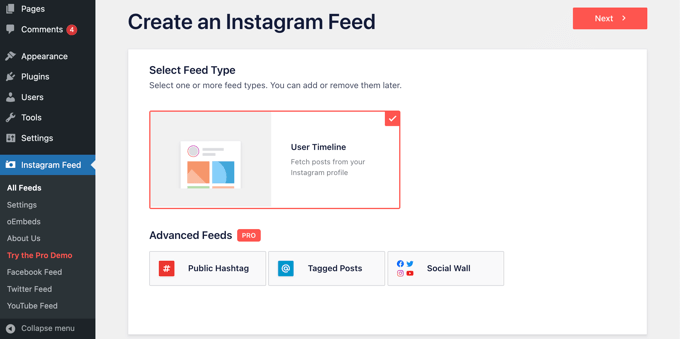
Sie können lernen, wie Sie das Plugin verwenden, in unserem detaillierten Leitfaden zur Erstellung eines benutzerdefinierten Instagram-Feeds in WordPress.
Hinzufügen eines Twitter-Social-Media-Feeds in WordPress
Smash Balloon Custom Twitter Feeds ist das beste Twitter-Feed-Plugin für WordPress.
Das Plugin ermöglicht es Ihnen, mehrere Twitter-Feeds anzuzeigen, zu antworten, zu liken und zu retweeten, während Sie auf Ihrer Website sind, und vollständige Tweets in Lightboxen anzuzeigen.
Es gibt sogar eine kostenlose Version, die Sie verwenden können, wenn Sie ein begrenztes Budget haben.
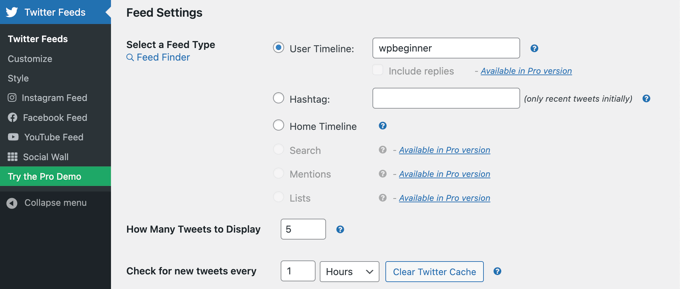
Weitere Anweisungen zum Hinzufügen eines Twitter-Feeds zu WordPress mit diesem Plugin finden Sie in unserem Leitfaden zur Einbettung von Tweets in WordPress.
Einen YouTube-Social-Media-Feed in WordPress hinzufügen
Feeds for YouTube by Smash Balloon ist das beste YouTube Social-Media-Plugin für WordPress. Es hat eine Pro- und eine kostenlose Version.
Das Plugin ermöglicht es Ihnen, eine anpassbare Galerie aus all Ihren Kanälen zu erstellen, Live-Streaming hinzuzufügen, erweiterte Suchanfragen zu verwenden, um benutzerdefinierte Feeds zu erstellen, und mehr.
Sie können auch aus verschiedenen Layout-Vorlagen wählen, um das Erscheinungsbild Ihres Video-Feeds zu ändern.
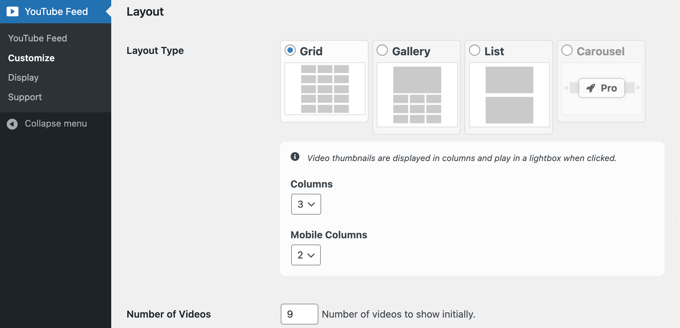
Weitere detaillierte Anweisungen finden Sie in unserem Leitfaden zum Erstellen einer YouTube-Galerie in WordPress.
Anzeige eines beliebigen RSS-Feeds per Code
Mit Code können Sie eine in WordPress integrierte Funktion verwenden, um jeden RSS-Feed auf Ihrem Blog anzuzeigen.
Fügen Sie den folgenden Code einfach in eine beliebige WordPress-Datei ein. Wir empfehlen, zu diesem Zweck eine benutzerdefinierte Seite zu erstellen:
<h2><?php _e( 'Recent news from Some-Other Blog:', 'my-text-domain' ); ?></h2>

<?php // Get RSS Feed(s)
include_once( ABSPATH . WPINC . '/feed.php' );

// Get a SimplePie feed object from the specified feed source.
$rss = fetch_feed( 'https://www.wpbeginner.com/feed/' );

if ( ! is_wp_error( $rss ) ) : // Checks that the object is created correctly

    // Figure out how many total items there are, but limit it to 5.
    $maxitems = $rss->get_item_quantity( 5 );

    // Build an array of all the items, starting with element 0 (first element).
    $rss_items = $rss->get_items( 0, $maxitems );

endif;
?>

<ul>
    <?php if ( $maxitems == 0 ) : ?>
        <li><?php _e( 'No items', 'my-text-domain' ); ?></li>
    <?php else : ?>
        <?php // Loop through each feed item and display each item as a hyperlink. ?>
        <?php foreach ( $rss_items as $item ) : ?>
            <li>
                <a href="<?php echo esc_url( $item->get_permalink() ); ?>"
                    title="<?php printf( __( 'Posted %s', 'my-text-domain' ), $item->get_date('j F Y | g:i a') ); ?>">
                    <?php echo esc_html( $item->get_title() ); ?>
                </a>
            </li>
        <?php endforeach; ?>
    <?php endif; ?>
</ul>
Sie können diesen Code anpassen, indem Sie den Titel in Zeile 1, die Feed-URL in Zeile 7, die Anzahl der anzuzeigenden Elemente in Zeile 12 und jede andere Einstellung, die Ihnen gefällt, ändern.
Bonus: Beitrags-Thumbnails zu WordPress RSS-Feeds hinzufügen
Nachdem Sie den RSS-Feed für eine beliebige Website hinzugefügt haben, möchten Sie möglicherweise auch die Thumbnails zusammen mit den Beiträgen anzeigen, um Ihre Feeds optisch ansprechend zu gestalten.
Dies kann zu einer besseren Benutzererfahrung beitragen und Benutzer ermutigen, mehr Zeit mit dem Durchsuchen Ihrer RSS-Feeds zu verbringen.
Dazu müssen Sie das Plugin Featured Images in RSS for Mailchimp & More installieren und aktivieren. Details finden Sie in unserem Leitfaden für Anfänger, wie man ein WordPress-Plugin installiert.
Besuchen Sie nach der Aktivierung die Seite Featured Images in RSS in der WordPress-Admin-Seitenleiste und wählen Sie im Dropdown-Menü 'RSS Image Size' die Option 'Thumbnail'.
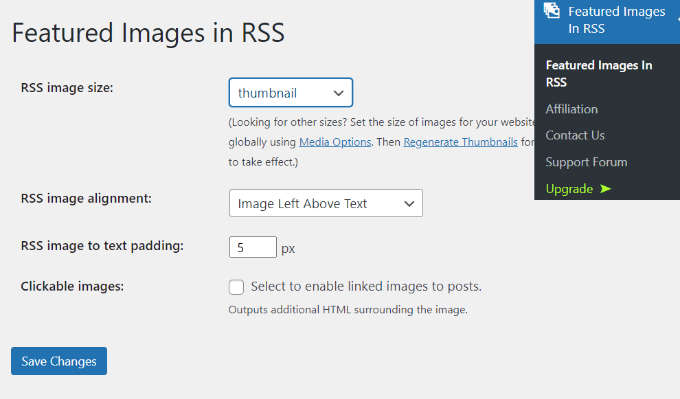
Danach können Sie auch die Ausrichtung und den Textabstand konfigurieren und auswählen, ob Sie die Bilder klickbar machen möchten. Sobald dies geschehen ist, klicken Sie einfach auf die Schaltfläche „Änderungen speichern“, um Ihre Einstellungen zu speichern.
Nun wird das Thumbnail jedes Blogbeitrags zusammen mit dem Titel im RSS-Feed angezeigt. Weitere Informationen finden Sie in unserem Tutorial zum Hinzufügen von Beitrags-Thumbnails zu Ihren WordPress-RSS-Feeds.
Wir hoffen, dieses Tutorial hat Ihnen geholfen zu lernen, wie Sie jeden RSS-Feed auf Ihrem WordPress-Blog anzeigen. Möglicherweise möchten Sie auch unseren Leitfaden für Anfänger zum vollständigen Anpassen Ihrer WordPress-RSS-Feeds und unsere erstaunlichen Tipps zur schnellen Optimierung Ihrer RSS-Feeds ansehen.
Wenn Ihnen dieser Artikel gefallen hat, abonnieren Sie bitte unseren YouTube-Kanal für WordPress-Video-Tutorials. Sie finden uns auch auf Twitter und Facebook.


Jiří Vaněk
Wie geht SEO speziell mit Duplizierung um, zum Beispiel, wenn ich einen Kanal auf mehreren Websites als zusätzliche Information anzeige, der meine Website-Besucher verfolgen können? Wird Google dies negativ sehen und meine SERP-Rankings aufgrund von Inhaltsduplizierung auf der Website beeinträchtigen?
WPBeginner Support
Es hängt stark davon ab, wie Sie die Feeds implementieren. Wenn Sie auf eine Website mit einem RSS-Feed verlinken, sollte dies normalerweise als Backlink behandelt werden, wenn Sie nur einen Ausschnitt teilen und auf die Website verlinken.
Admin
Jiří Vaněk
Grundsätzlich wollte ich eine Seite zum Thema dessen erstellen, was ich lese, oder was der Leser meiner Website ebenfalls interessant finden könnte. Die Idee war, einen Auszug von einer anderen Website basierend auf RSS anzuzeigen. Das heißt, den Titel, die ersten paar Wörter und das Ganze als Backlink zur gegebenen Website zu haben. Das heißt, nicht den gesamten Inhalt anzuzeigen, sondern nur einen Auszug.
Elizabeth
Ich habe eine WordPress-Seite und habe eine neue Seite erstellt und das Obige im 'Text'-Bildschirm eingefügt. Ich bin also neu hier und der 'visuelle' Teil des Codes wird wie unten gezeigt. Ich habe maximal 10 Elemente. Was mache ich jetzt?
$rss_items = $rss->get_items( 0, $maxitems );
endif;
?>
get_permalink() ); ?> title="">
Jessie
Es funktioniert bei mir nicht, habe ich etwas übersehen?
Shekhar Yadav
Hallo Sir! Vielen Dank für diesen Code. Ich suche auch nach einer ähnlichen Lösung, um Feeds von externen URLs auf meiner WordPress-Website zu implementieren. Ich habe alle Feeds von externen URLs erfolgreich in meine Website integriert. Aber es erscheint kein Vorschaubild mit den Beiträgen. Können Sie mir bitte helfen? Ich möchte nur ein Vorschaubild mit den Feeds anzeigen.
Danke im Voraus…
Mimin
wie man die neuesten Beiträge nach Kategorie von anderen Websites anzeigt
Kevin
Gibt es eine Möglichkeit, Links in einem neuen Tab oder Fenster zu öffnen?
Rob
Let’s try that again… forget that my sample code would be executed
The code should look something like this:
<a href=”…” title=”…” target=”_blank”> … </a>
Isabelle
Hallo, vielen Dank dafür, sehr nützlich. Ich versuche, es anzupassen, um neben dem Titel auch die Beitragszusammenfassung anzuzeigen, aber ohne Erfolg – gibt es eine einfache Möglichkeit, es dafür anzupassen? Danke!
Zhad
Guter Artikel übrigens.
Gibt es eine Möglichkeit, ein Beitragsbild abzurufen?
Bryce
Gibt es eine Möglichkeit, nur eine bestimmte Kategorie aus dem Feed zu nehmen und anzuzeigen? Ich habe eine Website, auf der der Kunde den Blog unter einer anderen URL hat. Auf bestimmten Seiten möchte er relevante Beiträge. Danke für jede Hilfe!
WPBeginner Support
Sie können das Plugin „Advance Category Excluder“ ausprobieren.
Admin
Musadiq
Hallo,
Wie füge ich mehrere RSS-Feeds von derselben (aber unterschiedlichen Kategorien) oder von verschiedenen Websites mit deren Miniaturansicht des Beitragsbildes hinzu?
Danke im Voraus.
michael C
Ich versuche auch, Inhalte hinzuzufügen, aber eine gekürzte Version mit entferntem oder integriertem HTML.
Ich habe gerade get_content() ); ?> hinzugefügt, aber der gesamte Inhalt wird mit unformatiertem HTML-Markup abgerufen.
Have you got an easy way to set it up? like you’ve already written it down somewhere?
und vielen Dank, dass Sie dieses Skript überhaupt geteilt haben!
Jesse Brockis
Danke für den Code, ich habe ein paar Dinge hinzugefügt, um sie an mein Projekt anzupassen, nämlich (ich bin kein PHP-Gott, also wenn ich etwas Schrottiges gemacht habe, lass es mich wissen):
1. Auszug
2. HTML-Tags und Bilder aus dem Auszug entfernen
3. Schaltfläche "Weiterlesen" hinzufügen
WPBeginner Support
Jesse, versuchen Sie, Ihren Code-Schnipsel in
[php] Ihr Code [/php]einzufügen.Admin
Drehmoment
Hey, danke dafür!
Ich habe ein kleines Problem, bei dem ich das Datum nicht anzeigen lassen kann.
http://stage.mosaichomecare.com/
Janes GTA Café Blog-Feed unten links funktioniert gut, aber im Moment sollte das Datum über jedem Kachel angezeigt werden. Irgendwelche Gedanken?
WPBeginner Support
Es scheint, als ob es jetzt gut funktioniert.
Admin
Zach
Ich habe diesen Code ausprobiert und er funktioniert nicht. Funktioniert er nur auf einer WordPress.org-Site? Wir haben eine WordPress.com-Site eingerichtet und ich möchte den RSS-Feed eines Sportvereins auf einer bestimmten Seite anzeigen und nicht in einem Widget auf allen Seiten.
Vielen Dank im Voraus
Zach
WPBeginner Support
Ja. Sie können keine benutzerdefinierten Codes auf WordPress.com-Sites hinzufügen.
Admin
sheddy sky
Ich möchte den Inhalt (vollständiger Artikel und Bild) eines Sportvereins auf meiner Website anzeigen, die ein Forum haben wird, in dem Mitglieder interagieren können. Ich habe den normalen RSS-Feed-Code von der Website des Vereins ausprobiert, aber er zeigt nicht genügend Inhalt und keine Bilder.
Bitte, was kann ich verwenden?
WPBeginner Support
Höchstwahrscheinlich enthält ihr RSS-Feed keinen vollständigen Inhalt, sodass Sie nur abrufen können, was im Feed enthalten ist. Es ist auch wahrscheinlich, dass sie das Hotlinking von Bildern verhindern.
Admin
nilesh
Hallo, bitte helfen Sie mir, ich habe einen Fehler auf meiner WordPress-Seite
SimplePie meldete: cURL-Fehler 28: Vorgang nach 10000 Millisekunden mit 0 Bytes Empfang Zeitüberschreitung
WPBeginner Support
Es scheint, als ob der Feed, den Sie abrufen möchten, zu lange dauert.
Admin
rakesh kumar
Ich möchte Feeds von mehreren Quellen erhalten und dann diesen Inhalt in Kategorien und Unterkategorien verteilen. Wie kann ich das in meinem WordPress-Blog tun? Haben Sie eine Idee?
CY
Hallo
Gibt es ein Plugin oder einen Hack, den ich verwenden kann, um mehrere RSS-Feeds auf meiner WordPress-Seite anzuzeigen?
Wie zeige ich zum Beispiel Nachrichten-Auszüge von CNN, Reuters, NYT usw. an?
Ist es möglich, bestimmte Feeds basierend auf Schlüsselwörtern anzuzeigen? Zum Beispiel Pinterest?
Ich wäre sehr dankbar für eine Antwort, da ich seit einer Woche überall gesucht habe.
Danke im Voraus.
Redaktion
Sie können ein Plugin namens FeedWordPress verwenden (wir haben es vor einiger Zeit benutzt). Leute berichten, dass es kaputt ist, aber Sie können es ausprobieren. Alternativ können Sie Yahoo Pipes verwenden, um alle Ihre Feeds zu kombinieren. Verwenden Sie dann den Pipes-Feed, um ihn auf Ihrem Blog anzuzeigen.
Admin
Himanshu
Welche Änderungen am Code muss ich vornehmen, um den Feed von mehreren Links abzurufen?
Danke
Redaktion
Ich bin mir nicht sicher, ob Sie das mit diesem Code allein tun können. Sie müssten etwas wie Yahoo Pipes oder eine andere Möglichkeit verwenden, um alle Feeds zu einem zusammenzufassen. Verwenden Sie es dann mit diesem Code. Alternativ gibt es Plugins wie FeedWordPress, mit denen Sie das tun können, worüber Sie sprechen.
Admin
BdF
Ja, aber: Das Entdecken eines Feeds hängt vom Server ab, von dem der Feed stammt. Da Sie mehrere Feeds von mehreren verschiedenen Websites anzeigen möchten, wird der Code blockiert, wenn EIN Server langsam ist oder ausfällt. Dies war die Schwäche vieler Feed-Plugins.
Kimberly Yow
Mir wurde zuvor gesagt, dass dies nur in einer Seitenleiste möglich sei, daher freue ich mich, Ihren Beitrag und den notwendigen Code zu sehen. Danke fürs Teilen!
Redaktion
Nein, überall dort, wo Sie es wirklich tun möchten. Seitenleiste, Fußzeile, separate Seite, Autorenseite, alles, was Ihnen gefällt.
Admin
T-Trix
Ich denke, ein Screenshot wäre besser als gar keiner
carlitos
Es ist gut, Daten von anderen Websites anzuzeigen. Wenn Sie einen Sportblog betreiben, können Sie eine benutzerdefinierte Seite oder Ihre eigenen Seitenleisten erstellen und diese mit „Espn Headlines“ oder „FoxSports Last News“ betiteln.
Danke für diesen Code wpbeginner