


Standardmäßig sendet WordPress automatisch eine E-Mail an die WordPress-Administratoren, wenn ein anderer Benutzer sein Passwort über den Link „Passwort vergessen“ zurücksetzt. Diese Funktion kann hilfreich sein, um die Kontoaktivität und potenzielle Sicherheitsprobleme zu überwachen.
Aber wenn Sie einen Blog mit mehreren Autoren wie unseren betreiben, stellen wir uns vor, wie ärgerlich es sein kann, diese Benachrichtigungen ständig zu erhalten, besonders wenn Ihre Website viele Benutzer hat. Diese E-Mails können Ihren Posteingang schnell überfüllen und es schwieriger machen, sich auf wichtigere Benachrichtigungen zu konzentrieren.
In diesem Artikel zeigen wir Ihnen, wie Sie die Benachrichtigungen für verlorene/geänderte Passwörter in WordPress deaktivieren.
Warum die E-Mails zum Zurücksetzen/Ändern des Passworts in WordPress deaktivieren?
Standardmäßig macht es WordPress den Benutzern leicht, ihre Passwörter zurückzusetzen. Sie können einfach zum WordPress-Login-Bildschirm gehen und auf den Link „Passwort vergessen?“ klicken.
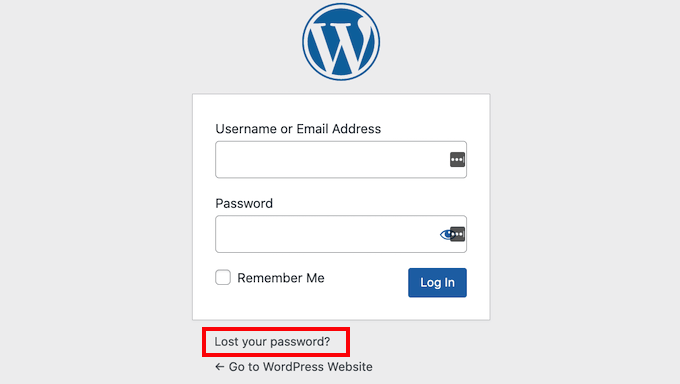
Jedes Mal, wenn ein Benutzer sein Passwort zurücksetzt, sendet WordPress eine E-Mail an den Administrator Ihrer Website.
Diese Meldungen können Ihnen helfen, verdächtige Aktivitäten zu erkennen, einschließlich Hacker, die sich durch Ändern des Passworts in ein Benutzerkonto einbrechen könnten.
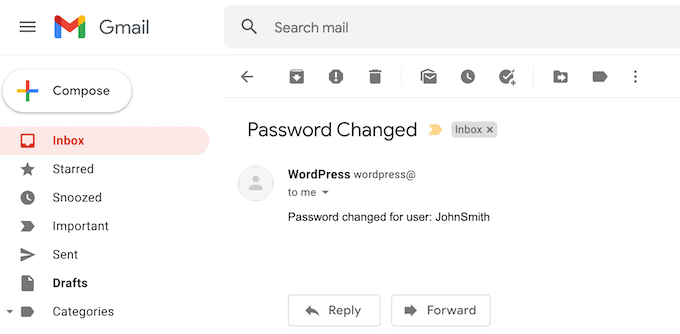
Diese E-Mails zum Zurücksetzen/Ändern des Passworts können jedoch lästig werden, wenn Sie ein Website-Administrator sind und die Benutzerregistrierung zulassen auf Ihrer WordPress-Website.
Mit diesen Worten werfen wir einen Blick darauf, wie Sie die E-Mails für verlorene/geänderte Passwörter in WordPress deaktivieren können. Verwenden Sie einfach die Schnelllinks unten, um direkt zu der Methode zu springen, die Sie verwenden möchten:
Methode 1: E-Mails bei verlorenem/geändertem Passwort in WordPress deaktivieren (Methode ohne Code)
Diese Methode wird für alle Anfänger empfohlen, da Sie keinen Code anfassen müssen.
Der einfachste Weg, die E-Mails für verlorene/geänderte Passwörter in WordPress zu deaktivieren, ist die Verwendung des Plugins WP Mail SMTP Pro.
WP Mail SMTP ist das beste WordPress SMTP-Plugin auf dem Markt. Über 3 Millionen Website-Besitzer nutzen WP Mail SMTP, um ihre E-Mail-Zustellbarkeit zu verbessern und das Problem, dass WordPress keine E-Mails sendet, zu beheben.
WP Mail SMTP ermöglicht es Ihnen auch zu steuern, welche WordPress-E-Mails gesendet werden, sodass Sie die gewünschten selektiv deaktivieren können. Dazu gehören automatische E-Mail-Benachrichtigungen über Updates und die E-Mail „Passwort geändert“.
Hinweis: Es gibt auch ein kostenloses WP Mail SMTP Plugin, das WordPress neu konfiguriert, um einen ordnungsgemäßen SMTP-Anbieter beim Senden von E-Mails zu verwenden. Dieses kostenlose Plugin erlaubt Ihnen jedoch nicht, die E-Mail „Passwort zurücksetzen“ zu deaktivieren, daher werden wir in dieser Anleitung das Premium-Plugin verwenden.
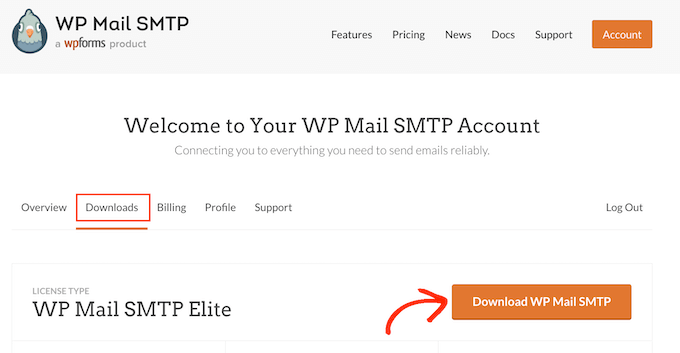
Nach dem Kauf des WP Mail SMTP Plugins klicken Sie einfach auf den Tab 'Downloads' in Ihrem WP Mail SMTP Konto.
Sie können dann auf die Schaltfläche „WP Mail SMTP herunterladen“ klicken, um das Plugin als ZIP-Datei auf Ihren Computer herunterzuladen.
Scrollen Sie als Nächstes einfach zum Abschnitt „Lizenzschlüssel“. Sie benötigen diesen Schlüssel, um Ihr Plugin zu aktivieren, daher ist es eine gute Idee, diese Seite geöffnet zu lassen.
Sobald Sie dies getan haben, müssen Sie die ZIP-Datei auf Ihre WordPress-Website hochladen und das WP Mail SMTP-Plugin aktivieren. Weitere Details finden Sie in unserer Anleitung zur Installation eines WordPress-Plugins.
Gehen Sie nach der Aktivierung zu WP Mail SMTP » Einstellungen.
Sie können nun Ihren WP Mail SMTP-Lizenzschlüssel in das Feld „Lizenzschlüssel“ eingeben oder kopieren/einfügen. Sobald Sie dies getan haben, klicken Sie einfach auf die Schaltfläche „Schlüssel überprüfen“.
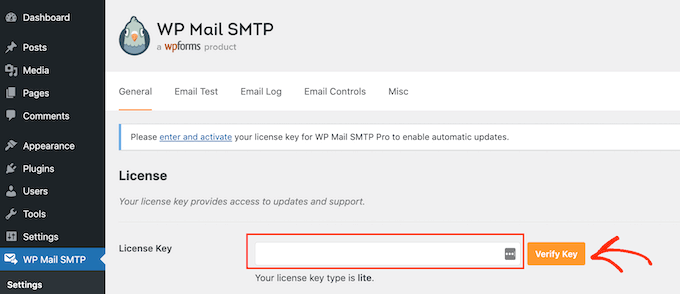
Nachdem Sie Ihren Lizenzschlüssel überprüft haben, gehen Sie zu WP Mail SMTP » Einstellungen.
Sie können dann auf die Registerkarte „E-Mail-Steuerelemente“ klicken.
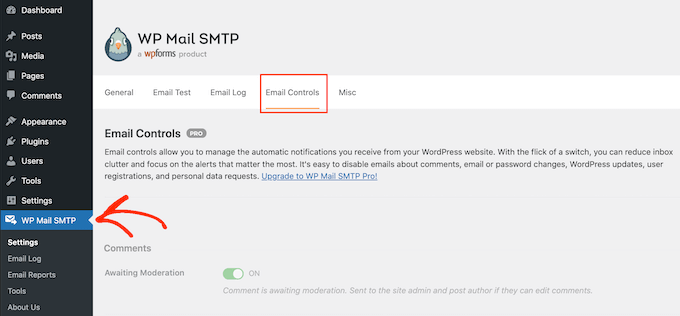
Auf dieser Seite sehen Sie alle E-Mails, die WordPress automatisch sendet.
Um die E-Mail für verlorene/geänderte Passwörter zu deaktivieren, scrollen Sie einfach zum Abschnitt „Änderung der Benutzer-E-Mail-Adresse oder des Passworts“.
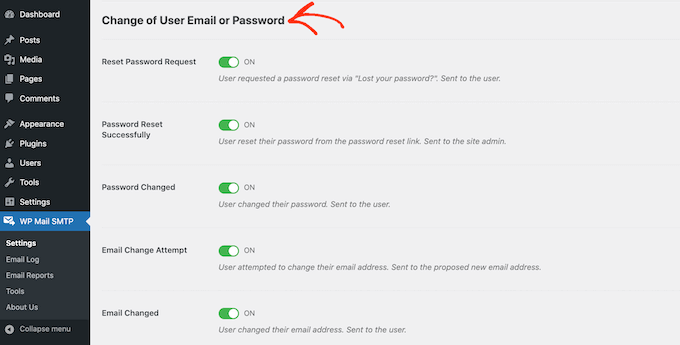
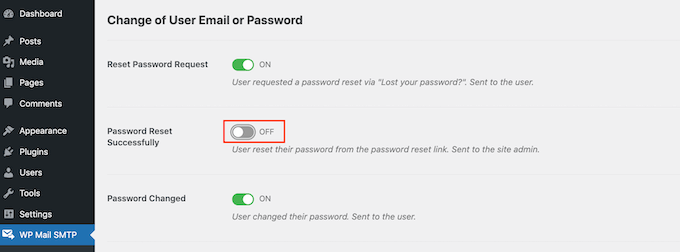
Suchen Sie als Nächstes den Schieberegler „Passwort erfolgreich zurückgesetzt“ und klicken Sie darauf. Dadurch wird der Schieberegler von „Ein“ auf „Aus“ umgeschaltet.
Jetzt erhalten Sie nicht mehr jedes Mal eine E-Mail, wenn ein Benutzer sein Passwort ändert.
Methode 2: Deaktivieren von E-Mails für verlorene/geänderte Passwörter in WordPress (Code-Methode)
Wenn Sie kein SMTP-Plugin einrichten möchten, können Sie die E-Mails zum Zurücksetzen des Passworts deaktivieren, indem Sie Code zu Ihrem WordPress-Blog oder Ihrer Website hinzufügen.
Hier kommt WPCode ins Spiel.
Dieses kostenlose Plugin macht es einfach, benutzerdefiniertes CSS, PHP, HTML und mehr zu WordPress hinzuzufügen, ohne Ihre Website zu gefährden. Sie können den Code des Plugins einfach in den Editor von WPCode einfügen und den Code dann mit einem Klick aktivieren und deaktivieren.
Zuerst müssen Sie WPCode installieren und aktivieren. Weitere Informationen finden Sie in unserer Schritt-für-Schritt-Anleitung zur Installation eines WordPress-Plugins.
Gehen Sie danach im WordPress-Dashboard zu Code-Snippets » Snippet hinzufügen .
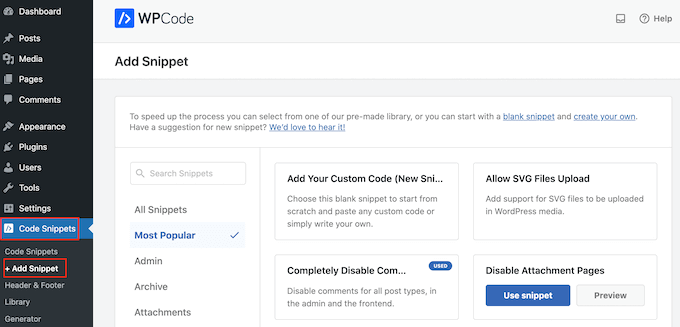
Hier sehen Sie alle vorgefertigten Snippets, die Sie zu Ihrer Website hinzufügen können. Dazu gehört ein Snippet, das den Text „Howdy Admin“ ändert, das automatische Leeren des Papierkorbs deaktiviert, die WordPress Admin-Leiste deaktiviert und mehr.
In diesem Fall befindet sich der Code, den wir verwenden möchten, nicht in der Liste der vorgefertigten Snippets. Sie müssen mit der Maus über 'Benutzerdefinierten Code hinzufügen (Neues Snippet)' fahren und dann '+ Benutzerdefiniertes Snippet hinzufügen' auswählen, wenn es erscheint.

Geben Sie zunächst einen Titel für den benutzerdefinierten Ausschnitt ein. Dies kann alles sein, was Ihnen hilft, den Code in Ihrem WordPress-Dashboard zu identifizieren.
Öffnen Sie als Nächstes das Dropdown-Menü „Code-Typ“ und wählen Sie „PHP“.
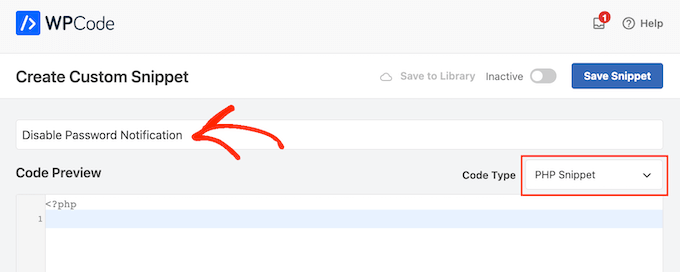
Fügen Sie danach einfach den folgenden Schnipsel in den Code-Editor ein:
remove_action( 'after_password_reset', 'wp_password_change_notification' );
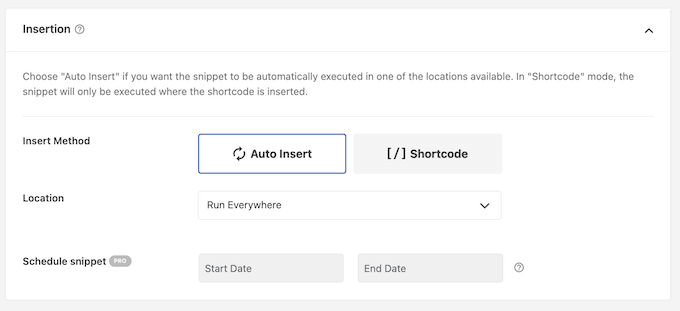
Unter dem Code-Feld sehen Sie einige Einfügeoptionen. Es gibt zwei Hauptoptionen: Automatisch einfügen und Shortcode (Standard).
Wenn es noch nicht ausgewählt ist, klicken Sie auf „Automatisch einfügen“. WPCode fügt den Code dann automatisch ein und führt ihn auf Ihrer gesamten Online-Shop, Website oder Ihrem Blog aus.
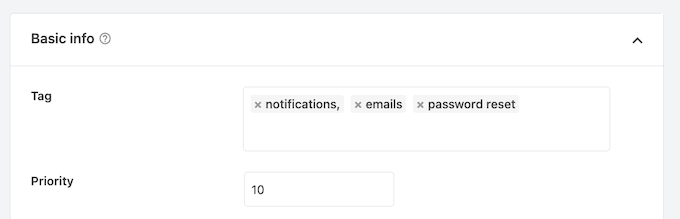
Wenn Sie damit fertig sind, möchten Sie vielleicht Tags zum Code-Snippet hinzufügen.
Dies kann helfen, Ihre Code-Snippets nach Thema und Funktionalität zu organisieren.
Wenn Sie bereit sind, das PHP-Snippet zu veröffentlichen, scrollen Sie zum oberen Bildschirmrand und klicken Sie auf den Schalter „Inaktiv“, damit er zu „Aktiv“ wechselt.
Klicken Sie schließlich auf 'Snippet speichern', um das Snippet live zu schalten.
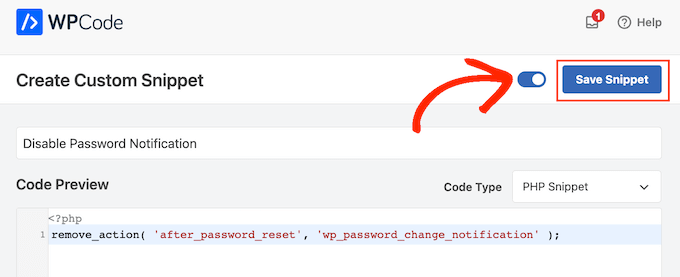
WordPress wird nun aufhören, Benachrichtigungen zur Passwortwiederherstellung an die E-Mail-Adresse Ihres Administrators zu senden.
Expertentipps zur Verwaltung Ihres WordPress-Administrators
Möchten Sie weitere Möglichkeiten erfahren, Ihre WordPress-Erfahrung zu verbessern? Sehen Sie sich diese Anleitungen unten an:
- So deaktivieren Sie die Benachrichtigung zur Überprüfung der Admin-E-Mail in WordPress
- So beschränken Sie den Zugriff auf die WordPress-Administration nach IP-Adresse
- So blenden Sie unnötige Menüpunkte aus dem WordPress-Admin aus
- So fügen Sie benutzerdefinierte Dashboard-Widgets in WordPress hinzu
- So entfernen Sie die Links „Powered by WordPress“ in der Fußzeile
- Der richtige Weg, die WordPress-Versionsnummer zu entfernen
- So beheben Sie defektes CSS im WordPress Admin-Dashboard
- So fügen Sie ein Benachrichtigungszentrum im WordPress-Admin hinzu
Wir hoffen, dieser Artikel hat Ihnen geholfen zu lernen, wie Sie die E-Mails für verlorene/geänderte Passwörter in WordPress deaktivieren. Möglicherweise möchten Sie auch unsere Expertenauswahl der besten WordPress Admin-Dashboard-Plugins und unseren Leitfaden zum Thema Outsourcing der WordPress-Entwicklung ansehen.
Wenn Ihnen dieser Artikel gefallen hat, abonnieren Sie bitte unseren YouTube-Kanal für WordPress-Video-Tutorials. Sie finden uns auch auf Twitter und Facebook.




Jiří Vaněk
WP Mail SMTP ist ein großartiges Plugin, aber leider benutze ich nur die kostenlose Version. Ich habe jetzt das MemberPress-Plugin auf meiner Website implementiert und möchte den Mitgliederbereich starten. Der Snippet ist großartig, weil er schnell und einfach ist. Außerdem funktioniert er in WP Code lite, das ich derzeit benutze. Vielen Dank für das Anbieten solch funktionaler Anleitungen, die kostenlos verfügbar sind. Das schätze ich an dieser Website.
Deivid
Habe versucht, dies über einen Code-Snippet hinzuzufügen, wie im Artikel erklärt. Erhalte aber immer noch Benachrichtigungs-E-Mails?
WPBeginner Support
Stellen Sie je nach Code-Snippet-Plugin sicher, dass das spezifische Snippet aktiviert ist, da dies der häufigste Grund dafür ist, dass das Snippet nicht funktioniert.
Admin
Ali Jooyafar
Vielen Dank für dein hilfreiches Tutorial.
Ein WP-Benutzer aus dem Iran. <3
WPBeginner Support
Glad our guide was helpful
Admin
David
Hallo guten Tag wpbeginners, ich habe versucht, das Code-Snippet-Plugin zu verwenden und dann die Codes einzufügen, aber ich erhalte eine Fehlermeldung:
„Das Snippet wurde aufgrund eines Fehlers in Zeile 3 deaktiviert: Die Funktion wp_password_change_notification kann nicht erneut deklariert werden“.
Bitte, ich brauche eine Lösung dafür. Danke
WPBeginner Support
Für die Methode in diesem Artikel müssten Sie sie als benutzerdefiniertes Plugin hinzufügen und nicht ein zusätzliches Plugin verwenden, damit es funktioniert.
Admin
Marc
Vielen Dank, so viele E-Mails und damit verschwendete Energie heutzutage, die mit 3 Codezeilen gespart werden könnten.. danke!!
WPBeginner Support
Glad our guide was helpful, while not the solution for every site we’re glad this could be something useful to you
Admin
Christopher Simmons
Thanks for this, was resetting some of my author passwords simply for security, and they started complaining why they were getting emails about it when they no longer write for my publication — doh. This would have helped there, and now it’s in place in our “extension plugin” we put all our hacks into.
DANKE!
ronald
Danke für diesen Code, er hilft mir und meinem Admin.
Marie Jac
Hallo!
Ich versuche, die Benachrichtigung zu entfernen, die an den Benutzer selbst gesendet wird, wenn er sein Passwort zurücksetzt (da bereits eine E-Mail von einem anderen Kunden-Plugin gesendet wird). Der obige Code scheint nur Benachrichtigungen an den Administrator zu entfernen. Gibt es einen anderen Code, den ich verwenden kann?
Danke!!
Guido
Dafür gibt es einen Haken.
Fügen Sie einfach diese Codezeile hinzu
remove_action( 'after_password_reset', 'wp_password_change_notification' );Fábio Tojal
Hallo,
Ich habe ein Problem! Wenn ich auf Passwort zurücksetzen klicke, passiert nichts! Ich bleibe auf derselben Seite!
Wissen Sie, was passiert?
Danke!
Steve Barman
Das Plugin hat während der Aktivierung 4 Zeichen unerwarteten Outputs generiert. Wenn Sie Meldungen wie „Headers already sent“, Probleme mit Syndication-Feeds oder andere Probleme bemerken, versuchen Sie, dieses Plugin zu deaktivieren oder zu entfernen. – Ich hoffe, das ist nichts Besorgniserregendes
WPBeginner Support
Wenn Sie diese Meldung weiterhin sehen, informieren Sie bitte den Plugin-Autor.
Admin
John Dough
Eine andere Möglichkeit ist, alle E-Mails von der Passwortänderung in den Papierkorb zu filtern. In GMail können Sie einen Filter einrichten, indem Sie die E-Mail öffnen und dann irgendwo oben eine Liste von Optionen finden. Eine davon ist „Nachrichten wie diese filtern“. Folgen Sie den Anweisungen auf dem Bildschirm und senden Sie sie in den Papierkorb.
Bajza Ferenc
Hallo,
Ich habe eine bessere Lösung gefunden, um dieses Problem ohne Plugin zu lösen.
Sichern Sie wp-includes/pluggable.php
Bearbeiten Sie die Datei wp-includes/pluggable.php
Suchen Sie den Teil wp_password_change_notification
Löschen Sie diese Zeilen aus der Datei:
if ( !function_exists(‘wp_password_change_notification’) ) :
/**
* Benachrichtigt den Blog-Administrator über die Passwortänderung eines Benutzers, normalerweise per E-Mail.
*
* @since 2.7.0
*
* @param object $user Benutzerobjekt
*/
function wp_password_change_notification(&$user) {
// Sendet eine Kopie der Passwortänderungsbenachrichtigung an den Administrator
// Prüft aber, ob es der Administrator ist, dessen Passwort wir ändern, und überspringt dies
if ( 0 !== strcasecmp( $user->user_email, get_option( ‘admin_email’ ) ) ) {
$message = sprintf(__(‘Passwort verloren und geändert für Benutzer: %s’), $user->user_login) . “\r\n”;
// Die Option blogname wird beim Speichern in der Datenbank mit esc_html maskiert
// Wir wollen dies für den Klartextbereich von E-Mails rückgängig machen.
$blogname = wp_specialchars_decode(get_option(‘blogname’), ENT_QUOTES);
wp_mail(get_option(‘admin_email’), sprintf(__(‘[%s] Passwort verloren/geändert’), $blogname), $message);
}
}
endif;
Speichern.
Viel Spaß.
WPBeginner Support
Wir raten unseren Benutzern dringend, niemals Kern-WordPress-Dateien zu bearbeiten.
Admin
Alvaro
Bearbeiten Sie NIEMALS, NIEMALS, NIEMALS WordPress-Core-Dateien.
Jede Änderung sollte über ein Plugin oder ein Child-Theme vorgenommen werden.
Pam Blizzard
Genau das, was ich wissen wollte – und ich dachte, das Einfügen eines Snippets in functions.php wäre der beste Weg, aber ich bin so froh, dass Sie erwähnt haben, dass es nicht funktionieren würde. DANKE!