


Wenn Sie WordPress verwenden, haben Sie vielleicht viele E-Mail-Benachrichtigungen bemerkt, jedes Mal, wenn WordPress sich selbst oder Ihre Themes und Plugins automatisch aktualisiert.
Niemand mag es, viele nutzlose E-Mail-Benachrichtigungen zu erhalten. 🙅
Wir betreiben Dutzende von WordPress-Websites, daher können wir uns vorstellen, wie nervig es wäre, all diese unnötigen E-Mail-Benachrichtigungen zu erhalten.
In diesem Leitfaden helfen wir Ihnen, Update-Benachrichtigungen von WordPress mit wenigen einfachen Schritten zu stoppen. Machen Sie mit und lernen Sie noch heute, wie Sie automatische Update-E-Mail-Warnungen deaktivieren!
Über automatische Update-Benachrichtigungen in WordPress
WordPress ist eine Open-Source- Content-Management-Plattform, die regelmäßig gewartet und aktualisiert wird.
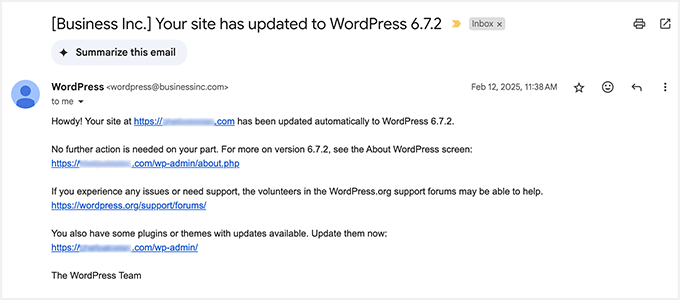
Einige dieser Updates werden automatisch installiert, und Sie erhalten eine E-Mail-Benachrichtigung, dass Ihre Website aktualisiert wurde.
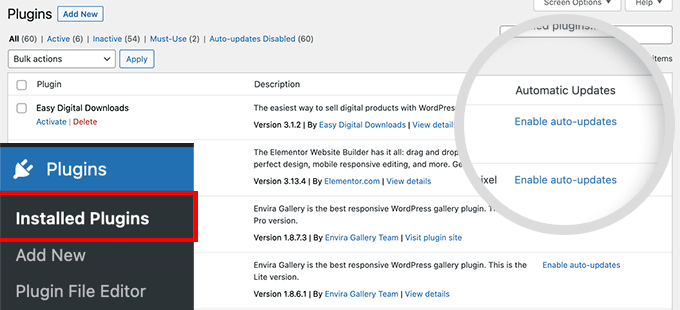
Ebenso ermöglicht WordPress Ihnen, automatische Updates für WordPress-Plugins und Themes zu aktivieren. Das bedeutet, dass Sie weniger Zeit mit dem Aktualisieren von Plugins verbringen und mehr Zeit mit dem Wachstum Ihres Unternehmens verbringen können.
Sie können automatische Updates für Plugins, denen Sie vertrauen, aktivieren, indem Sie die Seite Plugins » Alle Plugins in Ihrem WordPress-Admin-Dashboard besuchen.
Klicken Sie einfach auf den Link „Automatische Updates aktivieren“ neben dem Plugin, das Sie selbst aktualisieren möchten.
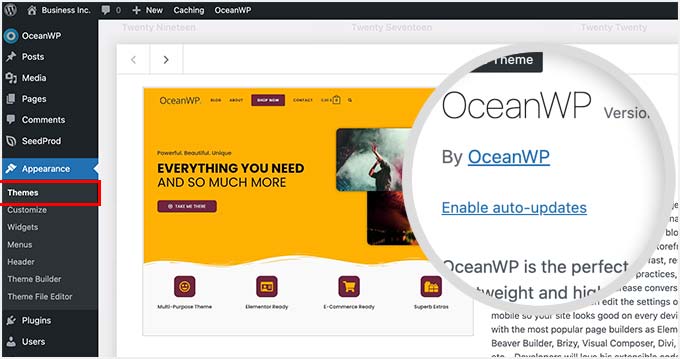
Für WordPress-Themes können Sie die Seite Darstellung » Themes besuchen und auf ein Theme klicken.
Dies öffnet ein Popup mit Theme-Informationen, in dem Sie auf 'Automatische Updates aktivieren' klicken müssen.
WordPress sendet Ihnen eine E-Mail-Benachrichtigung, wenn eines Ihrer Plugins, Themes oder der WordPress-Kern aktualisiert wird.
Das kann nervig werden, besonders für Benutzer, die mehrere WordPress-Websites verwalten. Wäre es nicht schön, wenn Sie diese E-Mail-Benachrichtigungen steuern und ausschalten könnten?
Schauen wir uns an, wie Sie E-Mail-Benachrichtigungen für automatische Updates in WordPress einfach deaktivieren können. Sie können die untenstehenden Schnelllinks verwenden, um zu der von Ihnen gewünschten Methode zu springen:
- Methode 1: Deaktivieren Sie die Benachrichtigungs-E-Mail für automatische Updates mithilfe von Code (empfohlen)
- Methode 2: Deaktivieren von Benachrichtigungs-E-Mails für automatische Updates mit einem Plugin
- Zurücksetzen von WordPress-Updates, wenn etwas schief geht
- Verbesserung der E-Mail-Zustellbarkeit von WordPress
- Beste WordPress-Leitfäden für E-Mail-Benachrichtigungen
Methode 1: Deaktivieren Sie die Benachrichtigungs-E-Mail für automatische Updates mithilfe von Code (empfohlen)
Diese Methode erfordert, dass Sie Code zu Ihren WordPress-Dateien hinzufügen. Wenn Sie dies noch nie getan haben, werfen Sie einen Blick auf unseren Anfängerleitfaden zum Einfügen von Code-Schnipseln aus dem Web in WordPress.
Sie können den folgenden Code manuell zu Ihrer Theme-Datei functions.php hinzufügen. Dies kann jedoch knifflig sein, da ein Fehler Ihre gesamte Website lahmlegen kann. Außerdem werden bei einem Theme-Update alle benutzerdefinierten Code-Schnipsel gelöscht.
Wir zeigen Ihnen unten einen besseren Ansatz, nämlich die Verwendung eines Code-Snippet-Plugins.
1. Automatische Update-Benachrichtigungs-E-Mails für WordPress-Core, Themes und Plugins deaktivieren
Glücklicherweise gibt es eine einfache und sichere Möglichkeit, Benachrichtigungs-E-Mails für automatische Updates in WordPress zu deaktivieren, und zwar mit dem WPCode-Plugin.
WPCode ermöglicht es Ihnen, benutzerdefinierte Code-Snippets einfach in WordPress hinzuzufügen, ohne die functions.php-Datei Ihres Themes zu bearbeiten.
Außerdem verfügt es über eine vollständige Code-Bibliothek mit einsatzbereiten, geprüften Code-Schnipseln für gängige Funktionsanfragen wie das Deaktivieren von automatischen Update-E-Mails, das Entfernen der WordPress-Versionsnummer, das Deaktivieren von Kommentaren und mehr.
✋ Wir haben dieses Tool selbst ausgiebig genutzt und waren sehr zufrieden damit. Weitere Informationen finden Sie in unserem detaillierten WPCode-Testbericht.
Zuerst müssen Sie das kostenlose WPCode-Plugin installieren und aktivieren. Schritt-für-Schritt-Anleitungen finden Sie in unserem Tutorial, wie Sie ein WordPress-Plugin installieren.
Sobald das Plugin aktiviert ist, müssen Sie in Ihrem WordPress-Admin-Dashboard zu Code Snippets » Bibliothek navigieren.
Suchen Sie dann nach dem Snippet „Disable Automatic Updates Emails“ und klicken Sie auf die Schaltfläche „Snippet verwenden“.
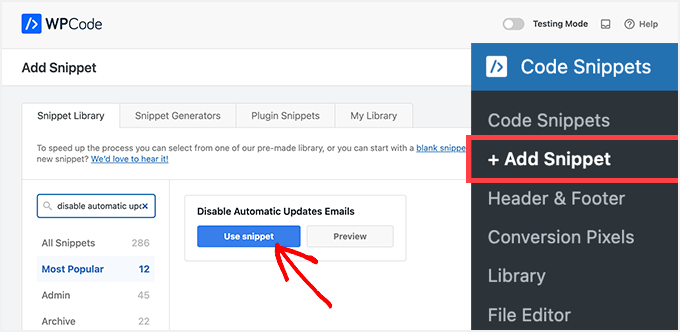
WPCode fügt den Code dann automatisch hinzu und legt die richtige Einfügungsmethode fest.
Der Ausschnitt hat drei Filter, einen für jede Art von automatischen Update-E-Mails: WordPress-Core, WordPress-Plugins und WordPress-Themes.
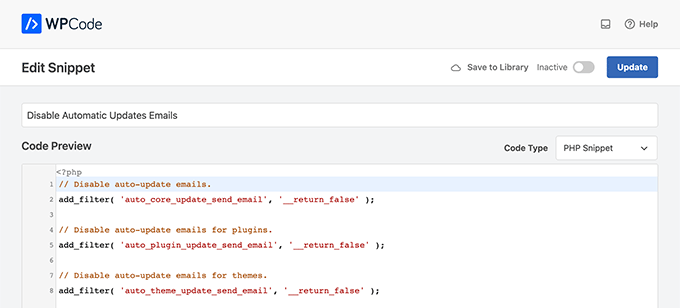
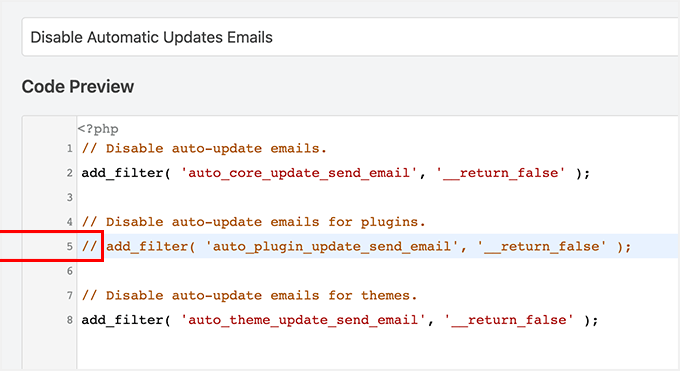
Wenn Sie einen bestimmten Filter nicht verwenden möchten, fügen Sie einfach ein // am Anfang der Filterzeile hinzu.
Wenn Sie beispielsweise weiterhin automatische Update-E-Mails für WordPress-Plugins erhalten möchten, fügen Sie dem Plugin ein // hinzu, und der Filter verhindert dessen Ausführung.
Danach müssen Sie nur noch den Schalter von 'Inaktiv' auf 'Aktiv' umlegen.
Klicken Sie dann auf die Schaltfläche „Aktualisieren“.
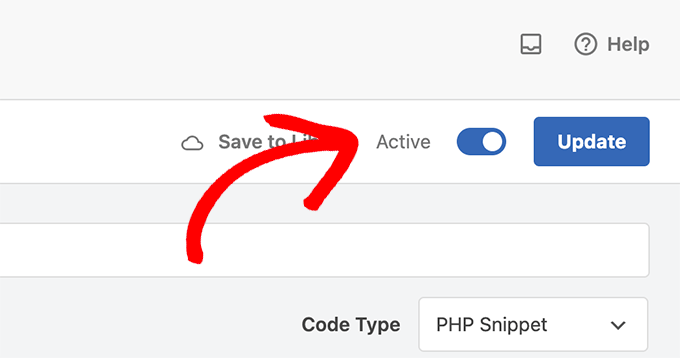
Jetzt erhalten Sie keine automatischen Update-E-Mails mehr von WordPress.
2. Deaktivieren von Benachrichtigungs-E-Mails für automatische Kern-Updates
Sie können auch WPCode verwenden, um Benachrichtigungs-E-Mails für automatische WordPress-Core-Updates zu deaktivieren. Anstatt einen vorhandenen Code-Schnipsel auszuwählen, müssen Sie diesen Code als benutzerdefinierten Schnipsel hinzufügen:
add_filter( 'auto_core_update_send_email', 'wpb_stop_auto_update_emails', 10, 4 );

function wpb_stop_update_emails( $send, $type, $core_update, $result ) {
if ( ! empty( $type ) && $type == 'success' ) {
return false;
}
return true;
}
Weitere Anleitungen finden Sie in unserem Leitfaden, wie Sie benutzerdefinierten Code in WordPress hinzufügen.
3. Deaktivieren Sie E-Mail-Benachrichtigungen für automatische Plugin-Updates
Fügen Sie einfach den folgenden Code hinzu, um Benachrichtigungs-E-Mails für automatische Updates von WordPress-Plugins zu deaktivieren:
add_filter( 'auto_plugin_update_send_email', '__return_false' );
4. Benachrichtigungs-E-Mails für WordPress-Theme-Updates deaktivieren
Schließlich können Sie den folgenden Code hinzufügen, um Benachrichtigungs-E-Mails für automatische Updates von WordPress-Themes zu deaktivieren:
add_filter( 'auto_theme_update_send_email', '__return_false' );
Methode 2: Deaktivieren von Benachrichtigungs-E-Mails für automatische Updates mit einem Plugin
Als Nächstes zeigen wir Ihnen, wie Sie automatische Update-E-Mail-Benachrichtigungen mit zwei verschiedenen E-Mail-Plugins deaktivieren.
1. Benachrichtigungs-E-Mails verwalten
Als Erstes müssen Sie das Plugin Manage Notification Emails installieren und aktivieren. Weitere Details finden Sie in unserer Schritt-für-Schritt-Anleitung, wie Sie ein WordPress-Plugin installieren.
Nach der Aktivierung müssen Sie die Seite Einstellungen » Benachrichtigungs-E-Mails besuchen. Hier können Sie alle WordPress-Benachrichtigungs-E-Mails verwalten, einschließlich der automatischen Update-Benachrichtigungen.
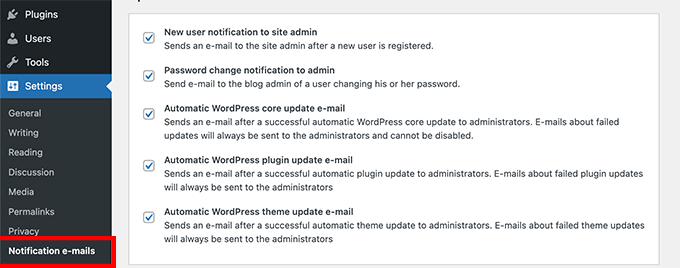
Scrollen Sie einfach nach unten zu den Optionen für automatische Updates und deaktivieren Sie das Kontrollkästchen neben den Benachrichtigungen, die Sie deaktivieren möchten.
Vergessen Sie schließlich nicht, auf die Schaltfläche „Änderungen speichern“ zu klicken, um Ihre Einstellungen zu speichern.
2. WP Mail SMTP
Ein weiteres Plugin, das Sie zum Deaktivieren von automatischen Update-E-Mail-Benachrichtigungen verwenden können, ist WP Mail SMTP. Unserer Meinung nach ist es der beste SMTP-Dienst für WordPress und stellt sicher, dass Ihre E-Mails in Ihrem Posteingang ankommen.
Tatsächlich nutzen wir es selbst, um die E-Mail-Zustellbarkeit auf WPBeginner zu verbessern. Um mehr über unsere Erfahrungen mit dem Plugin zu erfahren, lesen Sie unseren vollständigen WP Mail SMTP-Testbericht.
WP Mail SMTP ermöglicht es Ihnen, die von WordPress gesendeten E-Mails über seine E-Mail-Steuerelemente einfach zu verwalten. Sie benötigen jedoch die WP Mail SMTP Pro-Lizenz, um die Option E-Mail-Steuerelemente freizuschalten.
Als Nächstes müssen Sie WP Mail SMTP Pro auf Ihrer Website installieren und aktivieren. In unserem Leitfaden zur Installation eines WordPress-Plugins finden Sie weitere Details.
Sobald das Plugin aktiv ist, navigieren Sie im WordPress-Admin-Panel zu WP Mail SMTP » Einstellungen und klicken Sie auf den Tab „E-Mail-Steuerelemente“.
Scrollen Sie danach nach unten zum Abschnitt „Automatische Updates“ und deaktivieren Sie E-Mail-Benachrichtigungen für Plugins, Themes, WP-Core-Status und vollständige Protokolle.
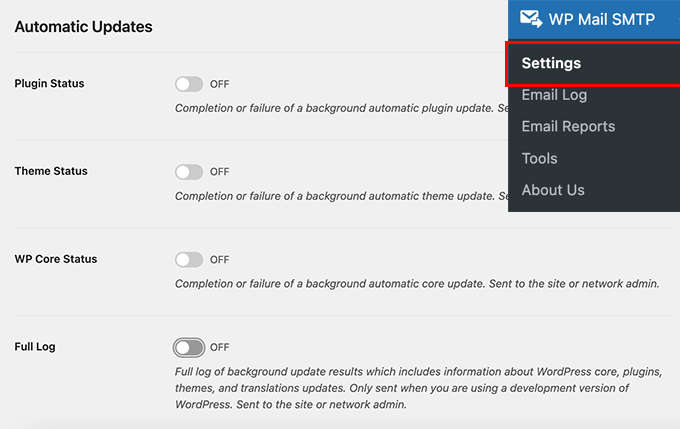
Wenn Sie fertig sind, vergessen Sie nicht, auf die Schaltfläche 'Einstellungen speichern' zu klicken.
Das ist alles. Sie haben die Benachrichtigungs-E-Mails für automatische WordPress-Updates für Ihre Website erfolgreich deaktiviert.
Zurücksetzen von WordPress-Updates, wenn etwas schief geht
Da WordPress-Plugins auf vielen unabhängigen WordPress-Hosting- und Serverkonfigurationen laufen, kann ein Plugin-Update manchmal eine Funktion auf Ihrer Website beeinträchtigen oder sie unzugänglich machen.
Dies ist einfach zu beheben. Zuerst müssen Sie herausfinden, welches Plugin das Problem verursacht hat, indem Sie alle WordPress-Plugins deaktivieren und sie einzeln wieder aktivieren.
Sobald Sie das Plugin, das das Problem verursacht, isoliert haben, können Sie das Plugin WP Rollback verwenden. Es ermöglicht Ihnen, zu einer früheren Version eines WordPress-Plugins oder -Themes zu wechseln.
Details finden Sie in unserem Leitfaden zur Wiederherstellung von WordPress-Plugins und -Themes mit Schritt-für-Schritt-Anleitungen.
Verbesserung der E-Mail-Zustellbarkeit von WordPress
Selbst wenn Sie die automatischen Update-E-Mails von WordPress deaktivieren, gibt es andere Benachrichtigungs-E-Mails von WordPress, die Sie nicht verpassen möchten.
Wenn Sie beispielsweise einen WooCommerce-Shop betreiben, möchten Sie Benachrichtigungen erhalten, wenn eine neue Bestellung aufgegeben wird.
Wenn Sie einen Online-Kurs verkaufen oder eine Mitglieder-Website betreiben, möchten Sie möglicherweise E-Mail-Benachrichtigungen erhalten, wenn sich neue Benutzer anmelden.
Sie möchten auch sicherstellen, dass an Benutzer gesendete E-Mails zugestellt werden, einschließlich E-Mails zum Zurücksetzen des Passworts, E-Mails mit Zahlungsbelegen und Benachrichtigungen zur Bestellbestätigung.
Zum Senden von E-Mails verwendet WordPress die PHP-Mail-Funktion. Diese Funktion wird leicht von Spammern missbraucht, und Ihre E-Mails können im Spam-Ordner landen.
Um sicherzustellen, dass alle Ihre wichtigen WordPress-Benachrichtigungs-E-Mails die Posteingänge Ihrer Benutzer erreichen, benötigen Sie einen geeigneten SMTP-Dienst zum Senden von E-Mails.
Hier kommt das Plugin WP Mail SMTP ins Spiel. Es verwendet einen SMTP-Dienst, um alle Ihre WordPress-Benachrichtigungs-E-Mails zu senden.
Sie können es mit einem kostenpflichtigen SMTP-Dienstanbieter oder einem kostenlosen SMTP-Dienst wie Gmail in Kombination mit der kostenlosen Version des WP Mail SMTP-Plugins verwenden.
Weitere Details finden Sie in unserem Leitfaden Einrichtung von WP Mail SMTP auf Ihrer WordPress-Website.
Beste WordPress-Leitfäden für E-Mail-Benachrichtigungen
Wir hoffen, dieser Artikel hat Ihnen geholfen zu lernen, wie Sie Update-Benachrichtigungen in WordPress stoppen können. Möglicherweise möchten Sie auch unsere anderen WordPress-Anleitungen für Ihre E-Mail-Benachrichtigungs-Updates und -Einstellungen sehen.
- So erstellen Sie eine kostenlose geschäftliche E-Mail-Adresse (in 5 Minuten)
- Beste E-Mail-Marketing-Dienste für Kleinunternehmen
- So richten Sie E-Mail-Benachrichtigungen für WordPress-Updates ein
- Wie Sie Ihre WordPress-E-Mail-Einstellungen richtig konfigurieren
- Bewährte Methoden, die wir bei WPBeginner verwenden, um unsere E-Mail-Liste zu vergrößern
- So verwenden Sie das Kontaktformular, um Ihre E-Mail-Liste in WordPress zu erweitern
Wenn Ihnen dieser Artikel gefallen hat, abonnieren Sie bitte unseren YouTube-Kanal für WordPress-Video-Tutorials. Sie finden uns auch auf Twitter und Facebook.




Blackfire
„2. Deaktivieren Sie E-Mail-Benachrichtigungen für automatische Updates des Kerns“
Was ist die Bedeutung dieses Teils? Im vorherigen Code haben Sie bereits E-Mails zu Kernaktualisierungen deaktiviert:
add_filter(‘auto_core_update_send_email’, ‘return_false’);
WPBeginner-Support
Vielen Dank für den Hinweis, der Code ist immer noch nur für Kernaktualisierungen, wir haben die Beispiele für alle 3 im Screenshot aufgenommen
Administrator
Bojangles
Guter Leitfaden, aber WordPress ist so frustrierend mangelhaft. Wir wollen einfach keine E-Mails über Updates erhalten, ABER unsere Systeme sollen trotzdem automatisch aktualisiert werden! Wir müssen uns durch Hürden kämpfen, nur um das zu erreichen. Unglaublich. Sie hätten leicht etwas in den Kern einbauen können (wie eine Checkbox) oder etwas, das besagt 'Update-E-Mails deaktivieren'. Problem gelöst!
WPBeginner-Support
Wenn Sie der Meinung sind, dass dies eine Kernfunktion sein sollte, akzeptiert WordPress Vorschläge für Funktionen, die hinzugefügt werden sollen. Wenn Sie sich unseren Artikel unten ansehen, erfahren Sie, wie Sie dies für ein zukünftiges Update anfordern können
https://www.wpbeginner.com/beginners-guide/how-to-make-new-feature-suggestions-for-wordpress-beginners-guide-to-using-trac/
Administrator
Ralph
Dies ist einer der wichtigsten Leitfäden auf dieser Website. Diese E-Mails sind super nervig. Es gibt Tage, an denen ich über 10 E-Mails über Plugin-Updates erhalte. Ich logge mich jeden Tag in mein WordPress ein, ich muss sie nicht auch noch per E-Mail lesen!
Ich wünschte, WordPress hätte nur einen Schalter für solche E-Mails, wie an/aus, und das war's.
Es ist jedoch gut, die Möglichkeit zu haben, dies selbst zu tun.
Danke für diesen Leitfaden, er wird mir auf jeden Fall etwas Seelenfrieden bringen.
WPBeginner-Support
Schön, dass unser Leitfaden helfen konnte
Administrator
Jiří Vaněk
Es ist eine gute Praxis, dies für die von Ihnen verwalteten Websites zu tun, insbesondere wenn die E-Mail-Adresse des Eigentümers dort angegeben ist. Sobald WordPress aktualisiert wird, müssen Sie sich keine Sorgen machen, wegen Problemen auf der Website kontaktiert zu werden. Es ist einfach gut, die Updates im Auge zu behalten, da man nie weiß, welches Ihre Website zum Absturz bringen könnte. Und es passiert öfter, als Sie denken
Juls
Hallo,
Ich frage mich nur, wenn das Plugin nach dem Hinzufügen dieses Codes gelöscht wird, wird dieser hinzugefügte Code dann auch gelöscht? Oder bleibt der Code erhalten und blockiert weiterhin die Benachrichtigungs-E-Mails, auch nachdem das Plugin gelöscht wurde?
WPBeginner-Support
Wenn Sie das Plugin verwenden, um den Code hinzuzufügen, wird der Code auch entfernt, wenn Sie das Plugin deinstallieren.
Administrator
Myles
Hallo,
Ich frage mich nur, ob Sie das schon einmal erlebt haben? Ich habe nicht die Option, automatische Updates für Plugins oder Themes zu aktivieren. Die Option ist nicht da. Irgendeine Idee, warum?
Große Fans der Inhalte, Jungs – macht weiter so!
Myles
WPBeginner-Support
Der häufigste Grund, warum Ihre Plugins keine automatische Update-Option haben, ist, wenn Sie bereits eine Einstellung in Ihrer wp-config-Datei haben oder wenn Ihr Hosting-Anbieter die Möglichkeit zum automatischen Update auf Ihrer Website überschreibt.
Administrator
Katharina
Leute, ich wollte euch nur sagen, dass ich eure Seite liebe! Ihr liefert FANTASTISCHE Inhalte und ich habe wahrscheinlich schon über 50 Artikel von euch gelesen, ihr seid im Moment mein Nummer 1 Lesezeichen.
Ich baue meinen ersten Blog und hatte keine Ahnung, was ich tun sollte, aber Sie ermöglichen es mir jeden Tag, mich wie ein Softwareentwickler zu fühlen, haha! Ihre Tutorials sind für Dummies und daher super einfach zu befolgen. Ich liebe es, dass Sie immer Screenshots für jeden Schritt hinzufügen.
Sie geben mir und der Community das Gefühl, dass wir das schaffen können, und das ist das größte Kompliment, das man bekommen kann – unzählige Menschen täglich dazu befähigen, sich besser zu fühlen und ihre Träume in WordPress zu verwirklichen!
Ich weiß, es ist zufällig, diesen Kommentar unter diesem Artikel zu platzieren, aber das ist das Letzte, dem ich gerade gefolgt bin. Ich würde euch gerne bewerten, wenn das möglich ist und irgendwo hilft!
Viele Daumen hoch!!
Katharina
WPBeginner-Support
Schön zu hören, dass unsere Inhalte hilfreich sind!
Administrator
Stefan Cherrug
Unter Einstellungen gibt es keine Option „Benachrichtigungs-E-Mails“! Wie schalte ich diese Benachrichtigungen aus, die ich von WP erhalte?
WPBeginner-Support
Wenn Sie diesen Bereich in Ihren Einstellungen nicht sehen, empfehlen wir Ihnen, sicherzustellen, dass das Plugin auf Ihrer Website installiert und aktiviert ist.
Administrator
Tom F. Melcher
Sind die Standardeinstellungen im Plugin "Manage Notification E-Mails" die gleichen wie die Standardeinstellungen in Wordpress? Ich möchte es zum Beispiel nicht aktivieren, nur um E-Mail-Benachrichtigungen über Plugin-Updates zu entfernen, und dann eine Menge anderer E-Mail-Benachrichtigungen für Benutzer und Administratoren erhalten.
WPBeginner-Support
Das Plugin würde standardmäßig keine neuen E-Mails zu Ihrer Website hinzufügen, aber es würde die Option bieten, E-Mails hinzuzufügen, wenn Sie möchten.
Administrator
Victor
Danke! Aber die Frage ist: Wie kann das keine einfache Checkbox in den Standard-WordPress-Einstellungen sein? Benutzer sollten keine zusätzlichen Plugins installieren oder mit PHP-Code herumfummeln müssen.
WPBeginner-Support
Wir sind nicht dafür verantwortlich, was zu WordPress selbst hinzugefügt wird oder nicht. Sie können den Abschnitt „Mitmachen“ auf WordPress.org besuchen, um darüber zu sprechen, was Ihrer Meinung nach zu WordPress hinzugefügt werden sollte oder nicht
Administrator
eliezer ciriaco
ist es möglich, die E-Mail-Nachrichten zu ändern, die Sie erhalten, wenn das Update abgeschlossen ist. Wenn ja, haben Sie dafür eine Referenz? Danke
Himanshu Grewal
Wie kann ich Genesis Child Theme????? verwenden
alex james
Das ist echt, Kumpel!