


Wir erinnern uns an die Zeiten, als Restaurant-Websites nichts weiter als gescannte PDF-Menüs waren, die man auf seinem Handy nicht lesen konnte. Nachdem wir Dutzende von Restaurants geholfen haben, ihre Websites zu modernisieren, haben wir gelernt, dass die Erstellung eines effektiven Online-Menüs weder kompliziert noch teuer sein muss.
Heutzutage ist es nicht optional, sondern unerlässlich für den Erfolg, Ihre Speisekarte online zu haben. Denken Sie darüber nach: Bevor jemand beschließt, bei Ihnen zu essen, wird er Sie fast sicher online überprüfen. Eine altmodische oder schwer lesbare Speisekarte ist ein sicherer Weg, um sie dazu zu bringen, zu Ihren Konkurrenten zu wechseln.
Deshalb haben wir diesen Schritt-für-Schritt-Leitfaden zusammengestellt, um Ihnen alles mitzuteilen, was wir über die Erstellung von Restaurantmenüs in WordPress gelernt haben. Sie werden die genauen Werkzeuge und Techniken entdecken, die wir empfehlen, um Menüs zu erstellen, die nicht nur köstlich aussehen, sondern auch super einfach zu aktualisieren sind – auch wenn Sie neu bei WordPress sind.
Was Sie zum Starten einer Restaurant-Website benötigen
Bevor Sie eine Online-Restaurantkarte erstellen können, müssen Sie eine Website einrichten. Wenn Sie noch keine Website haben, dann machen Sie sich keine Sorgen.
Sie können ganz einfach eine Website mit WordPress starten, dem besten Website-Builder der Welt, der von Millionen von Kleinunternehmen, Restaurants, Bars und Cafés genutzt wird. Über 43 % aller Websites im Internet nutzen WordPress.
Das Beste daran ist, dass Sie mit dem Aufbau Ihrer Website beginnen können, ohne eine große Vorabinvestition tätigen zu müssen.
Das Erste, was Sie brauchen, ist ein Domainname und Webhosting. Wir haben eine Vereinbarung mit Bluehost, einem der von WordPress empfohlenen Hosting-Anbieter, getroffen, um unseren Lesern ein tolles Angebot zu machen.
Sie erhalten einen kostenlosen Domainnamen, ein kostenloses SSL-Zertifikat und einen hohen Rabatt auf Webhosting.
Alternative: Wir empfehlen auch Hostinger. Ihre Tarife beinhalten auch einen kostenlosen Domainnamen und SSL mit einem großzügigen Rabatt.
Neben Hosting und einem Domainnamen benötigen Sie auch ein WordPress-Theme. Ein Theme ist wie eine Vorlage für Ihre Website.
Es gibt unzählige großartige WordPress-Restaurant-Themes, die Ihnen helfen, eine professionelle Website zu erstellen, die Ihre Kunden zum Bestellen anregt.
Wenn Sie Hilfe benötigen, können Sie unsere Schritt-für-Schritt-Anleitung auf wie Sie ganz einfach eine Restaurant-Website erstellen mit WordPress einsehen.
Warum ein Online-Menü in WordPress erstellen?
Möchten Sie die Website Ihres Restaurants für Ihre Besucher noch schmackhafter gestalten? Eine der besten Möglichkeiten, dies zu tun, ist das Hinzufügen eines schönen und einfach zu bedienenden Online-Menüs direkt auf Ihrer WordPress-Website.
Denken Sie darüber nach: Wenn jemand auf der Website Ihres Restaurants landet, was sucht er normalerweise als Erstes? Die Speisekarte!
Nun denken Sie vielleicht: „Ich habe bereits ein Menü, es ist ein PDF!“ Und obwohl das ein Anfang ist, ist es nicht die beste Erfahrung für Ihre hungrigen Kunden. Hier ist der Grund:
- PDFs können lästig sein: Das Herunterladen von PDFs kann schwierig sein, besonders wenn jemand nicht sehr technikaffin ist oder eine langsame Internetverbindung oder ein begrenztes Datenvolumen hat. Sie möchten es ihnen so einfach wie möglich machen, Ihr Menü einzusehen.
- Nicht mobilfreundlich: Laut unseren Internetnutzungsstatistiken macht der mobile Traffic fast 55 % des gesamten Webtraffics aus. Das Problem ist, dass PDF-Menüs auf kleineren Bildschirmen schlecht zu lesen sind, was die Benutzer zwingt, ständig hinein- und herauszuzoomen. Kein gutes Aussehen!
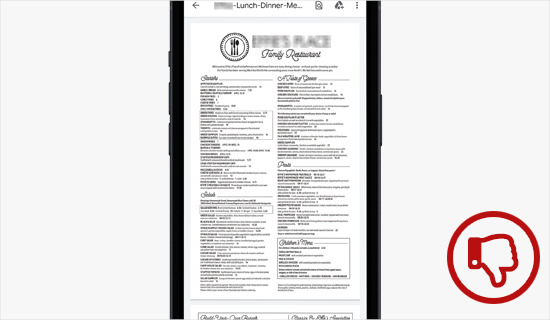
Aber hier sind die guten Nachrichten: Die Erstellung einer Online-Speisekarte auf Ihrer WordPress-Website löst all diese Probleme. Hier ist der Grund:
- Keine Downloads mehr: Ihre Besucher können Ihre köstlichen Gerichte sofort, direkt auf der Seite, sehen.
- Sieht auf jedem Gerät großartig aus: Sie können Ihr Online-Menü so gestalten, dass es sich automatisch an jede Bildschirmgröße anpasst, sodass es auf Telefonen, Tablets und Computern super einfach zu lesen ist.
- Einfach zu aktualisieren: Müssen Sie einen Preis ändern oder ein neues Sonderangebot hinzufügen? Mit einer Online-Speisekarte können Sie diese Änderungen schnell und einfach vornehmen. Vergessen Sie das Herumfummeln mit PDFs und das erneute Hochladen. Sie können sogar Online-Bestellungen später hinzufügen.
In diesem Sinne werden wir 2 verschiedene WordPress-Plugins vorstellen, die Ihnen helfen können, ein Online-Restaurantmenü zu WordPress hinzuzufügen. Sie können die Schnelllinks unten verwenden, um das gewünschte Plugin auszuwählen:
Bereit? Legen wir los.
Methode 1: Ein Restaurantmenü mit SeedProd zu WordPress hinzufügen
Sprechen wir über den einfachsten Weg, ein fantastisches Online-Menü in WordPress zu erstellen: SeedProd. Es ist ein beliebter Drag-and-Drop-WordPress-Seitenersteller, der von über 1 Million Websites genutzt wird, darunter viele Restaurant-Websites.
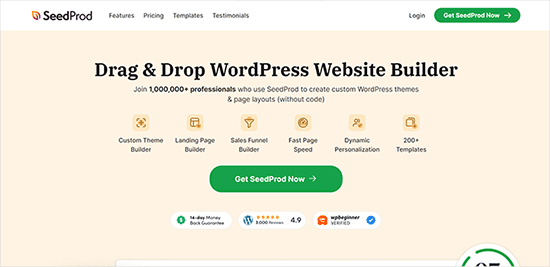
Mit SeedProd können Sie ein köstliches Restaurantmenü erstellen, ohne dass Sie über fortgeschrittene Programmierkenntnisse verfügen müssen. Ziehen Sie einfach Elemente per Drag & Drop auf die Seite, und Sie haben ein schönes Menü. Außerdem macht es SeedProd super einfach, Änderungen vorzunehmen, wenn Sie Ihr Menü anpassen müssen (vielleicht ein neues Gericht hinzufügen oder einen Preis ändern).
Wir verwenden SeedProd seit Jahren. Tatsächlich haben wir mit SeedProd eine Reihe von Websites für unsere Partner erstellt – denken Sie an großartige Websites wie WPForms, Duplicator und WP Charitable. So sehr vertrauen wir ihm.
Wir haben so viel Erfahrung mit diesem fantastischen Plugin, dass wir sogar eine vollständige SeedProd-Bewertung zusammengestellt haben. Sie geht auf alle Details ein und teilt unsere ehrliche Meinung mit. Wenn Sie also neugierig sind, mehr darüber zu erfahren, was SeedProd leisten kann und warum wir es lieben, sollten Sie unbedingt unsere vollständige SeedProd-Bewertung lesen.
Für dieses Tutorial können Sie die kostenlose Version von SeedProd verwenden, um Ihr Menü zu erstellen. Es gibt jedoch eine Pro-Version von SeedProd, die über 320 Vorlagen, Farbschemata, E-Mail-Marketing-Integrationen, Bildkarussells, Social-Media-Blöcke und vieles mehr verfügt.
Das Erste, was Sie tun müssen, ist das Plugin SeedProd zu installieren und zu aktivieren. Wenn Sie Hilfe benötigen, können Sie gerne unseren Schritt-für-Schritt-Leitfaden zur Installation eines WordPress-Plugins durchgehen.
Nach der Aktivierung navigieren wir zu SeedProd » Seiten und klicken auf die Schaltfläche „Neue Landingpage hinzufügen“.
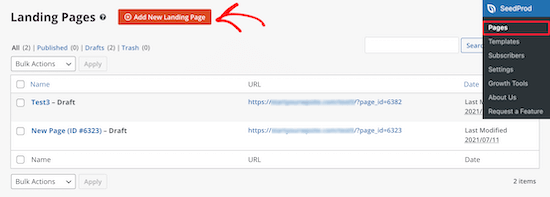
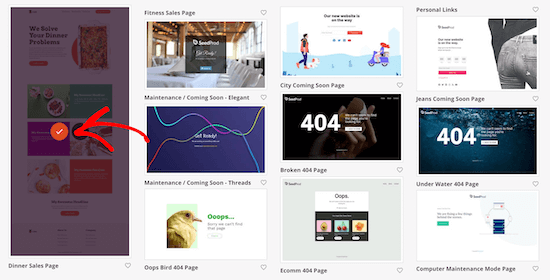
Dies bringt Sie zum Vorlagenbildschirm, wo Sie eine Seiten-Vorlage auswählen können.
Es gibt Dutzende von Vorlagen für verschiedene Nischen und Zwecke, einschließlich für Restaurant-Websites.
Um eine Vorlage auszuwählen, fahren Sie mit der Maus darüber und klicken Sie auf das „Häkchen“-Symbol. Sie können jede beliebige Vorlage auswählen, aber für dieses Tutorial verwenden wir die Vorlage „Dinner Sales Page“.
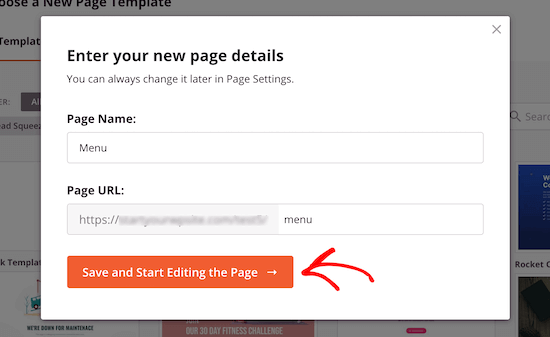
Dies öffnet ein Popup, in dem Sie Ihrer neuen Menüseite einen Namen geben und ihre URL bearbeiten können. Zum Beispiel nennen wir unsere Seite einfach 'Menü'.
Dann können Sie auf die Schaltfläche „Speichern und mit der Bearbeitung der Seite beginnen“ klicken.
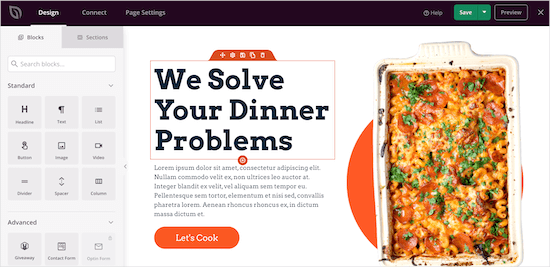
Sobald Sie dies getan haben, werden Sie zum Seitenbearbeitungsbildschirm weitergeleitet.
Die rechte Seite der Seite ist die Vorschau und kann vollständig angepasst werden. Die linke Seite der Seite enthält verschiedene Blöcke und Abschnitte, die Sie zur Seite hinzufügen können.
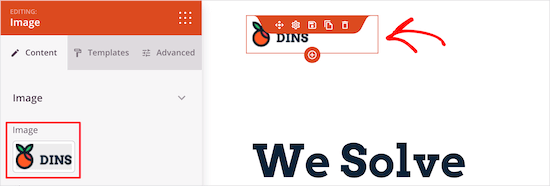
Beginnen wir mit der Anpassung des Logos. Sie möchten auf das Seitenlogo klicken. Das linke Bedienfeld zeigt Ihnen dann die Anpassungsoptionen, wo Sie Ihr Restaurantlogo hochladen können.
Um ein neues Logo hinzuzufügen, können Sie den gleichen Prozess wie beim Hinzufügen eines Bildes zu WordPress befolgen.
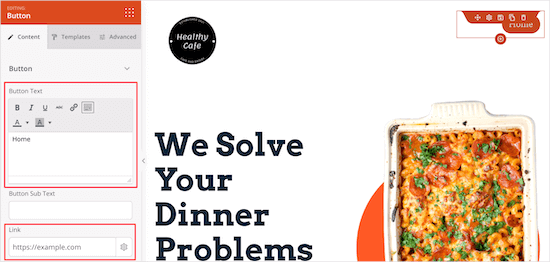
Als Nächstes können Sie die Schaltfläche des Navigationsmenüs ändern, um zu Ihrer Homepage zurückzukehren. Auf diese Weise können Ihre Besucher, wenn sie mit dem Anzeigen des Menüs fertig sind, zu Ihrer Website zurückkehren.
Sie können den Text und den Link im linken Menü ändern, indem Sie einfach auf die Schaltfläche des Navigationsmenüs klicken.
Danach können Sie den Hauptinhaltsbereich löschen.
Bewegen Sie einfach den Mauszeiger über die Seitenüberschrift und klicken Sie auf das Symbol „Block löschen“.
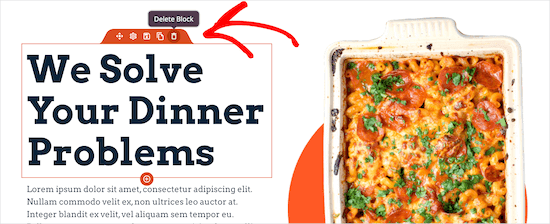
Dann können Sie dasselbe für die Bild-, Text- und Schaltflächenelemente tun.
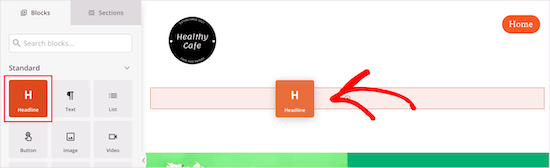
Als Nächstes können Sie eine Überschrift für den Titel Ihrer Speisekarte hinzufügen, indem Sie den Block „Überschrift“ auf Ihre Seite ziehen. Wie bei den anderen Elementen zeigt Ihnen das Menü auf der linken Seite die Anpassungsoptionen.
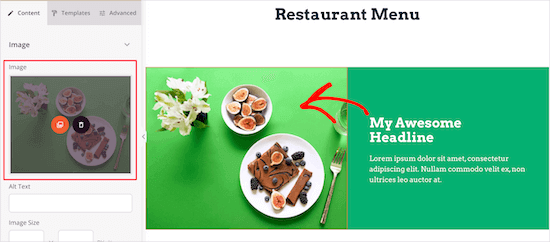
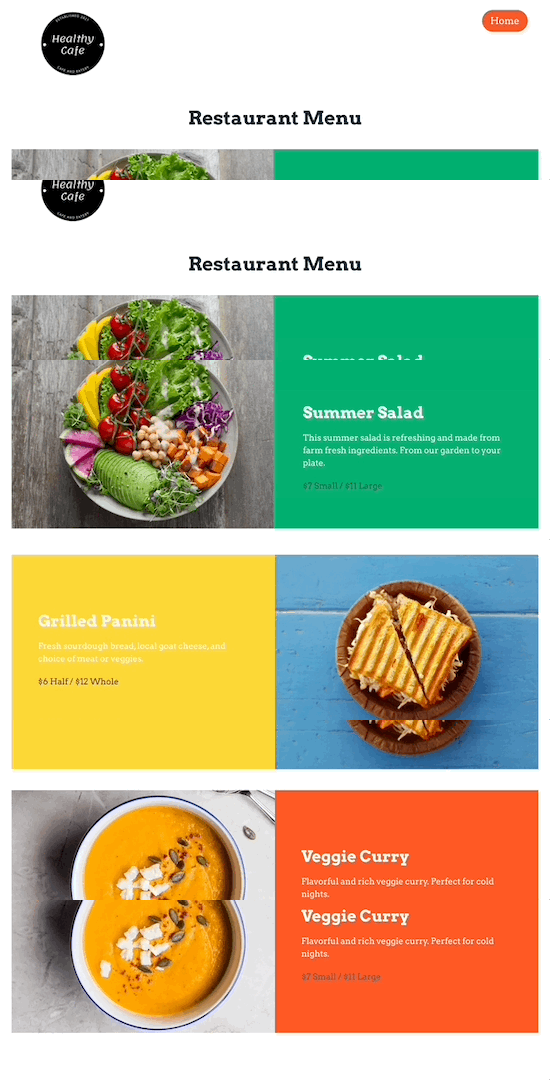
Danach können Sie die vorhandenen Speiseangebote bearbeiten und sie durch Ihren eigenen Text und Ihre eigenen Bilder ersetzen.
Dazu können Sie zuerst auf das Bild klicken und Ihr eigenes Bild über das Menü auf der linken Seite hochladen.
Klicken Sie als Nächstes auf die aktuelle Überschrift, um Ihre Menübeschreibung zu schreiben.
Sie können den Text ändern, indem Sie darauf klicken.
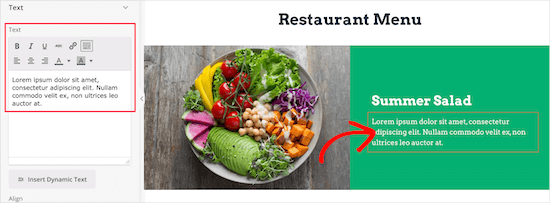
Sobald Sie die Überschrift und den Text geändert haben, können Sie einen Preis für den Artikel hinzufügen.
Ziehen Sie einfach das Element „Text“ auf Ihre Seite und passen Sie den Text dann mit dem Menü auf der linken Seite an.
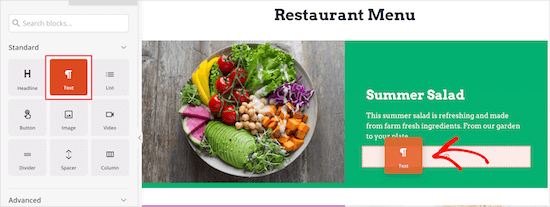
Befolgen Sie dann einfach die gleichen Schritte wie oben für die restlichen Artikel auf Ihrer Restaurantkarte.
Wenn Sie einen weiteren Menüabschnitt mit demselben Stil hinzufügen möchten, fahren Sie mit der Maus über das Element und klicken Sie auf „Zeile duplizieren“.
Dies erstellt eine Kopie derselben Zeile und fügt sie direkt darunter ein.
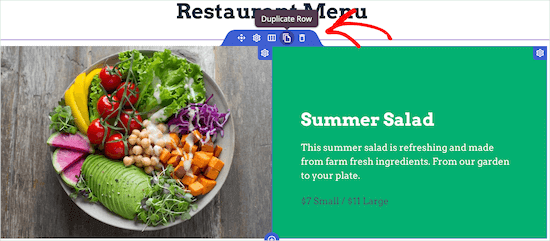
Passen Sie Ihr Restaurantmenü gerne weiter an. Sie können jeden Teil der Seite vollständig anpassen, einschließlich Farben, Größen, Schriftarten und mehr.
Wenn Sie nicht für jeden Artikel ein Foto hinzufügen möchten, können Sie Menüpunkte einfach mit einem Listenblock hinzufügen.
Alternativ kann SeedProd einen KI-Builder anbieten, der in nur wenigen Sekunden eine Restaurant-Speisekarte erstellen kann. Details zur Verwendung finden Sie in unserem Leitfaden zu Erstellung einer WordPress-Website mit KI.
Sobald Sie mit der Erstellung Ihrer Online-Restaurant-Speisekarte fertig sind, können Sie auf den Dropdown-Pfeil neben der Schaltfläche „Speichern“ klicken und „Veröffentlichen“ auswählen.
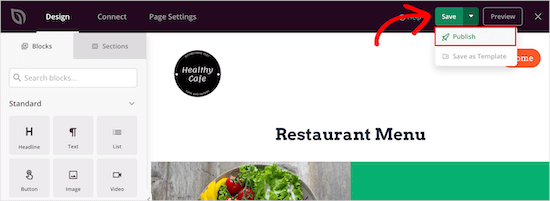
Ihre neue Restaurant-Speisekarte ist jetzt für Ihre Besucher sichtbar.
Jetzt können Sie Ihre Restaurant-Speisekarte zu Ihrem Navigationsmenü und anderen Bereichen Ihrer Website hinzufügen.
Methode 2: Restaurant-Speisekarte mit Food Menu zu WordPress hinzufügen
Diese Methode verwendet das Food Menu – Restaurant Menu & Online Ordering Plugin. Dieses Plugin ermöglicht es Ihnen, schnell ein Online-Menü in WordPress zu erstellen.
Es integriert sich auch mit WooCommerce, sodass Sie Ihren Besuchern die Möglichkeit geben können, eine Online-Bestellung aufzugeben.
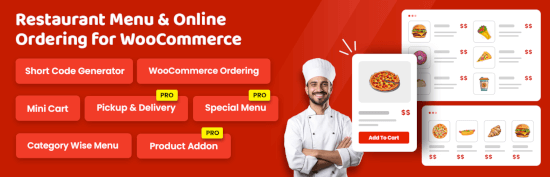
Das Erste, was Sie tun müssen, ist das Plugin Food Menu – Restaurant Menu & Online Ordering zu installieren und zu aktivieren. Detaillierte Anweisungen finden Sie in unserem Leitfaden für Anfänger, wie man ein WordPress-Plugin installiert.
Nach der Aktivierung navigieren Sie zu Essen Menü » Essen hinzufügen.
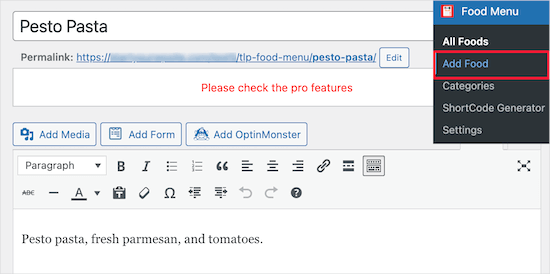
Auf diesem Bildschirm können Sie den Namen, die Beschreibung und das Bild Ihres Menüpunkts eingeben.
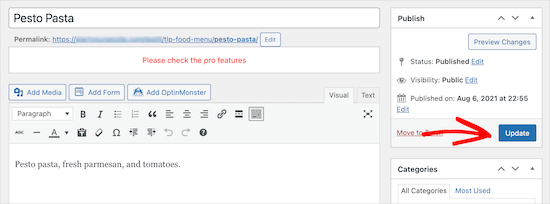
Danach klicken Sie auf die Schaltfläche „Aktualisieren“ oder „Veröffentlichen“, um Ihren Menüpunkt zu speichern.
Um weitere Elemente zu Ihrem Menü hinzuzufügen, folgen Sie einfach den obigen Schritten.
Sobald Sie Artikel zu Ihrem Speisekarte hinzugefügt haben, ist es an der Zeit, sie zu Ihrer Website hinzuzufügen.
Gehen wir zunächst zu Speisekarte » ShortCode Generator und klicken dann auf die Schaltfläche „Neu hinzufügen“.
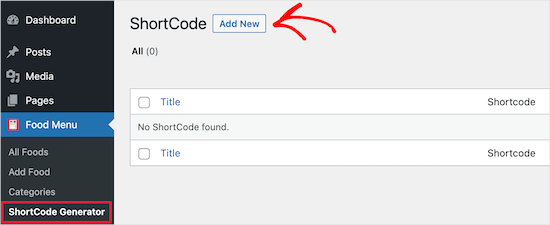
Als Nächstes möchten Sie Ihrem Shortcode einen Titel geben, damit Sie sich an die Art der hinzugefügten Menüelemente erinnern können.
Dann können Sie anpassen, wie Ihr Menü angezeigt werden soll.
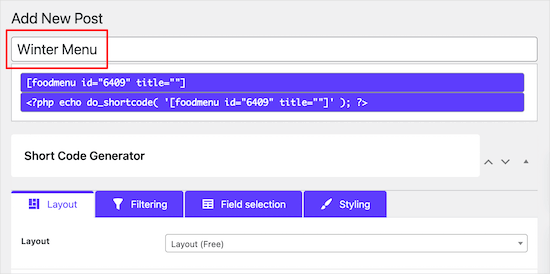
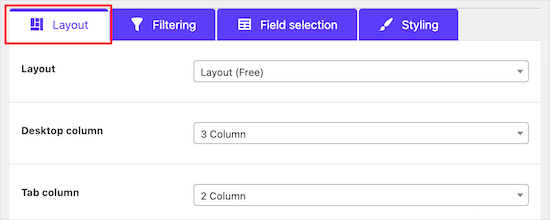
Wir behalten die Standardoptionen bei, aber Sie können anpassen, wie das Menü angezeigt wird, mit den Einstellungen im Abschnitt „Layout“.
Hier können Sie die Anzahl der pro Zeile anzuzeigenden Elemente auswählen.
Im Tab „Filterung“ können Sie wählen, ob ein einfaches Menü angezeigt oder Online-Bestellungen aktiviert werden sollen.
Um die Online-Bestellung zu aktivieren, wählen Sie einfach die Optionsschaltfläche „WooCommerce“. Sie können auch steuern, welche Artikel Sie anzeigen möchten.
Wenn Sie planen, Kunden das Hinzufügen von Speisen zu ihren Warenkörben und den Checkout zu ermöglichen, müssen Sie Ihre Menüpunkte als Produkte in Ihrem WooCommerce-Shop hinzufügen.
Weitere Details zum Hinzufügen von Produkten finden Sie in unserem Schritt-für-Schritt-Leitfaden zum Starten eines Online-Shops.
Als Nächstes können Sie die Informationen, die für jeden Artikel angezeigt werden, anpassen, indem Sie auf die Registerkarte „Feldauswahl“ klicken.
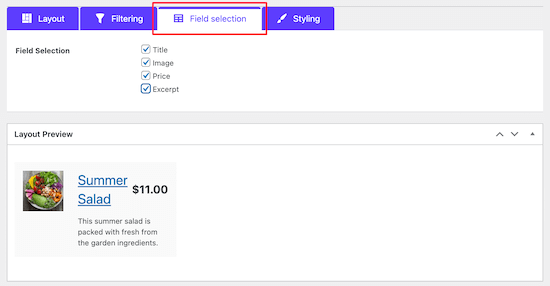
Während Sie die Kontrollkästchen aktivieren oder deaktivieren, können Sie eine Echtzeitvorschau der Änderungen sehen.
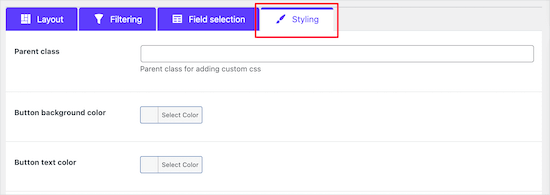
Wenn Sie das Erscheinungsbild Ihrer Menüpunkte ändern möchten, können Sie zur Registerkarte „Styling“ wechseln.
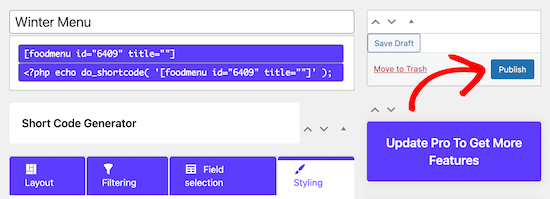
Wenn Sie fertig sind, klicken Sie auf die Schaltfläche „Veröffentlichen“.
Dies wird Ihr Menü noch nicht auf Ihrer Website live schalten, aber es speichert den Shortcode, den wir unten hinzufügen werden.
Jetzt müssen Sie eine Seite erstellen, auf der Ihr Menü angezeigt wird.
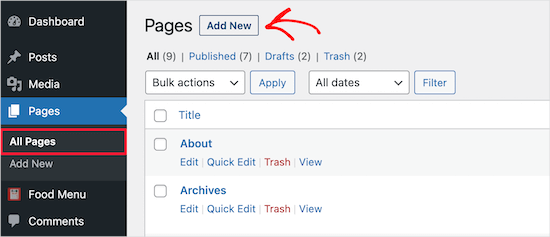
Um dies zu tun, können Sie zunächst zu Seiten » Alle Seiten navigieren und dann auf „Neu hinzufügen“ klicken.
Danach können Sie Ihrer Seite einen Titel geben. Dieser wird Ihren Besuchern angezeigt, daher sollten Sie ihm einen aussagekräftigen Namen geben, wie z. B. 'Menü'.
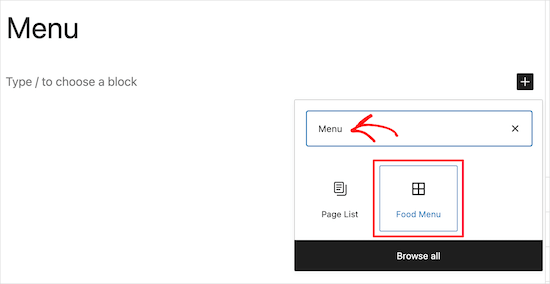
Klicken Sie dann auf das „+“-Symbol, um einen neuen Block hinzuzufügen.
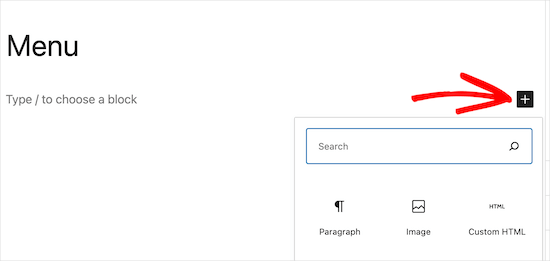
Geben wir in die Suchleiste „Menü“ ein, um den Block „Speisekarte“ schnell zu finden.
Sie können dann den Block „Food Menu“ auswählen, wenn er erscheint.
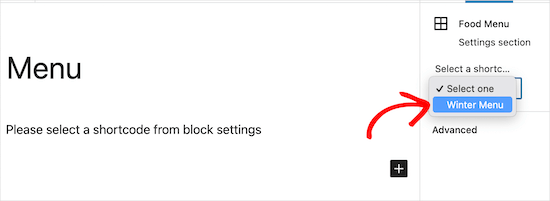
Der nächste Schritt ist die Auswahl des von Ihnen erstellten Shortcodes aus dem Dropdown-Menü.
Dies fügt Ihr Menü in Ihre Seite ein.
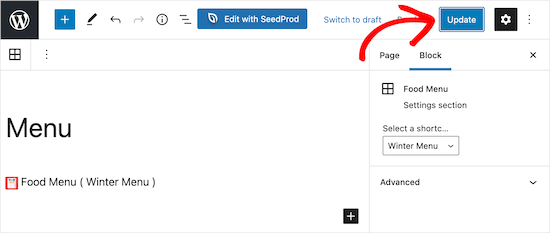
Klicken Sie dann einfach auf die Schaltfläche „Veröffentlichen“ oder „Aktualisieren“, um Ihr Menü live zu schalten.
Sie können dieser Seite auch andere Elemente hinzufügen, wie Text, ein Kontaktformular, Ihren Instagram-Feed und mehr.
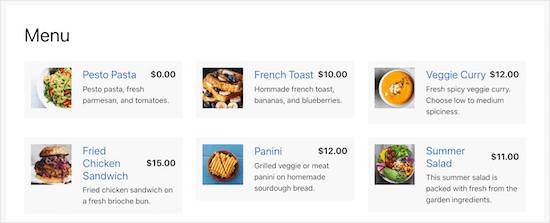
Wenn Ihre Besucher nun Ihr Menü aufrufen, können sie die Artikel ansehen und sogar eine Bestellung aufgeben, wenn Sie WooCommerce-Funktionalität hinzufügen.
Unabhängig von der Bildschirmgröße, auf der Ihr Menü angezeigt wird, werden Ihre Menüpunkte perfekt dargestellt.
Bonustipp: Tools zur Bewerbung Ihrer Restaurant-Website
Nachdem Sie Ihre Restaurant-Website mit einer Menüseite eingerichtet haben, möchten Sie diese möglicherweise bewerben, um Ihr Geschäft auszubauen.
Die folgenden sind einige der besten Tools, die Ihnen helfen, Ihr Restaurantgeschäft zu bewerben und auszubauen:
- All in One SEO für WordPress - Das beste WordPress-SEO-Plugin, das Ihnen hilft, die SEO Ihrer Website zu optimieren, um mehr Suchverkehr zu erhalten. Seine Funktion „Local SEO“ hilft Menschen, Ihr Restaurant in Google Maps und lokalen Suchergebnissen zu finden.
- WPForms – Es ist das beste Formular-Builder-Plugin für WordPress, mit dem Sie beliebige Formulare für Ihre Website erstellen können. Dazu gehören Kontaktformulare, Feedback-Formulare, Kundenumfrageformulare und mehr.
- OptinMonster – Es hilft Ihnen, Website-Besucher in Abonnenten und Kunden zu verwandeln. Sie können es verwenden, um Ihre E-Mail-Liste und Social-Media-Follower zu vergrößern, gezielte Nachrichten an Kunden anzuzeigen und vieles mehr.
- PushEngage – Dies hilft Ihnen, Push-Benachrichtigungen an Ihre Website-Besucher zu senden, unabhängig von ihrem Gerätetyp. Es hilft Ihnen auch, gezielte Nachrichten an Kunden zu senden und sie auf Ihre Website zurückzubringen. PushEngage ermöglicht es Ihnen sogar, in Echtzeit mit Kunden zu kommunizieren, indem Sie eine WhatsApp-Chatbox zu Ihrer Restaurant-Website hinzufügen.
- MonsterInsights – Das beste Google Analytics-Plugin für WordPress. Es ermöglicht Ihnen zu verfolgen, woher Ihre Website-Besucher kommen und was sie auf Ihrer Website tun.
Weitere Plugin-Empfehlungen finden Sie in unseren Expertenauswahlen der Must-Have-WordPress-Plugins für Geschäftswebsites.
Wir hoffen, dieser Beitrag hat Ihnen geholfen zu lernen, wie man ein Online-Restaurantmenü in WordPress erstellt. Als Nächstes möchten Sie vielleicht auch unsere Anleitungen zum Thema wie man einen Food-Blog startet und wie man Rezeptkarten erstellt ansehen.
Wenn Ihnen dieser Artikel gefallen hat, abonnieren Sie bitte unseren YouTube-Kanal für WordPress-Video-Tutorials. Sie finden uns auch auf Twitter und Facebook.


Dennis Muthomi
Als jemand, der Freunden beim Einrichten ihrer Websites geholfen hat, kann ich nicht genug betonen, wie wichtig eine gut gestaltete Online-Speisekarte ist. Die Methode mit SeedProd ist unglaublich hilfreich und leicht verständlich. Den Tipp, die Speisekarte mobilfreundlich zu gestalten, fand ich besonders wertvoll – das ist in der heutigen Smartphone-Welt entscheidend.
Ein zusätzlicher Vorschlag, den ich machen würde, ist, die Aufnahme von hochwertigen Fotos Ihrer beliebtesten Gerichte in Betracht zu ziehen. Meiner Erfahrung nach können appetitliche Bilder das Kundeninteresse und die Bestellungen erheblich steigern.
Danke, WPBeginner, für eine weitere fantastische Ressource.