


Etsy ist ein fantastischer Marktplatz für den Verkauf von kreativen und handgefertigten Produkten, aber es gibt einen Punkt, an dem er einschränkend wirken kann.
Ich höre immer wieder die gleichen Frustrationen von Etsy-Shop-Besitzern: hohe Gebühren, eingeschränkte Anpassungsmöglichkeiten und die ständige Angst, dass Etsy seine Richtlinien jederzeit ändern könnte.
Was ist also die Lösung? Bauen Sie Ihren eigenen Etsy-ähnlichen Shop mit WordPress!
Mit WordPress können Sie jedes Detail Ihres Shops anpassen, mehr von Ihren Gewinnen behalten und eine erfolgreiche Marke nach Ihren eigenen Vorstellungen aufbauen.
In dieser Anleitung werde ich zwei Ansätze behandeln. Ich zeige Ihnen, wie Sie einen brandneuen, Etsy-ähnlichen Shop mit WordPress einrichten und wie Sie einen bestehenden Etsy-Shop nach WordPress migrieren (damit Sie nicht die ganze Arbeit verlieren, die Sie bereits in Ihr Online-Geschäft gesteckt haben).
Ich behandle in diesem Artikel viel Stoff, also nutzen Sie die Schnelllinks unten, um zu dem Abschnitt zu springen, über den Sie zuerst mehr erfahren möchten:
- Etsy vs. WordPress – Welches ist besser?
- So erstellen Sie einen Etsy-ähnlichen Shop mit WordPress
- Was Sie vor der Erstellung Ihres Shops benötigen
- Schritt 1: Webhosting erhalten
- Schritt 2: Installieren Sie WordPress und WooCommerce auf Ihrem Webhosting
- Schritt 3: Auswahl eines Etsy-ähnlichen WordPress-Themes für Ihren Shop
- Step 4: Start Building Fresh or Migrate Your Etsy Shop
- Schritt 5: Richten Sie Ihr WooCommerce-Setup ab
- Bonus-Tools zur Umsatzsteigerung und Sicherung Ihres Shops
- Häufig gestellte Fragen zum Erstellen eines Etsy-ähnlichen WordPress-Shops
- Zusätzliche Ressourcen: Weiterlernen
Etsy vs. WordPress – Welches ist besser?
Etsy ist ein Online-Marktplatz für kreative Leute. Menschen nutzen Etsy oft, um handgefertigte Waren, personalisierte Designs, Schmuck und Kleidung zu verkaufen. Es ist ein spezialisierter Ort für diese Art von Produkten geworden.
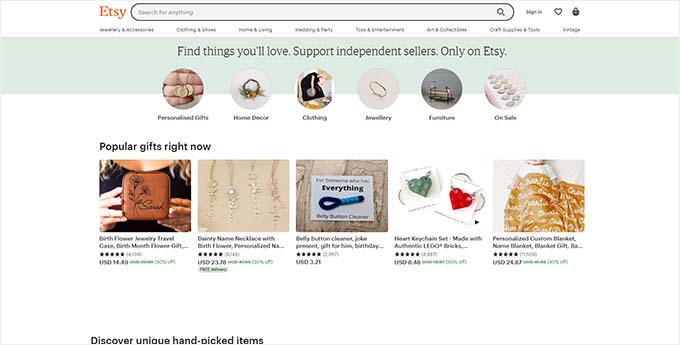
Etsy ist eine fantastische Plattform, um Ihren Shop schnell ins Rollen zu bringen. Es ist einfach zu bedienen, hat eingebauten Traffic und eine große, etablierte Kundenbasis.
Wenn Ihr Unternehmen jedoch wächst, stellen Sie möglicherweise fest, dass Etsy Ihnen nicht die Flexibilität und Kontrolle bietet, die Sie benötigen.
Im Gegensatz dazu ist WordPress der beliebteste Website-Builder der Welt. Es ermöglicht Ihnen, fast jede Art von Website zu erstellen, die Sie sich vorstellen können, einschließlich vollwertiger E-Commerce-Shops, wenn Sie ein Plugin wie WooCommerce verwenden.
Mit WordPress sind Sie nicht durch Plattformbeschränkungen eingeschränkt und haben die Freiheit, eine einzigartige Markenidentität aufzubauen. Obwohl die Einrichtung etwas mehr Aufwand erfordert, ist WordPress die Etsy-Alternative mit den meisten langfristigen Vorteilen für Verkäufer.
Um Ihnen bei der Entscheidung zu helfen, welche Plattform die richtige für Sie ist, hier ein schneller Vergleich von WordPress vs. Etsy:
| Etsy | WordPress (mit WooCommerce) | |
|---|---|---|
| Benutzerfreundlichkeit | Sehr einfache, schnelle Einrichtung | Moderat, erfordert etwas Vorabaufwand |
| Kontrolle | Eingeschränkt, mit vielen Plattformbeschränkungen | Vollständige Freiheit |
| Branding | Eingeschränkte Anpassungsoptionen | Volle Kontrolle über Ihre Marke |
| Gebühren | Gebühren für Listung, Transaktion und Zahlungsabwicklung | Hosting- und Domainkosten, plus potenzielle Theme- und Plugin-Gebühren |
| Marketing | Eingeschränkte integrierte Marketing-Tools, wie z. B. Etsy-Anzeigen | Volle Kontrolle über Ihr SEO und Marketing |
| Kunden | Eingebaute Zielgruppe bestehender Etsy-Nutzer | Müssen Sie Ihr eigenes Publikum finden und aufbauen |
| SEO | Eingeschränkte SEO-Kontrolle | Vollständige SEO-Freiheit |
Im Wesentlichen empfehle ich:
- Etsy, wenn Sie bei Null anfangen und eine einfache, benutzerfreundliche Plattform wünschen.
- WordPress , wenn Sie die volle Kontrolle über Ihr Branding, Ihr Marketing und das Kundenerlebnis wünschen. Obwohl die Lernkurve im Vergleich zu Etsy steiler ist, ist WordPress eine großartige Option, wenn Sie es ernst meinen mit dem Wachstum eines Online-Geschäfts auf lange Sicht.
Haben Sie Ihre Entscheidung getroffen? Lesen Sie weiter, wenn Sie Ihren Shop mit WordPress aufbauen möchten.
So erstellen Sie einen Etsy-ähnlichen Shop mit WordPress
Jetzt zeige ich Ihnen genau, wie Sie mit WordPress einen Etsy-ähnlichen Shop aufbauen.
Beachten Sie, dass ich abdecken werde, wie Sie dies komplett von Grund auf neu machen, aber ich werde Ihnen auch zeigen, wie Sie einen bereits bestehenden Shop von Etsy migrieren.
Die ersten Schritte sind identisch, also machen Sie sich darüber noch keine Sorgen. Ich werde Sie informieren, wenn der Prozess in verschiedene Richtungen geht.
Aber zuerst ein kurzer Überblick darüber, was Sie für die nächsten Schritte benötigen.
Was Sie vor der Erstellung Ihres Shops benötigen
Bevor Sie mit dem Aufbau Ihres neuen Shops beginnen können, müssen Sie zuerst einige wichtige Schritte abschließen.
Diese Schritte sind erforderlich, unabhängig davon, ob Sie bei Null anfangen oder von einem bestehenden Etsy-Shop migrieren:
- Ein Domainname. Sie möchten einen Namen wählen, der einprägsam, leicht zu schreiben und Ihr Branding widerspiegelt. Ich empfehle auch zu prüfen, ob der Name auf Social-Media-Plattformen verfügbar ist. Die Sicherung eines konsistenten Markennamens im gesamten Web erspart Ihnen später viel Zeit.
- Ein Website-Hosting-Konto. Hier werden die Dateien Ihres Shops gespeichert. Ein zuverlässiger Hosting-Anbieter kann sicherstellen, dass Ihre Website immer online und für Kunden erreichbar ist.
- SSL-Zertifikat. Dies schafft eine sichere Verbindung zwischen Ihrem Shop und Ihren Kunden und schützt sensible Informationen wie Zahlungsdaten. Es ist unerlässlich, um Vertrauen aufzubauen und Zahlungen auf Ihrer Website zu akzeptieren.
- WooCommerce. Dies ist ein kostenloses E-Commerce-Plugin, mit dem Sie unbegrenzt physische und digitale Produkte online verkaufen können. Es fügt im Wesentlichen alle E-Commerce-Funktionen hinzu, die WordPress standardmäßig nicht enthält.
Sie wissen nicht, wo Sie anfangen sollen? Ich empfehle SiteGround für WooCommerce:
Sie sind ein zuverlässiger und erschwinglicher Hosting-Anbieter, der offiziell von WooCommerce selbst empfohlen wird. Sie haben uns mit ihrer schnellen Leistung und ihrem exzellenten Kundensupport konstant beeindruckt.
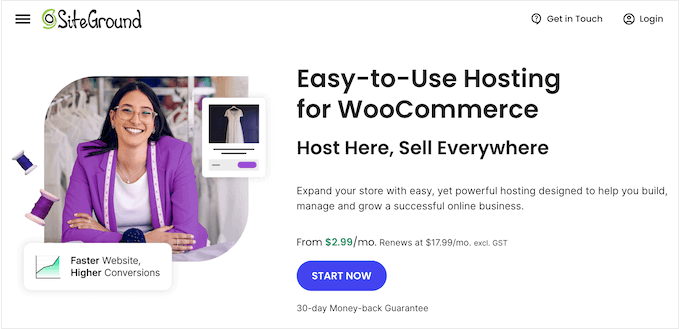
⭐ Wir hosten WPBeginner und mehrere unserer Partnerseiten tatsächlich auf SiteGround. Um mehr über unsere Erfahrungen mit dieser beliebten Hosting-Plattform zu erfahren, lesen Sie unsere SiteGround-Bewertung.
SiteGround bietet alles, was Sie zum Aufbau Ihres Online-Shops benötigen. Sie erhalten ein kostenloses SSL, professionelle E-Mail und eine kostenlose Domainregistrierung für das erste Jahr.
Sie erhalten auch tägliche Backups, die für einen Online-Shop unerlässlich sind, denn wenn etwas schiefgeht, verlieren Sie keine wichtigen Kunden- und Bestelldaten.
Zusätzlich enthält SiteGround ein kostenloses Content Delivery Network (CDN), um Ihre Website zu beschleunigen und Ihren Kunden ein reibungsloses und schnelles Einkaufserlebnis zu gewährleisten.
Weitere Optionen finden Sie in unserer Auswahl des besten WooCommerce-Hostings.
Schritt 1: Webhosting erhalten
Der erste Schritt ist der Kauf von Hosting für Ihren WooCommerce-Shop. Auch hier müssen Sie alle diese Schritte abschließen, egal ob Sie von Etsy migrieren oder einen brandneuen Shop einrichten.
Um loszulegen, können Sie die SiteGround-Website besuchen und auf die Schaltfläche „Jetzt starten“ klicken.
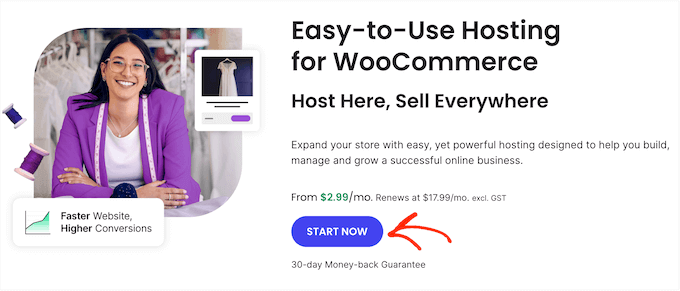
Dies führt Sie zur Preisgestaltungsseite, auf der Sie einen Hosting-Plan auswählen können.
Machen Sie sich keine Sorgen, dass Sie sich jetzt für den perfekten Plan entscheiden. Der StartUp-Plan von SiteGround wird mit einem SSL-Zertifikat und WooCommerce bereits installiert geliefert.
Es ist ein großartiger Ausgangspunkt, und Sie können später immer noch aufrüsten, wenn Ihr Geschäft viele Besucher hat.
Meiner Erfahrung nach ist es viel besser, klein anzufangen und zu skalieren, wenn Ihr Geschäft wächst, als zu viel für Funktionen auszugeben, die Sie noch nicht benötigen.
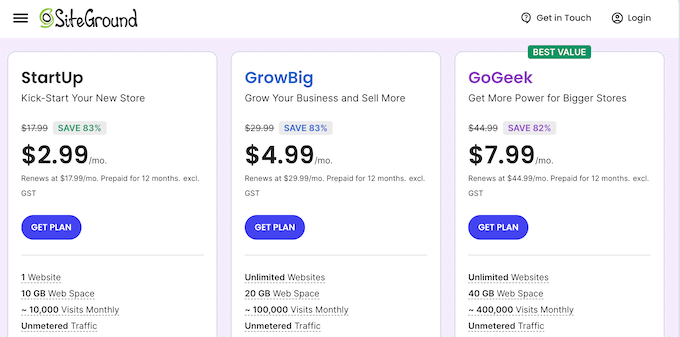
Nachdem Sie einen Plan ausgewählt haben, klicken Sie auf „Plan erhalten“.
Als Nächstes ist es an der Zeit, einen Domainnamen für Ihren Etsy-ähnlichen Shop zu wählen.
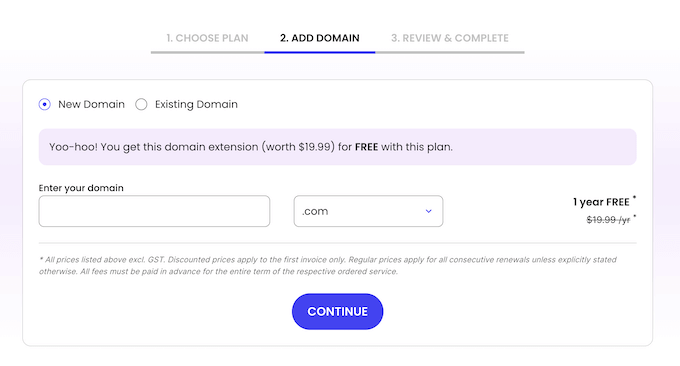
Ein starker Domainname ist unerlässlich, damit Käufer Ihre Website ohne Verwirrung finden.
💡 Benötigen Sie Hilfe bei der Auswahl eines Domainnamens? Dann lesen Sie unseren Leitfaden, wie Sie den perfekten Domainnamen für Ihre Website auswählen.
Achten Sie bei der Auswahl eines Domainnamens darauf, wie viel diese Domain nach dem ersten Jahr kostet. Sie müssen diesen Betrag in Ihr Budget einplanen.
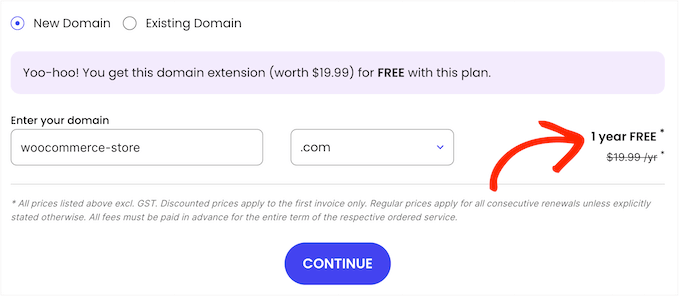
Nachdem Sie einen Domainnamen gewählt haben, klicken Sie auf die Schaltfläche „Weiter“.
SiteGround wird nun nach Ihren Kontoinformationen fragen, wie z. B. Ihrem Namen und Ihrer E-Mail-Adresse.
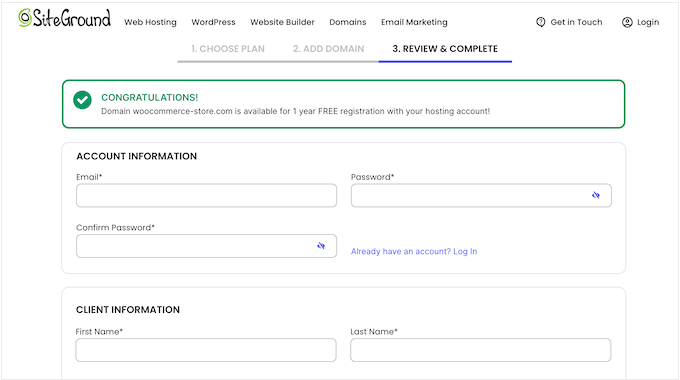
Nachdem Sie diese Informationen hinzugefügt haben, scrollen Sie zum Abschnitt „Zusätzliche Dienste“ und stellen Sie sicher, dass „Domainregistrierung“ ausgewählt ist.
Wenn nicht, müssen Sie ihn auswählen.
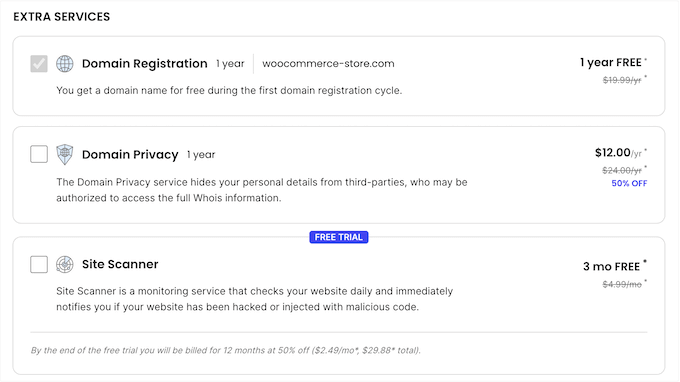
Sie erhalten auch die Möglichkeit, einige optionale Extras zu kaufen. Mein Rat ist, diese vorerst zu überspringen. Sie können jederzeit weitere Funktionen hinzufügen, wenn Sie sie benötigen.
Nach Eingabe Ihrer Zahlungsdaten und dem Kauf Ihres Hostings erhalten Sie eine E-Mail mit Anweisungen, wie Sie sich bei Site Tools anmelden können, Ihrem Webhosting-Kontrollpanel.
Dies ist das Dashboard, auf dem Sie Ihre Website verwalten können, einschließlich der Einrichtung von E-Mail-Benachrichtigungen und der Anforderung von WordPress-Support.
Schritt 2: Installieren Sie WordPress und WooCommerce auf Ihrem Webhosting
Wenn Sie sich über unseren Link bei SiteGround anmelden, ist es einfach, WordPress und WooCommerce auf Ihrer Website zu installieren.
Melden Sie sich einfach mit dem Benutzernamen und dem Passwort, das Sie bei der Anmeldung bei SiteGround erstellt haben, im Dashboard der Site Tools an.
Wählen Sie hier im linken Menü „WordPress“ und dann „Installieren und Verwalten“ aus.
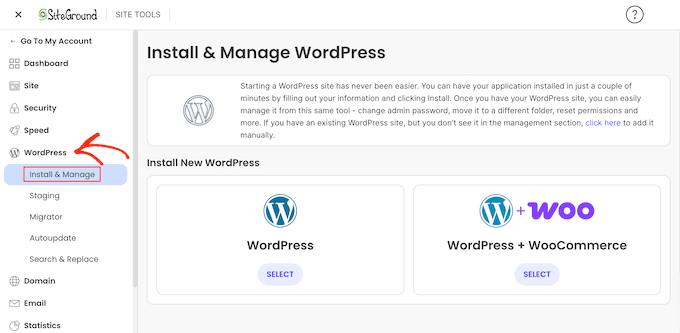
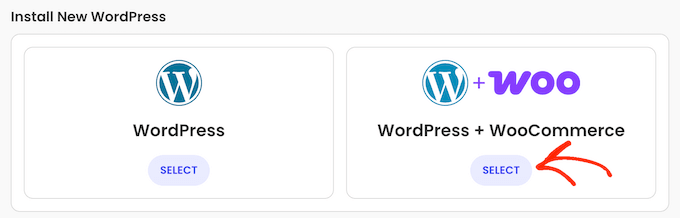
Suchen Sie auf diesem Bildschirm den Abschnitt „WordPress + Woo“.
Klicken Sie in diesem Abschnitt auf „Auswählen“.
Sie sehen nun einige zusätzliche Felder, die Sie konfigurieren können, z. B. die Auswahl der Domain, auf der Sie WordPress und WooCommerce installieren möchten.
Sie müssen auch den Benutzernamen, das Passwort und die E-Mail-Adresse eingeben, die Sie zur Verwaltung Ihres neuen Shops verwenden möchten.

Wenn Sie mit den eingegebenen Informationen zufrieden sind, klicken Sie auf die Schaltfläche „Installieren“. In wenigen Minuten ist Ihr neuer Shop einsatzbereit.
Sie können sich jetzt im WordPress-Dashboard anmelden, indem Sie direkt in Ihrem Webbrowser zu yoursite.com/wp-admin/ navigieren.
💡 Es ist eine gute Idee, Ihre-website.com/wp-admin/ in Ihrem Browser zu bookmarken. Vertrauen Sie mir, Sie werden diese Seite oft besuchen!
Verwenden Sie einen anderen WordPress-Website-Host wie Bluehost, Hostinger oder HostGator? Sehen Sie sich unseren vollständigen Leitfaden zur Installation von WordPress an, der alle Top-Hosting-Anbieter abdeckt.
Abhängig von Ihrer Wahl des Hosting-Anbieters müssen Sie WooCommerce möglicherweise manuell installieren und einrichten. Eine detaillierte Schritt-für-Schritt-Anleitung finden Sie in unserem Leitfaden WooCommerce leicht gemacht.
Sie sind nun bereit, mit dem Aufbau Ihres Etsy-ähnlichen Shops zu beginnen.
Schritt 3: Auswahl eines Etsy-ähnlichen WordPress-Themes für Ihren Shop
Im Gegensatz zu Etsy haben Sie mit WooCommerce die volle Kontrolle über das Erscheinungsbild Ihres Shops. Dies ist unerlässlich, um Ihre eigene Marke zu etablieren und einen starken ersten Eindruck bei den Käufern zu hinterlassen.
Das Erscheinungsbild Ihrer Website wird durch ihr WordPress-Theme bestimmt.
Standardmäßig beginnt jede WordPress-Website mit einem Basistheme. Wenn Sie Ihre neue Website besuchen, wird sie ungefähr so aussehen:

Dies ist ziemlich grundlegend, daher möchten Sie es normalerweise durch ein Theme ersetzen, das besser zu Ihrer Marke und Ihren Zielen für den Shop passt.
Die gute Nachricht ist, dass es Tausende von kostenlosen und Premium-Themes zur Auswahl gibt. Sie können zum Beispiel jedes der beliebten WordPress-Themes installieren und es nach Ihren Wünschen anpassen.

Bei der Auswahl eines Themas für Ihren Online-Shop möchten Sie etwas, das die Essenz Ihrer Marke und die von Ihnen verkauften Produkte einfängt.
Das können gemütliche handgefertigte Waren, auffällige personalisierte Geschenke, Vintage-inspirierter Schmuck oder alles dazwischen sein.
Bei so vielen Themen zur Auswahl ist es leicht, sich überfordert zu fühlen.
Um die Dinge zu vereinfachen, haben wir die besten WooCommerce WordPress-Themes, die Sie für Ihren Shop verwenden können, handverlesen.
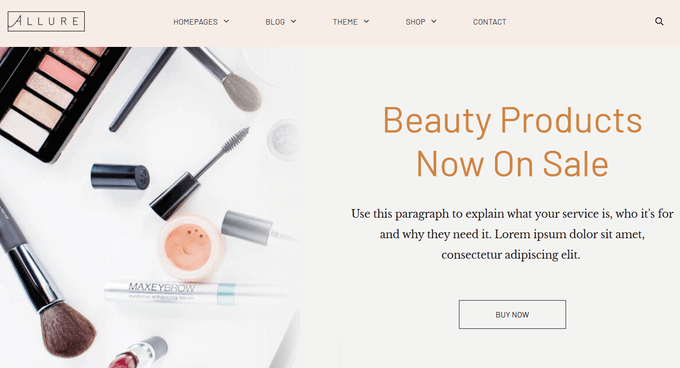
Die Liste enthält sowohl kostenlose als auch kostenpflichtige WordPress-Themes.
Jedes Theme auf der Liste ist auch mobilfreundlich. Das ist unglaublich wichtig, da unsere E-Commerce-Statistiken zeigen, dass 76 % der Käufer über ihr Mobiltelefon einen Kauf getätigt haben. Sie möchten nicht all diese Verkäufe verpassen.
Ich kann nicht garantieren, dass Sie ein Theme finden, das genau wie die Etsy-Website aussieht. Sie sollten jedoch in der Lage sein, ein Theme zu finden, das ähnlich aussieht. Außerdem können Sie Ihr gewähltes Theme so anpassen, dass es Ihrer kreativen Vision besser entspricht.
Ein Großteil dieser Anpassung erfolgt im WordPress-Theme-Customizer, mit dem Sie Farben, Schriftarten, Layouts und mehr mit einer Live-Vorschau ändern können.
Eine vollständige Anleitung finden Sie in unserem Leitfaden zur Verwendung des WordPress Theme Customizers.
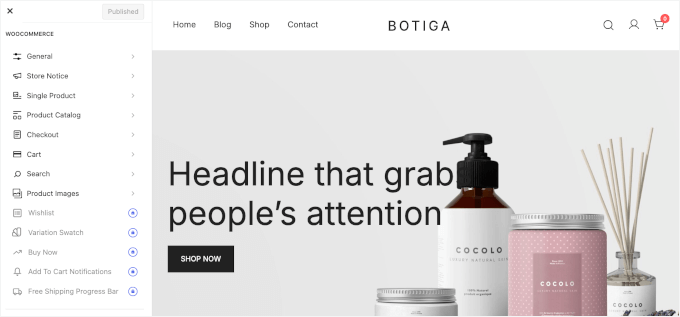
Oder wenn Sie ein Block-Theme verwenden, müssen Sie lernen, wie Sie den Full Site Editor verwenden.
Und machen Sie sich keine Sorgen, wenn Sie nicht technisch versiert sind – das Installieren eines Themes ist super einfach! Folgen Sie einfach unserer Schritt-für-Schritt-Anleitung, und Ihr Shop wird in wenigen Minuten großartig aussehen.
⭐ Benötigen Sie weitere Anleitung? Dann sehen Sie sich unseren Anfängerleitfaden an, wie Sie das perfekte WordPress-Theme für Ihre Website auswählen.
Eine weitere Option für die Gestaltung Ihres Shops ist die Verwendung eines Website- und Landingpage-Builders wie SeedProd.
SeedProd ist ein leistungsstarker Drag-and-Drop-Builder, der unglaublich beliebt und einfach zu bedienen ist.
Wir haben es verwendet, um die meisten unserer Partner-Websites zu erstellen, darunter Duplicator, WPForms und WP Charitable.

Mit SeedProd können Sie atemberaubende Landing Pages, Homepages und sogar ganze Websites erstellen.
Es kommt auch mit vorgefertigten Vorlagen, die speziell für WooCommerce-Shops entwickelt wurden.
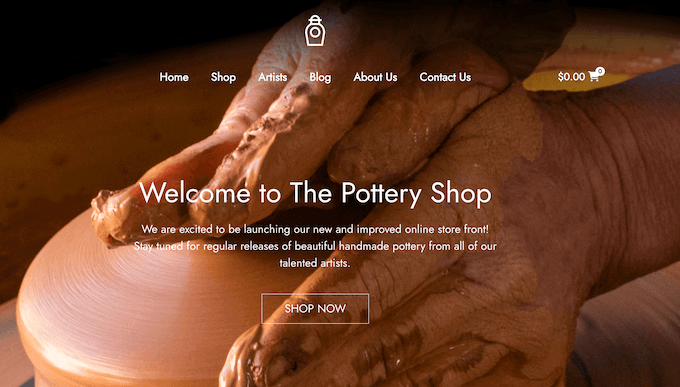
Alternativ bietet SeedProd einen KI-Builder, der in nur wenigen Sekunden eine benutzerdefinierte Website erstellen kann. Details zur Verwendung finden Sie in unserem Leitfaden zur Erstellung einer WordPress-Website mit KI.
Schritt 4: Beginnen Sie mit dem Aufbau von Grund auf oder migrieren Sie Ihren Etsy-Shop
🚨 Wichtiger Hinweis: Wählen Sie Ihren Weg ❗
Die nächsten Schritte variieren je nachdem, ob Sie einen brandneuen Shop einrichten oder einen bestehenden von Etsy migrieren.
Lesen Sie weiter, wenn Sie einen neuen Shop eröffnen, oder springen Sie zu Methode 2, wenn Sie Ihren Etsy-Shop migrieren müssen.
Methode 1: Frisch starten mit WordPress + WooCommerce
Wenn Sie bei Null anfangen, können Sie sofort mit dem Hinzufügen von Artikeln zu Ihrem Online-Shop beginnen.
Um Ihren ersten Artikel in WooCommerce hinzuzufügen, navigieren Sie zu Ihrem WordPress-Dashboard und gehen Sie dann zu Produkte » Neu hinzufügen.
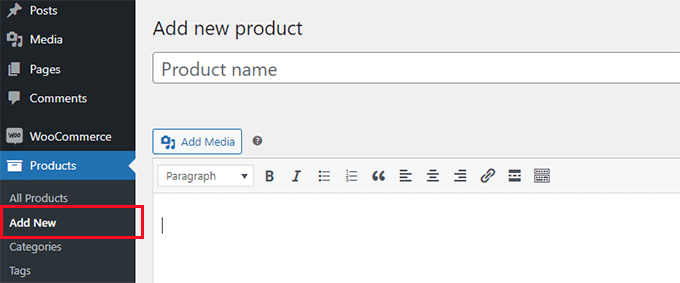
Sie beginnen mit dem Hinzufügen eines Titels und einer detaillierten Produktbeschreibung.
Dann können Sie in der rechten Spalte Produktkategorien, Tags und Bilder hinzufügen. Ich empfehle, hochauflösende Fotos hochzuladen, damit Kunden einen klaren Blick auf das bekommen, was sie kaufen.
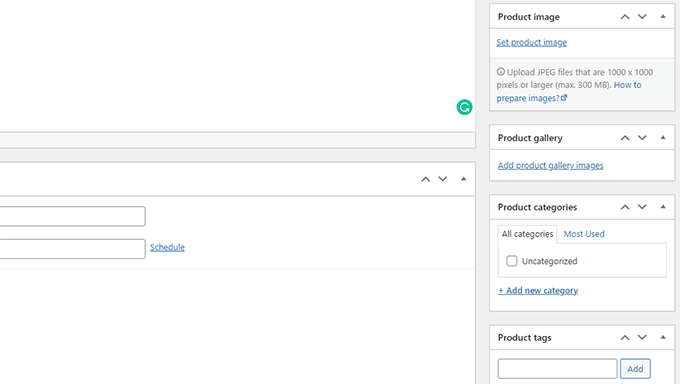
Unter dem Beschreibungsbereich sehen Sie das Feld „Produktdaten“.
Von hier aus können Sie Produktpreis, Inventar, Versand und andere Attribute festlegen.
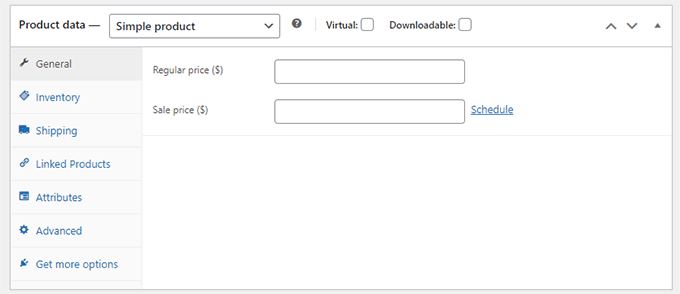
Machen Sie sich keine Sorgen, wenn Sie nicht alles auf Anhieb perfekt hinbekommen, da Sie Ihre Produkte später jederzeit bearbeiten können.
Wenn Sie mit allen eingegebenen Produktinformationen zufrieden sind, können Sie auf die Schaltfläche „Veröffentlichen“ klicken, um das Produkt auf Ihrer Website live zu schalten.
Wiederholen Sie einfach diesen Vorgang für alle Produkte, die Sie hinzufügen möchten.
Weitere Details finden Sie in unserem WooCommerce-Tutorial.
Methode 2: Importieren Sie Ihren bestehenden Etsy-Shop
Haben Sie bereits einen Etsy-Shop und möchten ihn zu WordPress umziehen? Viele Benutzer befinden sich in dieser Situation und suchen nach mehr Kontrolle und Flexibilität über ihren Online-Shop.
In diesem Abschnitt zeige ich Ihnen, wie Sie Ihre vorhandenen Etsy-Shop-Daten einfach direkt in Ihre neue WordPress-Website importieren können. Dies spart Ihnen viel Zeit und Mühe, sodass Sie Ihren neuen Shop schnell einrichten können.
Dazu können Sie einfach Ihre Etsy-Angebotsdaten als CSV-Datei exportieren. Diese Datei können Sie dann in WooCommerce hochladen. Diese Methode hat jedoch einige Einschränkungen, die Sie kennen sollten:
Fehlende digitale Produkte
Alle digitalen Produkte, die Sie von Etsy exportieren, werden als physische Produkte in WooCommerce angezeigt. Dies ist ein häufiges Problem, das aber leicht zu beheben ist.
Nach dem Import Ihrer Produkte müssen Sie in Ihr WooCommerce-Dashboard gehen und jedes Produkt entweder als 'Virtuell' oder 'Herunterladbar' markieren. Ich werde dies später in diesem Artikel ausführlicher behandeln, aber es ist etwas, das Sie im Hinterkopf behalten sollten.
Fehlende Produktbilder
Wenn ein Etsy-Produkt mehrere Bilder hat, werden keine dieser Bilder importiert. Dies geschieht, weil WooCommerce erwartet, dass sich alle Bild-URLs in einer einzigen Spalte befinden. Etsy platziert jedoch jede Bild-URL in einer eigenen separaten Spalte.
Keine Sorge, dafür gibt es eine einfache Lösung.
Nachdem Sie Ihre CSV-Datei von Etsy exportiert haben, müssen Sie die Datei in einem Tabellenkalkulationsprogramm wie Google Tabellen oder Microsoft Excel öffnen. Suchen Sie dann nach einer Spalte, die alle Links für Ihre Produktbilder enthält.
Sie können dann alle Bild-URLs in derselben Zelle kombinieren, getrennt durch Kommas. Dies stellt sicher, dass WooCommerce alle mit diesem Produkt verknüpften Bilder sieht.
Vergessen Sie nicht, alle leeren Spalten zu löschen, wenn Sie fertig sind.
⭐ Profi-Tipp: Bevor Sie mit dem Import beginnen, ist es ratsam, ein Backup Ihrer WordPress-Website zu erstellen. Man weiß nie, wann etwas schiefgehen könnte, und es ist besser, auf Nummer sicher zu gehen.
Wenn Sie damit einverstanden sind, ist der erste Schritt der Export Ihrer Produktangebote von Etsy. Gehen Sie zu Ihrem Etsy-Shop und melden Sie sich bei Ihrem Konto an, falls Sie dies noch nicht getan haben.
Klicken Sie in der Symbolleiste auf das Symbol „Shop-Manager“.
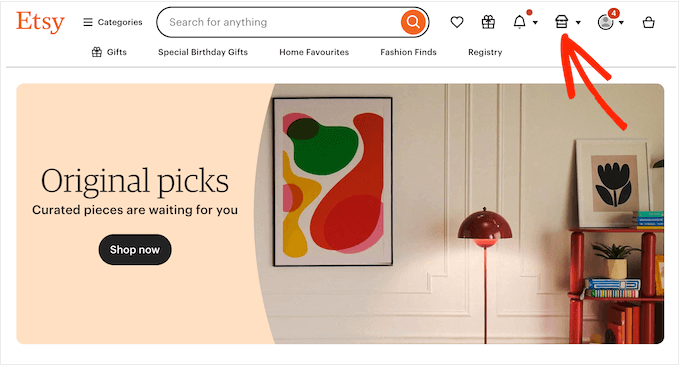
Wählen Sie im linken Menü 'Einstellungen'.
Wählen Sie dann den Tab „Daten herunterladen“.
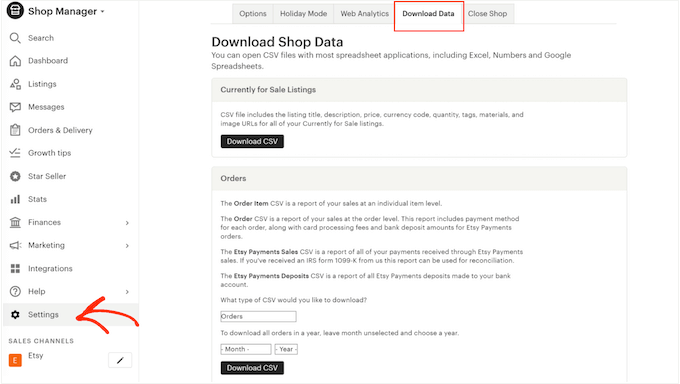
Wählen Sie unter „Aktuell zum Verkauf stehende Angebote“ die Option „CSV herunterladen“.
Etsy erstellt nun eine CSV-Datei, die den Titel, die Beschreibung, den Preis, den Währungscode und andere wichtige Details jedes Produkts enthält.
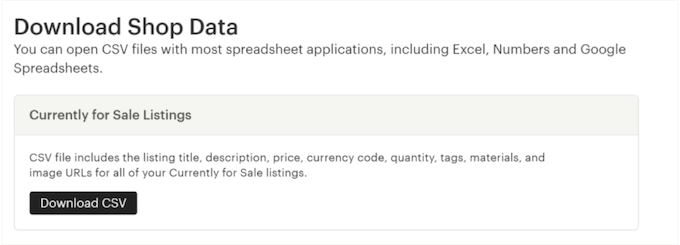
Nachdem Sie Ihre CSV-Datei von Etsy exportiert haben, empfehle ich Ihnen, sie zu öffnen, um sicherzustellen, dass alles korrekt formatiert ist.
Wie ich bereits erwähnt habe, stellen Sie bei Produkten mit mehreren Bildern sicher, dass Sie alle Bild-URLs in einer einzigen Spalte zusammenfassen. Trennen Sie jede URL außerdem mit einem Komma.
Dieser einfache Schritt stellt sicher, dass alle Ihre Produktbilder korrekt in WooCommerce importiert werden.
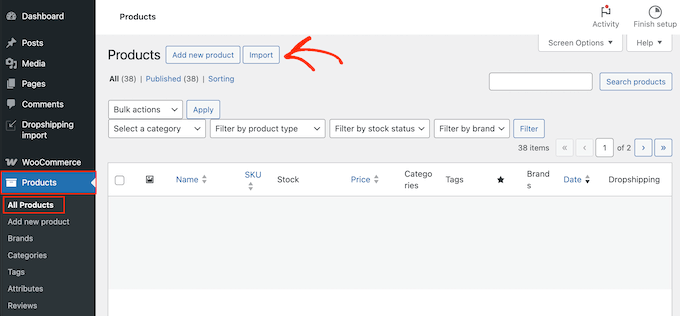
Wenn Sie mit der Einrichtung der Datei zufrieden sind, gehen Sie in Ihrem WordPress-Dashboard zu Produkte » Alle Produkte.
Klicken Sie hier auf die Schaltfläche „Importieren“.
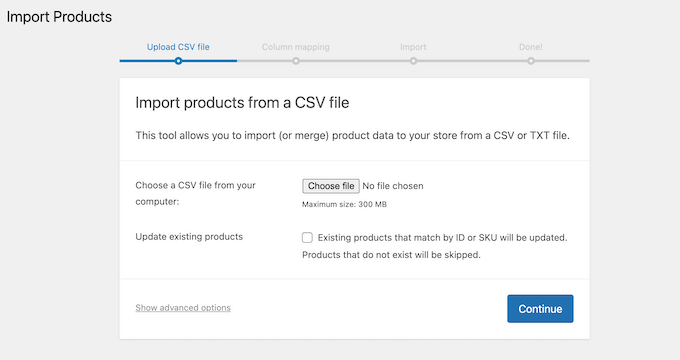
Klicken Sie dann auf „Datei auswählen“ und wählen Sie die CSV-Datei aus, die Sie von Etsy exportiert haben.
Klicken Sie danach auf „Weiter“.
Zuerst prüft WooCommerce Ihre Datei schnell, um sicherzustellen, dass sie in einem kompatiblen Format vorliegt.
Danach werden Sie zum Bildschirm 'Spaltenzuordnung' weitergeleitet. Hier müssen Sie die Daten aus Ihrer CSV-Datei den Produktfeldern in WooCommerce zuordnen.
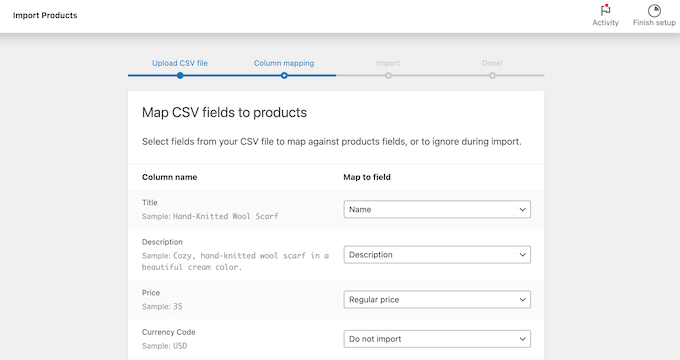
Da Sie die CSV-Datei bereits überprüft haben, sollte dieser Zuordnungsprozess reibungslos verlaufen. Es ist jedoch immer noch wichtig, jede Zuordnung sorgfältig zu prüfen.
Ein kleiner Fehler hier kann alle möglichen Probleme verursachen, daher überprüfe ich immer alles doppelt, bevor ich weitermache.
Wenn Sie ein Problem mit der Zuordnung einer Spalte feststellen, ist es einfach zu beheben. Öffnen Sie einfach das Dropdown-Menü für dieses Feld und wählen Sie einen anderen Wert aus der Liste aus.
Wenn Sie bereit sind, klicken Sie auf „Importeur ausführen“.
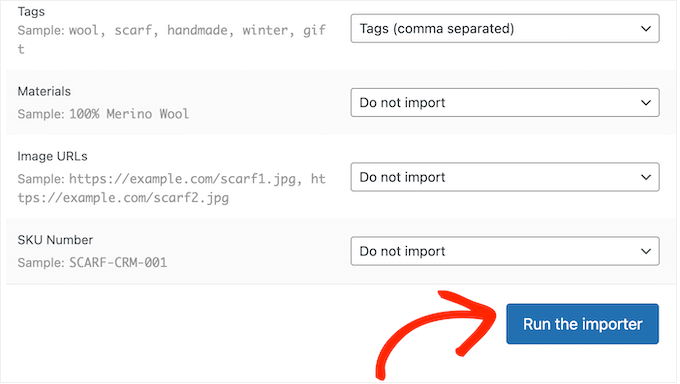
WooCommerce führt nun den Importeur für Sie aus.
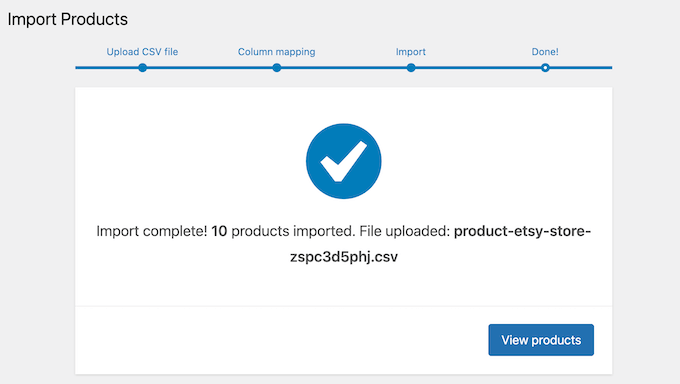
Sobald dies abgeschlossen ist, ist es eine gute Idee, diese neu importierten Produkte schnell zu überprüfen. Klicken Sie dazu auf die Schaltfläche „Produkte anzeigen“.
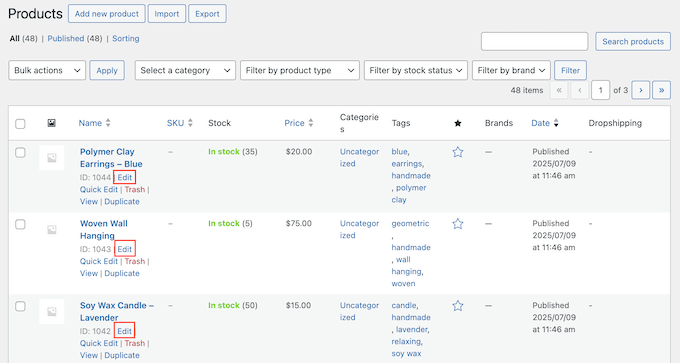
Dies bringt Sie zum Bildschirm Produkte » Alle Produkte, wo Sie alle Ihre importierten Produkte sehen können.
Um Änderungen an einem Artikel vorzunehmen, klicken Sie auf die Schaltfläche „Bearbeiten“.
Dies öffnet das Produkt zur Bearbeitung.
Wie ich bereits erwähnt habe, importiert WooCommerce Ihre digitalen Produkte standardmäßig als physische Artikel.
Um dies zu beheben, öffnen Sie einfach das Produkt zur Bearbeitung und scrollen Sie nach unten zur Box „Produktdaten“. Aktivieren Sie hier das Kontrollkästchen neben „Virtuell“ oder „Herunterladbar“.
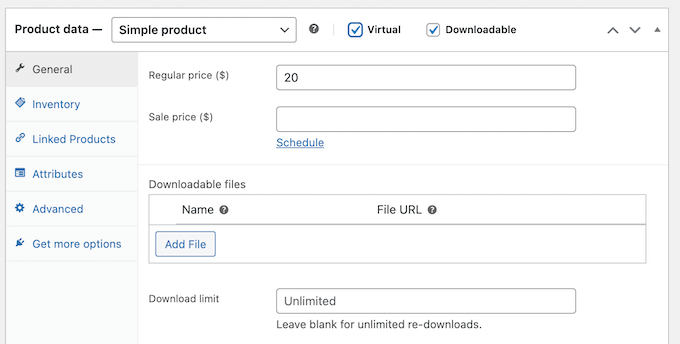
Diese beiden Produkttypen sind ähnlich, aber es gibt ein paar wichtige Unterschiede:
- Ein virtuelles Produkt ist alles, was nicht versendet werden muss, wie z. B. ein individueller Logo-Designservice oder eine Eintrittskarte für einen Online-Workshop.
- Ein herunterladbares Produkt ist eine bestimmte Datei, die der Kunde nach dem Kauf erhält. Zum Beispiel sind ein eBook, ein digitaler Kunstdruck oder ein PDF-Schnittmuster alles herunterladbare Produkte.
Hier ist der wichtige Teil: Ein Produkt kann sowohl virtuell als auch herunterladbar sein. Ein herunterladbares PDF-Muster ist auch ein virtuelles Produkt, da Sie es nicht an den Kunden versenden müssen.
Schritt 5: Richten Sie Ihr WooCommerce-Setup ab
Wenn Sie alle Ihre Produkte zu Ihrem neuen Online-Shop hinzugefügt haben, ist der zeitaufwändigste Teil erledigt. Aber Sie müssen immer noch einige zusätzliche Details verwalten.
Sie müssen Dinge wie Zahlungs-Gateways, Umsatzsteuer und mehr einrichten.

Diese letzten Schritte variieren stark von Shop zu Shop, aber Sie können detaillierte Anweisungen zur Durchführung in unserem Schritt-für-Schritt-WooCommerce-Tutorial finden.
Bonus-Tools zur Umsatzsteigerung und Sicherung Ihres Shops
Ich liebe es, dass WordPress mir die volle Kontrolle über meinen Online-Shop gibt. Das bedeutet, dass ich ihn mit Hilfe von Tausenden von leistungsstarken WordPress-Plugins genau so anpassen kann, wie ich es möchte.
Stellen Sie sich Plugins als Apps für Ihre WordPress-Website vor. Ich verwende sie, um neue Funktionen zu meiner Website hinzuzufügen, wie z. B. Kontaktformulare, Google Analytics und vieles mehr.
Mit über 60.000 Plugins allein im offiziellen WordPress.org-Repository finden Sie für fast alles ein Plugin.
Bei so vielen Optionen kann die Auswahl der richtigen Plugins für Ihren Shop überwältigend sein. Um Ihnen zu helfen, hier ist meine Liste der Top-Plugins, die jeder Online-Shop benötigt.
Wachstum – Kunden gewinnen und Verkäufe steigern
Die Eröffnung meines Online-Shops war nur der erste Schritt. Um Kunden anzuziehen und Verkäufe zu erzielen, habe ich festgestellt, dass es unerlässlich ist, sich auf Marketing und Optimierung zu konzentrieren.
Dennoch sind hier meine Top-Plugins, um Ihren Shop erfolgreich einzurichten:
- WPForms Lite: Ich verwende dieses anfängerfreundliche Plugin, um Kontaktformulare zu meiner WordPress-Seite hinzuzufügen. Es macht es für Kunden super einfach, mich bei Fragen oder Problemen zu kontaktieren.
- All in One SEO Lite: Dies ist mein bevorzugtes Plugin, um mein WordPress SEO zu verbessern und mehr Besucher von Suchmaschinen wie Google zu erhalten.
- MonsterInsights (Free): Ich verwende dies, um alle meine wichtigen Besucherstatistiken mit Google Analytics zu verfolgen. Es gibt mir wertvolle Einblicke in die Leistung meines Shops und das Verhalten der Käufer.
- OptinMonster Lite: Ich verlasse mich auf dieses Plugin, um ansprechende Popups zu erstellen, die den Umsatz steigern und das Kundenengagement erhöhen. Es ist auch meine bevorzugte Methode, um eine E-Mail-Liste voller treuer Abonnenten aufzubauen.
- FunnelKit: Schließlich lässt mich dieses Plugin ganz einfach Verkaufstrichter erstellen, Upsells zu meinem Warenkorb hinzufügen und meine Marketingbemühungen automatisieren, um mehr Verkäufe und Einnahmen zu erzielen.
Sicherheit – Schutz Ihrer Käufer und Daten
Online-Shops verarbeiten sensible Informationen wie Kundenzahlungsdaten, was sie zu einem Hauptziel für Hacker macht. Der Schutz Ihrer Website ist unerlässlich, wenn es darum geht, Vertrauen bei Ihrem Publikum aufzubauen.
Glücklicherweise habe ich viele Plugins gefunden, die die Sicherheit der Website dramatisch verbessern können, sodass Ihre Kunden das Vertrauen haben, sicher einzukaufen.
- Sucuri: Ich verwende dieses Plugin, um meine Website vor Malware, Hacking und Brute-Force-Angriffen zu schützen und meinen Kunden ein sicheres Online-Einkaufserlebnis zu gewährleisten.
- MalCare: Dieses Plugin scannt meine Website auf Malware und bietet Hacking-Schutz, was zusätzliche Sicherheit für mich und die Daten meines Publikums bedeutet.
- Duplicator: Ich starte nie eine Website ohne dieses kostenlose WordPress-Backup-Plugin.
Es gibt auch unzählige Plugins, die speziell für WooCommerce entwickelt wurden.
Sie können unsere Liste der besten kostenlosen WooCommerce-Plugins einsehen, um nützliche Tools für Ihren Shop zu finden.
Häufig gestellte Fragen zum Erstellen eines Etsy-ähnlichen WordPress-Shops
Ich weiß, dass die Einrichtung eines Etsy-ähnlichen Shops etwas überwältigend sein kann. Sie haben wahrscheinlich viele Fragen zu technischen Anforderungen, Kosten und wie Sie anfangen können.
Deshalb habe ich diesen FAQ-Bereich zusammengestellt.
Mein Ziel ist es, Ihnen klare, unkomplizierte Antworten auf die häufigsten Fragen zu geben, die ich von anderen Shop-Besitzern wie Ihnen höre. Tauchen wir ein und beantworten wir Ihre Fragen!
Benötige ich Programmierkenntnisse, um einen WordPress-Shop zu betreiben?
Nein, das müssen Sie nicht! WordPress ist benutzerfreundlich gestaltet, auch für Anfänger.
Während Programmierkenntnisse Ihnen einige zusätzliche Anpassungsoptionen bieten können, sind sie nicht erforderlich. Mit WordPress habe ich festgestellt, dass Sie mit Themes, Plugins und Drag-and-Drop-Buildern einen schönen, voll funktionsfähigen Online-Shop erstellen können, ohne auch nur eine einzige Codezeile anfassen zu müssen.
Tatsächlich habe ich meine erste WordPress-Website ohne Programmierkenntnisse gestartet. Mit etwas Geduld und den richtigen Tutorials kann das jeder schaffen.
Was passiert mit meinen Etsy-Bewertungen, wenn ich zu WordPress wechsle?
Leider können Sie Ihre Bewertungen nicht direkt von Etsy auf Ihren neuen WordPress-Shop übertragen. Sie bleiben auf der Etsy-Plattform.
Es gibt jedoch ein paar Dinge, die Sie tun können. Ich empfehle immer, Ihre Etsy-Kunden zu ermutigen, neue Bewertungen auf Ihrer WordPress-Seite zu hinterlassen. Zum Beispiel könnten Sie ihnen einen Rabatt auf ihren nächsten Einkauf anbieten, wenn sie eine Bewertung abgeben.
Sie können auch einige Ihrer besten Etsy-Bewertungen auf Ihrer neuen Website als Testimonials präsentieren. Es ist eine großartige Möglichkeit, Vertrauen bei neuen Besuchern aufzubauen.
Welche Zahlungs-Gateways kann ich mit WooCommerce verwenden?
WooCommerce unterstützt eine riesige Auswahl an Zahlungs-Gateways. Die beste Wahl für Sie hängt von Ihrem Standort, Ihren Geschäftsanforderungen und den Kundenpräferenzen ab. Einige der zuverlässigsten Optionen, die ich verwendet habe, sind jedoch Stripe, PayPal, Authorize.net und Square.
Wie viel kostet es wirklich, einen WordPress-Shop im Vergleich zu Etsy zu betreiben?
Die Kosten für den Betrieb eines WordPress-Shops können stark variieren, aber hier ist eine allgemeine Aufschlüsselung dessen, was Sie jährlich erwarten können:
- Hosting: 35 $ – 360 $+
- Domain: 0 $ – 20 $
- Theme: 0 $ – 100 $+ (einmalig)
- Plugins: 0 $ – 200 $+
Viele Zahlungs-Gateways wie Stripe oder PayPal berechnen ebenfalls weiterhin eine Transaktionsgebühr, die in der Regel etwa 2,9 % + 0,30 $ pro Transaktion beträgt. Mit WordPress können Sie jedoch frei das Zahlungs-Gateway wählen, das die besten Konditionen für Ihr Unternehmen bietet.
Im Vergleich dazu sind die Gebühren von Etsy hauptsächlich Transaktions- und Angebotsgebühren. Im Allgemeinen wird Ihnen eine Transaktionsgebühr von 6,5 % des Gesamtpreises, einschließlich Versand und Geschenkverpackung, berechnet. Etsy berechnet außerdem eine Angebotsgebühr von 0,20 $ pro Artikel.
Diese Gebühren können sich schnell summieren.
Kann ich gleichzeitig auf Etsy und WordPress weiterverkaufen?
Ja! Es gibt keine Regel, die besagt, dass Sie Ihren Etsy-Shop schließen müssen.
Meiner Erfahrung nach ist der Verkauf auf beiden Plattformen eine großartige Möglichkeit, Ihre Einkommensströme zu diversifizieren. Denken Sie nur daran, dass die Verwaltung von zwei Shops gleichzeitig mehr Zeit und Mühe Ihrerseits erfordert. Details finden Sie in unserem Leitfaden, wie Sie Ihren Etsy-Shop in WordPress integrieren.
Das Wichtigste, was ich festgestellt habe, ist, Ihren Lagerbestand zwischen beiden Plattformen synchron zu halten. Wenn Sie dies nicht tun, riskieren Sie Überverkäufe. Das ist ein Kopfschmerz, den Sie definitiv vermeiden wollen.
Um dies zu erleichtern, können Sie Drittanbieterdienste oder Plugins verwenden, die dazu dienen, den Lagerbestand automatisch zwischen diesen beiden Plattformen zu synchronisieren, wie z. B. Etsy Integration For WooCommerce.
Wie wähle ich das beste Theme für einen Etsy-ähnlichen Shop?
Ich empfehle, nach einem Theme mit einem klaren Design und einem anpassbaren Layout zu suchen, damit Sie es an Ihre Marke anpassen können. Sie sollten auch ein Theme wählen, das mobilfreundlich und für den Verkauf optimiert ist.
Weitere Ratschläge finden Sie in meinem Leitfaden zur Auswahl eines WordPress-Themes. Alternativ können Sie sich meine Top-Auswahl der besten WooCommerce-Themes für spezifische Empfehlungen ansehen.
Zusätzliche Ressourcen: Weiterlernen
Wenn Sie mitgearbeitet haben, sollte Ihr Etsy-ähnlicher Shop jetzt live und einsatzbereit sein.
Um die besten Ergebnisse mit Ihrem neuen Shop zu erzielen, ist es wichtig, dass Sie weiter lernen und Ihr Wissen über WordPress ausbauen.
In diesem Sinne finden Sie hier einige nützliche kostenlose Ressourcen, die ich persönlich auf WPBeginner empfehle:
- WooCommerce SEO leicht gemacht. Möchten Sie das Suchmaschinenranking Ihres Shops verbessern? Dieser ultimative Leitfaden zeigt Ihnen, wie Sie mehr organischen Traffic erhalten und ein breiteres Publikum erreichen.
- Die besten WooCommerce-Plugins für Ihren Shop (die meisten sind KOSTENLOS). Ich verweise immer auf diesen Leitfaden, wenn ich neue Funktionen zu meinem Shop hinzufügen möchte, um die Leistung zu verbessern und meine Konversionsraten zu steigern.
- So richten Sie die WooCommerce-Konversionsverfolgung ein. Möchten Sie genau wissen, wie Ihr Shop abschneidet? Erfahren Sie, wie Sie wichtige Kennzahlen wie Verkäufe, Umsatz, Kundenverhalten und Konversionsraten verfolgen, um Ihren Shop für den Erfolg zu optimieren.
- So passen Sie die WooCommerce-Checkout-Seite an (der einfache Weg). Erfahren Sie, wie Sie Ihren Checkout-Prozess optimieren, um Ihren Kunden ein reibungsloses und einfaches Erlebnis zu bieten.
- Das beste WooCommerce-CRM für das Wachstum Ihres Shops. Ich habe festgestellt, dass die Verwendung eines guten Customer Relationship Management (CRM)-Systems entscheidend ist, um den Kundenservice zu verbessern, den Umsatz zu steigern und mein Publikum besser zu verstehen.
Ich habe auch einen kleinen Tipp für Sie. Sie können Google verwenden, um Tutorials auf unserer Website zu finden. Fügen Sie einfach „wpbeginner“ neben Ihrem Suchbegriff hinzu, und Sie finden Antworten auf alle Ihre WordPress-Fragen.
Ich hoffe, dieser Artikel hat Ihnen geholfen, sich von Etsy zu lösen und einen Etsy-ähnlichen Shop mit WordPress zu erstellen. Vielleicht möchten Sie auch unsere Expertenauswahl der besten WooCommerce-Reporting- und Analyse-Plugins oder unser Tutorial zum Bearbeiten von WooCommerce-Seiten sehen.
Wenn Ihnen dieser Artikel gefallen hat, abonnieren Sie bitte unseren YouTube-Kanal für WordPress-Video-Tutorials. Sie finden uns auch auf Twitter und Facebook.


SaifZiya
Danke für diesen ultimativen Leitfaden. Ich glaube, er wird mir hilfreich sein, wenn ich mich für die Erstellung eines Online-Shops entscheide.