


Möchten Sie eine Wiki-Wissensdatenbank mit WordPress erstellen?
Ein WordPress Wiki ist eine Website, auf der Sie Produktdokumentationen oder Benutzerhandbücher für Ihre Kunden in einem leicht verständlichen Format anzeigen können.
In diesem Artikel zeigen wir Ihnen, wie Sie ganz einfach eine Wiki-Wissensdatenbank in WordPress erstellen.

Warum sollten Sie eine Wiki-Wissensdatenbank erstellen?
Ein WordPress-Wiki ist eine Sammlung von Artikeln und Anleitungen, die den Benutzern Informationen zu Ihrem Produkt oder Ihrer Website liefern.
Indem Sie Ihrer Website eine WordPress-Wissensdatenbank hinzufügen, erstellen Sie eine virtuelle Bibliothek, auf die Ihre Kunden, Abonnenten oder Benutzer nach Belieben zugreifen können, um die benötigten Informationen zu finden.
Die Erstellung eines WordPress-Wikis hilft bei der Verbesserung des Kundensupports, da Kunden leicht nach Antworten in Ihren detaillierten Anleitungen suchen können, anstatt den Kundenservice anzurufen oder ein Support-Ticket zu eröffnen.
Tatsächlich erhalten Unternehmen, die Wissensdatenbanken nutzen, 23 % weniger Kundensupport-Tickets.
Ein weiterer Vorteil der Erstellung einer Wissensdatenbank ist, dass sie SEO verbessert, indem sie zahlreiche Möglichkeiten für interne Verlinkungen zu verschiedenen Abschnitten Ihrer Website bietet.
Das heißt, Sie können mit einem Plugin eine Wiki-Site in WordPress erstellen. Wir zeigen Ihnen drei verschiedene Methoden, und Sie können eine auswählen, die für Sie am besten geeignet ist.
Methode 1. Erstellen einer WordPress-Wiki mit dem Heroic Knowledge Base Plugin (empfohlen)
Der beste Weg, um eine Wiki-Wissensdatenbank in WordPress zu erstellen, ist die Verwendung des Heroic Knowledge Base Plugins.
Heroic KB ist eines der besten Knowledge-Base-Plugins auf dem Markt. Es ermöglicht Ihnen, Ihrer bestehenden WordPress-Website einfach eine durchsuchbare Wissensdatenbank hinzuzufügen.
Zuerst müssen Sie das Plugin Heroic KB installieren und aktivieren. Wenn Sie Hilfe benötigen, lesen Sie unser Tutorial zur Installation eines WordPress-Plugins.
Gehen Sie nach der Aktivierung in Ihrem WordPress-Dashboard zu Heroic KB » Neuen Artikel hinzufügen, um Ihren ersten Wissensdatenbankartikel zu erstellen.
Von hier aus können Sie Ihren Wissensdatenbank-Leitfaden mit der vertrauten WordPress-Oberfläche schreiben.
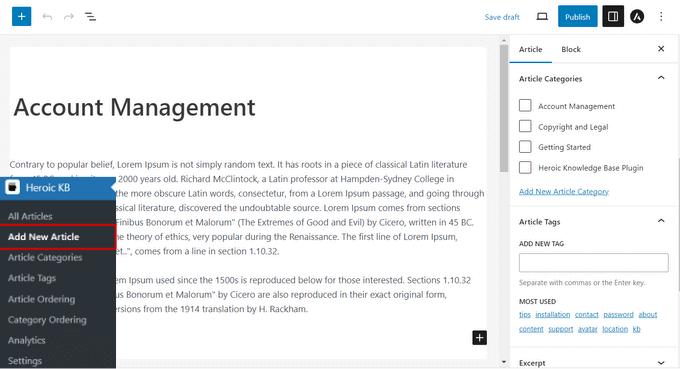
Im rechten Bereich können Sie Kategorien und Tags für Ihren Wissensdatenbank-Leitfaden hinzufügen.
Unter dem Texteditor können Sie auch Anhänge zu Ihrem Artikel hinzufügen und Optionen für Benutzerfeedback und Abstimmungen konfigurieren.
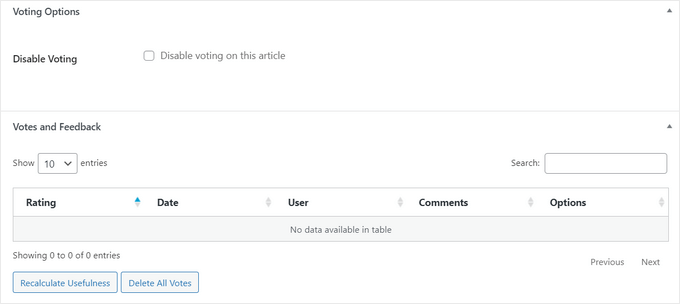
Wenn Sie mit dem Schreiben Ihres Artikels fertig sind, klicken Sie einfach auf die Schaltfläche „Veröffentlichen“, um ihn auf Ihrer WordPress-Website live zu schalten.
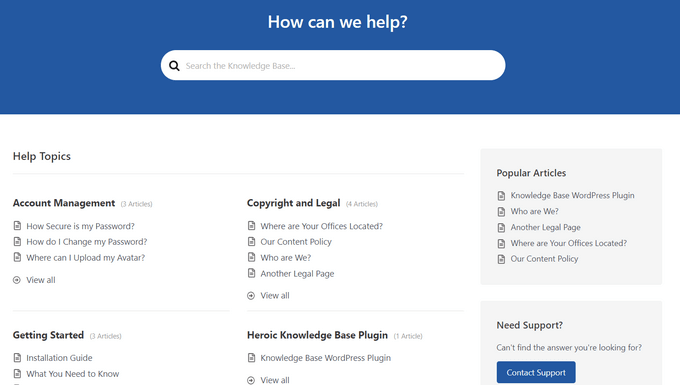
Heroic KB erstellt automatisch eine Homepage für Ihre Wissensdatenbank unter ihredomain.com/knowledge-base.
Hier ist ein Beispiel, wie es aussieht, wenn es mit dem Astra-Theme verwendet wird:
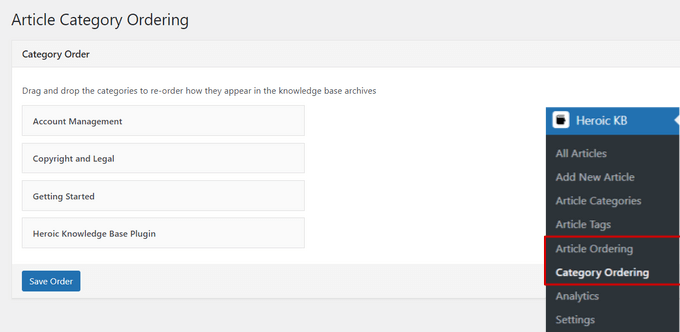
Wenn Sie Ihre Kategorien oder Artikel neu anordnen möchten, gehen Sie einfach im WordPress-Dashboard zu Heroic KB » Article Ordering / Category Ordering.
Von hier aus können Sie Ihre Kategorien oder Artikel neu anordnen, indem Sie sie einfach per Drag & Drop an die gewünschte Stelle ziehen. Vergessen Sie nicht, auf die Schaltfläche „Reihenfolge speichern“ zu klicken, um Ihre Änderungen zu speichern.
Das Heroic KB Plugin bietet mehrere Widgets, die Sie verwenden können, um wichtige Informationen in der Sidebar oder anderen widget-fähigen Bereichen Ihrer Wissensdatenbank anzuzeigen.
Gehen Sie im WordPress-Dashboard zu Darstellung » Widgets und klicken Sie auf das „+“-Symbol, um das Widget-Blockmenü aufzurufen.
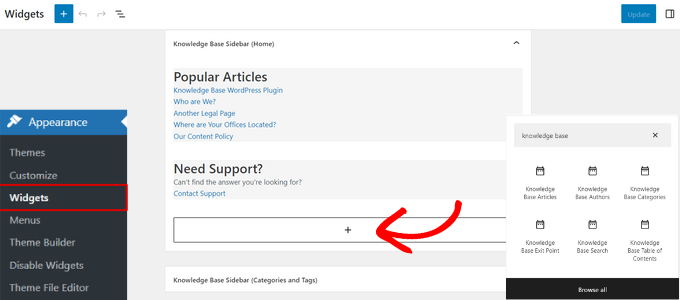
In der Suchleiste können Sie 'knowledge base' eingeben, um schnell Widgets wie Knowledge Base Authors, Knowledge Base Articles, Knowledge Base Search und mehr zu finden. Klicken Sie einfach auf ein beliebiges Widget, um es zu Ihrer Seitenleiste hinzuzufügen.
Sie können auch andere Einstellungen für Ihre Wiki-Wissensdatenbank konfigurieren, indem Sie im WordPress-Dashboard zu Heroic KB » Einstellungen navigieren.
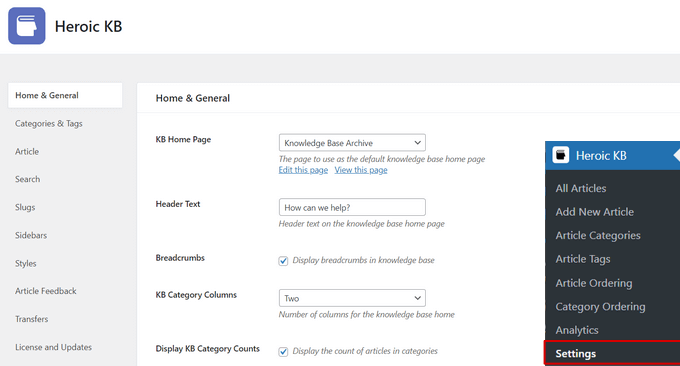
Sie können den Header-Text bearbeiten, Breadcrumbs anzeigen, die Anzahl der Spalten festlegen, Artikel-Auszüge anzeigen, Wissensdatenbankartikel nur für angemeldete Benutzer einschränken, die Farben der Wissensdatenbank ändern und vieles mehr.
Mit Heroic KB können Sie ganz einfach eine benutzerdefinierte Wissensdatenbank erstellen, die genau auf die Bedürfnisse Ihrer Website zugeschnitten ist.
Bonus-Tipp: Heroic KB verfügt auch über einen KI-Hilfsassistenten, mit dem Sie Ihrer Wissensdatenbank ganz einfach einen benutzerdefinierten Chatbot hinzufügen können. Der Chatbot wird mit Ihren eigenen Wissensdatenbankartikeln trainiert, um Benutzern genaue Antworten zu geben. Weitere Details finden Sie in unserem Leitfaden zur Integration eines Chatbots in WordPress.
Methode 2. Erstellen eines WordPress-Wikis mit dem Knowledge Base-Plugin
Zuerst müssen Sie das Echo Knowledge Base Plugin installieren und aktivieren. Weitere Details finden Sie in unserem Leitfaden zur Installation eines WordPress-Plugins.
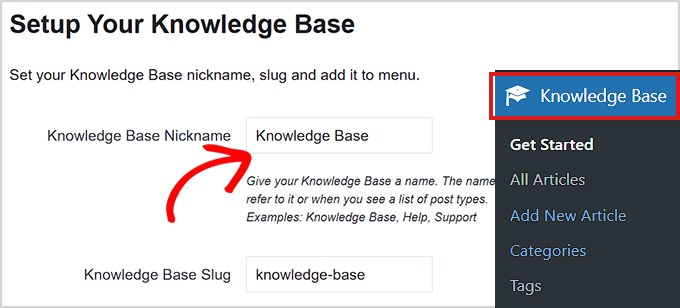
Nach der Aktivierung wird der Registerkarte „Wissensdatenbank“ zu Ihrem WordPress Admin-Dashboard hinzugefügt. Klicken Sie einfach auf die Registerkarte, um den Einrichtungsassistenten zu starten.
Der Einrichtungsassistent wird Sie auffordern, einen Spitznamen für Ihre Wissensdatenbank zu wählen. Geben Sie einfach einen beliebigen Namen in das Feld „Knowledge Base Nickname“ ein.
Geben Sie als Nächstes einen beliebigen Slug ein, den Sie bevorzugen, in das Feld „Knowledge Base Slug“. Klicken Sie dann unten auf die Schaltfläche „Nächster Schritt“.
Im nächsten Schritt werden Sie aufgefordert, ein Layout für Ihre Wissensdatenbank auszuwählen.
Wählen Sie einfach eines aus, das Ihnen gefällt, und klicken Sie dann auf die Schaltfläche 'Nächster Schritt'.
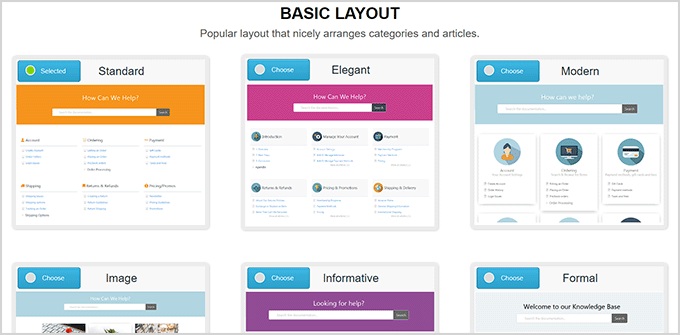
Als Nächstes werden Sie aufgefordert, ein Layout für die Navigation Ihrer Artikel und Kategorien zu wählen.
Wählen Sie Ihr bevorzugtes Layout und klicken Sie auf die Schaltfläche 'Einrichtung abschließen'.
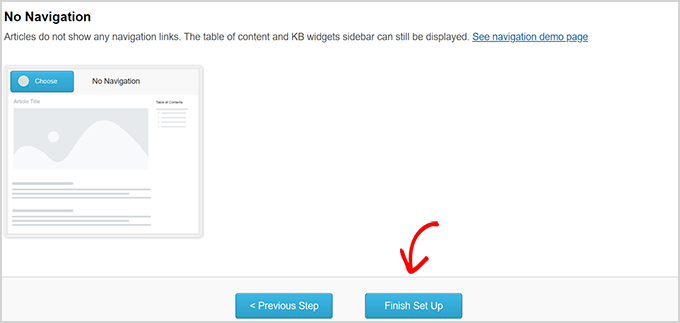
Sobald Sie Ihr Plugin eingerichtet haben, können Sie mit dem Hinzufügen von Kategorien zu Ihrer Wissensdatenbank beginnen.
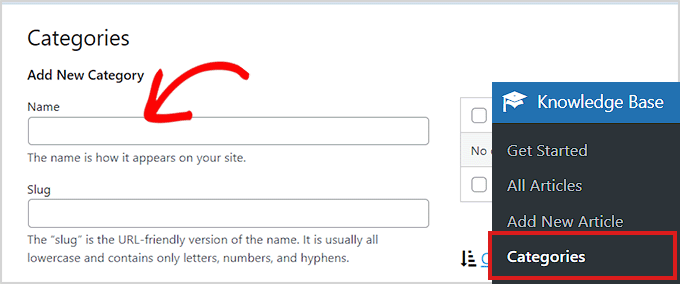
Um Kategorien hinzuzufügen, gehen Sie zur Seite Wissensdatenbank » Kategorien und geben Sie einen Namen und einen Slug für Ihre neue Kategorie im Abschnitt „Neue Kategorie hinzufügen“ ein.
Vergessen Sie danach nicht, unten auf die Schaltfläche „Neue Kategorie hinzufügen“ zu klicken, um Ihre Änderungen zu speichern.
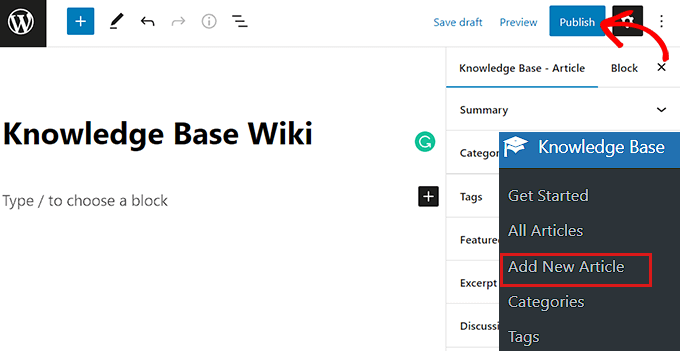
Ebenso können Sie ganz einfach einen Wissensdatenbankartikel hinzufügen, indem Sie im WordPress-Dashboard zu Wissensdatenbank » Neuen Artikel hinzufügen navigieren.
Dies führt Sie zum Beitragseditor, wo Sie Ihren Wissensdatenbank-Leitfaden schreiben und ihn veröffentlichen können, indem Sie einfach auf die Schaltfläche „Veröffentlichen“ oben klicken.
Auf diese Weise können Sie mit dem Echo Knowledge Base-Plugin ganz einfach ein Wissensdatenbank-Wiki erstellen.
Methode 3. Erstellen eines WordPress-Wikis mit dem Plugin Encyclopedia/Glossary/Wiki
Zuerst müssen Sie das Encyclopedia/Glossary/Wiki Plugin installieren und aktivieren. Anleitungen finden Sie in unserem Leitfaden zur Installation eines WordPress-Plugins.
Nach der Aktivierung gehen Sie im WordPress-Admin-Dashboard zur Seite Encyclopedia » Eintrag hinzufügen.
Dies öffnet eine neue Eintragsseite, auf der der ältere klassische Editor verwendet wird, um den Inhalt Ihres Eintrags zu schreiben.
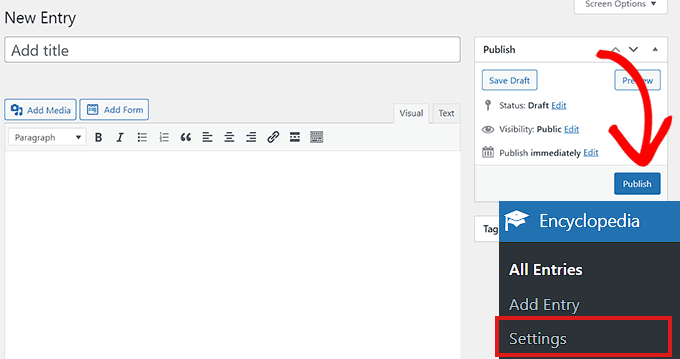
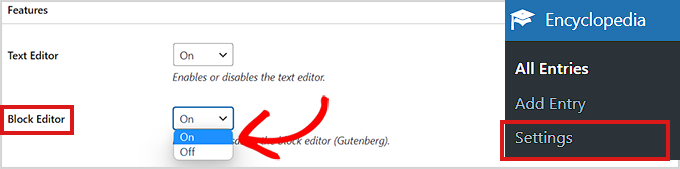
Wenn Sie Ihre Enzyklopädie mit dem Block-Editor erstellen möchten, müssen Sie im Admin-Menü von WordPress zu Enzyklopädie » Einstellungen navigieren.
Scrollen Sie von hier aus einfach nach unten zum Abschnitt „Funktionen“ und wählen Sie im Dropdown-Menü die Option „Ein“.
Vergessen Sie danach nicht, unten auf die Schaltfläche 'Änderungen speichern' zu klicken, um Ihre Einstellungen zu speichern.
Das Plugin Encyclopedia/Glossary/Wiki bietet auch eine kostenpflichtige Version an.
Wenn Sie auf Funktionen wie das Hinzufügen von Kategorien, das Verknüpfen von Beiträgen, Text-Widgets und mehr zugreifen möchten, müssen Sie die Pro-Version des Plugins kaufen.
Dies wird Ihnen helfen, eine aufschlussreichere Wissensdatenbank für Ihre Website zu erstellen.
Wir hoffen, dieser Artikel hat Ihnen geholfen, einen Wiki-Wissensdatenbank-Bereich zu Ihrer WordPress-Website hinzuzufügen. Möglicherweise möchten Sie auch unseren Leitfaden zur Erstellung eines Kontaktformulars in WordPress und unseren Artikel über die besten E-Mail-Marketing-Dienste für Kleinunternehmen lesen.
Wenn Ihnen dieser Artikel gefallen hat, abonnieren Sie bitte unseren YouTube-Kanal für WordPress-Video-Tutorials. Sie finden uns auch auf Twitter und Facebook.


Moinuddin Waheed
Die meisten Websites, insbesondere diejenigen, die Dienstleistungen und digitale Produkte anbieten, verfügen über eine Wissensdatenbank und Verzeichnisse, die man vor einer Anfrage an den Kundensupport durchsuchen kann.
Es ist gut zu wissen, wie einfach es ist, eine mit Hilfe des Heroic KB-Plugins zu erstellen.
Können wir sicher davon ausgehen, dass dies für SEO und Ranking hilfreich ist, so wie es der FAQ-Bereich für Websites ist?
WPBeginner Support
Es garantiert nicht, dass Sie höher ranken, aber diese Inhalte können Ihrer SEO helfen, da Sie Inhalte für Ihre Website erstellen.
Admin
Raphaël
Hallo,
Zuerst vielen Dank für diese wunderbare Anleitung! Sehr klar und detailliert, und es erfüllt genau das, wonach ich gesucht habe!
Ich habe nur eine einfache Frage (letzte Methode).
Ich habe keine Ahnung von CSS, und wenn ich den Code-Schnipsel in die style.css-Datei einfüge, die Datei hochlade und überprüfe, wie mein Wiki aussieht, ist es immer noch schlicht.
Habe ich etwas übersehen?
Thanks very much for your help!
Raphaël
yoshi
Hallo,
Ich glaube, es gibt ein Problem mit der letzten Funktion wpb_knowledgebase(),
>>>> WP: 4.9.4
Ich habe 10 Artikel und 3 Abschnitte erstellt.
Die Funktion zeigt Artikel aus dem ersten Abschnitt, auch im zweiten Abschnitt an.
Die Funktion zeigt Artikel aus dem zweiten Abschnitt an, auch im dritten Abschnitt.
Aber die Funktion Artikel aus dem dritten Abschnitt ohne Probleme.
Clm
Danke! Super cool
Michal
Hallo! Danke für die Hilfe. Ich habe die letzte Option gewählt, um die KB selbst zu erstellen. Ich frage mich, wie ich es so zum Laufen bringe:
example.com/knowledgebase/ – Liste der Abschnitte und Artikel
example.com/knowledgebase/section/ - Liste der Artikel in einem Abschnitt
example.com/knowledgebase/section/article – Artikel
im Moment sehen die URLs etwas unübersichtlich aus :/
Wie soll ich das machen?
danke!
WPBeginner Support
Bitte kontaktieren Sie den Plugin-Autor für Support.
Admin
Jenifer T.
Ich stimme für die Verwendung des DW Knowledge Base-Plugins. Es erfordert nicht, dass Sie ein bestimmtes Theme haben, um ein Knowledge Base-Plugin zu erstellen. Und es ist im Moment völlig kostenlos.
Kay Slater
Danke. Ich konnte es für eine Community-Galerie-Website mit begrenzten Ressourcen verwenden. Ich schätze es sehr, dass Sie dies geteilt haben.
Bob G
Ich möchte eine Wissensdatenbank zu einer bestehenden Website hinzufügen, indem ich bestehende Beiträge verwende. Keines der Plugins, die ich ausprobiert habe, hat diese Fähigkeit jedoch. Kennen Sie ein Plugin, das bestehende Beiträge integriert?
BobH
Beachten Sie, dass die zu bearbeitende functions.php-Datei diejenige in Ihrem Theme-Unterverzeichnis unter wp-content ist, NICHT diejenige unter wp-includes.
Bob H
Ich habe Option 3 gewählt und functions.php bearbeitet und den obigen Code hinzugefügt und diese Fehlermeldung erhalten
Call to undefined function add_shortcode()
Irgendwelche Ideen, warum?
BobH
Der Grund, warum ich den Fehler bekam, war, dass ich die FALSCHE functions.php-Datei bearbeitete:
Die zu bearbeitende functions.php-Datei ist diejenige im Unterverzeichnis Ihres Themes in wp-content, NICHT diejenige in wp-includes.
Bob H
Ich habe schon eine Weile nach so etwas gesucht. ABER beachten Sie, dass es einen großen Unterschied zwischen einer Wissensdatenbank, die vom Eigentümer/Autor verwaltet und befüllt wird, und einem Wiki gibt, das per Definition „kollaborative Modifikation, Erweiterung oder Löschung seines Inhalts und seiner Struktur ermöglicht“.
Wir wissen jetzt also, wie man eine Wissensdatenbank erstellt, aber wie erstellt man ein Wiki?
tamimth
Ich suche nach dem Gleichen und alles, was ich gefunden habe, ist, wie man eine Wissensdatenbank erstellt. Wenn Sie etwas finden, das sich darauf bezieht, wie man ein Wiki erstellt, teilen Sie es bitte mit.
Ajay
Syed,
Danke für die Optionen. Ich habe überlegt, wie ich am besten eine Wissensdatenbank für meine Plugins hinzufüge.
Bei einem Subdomain-Ansatz würde dies bedeuten, eine separate WordPress-Site für die Wissensdatenbank zu haben, was gut ist, aber gleichzeitig bedeutet, dass sich der Benutzer zweimal registrieren muss.
Beim Plugin-Ansatz bin ich mir nicht sicher, wie stark es die bestehende Website belasten wird.
Irgendwelche Ideen?