


Kluge Geschäftsinhaber wissen, dass Lead-Magnete wie E-Books und PDFs eine großartige Möglichkeit sind, Leads zu erfassen, Ihre E-Mail-Liste zu erweitern und Besucher zu kontaktieren, lange nachdem sie Ihre Website verlassen haben.
Das klingt großartig, aber wie gestalte ich professionell aussehende Lead-Magnete, die die Leute herunterladen WOLLEN? Das klingt einschüchternd.
Vielleicht ist das der Grund, warum so viele Website-Besitzer einen Designer beauftragen, um Lead-Magnete für sie zu erstellen. Dies kann zwar großartige Ergebnisse liefern, ist aber nicht praktikabel, wenn Sie ein kleineres Budget haben oder Ihren ROI (Return on Investment) maximieren möchten.
Wäre es nicht einfacher, wenn Sie die Lead-Magnete selbst erstellen könnten?
In diesem Artikel teilen wir unsere Schritt-für-Schritt-Anleitung zur Erstellung von Lead-Magneten, die konvertieren, basierend auf den Lektionen, die wir beim Erstellen unserer eigenen Lead-Magnete gelernt haben.
Wir behandeln alles, von der Erstellung von E-Books bis hin zu Ressourcen-Guides, Lookbooks und anderen herunterladbaren Ressourcen, ohne dass Design- oder Programmierkenntnisse erforderlich sind.
Vermeidung der Blei-Magnet-Geld- und Zeitfalle: So erzielen Sie einen echten Return on Investment
Lead-Magnete wie E-Books, E-Mail-Vorlagen und andere herunterladbare Dateien eröffnen einen Kommunikationskanal zwischen Ihnen und potenziellen Kunden. Sie können diesen Kanal auch lange nachdem sie Ihre Website verlassen haben, weiter nutzen.
Aber was, wenn Sie kein Designer sind? Wir haben mit vielen WordPress-Benutzern gesprochen, die das Gefühl haben, jemanden bezahlen zu müssen, um professionelle Designs zu erstellen.
Leider kann dies für Kleinunternehmer ziemlich teuer sein. Tatsächlich verlieren Sie mit diesem Ansatz Geld, noch bevor Sie Ihr erstes Lead-Magnet erstellt haben.
Selbst wenn Sie über das Marketingbudget verfügen, braucht es Zeit, bis ein Designer auf dem neuesten Stand ist. Sie müssen die richtige Person finden, erklären, was Sie wollen, ihre Arbeit überprüfen, Feedback geben und ihre Bearbeitungen prüfen – all das ist Zeit, die Sie für das Wachstum Ihres Unternehmens aufwenden könnten.
Deshalb möchten wir Ihnen zeigen, wie Sie selbst Lead-Magnete erstellen können.
Mit einem Lead-Magnet-Tool wie Beacon können Sie genau das tun. Wählen Sie einfach eine fertige Vorlage aus, fügen Sie Ihre Inhalte im benutzerfreundlichen Editor hinzu und veröffentlichen Sie Ihren Lead-Magneten – so einfach ist das.
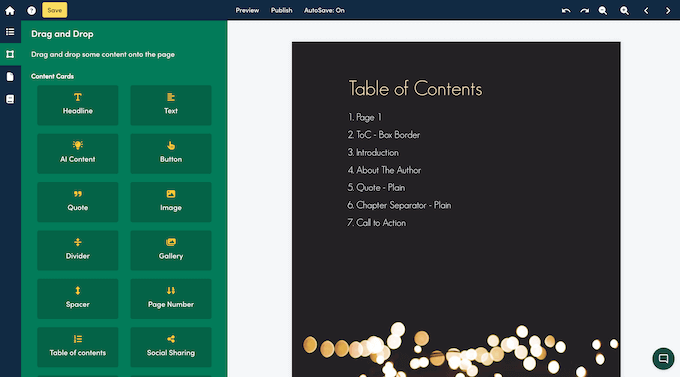
Noch besser: Wenn Sie selbst ein Lead-Magnet erstellen, können Sie es jederzeit bearbeiten.
Müssen Sie eine alte Statistik aktualisieren? Möchten Sie einige Bonusinhalte hinzufügen? Planen Sie, einem älteren Lead-Magnet einen frischen, feiertäglichen Touch zu verleihen? Öffnen Sie es einfach in Ihrem Lead-Magnet-Builder und nehmen Sie diese Änderungen selbst vor.
Sind Sie bereit, sofort mit dem Sammeln von E-Mails und Leads zu beginnen? In dieser Schritt-für-Schritt-Anleitung zeigen wir Ihnen, wie Sie alle Arten von Lead-Magneten erstellen, darunter E-Books, Checklisten, Video-Lookbooks, Leitfäden und vieles mehr.
Hier sind alle Schritte, die wir in diesem Leitfaden durchgehen werden:
- Schritt 1: Wählen Sie das richtige Lead-Magnet-Tool
- Schritt 2: Wählen Sie Ihr Lead-Magnet-Format
- Schritt 3: Vorlage auswählen
- Schritt 4: Geben Sie Ihrem Lead-Magneten einen Namen
- Schritt 5: Standardvorlage anpassen
- Schritt 6: Unerwünschte Inhalte löschen
- Schritt 7: Weitere Seiten hinzufügen
- Schritt 8. Weitere Karten hinzufügen
- Schritt 9: Veröffentlichen Sie Ihren Lead-Magneten
- Schritt 10. Erstellen Sie schnell eine Lead-Magnet-Bibliothek
- Bonustipp: Wie Sie noch mehr Leads generieren
- FAQs: Erfolgreiche Lead-Magnete erstellen
Schritt 1: Wählen Sie das richtige Lead-Magnet-Tool
Der erste Schritt ist die Auswahl des richtigen Lead-Magnet-Builders.
Bei WPBeginner erweitern wir unsere E-Mail-Liste seit Jahren mit Lead-Magneten und haben dabei alle Arten von Tools ausprobiert. Wie Sie wahrscheinlich schon erraten haben, glauben wir, dass Beacon der beste Lead-Magnet-Builder ist, mit dem wir je gearbeitet haben (wenn Sie mehr erfahren möchten, behandeln wir dies ausführlich in unserem Beacon-Testbericht).
Wir lieben es, wie Beacon es Ihnen ermöglicht, alle Arten von Lead-Magneten zu erstellen, wie z. B. E-Books, Ressourcenhandbücher, Checklisten, E-Mail-Vorlagen und Video-Lookbooks.
Das ist ein großer Vorteil, denn unserer Erfahrung nach sucht jeder Lead nach etwas anderem. Indem Sie eine Reihe von Lead-Magneten anbieten, haben Sie die bestmögliche Chance, diesen Lead zu erfassen.
Beacon ist außerdem einfach zu bedienen, verfügt über eine Vielzahl fertiger Vorlagen und kann Ihre vorhandenen Blogbeiträge mit nur wenigen Klicks in schöne Lead-Magnete umwandeln.
In Bezug auf das Sparen von Geld bietet Beacon einen kostenlosen Plan, mit dem Sie jeden Monat einen neuen Lead-Magneten mit unbegrenzten Optionen erstellen können.
⭐ Weitere Empfehlungen finden Sie in unserer Auswahl der besten Lead-Magnet-Tools und der besten Lead-Generierungs-Plugins.
Besuchen Sie einfach die Beacon-Website und erstellen Sie ein kostenloses Konto, um loszulegen.
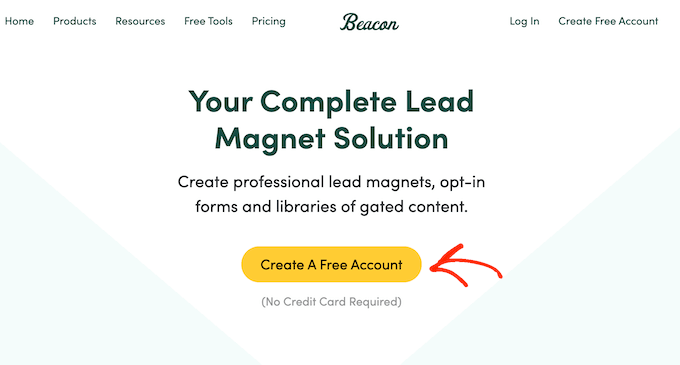
Wenn Sie das getan haben, melden Sie sich einfach im Beacon-Dashboard an, und Sie sind bereit, Ihren ersten Lead-Magneten zu erstellen.
Schritt 2: Wählen Sie Ihr Lead-Magnet-Format
Um zu beginnen, müssen Sie in der oberen rechten Ecke auf die Schaltfläche „Neu erstellen…“ klicken. Wählen Sie dann „Lead-Magnet“ aus.
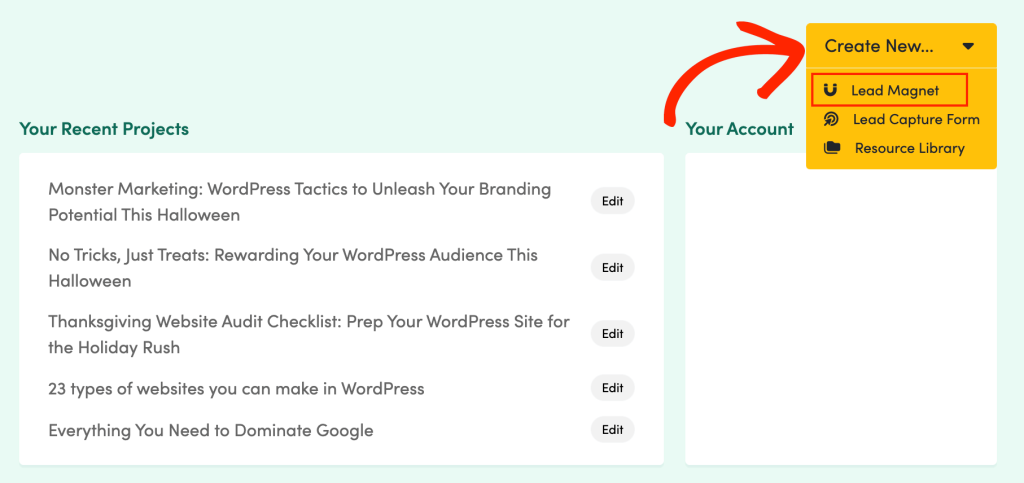
Beacon zeigt Ihnen nun alle verschiedenen Arten von Lead-Magneten, die Sie erstellen können.
Unabhängig davon, für welche Option Sie sich entscheiden, bietet Beacon eine Reihe von fertigen Vorlagen innerhalb dieser Kategorie. Alle diese Vorlagen sind vollständig anpassbar, sodass Sie sie im Drag-and-Drop-Editor von Beacon einfach feinabstimmen können.
In dieser Anleitung werden wir ein E-Book erstellen. Die Schritte sind jedoch weitgehend dieselben, unabhängig davon, welche Art von Lead-Magnet Sie erstellen.
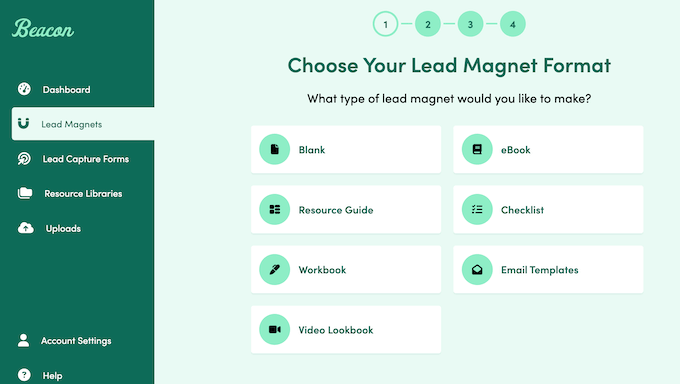
Um Ihnen bei der Auswahl des richtigen Formats für Ihr Publikum zu helfen, lassen Sie uns schnell alle verschiedenen Lead-Magnete durchgehen, die Sie mit Beacon erstellen können:
Arbeitsbuch
Möchten Sie Ihren Besuchern helfen, eine bestimmte Aktivität durchzuführen? Arbeitsmappen enthalten normalerweise eine Reihe von Aufgaben oder Fragen, mit Platz für den Leser, um seine Antworten einzugeben.
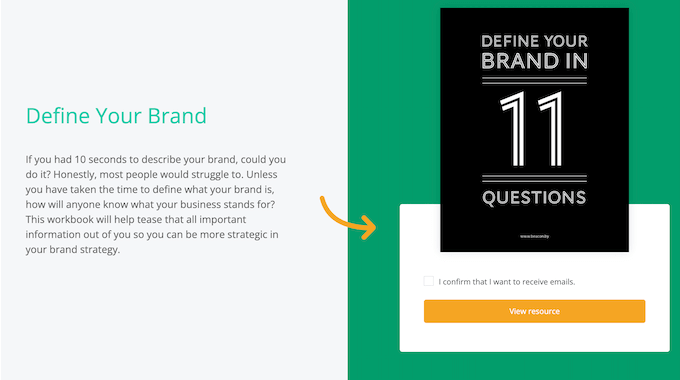
Arbeitsmappen sind interaktiver als andere Lead-Magnete, daher sind sie eine wirkungsvolle Möglichkeit, mit potenziellen Leads in Kontakt zu treten. Wenn Sie beispielsweise ein Life Coach sind, könnten Sie eine Arbeitsmappe erstellen, in der die Leads ihre Mahlzeiten planen oder ihre täglichen Übungen aufzeichnen können.
Video-Lookbook
Videolookbooks ermöglichen es Ihnen, ein oder mehrere Videos in einem ansprechenden Layout für Besucher zu präsentieren.
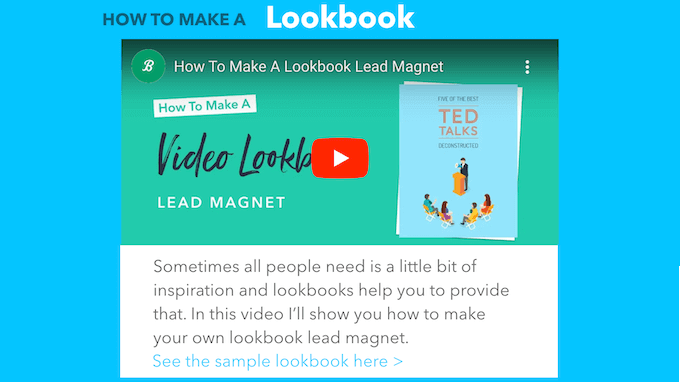
Sie können auch Text, Bilder, Zitate, Galerien und andere Inhalte hinzufügen, um zusätzlichen Kontext oder Informationen bereitzustellen.
Videolookbooks eignen sich besonders gut, wenn Sie Leads durch das Teilen Ihrer Markenästhetik inspirieren oder motivieren möchten. Auf diese Weise können Sie Lookbooks als Katalog, Showreel oder sogar als Mini-Modenschau verwenden, die auf Ihre spezifischen Angebote zugeschnitten sind.
E-Book
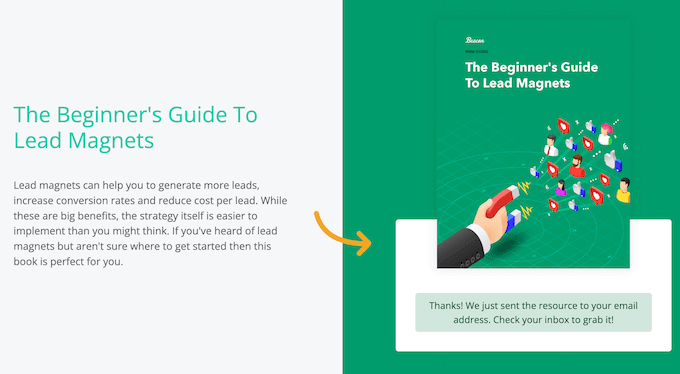
E-Books sind eine großartige Möglichkeit, detaillierte Informationen zu einem bestimmten Thema in einem gut organisierten Format zu teilen.
Wenn Sie beispielsweise eine Finanzwebsite betreiben, könnten Sie ein E-Book erstellen, in dem jedes Kapitel eine andere Strategie zum Geldsparen vertieft.
Ressourcenhandbuch
Ein Leitfaden ist eine Sammlung empfohlener Artikel, wie z. B. Bücher, digitale Downloads, Apps oder sogar physische Produkte.

Im finanziellen Thema fortfahrend, könnten Sie einen Leitfaden erstellen, der die 10 wichtigsten Finanzbücher auflistet, die man gelesen haben muss, um dem Leser beim Vermögensaufbau zu helfen.
Checklisten
Müssen Sie umsetzbare Aufgaben teilen? Dann könnte eine To-Do-Liste oder Checkliste die Antwort sein.
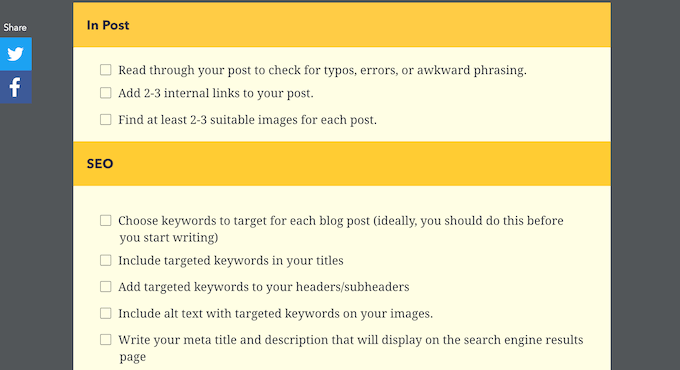
Diese ähneln unserer SEO-Audit-Checkliste oder unserer eCommerce-Launch-Checkliste, sind aber als Datei formatiert, die der Leser herunterladen und für immer behalten kann.
E-Mail-Vorlagen
Möchten Sie Ihrem Publikum beibringen, wie es besser kommunizieren kann? Beacon ermöglicht es Ihnen, Beispiel-E-Mail-Vorlagen zu teilen, damit Leads sie in ihren eigenen Kampagnen verwenden können.
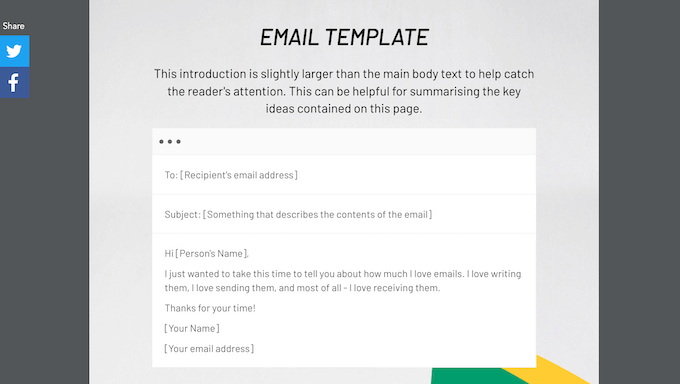
Leer
Möchten Sie etwas ganz anderes erstellen?
Beacon hat eine Kategorie „Leer“, mit der Sie mit einer leeren Seite beginnen können. Dies kann auch eine gute Option sein, wenn Sie sehr spezielle Designanforderungen haben.
Wissen Sie, welche Art von Lead-Magnet Sie erstellen möchten? Wählen Sie dann diese Option im Beacon-Dashboard aus.
Schritt 3: Vorlage auswählen
Nachdem Sie ein Format ausgewählt haben, fragt Beacon möglicherweise, ob Sie Inhalte von Ihrem WordPress-Blog oder Ihrer Website importieren möchten. Dies ist eine großartige Funktion, insbesondere wenn Sie schnell eine Bibliothek mit Lead-Magneten erstellen möchten.
Da dies eine sehr nützliche Funktion ist, werden wir sie am Ende dieses Beitrags ausführlich behandeln. Um es jedoch einfach zu halten, klicken Sie einfach auf „Überspringen“, wenn Sie diese Meldung sehen.
Damit wird Beacon alle Vorlagen innerhalb Ihrer gewählten Kategorie anzeigen. Obwohl es einfach ist, diese Designs anzupassen, sparen Sie viel Zeit, wenn Sie eine Vorlage wählen, die Ihrer Vorstellung am nächsten kommt.
Um eine Vorlage in der Vorschau anzuzeigen, klicken Sie auf das kleine Lupensymbol unter dieser Vorlage.
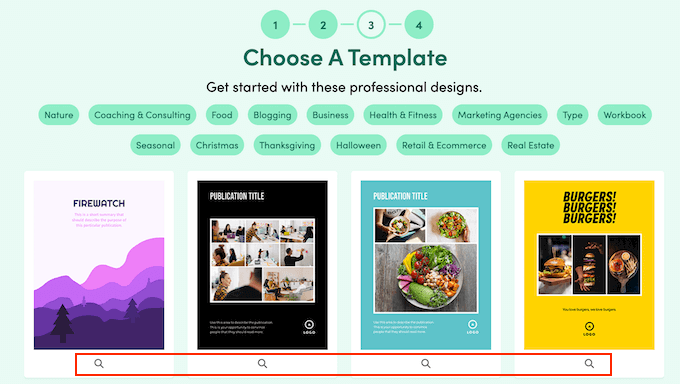
Dies öffnet das Design als Overlay.
Wenn Sie die Vorlage nicht verwenden möchten, klicken Sie auf „Schließen“.
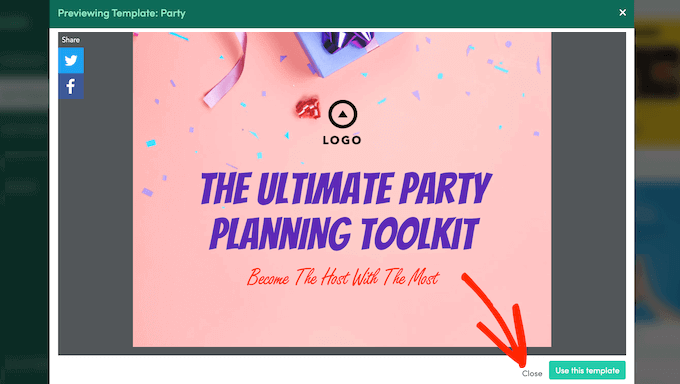
Wiederholen Sie einfach diese Schritte, bis Sie das gewünschte Design gefunden haben. Klicken Sie dann auf „Diese Vorlage verwenden“.
Schritt 4: Geben Sie Ihrem Lead-Magneten einen Namen
Wenn das erledigt ist, können Sie einen Namen für Ihr Lead-Magnet eingeben. Dieser Titel repräsentiert das Lead-Magnet in Ihrem Beacon-Dashboard, daher ist es eine gute Idee, etwas Beschreibendes zu verwenden.
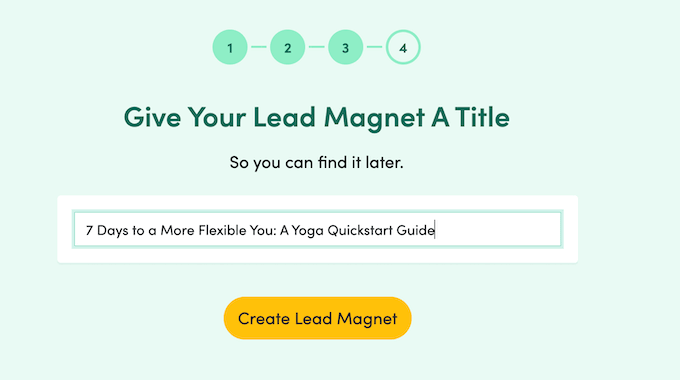
Nachdem Sie den Titel eingegeben haben, klicken Sie auf „Lead-Magnet erstellen“. Beacon generiert dann einen Lead-Magneten mit Ihrer Vorlage und öffnet ihn im benutzerfreundlichen Editor, bereit zur Anpassung.
Schritt 5: Standardvorlage anpassen
Beacons einfacher Drag-and-Drop-Builder zeigt rechts eine Live-Vorschau Ihres Lead-Magneten. Links befindet sich ein Menü, das alle verschiedenen Seiten anzeigt, aus denen Ihr Lead-Magnet besteht.
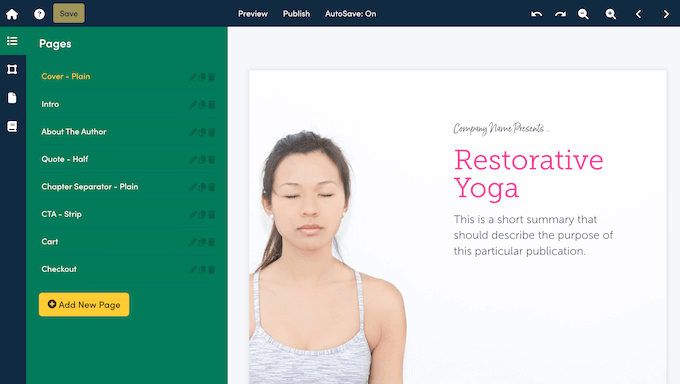
Abhängig von der Vorlage kann Ihr Magnet bereits mehrere verschiedene Seiten haben.
Um eine Seite in der Vorschau anzuzeigen, klicken Sie einfach auf ihren Titel im linken Menü.

Um zu beginnen, empfehlen wir, die verschiedenen Seiten durchzuklicken, um genau zu sehen, was in Ihrem Design enthalten ist. Danach sind Sie bereit, mit der Anpassung dieser Seiten zu beginnen.
Alle Vorlagen von Beacon werden mit integrierten Karten geliefert, wie z. B. Überschrift, Galerie oder Text. Um Ihre eigenen Inhalte oder Stile hinzuzufügen, klicken Sie einfach auf die Karte in der Live-Vorschau von Beacon, um sie auszuwählen.
Das Menü auf der linken Seite wird dann aktualisiert, um alle Einstellungen für diese spezielle Karte anzuzeigen. Wenn Sie beispielsweise einen Textblock auswählen, sehen Sie Optionen zum Ändern der Schriftgröße, Textfarbe und des Abstands.
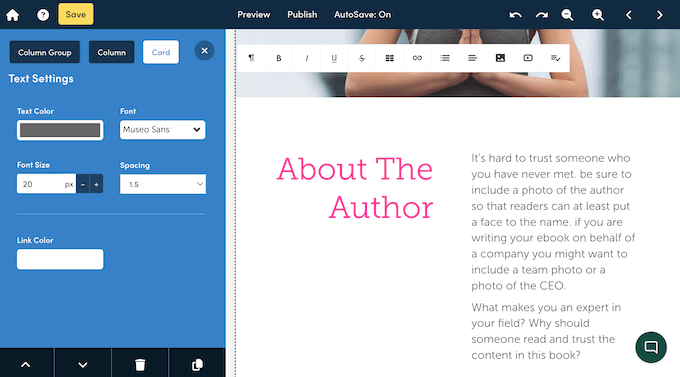
Wenn Sie einen textbasierten Block auswählen, können Sie den Platzhaltertext auch direkt in der Live-Vorschau löschen. Sie können ihn dann durch Ihre eigenen Nachrichten ersetzen.
Bilder sind eine großartige Möglichkeit, die Aufmerksamkeit des Lesers zu fesseln und ihn dazu zu bringen, Ihren Lead-Magneten weiterzulesen. Die meisten Vorlagen werden jedoch mit Platzhalterbildern geliefert.
Um diese zu ersetzen, klicken Sie einfach auf die Bild- oder Galeriekarte. Beacon zeigt Ihnen wieder alle Einstellungen an, mit denen Sie diese Karte anpassen können.
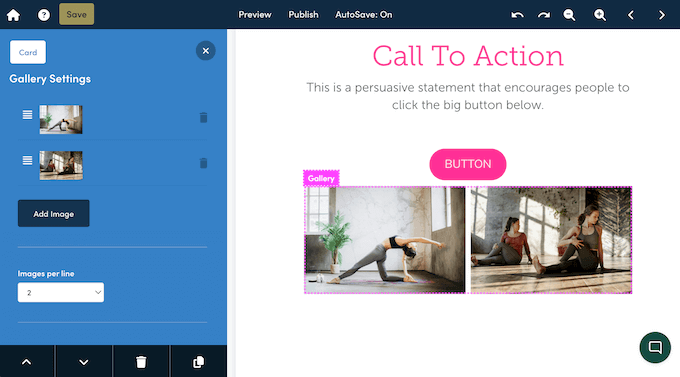
Um ein bestimmtes Bild zu ersetzen, klicken Sie einfach auf dessen Miniaturansicht im Menü auf der linken Seite.
Sie können dann auf die Schaltfläche „Hochladen“ und anschließend auf „Bild hochladen“ klicken.

Wenn das erledigt ist, wählen Sie das Bild aus, das Sie stattdessen verwenden möchten.
Wenn Sie eine Galerie-Karte bearbeiten, können Sie diese Schritte wiederholen, um mehrere Platzhalterbilder zu ersetzen. Sie können auch auf „Bild hinzufügen“ klicken, um weitere Inhalte zur Galerie hinzuzufügen.
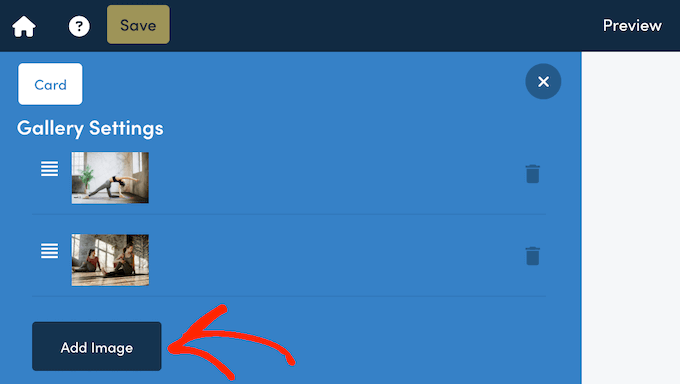
Wiederholen Sie einfach diese Schritte, um alle Karten anzupassen, die mit Ihrer Vorlage geliefert werden.
Schritt 6: Unerwünschte Inhalte löschen
Oft enthält eine Vorlage Inhalte, die Sie nicht in Ihr Lead-Magnet aufnehmen möchten. Dies kann eine unnötige Karte oder sogar eine ganze Seite sein.
Glücklicherweise ist es in Beacon einfach, Inhalte zu löschen.
Um eine Karte zu entfernen, klicken Sie einfach darauf, um sie in der Live-Vorschau auszuwählen. Klicken Sie dann unten links auf die Schaltfläche „Diese Karte löschen“.
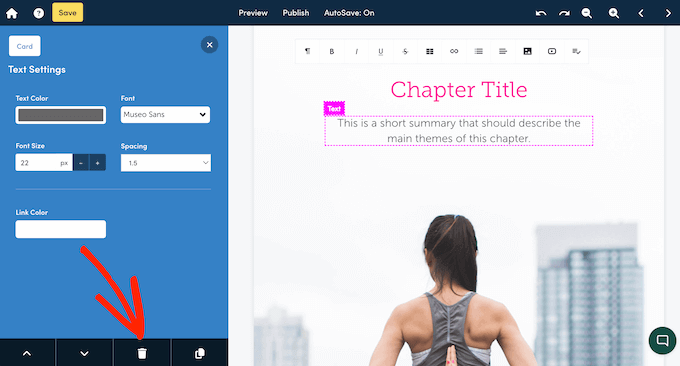
Möchten Sie eine größere Änderung vornehmen und stattdessen eine ganze Seite löschen?
Klicken Sie im linken Menü einfach auf den Reiter „Seiten“.
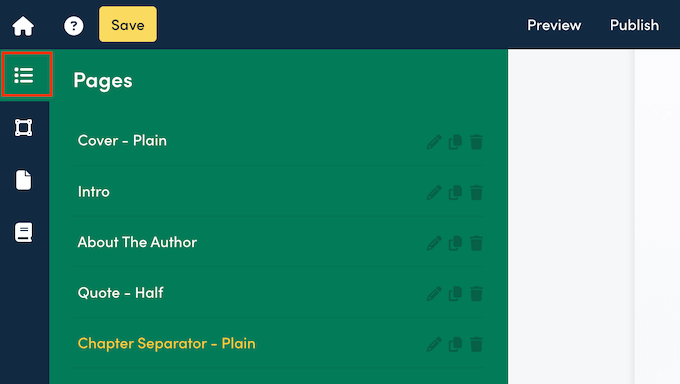
Suchen Sie dann die Seite, die Sie entfernen möchten.
Sie können nun auf das Papierkorbsymbol klicken.
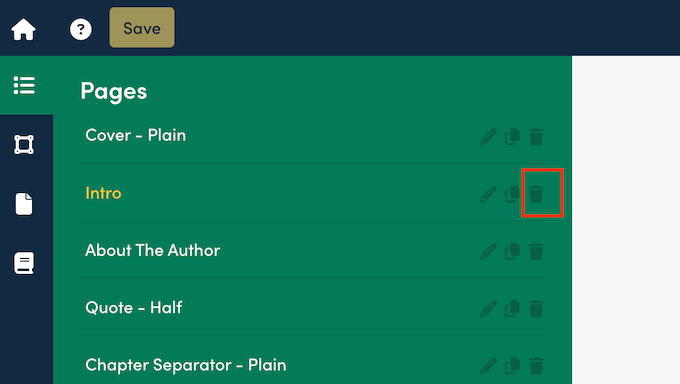
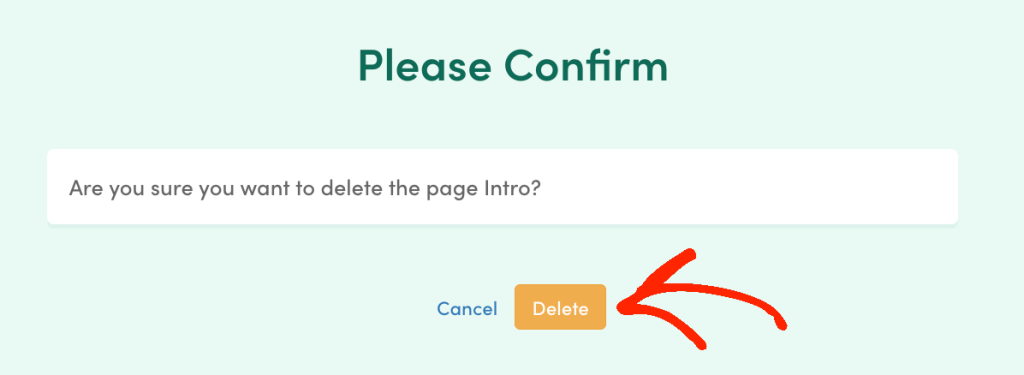
Beacon wird Sie fragen, ob Sie diese Seite dauerhaft löschen möchten.
Wenn Sie damit einverstanden sind, klicken Sie auf die Schaltfläche „Löschen“.
Schritt 7: Weitere Seiten hinzufügen
Möchten Sie Ihrem Lead-Magneten weitere Seiten hinzufügen? Klicken Sie einfach auf die Registerkarte „Seiten“ und dann auf die Schaltfläche „Neue Seite hinzufügen“.
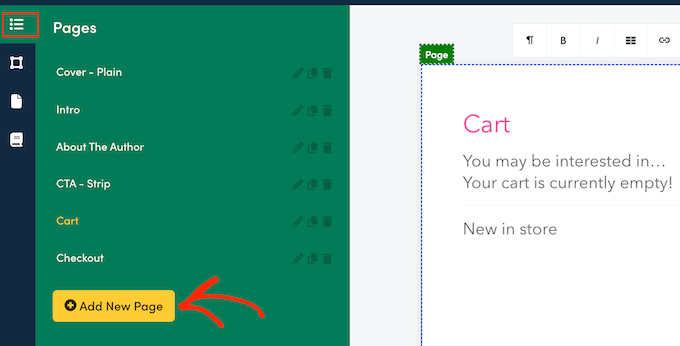
Um Zeit zu sparen, bietet Beacon eine Reihe von vorgefertigten Seiten-Vorlagen, die Sie verwenden können.
Obwohl Sie diese Vorlagen anpassen können, spart Ihnen die Auswahl einer Vorlage, die Ihrem gewünschten Endergebnis nahe kommt, eine Menge Zeit.
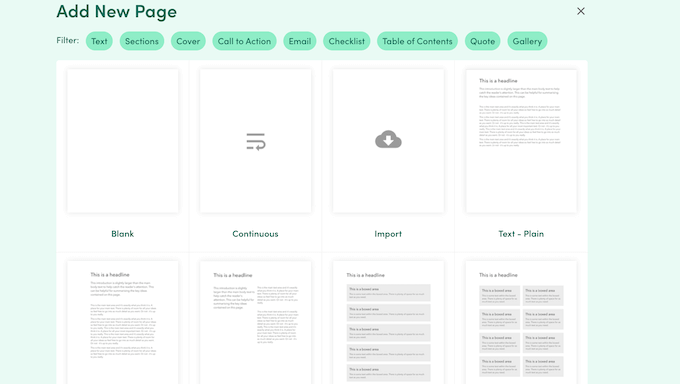
Alternativ können Sie bei Null anfangen, indem Sie die Vorlage „Leer“ auswählen.
Unabhängig vom gewählten Design fügt Beacon diese Seite zu Ihrem Lead-Magnet hinzu.
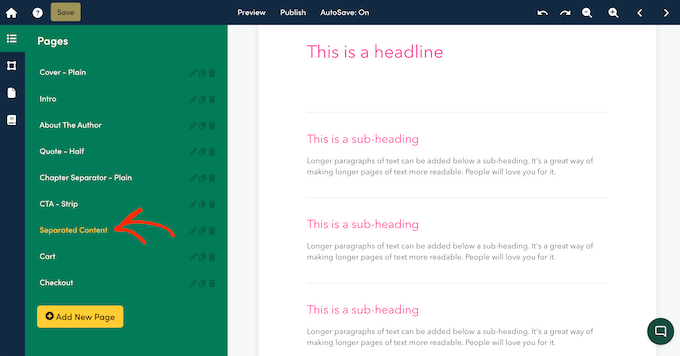
Möchten Sie ändern, wo die Seite in Ihrem Dokument erscheint? Dann können Sie diese Seite einfach per Drag & Drop in eine neue Position im linken Menü ziehen.
Danach möchten Sie der Seite normalerweise einen Titel geben. Klicken Sie dazu auf das Symbol „Seite umbenennen“, das wie ein kleiner Bleistift aussieht.
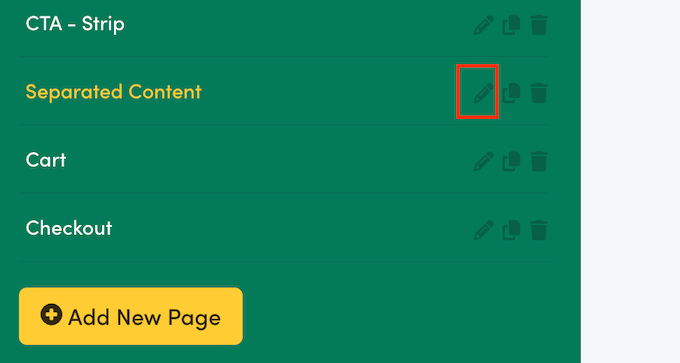
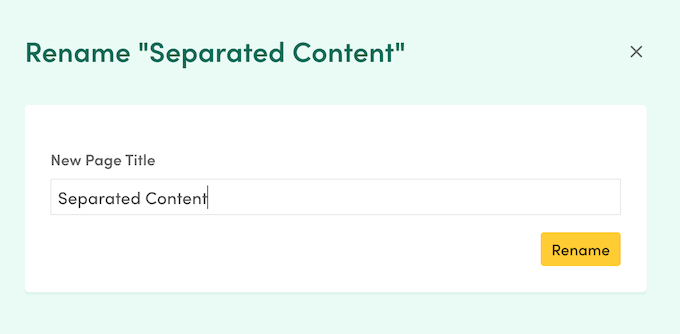
Geben Sie auf dem nächsten Bildschirm den Titel ein, den Sie verwenden möchten.
Sie können dann auf die Schaltfläche „Umbenennen“ klicken.
Schließlich möchten Sie möglicherweise die Hintergrundfarbe der Seite ändern, ein Hintergrundbild hinzufügen, die Kopfzeile ausblenden oder ähnliche Änderungen vornehmen.
Klicken Sie dazu im linken Menü auf die Registerkarte „Seiteneinstellungen“.
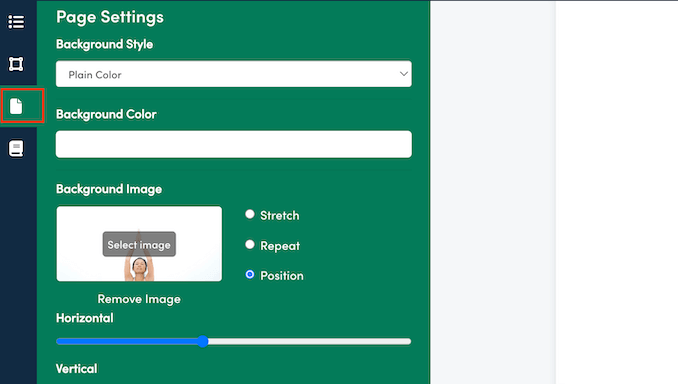
Hier können Sie den Hintergrundstil und das Gradient des Dokuments ändern, ein Hintergrundbild hinzufügen, die Ränder ändern und die Kopf- und Fußzeilen ein- und ausschalten.
Schritt 8. Weitere Karten hinzufügen
Wie bereits erwähnt, werden die Vorlagen von Beacon mit einigen integrierten Karten geliefert. Sie möchten jedoch in der Regel weitere Karten zu Ihrem Design hinzufügen.
Wählen Sie zunächst die Seite aus, auf der Sie diese Karten hinzufügen möchten. Klicken Sie dann im linken Menü auf den Reiter „Content Cards“.
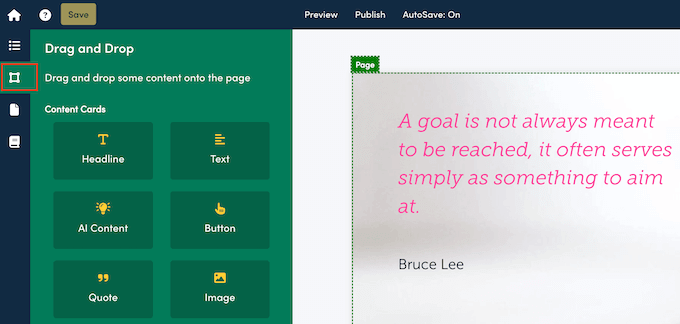
Beacon zeigt nun alle Karten an, die Sie der Seite hinzufügen können, wie z. B. Text, Überschrift, Schaltfläche, Zitat und soziale Freigabe. Es gibt auch Karten, die Ihnen helfen, ein schönes Layout zu erstellen, wie z. B. Trennlinien und Abstandhalter.
Wenn Sie eine Karte finden, die Sie verwenden möchten, ziehen Sie sie einfach per Drag & Drop auf die Live-Vorschau. Sie können dann die Einstellungen der Karte im linken Menü ändern oder Text eingeben, wenn Sie eine Überschrift oder eine ähnliche Karte hinzufügen.
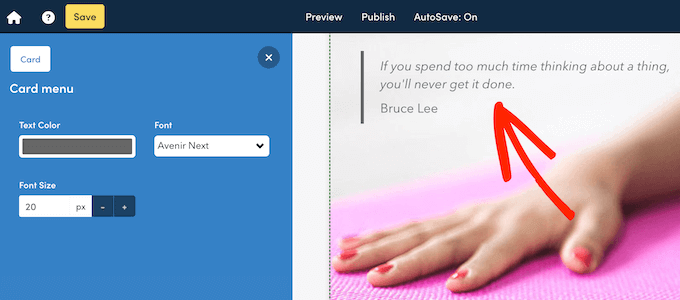
Die Registerkarte „Content Cards“ enthält auch Container wie Spalten und Streifen. Diese helfen bei der Organisation Ihrer Karten, z. B. beim Anordnen in mehreren Spalten.
Um einen Container zu verwenden, ziehen Sie ihn einfach wieder per Drag & Drop in die Live-Vorschau. Klicken Sie dann auf den Container, um ihn auszuwählen, und konfigurieren Sie ihn mit den Einstellungen im linken Menü.
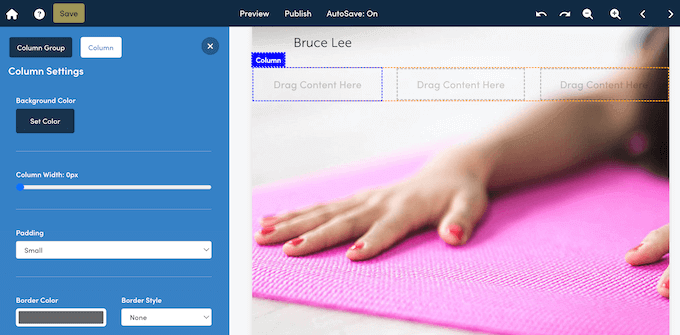
Wenn Sie mit der Einrichtung des Containers zufrieden sind, können Sie per Drag & Drop Karten hinzufügen. Mit den Containern von Beacon können Sie einige interessante Layouts erstellen, daher lohnt es sich, damit zu experimentieren.
Schritt 9: Veröffentlichen Sie Ihren Lead-Magneten
Wenn Sie mit dem Aussehen des Lead-Magneten zufrieden sind, ist es an der Zeit, ihn live zu schalten, damit Sie mit dem Generieren von Leads beginnen können. Klicken Sie dazu in der Beacon-Symbolleiste auf die Schaltfläche „Veröffentlichen“.
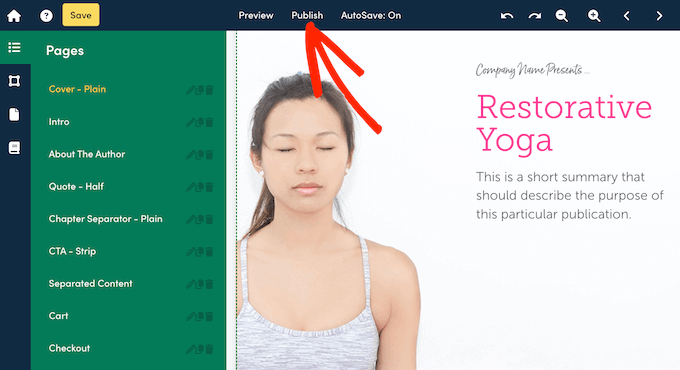
Beacon zeigt nun alle verschiedenen Möglichkeiten an, wie Sie diese Ressource veröffentlichen können.
Lassen Sie uns sie kurz durchgehen, damit Sie genau wissen, welche Optionen Ihnen zur Verfügung stehen.
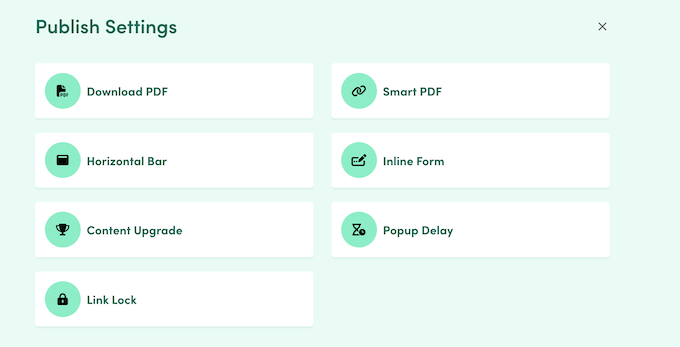
💡 Suchen Sie nach einer Möglichkeit, den Lead-Magneten einfach mit Ihren Lesern zu teilen? Wir empfehlen Ihnen, unseren Leitfaden zu lesen, wie Sie Content-Upgrades in WordPress hinzufügen.
PDF herunterladen
Manchmal möchten Sie einen Lead-Magneten über andere Kanäle als Ihre WordPress-Website oder Ihren Blog teilen. Sie könnten beispielsweise einen Lead-Magneten an Ihren nächsten E-Mail-Newsletter anhängen.
In diesem Fall können Sie den Lead-Magneten als PDF herunterladen. Klicken Sie einfach auf „PDF herunterladen“ und wählen Sie dann „PDF generieren“.
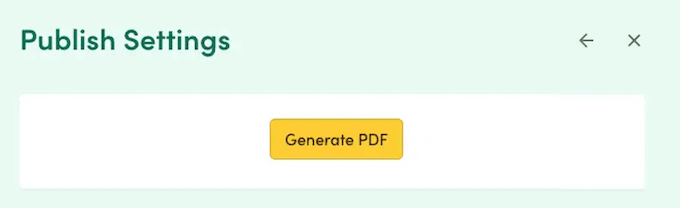
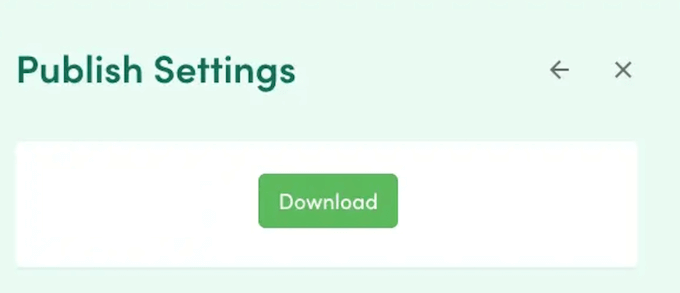
Nach einigen Momenten sehen Sie eine Schaltfläche „Herunterladen“.
Klicken Sie einfach auf diesen Button und Beacon lädt den Lead-Magneten auf Ihren lokalen Computer herunter, bereit zum Teilen über jeden Kanal, der PDFs unterstützt.
Sie können die PDF-Datei sogar mit einem Plugin wie PDF Embedder direkt in Ihre Website einbetten.
Smart PDF
Beacon verfügt über eine einzigartige Smart-PDF-Option, mit der Besucher das Lead-Magnet direkt in ihrem Webbrowser über einen Link aufrufen können. Dies funktioniert besonders gut für mobile Benutzer, da sich Smart-PDFs automatisch an die Bildschirmgröße des Besuchers anpassen.
Suchmaschinen können Smart-PDFs auch indizieren, sodass sie eine großartige Möglichkeit sind, Ihre WordPress-SEO zu verbessern. Tatsächlich verfügt Beacon über einen Bereich, in dem Sie einen Meta-Titel, Schlüsselwörter und eine Beschreibung zu Ihrem Smart-PDF hinzufügen können.
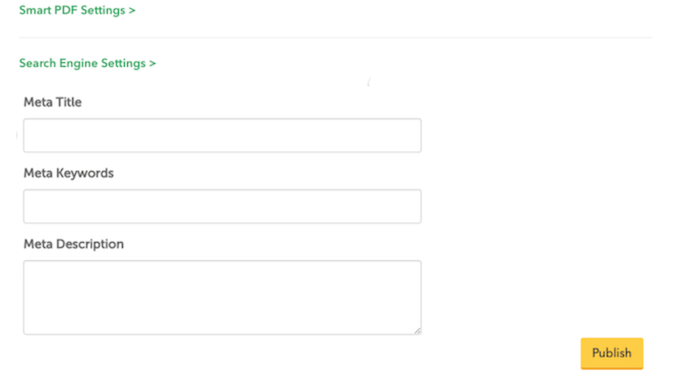
Schließlich bedeutet die gemeinsame Nutzung Ihrer Lead-Magneten als Smart-PDF, dass Beacon verfolgen kann, wie die Leute damit interagieren. Dies umfasst die Lesezeit des Dokuments und die Quelle aller eingehenden Links und des Traffics.
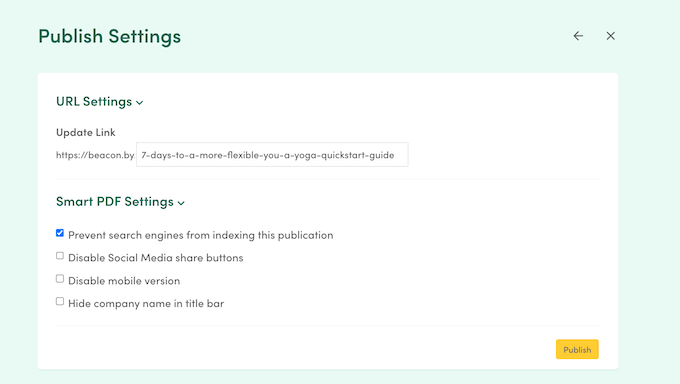
Um Ihr Lead-Magnet zu veröffentlichen, wählen Sie einfach die Option „Smart PDF“ und folgen Sie dann den klaren Anweisungen auf dem Bildschirm.
Horizontaler Balken
Möchten Sie den Lead-Magneten auf mehreren Seiten oder sogar auf Ihrer gesamten WordPress-Website bewerben? Beacon ermöglicht es Ihnen, eine auffällige Leiste am oberen oder unteren Fensterrand des Browsers anzuheften.

Standardmäßig wird diese Alert Bar auf jeder Seite Ihrer Website angezeigt, Sie können jedoch bestimmte URLs ausschließen, wenn Sie dies bevorzugen.
Um zu beginnen, wählen Sie einfach die Option „Horizontaler Balken“ aus und wählen Sie dann die Vorlage aus, die Sie verwenden möchten.
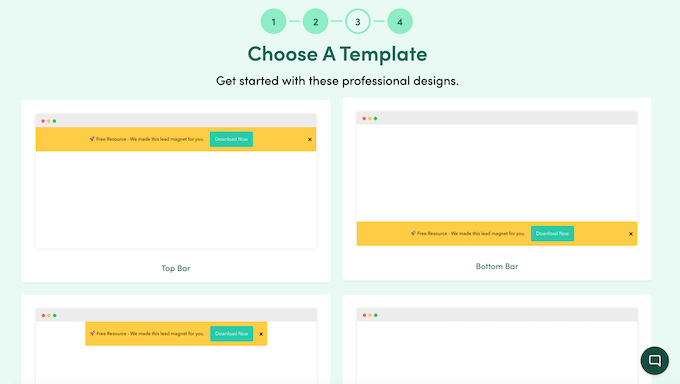
Wie immer sind diese Vorlagen vollständig anpassbar.
Nach der Auswahl eines Designs können Sie das Layout und den Inhalt mit dem benutzerfreundlichen Drag-and-Drop-Editor von Beacon ändern.
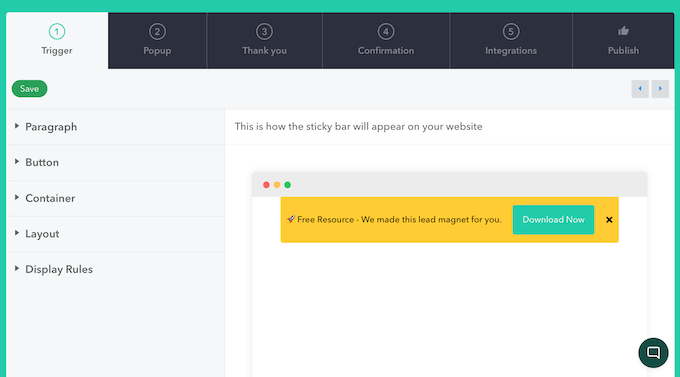
Inline-Formular
Möchten Sie ein Lead-Capture-Formular erstellen, das sich nahtlos in Ihre Inhalte integriert?
Beacon verfügt über eine Reihe von fertigen Formularvorlagen, die Sie mit seinem Drag-and-Drop-Editor anpassen können.
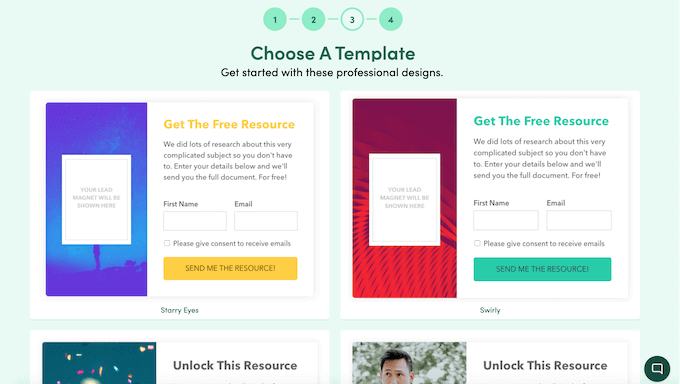
Wenn Sie mit dem Aussehen des Lead-Capture-Formulars zufrieden sind, können Sie es mit benutzerdefiniertem Code zu Ihrer Website hinzufügen, den Beacon automatisch erstellt (wir empfehlen hier die Verwendung von WPCode).
Dennoch sind Inline-Formulare eine gute Option, wenn Sie genau steuern möchten, wo das Formular auf Ihrer Website erscheint. Sie könnten es beispielsweise auf einer Landingpage oder auf halbem Weg durch einen bestimmten Blogbeitrag platzieren.
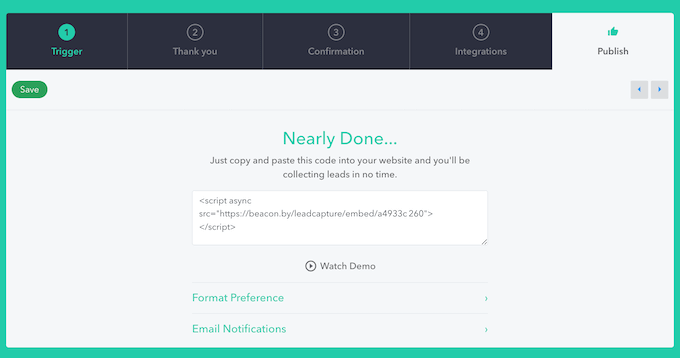
Da es sich nahtlos in Ihre Website integriert, ist dies auch eine gute Option, wenn Sie nicht vom Rest Ihrer Inhalte ablenken möchten.
Möchten Sie ein Inline-Formular erstellen? Wählen Sie dann die Option „Inline-Formular“ und folgen Sie den klaren Anweisungen von Beacon.
Content-Upgrade
Ein Content-Upgrade ist im Wesentlichen ein Call-to-Action-Button, den Sie in den Inhalt Ihrer Website einbetten.

Wie Sie sehen können, sind Content-Upgrades normalerweise ziemlich minimalistisch, daher eignen sie sich hervorragend, wenn Sie nicht vom Rest der Seite ablenken möchten.
Wenn der Besucher auf eine Schaltfläche klickt, wird ein Popup angezeigt, das ihn nach seinen Kontaktdaten fragt.
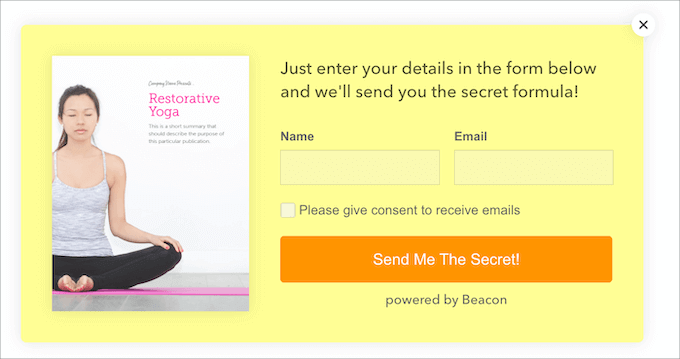
Da Besucher zwei separate Schaltflächen anklicken müssen, sind Content-Upgrades eine großartige Möglichkeit, das Engagement zu fördern.
Popup-Verzögerung
Möchten Sie die Aufmerksamkeit des Besuchers wirklich auf sich ziehen? Beacon kann Ihren Lead-Magneten über ein WordPress-Popup bewerben.
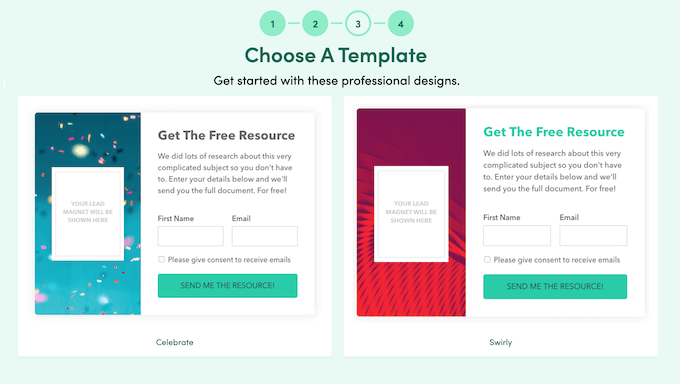
Diese Popups sind verzögert, was bedeutet, dass sie erst erscheinen, nachdem der Besucher nach unten gescrollt hat oder eine bestimmte Zeit auf der Seite verbracht hat. Dies gibt ihnen die Möglichkeit, den Rest des Inhalts zu erkunden, bevor sie durch ein Popup unterbrochen werden.
Diese Technik funktioniert besonders gut, wenn der Inhalt der Seite in irgendeiner Weise mit dem Lead-Magnet zusammenhängt. Wenn der Besucher bereits mit dem aktuellen Inhalt beschäftigt ist, ist er eher bereit, sich für den Lead-Magnet zu registrieren, um mehr zu erfahren.
Um ein verzögertes Popup zu erstellen, wählen Sie diese Option im Beacon-Dashboard aus und folgen Sie dann den Anweisungen auf dem Bildschirm.
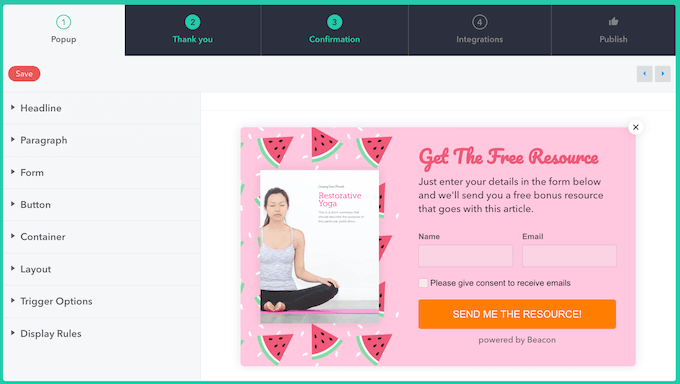
💡 Wenn Sie Ihren Lead-Magneten in einem Popup anzeigen möchten, haben wir bereits ein detailliertes Tutorial dazu. Schauen Sie sich einfach unseren Artikel an, wie Sie ein Lead-Magnet-Optin-Formular in WordPress erstellen.
Link-Sperre
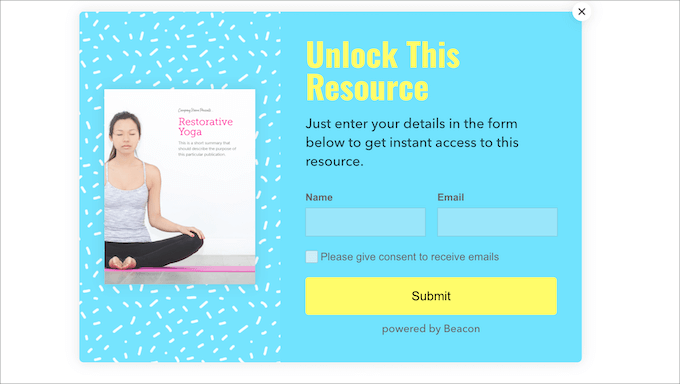
Wenn Sie lieber keine Formulare oder Popups verwenden möchten, kann Beacon einen direkten Download-Link für Ihren Lead-Magneten generieren.
Sie können diesen Link dann zu jeder Schaltfläche, jedem Ankertext, Bild oder ähnlichem Inhalt hinzufügen. Alternativ können Sie den Link auf jeder Plattform teilen, die URLs unterstützt, einschließlich Social-Media-Seiten. Tatsächlich funktioniert die „Link-Sperre“-Methode von Beacon perfekt, auch wenn Sie keinen Blog oder keine Website haben.
Wenn jemand auf diesen Link klickt, fragt Beacon nach seiner E-Mail-Adresse, um den Lead-Magneten freizuschalten. Sobald diese Informationen eingegeben sind, können sie Ihren Magneten anzeigen und herunterladen.
Schritt 10. Erstellen Sie schnell eine Lead-Magnet-Bibliothek
Sie wissen jetzt, wie Sie effektive Lead-Magnete erstellen, aber das ist erst der Anfang. Beacon kann auch bestehende Blogbeiträge in Lead-Magnete umwandeln. Sie können entweder einen einzelnen Beitrag in Beacon importieren oder mehrere Beiträge importieren und sie dann zur ultimativen Ressource kombinieren.
Um dies noch einfacher zu gestalten, verfügt Beacon über ein spezielles WordPress-Plugin, das Ihre Beiträge und Seiten mit nur wenigen Klicks importieren kann.
Das Erste, was Sie tun müssen, ist das Beacon-Plugin zu installieren und zu aktivieren. Weitere Details finden Sie in unserer Anleitung zum Installieren eines WordPress-Plugins.
Wenn Sie damit fertig sind, gehen Sie im WordPress-Dashboard zu Beacon » Erstellen.
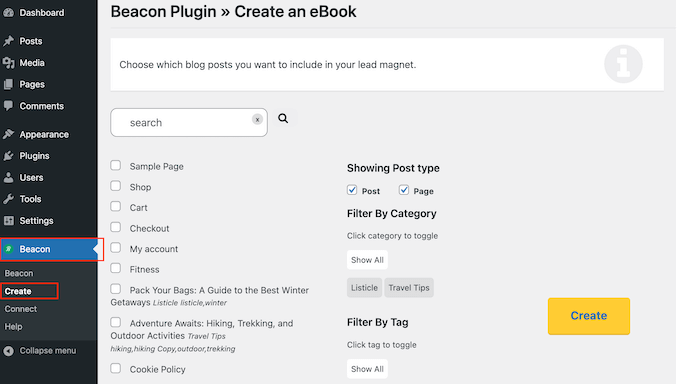
Jetzt scannt Beacon Ihre Website und zeigt alle erkannten Seiten und Beiträge an.
Sie können diese Inhalte filtern, indem Sie die Kontrollkästchen „Seiten“ und „Beiträge“ aktivieren oder deaktivieren, oder Sie können bestimmte Kategorien und Schlagwörter auswählen.

Wenn Sie fertig sind, suchen Sie einfach den Blogbeitrag aus, den Sie verwenden möchten, und aktivieren Sie dann das Kontrollkästchen.
Möchten Sie mehrere Beiträge zu einem längeren Lead-Magneten, wie z. B. einem E-Book, kombinieren? Wählen Sie dann einfach mehrere Kontrollkästchen aus.
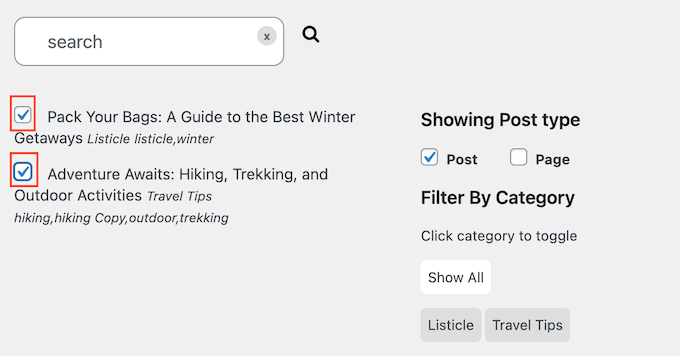
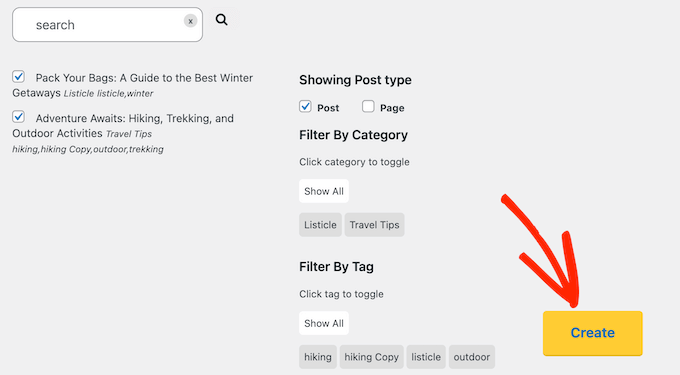
Wenn Sie mit Ihrer Auswahl zufrieden sind, klicken Sie auf die Schaltfläche „Erstellen“.
Beacon wird nun in einem neuen Tab geöffnet, wobei Ihr Inhalt bereits importiert ist. Sie können dann den Anweisungen auf dem Bildschirm folgen, um Ihren Lead-Magneten zu gestalten und zu veröffentlichen.
Bonustipp: Wie Sie noch mehr Leads generieren
Sobald Sie eine Bibliothek mit schön gestalteten, informationsreichen Lead-Magneten haben, benötigen Sie eine Möglichkeit, diese zu bewerben.
Wenn Sie Beacon zum Erstellen von Inline-Formularen, Popups, horizontalen Leisten und ähnlichen Lead-Capture-Inhalten verwendet haben, sind Sie auf einem guten Weg. Es gibt jedoch noch viele weitere Tools und Plugins, die Sie verwenden können:
- OptinMonster. Dies ist eines der besten Popup-Plugins und Lead-Generierungs-Tools zum Erstellen von auffälligen Popups, schwebenden Balken, Scroll-Boxen und mehr. OptinMonster lässt sich mit allen wichtigen E-Mail-Dienstanbietern integrieren und verfügt über leistungsstarke Funktionen wie die Exit-Intent-Technologie. Auf diese Weise können Sie Benutzer ermutigen, Ihren Lead-Magneten herunterzuladen, anstatt Ihre Website zu verlassen.
- SeedProd. Möchten Sie professionell gestaltete Landing Pages erstellen, um Ihre neuesten Lead-Magnete stilvoll zu bewerben? SeedProd ist ein unverzichtbares Plugin, wenn Sie die Inline-Formulare oder Content-Upgrades von Beacon verwenden möchten, da Sie benutzerdefinierte Seiten erstellen können, die diesen Inhalt perfekt ergänzen.
- MonsterInsights. Wenn Sie so viele Leads wie möglich erfassen möchten, müssen Sie wissen, was funktioniert und was nicht. MonsterInsights erleichtert die Installation von Google Analytics in WordPress, um genau zu sehen, woher Besucher kommen und welche Aktionen sie auf Ihrer Website ausführen. Sie können diese Erkenntnisse dann nutzen, um Ihren Traffic zu erhöhen und Ihre Konversionsraten zu steigern.
- TrustPulse. Dieses Plugin kann die Glaubwürdigkeit und Attraktivität Ihres Lead-Magneten durch Social Proof steigern. Es zeigt Echtzeitaktivitäten auf Ihrer Website an, wie z. B. aktuelle Anmeldungen oder Downloads. Dies gibt neuen Besuchern zusätzliche Motivation, sich mit Ihren Lead-Magneten zu beschäftigen.
- AIOSEO. Mehr Besucher bedeuten mehr potenzielle Leads. Daher benötigen Sie ein gutes SEO-Plugin, um Ihre Suchmaschinenrankings zu verbessern und mehr Besucher auf Ihre Website zu locken. Da es das beste SEO-Plugin auf dem Markt ist, sind wir zuversichtlich, dass AIOSEO unerlässlich ist, um mehr Leads und Konversionen zu erzielen.
- PushEngage. Dieses Plugin hilft Ihnen, Besucher zu binden, nachdem sie mit Ihrer Website oder einem Lead-Magneten interagiert haben. Sie können zeitnahe Push-Benachrichtigungen direkt an ihre Geräte senden, um neue Inhalte, weitere Lead-Magnete oder Sonderangebote zu bewerben. Dies ist eine großartige Möglichkeit, wiederkehrende Besuche zu fördern und Konversionen durch kontinuierliche Aktualisierung Ihrer Leads zu steigern. Weitere Informationen finden Sie in unserem detaillierten PushEngage-Testbericht.
FAQs: Erfolgreiche Lead-Magnete erstellen
In diesem Artikel haben wir den Schritt-für-Schritt-Prozess zur Erstellung effektiver Lead-Magnete behandelt, aber Sie haben vielleicht noch einige Fragen. In diesem FAQ-Bereich beantworten wir häufig gestellte Fragen, damit Sie sich beim Erstellen Ihrer eigenen Lead-Magnete sicher fühlen.
Was ist das beste Tool zur Erstellung von Lead-Magneten?
Wir empfehlen die Verwendung von Beacon, da es einfach zu bedienende Vorlagen und Anpassungsoptionen bietet. Es ist eine großartige Wahl für Anfänger.
Wie messe ich den Erfolg meiner Lead-Magnete?
Sie können Tools wie MonsterInsights verwenden, um Download-Zahlen und Engagement-Statistiken zu verfolgen. Diese Daten helfen Ihnen, Ihre Lead-Magnete im Laufe der Zeit zu verbessern.
Welche Art von Inhalten eignet sich am besten für einen Lead-Magneten?
Der beste Lead-Magnet bietet Ihrem Publikum viel Wert. Dies können exklusive Einblicke, hilfreiche Tipps oder praktische Spickzettel sein, die ein bestimmtes Problem, das sie haben, direkt lösen.
Ein starkes Lead-Magnet ist nicht nur kostenloser Inhalt; es ist eine wertvolle Ressource, die ein echtes Bedürfnis anspricht und die Leute dazu bringt, ihre Kontaktinformationen dafür einzutauschen.
Brauchen Sie mehr Inspiration? Dann schauen Sie sich unsere Top-Lead-Magnet-Ideen für Ihr Unternehmenswachstum an.
Wir hoffen, dieser Artikel hat Ihnen geholfen zu lernen, wie Sie ein Lead-Magnet erstellen, das konvertiert. Sie können auch unseren Leitfaden durchgehen, wie Sie mit interaktiver Lead-Generierung die Anzahl der Leads um 50 % erhöhen können, oder unsere Top-Tipps für den Einsatz von KI zur Steigerung Ihrer Lead-Generierungs-Kampagnen prüfen.
Wenn Ihnen dieser Artikel gefallen hat, abonnieren Sie bitte unseren YouTube-Kanal für WordPress-Video-Tutorials. Sie finden uns auch auf Twitter und Facebook.




Haben Sie eine Frage oder einen Vorschlag? Hinterlassen Sie bitte einen Kommentar, um die Diskussion zu beginnen.