


Benutzerdefinierte Beitragstypen ermöglichen es Ihnen, verschiedene Arten von Inhalten separat zu verwalten und anzuzeigen, wie z. B. Portfolios, Testimonials oder Produkte. Eine Archivseite, die diesen benutzerdefinierten Beitragstypen gewidmet ist, hilft Besuchern, bestimmte Inhalte leicht zu finden und bietet eine strukturierte Erfahrung auf Ihrer Website.
Es kann jedoch für Anfänger schwierig und überwältigend sein, diese Seite zu erstellen.
Hier bei WPBeginner haben wir unzähligen Benutzern geholfen, ihre WordPress-Websites an ihre spezifischen Anforderungen anzupassen. Da wir ein tiefes Verständnis für die Fähigkeiten von WordPress sowie für die Bedürfnisse von Anfängern haben, wissen wir, wie wir Ihnen klare und stets zuverlässige Ratschläge geben können.
In diesem Artikel führen wir Sie Schritt für Schritt durch die einfache Erstellung einer benutzerdefinierten Beitragstyp-Archivseite in WordPress.

Was ist eine benutzerdefinierte Beitragsarchivseite in WordPress?
Die Verwaltung von Inhalten auf Ihrer WordPress-Website kann schnell chaotisch werden, insbesondere wenn Sie mit mehreren Inhaltstypen wie Portfolios, Testimonials oder Produkten arbeiten.
Die Standard-Archivvorlagen bieten oft nicht die Flexibilität oder das Design, das zum einzigartigen Stil Ihrer Marke passt. Dies kann zu einem unübersichtlichen, unprofessionellen Erscheinungsbild führen, das Besucher frustriert und sie potenziell vergrault.
Eine Archivseite für benutzerdefinierte Beitragstypen ist, wo Benutzer alle unter einem bestimmten benutzerdefinierten Beitragstyp abgelegten Elemente anzeigen können.
Wenn Sie einen benutzerdefinierten Beitragstyp erstellen, generiert WordPress automatisch Archivseiten für diesen Beitragstyp. Die Archivseite ist eine Auflistung aller Beiträge, die mit diesem benutzerdefinierten Beitragstyp verknüpft sind. Dies ermöglicht es Besuchern, Inhalte innerhalb dieses spezifischen Beitragstyps einfach zu durchsuchen und darauf zuzugreifen.
Standardmäßig wird WordPress mit zwei gängigen Beitragsarten geliefert, die als Beiträge und Seiten bezeichnet werden. WordPress-Plugins können auch eigene Beitragsarten erstellen.
Zum Beispiel fügt WooCommerce einen neuen Beitragstyp namens Produkte zu Ihrer WordPress-Website hinzu.
Ebenso können Sie auch benutzerdefinierte Beitragstypen erstellen und diese zur Verwaltung verschiedener Inhaltstypen verwenden.
Nach der Erstellung Ihres benutzerdefinierten Beitragstyps können Sie ihn im WordPress-Adminbereich verwenden. Ihr WordPress-Theme ist jedoch dafür verantwortlich, alle Ihre Inhalte anzuzeigen.
Wenn Ihr Theme keine Vorlage für einen bestimmten Beitragstyp hat, verwendet WordPress die Standard-Archivvorlage, um jede Archivseite eines Beitragstyps anzuzeigen.
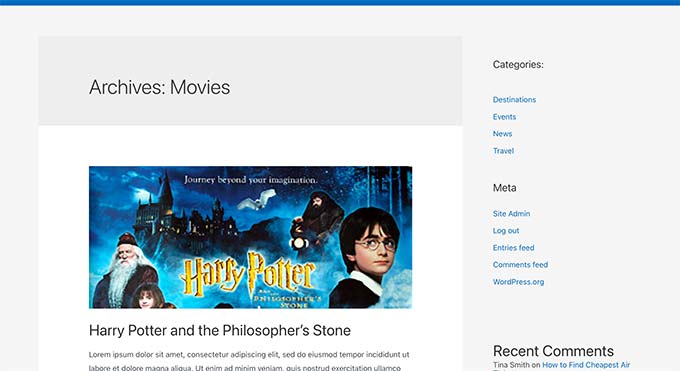
Weitere Informationen finden Sie in unserem Leitfaden zur WordPress-Vorlagenhierarchie und wie Sie diese in Ihrem WordPress-Theme verwenden.
Wenn Sie ändern möchten, wie Ihre Archivseite für benutzerdefinierte Beitragstypen angezeigt wird, können Sie eine benutzerdefinierte Vorlage erstellen.
Das gesagt, schauen wir uns an, wie man einfach eine benutzerdefinierte Beitragsarchivseite in WordPress erstellt.
Archiv für Ihren benutzerdefinierten Beitragstyp in WordPress aktivieren
Bevor Sie die benutzerdefinierte Beitragsarchivseite erstellen und verwenden können, stellen Sie zunächst sicher, dass Ihr benutzerdefinierter Beitragstyp die Archivfunktionalität aktiviert hat.
Zum Beispiel, wenn dein benutzerdefinierter Beitragstyp 'movies' heißt und du SEO-freundliche Permalinks aktiviert hast, dann wird dein Beitragstyp-Archiv wie folgt bezeichnet:
https://example.com/movies
Wenn Sie eine 404-Fehlerseite sehen, wenn Sie diese Seite besuchen, dann hat Ihr Beitragstyp keine aktivierte Archivfunktionalität.
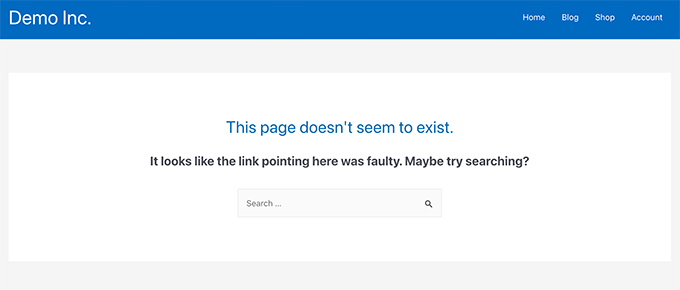
Wenn Sie ein Plugin verwendet haben, um Ihren benutzerdefinierten Beitragstyp zu generieren, können Sie ihn dort einfach bearbeiten und die Archivfunktionalität aktivieren.
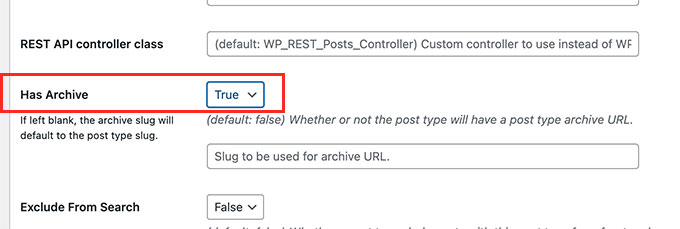
Zum Beispiel können Sie im Plugin CPT UI Ihren benutzerdefinierten Beitragstyp bearbeiten und die Funktion „Archiv haben“ unter den Einstellungen für den Beitragstyp aktivieren.
Wenn Sie andererseits Code verwendet haben, um Ihren benutzerdefinierten Beitragstyp zu generieren, müssen Sie diesen Code bearbeiten, um Archive zu aktivieren.
Das Folgende ist ein kurzes Beispiel für den Code, der zum Generieren eines Beitragstyps verwendet wird. Sie können sehen, dass die letzte Zeile ein zusätzliches Attribut zum Aktivieren von Archivseiten hat:
add_action( 'init', 'create_post_type' );
function create_post_type() {
    register_post_type( 'movies',
        array(
            'labels' => array(
                'name' => __( 'Movies' ),
                'singular_name' => __( 'Movie' )
            ),
        'public' => true,
        'has_archive' => true,
        )
    );
}
Nach dem Hinzufügen der has_archive-Funktionalität können Sie Ihre benutzerdefinierte Beitragsarchivseite sehen, anstatt einen WordPress-Fehler zu erhalten.
Anpassen Ihrer benutzerdefinierten Beitragsarchivseite
Für einige Benutzer ist die Standard-Archivvorlage ausreichend. Sie listet alle Elemente auf, die Sie unter Ihrem benutzerdefinierten Beitragstyp veröffentlicht haben.
Einige Benutzer möchten es jedoch vielleicht ein wenig ändern, damit es sich von Ihrem Blog-Archiv und anderen Archivseiten unterscheidet.
Sie können dies tun, indem Sie Ihrer WordPress-Vorlage eine benutzerdefinierte Vorlage für Ihren benutzerdefinierten Beitragstyp hinzufügen.
Zuerst müssen Sie sich mit Ihrer WordPress-Website über einen FTP-Client oder die Dateimanager-App in Ihrem Hosting-Kontrollfeld verbinden.
Sobald Sie verbunden sind, müssen Sie zum Ordner /wp-content/themes/your-current-theme/ navigieren.
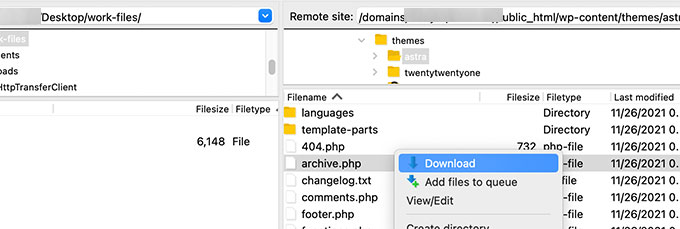
Von hier aus müssen Sie die Datei archive.php auf Ihren Computer herunterladen.
Nach dem Herunterladen müssen Sie die Datei in archive-{posttype}.php umbenennen, wobei {posttype} der Name Ihres benutzerdefinierten Beitragstyps ist.
Wenn Ihre benutzerdefinierte Beitragsart beispielsweise "movies" heißt, müssen Sie sie in "archive-movie.php" umbenennen.
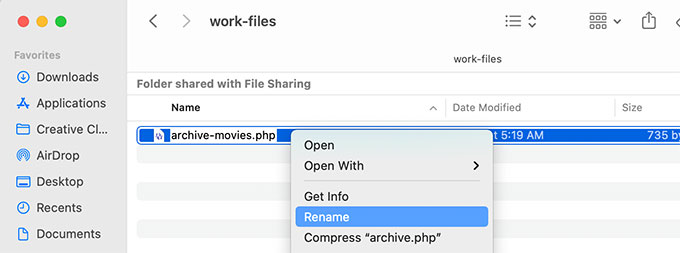
Sie können diese Datei jetzt mit jedem einfachen Texteditor wie Notepad öffnen, um Änderungen vorzunehmen.
Diese Datei enthält bereits den gesamten Code, der zum Anzeigen des benutzerdefinierten Beitragstyps erforderlich ist. Sie können beliebigen Code hinzufügen oder das Layout der vorhandenen Vorlage ändern.
Tipp: Wenn Sie Hilfe benötigen, sehen Sie sich unser WordPress Theme Cheat Sheet für Anfänger an.
Wenn Sie mit Ihren Änderungen zufrieden sind, vergessen Sie nicht, die Datei zu speichern.
Danach müssen Sie diese Datei mit dem FTP- oder Dateimanager-Programm in Ihren WordPress-Theme-Ordner hochladen.
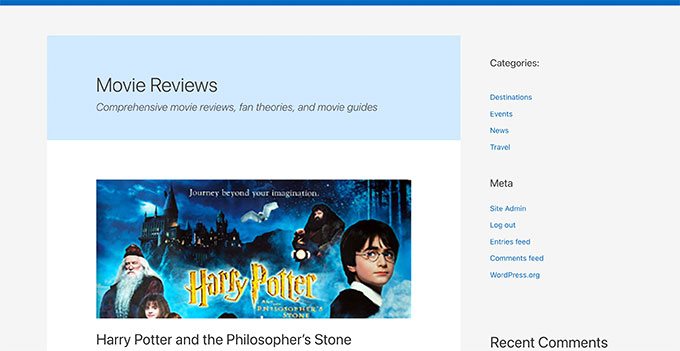
Sie können jetzt Ihre Archivseite für benutzerdefinierte Beitragstypen besuchen, um Ihre Änderungen in Aktion zu sehen.
Erstellen einer benutzerdefinierten Beitragsarchivseite mit SeedProd
Für diese Methode verwenden wir SeedProd. Es ist das beste WordPress-Seitenersteller-Plugin auf dem Markt und ermöglicht es Ihnen, ganz einfach benutzerdefinierte Seiten für Ihre Website zu erstellen.
Das Plugin verfügt über eine Drag-and-Drop-Oberfläche, mit der Sie Ihre benutzerdefinierte Beitragstypseite einfach gestalten können, ohne Code schreiben zu müssen. Sie können es auch verwenden, um andere Seiten auf Ihrer Website zu gestalten oder sogar eine benutzerdefinierte Vorlage von Grund auf neu erstellen.
Installieren und aktivieren Sie zuerst das SeedProd Plugin. Weitere Details finden Sie in unserer Schritt-für-Schritt-Anleitung zum Thema Installation eines WordPress-Plugins.
Geben Sie nach der Aktivierung Ihren Lizenzschlüssel ein. Diese Informationen finden Sie in Ihrem Konto auf der SeedProd-Website.

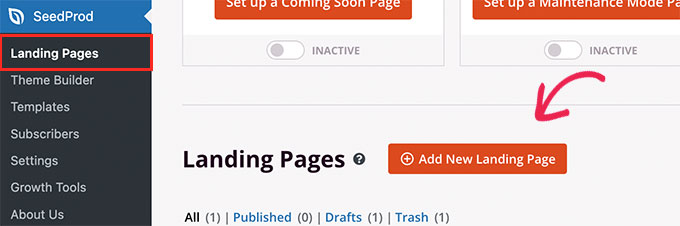
Besuchen Sie als Nächstes den Bildschirm SeedProd » Landing Pages im WordPress-Dashboard.
Von hier aus klicken Sie auf die Schaltfläche „Neue Landing Page hinzufügen“, um zu beginnen.
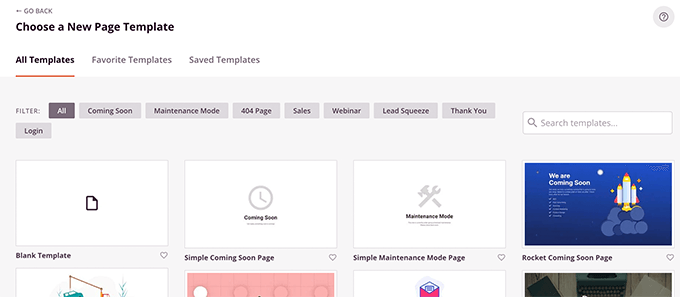
Als Nächstes müssen Sie eine Vorlage für Ihre Seite auswählen.
Wenn es eine Vorlage gibt, die Ihrem Website-Design ähnelt, können Sie diese verwenden oder mit einer leeren Vorlage beginnen.
Als Nächstes müssen Sie Ihrer Seite einen Namen geben und eine URL auswählen.
Stellen Sie sicher, dass Sie etwas verwenden, das Ihre benutzerdefinierte Beitragsart repräsentiert.
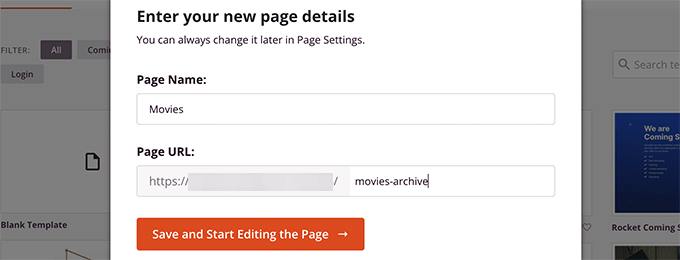
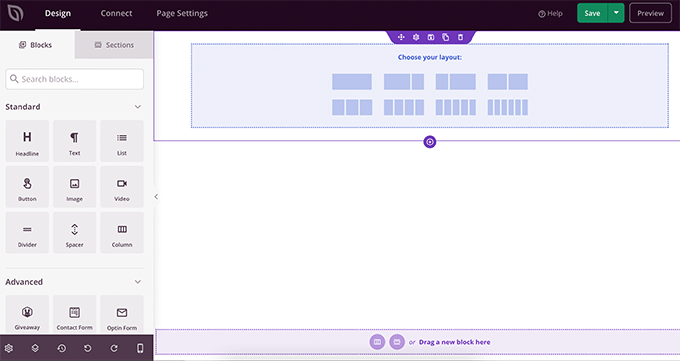
Dies führt Sie zur Oberfläche des Seitenerstellers.
Sie können ein Layout zum Starten auswählen und dann Blöcke aus der linken Spalte hinzufügen.
Beginnen wir damit, den Beitragsblock hinzuzufügen, um Elemente aus Ihrem benutzerdefinierten Beitragstyp anzuzeigen.
Ziehen Sie einfach den Beitrag-Block im Abschnitt "Erweitert" per Drag & Drop auf Ihre Seite.
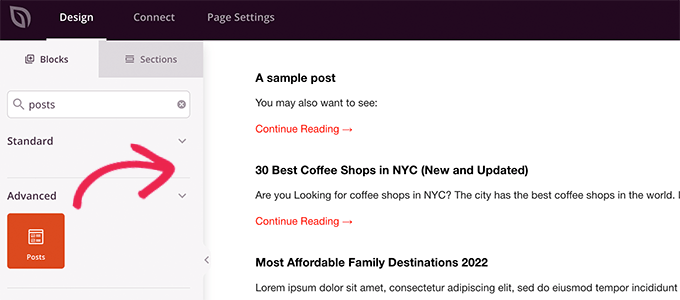
Standardmäßig zeigt der Beitrag-Block Ihre Blogbeiträge an.
Klicken Sie auf die Blockeinstellungen und wählen Sie dann Ihren Beitragstyp im Abschnitt „Abfragen nach Beitragstyp“ aus.
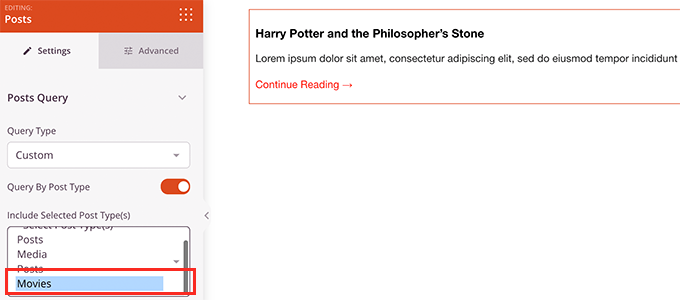
Danach können Sie weitere Optionen überprüfen, um das Beitragsbild zu aktivieren, die Auszugslänge zu ändern und mehr.
Wenn Sie mit den Beitragseinstellungen fertig sind, können Sie zum Tab „Abschnitte“ wechseln und Ihrem Seitenlayout eine Kopf- oder Fußzeile hinzufügen.
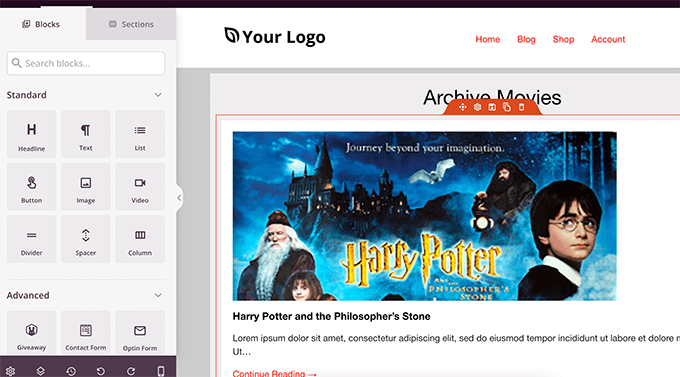
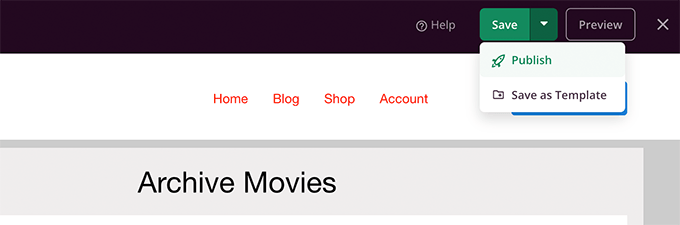
Sobald Sie mit der Bearbeitung fertig sind, können Sie Ihre Seite veröffentlichen.
Klicken Sie einfach auf den Dropdown-Pfeil neben der Schaltfläche Speichern und wählen Sie 'Veröffentlichen'.
Sie können nun Ihre benutzerdefinierte Seite besuchen, indem Sie auf den Vorschlag-Tab klicken, um sie in Aktion zu sehen.
Hier ist, wie unsere benutzerdefinierte Beitragsart-Archivseite auf unserer Testseite aussieht.
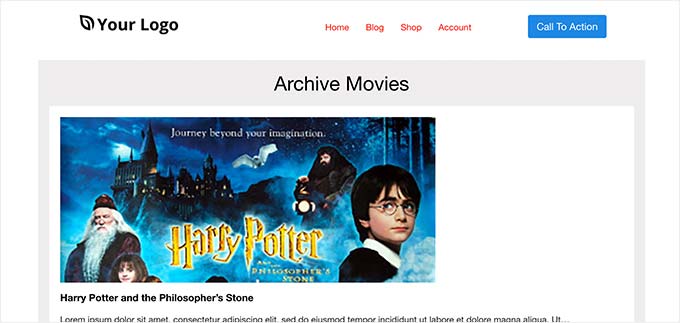
Sie können diese Seite auch zu Ihrem Navigationsmenü hinzufügen oder mit der Bearbeitung fortfahren, um sie weiter zu optimieren.
Beispiele für benutzerdefinierte Beitragstyp-Archivseiten
Die Verwendung einer benutzerdefinierten Vorlage für Ihre Beitragsart-Archivseite ermöglicht es Ihnen, diese an Ihre Bedürfnisse anzupassen.
Sie können zum Beispiel die Seitenleiste entfernen, das Layout der Seite ändern und mehr Kontext bereitstellen, um die Archivseite ansprechender zu gestalten.
Im Folgenden finden Sie einige Beispiele für benutzerdefinierte Beitragsart-Archivseiten mit eigenen benutzerdefinierten Vorlagen.
Die Seite WPBeginner Deals ist ein benutzerdefinierter Beitragstyp, der seine eigene Archivvorlage verwendet.
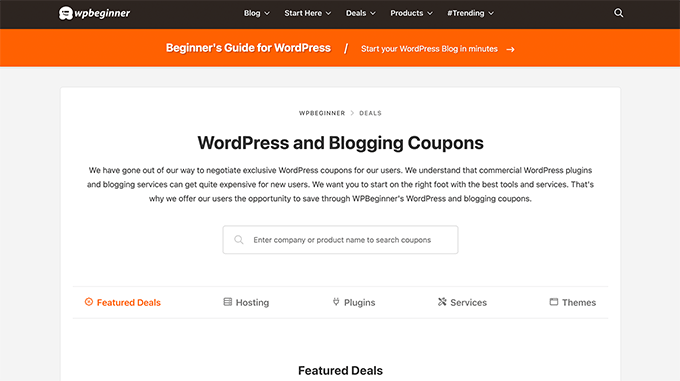
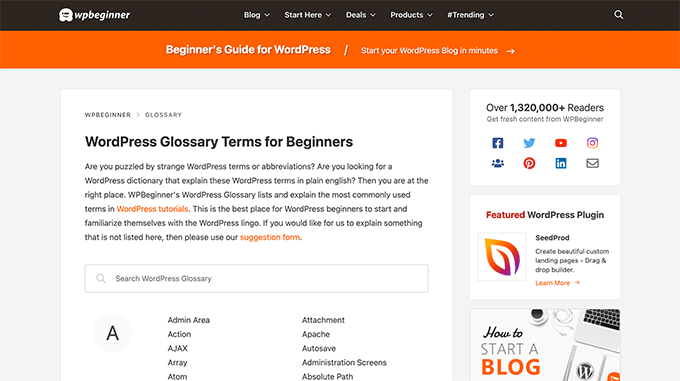
Wir verwenden auch eine benutzerdefinierte Vorlage für unseren WordPress Glossar-Bereich.
Es ist auch ein benutzerdefinierter Beitragstyp, auf den Leser leicht verweisen können, wenn sie bestimmte Begriffe nicht verstehen.
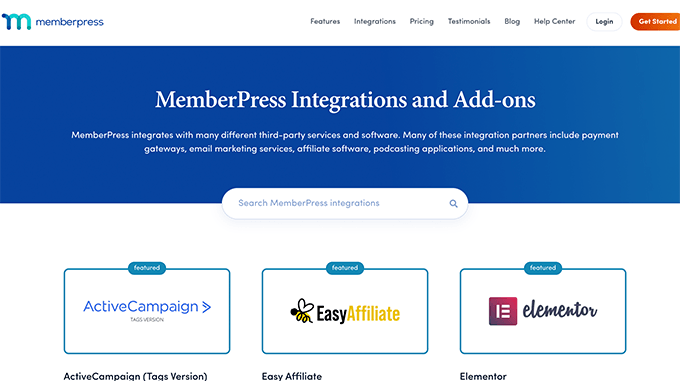
Unsere Freunde bei MemberPress verwenden eine benutzerdefinierte Beitragsarchivvorlage für ihren Add-ons-Bereich.
Sie können das Beispiel in der folgenden Bildschirmaufnahme sehen.
Wir hoffen, dieser Artikel hat Ihnen geholfen zu lernen, wie Sie einfach eine Archivseite für benutzerdefinierte Beitragstypen erstellen. Möglicherweise möchten Sie auch unseren Leitfaden dazu lesen wie Sie benutzerdefinierte Beitragstypen in WordPress-Suchergebnisse einbeziehen und unsere Liste von nützlichen Tutorials für benutzerdefinierte WordPress-Beitragstypen.
Wenn Ihnen dieser Artikel gefallen hat, abonnieren Sie bitte unseren YouTube-Kanal für WordPress-Video-Tutorials. Sie finden uns auch auf Twitter und Facebook.


Dennis Muthomi
Great article on custom post type archives
One other thing I would add is to use custom taxonomies with custom post types.
For example if you have a “Movies” custom post type you might want to add taxonomies for genres or release years.
This will really enhance the filtering and organisation of your archive page.
Wanted to share that
kzain
Ich wollte schon lange eine eigene Archivseite für meine Rezepte (benutzerdefinierter Beitragstyp) erstellen, war mir aber nicht sicher, wie.
Der Beitrag zur Verwendung von WP_Query ist besonders hilfreich für die Anpassung des Inhaltslayouts. Jetzt kann ich meine Rezepte organisierter präsentieren. Danke fürs Teilen!
Fabio
Hallo
Ich habe die Archivseite erstellt, indem ich die Datei archive-custom.php zum Dateimanager meiner Website hinzugefügt habe, wie hier erklärt.
Allerdings habe ich keine Möglichkeit, sie anzupassen, außer über den vom Theme eingebetteten Anpassungsbereich.
Ich dachte stattdessen, ich könnte die Archivseite der CPTs anpassen, wie alle anderen Seiten auch, d.h. mit einem Seitenersteller (in meinem Fall Elementor).
Wo habe ich mich geirrt (falls ich mich geirrt habe)?
WPBeginner Support
Es würde von Ihrem spezifischen Theme abhängen, welche Anpassungsoptionen verfügbar sind. Deshalb empfehlen wir SeedProd in unserem Artikel, um eine Drag-and-Drop-Anpassungsoption anzubieten.
Admin
Ifeoluwa Ajetomobi
Hallo, Liebe ist eine Schritt-für-Schritt-Anleitung, aber ich würde gerne wissen, wie man eine Archiv-Vorlagenseite für ein Buchverzeichnis erstellt, anstatt Filter zu verwenden, um Kategorien zu navigieren. Ich würde gerne lernen, wie man eine benutzerdefinierte Archivseite erstellt, um jede Kategorie anzuzeigen.
Z.B. Wie bei einer Unternehmensverzeichnis-Seite, wo Leute nach Standort und Geschäftstyp filtern können, aber ich würde gerne wissen, wie man dafür eine Archivseite erstellt, anstatt einen Filter zu verwenden.
Danke
WPBeginner Support
Um ein Verzeichnis anstelle einer Archivseite zu erstellen, empfehlen wir Ihnen, unserem unten stehenden Leitfaden zur Erstellung eines Verzeichnisses zu folgen:
https://www.wpbeginner.com/plugins/how-to-create-a-web-directory-in-wordpress/
Admin
Leo Brady
Hallo, danke für Ihre benutzerdefinierten Beitragsblogs!
Ich habe erfolgreich einen benutzerdefinierten Beitragstyp und eine zugehörige Archivseite erstellt.
Ich möchte jetzt auch die benutzerdefinierten Beiträge auf der Hauptarchivseite anzeigen, sodass, wenn jemand beispielsweise auf einen Kategorie-Link klickt, er die regulären und benutzerdefinierten Beiträge sieht, die diese spezielle Kategorie haben.
Was ist der beste Weg, dies zu erreichen?
WPBeginner Support
Sie sollten sich unseren Leitfaden zum Hinzufügen benutzerdefinierter Beitragstypen zu Kategorien unten ansehen:
https://www.wpbeginner.com/wp-tutorials/how-to-add-categories-to-a-custom-post-type-in-wordpress/
Admin
Carrie Lewis
Ich habe eine schnelle Frage. Ich versuche, eine FAQ-Seite zu erstellen, und ich möchte, dass nur die Fragen auf der Hauptarchivseite angezeigt werden und nicht der Inhalt. Wenn sie also auf die Fragen klicken, werden sie zur Inhaltsseite selbst weitergeleitet.
Also is there a way to not show the authors name in the posted content. I am not a programmer but am learning. Thanks.
WPBeginner Support
Für die FAQ werfen Sie bitte einen Blick auf unseren Artikel hier: https://www.wpbeginner.com/plugins/how-to-add-a-frequently-asked-questions-faqs-section-in-wordpress/
Um den Autorennamen zu entfernen, sollten Sie sich unseren Artikel hier ansehen: https://www.wpbeginner.com/wp-themes/how-to-remove-author-name-from-wordpress-posts/
Admin
Sunny Singh
Wie lautet die URL, um auf die Archivseite zuzugreifen?
Monique
Alles funktioniert, aber wie geben Sie Ihrem benutzerdefinierten Beitragstyp ein anderes Design als Ihren anderen Beiträgen? Können Sie ihn mit einer single.php-Datei verwenden, die jeden Beitrag an seine eigene single-[tag oder kategorie].php-Datei sendet? Ich habe das ausprobiert und bekomme die richtige einzelne Beitrags-URL in der Adressleiste, aber den falschen Inhalt auf der Seite.
dragoescu alin
Hallo, ich habe gerade ein neues Dateiarchiv für einen neuen Typ erstellt. Der Name des neuen Typs ist firma.
Die Archivseite heißt archive-firma.php. Alles läuft gut, aber ich weiß wirklich nicht, wo ich neuen PHP-Code einfügen kann.
Ich möchte neuen Code hinzufügen, da ich ACF-Codes verwende.
Bitte um Hilfe?
Der Seiten-Code lautet:
<?php
the_archive_title( '’, ” );
the_archive_description( ”, ” );
?>
__( ‘Vorherige Seite’, ‘twentysixteen’ ),
‘next_text’ => __( ‘Nächste Seite’, ‘twentysixteen’ ),
‘before_page_number’ => ” . __( ‘Seite’, ‘twentysixteen’ ) . ‘ ‘,
)
// Wenn kein Inhalt vorhanden ist, fügen Sie die Vorlage „Keine Beiträge gefunden“ ein.
else :
get_template_part( ‘template-parts/content’, ‘none’ );
endif;
?>
Rima
Hallo
Es ist erstaunlich, eine komplette Arbeit.
Glückwunsch.
Können Sie mir bitte helfen, meine eigene Archivierung für den Kinderclub zu erstellen, um alles sicher zu speichern.
Können Sie mir helfen??
Essekia Paul
Ich denke, wenn man an wirklich umfangreichen Websites mit vielen Beitragstypen, Taxonomien und Begriffen arbeitet, ist es besser, Archive mit etwas wie dem Elementary-Plugin zu verwalten.
Dies erleichtert auch die Wartung / Trennung von Inhalten / Design von Archiven.
Hariharakumar
Meine Kategoriearchive für CPT werden in archive.php anstelle von archive-{CPT}.php angezeigt, was soll ich jetzt tun? Bitte helfen Sie mir
Rafael Cavalcante
Ersetzen Sie {CPT} durch den Namen Ihrer benutzerdefinierten Beitragsart.
Z.B.:
Für „register_post_type(‚brand‘)“ ist Ihre Vorlage archive-brand.php.
Max
WordPress-Dateien und deren Bearbeitung waren wie ein Gruselwald, in dem ich meinen gewünschten Code nicht finden konnte. PHP war wie ein Berg, den ich nicht bewältigen konnte. Aber dieser Blogbeitrag gibt mir Zuversicht und einen Schub, um anzufangen.
Jetzt beherrsche ich fast alles von der Installation bis zur Bereitstellung einer WordPress-Website/eines Blogs.
Dank und Ehre für Herrn Balkhi
Jeremy
Was ist, wenn ich bereits eine Seite unter yoursite/deals habe, die Inhalte enthält? Wie lautet die URL zu meiner Kategorie-Archivseite?
Jouke Nienhuis
Du darfst nicht an echte Internetlinks oder URIs denken, wie sie genannt werden. In WordPress hast du die Möglichkeit, die URL neu zu schreiben, sodass sie direkt auf den Beitragstitel oder das Kategoriearchiv verweist. In der Adressleiste siehst du normalerweise eine Adresse, die auf eine Datei verweist, oder wenn sie auf ein Verzeichnis gerichtet ist, wie in deinem Beispiel, kann sie die index.html- oder index.php-Datei in diesem Verzeichnis verwenden. Aber auf einer WordPress-Website ist diese Adresse verschleiert und in Wirklichkeit führt sie dich zu archive-deals.php. Also keine Konflikte hier. Du musst das Denken von normalem Verlinken auf eine Adresse zu einem WordPress-Verlinken ändern.
linx
Egal, ich habe mein Problem gelöst, indem ich dies zu meiner functions.php hinzugefügt habe
function template_chooser($template) { global $wp_query; $post_type = get_query_var(‘post_type’); if( $wp_query->is_search && $post_type == ‘member’ ) { return locate_template(‘archive-member.php’); } return $template; } add_filter(‘template_include’, ‘template_chooser’);
RHUT
Wie man ein Dropdown-Auswahlfeld für benutzerdefinierte Beitragstypen, Kategorien und Unterkategorien erstellt.
linx
ich habe eine archive-member.php und ein Suchformular erstellt, um die Ergebnisse zu filtern. jedoch jedes Mal, wenn meine Suche den 's'-Query-String enthält, werden die Ergebnisse in archive.php angezeigt. z.B.: ?post_type=member&s=custom_post_title (zeigt Ergebnisse in archive.php an) ?post_type=member&custom_taxonomy=developer (zeigt Ergebnisse in archive-member.php an)
Ich möchte, dass alle Ergebnisse, die ?post_type=member verwenden, in archive-member.php angezeigt werden.
bitte helfen Sie
Niniko Kacharava
Vielen Dank für einen weiteren einfachen und umfassenden Beitrag! Sie haben mir wieder einmal tonnenweise Arbeit erspart!
Davy
Danke, das hilft mir wirklich sehr!
Aber ich verstehe es nicht so, wie ich es möchte. Wenn ich mir die am Ende gegebenen Beispiele ansehe, sieht es dem, was ich etablieren möchte, ziemlich ähnlich.
Ich möchte 3 Beiträge pro Reihe anzeigen, mit Titel und Vorschaubild für jeden Beitrag. Beim Klicken darauf öffnet sich ein Pop-up-Fenster. (HTML ist dafür bereit, daher muss ich nur wissen, wie ich das einrichte)
Diese Archivseite ist so ziemlich dieselbe wie meine Beiträge in jeder Kategorie, aber ich bleibe hier stecken..
Wie bekomme ich das also korrekt in das PHP?
Die Seite, die ich zuvor erstellt habe, zeigte keine Beiträge, sondern einen Link zum Archiv....
Können Sie mir helfen und mir erklären, wie die Beispielseiten funktionieren?
Sie ähneln ziemlich dem, was ich möchte.
Danke schon mal,
Davy
Damon
Hey Kumpel, probier mal Pods dafür und erstelle eine Archivseite, und schreibe sie mit der Vorlage neu.
raul
Hallo,
Sehr hilfreicher Artikel. Ich werde es bald ausprobieren.
Ich habe eine verwandte Frage:
Könnten Sie irgendwie die Liste der benutzerdefinierten Beitragsarchivseiten anzeigen, nicht nur den Titel der Seiten, wie Sie es haben:
• Meinung
• Präsentation
• Themen
...aber auch ein Beitragsbild für jede Archivseite anzeigen, so wie man es mit Beitragslisten kann?
WPBeginner Support
Ja, das klingt machbar. Ein einfacherer Ansatz wäre die Verwendung von Beitragsbildern mit demselben Namen wie der benutzerdefinierte Beitragstyp, dann können Sie etwas wie verwenden:
<?php $args = array( 'public' => true, '_builtin' => false ); $output = 'names'; // names or objects, note names is the default $operator = 'and'; // 'and' or 'or' $post_types = get_post_types( $args, $output, $operator ); foreach ( $post_types as $post_type ) { echo '<img src="/path/to/images/' . $post_type . '.png" />'; } ?>1-click Use in WordPress
Muss verbessert werden, aber wir hoffen, Sie verstehen die Idee.
Admin
Jamshed
Vielen Dank dafür.
It’s really helpful for me to understand the flow of custom post type and how to handle it!

danke nochmal……
Lorenzo
Hallo,
Danke für diese Tutorials.
Ist es möglich, einen Titel und eine Beschreibung auf einer Archiv-post_type.php-Seite anzuzeigen?
Ich habe viele Archivseiten auf meiner Website und möchte ein gutes SEO für diese Seiten einrichten.
Ich habe alle benutzerdefinierten Beitragstypen mit einem Custom Post Type UI-Plugin und einem Yoast-Plugin erstellt. Jetzt kann ich alle SEO-Optionen für alle benutzerdefinierten Beitragstypen festlegen, aber nicht für die Archivseite.
Haben Sie einen Vorschlag für mich?
Danke
Lorenzo
Redaktion
Ja, Sie sollten in der Lage sein, ein h1-Tag mit Titel und Beschreibung in der Vorlage hinzuzufügen.
Admin
Lorenzo
Danke!
Ich kenne diese Gelegenheit, aber ich meinte:
mit dem und Code? wie kann ich einfügen?
und
Ich habe ein Netzwerk von Blogs zur Verwaltung mehrsprachiger Websites (diese Website wurde nicht von mir erstellt, ich habe diese Aufgabe der Verwaltung dieser Website übernommen) und archive-post_type.php ruft einen benutzerdefinierten Beitragstyp auf, der denselben Namen für die EN- und DE-Website hat.
Wenn ich den Code in archive-post_type.php einfüge, sind Titel und Beschreibung nur in einer Sprache und ich kann keine SEO für die DE-Seite einfügen.
Ich weiß, dass meine Website kompliziert und schlecht aufgebaut ist, aber ich kann diese Einstellung nicht ändern und suche nach einer Lösung, um SEO-Titel, Meta-Beschreibung und Meta-Schlüsselwörter in allen Sprachen einzufügen, aus denen meine Website besteht.
Sie denken, das ist für meine Einstellungen unmöglich?
Lorenzo
Entschuldigung, aber der von mir geschriebene HTML-Code wurde von der Website gelöscht.
in diesem Absatz: „mit dem und Code? wie kann ich einfügen?“ meinte ich:
– mit dem Titel und dem <meta description Code
Redaktion
Verwenden Sie das WPML-Plugin.
Ifty
Funktioniert nicht in Version 3.5.1. Ich erhalte einen 404-Fehler.
Redaktion
Gehen Sie zu Einstellungen » Permalinks. Klicken Sie dann erneut auf Speichern. Das sollte dann funktionieren.
Admin
Shahriar
„Gehen Sie zu Einstellungen » Permalinks. Klicken Sie dann erneut auf Speichern. Das sollte dann funktionieren.“
Es funktioniert nicht, obwohl ich es so versucht habe, wie Sie es gesagt haben. Aber dasselbe Problem wie bei IFTY. 404-Fehler. Ich benutze 3.5
Unbekannter Agent
>Gehen Sie zu Einstellungen » Permalinks. Klicken Sie dann erneut auf Speichern. Das sollte dann funktionieren.
Bekam auch einen 404-Fehler und das hat es gelöst.
Hätte dies sonst nie auf so eine massiv unlogische Weise gelöst
Danke!
jim lott
Damit die Paginierung funktioniert, müssen Sie die Variable `paged` in Ihre Beitragsaufrufe einbeziehen.
query_posts( ‘post_type=xxxxxxx&post_status=published&posts_per_page=10&paged=” . get_query_var(‘paged’) ′);
Kyle
Funktioniert wie ein Zauber – danke, Kumpel
phpadam
Ich bekomme diesen Code nicht zum Laufen. Tatsächlich habe ich Stunden damit verbracht. Ich bin mir nicht sicher, was global $query_string tatsächlich tut, aber der Code funktioniert nicht, solange er vorhanden ist. Es werden überhaupt keine Beiträge angezeigt. Es ist, als ob die Abfrage keine Ergebnisse zurückgibt.
Wenn ich diese Zeile ersetze: global $query_string; query_posts($query_string . “post_type=mentions&post_status=published&posts_per_page=10”);
mit dieser Zeile query_posts( ‘post_type=mentions&post_status=published&posts_per_page=2’);
Ich erhalte Ergebnisse, aber der Paginierungscode funktioniert nicht. Der Link wechselt von vorherigen Ergebnissen zu nächsten Ergebnissen, aber die Ergebnisliste ändert sich nicht. Auf jeder Seite werden dieselben Beiträge angezeigt
RyanMauroDesign
@jmdocherty Ich suche auch nach dieser Antwort. Meine 'nächster' und 'vorheriger' Links führen mich zu meiner 404-Seite.
katarsis20032002
Der obige Code funktioniert bei mir nicht
die Lösung, die ich dort gefunden habe, war im Codex
”
Zum Beispiel, um die Anzeigeordnung der Beiträge festzulegen, ohne den Rest der Abfragezeichenfolge zu beeinflussen, könnten Sie Folgendes vor The Loop einfügen:
global $query_string; query_posts( $query_string . ‘&order=ASC’ );
Wenn query_posts() auf diese Weise verwendet wird, muss der Anführungsbereich des Parameters mit einem kaufmännischen Und (&) beginnen...
”
das & fehlt
Dies ist der Original-Link
http://codex.wordpress.org/Function_Reference/query_posts
jmdocherty
+1 für „weiß jemand, wie man die Links ‚nächster‘ und ‚vorheriger‘ zum Laufen bringt“. Danke für den tollen Beitrag trotzdem
ValDes
Das hat mir auch sehr geholfen. Irgendwelche Ideen, wie man die Links für vorherige und nächste Beiträge zum Laufen bringt?
Mike
Danke für den Beitrag, allerdings – Ihre Methode gab alle Produkte aus allen Kategorien zurück. Ich habe sie modifiziert, um nur die Produkte der aktuellen Kategorie abzurufen.
$thisCat = get_category(get_query_var(‘cat’),false);
query_posts(“post_type=product&post_status=publish&posts_per_page=10&cat=”.$thisCat->cat_ID);
sander
Hallo,
danke für den Tipp!
auch wenn es mir nicht gelungen ist, es zum Laufen zu bringen, bis ich die „$query_string .“ aus dem query_posts-String gelöscht habe.
Warum ist es da drin?
danke nochmal
Ramsey Stoneburner
@sander
DANKE! für diesen Beitrag! Ich folgte dem obigen Tutorial und habe mir stundenlang den Kopf zerbrochen, um es zum Laufen zu bringen. Ich beschloss, die Kommentare zu überprüfen, falls jemand etwas gefunden hatte, und dank Ihres Kommentars hat es funktioniert!
Stephan Deglow
geht mir genauso
@sander danke
@wp-beginner: bitte bearbeiten Sie den Artikel und entfernen Sie dieses verdammte $query_string Ding
Stephan Deglow
@myself: schau im wp codex nach, bevor du kommentierst.
„Wenn Sie query_posts() auf diese Weise verwenden, muss der zitierte Teil des Parameters mit einem Ampersand (&) beginnen.“
und das ist tatsächlich das Problem im obigen Snippet fehlt ein kaufmännisches Und:
query_posts(“&post_type
ist der richtige Weg..
Weiterführende Lektüre: http://codex.wordpress.org/Function_Reference/query_posts
Ben Tremblay
Das ist ein guter Schritt.
Für das, was ich brauche? Halber Schritt.
Ich würde das gerne für Beiträge verwenden, die zum Beispiel Eltern sind, und Beiträge, die ihre Kinder sind.
Der Haken ist, dass ein Kind eines Elternteils auch Kinder haben kann, sodass dieses Kind sowohl Kind als auch Elternteil ist. Und wenn ich diesem einen beides geben kann, muss ich immer noch die Beziehung gerade halten ... sie sind keine Äpfel und Birnen in einem Fass.
Aber danke!
Darren Nickerson
Interessanter Beitrag, ich werde das in naher Zukunft ausprobieren. Ich habe bemerkt, dass sich die Beiträge auf dieser Website in den letzten Monaten wirklich verbessert haben, großartige Arbeit.
ovidiu
und ein etwas einfacheres Plugin mit weniger Funktionen: http://wordpress.org/extend/plugins/simple-custom-post-type-archives/
ovidiu
nice article but there is also a plugin out there caled: custom psot types archives: http://ratvars.com/custom-post-type-archives