


Wenn Sie eine WordPress-Website betreiben, haben Sie wahrscheinlich bemerkt, dass E-Mails nicht immer im Posteingang ankommen. WordPress ist von sich aus nicht gut darin, E-Mails zu versenden, was oft dazu führt, dass Kontaktformular-Benachrichtigungen, Bestellbestätigungen oder Benutzerbenachrichtigungen fehlen.
Dies kann Ihre Besucher verwirren und sogar den Ruf Ihrer Domain beeinträchtigen.
Eine einfache Möglichkeit, dies zu beheben, ist die Verbindung Ihrer Website mit Microsoft Outlook. Es authentifiziert Ihre E-Mails und stellt sicher, dass sie sicher und zuverlässig zugestellt werden.
In dieser Schritt-für-Schritt-Anleitung zeigen wir Ihnen, wie Sie Microsoft Outlook mit WordPress verbinden, damit Ihre E-Mails Ihre Benutzer tatsächlich erreichen. 📩
Warum Microsoft Outlook zum Senden von WordPress-E-Mails verwenden?
Microsoft Outlook ist eine ausgezeichnete Wahl für den Versand von WordPress-E-Mails, da es Ihnen eine bessere Zustellbarkeit, höhere Versandlimits und eine vertrauenswürdige E-Mail-Einrichtung für Unternehmen bietet.
Wenn Sie bereits Office 365 verwenden, ist es noch einfacher. Sie können Ihr bestehendes Outlook-Konto mit Ihrer WordPress-Website verbinden und es zum Senden aller Ihrer Website-E-Mails verwenden, wie z. B. Kontaktformularnachrichten, Bestellaktualisierungen und Anmeldedaten.
Einer der größten Vorteile ist die Zuverlässigkeit. Die API von Microsoft stellt sicher, dass Ihre E-Mails sicher versendet werden, was viel besser ist, als sich auf die Standard-E-Mail-Server des WordPress-Hostings zu verlassen.
Outlook hilft Ihnen, die Standard-PHP-mail()-Funktion von WordPress zu vermeiden, die oft dazu führt, dass E-Mails verloren gehen oder im Spam landen. Viele WordPress-Hosting-Dienste konfigurieren sie nicht richtig, sodass E-Mail-Dienste wie Gmail nicht verifizieren können, von wem die Nachricht wirklich stammt.
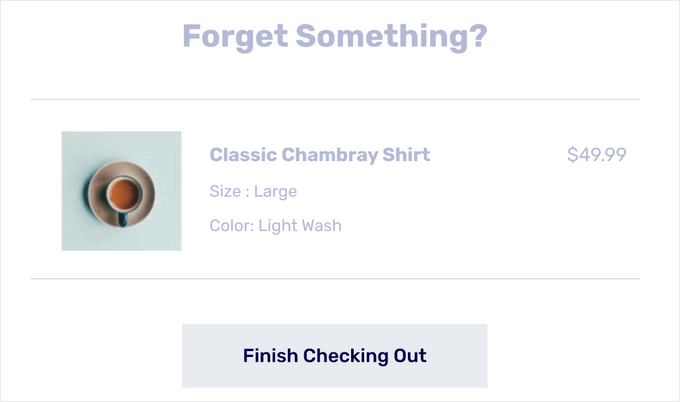
Das ist super hilfreich, wenn Sie einen Online-Shop betreiben und sicherstellen müssen, dass Belege, Versandinformationen, Erinnerungen an abgebrochene Warenkörbe und Bestellbestätigungen sofort zugestellt werden.
Indem Sie Ihre E-Mails über den SMTP-Dienst von Outlook über einen SMTP-Dienstanbieter senden, werden Ihre Nachrichten authentifiziert und erscheinen mit hoher Wahrscheinlichkeit im Posteingang, wo sie hingehören.
✏️ Was ist SMTP? SMTP (Simple Mail Transfer Protocol) ist die Standardmethode zum Senden von E-Mails, die tatsächlich im Posteingang ankommen. Es fügt eine ordnungsgemäße Authentifizierung hinzu, die hilft, Ihre Nachrichten aus dem Spam-Ordner herauszuhalten.
Sie können SMTP mit Diensten wie SendLayer, SMTP.com, Brevo, Office 365/Outlook, Gmail, Amazon SES und vielen anderen verwenden.
Nun zeigen wir Ihnen, wie Sie Ihr Microsoft Outlook-Konto mit WordPress verbinden. Hier sind alle Punkte, die wir in den folgenden Abschnitten behandeln werden:
Bereit? Fangen wir an!
So verbinden Sie Outlook mit Ihrer WordPress-Site
Der einfachste Weg, Microsoft Outlook zu WordPress hinzuzufügen, ist die Verwendung von WP Mail SMTP, dem besten und beliebtesten SMTP-Plugin für WordPress.
Das Plugin hilft bei der Behebung von E-Mail-Zustellungsproblemen, indem es Ihre Nachrichten über einen ordnungsgemäßen Mailserver leitet. Außerdem können Sie die Microsoft API sicher verwenden, um die E-Mails Ihrer Website zu authentifizieren.
Bei WPBeginner verwenden wir WP Mail SMTP, um sicherzustellen, dass unsere E-Mails die Posteingänge unserer Benutzer erreichen und nicht die Spam-Ordner. Um mehr über das Plugin zu erfahren, lesen Sie unseren vollständigen WP Mail SMTP Testbericht.

Es gibt eine kostenlose Version von WP Mail SMTP mit mehreren Integrationen, einschließlich Office 365 / Outlook.
Für dieses Tutorial verwenden wir jedoch WP Mail SMTP Pro, damit wir Ihnen auch zeigen können, wie Sie E-Mail-Protokolle verfolgen und überprüfen können, ob Ihre E-Mails zugestellt werden.
WP Mail SMTP einrichten
Zuerst besorgen wir uns ein WP Mail SMTP-Konto.
Auf der WP Mail SMTP-Website können Sie einfach auf die Schaltfläche „WP Mail SMTP jetzt holen“ klicken. Wählen Sie dann einen Plan aus und schließen Sie den Bestellvorgang ab.
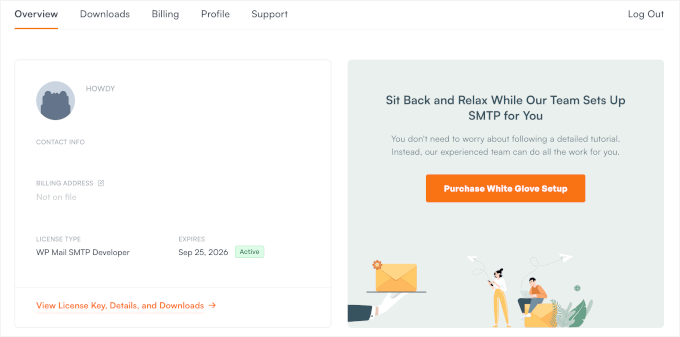
Nach der Anmeldung erhalten Sie Ihr eigenes WP Mail SMTP-Dashboard. Hier finden Sie Ihren WP Mail SMTP Pro-Lizenzschlüssel.
Sobald dies erledigt ist, müssen Sie das WP Mail SMTP-Plugin auf Ihrer WordPress-Website installieren und aktivieren.
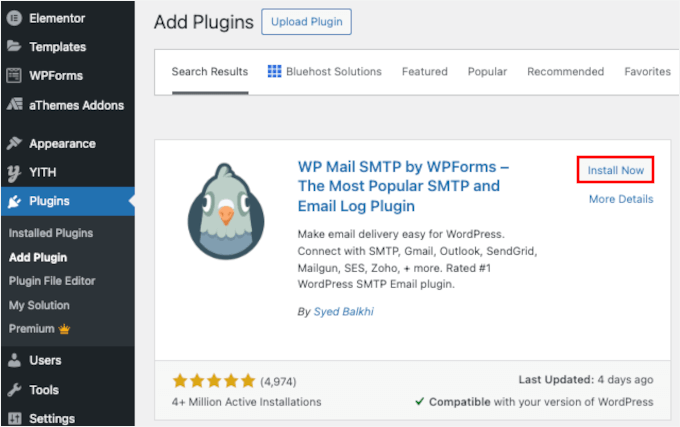
Gehen Sie in Ihrem WordPress-Dashboard zu Plugins » Neues Plugin hinzufügen.

Als Nächstes können Sie das Plugin über die Suchfunktion finden.
Klicken Sie in den Suchergebnissen auf die Schaltfläche „Jetzt installieren“ und dann auf „Aktivieren“, wenn sie erscheint. Sie können sich auf unsere Schritt-für-Schritt-Anleitung zum Installieren eines WordPress-Plugins beziehen.
✋ Wichtig: Denken Sie daran, dass der Outlook-Mailer nur funktioniert, wenn Sie ein SSL-Zertifikat auf Ihrer Website haben. Sie können sich unseren Leitfaden ansehen, wie Sie SSL auf einer WordPress-Site einrichten.
Nach der Aktivierung können Sie zu WP Mail SMTP » Einstellungen gehen und Ihren Lizenzschlüssel eingeben.
Dies wird Ihr kostenloses WP Mail SMTP auf Pro upgraden und Funktionen wie integrierte E-Mail-Verfolgung und intelligentes E-Mail-Routing freischalten.

Von hier aus scrollen wir nach unten auf der Seite, um Ihr Outlook-Konto zu verbinden.
Sie können das Feld „Von E-Mail“ so belassen, wie es ist. Outlook sendet E-Mails immer von dem Microsoft-Konto, mit dem Sie sich verbinden. Selbst wenn Sie hier etwas anderes eingeben, wird stattdessen automatisch Ihre Outlook-E-Mail verwendet.
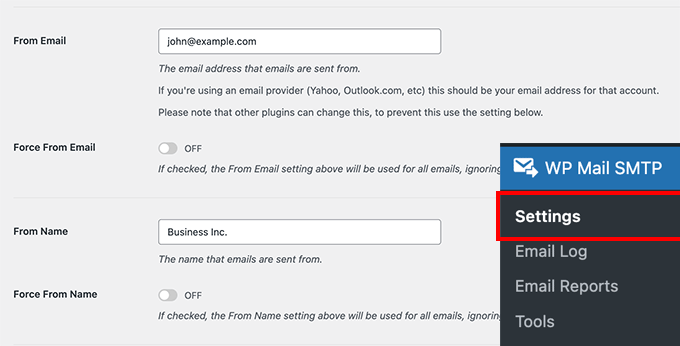
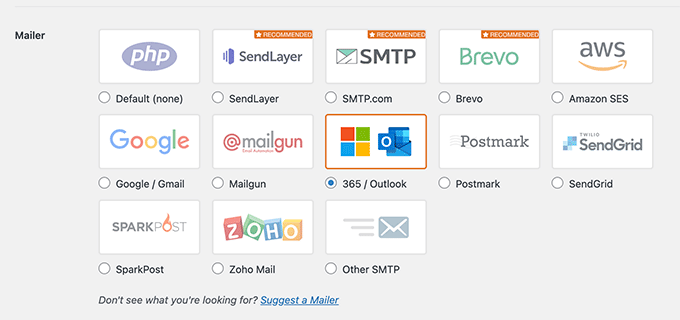
Darunter sehen Sie verschiedene Optionen neben den Mailer-Einstellungen.
Wählen Sie einfach „365 / Outlook“ als Ihre Mailer-Option aus.
Als Nächstes zeigt WP Mail SMTP einen neuen Abschnitt mit Einstellungen für Ihr Outlook-Konto an.
Es wird so aussehen:
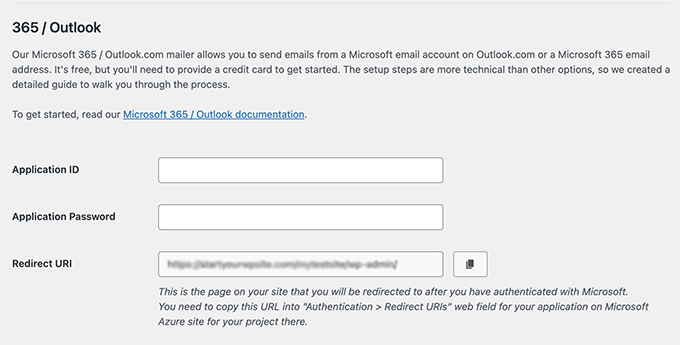
Um die Anwendungs-ID, das Anwendungs-Passwort und die Weiterleitungs-URI zu finden, müssen Sie eine Webanwendung in einem Microsoft Azure-Konto erstellen. Keine Sorge, wir führen Sie Schritt für Schritt durch diesen Prozess.
Wir empfehlen, die WP Mail SMTP Outlook-Einstellungen in einem separaten Tab oder Fenster geöffnet zu lassen, da Sie zu dieser Seite zurückkehren müssen, um die Informationen einzugeben.
Sie können Ihr bestehendes Microsoft-E-Mail-Konto (Outlook.com, Live, Hotmail, Office 365 usw.) verwenden, um sich bei Microsoft Azure anzumelden. Beachten Sie, dass, wenn Sie dies tun, alle Ihre WordPress-E-Mails von dieser E-Mail-Adresse gesendet werden.
Wenn Sie kein Microsoft Outlook- oder Microsoft 365-Konto haben oder E-Mails von einer anderen E-Mail-Adresse senden möchten, können Sie die Microsoft Azure-Website besuchen und ein neues Konto erstellen.
Stellen Sie einfach sicher, dass das von Ihnen erstellte Konto eine E-Mail-Adresse verwendet, die zum Senden von E-Mails berechtigt ist.
Die Erstellung des Kontos ist kostenlos. Microsoft wird Sie bitten, Ihre Kreditkarteninformationen einzugeben, um Ihre Identität zu überprüfen und Spam zu reduzieren. Ihnen werden jedoch keine Gebühren für die Erstellung dieser App berechnet.
Danach können Sie sich mit der E-Mail-Adresse, die Sie verwenden möchten, beim Microsoft Azure Portal anmelden.
Anwendungs-ID erstellen
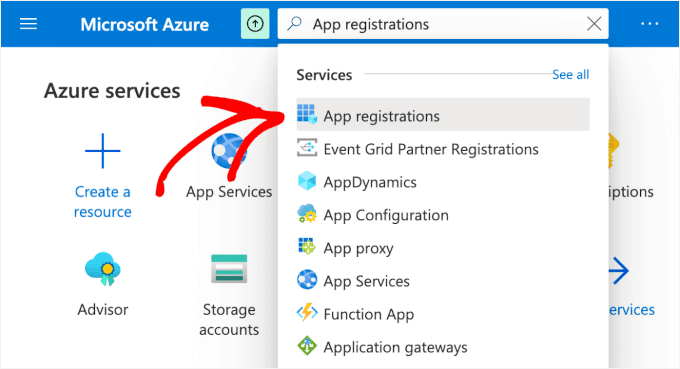
Sobald Sie das Azure-Portal geöffnet haben, finden Sie die richtige Einstellung am einfachsten über die Suchleiste oben auf der Seite.
Geben Sie einfach „App-Registrierungen“ ein.
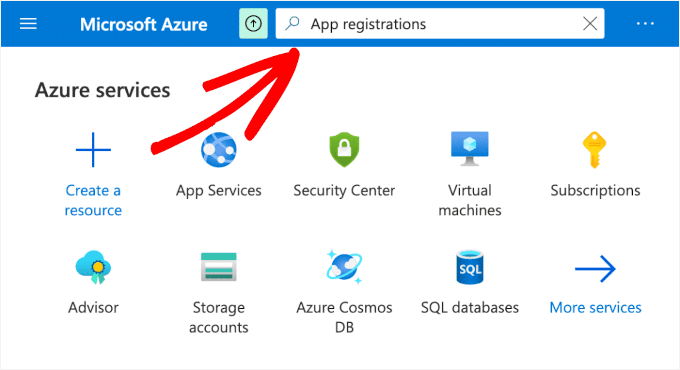
Dann sehen Sie eine Reihe von Optionen in der Liste „Dienste“.
Wählen Sie die Option „App-Registrierungen“ aus.
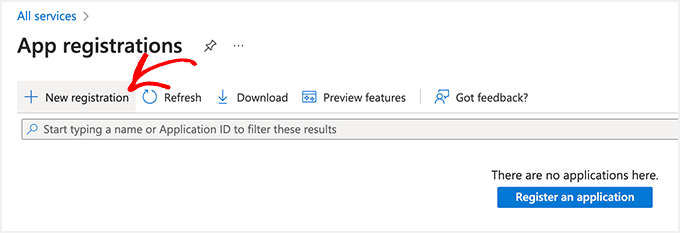
Danach müssen Sie auf die Schaltfläche „+ Neue Registrierung“ klicken.
Dies erstellt Ihre Anwendung.
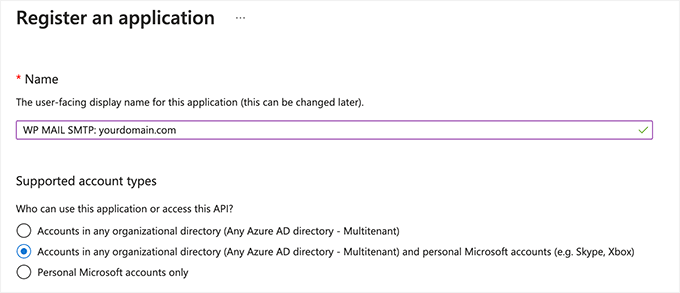
Jetzt können Sie das Formular ausfüllen:
- Name: Name: Dies ist nur für Ihren internen Gebrauch bestimmt. Sie können ihm einen beschreibenden Namen geben, z. B. „WP Mail SMTP: IhreDomain.com“.
- Unterstützte Kontotypen: Wählen Sie „Konten in jedem Organisationsverzeichnis und persönliche Microsoft-Konten“ aus. Wenn Sie diese Option nicht sehen, können Sie stattdessen „Konten in jedem Organisationsverzeichnis (Jedes Azure AD – Mandantenfähig)“ auswählen.
So könnte es auf Ihrem Bildschirm aussehen:
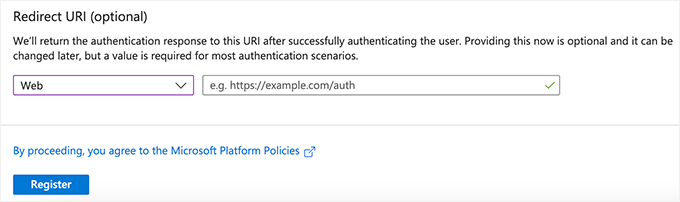
Scrollen Sie danach zu den Redirect URI-Einstellungen.
Sie können die Dropdown-Einstellungen für das erste Feld im Formular auf „Web“ belassen.
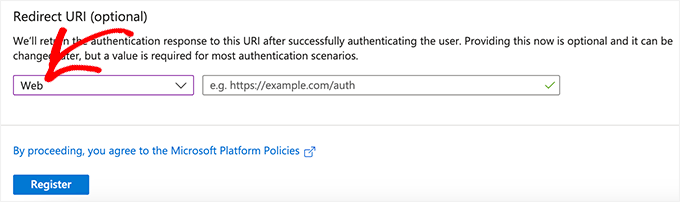
Für das zweite Feld benötigen Sie die Weiterleitungs-URI aus Ihren WP Mail SMTP-Einstellungen.
Um die Weiterleitungs-URI zu finden, kehren Sie einfach zu Ihrem WordPress-Tab zurück, suchen Sie im Abschnitt „Outlook / 365“ und kopieren Sie den Wert mit der Bezeichnung „Weiterleitungs-URI“.
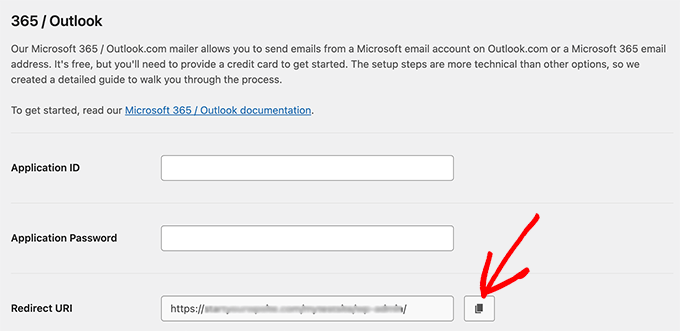
Fügen Sie nun diese exakte URL in das Feld „Weiterleitungs-URI“ in Ihrem Azure-Formular ein.
Von hier aus sollten Sie beide Tabs geöffnet lassen, da Sie ständig zwischen ihnen wechseln werden.
Wenn alles korrekt aussieht, klicken Sie auf „Registrieren“.
Nach der Registrierung gelangen Sie zur Übersichtsseite der App. Hier sehen Sie Ihre Anwendungs-(Client-)ID.
Klicken Sie einfach auf das Kopiersymbol, um sie zu kopieren.
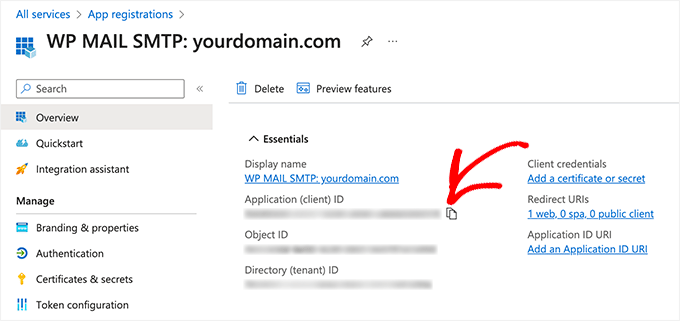
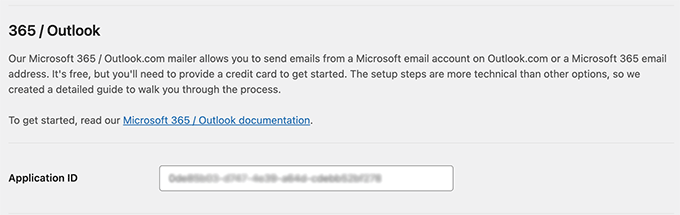
Fügen Sie diesen Wert dann in das Feld „Anwendungs-ID“ in Ihren WP Mail SMTP-Einstellungen ein.
Um dies zu tun, gehen wir zu Ihrem WP Mail SMTP-Einstellungsfenster und fügen den Wert in das Feld „Application ID“ ein.
Anwendungs-Passwort erstellen
Sobald Sie die Anwendungs-ID eingegeben haben, müssen Sie ein Anwendungspasswort (auch Client-Secret genannt) erstellen.
Sie können damit beginnen, indem Sie in der linken Seitenleiste Ihrer Azure-App auf die Option „Zertifikate & Geheimnisse“ klicken.
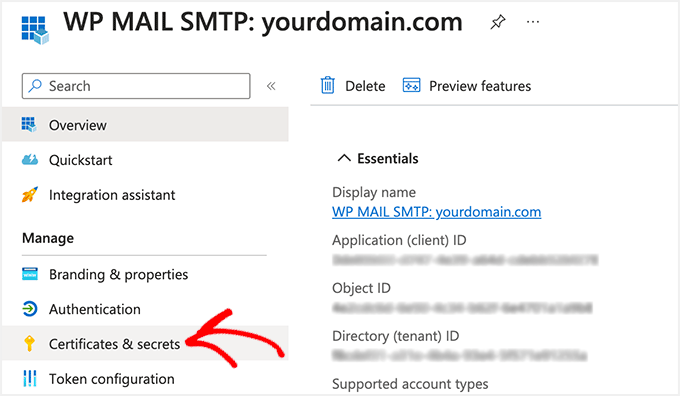
Auf dem nächsten Bildschirm können Sie den Abschnitt „Zertifikate“ überspringen und zum Abschnitt „Client-Geheimnisse“ scrollen.
Klicken Sie dann auf die Option „+ Neues Client-Geheimnis“, um ein Client-Geheimnis hinzuzufügen.
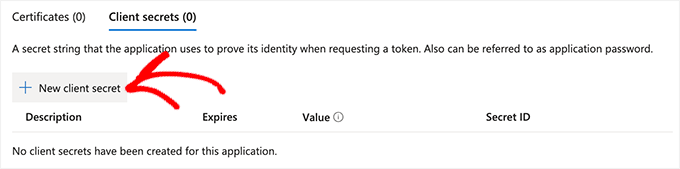
Nun sehen Sie ein neues Overlay-Fenster, das von rechts hereinrutscht. Hier ist, was Sie ausfüllen müssen:
- Beschreibung: Sie können etwas Einfaches wie
your_app_passwordverwenden. - Ablauf: Microsoft Azure ermöglicht es Ihnen, eine voreingestellte Ablaufzeit auszuwählen (3 Monate, 6 Monate (empfohlen), 12 Monate, 18 Monate usw.) oder Sie können einen benutzerdefinierten Zeitraum festlegen.
Wir empfehlen, den längsten verfügbaren Zeitraum (z. B. 24 Monate) oder einen benutzerdefinierten Bereich auszuwählen.
Außerdem hören Ihre WordPress-E-Mails auf zu funktionieren, wenn dieses Passwort abläuft. Es ist also gut, eine Kalendererinnerung einzustellen, um es vor dem Ablaufdatum zu erneuern.

Wenn Sie mit den Einstellungen zufrieden sind, klicken Sie einfach auf die Schaltfläche „Hinzufügen“.
Azure zeigt nun Ihr Client-Geheimnis unter der Spalte „Wert“ an. Sie können auf den Auslöser „In die Zwischenablage kopieren“ klicken, um das Passwort zu kopieren.
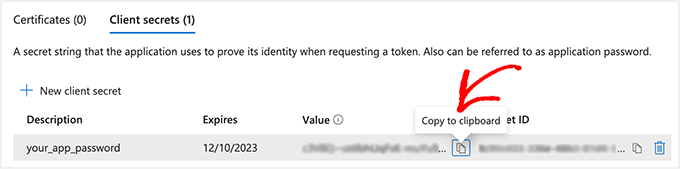
📌 Wichtig: Sie können diesen Wert nicht mehr anzeigen, nachdem Sie die Seite verlassen haben. Speichern Sie ihn daher sicher.
Geben Sie dieses Passwort als Nächstes in Ihre WP Mail SMTP-Einstellungen ein.
Kehren Sie zu den WP Mail SMTP-Einstellungen zurück und fügen Sie das Passwort dann in das Feld „Anwendungspasswort“ ein.
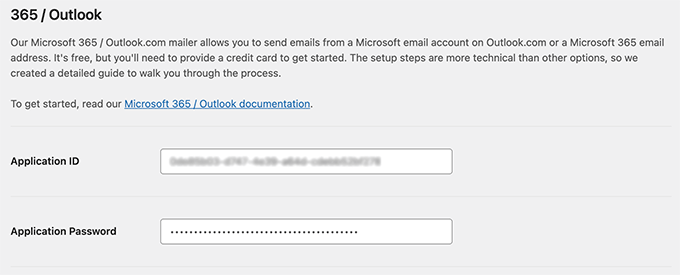
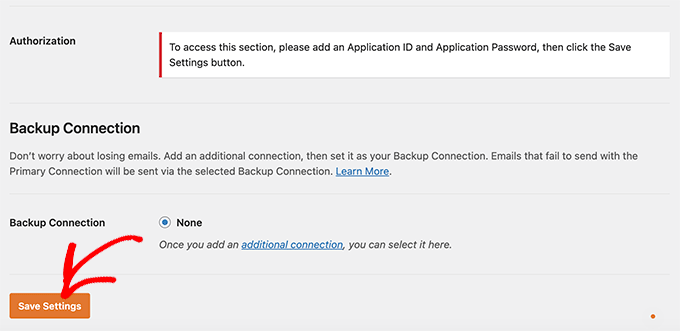
Sie sollten nun beide Felder ausgefüllt haben.
Wenn Sie damit fertig sind, scrollen Sie nach unten und klicken Sie auf „Einstellungen speichern“, um Ihre Konfiguration zu speichern.
WP Mail SMTP autorisieren
Nach dem Speichern können Sie nun auf „Autorisierung“ zugreifen.
Sie können die Autorisierung starten, indem Sie auf die Schaltfläche „Plugin erlauben, E-Mails über Ihr Microsoft-Konto zu senden“ klicken.
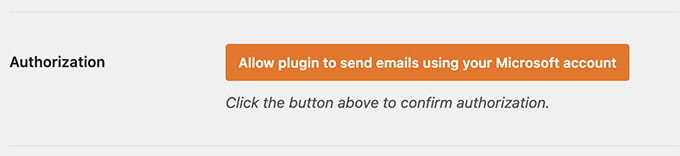
Sobald Sie auf die Schaltfläche klicken, werden Sie zum Microsoft-Berechtigungsformular weitergeleitet.
Alles, was Sie tun müssen, ist auf die Schaltfläche „Ja“ unten zu klicken. Dadurch kann sich WP Mail SMTP mit Ihrem Microsoft-Konto verbinden.
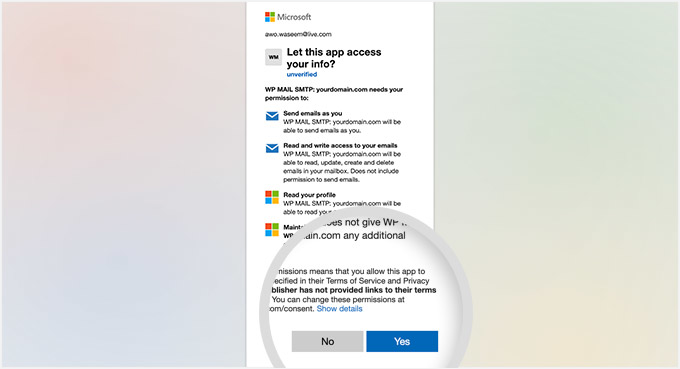
Wenn die Autorisierung abgeschlossen ist, landen Sie zurück auf Ihrer WP Mail SMTP-Einstellungsseite.
Oben sollten Sie eine Bestätigungsnachricht sehen, dass Ihr Microsoft-Konto erfolgreich verbunden wurde.
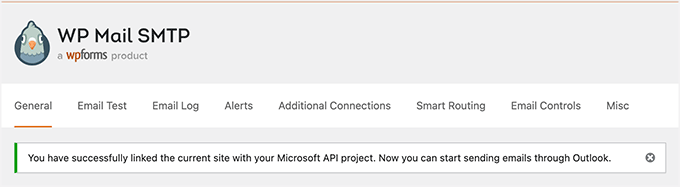
Sie können jetzt eine Test-E-Mail senden, um zu bestätigen, dass alles ordnungsgemäß funktioniert.
Um eine Test-E-Mail zu senden, gehen Sie einfach zu WP Mail SMTP » Einstellungen und klicken Sie dann oben auf die Registerkarte „E-Mail-Test“.
Wenn Sie mit den Einstellungen zufrieden sind, klicken Sie einfach unten auf die Schaltfläche „E-Mail senden“.
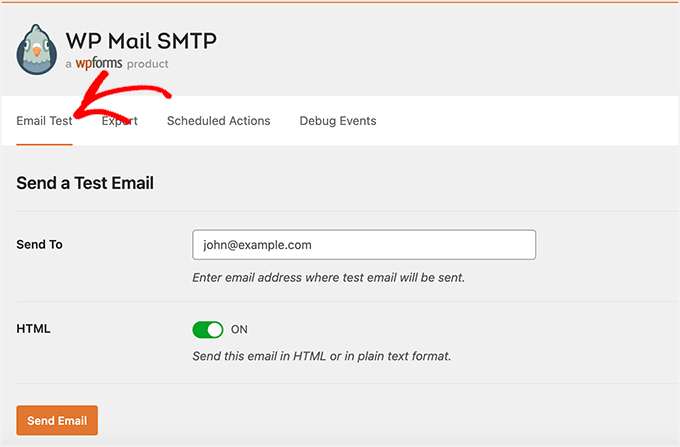
Nach dem Senden der E-Mail müssen Sie Ihren Posteingang aufrufen.
Hier können Sie überprüfen, ob Sie die Test-E-Mail erhalten haben.

Bonus-Tipp 🌟: E-Mail-Protokolle mit WP Mail SMTP anzeigen
Sobald Sie Microsoft Outlook mit WP Mail SMTP verbunden haben, können Sie alle Ihre E-Mail-Protokolle direkt vom WordPress-Dashboard aus einsehen.
Dies hilft Ihnen sicherzustellen, dass Ihre E-Mails erfolgreich gesendet werden und Sie den Überblick über die E-Mail-Aktivitäten behalten.
Um diese Funktion zu aktivieren, besuchen Sie die Seite WP Mail SMTP » Einstellungen und wechseln Sie zum Tab „E-Mail-Protokoll“. Schalten Sie dann den Schalter „Protokoll aktivieren“ um und klicken Sie auf die Schaltfläche „Einstellungen speichern“.
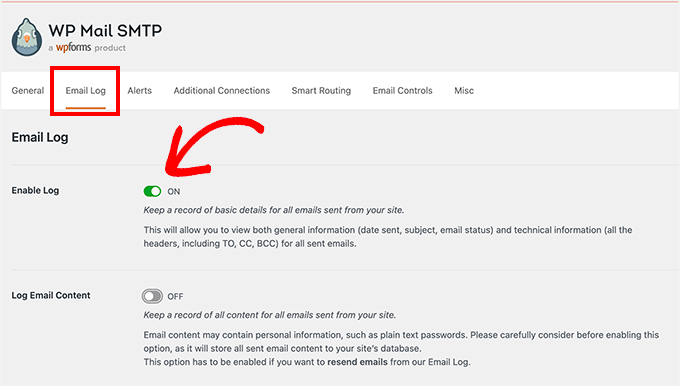
Navigieren Sie nun im WordPress-Adminbereich zur Seite WP Mail SMTP » E-Mail-Protokoll.
Hier können Sie eine Liste aller E-Mails anzeigen, die Sie seit der Aktivierung der Funktion gesendet haben.
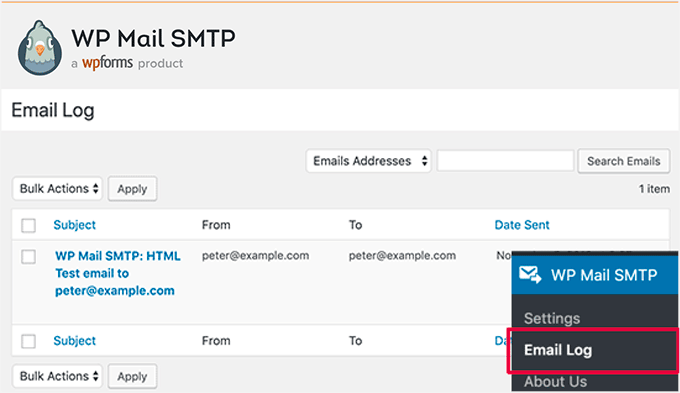
Sie können auch Details für jeden einzelnen Eintrag anzeigen, indem Sie die Maus darüber bewegen und auf den Link „Bearbeiten“ klicken.
Dies leitet Sie zu einem neuen Bildschirm weiter, auf dem Sie die E-Mail-Adresse des Benutzers sowie den Betreff und den Inhalt der E-Mail anzeigen können.
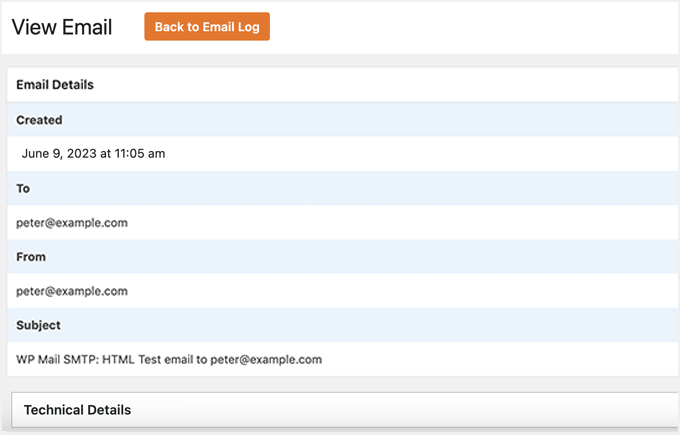
Für Details siehe unser Tutorial zum Thema Einrichten von WordPress E-Mail-Protokollen.
FAQs zum Verbinden von Outlook mit WordPress
Hier sind einige häufig gestellte Fragen, die wir von unseren Benutzern zum Verbinden von Outlook mit WordPress erhalten.
Wie verknüpfe ich eine Outlook-E-Mail mit WordPress?
Um eine Outlook-E-Mail mit WordPress zu verknüpfen, müssen Sie ein SMTP-Plugin wie WP Mail SMTP verwenden. Dieses Plugin verbindet Ihre WordPress-Site mit Ihrem Outlook-Konto über die Microsoft Azure API. Dies stellt sicher, dass Ihre E-Mails authentifiziert und sicher zugestellt werden.
Wie bette ich eine Website in eine Outlook-E-Mail ein?
Aus Sicherheitsgründen erlaubt Microsoft Outlook nicht, eine funktionierende Website (mittels iframes oder Skripten) in eine E-Mail einzubetten. Wenn Sie es versuchen, wird der Code wahrscheinlich blockiert.
Stattdessen empfehlen wir, einen Screenshot Ihrer Website einzufügen und diesen mit der tatsächlichen Seite zu verknüpfen. Alternativ können Sie einfach einen Text-Hyperlink hinzufügen, der Ihre Leser zu Ihrer Website leitet.
Ist das WP Mail SMTP Plugin kostenlos?
Es gibt eine kostenlose Version namens WP Mail SMTP Lite. Sie enthält die Microsoft Outlook / Office 365-Integration, sodass Sie Ihr Konto kostenlos verbinden können. Die Pro-Version schaltet jedoch erweiterte Funktionen wie E-Mail-Protokolle, Öffnungsverfolgung und Klickverfolgung frei.
Video-Tutorial: Outlook mit WordPress verbinden
Bevorzugen Sie ein Video-Tutorial? Sie können sich unten unsere Schritt-für-Schritt-Anleitung ansehen, wie Sie Microsoft Outlook mit WordPress verbinden:
Bonus-Ressourcen 🔗: Weitere WordPress-E-Mail-Anleitungen
Wir hoffen, dieser Artikel hat Ihnen geholfen zu lernen, wie Sie Microsoft Outlook mit WordPress verbinden.
Als Nächstes möchten Sie vielleicht auch unsere anderen WordPress-Anleitungen prüfen, die Ihnen bei Ihren E-Mail-Marketingkampagnen helfen können:
- Beste E-Mail-Marketingdienste für kleine Unternehmen
- Leitfaden für Anfänger zur WordPress-E-Mail-Marketing-Automatisierung
- So erstellen Sie einen E-Mail-Newsletter auf die RICHTIGE Weise (Schritt für Schritt)
- Was ist ein E-Mail-Blast? So machen Sie einen E-Mail-Blast „RICHTIG“
- So richten Sie die WordPress-E-Mail-Verfolgung ein (Öffnungen, Klicks und mehr)
Wenn Ihnen dieser Artikel gefallen hat, abonnieren Sie bitte unseren YouTube-Kanal für WordPress-Video-Tutorials. Sie finden uns auch auf Twitter und Facebook.




Jiří Vaněk
Man würde nicht denken, wie manchmal die Verbindung von SMTP schwierig und manchmal einfach sein kann. Ich war es immer gewohnt, SMTP auf meinen eigenen Domains zu verwenden, wo es sehr einfach war. Das größte Problem, auf das ich bei SMTP gestoßen bin, war das erste Mal, als ich es mit Gmail versucht habe. Jedes Mal, wenn ich das SMTP von jemandem mit diesen Diensten verbinden muss, bete ich, dass jemand eine ähnlich gut dokumentierte Anleitung hat. Zumindest weiß ich jetzt, wo ich nach den SMTP-Einstellungen für Microsoft-Dienste suchen muss, wenn ich sie brauche.
WPBeginner Support
For Gmail SMTP we would recommend taking a look at our article below but we’re glad you found our guide helpful
https://www.wpbeginner.com/plugins/how-to-send-email-in-wordpress-using-the-gmail-smtp-server/
Admin
Jiří Vaněk
Danke für den Link. Manchmal sind die Gmail-Einstellungen für mich wirklich lästig. Deshalb würde ich gerne lernen, wie Sie das machen.