


Wenn Sie einen Online-Shop betreiben, sind Sie möglicherweise gesetzlich verpflichtet, Umsatzsteuer zu erheben, abhängig von Faktoren wie Ihrem Standort und Ihrem Verkaufsvolumen.
Aber Steuern variieren je nach Land, Bundesland und Region, daher kann es ziemlich kompliziert werden, die richtigen Steuersätze für Ihre Produkte und Dienstleistungen herauszufinden. 🤯
Wir verkaufen an Kunden auf der ganzen Welt, daher standen wir vor den gleichen Herausforderungen.
Glücklicherweise gibt es WordPress-Plugins, die es sehr einfach machen, Steuern automatisch zu erheben, unabhängig davon, welche Art von Produkt Sie verkaufen.
Zum Beispiel verwenden wir Easy Digital Downloads, um unsere Software und Plugins zu verkaufen, und wir lieben es, weil das Sammeln von Steuern damit ein Kinderspiel ist. Wenn Sie jedoch physische Produkte oder Dienstleistungen verkaufen, benötigen Sie möglicherweise ein anderes Tool wie WooCommerce.
In diesem Artikel zeigen wir Ihnen Schritt für Schritt, wie Sie Steuern für Stripe-Zahlungen in WordPress für alle gängigsten Szenarien erheben.
Haftungsausschluss: Wir sind keine Steuerberater, und die Informationen in diesem Artikel dienen ausschließlich Bildungszwecken.
Steuergesetze können komplex sein und sich häufig ändern. Daher empfehlen wir dringend, einen qualifizierten Steuerberater zu konsultieren, um sicherzustellen, dass Ihr Unternehmen gesetzeskonform ist.
Warum Steuern für Stripe-Zahlungen in WordPress erheben?
Wenn Sie ein Online-Geschäft führen, ist das Erheben von Steuern nicht nur eine bewährte Methode. Es ist auch eine gesetzliche Verpflichtung.
Ob Sie physische Produkte, digitale Downloads oder Abonnementdienste verkaufen, Sie müssen die entsprechenden Steuern beim Checkout erheben, um die lokalen, bundesstaatlichen und internationalen Gesetze einzuhalten.
Dies liegt größtenteils an Regeln, die als 'wirtschaftlicher Nexus' bekannt sind. Vereinfacht ausgedrückt bedeutet dies, dass Sie möglicherweise Umsatzsteuer in einem Bundesstaat oder Land erheben müssen, auch wenn Sie dort kein physisches Geschäft haben, nur weil Sie einen bestimmten Umsatz erreicht haben.
Andernfalls kann dies zu erheblichen Strafen führen und auch den Ruf Ihres Unternehmens schädigen. Daher ist die Erhebung von Steuern für alle Ihre Stripe-Zahlungen in WordPress nicht verhandelbar.
Beachten Sie jedoch, dass Steuern auch ein wichtiger Teil des Benutzererlebnisses sind.
Wenn Sie die Steuern während des Checkouts klar berechnen und anzeigen, ist es unwahrscheinlicher, dass Kunden von den endgültigen Zahlungssummen überrascht oder frustriert sind. Außerdem zeigt es ihnen, dass Ihr Unternehmen legitim ist, und vereinfacht auch Ihren Buchhaltungsprozess.
Nichtsdestotrotz wollen wir uns ansehen, wie Sie ganz einfach Steuern für Stripe-Zahlungen in WordPress erheben können.
Wir werden einige verschiedene Methoden behandeln, und Sie können die folgenden Quicklinks verwenden, um zu der Methode zu springen, die Sie verwenden möchten:
- Steuern für Abonnements, Dienstleistungen und einzelne Produkte erheben (WP Simple Pay)
- Steuern für physische Produkte sammeln (WooCommerce)
- Collect Taxes for Digital Products (Easy Digital Downloads)
- Häufig gestellte Fragen zur Steuererhebung in WordPress
- Verwandte Leitfäden zum Akzeptieren von Zahlungen in WordPress
Steuern für Abonnements, Dienstleistungen und einzelne Produkte erheben (WP Simple Pay)
Wenn Sie Abonnements, Dienstleistungen oder Einzelprodukte auf Ihrer Website verkaufen, ist die einfachste Methode, Geld zu verdienen und Steuern einzuziehen, die Erstellung eines einfachen Zahlungsformulars.
Dazu empfehlen wir WP Simple Pay. Wir lieben es, weil es viele verschiedene vorgefertigte Zahlungsvorlagen, einen intuitiven Formularersteller und vollständigen Spam-Schutz bietet.
Beim Testen des Plugins stellten wir fest, dass seine festen und automatischen Steuersatzfunktionen sehr hilfreich für die Steuererhebung waren. Die Option für einen festen Steuersatz ermöglicht es Ihnen, einen Steuersatz manuell festzulegen, was großartig funktioniert, wenn Sie sich auf eine Region mit stabilen Steuerregeln konzentrieren.
Andererseits berechnet und wendet die automatische Steuersatzfunktion den korrekten Satz basierend auf dem Standort des Kunden an, was Zeit spart und das Fehlerrisiko reduziert.
Weitere Details zu unserer Erfahrung mit dem Plugin finden Sie in unserem detaillierten WP Simple Pay Testbericht.
Um zu beginnen, müssen Sie zuerst das WP Simple Pay Plugin installieren und aktivieren. Weitere Informationen finden Sie in unserem Tutorial zur Installation eines WordPress-Plugins.
📌Hinweis: WP Simple Pay hat einen kostenlosen Plan. Sie benötigen jedoch die Pro-Version, um die Steuererhebungsfunktion freizuschalten.
Nachdem Sie das Plugin aktiviert haben, erscheint ein Einrichtungsassistent auf Ihrem Bildschirm. Klicken Sie hier einfach auf die Schaltfläche „Los geht’s“.

Als Nächstes müssen Sie den Lizenzschlüssel Ihres Plugins hinzufügen.
Sie können diese Informationen in Ihrem Konto auf der WP Simple Pay-Website abrufen. Nachdem Sie Ihren Lizenzschlüssel eingegeben haben, klicken Sie auf die Schaltfläche „Aktivieren und fortfahren“.

Verbinden Sie dann Ihr Stripe-Konto mit WP Simple Pay. Beachten Sie, dass das Plugin nicht funktioniert, es sei denn, Sie verbinden es mit einem neuen oder bestehenden Stripe-Konto.
Um loszulegen, klicken Sie auf die Schaltfläche „Mit Stripe verbinden“ und melden Sie sich bei Ihrem Konto an. Weitere Details finden Sie in unserem Tutorial zum Akzeptieren von Stripe-Zahlungen in WordPress.

Sobald Sie Ihre Website erfolgreich mit Stripe verbunden haben, werden Sie vom Einrichtungsassistenten aufgefordert, Ihre E-Mails zu konfigurieren.
An diesem Punkt können Sie Optionen aktivieren, um E-Mail-Benachrichtigungen für Zahlungsbelege, anstehende Rechnungen und Zahlungshinweise zu erhalten. Sie müssen auch die E-Mail-Adresse eingeben, an die Sie diese Nachrichten erhalten möchten.
Klicken Sie schließlich auf die Schaltfläche „Speichern und fortfahren“. Sie können dann die anderen Schritte abschließen und den Einrichtungsassistenten verlassen.

Sobald das erledigt ist, gehen Sie im WordPress-Dashboard zur Seite WP Simple Pay » Zahlungsformulare.
Klicken Sie anschließend auf die Schaltfläche 'Ihre Zahlungsformular erstellen'.

Dies führt Sie zum Bildschirm 'Vorlage auswählen'. Hier sehen Sie eine Liste von vorgefertigten Vorlagen.
Sie können eine geeignete Vorlage auswählen, indem Sie darunter auf die Schaltfläche 'Vorlage verwenden' klicken. Für dieses Tutorial verwenden wir die einfache Vorlage 'Zahlungsformular'.

Nachdem Sie eine Vorlage ausgewählt haben, wird der Formular-Builder von WP Simple Pay auf Ihrem Bildschirm gestartet. Hier können Sie mit dem Hinzufügen eines Titels und einer Beschreibung für Ihr Formular beginnen.
Wählen Sie dann Ihren Formular-Typ als 'On-site Zahlungsformular'.

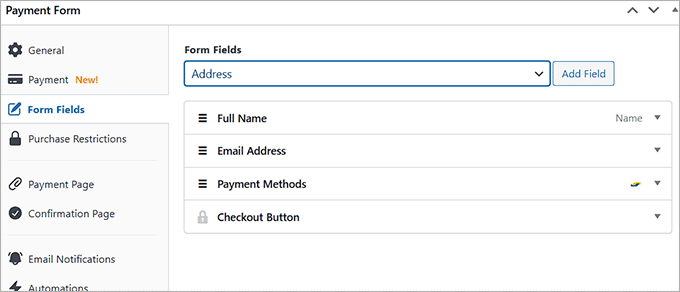
Navigieren Sie nun zum Tab „Formularfelder“. Hier finden Sie ein Dropdown-Menü, in dem Sie ein neues Formularfeld hinzufügen können.
Sobald Sie dies getan haben, klicken Sie auf die neu hinzugefügte Option, um die Einstellungen zu erweitern und sie nach Bedarf anzupassen. Sie können die Felder auch per Drag & Drop neu anordnen, wie Sie möchten.
Diese Felder werden auf Ihrem Zahlungsformular angezeigt. Stellen Sie also sicher, dass Sie alle notwendigen Formularfelder hinzufügen, um die Details zu erfassen, die Sie von Ihren Kunden benötigen.
Wenn Sie beispielsweise Steuersätze basierend auf dem Standort des Kunden anzeigen möchten, müssen Sie ein Adressfeld hinzufügen. Auf diese Weise müssen Kunden ihre Heimatadresse angeben, wenn sie einen Kauf tätigen.
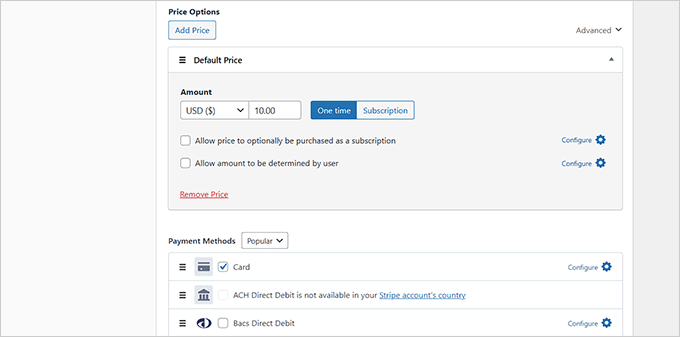
Sobald dies erledigt ist, wechseln Sie zum Tab 'Zahlung' und fügen Sie einen Preis für Ihr Produkt hinzu. Sie können auch mehrere Produkte hinzufügen, indem Sie auf die Schaltfläche 'Preis hinzufügen' klicken.
Wenn Sie hingegen Abonnementdienste verkaufen möchten, wählen Sie die Option „Abonnement“ und beginnen Sie mit dem Hinzufügen verschiedener Stufen.
Wenn Sie bereit sind, scrollen Sie nach unten zum Abschnitt „Zahlungsmethoden“, um Optionen wie ACH-Lastschrift, Karte, Klarna, Affirm, Cash App und Bancontact auszuwählen, um Stripe-Zahlungen zu akzeptieren.
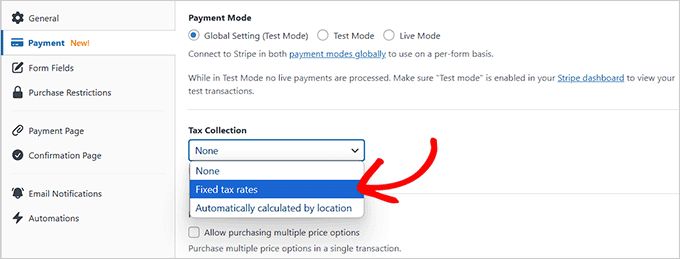
Sobald Sie dies getan haben, gehen Sie zum Abschnitt „Steuereinzug“. Hier können Sie je nach Ihren Vorlieben eine der beiden Methoden zur Steuereinziehung auswählen.
Wir erklären Ihnen, wie Sie einen festen Steuersatz und einen automatischen Steuersatz zu Ihrem Zahlungsformular hinzufügen.
Methode 1: Festen Steuersatz für Ihre Stripe-Zahlungen hinzufügen (Verkauf in einer Region)
In diesem Abschnitt erklären wir, wie Sie Steuern erheben, wenn Sie in einer einzigen Region verkaufen. Dies ist eine gute Wahl, wenn Sie Produkte nur in einer kleinen Region mit einheitlichen Steuern verkaufen und versenden, z. B. in einem Bundesstaat oder einer Provinz.
📌 Hinweis: Springen Sie zum nächsten Abschnitt, wenn Sie Steuern an mehreren Standorten mit unterschiedlichen Steuersätzen erheben möchten.
Dazu müssen Sie den Steuersatz für Ihre Produkte manuell festlegen.
Zuerst müssen Sie den Tab „Zahlung“ in den Einstellungen für WP Simple Pay öffnen. Wählen Sie dann im Dropdown-Menü „Steuereinzug“ die Option „Feste Steuersätze“.
Nachdem Sie Ihre Auswahl getroffen haben, klicken Sie einfach auf die Schaltfläche „Entwurf speichern“ für Ihr Formular.
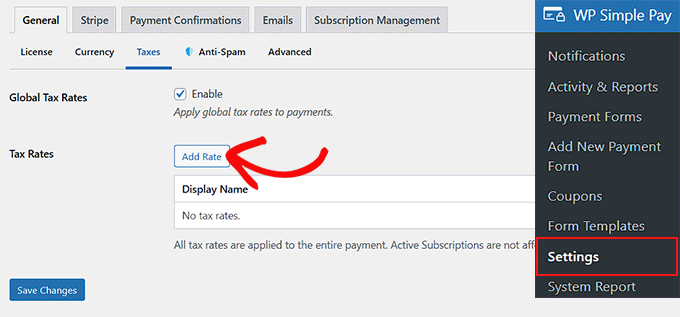
Besuchen Sie als Nächstes die Seite WP Simple Pay » Einstellungen » Allgemein im WordPress-Dashboard und wechseln Sie zum Tab 'Steuern'.
Hier müssen Sie das Kontrollkästchen „Aktivieren“ neben der Option „Globale Steuersätze“ aktivieren. Dadurch werden einige neue Einstellungen auf der Seite geöffnet, wo Sie auf die Schaltfläche „Satz hinzufügen“ klicken müssen.
Sie können nun einen Namen und einen Steuersatz für Ihre Produkte oder Dienstleistungen im Popup hinzufügen.
Danach müssen Sie angeben, ob Ihre Steuern inklusive oder exklusive berechnet werden sollen.
Wenn Sie inklusive Steuern wählen, werden die erforderlichen Steuern automatisch in den Gesamtpreis des Artikels einbezogen.
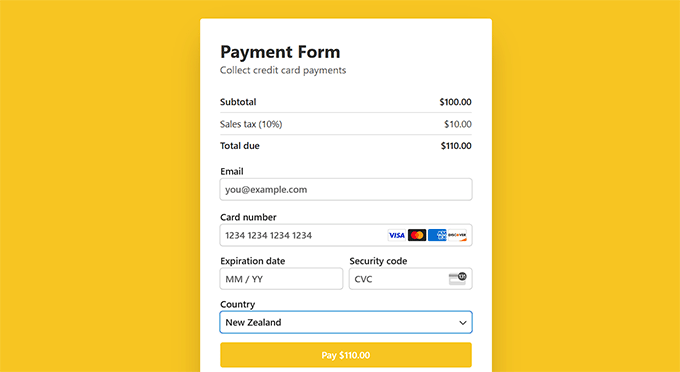
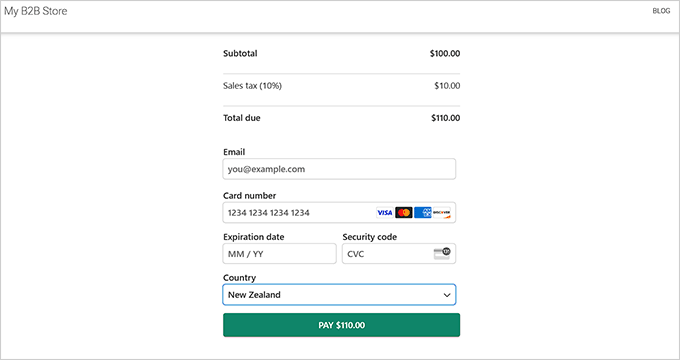
Inzwischen können Kunden mit der exklusiven Steuer die Aufschlüsselung der Gesamtkosten des Kaufs einsehen. Dies beinhaltet einen Zwischensummenbetrag mit dem Grundpreis und eine separate Zeile, die die Umsatzsteuer anzeigt.
Wir empfehlen, die exklusive Steuer zu wählen, damit Ihre Kunden nicht denken, Sie würden sie übervorteilen.
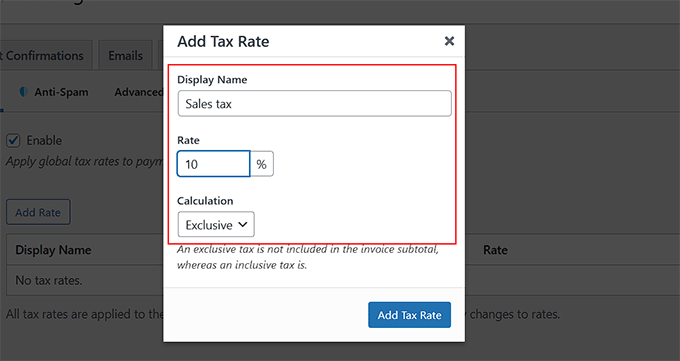
Sobald Sie Ihre Wahl getroffen haben, klicken Sie einfach auf die Schaltfläche „Steuersatz hinzufügen“. Das Popup schließt sich automatisch. Klicken Sie dann auf die Schaltfläche „Änderungen speichern“, um Ihre Einstellungen zu speichern.
Öffnen Sie nun erneut Ihr Formular und besuchen Sie den Abschnitt „Zahlungsseite“ in der linken Spalte.
Hier können Sie das Kontrollkästchen 'Eine dedizierte Zahlungsseite aktivieren' aktivieren, um eine benutzerdefinierte Zahlungsformularseite zu erstellen. Um das Formular anzupassen, können Sie einen Permalink, ein Farbschema, ein Bild und einen Fußzeilentext hinzufügen.

Klicken Sie abschließend auf die Schaltfläche „Veröffentlichen“, um Ihre Einstellungen zu speichern.
Sie können nun Ihre Website besuchen, um das Zahlungsformular mit einem festen Steuersatz anzuzeigen.
Wenn Sie dieses Formular jedoch zu einer vorhandenen Seite hinzufügen möchten, klicken Sie nach dem Hinzufügen des Steuersatzes einfach auf die Schaltfläche „Veröffentlichen“.
Öffnen Sie dann eine vorhandene Seite in Ihrem WordPress-Dashboard und klicken Sie auf die Schaltfläche 'Block hinzufügen'.
Sobald sich das Blockmenü öffnet, suchen Sie den WP Simple Pay-Block und fügen Sie ihn hinzu. Wählen Sie dann das gerade erstellte Formular aus dem Dropdown-Menü aus.

Klicken Sie anschließend auf die Schaltfläche „Aktualisieren“ oder „Veröffentlichen“, um Ihre Änderungen zu speichern.
Sie haben nun ein Zahlungsformular mit einem festen Steuersatz zu einer vorhandenen WordPress-Seite hinzugefügt.
📌 Verwandter Beitrag: Wenn Sie Steuern in WordPress einrichten, kann das Verständnis von Online-Zahlungstrends Ihnen helfen, Ihren Checkout-Prozess zu optimieren. Lesen Sie unseren Beitrag über wichtige Zahlungsstatistiken, Daten und Trends, um auf dem Laufenden zu bleiben.
Methode 2: Automatische Steuersätze für Ihre Stripe-Zahlungen hinzufügen (Verkauf an mehreren Standorten)
Wenn Sie den Steuersatz für Ihre Kunden automatisch basierend auf deren Standort konfigurieren möchten, ist diese Methode genau das Richtige für Sie. Dies ist ideal, wenn Sie in mehreren Ländern und Regionen verkaufen.
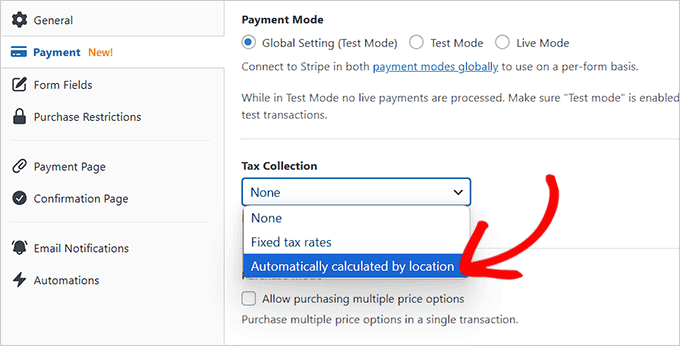
Dazu müssen Sie im WP Simple Pay Form Builder die Option „Automatisch nach Standort berechnet“ aus dem Dropdown-Menü „Steuereinzug“ auswählen.
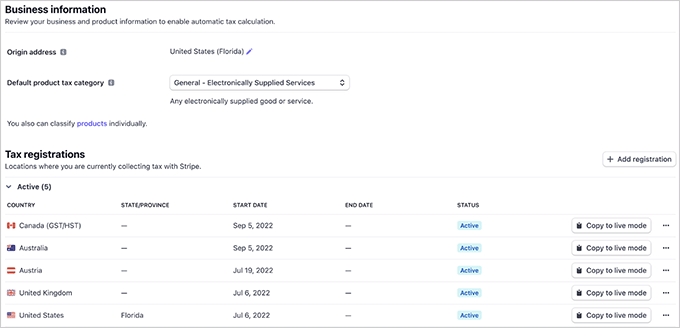
Damit dies funktioniert, müssen Sie den automatischen Steuerservice von Stripe, genannt Stripe Tax, in Ihrem Stripe-Konto-Dashboard aktivieren.
Dies ist das Tool innerhalb von Stripe, das alle komplexen Berechnungen für Sie durchführt.
Von hier aus können Sie die verschiedenen Regionen überwachen, in denen Ihr Unternehmen die Steuergrenze überschreitet. Dies ist das Verkaufsvolumen, bei dem ein Unternehmen gesetzlich verpflichtet ist, sich zu registrieren und Steuern in diesem Gebiet zu erheben.
Sie können dann Registrierungen hinzufügen und ganz einfach Steuern für diese Standorte einziehen.
Denken Sie jedoch daran, Ihre Herkunftsadresse zu bestätigen und eine Standardsteuerkategorie auszuwählen, um genaue Steuerberechnungen für Ihr Unternehmen zu gewährleisten.
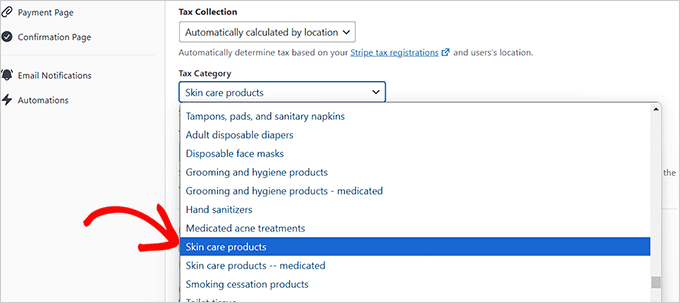
Wenn Sie nun zu Ihrem WordPress-Dashboard zurückkehren, werden Sie feststellen, dass die Wahl dieser Option einige neue Einstellungen im Abschnitt „Steuereinzug“ geöffnet hat.
Hier müssen Sie aus dem Dropdown-Menü „Steuerkategorie“ eine Steuerkategorie für das Produkt oder die Dienstleistung auswählen, die Sie verkaufen.
Wenn Sie beispielsweise Hautpflegeprodukte verkaufen, können Sie diese Option wählen.
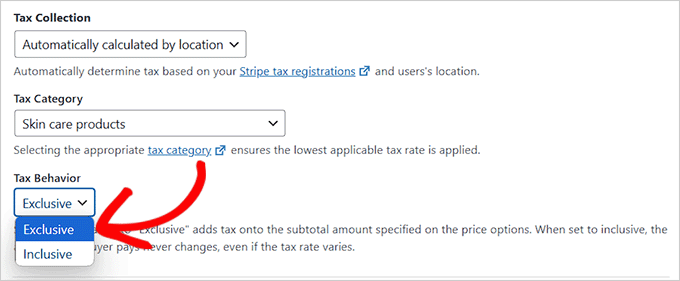
Entscheiden Sie als Nächstes, ob Sie die Steuer inklusive oder exklusive anzeigen möchten. Wenn Sie die inklusive Option wählen, wird die Steuer in den Gesamtpreis des Produkts einbezogen.
Wenn Sie hingegen die exklusive Option wählen, wird der Steuerbetrag separat angezeigt. Der Zwischensummenbetrag zeigt den Basispreis der Transaktion an, und es gibt eine separate Zeile für die Umsatzsteuer.
Wir empfehlen die Verwendung der exklusiven Option, da diese für Ihre Kunden transparenter ist.
Sobald dies erledigt ist, können Sie zum Abschnitt „Zahlungsseite“ navigieren.
Aktivieren Sie das Kontrollkästchen 'Eine dedizierte Zahlungsseite aktivieren', wenn das Plugin eine benutzerdefinierte Zahlungsseite generieren soll. Passen Sie Ihre Seite dann nach Belieben an.
Wenn Sie bereit sind, klicken Sie auf die Schaltfläche 'Veröffentlichen', um Ihre Änderungen zu speichern.
Besuchen Sie nun Ihre Website, um das Zahlungsformular mit automatischer Steuerberechnung in Aktion zu sehen.
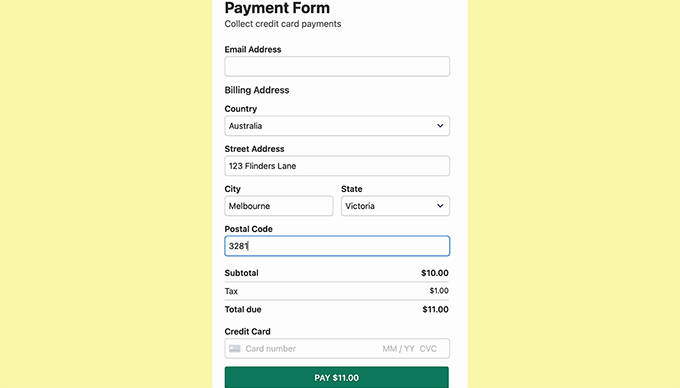
Wenn Sie nicht möchten, dass das Plugin eine komplett neue Zahlungsseite generiert, klicken Sie einfach auf die Schaltfläche 'Veröffentlichen', nachdem Sie die Steuereinstellungen konfiguriert haben.
Um dann Ihr Zahlungsformular zu einer bereits vorhandenen Seite hinzuzufügen, öffnen Sie diese einfach mit dem Block-Editor und wählen Sie den WP Simple Pay-Block aus dem Menü.
Wählen Sie als Nächstes das von Ihnen erstellte Formular aus dem Dropdown-Menü im Block aus.
Klicken Sie danach auf die Schaltfläche „Aktualisieren“ oder „Veröffentlichen“, um Ihre Änderungen zu speichern.
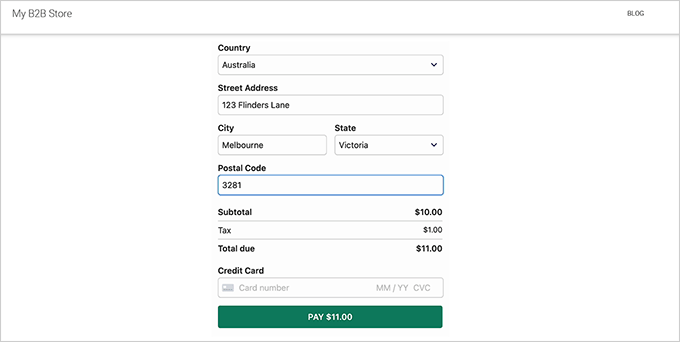
Besuchen Sie nun Ihre Website, um das Stripe-Zahlungsformular mit einem Feld für die automatische Steuerberechnung anzuzeigen.
Steuern für physische Produkte sammeln (WooCommerce)
Wenn Sie einen Online-Shop mit mehreren physischen Produkten betreiben, bieten Zahlungsformulare nicht den einfachsten Ansatz. Sie benötigen wahrscheinlich mehr E-Commerce-Funktionen und -Tools.
In diesem Fall empfehlen wir die Verwendung von WooCommerce. Dieses kostenlose E-Commerce-Plugin macht es super einfach, Ihre physischen Produkte zu verkaufen, Zahlungen über Stripe zu akzeptieren und Steuern für diese Zahlungen zu erheben.
Wir haben dieses Tool viel benutzt, daher kennen wir es wie unsere Westentasche. Weitere Einblicke in seine Möglichkeiten finden Sie in unserem detaillierten WooCommerce-Testbericht.
Das Beste daran? Mit den integrierten Funktionen von WooCommerce können Sie die Umsatzsteuer automatisch basierend auf dem Standort Ihres Shops und dem Standort Ihrer Kunden berechnen.
Außerdem unterstützt es verschiedene Steuersätze, einschließlich bundesstaatlicher, länderspezifischer und sogar stadtspezifischer Steuern.
Um zu beginnen, müssen Sie das WooCommerce-Plugin installieren und aktivieren. Weitere Informationen finden Sie in unserem Tutorial zur Installation eines WordPress-Plugins.
Nach der Aktivierung des Tools können Sie Ihren WooCommerce-Shop einrichten, um Produkte zu verkaufen. Sie müssen Stripe auch mit WooCommerce verbinden, um Zahlungen zu erhalten.
Sehen Sie sich einfach unseren umfassenden WooCommerce-Leitfaden an, wenn Sie Hilfe bei dem Vorgang benötigen.
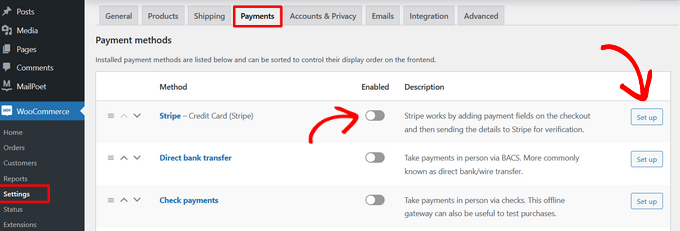
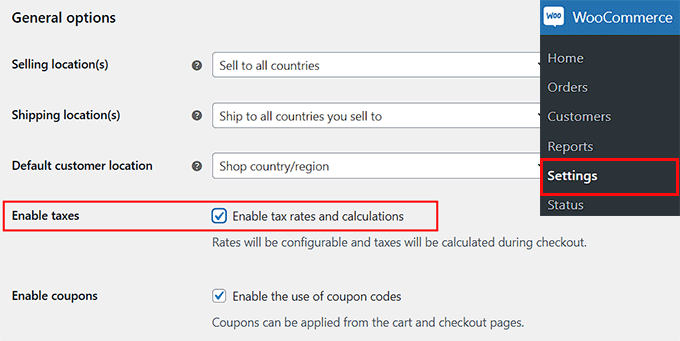
Sobald Ihr Shop eingerichtet ist, müssen Sie im WordPress-Dashboard die Seite WooCommerce » Einstellungen » Allgemein aufrufen und zum Abschnitt „Steuern aktivieren“ scrollen.
Aktivieren Sie einfach das Kontrollkästchen daneben und klicken Sie auf die Schaltfläche „Änderungen speichern“.
Sobald Sie dies tun, erscheint ein Reiter „Steuer“ im oberen Menü. Wenn Sie diese Seite besuchen, entscheiden Sie zunächst, wie Sie Steuern anzeigen möchten.
Sie können Steuern separat anzeigen lassen, d. h. sie werden beim Checkout separat ausgewiesen, anstatt im Produktpreis enthalten zu sein. Dies stellt sicher, dass Kunden genau sehen, wie viel Steuer sie zahlen, bevor sie ihren Kauf abschließen.
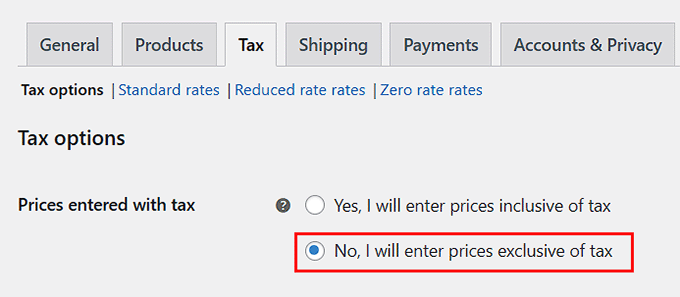
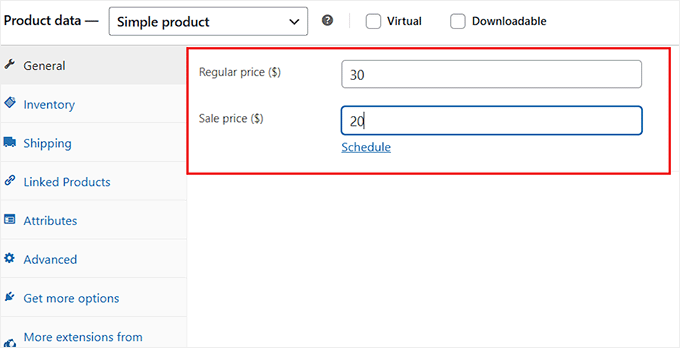
Sie können auch wählen, Preise inklusive anzuzeigen.
Das bedeutet, dass der Preis, den Sie im Abschnitt „Produktdaten“ Ihres WooCommerce-Produkts eingeben, bereits die Steuer enthält.
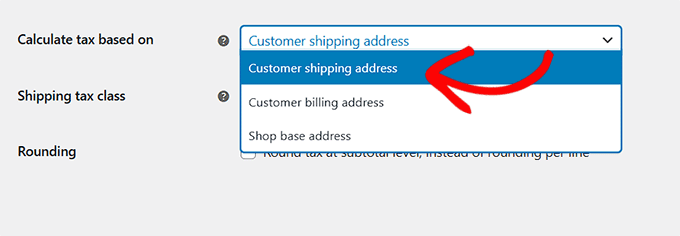
Als Nächstes müssen Sie festlegen, wie Steuern berechnet werden. Öffnen Sie dazu das Dropdown-Menü „Steuerberechnung basierend auf“ und wählen Sie eine Option aus.
Sie können wählen, ob Sie Steuern berechnen möchten, basierend auf der Versandadresse des Kunden, was großartig ist, wenn Sie in verschiedene Regionen mit unterschiedlichen Steuersätzen versenden.
Wählen Sie andererseits die Rechnungsadresse, wenn Sie die Adresse verwenden möchten, die Ihr Kunde für die Zahlung eingibt.
Es gibt auch die Möglichkeit, den Basisstandort Ihres Shops zu verwenden, was die Dinge einfach hält, indem Ihr lokaler Steuersatz auf alle Bestellungen angewendet wird.
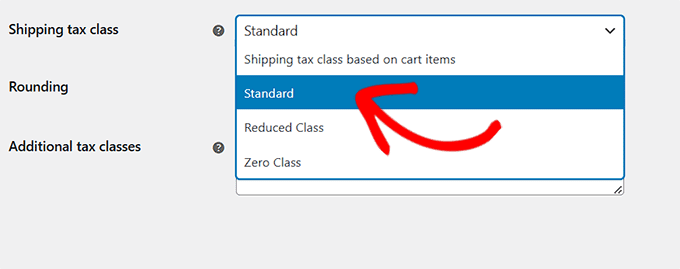
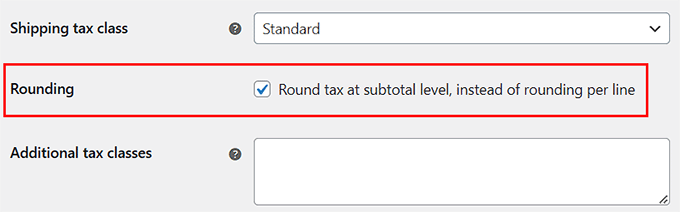
Danach ist es an der Zeit, die Versandsteuerklasse zu ändern. In diesem Abschnitt können Sie wählen, wie WooCommerce die Steuer auf die Versandkosten berechnen soll.
Wenn Sie 'Versandsteuerklasse basierend auf Warenkorbartikeln' wählen, wird die Versandsteuerkosten basierend auf der Steuerklasse des versendeten Produkts berechnet.
Zum Beispiel stellen Sie sich vor, der Warenkorb eines Kunden enthält zwei Artikel: ein T-Shirt mit einem Standardsteuersatz und eine Tüte Kaffeebohnen, die in Ihrem Bundesstaat steuerfrei ist. Diese Einstellung stellt sicher, dass die Versandkosten nur auf das steuerpflichtige T-Shirt und nicht auf den steuerfreien Kaffee besteuert werden, was die korrekte Berechnung ist.
Wenn Sie die Steuerklasse „Standard“ wählen, wird der von Ihnen für das Produkt festgelegte Standardsteuersatz auch auf die Versandsteuer angewendet.
Die reduzierte Steuerklasse ist für Artikel, die einen niedrigeren Steuersatz haben, wie z. B. bestimmte Lebensmittel oder Bücher, je nach Ihrer Region.
Schließlich wendet die Null-Steuerklasse überhaupt keine Steuer auf den Versand an, was nützlich sein könnte, wenn Sie steuerfreie Versand-Angebote anbieten.
Als Nächstes empfehlen wir, das Feld neben 'Steuer auf Zwischensumme runden, anstatt pro Zeile runden' zu aktivieren.
Das bedeutet, dass Steuern basierend auf dem gesamten Bestellsubtotal und nicht auf jeder einzelnen Produktlinie gerundet werden.
Sie können nun die restlichen Einstellungen an die Bedürfnisse Ihres Shops anpassen.
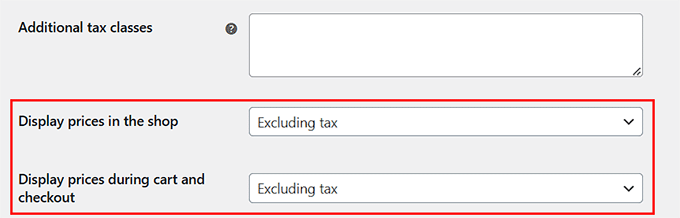
Eine wichtige Option ist die Entscheidung, wie Preise in Ihren Shop-, Warenkorb- und Checkout-Seiten angezeigt werden sollen.
Sie können wählen, ob Preise inklusive Steuern angezeigt werden sollen, sodass Kunden den Endbetrag im Voraus sehen, oder exklusive Steuern, was die Transparenz erhöht, indem die Steuern separat ausgewiesen werden.
Zusätzlich können Sie die Einstellung „Preisanzeigesuffix“ konfigurieren, um Text nach Ihren Produktpreisen hinzuzufügen. Dies kann Kunden helfen zu zeigen, ob die Steuer im angezeigten Preis enthalten oder ausgeschlossen ist.
Wenn Sie beispielsweise 'Preis inkl. MwSt.: {price_including_tax}' eingeben, wird Ihr Shop etwas wie Preis inkl. MwSt.: 50,40 $ anzeigen.
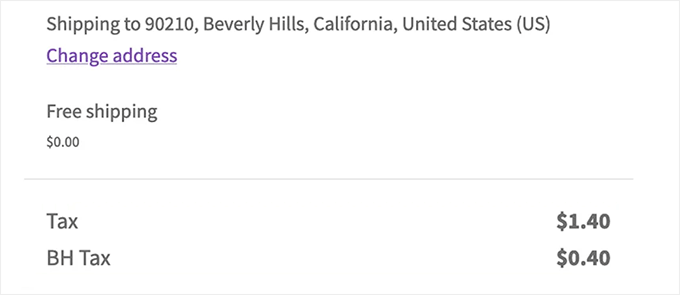
Ändern Sie als Nächstes die Einstellung 'Steuerbeträge anzeigen', um zu steuern, wie Steuern beim Checkout angezeigt werden. Sie können wählen, ob alle Steuern als Gesamtsumme angezeigt oder jede Steuer als einzelner Posten aufgeführt werden soll.
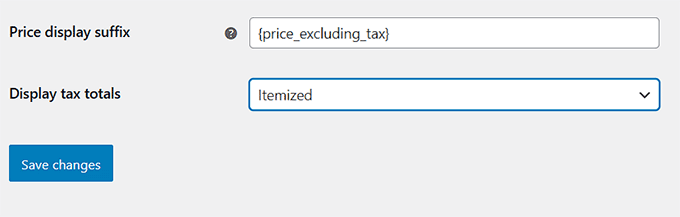
Wenn Sie die Option „Als Gesamtbetrag“ wählen, kombiniert WooCommerce alle anwendbaren Steuern zu einem Gesamtbetrag. Kunden sehen nur eine einzige Steuerzeile anstelle separater Aufschlüsselungen.
Wenn ein Produkt beispielsweise mehrere Steuersätze hat (wie staatliche und lokale Steuern), werden diese alle zusammengefasst und an der Kasse einfach als „Steuern“ angezeigt. Das hält die Dinge übersichtlich und einfach.
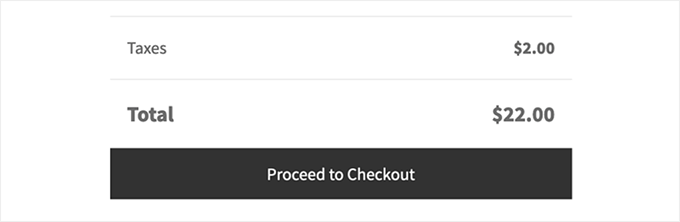
Wenn Sie es auf 'Einzelposten' einstellen, sehen die Kunden jede Steuer separat. Das bedeutet, WooCommerce listet jede anwendbare Steuer, wie z. B. staatliche und lokale Steuern, auf eigenen Zeilen auf.
Dies sorgt für mehr Transparenz, sodass Kunden genau wissen, wofür sie bezahlen. Die angezeigten Steuernamen sind diejenigen, die Sie in Ihren WooCommerce-Einstellungen eingeben.
Wir führen Sie im nächsten Schritt durch den Vorgang. Sobald Sie fertig sind, klicken Sie einfach auf die Schaltfläche „Änderungen speichern“, um Ihre Einstellungen zu speichern.
Wechseln Sie dann oben zur Seite „Standardraten“ und klicken Sie auf die Schaltfläche „Zeile einfügen“.
Sie können nun den Ländercode, den Bundesstaats-/Provinzcode, die Postleitzahl, den Stadtnamen und den Steuersatz für jeden Ort hinzufügen, an dem Sie Steuern erheben möchten.
Wenn Sie nur Steuern gemäß dem Standort Ihres Shops erheben möchten, müssen Sie nur eine Zeile hinzufügen. Sie können jeder Zeile auch einen Steuernamen hinzufügen, damit Sie sie leicht unterscheiden können.
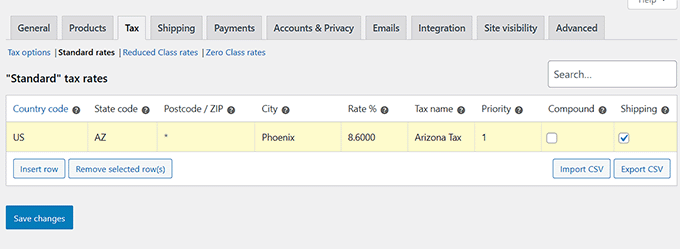
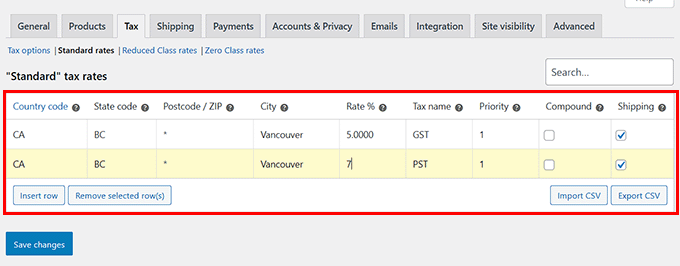
Wenn Sie die Option „Artikelweise“ im Abschnitt „Steuerbeträge anzeigen“ auswählen, dann ist der Name, den Sie für jede Steuerzeile wählen, derjenige, der auf der Checkout-Seite angezeigt wird.
Wenn Sie beispielsweise separate Steuersätze für Waren und Dienstleistungen (GST) und Provinzen (PST) eingerichtet haben, werden diese genauen Bezeichnungen in der Bestellübersicht angezeigt.
Klicken Sie abschließend auf die Schaltfläche 'Änderungen speichern'.
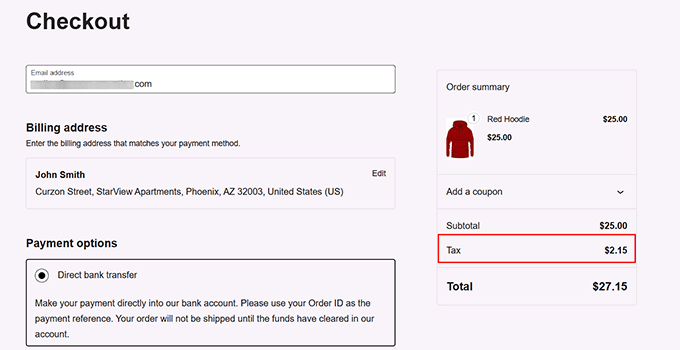
Besuchen Sie nun Ihren WooCommerce-Shop, um den angezeigten Steuersatz auf Ihrer Kassenseite zu sehen.
Abhängig von Ihren Einstellungen kann der Satz auch auf Ihrer Produkt- und Warenkorbseite angezeigt werden.
Steuern für digitale Produkte sammeln (Easy Digital Downloads)
Wenn Sie Steuern beim Verkauf Ihrer digitalen Produkte über Stripe erheben möchten, ist Easy Digital Downloads (EDD) die beste Option.
Dieses Plugin wurde speziell für den Verkauf digitaler Produkte entwickelt und bietet eine nahtlose Steuererhebung, auch für Stripe-Transaktionen. Das Plugin kümmert sich um alles, von der Festlegung der Sätze bis zur Erstellung von Berichten, und erleichtert so die Steuerverwaltung für Shops.
Wir verwenden EDD, um unsere Plugins und Software zu verkaufen. Daher haben wir aus erster Hand erfahren, wie einfach es ist, Stripe-Zahlungen zu erhalten und Steuern zu verwalten. Weitere Informationen finden Sie in unserem vollständigen Easy Digital Downloads-Testbericht.
Zuerst müssen Sie das Plugin Easy Digital Downloads installieren und aktivieren. Weitere Anweisungen finden Sie in unserem Leitfaden zur Installation eines WordPress-Plugins.
📌Hinweis: EDD hat einen kostenlosen Plan. Ein Upgrade auf die Pro-Version bietet Ihnen jedoch Zugriff auf Funktionen wie erweiterte Berichte, E-Mail-Marketing-Integration, Inhaltsbeschränkung und mehr.
Sobald Sie das Plugin aktiviert haben, müssen Sie Ihren Shop einrichten, Produkte hinzufügen und Stripe mit dem Plugin verbinden.
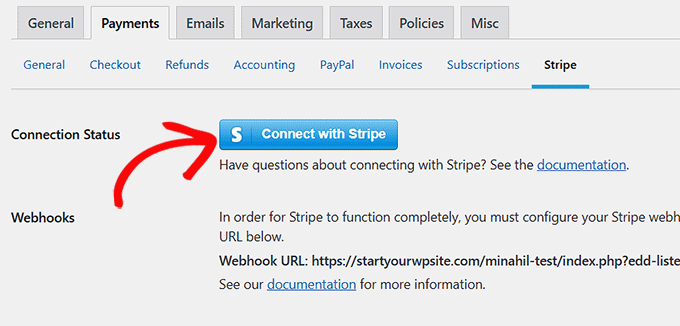
Um loszulegen, folgen Sie unserem Anfängerleitfaden zum Verkauf digitaler Downloads in WordPress.
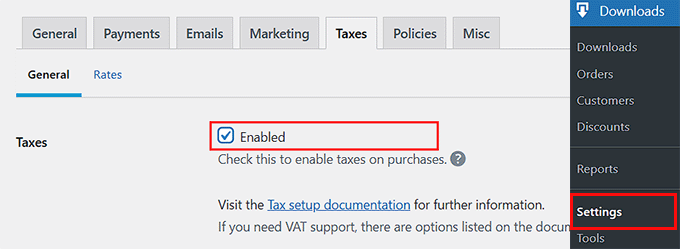
Wenn dies geschehen ist, gehen Sie auf der linken Navigationsleiste der WordPress-Administration zu Downloads » Einstellungen » Steuern.
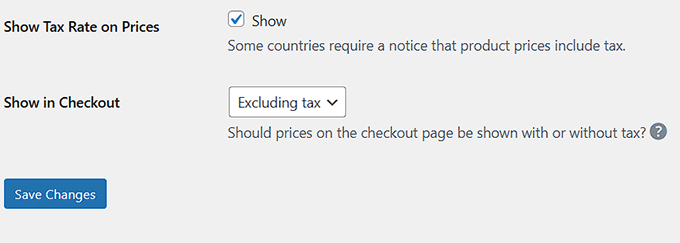
Aktivieren Sie hier die Option „Steuern“, indem Sie das Kontrollkästchen daneben aktivieren.
Wählen Sie dann, ob Sie Steuern ausschließlich oder inklusive anzeigen möchten.
Wenn Sie 'Ja, ich gebe Preise inklusive Steuern ein' wählen, dann ist der Preis, den Sie in den Produktdaten eingegeben haben, der Gesamtbetrag, den der Kunde nach Steuern zahlt.
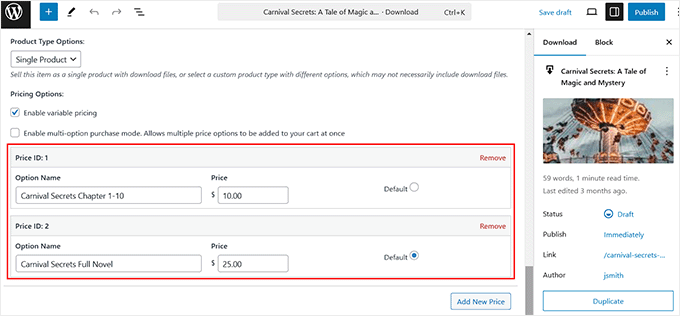
Wenn Sie also den Preis eines Produkts auf 20 $ festlegen, zahlt der Kunde beim Checkout 20 $. Der genaue Betrag, der für Steuern verwendet wird, wird automatisch berechnet.
Wenn Sie 'Nein' wählen, enthält der Preis, den Sie auf dem Produktbearbeitungsbildschirm eingegeben haben, nicht den Steuerbetrag.
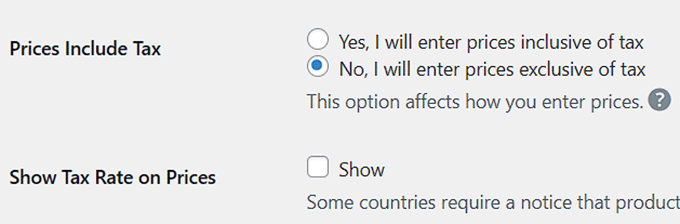
Danach empfehlen wir, die Option 'Steuersatz auf Preise anzeigen' zu aktivieren. Auf diese Weise sieht der Kunde den Betrag, den er voraussichtlich an Steuern zahlen muss, unter der Kaufschaltfläche.
Entscheiden Sie als Nächstes, wie Sie Produktpreise auf der Checkout-Seite anzeigen möchten. Sie können wählen, ob Preise inklusive Steuern angezeigt werden sollen, was bedeutet, dass der Gesamtpreis, den Kunden sehen, Steuern enthält.
Oder Sie können Preise exklusive Steuern anzeigen, wobei der angezeigte Preis nur der Produktbetrag vor Steuern ist (auch als Zwischensumme bezeichnet). Die Steuer wird dann separat an der Kasse hinzugefügt.
Klicken Sie abschließend auf die Schaltfläche „Änderungen speichern“, um Ihre Einstellungen zu speichern.
Wechseln Sie nun zum Abschnitt „Tarife“ von oben. Hier können Sie Steuersätze für bestimmte Länder oder Staaten/Provinzen in diesen Ländern hinzufügen.
Wählen Sie dazu ein Land/Bundesland aus dem Dropdown-Menü aus und fügen Sie dessen Steuersatz hinzu. Klicken Sie dann auf die Schaltfläche „Satz hinzufügen“.
Sie können diesen Schritt beliebig oft wiederholen.
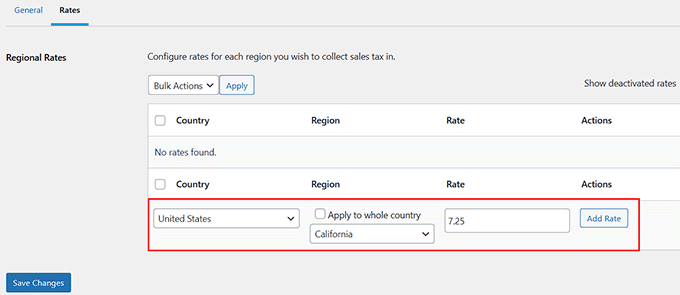
Wenn Sie fertig sind, klicken Sie einfach auf die Schaltfläche „Änderungen speichern“.
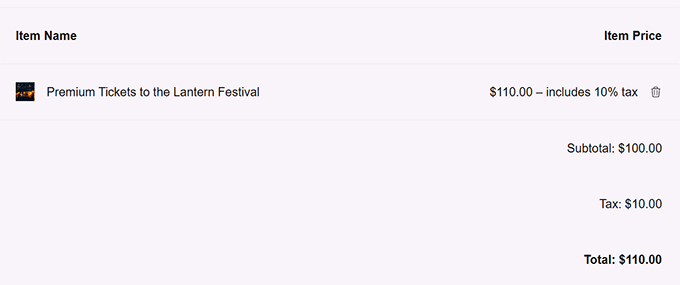
Besuchen Sie nun Ihren Online-Shop für digitale Produkte, um zu überprüfen, wie Steuern für Stripe-Zahlungen erhoben werden.
Bonus: Erstellen Sie optisch ansprechende Rechnungen für Kunden
Die Verwaltung der Steuereintreibung ist eine gesetzliche Anforderung für E-Commerce-Websites. Wenn Sie jedoch Geschäftsprodukte oder -dienstleistungen verkaufen (oder einfach nur mehr tun möchten), können Sie Ihren Kunden auch auffällige Rechnungen für ihre Unterlagen anbieten.
Eine Rechnung, die den Zwischensumme, den Steuerbetrag und die Gesamtkosten anzeigt, sorgt für Transparenz und erleichtert es Kunden, Ausgaben zu verfolgen, Erstattungen zu bearbeiten und sogar Zollansprüche zu regeln.
Um professionell aussehende Rechnungen zu erstellen, empfehlen wir die Verwendung von FreshBooks.
Es ist eine beliebte Buchhaltungssoftware für kleine Unternehmen, die eine einfache Möglichkeit bietet, anpassbare Rechnungen mit Ihrem Logo und persönlichen Notizen zu erstellen.
Außerdem automatisiert es Erinnerungen für überfällige Zahlungen, verarbeitet sicher wiederkehrende Kreditkartenzahlungen und benachrichtigt sowohl Sie als auch Ihre Kunden.
Sie können auch Steuerinformationen, Zahlungsbedingungen, Rabatte und Währung in Ihre Rechnungen aufnehmen und so eine klare Aufschlüsselung der Zahlungen erhalten.
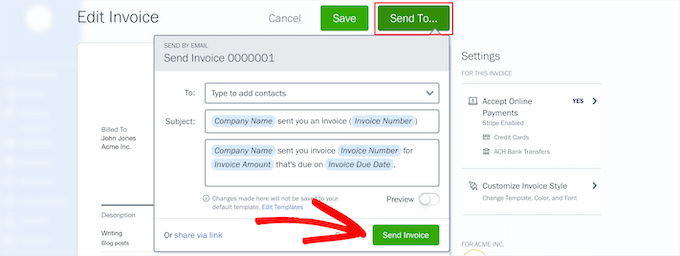
Obwohl es sich um ein Drittanbieter-Tool handelt, lässt sich FreshBooks nahtlos in Top-Website-Builder integrieren, einschließlich WordPress.
Schritt-für-Schritt-Anleitungen finden Sie in unserem Tutorial zur Erstellung von Rechnungen für Kunden mit WordPress.
Häufig gestellte Fragen zur Steuererhebung in WordPress
Hier sind Antworten auf einige der häufigsten Fragen, die wir zur Einrichtung der Steuereinziehung für Stripe-Zahlungen erhalten.
1. Muss ich Umsatzsteuer für meinen Online-Shop berechnen?
Ja, in den meisten Regionen sind Sie gesetzlich verpflichtet, Umsatzsteuer zu erheben, wenn Ihr Unternehmen bestimmte Kriterien erfüllt. Dazu kann eine physische Präsenz (Nexus) oder das Überschreiten eines bestimmten Umsatzschwellenwerts in einem Bundesland oder Land gehören.
Steuergesetze können komplex und sehr unterschiedlich sein, daher empfehlen wir immer, sich mit einem Steuerberater zu beraten, um Ihre spezifischen Verpflichtungen zu verstehen.
2. Was ist der Unterschied zwischen inklusiven und exklusiven Steuern?
Inklusive Steuern bedeutet, dass der Steuerbetrag bereits im Endpreis enthalten ist, den Sie den Kunden anzeigen. Zum Beispiel hat ein Produkt, das für 20 $ aufgeführt ist, bereits die Steuer eingerechnet.
Exklusive Steuer bedeutet, dass die Steuer während des Checkouts separat berechnet und hinzugefügt wird. Ein Kunde würde den Produktpreis plus eine separate Zeile für die Steuer sehen, bevor er bezahlt.
3. Berechnet Stripe automatisch die Umsatzsteuer?
Stripe bietet eine Funktion namens Stripe Tax, die die Umsatzsteuer automatisch berechnen kann. Sie müssen sie jedoch in Ihrem Stripe-Konto aktivieren und konfigurieren.
Sie müssen auch ein WordPress-Plugin wie WP Simple Pay oder WooCommerce verwenden, das ordnungsgemäß mit dieser Funktion integriert ist, um die richtigen Sätze basierend auf dem Standort Ihres Kunden anzuwenden.
4. Kann ich unterschiedliche Steuersätze für verschiedene Produkte festlegen?
Ja, das ist eine gängige Anforderung. Plugins wie WooCommerce ermöglichen es Ihnen, verschiedene Steuerklassen (z. B. Standardrate, ermäßigte Rate, Nullrate) zu erstellen und diese bestimmten Produkten zuzuweisen.
Dies ist nützlich für Geschäfte, die eine Mischung von Artikeln mit unterschiedlichen steuerlichen Anforderungen verkaufen.
Verwandte Leitfäden zum Akzeptieren von Zahlungen in WordPress
Benötigen Sie weitere Informationen zum Akzeptieren von Zahlungen in Ihrem Online-Shop? Sehen Sie sich unsere verwandten Anleitungen an:
- Beste Authorize.Net WordPress-Plugins (im Vergleich)
- So akzeptieren Sie ganz einfach Bitcoin-Zahlungen in WordPress (Schritt für Schritt)
- Beste Buchhaltungsdienste für Ihr Online-Geschäft (im Vergleich)
- So akzeptieren Sie Anzahlungszahlungen in WordPress (einfache Methoden)
- Die besten Kreditkarten-Processing-Plugins für WordPress (im Vergleich)
- So fügen Sie Stripe QR-Code-Zahlungen in WordPress hinzu
- So testen Sie Stripe-Zahlungen auf einer WordPress-Website (einfache Methoden)
Wenn Ihnen dieser Artikel gefallen hat, abonnieren Sie bitte unseren YouTube-Kanal für WordPress-Video-Tutorials. Sie finden uns auch auf Twitter und Facebook.


Haben Sie eine Frage oder einen Vorschlag? Hinterlassen Sie bitte einen Kommentar, um die Diskussion zu beginnen.