


Dieser generische „Mystery Person“-Avatar in Ihren WordPress-Kommentaren tut Ihrer Website keinen Gefallen. Nachdem wir Hunderte von WordPress-Websites erstellt haben, wissen wir, wie ein personalisierter Kommentarbereich Ihre Website ansprechender und professioneller gestalten kann.
Egal, ob Sie Ihr Markenlogo, ein individuelles Design oder einfach etwas Attraktiveres als die standardmäßige graue Silhouette verwenden möchten, die Änderung Ihres Standard-Gravatars ist eine einfache Möglichkeit, das Erscheinungsbild Ihrer Website zu verbessern. Das Beste daran? Sie müssen kein Technikexperte sein, um diese Änderung vorzunehmen.
In dieser Anleitung zeigen wir Ihnen verschiedene Möglichkeiten, den Standard-Gravatar in WordPress zu ersetzen.
Was ist ein Standard-Gravatar und warum sollte man ihn ändern?
Gravatar steht für Globally Recognized Avatar. Es ist ein Webdienst, der es Menschen ermöglicht, ein Profil zu erstellen und Avatar-Bilder mit ihrer E-Mail-Adresse zu verknüpfen.
Alle WordPress-Seiten haben eine integrierte Unterstützung für Gravatare und zeigen automatisch den Avatar des Benutzers an, wenn dieser Beiträge auf einem WordPress-Blog mit mehreren Autoren schreibt oder Kommentare hinterlässt.
Wenn ein Benutzer keinen Gravatar hat, zeigt WordPress stattdessen einen Standard-Gravatar an. Für die meisten WordPress-Websites ist dies eine graue mysteriöse Person.
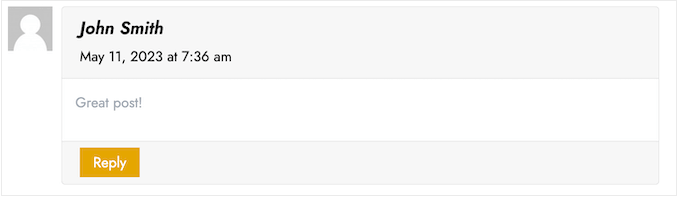
Sie können diesen Standard-Gravatar durch jedes andere Bild Ihrer Wahl ersetzen. Zum Beispiel könnten Sie ein Bild verwenden, das Ihr Unternehmen repräsentiert, wie Ihr Website-Logo. Dies kann helfen, Ihr Branding zu stärken.
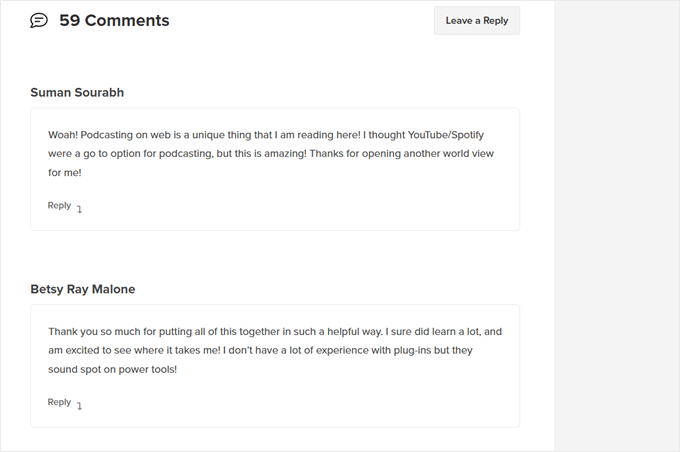
In unserem Fall haben wir uns entschieden, Gravatare komplett zu deaktivieren, da wir festgestellt haben, dass dies einen unnötigen zusätzlichen Schritt für Benutzer darstellt, die Kommentare hinterlassen möchten.
Nachdem dies gesagt ist, sehen wir uns an, wie Sie das Standard-Gravatar-Bild in WordPress ändern können. Verwenden Sie einfach die Schnelllinks, um direkt zu der Methode zu springen, die Sie verwenden möchten:
Methode 1: Standard-WordPress-Gravatar ändern (schnell und einfach)
WordPress wird mit einigen verschiedenen Standard-Gravataren geliefert, die Sie verwenden können. Die Verwendung der Standardbilder ist der schnellste Weg, den Mystery-Person-Gravatar zu ändern, obwohl diese Bilder nicht einzigartig für Ihre WordPress-Website oder Marke sind.
Um die verschiedenen Standard-Gravatare anzuzeigen, müssen Sie im WordPress-Adminbereich zu Einstellungen » Diskussion gehen.
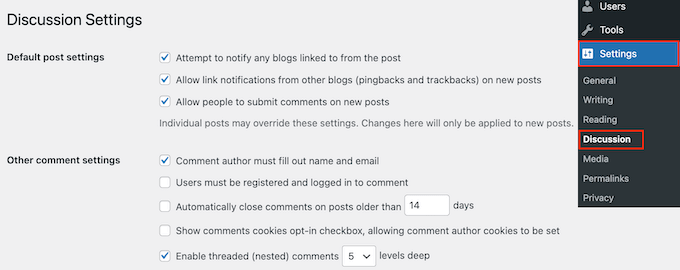
Unter „Standard-Avatar“ sehen Sie alle verschiedenen Benutzer-Avatar-Bilder, die WordPress verwenden kann, wenn keine Gravatar-Adresse mit der E-Mail-Adresse der Person verknüpft ist.
Standardmäßig verwendet WordPress die mysteriöse Person als Standard, aber Sie können in diesem Abschnitt jedes andere Bild verwenden.
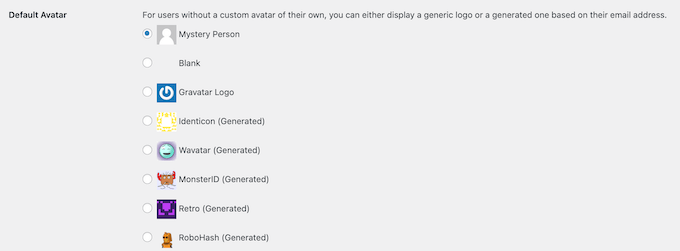
Klicken Sie einfach auf den Radiobutton neben dem Bild, das Sie auf Ihrem WordPress-Blog verwenden möchten.
Scrollen Sie dann zum Ende des Bildschirms und klicken Sie auf „Änderungen speichern“.

Methode 2: Verwenden Sie Thrive Comments zum Hochladen eines benutzerdefinierten Gravatars (Plugin-Methode)
Wenn Ihnen die Standard-WordPress-Profilbilder nicht gefallen, können Sie stattdessen einen benutzerdefinierten Gravatar hochladen. Dies ist der beste Weg, um Ihren Kommentarbereich an Ihre Marke anzupassen.
Für diese Methode verwenden wir Thrive Comments. Es ist ein Kommentar-Plugin, das entwickelt wurde, um Benutzer zu ermutigen, Ihre Blogbeiträge zu kommentieren und die Interaktion auf Ihrer Website zu steigern.
Neben einer benutzerdefinierten Gravatar-Funktion bietet Thrive Comments Tools, um Ihren Kommentarbereich unterhaltsamer und spannender zu gestalten. Zum Beispiel können Sie Likes und Dislikes wie auf einer Social-Media-Seite aktivieren.

Sie können Thrive Comments als einzelnes Plugin erhalten oder die komplette Thrive Themes Suite erwerben. Diese beinhaltet alle Thrive-Produkte, wie Thrive Ovations, das Ihre Kommentare in Testimonials verwandeln kann.
Danach können Sie ein Plugin-Zip-Paket herunterladen, um es auf Ihrer WordPress-Seite zu installieren. Lesen Sie unseren vollständigen Leitfaden zur Installation eines WordPress-Plugins für weitere Informationen.
Mit installiertem und aktiviertem Plugin können Sie im WordPress-Adminbereich zu Thrive Dashboard » Thrive Comments navigieren. Öffnen Sie dann den Tab 'Style anpassen'.
Stellen Sie in diesem Tab sicher, dass die Einstellung „Avatare anzeigen“ aktiviert ist. Klicken Sie anschließend einfach auf „Bild auswählen“.
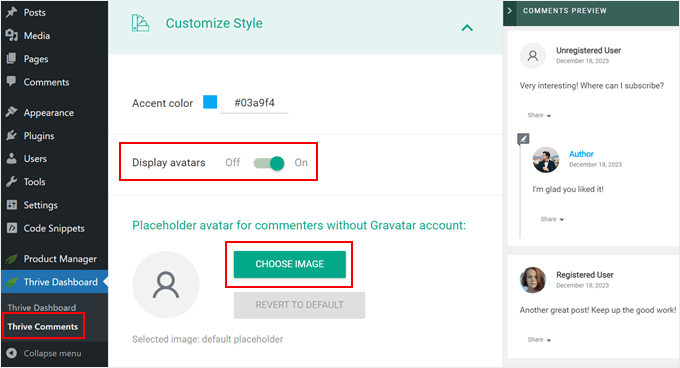
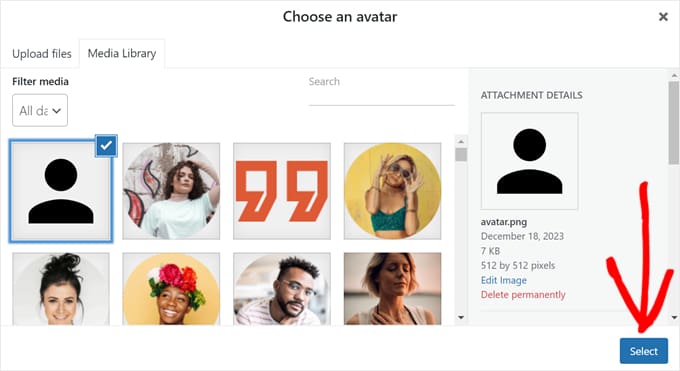
An diesem Punkt können Sie entweder ein vorhandenes Bild aus der WordPress-Mediathek auswählen oder Ihr eigenes hochladen, um es als Standard-Gravatar-Bild zu verwenden.
Sie können ein Stockfoto verwenden, Ihr eigenes benutzerdefiniertes Logo erstellen oder sogar ein neues Gravatar-Bild mit Webdesign-Software wie Canva erstellen. Dieses Bild sollte quadratisch sein, z. B. 250×250 Pixel.
Sobald Sie ein Bild ausgewählt haben, klicken Sie auf „Auswählen“.
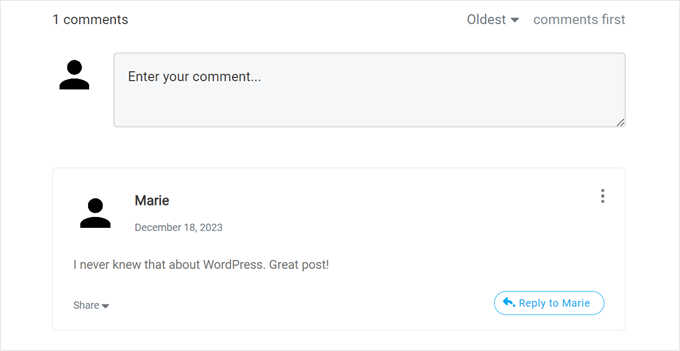
Und Sie sind fertig!
Sie sollten nun Ihr neues Standard-Gravatar-Profilbild in der Vorschau und im Live-Kommentarbereich sehen.
Das Coole an Thrive Comments ist, dass Sie damit ganz einfach Gravatare per Lazy Load laden können.
Das bedeutet, dass WordPress den Gravatar eines Kommentators erst anzeigt, wenn der Website-Besucher zu diesem bestimmten Kommentar scrollt.
Wenn Sie diese Funktion aktivieren möchten, gehen Sie einfach zu Thrive Dashboard » Thrive Comments und öffnen Sie den Tab 'Erweiterte Einstellungen'. Aktivieren Sie dann das Kontrollkästchen 'Avatar-Bilder laden, wenn der Kommentar in den Ansichtsbereich gelangt'.
Sie können auch die anderen Lazy-Loading-Funktionen abhaken.

Weitere Tipps und Tricks zur Verwendung von Thrive Comments finden Sie in diesen Anleitungen:
- So heben Sie Kommentare in WordPress hervor oder begraben sie
- Wie Sie die Aufmerksamkeit Ihrer Benutzer mit Kommentar-Weiterleitungen lenken
- So entfernen Sie das Website-URL-Feld aus dem WordPress-Kommentarformular
Methode 3: Einfügen eines Code-Snippets zur Verwendung eines benutzerdefinierten Gravatars (Code-Methode)
Neben der Verwendung von Thrive Comments können Sie auch einen benutzerdefinierten Gravatar per Code hochladen. Sie bevorzugen diese Methode vielleicht, wenn Sie einfach nur ein neues Bild zur Gravatar-Liste auf der WordPress-Diskussionsseite hinzufügen möchten.
Wie bei der zweiten Methode benötigen Sie ein Bild, das Sie als Gravatar verwenden möchten.
Danach können Sie das Bild hochladen auf Ihre WordPress-Seite, indem Sie zu Medien » Neu hinzufügen gehen. Hier können Sie entweder ein Bild aus der WordPress-Mediathek auswählen oder eine neue Datei von Ihrem Computer hochladen.
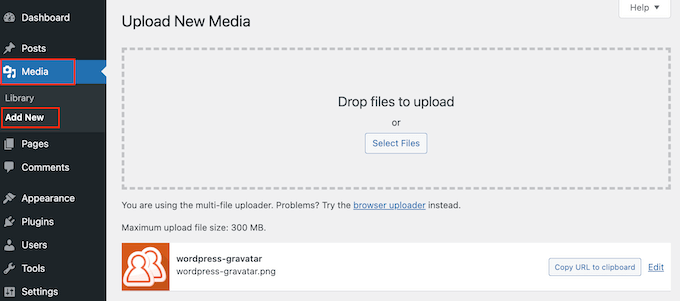
Nachdem Sie ein Bild ausgewählt haben, klicken Sie auf den Link „Bearbeiten“ daneben.
WordPress öffnet nun die Datei zur Bearbeitung. Scrollen Sie auf diesem Bildschirm zum Abschnitt ‘Datei-URL’.
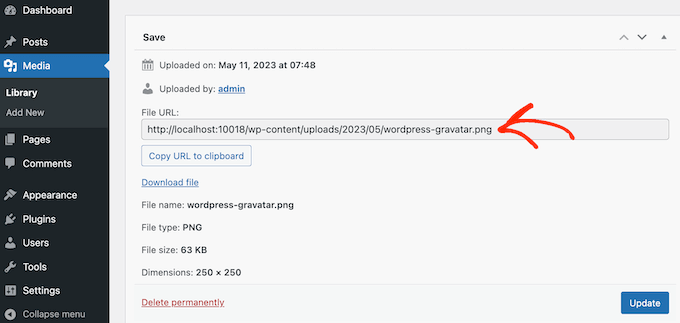
Machen Sie sich diese URL notieren, da Sie sie im nächsten Schritt benötigen werden.
In diesem Stadium müssen Sie Ihrer WordPress-Seite Code hinzufügen. Oft werden Sie in Tutorials aufgefordert, benutzerdefinierte Snippets zur functions.php-Datei Ihres Themes hinzuzufügen.
Wir empfehlen dies jedoch nicht, da selbst ein kleiner Fehler in Ihrem Code häufige WordPress-Fehler verursachen oder Ihre Website komplett lahmlegen kann.
Deshalb empfehlen wir die Verwendung von \u00a0
Das erste, was Sie tun m\u00fcssen, ist die Installation und Aktivierung des \u00a0
Nach der Aktivierung gehen Sie in Ihrem WordPress-Dashboard zu Code Snippets » Snippet hinzufügen.
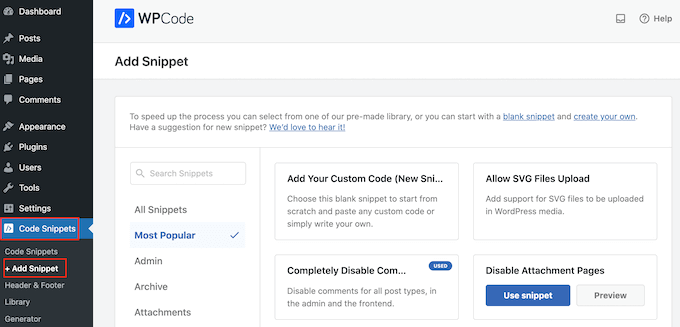
Hier sehen Sie alle verschiedenen Snippets, die Sie zu Ihrer WordPress-Website hinzufügen können. Dazu gehören Snippets, die es Ihnen ermöglichen, Kommentare in WordPress vollständig zu deaktivieren, SVG-Dateien auf Ihre Website hochzuladen und mehr.
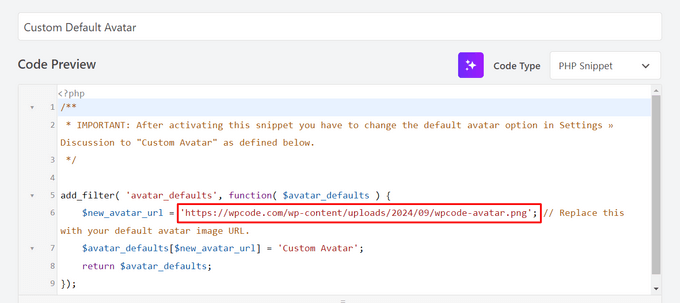
Es gibt sogar einen für die Verwendung eines benutzerdefinierten Bildes für den Standard-Avatar. Suchen Sie einfach im Bibliotheksbereich nach dem Snippet 'Custom Default Avatar'.
Sobald Sie es gefunden haben, bewegen Sie die Maus darüber und klicken Sie dann auf die Schaltfläche „Snippet verwenden“.
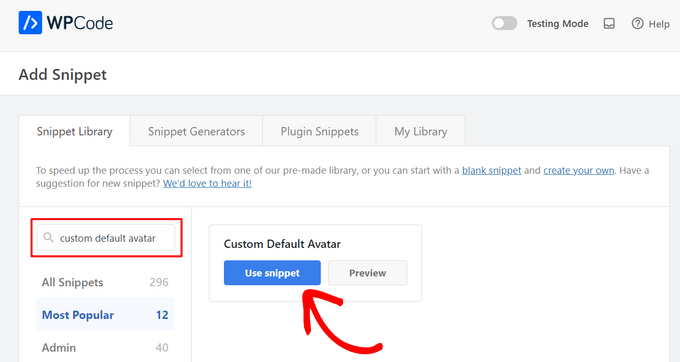
Danach fügt WPCode den richtigen Code automatisch für Sie hinzu.
Vergessen Sie nicht, die URL durch einen Link zu dem Bild zu ersetzen, das Sie als Standard-WordPress-Gravatar verwenden möchten.
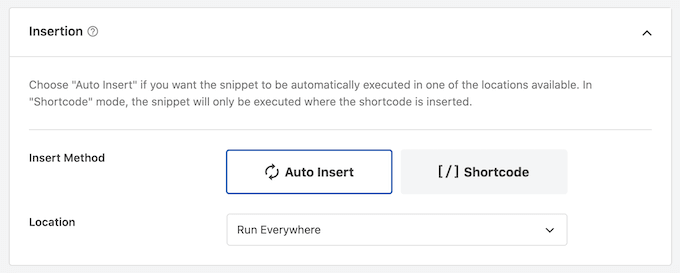
Unter dem Codefeld sehen Sie einige Einfügeoptionen. Wenn es noch nicht ausgewählt ist, wählen Sie die Methode „Automatisch einfügen“, damit das Snippet automatisch eingefügt und auf Ihrer gesamten Website ausgeführt wird.
Öffnen Sie danach das Dropdown-Menü 'Standort' und klicken Sie auf 'Überall ausführen'.
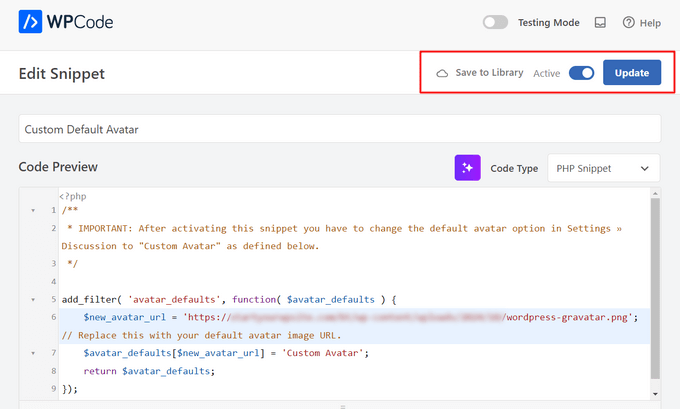
Sobald Sie das getan haben, müssen Sie zum oberen Bildschirmrand scrollen und auf den Schalter 'Inaktiv' klicken, damit er stattdessen zu 'Aktiv' wechselt.
Klicken Sie schließlich auf 'Aktualisieren', um das Gravatar-Snippet live zu schalten.
Um diesen Gravatar zu verwenden, gehen Sie zur Seite Einstellungen » Diskussion.
Wählen Sie im Abschnitt 'Standard-Avatar' die neue Option 'Benutzerdefinierter Avatar'.
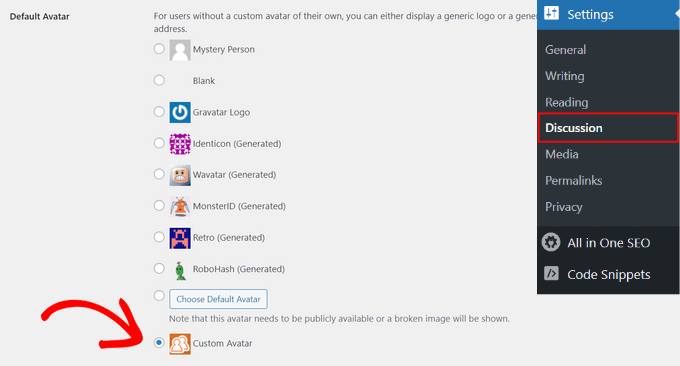
Stellen Sie danach sicher, dass Sie auf 'Änderungen speichern' klicken, um Ihre Einstellungen zu speichern.
Wenn Sie nun Ihre Website besuchen, sehen Sie das neue Standard-Gravatar-Bild live.
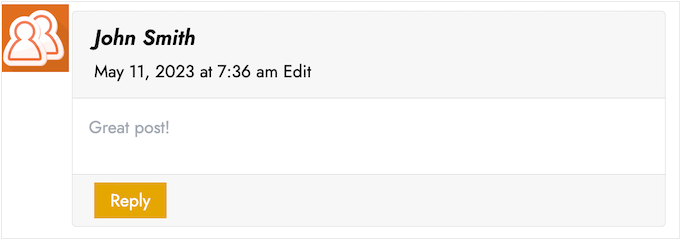
Das war's! Um mehr über Gravatare in WordPress zu erfahren, lesen Sie diese Anleitungen:
- Gravatar anhand der Benutzer-E-Mail-Adresse in WordPress anzeigen
- Gravatare in WordPress deaktivieren (Schritt für Schritt)
- So ändern Sie die Größe des Gravatar-Bildes in WordPress
Wir hoffen, dieser Artikel hat Ihnen geholfen zu lernen, wie Sie den Standard-Gravatar in WordPress ändern. Möglicherweise möchten Sie auch unseren Leitfaden zum Moderieren von Kommentaren in WordPress und unsere Liste der besten WordPress-Kommentar-Plugins sehen.
Wenn Ihnen dieser Artikel gefallen hat, abonnieren Sie bitte unseren YouTube-Kanal für WordPress-Video-Tutorials. Sie finden uns auch auf Twitter und Facebook.



Kzain
das ist so hilfreich, ich hätte nie daran gedacht, einen Kommentar-Gravatar zu ändern, aber ich schätze, er muss zu Ihrer Marke und Ihrem Blog passen
Dennis Muthomi
The good thing I love about Thrive Comments is that uses a branded image as a placeholder icon for commenters without Gravatars.
Best comment plugin ever made!
Teri
Du hast es wieder geschafft! Du hast mir geholfen. Vielen Dank!
WPBeginner Support
Gern geschehen! Schön, dass unser Leitfaden hilfreich war!
Admin
Francis
Hallo Leute,
Wunderbare Anleitung, Sie haben mir eine Menge Kopfschmerzen erspart! Machen Sie weiter so!!!
Mit freundlichen Grüßen,
Francis
WPBeginner Support
Schön zu hören, dass unser Leitfaden hilfreich war!
Admin
Segun Solomon
Danke für diese Anleitung. Sie hilft.
WPBeginner Support
Freut mich, dass es hilfreich war!
Admin
WoodyP
Hallo, danke für deinen Artikel!
Gibt es eine Möglichkeit, ein Bild pro Rolle zuzuweisen?
WPBeginner Support
Wir haben derzeit keine empfohlene Methode, aber wenn sich das ändert, werden wir es auf jeden Fall mitteilen.
Admin
Patti
Ich arbeite seit 2 Tagen daran, den Kochhut in meinem Theme loszuwerden.
Das hat funktioniert! Danke
WPBeginner Support
Glad our guide could help
Admin
Aardha
Das hat wie ein Zauber funktioniert. Danke!! Gibt es eine Möglichkeit, mehrere Standard-Gravatare zu haben, die zufällig Benutzern zugewiesen werden können?
WPBeginner Support
Für eine solche Funktion benötigen Sie ein Plugin. Wenn wir ein Plugin finden, das wir empfehlen können, werden wir es auf jeden Fall teilen.
Admin
David
Das funktioniert nicht. WordPress erlaubt keine lokalen Bilder. Bitte überprüfen Sie Ihr Tutorial und aktualisieren Sie es entsprechend.
WPBeginner Support
Die Methode sollte immer noch funktionieren. Wenn Sie auf WordPress.com sind, dann wäre das Ihr Problem, da unsere Anleitungen für WordPress.org sind. Die Unterschiede können Sie in unserer Anleitung unten sehen:
https://www.wpbeginner.com/beginners-guide/self-hosted-wordpress-org-vs-free-wordpress-com-infograph/
Admin
Murat Dinç
Hallo,
Kann ich anstelle eines Bildes ein Symbol hinzufügen?
WPBeginner Support
Sie sollten auf der Gravatar-Website nach aktuellen Einschränkungen suchen.
Admin
Renz
Danke für dieses Tutorial. Konnte folgen, aber mein Standardbild wird nicht angezeigt
WPBeginner Support
Wenn unsere Methode Ihnen nicht helfen konnte, sollten Sie sich wahrscheinlich an den Support Ihres Themes wenden, um sicherzustellen, dass keine themenspezifische Einstellung die Änderung verhindert.
Admin
Karen
Okay, ich habe eine einfachere Lösung für alle gefunden, die gut funktioniert: Installieren Sie einfach das Plugin „WP User Avatar“. Funktioniert wie ein Zauber und Sie müssen nichts mit dem Code machen!
WPBeginner Support
Danke für Ihre Empfehlung
Admin
Mari Alonso
Das ist großartig, danke! Ich habe dies befolgt, indem ich das Plugin zur Code-Einbindung installiert und dann mein 250x250-Bild hinzugefügt habe. Es hat großartig funktioniert, aber jetzt, wenn jemand auf meiner Website kommentiert, wird mein Bild und nicht das des Kommentators neben seinem Namen angezeigt. Mein Bild wird überall angezeigt und niemand sonst. Haben Sie eine Idee, warum?
Thank you.
WPBeginner Support
Das liegt daran, dass Sie den Standard-Gravatar für alle Benutzer auf Ihrer Website festgelegt haben. Wenn Sie nur für sich selbst einen Gravatar festlegen möchten, sollten Sie unsere Anleitung hier verwenden: https://www.wpbeginner.com/beginners-guide/what-is-gravatar-and-why-you-should-start-using-it-right-away/
Admin
Vielen Dank
Ich habe die Gravatar-Anweisungen in Ihrem Link befolgt und jetzt sehe ich überall, wo ich kommentiere, meinen einzigartigen Gravatar. Trotzdem sehe ich ihn überall außer auf meiner eigenen Website, obwohl dieselbe E-Mail-Adresse damit verknüpft ist. Irgendwelche Ideen?
Danke, nochmals vielen Dank.
Mari
WPBeginner Support
Wenn Sie Caching auf Ihrer Website haben, stellen Sie sicher, dass es geleert wird, da dies der häufigste Grund für so etwas ist.
Divine
Diese Seite war wirklich hilfreich. Ich konnte das benutzerdefinierte Bild ändern. Danke
WPBeginner Support
Glad our recommendation could help
Admin
Lilly
Vielen Dank für diesen Beitrag!! Ich benutze All in one SEO und konnte es nie zum Laufen bringen. Ihr Beitrag bot eine gute Karte und eine Umgehung. Allerdings erhalte ich immer noch 12 Fehlermeldungen? Sind diese möglicherweise miteinander verbunden?
WPBeginner Support
Es würde von den spezifischen Fehlern abhängen. Wenn Sie sich an den Support des Plugins wenden, sollten sie Ihnen helfen können.
Admin
Andreia Esteves
Vielen Dank für diesen Beitrag! Aber was ist, wenn ich nur meinen persönlichen Avatar ändern möchte, ohne Gravatar zu verwenden?
WPBeginner Support
Für nur einen Autor auf Ihrer Website sollten Sie sich unseren Artikel hier ansehen: https://www.wpbeginner.com/plugins/how-to-add-an-authors-photo-in-wordpress/
Admin
Giga
Ich möchte eine Option, bei der der Benutzer ein Bild nach seinen Anforderungen hochladen kann. Was soll ich dafür tun?
WPBeginner Support
Das hängt von Ihren spezifischen Anforderungen ab. Als Ausgangspunkt sollten Sie sich Folgendes ansehen: https://www.wpbeginner.com/plugins/how-to-allow-users-to-upload-images-with-comments-in-wordpress/
Admin
Tommy Roche
Vielen Dank dafür.
WPBeginner Support
You’re welcome
Admin
Mahdi
Danke – es hat für mich funktioniert – aber jetzt wird der Standard-Avatar von einer anderen Seite geladen – wie kann ich definieren, dass dieses Bild von meinem Host geladen wird?
WPBeginner Support
Sie verwenden wahrscheinlich das Jetpack-Plugin und dessen Option, Bilder von deren Server zu laden. Sie können in den Jetpack-Einstellungen diese Funktion deaktivieren.
Admin
MAHDI
Ich habe kein Jetpack-Plugin – wie kann ich das machen? Ohne ein neues Plugin zu installieren?
WPBeginner Support
Wenn Sie meinen, dass Ihr Gravatar-Bild von Ihrer Website geladen werden soll, wenn es auf anderen Websites hinzugefügt wird, ist dies derzeit keine Option.
Daniel
Perfekte Lösung, danke!
WPBeginner Support
Gern geschehen
Admin
Divya S
Das war so informativ!
Brian
Hallo, ich habe eine etwas eigenartige, aber deutliche Aufgabe, bei der ich Hilfe brauche. Mein Kunde hat einen Blog auf WordPress, und dann postet er seinen Blog auf Twitter. Neben dem Artikel ist ein grauer leerer Avatar. Sie hat mich gebeten, einen Weg zu finden, etwas Bildartiges anstelle dessen einzufügen, aber ich bin mir nicht sicher, wie ich vorgehen soll. Ich weiß, dass sie einen Gravatar für den Kommentarbereich verwendet, aber dieser Fall ist etwas anders. Haben Sie Ratschläge, was ich tun kann?
Ryô
Hallo, der Code funktioniert gut, aber ich habe einige Änderungen an meinem neu hinzugefügten Avatarbild vorgenommen und sehe immer noch die erste Version, wenn ich die Seite aktualisiere.
Wenn ich mir die URL des Bildes ansehe, wurde automatisch „http://i2.wp.com/“ am Anfang hinzugefügt (ich habe kein Jetpack oder Cache-Plugins).
Ich schätze, ich kann einfach den Namen meines Bildes ändern und den Code aktualisieren, aber gibt es eine Möglichkeit, den WP-Cache zu entfernen?
Satyam Patle
Wow, vielen Dank, Herr, es hilft mir, den benutzerdefinierten Avatar zu ändern
Ana
Ich habe kein Problem damit, das Bild auf meinem Gravatar zu ändern, aber ich kann die Wörter nicht ändern. Auch wenn ich auf Bearbeiten klicke und sie umschreibe, erscheint die Änderung nicht auf meiner WordPress-Website. Was mache ich falsch?