


Haben Sie sich jemals gefragt, wie die erfolgreichsten Content-Websites immer frische, relevante Inhalte haben? Hier ist ein Geheimnis: Sie erstellen nicht alles von Grund auf neu.
Nachdem wir Hunderten von WordPress-Bloggern geholfen haben, haben wir gelernt, dass intelligentes Content-Curation oft der Schlüssel zur konsistenten Content-Bereitstellung ist.
Außerdem haben wir zahlreiche Content-Curation-Tools getestet und vielen Lesern geholfen, sie effektiv zu implementieren.
In diesem Artikel werden wir Ihnen die genauen Methoden und Werkzeuge vorstellen, die Sie benötigen, um Inhalte in WordPress automatisch zu kuratieren.
Was ist Content-Kuration und wie macht man sie richtig?
Content-Kuration ist eine clevere Methode, um Ihre Website mit wertvollen Erkenntnissen zu bereichern, ohne alle Inhalte selbst erstellen zu müssen.
Es beinhaltet das Sammeln und Teilen ausgewählter Stücke aus verschiedenen Quellen, um einen zentralen Ort für Benutzer zu bieten, die nach erstklassigen Informationen suchen.
Zum Beispiel, wenn Sie eine Mitglieder-Website betreiben, können Sie einen Bereich kuratieren, in dem Benutzer Branchennachrichten von Drittanbietern sehen.
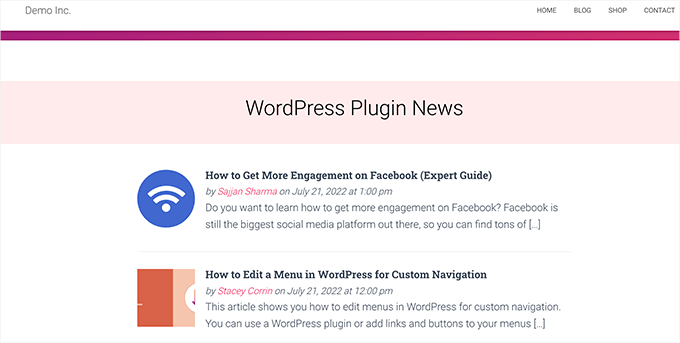
Oder vielleicht möchten Sie die Top-Sport-Highlights aus verschiedenen Quellen auf Ihrer Website anzeigen.
Ein anderes Szenario könnte eine WordPress Multisite sein, bei der Sie Inhalte von allen verschiedenen Websites im Netzwerk kuratieren möchten.
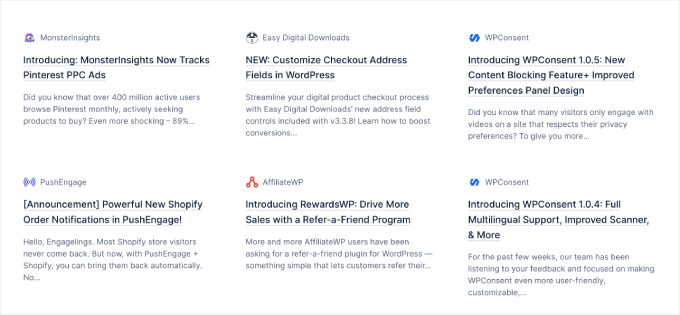
Zum Beispiel zeigt Awesome Motive (die Holdinggesellschaft hinter WPBeginner und anderen Marken) auf seiner Website Nachrichten von seinen verschiedenen Marken.
Neben echten Anwendungsfällen gibt es auch Websites, die speziell für das Teilen von Inhalten aus anderen Quellen mithilfe von Auto-Blogging-Tools erstellt wurden.
Inhalte kuratieren und gleichzeitig Urheberrechtsverletzungen und SEO-Strafen vermeiden
Während Content-Kuration den Wert Ihrer Website durch neue Perspektiven steigern kann, ist es wichtig, sie verantwortungsvoll zu handhaben. Hier sind einige Dinge, die Sie bei der Kuration von Inhalten beachten sollten.
Erstens, richtig zitieren. Geben Sie immer die Originalquelle an, wenn Sie Inhalte teilen. Das bedeutet, einen Link zur Quelle bereitzustellen, einen kleinen Auszug einzufügen und Bilder mit Erlaubnis zu verwenden.
Die Verwendung von Inhalten ohne ordnungsgemäße Quellenangabe oder Erlaubnis kann zu Beschwerden wegen Urheberrechtsverletzungen führen.
Zweitens, vermeiden Sie Plagiat. Kopieren Sie niemals ganze Artikel ohne Erlaubnis. Fügen Sie stattdessen eine Zusammenfassung und einen Link zum vollständigen Artikel hinzu.
Suchmaschinen können Seiten, die Inhalte plagiieren, bestrafen und sie als minderwertig einstufen. Es ist ziemlich schwierig, eine Website von einer Google-Suchstrafe zu erholen.
Es kann auch zu ernsthaften rechtlichen Problemen führen, die Sie möglicherweise finanziell kosten.
Das Internet ist voller Spam-Blogs, die Content-Curation-Tools verwenden, um Auto-Blogs einzurichten und durch Werbung Geld zu verdienen. Das ist keine gute Idee, wenn man die potenziellen finanziellen und rechtlichen Kosten bedenkt und wie unhaltbar das auf lange Sicht ist.
Nichtsdestotrotz wollen wir uns ansehen, wie man die automatische Content-Kuration in WordPress richtig einrichtet und dabei Urheberrechts- und SEO-Probleme vermeidet.
Automatische Content-Kuration in WordPress richtig einrichten
Der einfachste Weg, Inhalte auf Ihrer WordPress-Website zu kuratieren, ist die Verwendung des RSS-Feed-Blocks.
Um diese Methode zu verwenden, bearbeiten Sie zunächst einen Beitrag oder eine Seite, auf der Sie kuratierte Inhalte anzeigen möchten, und fügen Sie den RSS-Block in Ihren Inhaltsbereich ein.
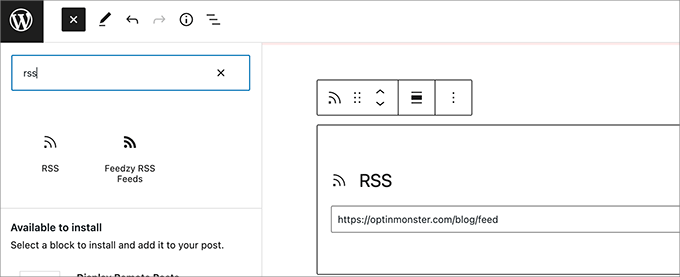
In den Blockeinstellungen müssen Sie die RSS-Feed-URL der Inhaltsquelle eingeben, die Sie anzeigen möchten.
WordPress ruft dann diesen Feed ab und zeigt ihn auf dem Bildschirm an. Sie können die Blockeinstellungen verwenden, um Stil, Auszug, Autor und Datumsinformationen zu ändern.

Der Nachteil dieser Methode ist, dass Sie für jede Quelle separat einen RSS-Feed hinzufügen müssen.
Es wird zeitaufwendig sein und für die Benutzer nicht sehr ansprechend aussehen.
Was wäre, wenn Sie den gesamten Prozess automatisieren, verschiedene Quellen kombinieren und sie sogar kategorisieren könnten?
Werfen wir einen Blick darauf, wie der gesamte Content-Curation-Prozess richtig automatisiert werden kann.
RSS-Feeds verwenden, um Inhalte in WordPress automatisch zu kuratieren
Zuerst müssen Sie das Feedzy Plugin installieren und aktivieren.
Als Teil von ThemeIsle macht dieses Plugin es einfach, automatisch neue Inhalte von anderen Websites abzurufen und Ihre Website ohne manuellen Aufwand auf dem neuesten Stand zu halten.
Es gibt auch eine Premium-Version von Feedzy mit mehr Funktionen, aber für dieses Tutorial verwenden wir die kostenlose Version.
Um Feedzy nutzen zu können, müssen Sie das Plugin installieren und aktivieren. Weitere Details finden Sie in unserer Schritt-für-Schritt-Anleitung, wie man ein WordPress-Plugin installiert.
Sobald das Plugin aktiviert ist, müssen Sie die Seite Feedzy » Feed-Kategorien besuchen und oben auf die Schaltfläche „Feed-Kategorie hinzufügen“ klicken.
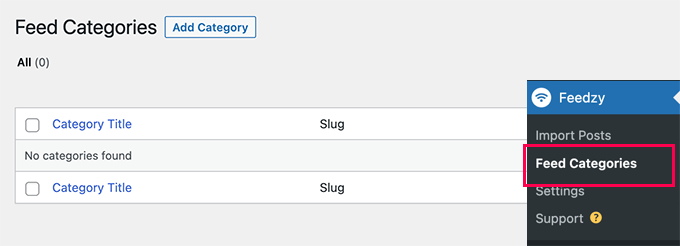
Auf dem nächsten Bildschirm müssen Sie dieser Kategorie einen Titel geben.
Fügen Sie darunter die URLs der RSS-Feeds hinzu, die Sie einbeziehen möchten. Trennen Sie jede URL mit einem Komma.

Klicken Sie danach auf die Schaltfläche „Veröffentlichen“, um Ihre Feed-Kategorie zu speichern.
Wiederholen Sie den Vorgang, wenn Sie weitere Kategorien erstellen müssen.
Kuratierte Inhalte von Feeds auf Ihre WordPress-Website importieren
Feedzy kann auch Blogbeiträge aus den Feeds in Ihre WordPress-Blogbeiträge importieren.
Auf diese Weise werden sie in Ihrer WordPress-Datenbank wie normale Beiträge gespeichert und geben Ihnen die Flexibilität, verschiedene Dinge mit den kuratierten Inhalten zu tun.
Sie können diesen Schritt jedoch überspringen, wenn Sie sie nicht auf Ihre WordPress-Website importieren möchten.
Um Blogbeiträge zu importieren, besuchen Sie einfach die Seite Feedzy » Beiträge importieren und klicken Sie oben auf die Schaltfläche „Neuer Import“.
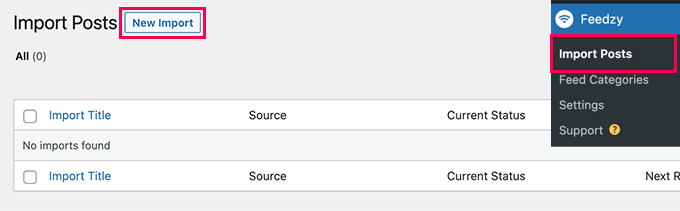
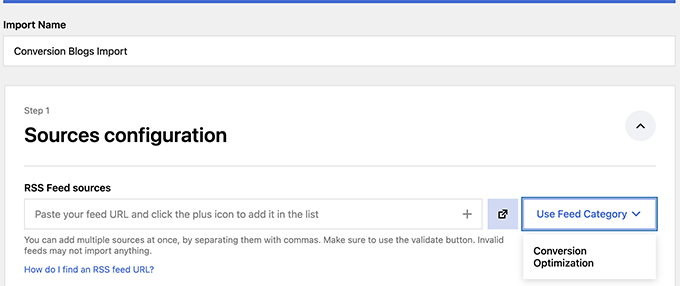
Zuerst müssen Sie diesem Import einen Namen geben. Dieser Name kann alles sein, was Ihnen hilft, ihn zu identifizieren.
Darunter können Sie einzelne RSS-Feeds hinzufügen oder eine der zuvor erstellten Feed-Kategorien auswählen.
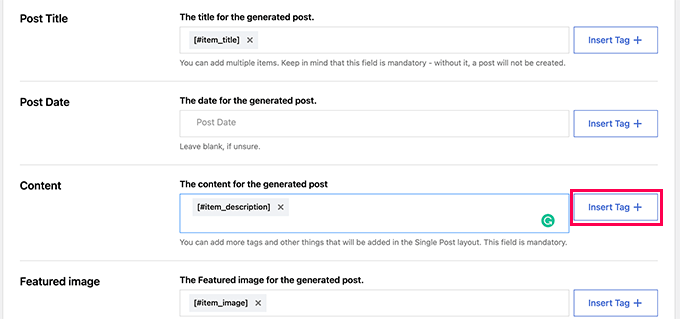
Scrollen Sie als Nächstes ein wenig nach unten zum Abschnitt „Inhalt zuordnen“.
Von hier aus können Sie RSS-Feed-Elemente den WordPress-Blogbeitrags-Einstellungen zuordnen.
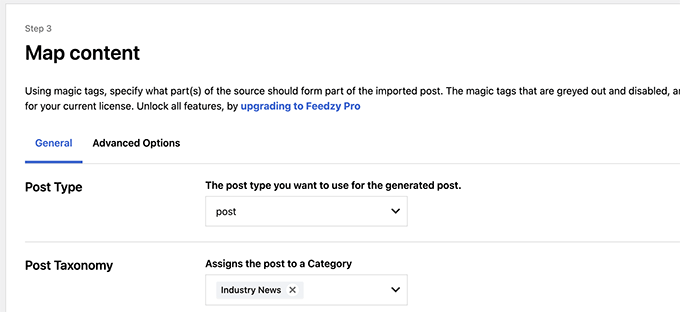
Sie können zum Beispiel auswählen, welcher Kategorie alle importierten Beiträge zugewiesen werden sollen.
Sie können auf die Schaltfläche „Tag einfügen“ klicken, um ein Feed-Element einem Post-Element zuzuordnen. Sie können beispielsweise die Item-Beschreibung als Post-Inhalt verwenden.
Scrollen Sie als Nächstes zum Abschnitt Allgemeine Einstellungen.
Von hier aus können Sie wählen, wie viele Beiträge Sie importieren möchten.
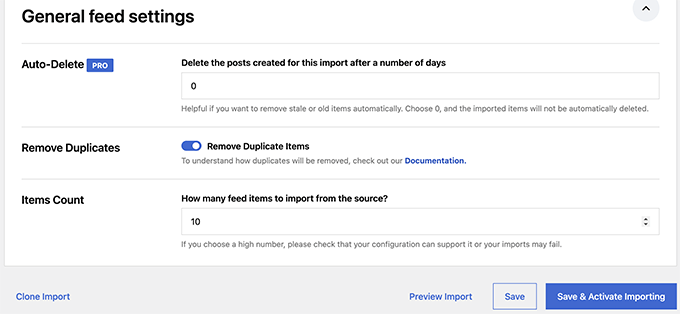
Klicken Sie abschließend auf die Schaltfläche „Importieren speichern & aktivieren“, um Ihre Änderungen zu speichern.
Sie werden nun zur Importseite weitergeleitet, wo Sie den gerade erstellten Import sehen. Klicken Sie einfach auf die Schaltfläche „Jetzt ausführen“, um mit dem Importieren von Beiträgen zu beginnen.
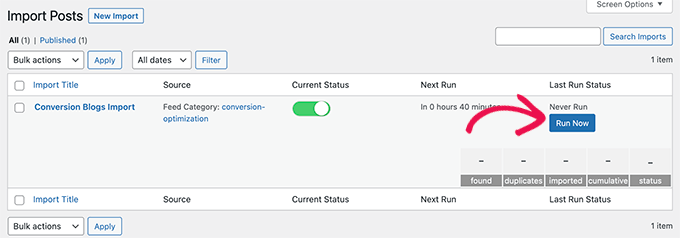
Das Plugin ruft nun Beiträge ab und importiert sie und fügt sie im Hintergrund zu Ihrer WordPress-Website hinzu.
Sobald Sie fertig sind, müssen Sie die Seite aktualisieren, um die Importstatistiken anzuzeigen.
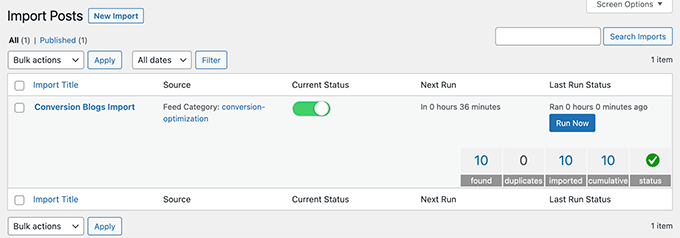
Feedzy ruft nun automatisch neue Beiträge aus Ihren Content-Quellen ab und importiert sie in Ihre WordPress-Website.
Kuratierte Inhalte in WordPress anzeigen
Nachdem Sie nun einen automatisierten Importmechanismus für die Inhalte eingerichtet haben, die Sie kuratieren möchten, besteht der nächste Schritt darin, sie auf Ihrer Website anzuzeigen.
Es gibt verschiedene Möglichkeiten, kuratierte Inhalte über Feedzy-Feeds in WordPress anzuzeigen. Gehen wir sie nacheinander durch.
Methode 1. Inhalte über den Feedzy RSS Feeds Block abrufen
Diese Methode wird empfohlen, wenn Sie sich entscheiden, keine Inhalte auf Ihre WordPress-Website zu importieren.
Bearbeiten Sie einfach den Beitrag oder die Seite, auf der Sie die kuratierten Inhalte anzeigen möchten, und fügen Sie den Feedzy RSS Feeds Block zu Ihrem Inhaltsbereich hinzu.
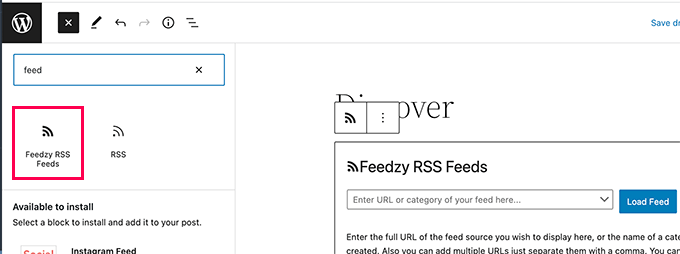
Sie können dann eine Feed-URL eingeben, die angezeigt werden soll, oder eine der zuvor erstellten Feed-Kategorien auswählen.
Verwenden Sie als Nächstes das Blockeinstellungen-Panel, um die Anzahl der Elemente, den Stil und andere Einstellungen des Feeds auszuwählen.
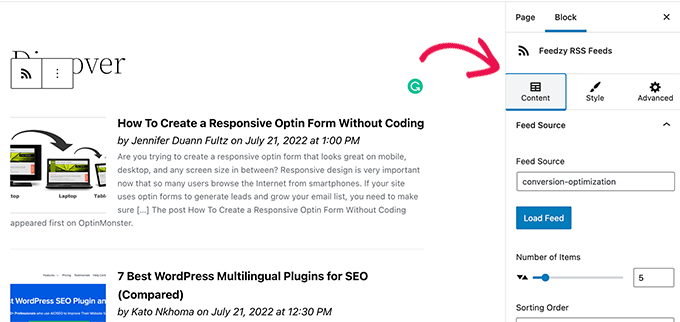
Wenn Sie fertig sind, vergessen Sie nicht, den Beitrag und die Seite zu speichern oder zu veröffentlichen.
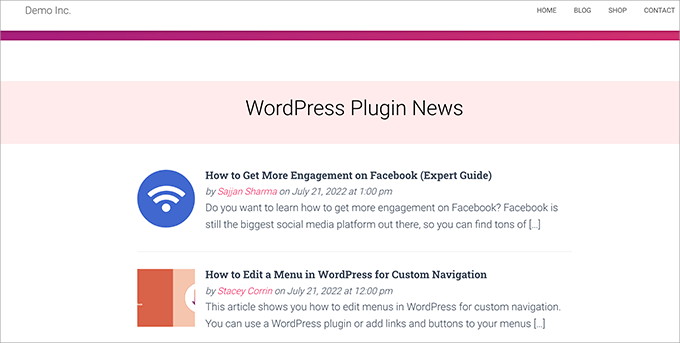
Sie können ihn jetzt in der Vorschau anzeigen, um Ihre kuratierten Inhalte in Aktion zu sehen.
Methode 2. Importierte Inhalte in WordPress anzeigen
Diese Methode ist flexibler, funktioniert aber nur, wenn Sie sich entscheiden, Inhalte direkt in Ihre WordPress-Website zu importieren.
Bearbeiten Sie einfach den Beitrag oder die Seite, auf der Sie die kuratierten Inhalte anzeigen möchten. Fügen Sie auf dem Beitragsbearbeitungsbildschirm den Block Neueste Beiträge in Ihren Inhaltsbereich ein.
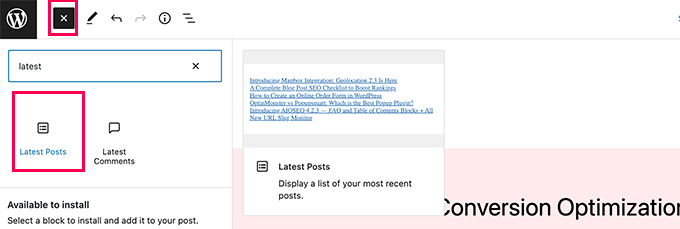
Standardmäßig zeigt der Block Ihre neuesten Artikel in einer einfachen Liste an. Dies können Sie unter den Blockeinstellungen ändern.
Von hier aus können Sie wählen, ob Sie einen Auszug, ein Beitragsbild, die Anzahl der Elemente und mehr anzeigen möchten.
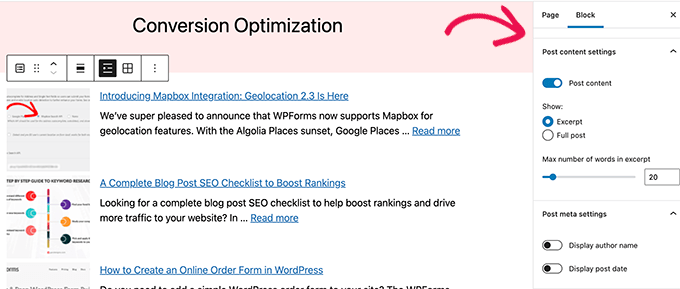
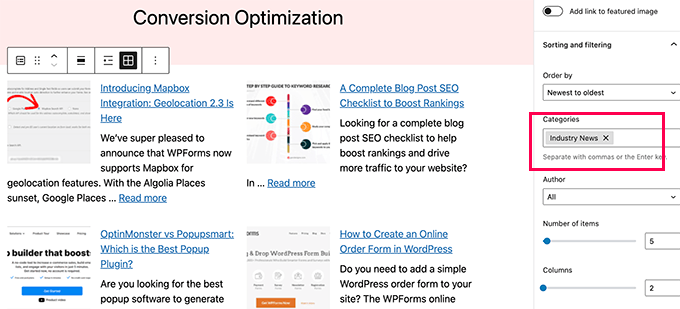
Sie können auch von der Listen- zur Galerieansicht wechseln, die Anzahl der Spalten wählen oder nur Beiträge aus einer bestimmten Kategorie anzeigen.
Nehmen wir zum Beispiel an, Sie haben alle importierten Inhalte der Kategorie „Branchennachrichten“ zugeordnet. Jetzt können Sie einfach diese spezielle Kategorie als Ihre kuratierten Inhalte anzeigen.
Sobald Sie fertig sind, können Sie Ihren Beitrag/Ihre Seite speichern oder veröffentlichen und sie in einem neuen Browser-Tab in der Vorschau anzeigen.
So sah es auf unserer Demowebsite aus.
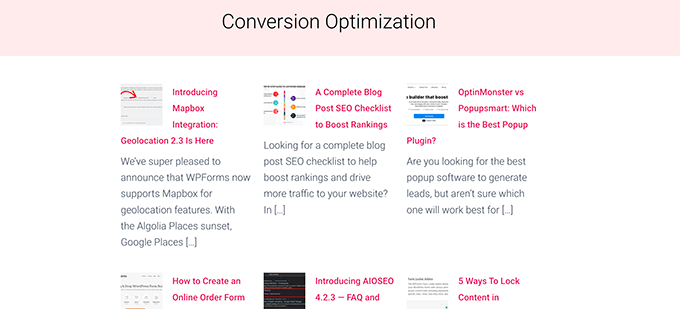
Die Verwendung einer dieser Methoden zeigt automatisch die neuesten Beiträge aus Ihren Inhaltsquellen an.
Bonustipp: Social-Media-Content-Kuration in WordPress
Was wäre, wenn Sie Inhalte von Social-Media-Plattformen wie YouTube, Twitter, Instagram und Facebook kuratieren möchten?
Der einfachste Weg, Social-Media-Inhalte in WordPress zu kuratieren, ist die Verwendung von Smash Balloon.
Smash Balloon ist das beste Social-Media-Plugin für WordPress. Es ermöglicht Ihnen, Social-Media-Feeds auf Ihrer WordPress-Website schön anzuzeigen. Lesen Sie unsere detaillierte Smash Balloon-Bewertung, um den vollen Umfang kennenzulernen.
Zuerst müssen Sie das Smash Balloon Plugin installieren und aktivieren. Weitere Details finden Sie in unserer Schritt-für-Schritt-Anleitung, wie man ein WordPress-Plugin installiert.
Smash Balloon bietet separate Plugins für verschiedene Social-Media-Feeds.
Sie können auch das 'All Access Bundle' kaufen, das alle ihre Plugins + Social-Wall-Plugins enthält, die verschiedene Social-Feeds zu einem kombinieren können.
Nach der Aktivierung können Sie Ihre Social-Media-Konten verbinden und die Feeds einrichten, die Sie anzeigen möchten.
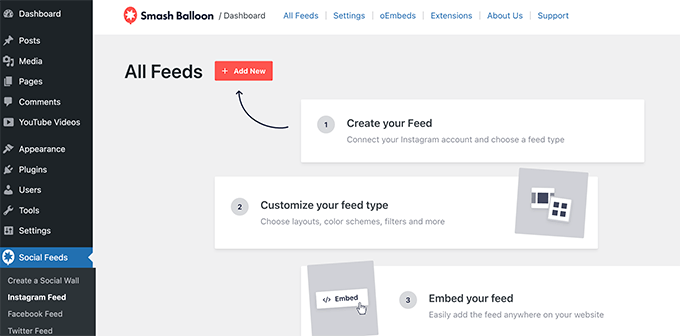
Befolgen Sie die Anweisungen auf dem Bildschirm, um jeden Feed einzurichten.
Sie können sich mit Ihren Social-Media-Profilen, Drittanbieterquellen, Suchbegriffen, Hashtags, Playlists und mehr verbinden.
Je nachdem, was Sie abrufen möchten, werden Sie möglicherweise aufgefordert, sich mit Ihrem Social-Media-Konto zu verbinden und Smash Balloon den Zugriff auf Ihre Daten zu gestatten.
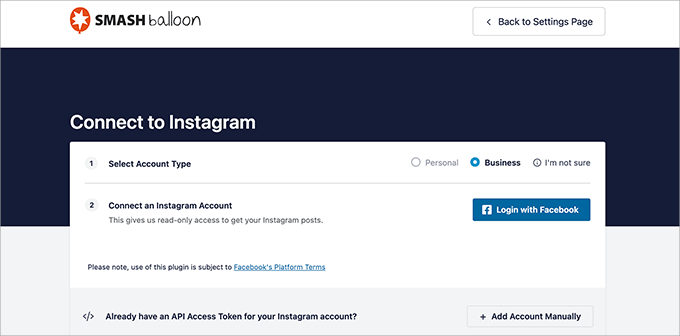
Wiederholen Sie den Vorgang, um Ihre Social-Media-Konten zu verbinden.
Sobald Sie Ihren Social-Media-Feed eingerichtet haben, können Sie den Shortcode von der Feeds-Seite kopieren.
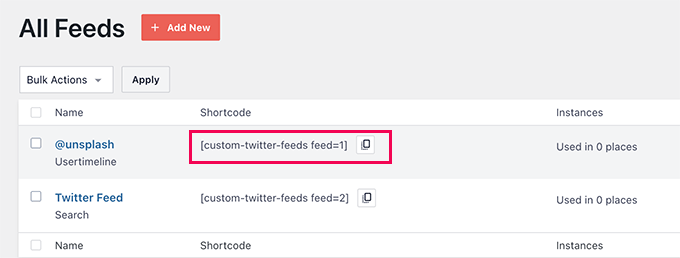
Als Nächstes müssen Sie den Shortcode hinzufügen zu einem Beitrag, einer Seite oder einem Sidebar-Widget.
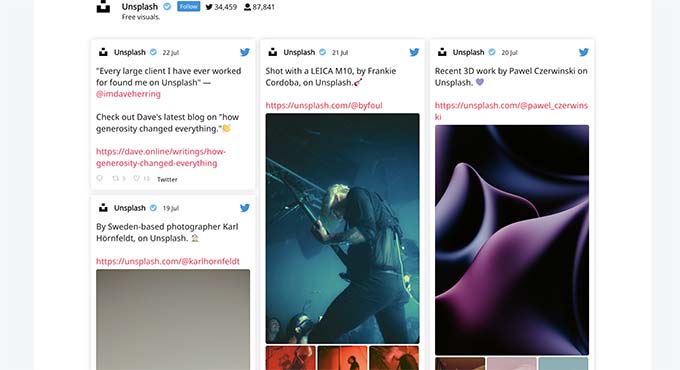
Sie können nun Ihre Website besuchen, um Ihren Social-Feed in Aktion zu sehen.
Sie können auch eine Social Wall erstellen, um verschiedene Feeds zu kombinieren und sie als einen anzuzeigen.
Gehen Sie einfach zur Seite Smash Balloon » Social Wall erstellen und kopieren Sie den angezeigten Shortcode.
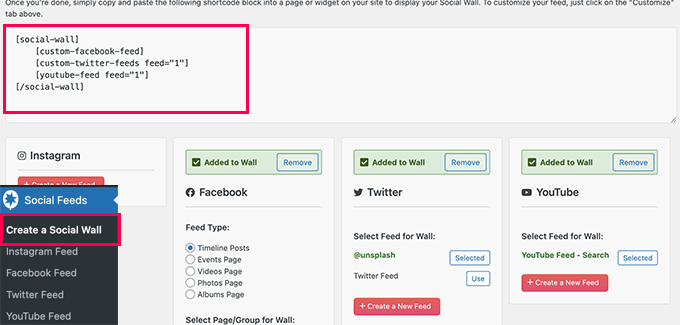
Sie können diesen Shortcode jetzt zu jedem WordPress-Beitrag, jeder Seite oder jedem Sidebar-Widget hinzufügen, wo Sie Ihren kuratierten Social-Feed anzeigen möchten.
So sah es auf unserer Test-Website aus.
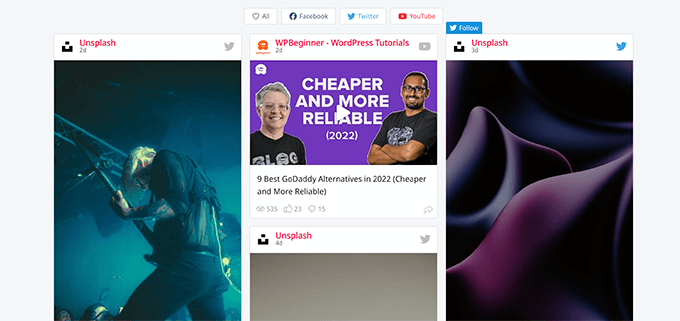
Weitere Details finden Sie in unserem Tutorial, wie man Social-Media-Feeds in WordPress hinzufügt.
Bonus: Expertentipps zur automatischen Content-Kuration
Wir hoffen, dieser Artikel hat Ihnen geholfen zu lernen, wie Sie Inhalte in WordPress kuratieren. Wenn Sie möchten, erkunden Sie diese Ressourcen, um Ihre Content-Strategie zu verbessern:
- So fügen Sie Content-Upgrades in WordPress hinzu und erweitern Ihre E-Mail-Liste
- Möglichkeiten zum Schutz von Inhalten in WordPress (Ultimativer Leitfaden)
- Die besten Nachrichtenaggregator-Websites (+ wie Sie Ihre eigene erstellen)
- Leitfaden für Anfänger zur Verhinderung von Blog-Content-Scraping in WordPress
- Beste WordPress-Plugins zum Schutz von Inhalten (Expertenauswahl)
- Beste WordPress Dynamic Content Plugins (Expertenauswahl)
Wenn Ihnen dieser Artikel gefallen hat, abonnieren Sie bitte unseren YouTube-Kanal für WordPress-Video-Tutorials. Sie finden uns auch auf Twitter und Facebook.





Jiří Vaněk
Ich benutze einen RSS-Aggregator, um Informationen von Technologie-Blogs auf meine Website zu ziehen. Ich war besorgt wegen SEO und der Beschuldigung, Inhalte anderer Leute zu kopieren. Danke für die wertvollen Informationen in dem Artikel, wie man diese Probleme vermeidet. Ich möchte niemandem mit solchem Verhalten schaden. Ihrem Rat folgend zeige ich jetzt nur noch Auszüge an und habe ordnungsgemäße Quellen hinzugefügt.