


Wenn Sie ein YouTube-Ersteller sind, suchen Sie möglicherweise nach einer Möglichkeit, Ihre Videos automatisch auf WordPress zu posten, da dies den Prozess der Inhaltserstellung erheblich vereinfachen kann. Durch die Automatisierung dieser Aufgabe können Sie wertvolle Zeit sparen und gleichzeitig die Multimedia-Angebote Ihrer Website erweitern.
Glücklicherweise gibt es mehrere Methoden, um automatisch von YouTube nach WordPress zu posten. Sie können Tools wie Smash Balloon und IFTTT verwenden, um Ihren YouTube-Kanal mit WordPress zu verbinden und neue Videos als Beiträge zu veröffentlichen.
In diesem Artikel zeigen wir Ihnen Schritt für Schritt, wie Sie ganz einfach einen WordPress-Beitrag aus einem YouTube-Video erstellen. Unsere Methoden sind sehr anfängerfreundlich und erfordern keine Programmierkenntnisse von Ihrer Seite.
Warum YouTube-Videos automatisch nach WordPress posten?
Videos sind eine der ansprechendsten Inhaltsarten im Internet. Nutzerengagement und die Zeit, die Nutzer auf einer Website verbringen, sind wichtige SEO-Rankingfaktoren.
WordPress macht es super einfach, YouTube-Videos einzubetten in Ihre WordPress-Beiträge und Seiten.
Sie müssen dies jedoch jedes Mal manuell tun. Dies eignet sich hervorragend für YouTube-Kanäle, die detaillierte Artikel erstellen, die ihre YouTube-Videos begleiten.
Andererseits möchten einige YouTube-Publisher möglicherweise einfach das neueste Video automatisch auf ihrer Website veröffentlichen.
Lassen Sie uns nun zwei einfache Methoden betrachten, um YouTube-Videos automatisch auf Ihrer WordPress-Website zu posten:
Methode 1: Erstellen Sie einen neuen WordPress-Beitrag aus einem YouTube-Video mit IFTTT
IFTTT ist ein Online-Tool, mit dem Benutzer beliebte Apps automatisieren können. IFTTT steht für „if this then that“. Es ist ein leistungsstarker Dienst, mit dem Sie bestimmte Aufgaben basierend auf Ihren angegebenen Kriterien automatisieren können. Zum Beispiel:
Wenn dies passiert: „Ein neues Video wird auf YouTube hochgeladen“.
Dann tun Sie das: „Erstellen Sie einen neuen Beitrag in WordPress“.
Das obige Beispiel wird als Applet bezeichnet. Sie können es für viele webbasierte Dienste, Social-Media-Plattformen, Smart-Geräte und sogar Ihre WordPress-Website erstellen.
Lesen Sie unseren Artikel darüber, wie Sie WordPress und soziale Medien mit IFTTT automatisieren für weitere Beispiele.
Um Ihre YouTube-Videos von IFTTT nach WordPress zu posten, müssen Sie zuerst die IFTTT-Website besuchen.
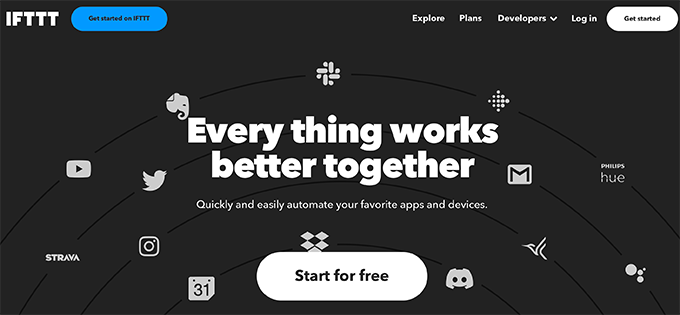
IFTTT hat einen Premium-Plan, aber Sie können sich auch kostenlos auf der Website anmelden.
Sobald Sie sich angemeldet haben, können Sie Ihr erstes Applet erstellen, indem Sie oben auf die Schaltfläche „Erstellen“ klicken.
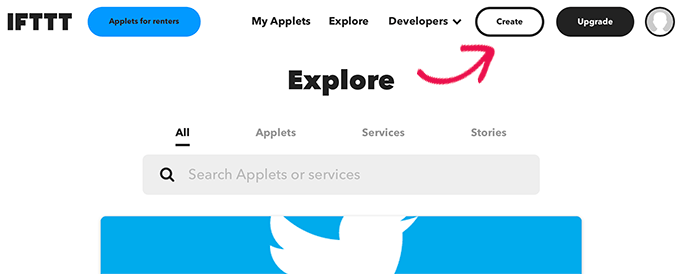
Dies bringt Sie zum If This Then That-Assistenten.
Klicken Sie zuerst auf die Schaltfläche 'Hinzufügen', um die App auszuwählen, die dieses Applet auslöst.
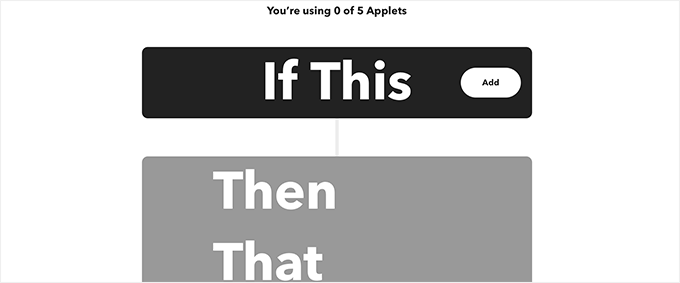
Dies führt Sie zur Seite „Dienst auswählen“.
Da Sie YouTube-Videos automatisch posten möchten, müssen Sie YouTube als Plattform auswählen.
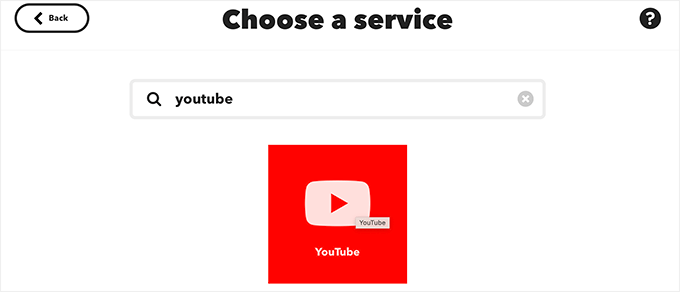
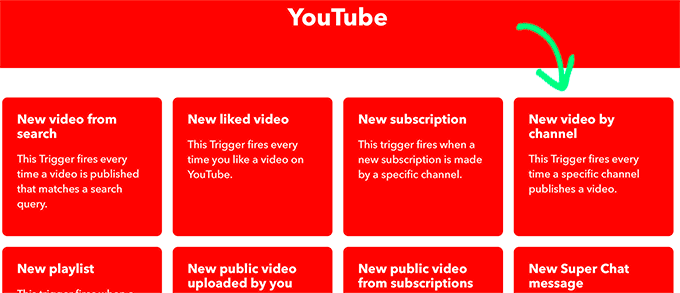
Sobald Sie YouTube auswählen, zeigt Ihnen IFTTT eine Reihe von Triggern an, die Sie verwenden können.
Sie müssen „Neues Video von Kanal“ als Auslöser auswählen.
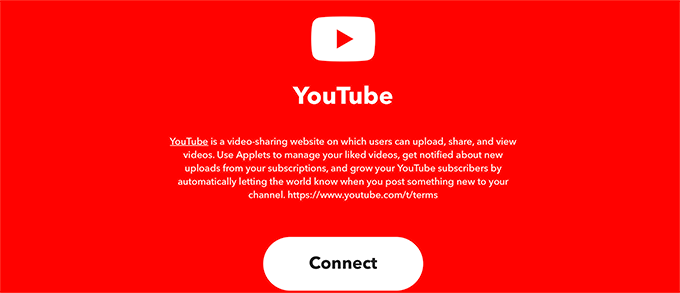
Als Nächstes sehen Sie eine Aufforderung, Ihr YouTube-Konto mit IFTTT zu verbinden.
Klicken Sie auf die Schaltfläche „Verbinden“.
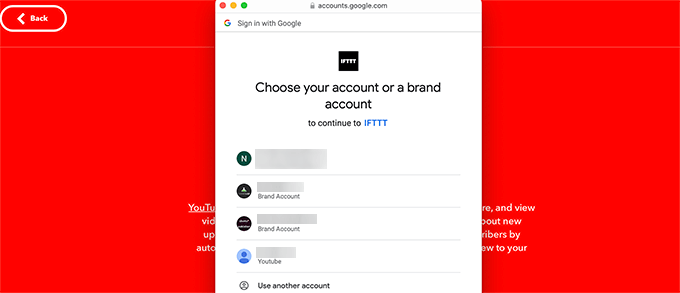
Dies öffnet ein Popup-Fenster in einem neuen Fenster.
Hier müssen Sie das YouTube-Konto auswählen, das Sie zur Verwaltung Ihres Kanals verwenden.
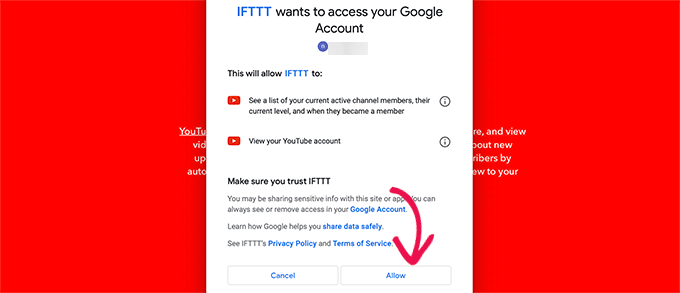
Dies bringt Sie zum nächsten Schritt, wo IFTTT um Erlaubnis bittet, Ihr YouTube-Konto einzusehen.
Klicken Sie auf die Schaltfläche "Zulassen", um fortzufahren.
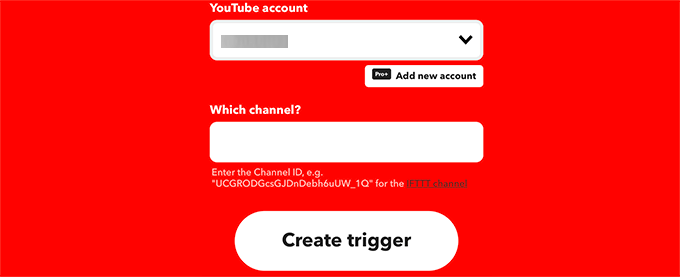
Nach der Autorisierung müssen Sie Ihr YouTube-Konto und Ihre Kanal-ID eingeben.
Sobald Sie das getan haben, klicken Sie auf die Schaltfläche „Trigger erstellen“.
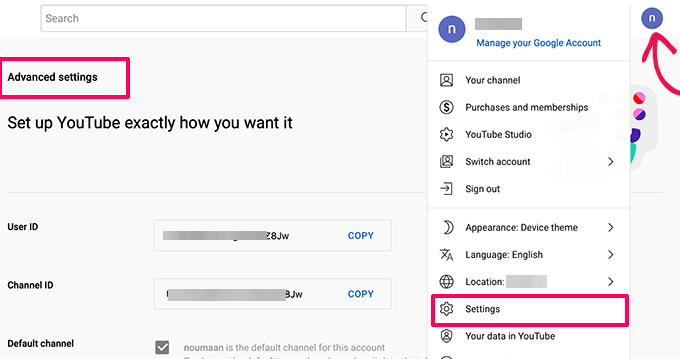
Hinweis: Ihre Kanal-ID finden Sie, indem Sie die YouTube-Website besuchen und auf Ihr Profilsymbol klicken.
Wählen Sie von dort aus Einstellungen und wechseln Sie dann zur Registerkarte Erweiterte Einstellungen.
Sobald Sie den Auslöser erstellt haben, werden Sie von IFTTT aufgefordert, den Dann-Das-Teil auszufüllen.
Dies ist die Aktion, die Sie ausführen möchten, nachdem IFTTT ein neues Video auf Ihrem Kanal veröffentlicht hat.
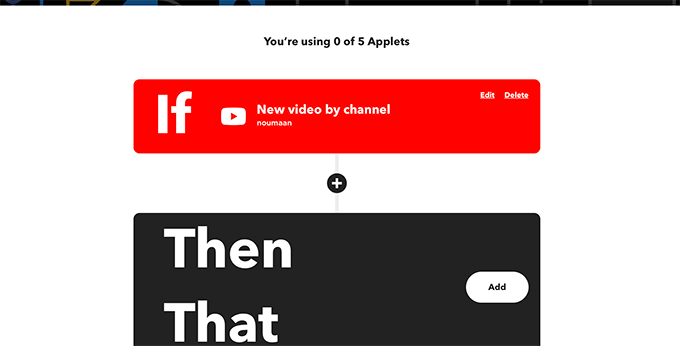
Klicken Sie auf die Schaltfläche 'Hinzufügen', um fortzufahren.
Auf dem nächsten Bildschirm müssen Sie nach WordPress suchen und es auswählen.
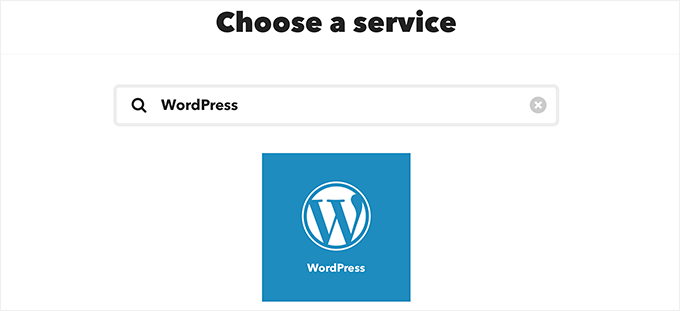
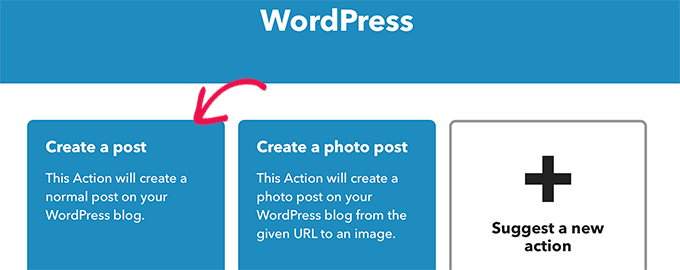
Klicken Sie anschließend auf „Beitrag erstellen“ als die Aktion, die Sie ausführen möchten.
Dies bringt Sie zum nächsten Schritt.
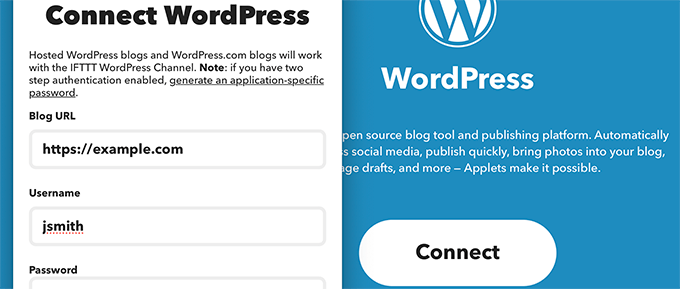
Hier wird IFTTT Sie auffordern, Ihre WordPress-Site zu verbinden.
Sie können dies tun, indem Sie Ihre WordPress-Website-URL, Ihren Benutzernamen und Ihr Passwort eingeben.
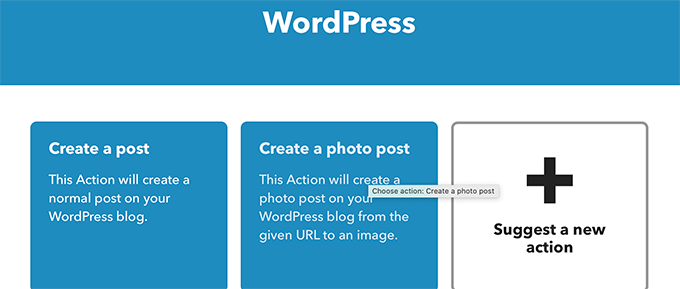
Sobald Sie verbunden sind, werden Sie aufgefordert, die auszuführende Aktion auszuwählen.
Klicken Sie auf die Aktion „Beitrag erstellen“, um fortzufahren.
Auf dem nächsten Bildschirm können Sie verschiedene Optionen für den WordPress-Beitrag auswählen, den Sie aus dem YouTube-Video erstellen möchten.
Wichtig: Stellen Sie sicher, dass das YouTube-Video-URL-Tag in einem Absatz-Tag eingeschlossen ist. Dies stellt sicher, dass WordPress das Video erkennen und einbetten kann.
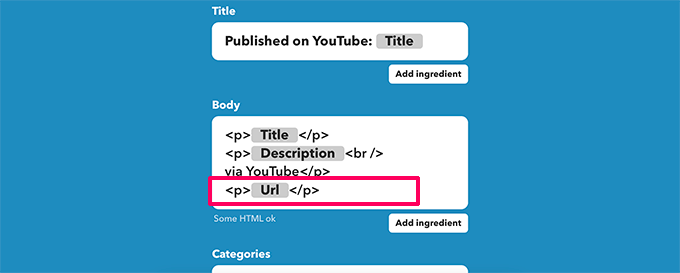
Sie können den Titel, den Inhalt, die Kategorie und die Tags des Beitrags ändern. Wenn Sie möchten, können Sie auch dynamische Elemente hinzufügen, indem Sie auf die Schaltfläche „Zutat hinzufügen“ klicken.
Sie können auch wählen, ob Sie sofort veröffentlichen oder den Beitrag als Entwurf speichern möchten, um ihn später zu veröffentlichen.
Sie können diese Optionen gerne ändern. Die einzige Option, die Sie im Beitragsrumpf angeben müssen, ist die URL des YouTube-Videos, damit das Video in Ihrem WordPress-Blogbeitrag erscheint.
Wenn Sie fertig sind, klicken Sie auf die Schaltfläche "Erstellen", um fortzufahren. Anschließend zeigt IFTTT eine Zusammenfassung Ihres Applets an.
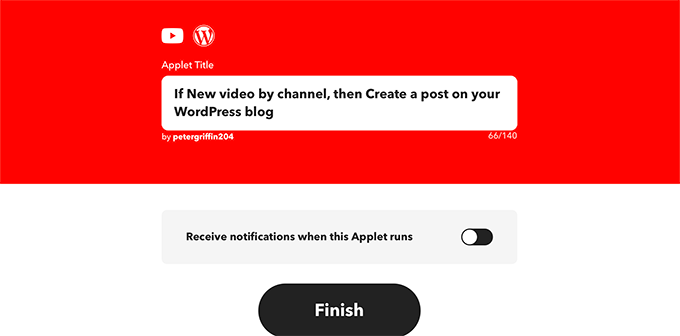
Sie können optional Benachrichtigungen aktivieren, wenn dieses Applet ausgeführt wird. Vergessen Sie nicht, auf die Schaltfläche Fertig zu klicken, um Ihr Applet zu speichern und zu aktivieren.
URL-Verkürzung in IFTTT deaktivieren
Bevor Sie Ihr IFTTT-Applet testen können, müssen Sie zuerst die URL-Kürzungsfunktion in IFTTT deaktivieren.
Standardmäßig verwendet IFTTT einen URL-Verkürzungsdienst für YouTube-URLs, was verhindern würde, dass WordPress das Video einbettet.
Um dies zu beheben, klicken Sie einfach auf Ihr Profilsymbol oben und wählen Sie den Menüpunkt "Konto".
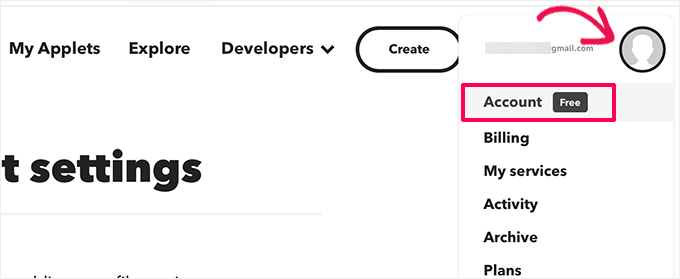
Scrollen Sie von hier aus nach unten zum Abschnitt URL-Verkürzung.
Deaktivieren Sie danach das Kontrollkästchen neben der Option „URL automatisch kürzen“.
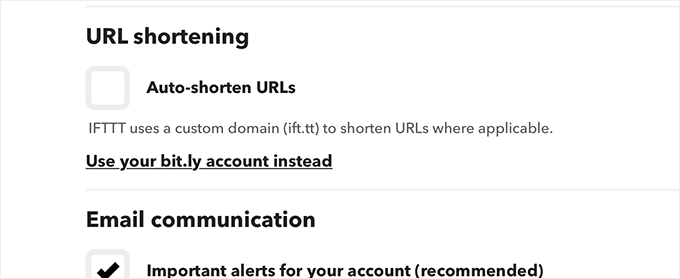
Vergessen Sie nicht, auf die Schaltfläche „Aktualisieren“ zu klicken, um Ihre Änderungen zu speichern.
Sie können jetzt ein neues Video auf Ihren YouTube-Kanal hochladen und sehen, wie es automatisch als neuer Beitrag auf Ihrer WordPress-Website erscheint.
Methode 2: YouTube-Videos automatisch mit Smash Balloon nach WordPress posten
Diese Methode ermöglicht es Ihnen, Ihre YouTube-Videos automatisch auf Ihrer WordPress-Website anzuzeigen.
Es werden keine neuen Blogbeiträge für jedes YouTube-Video erstellt. Stattdessen werden automatisch Ihre neuesten Videos abgerufen und schön angezeigt.
Diese Methode hilft Ihnen, die negativen Auswirkungen von WordPress SEO aufgrund von doppelten Inhalten und mangelnden Originalinhalten bei reinen Video-Beiträgen zu vermeiden.
Es ermöglicht Ihnen auch, benutzerdefinierte YouTube-Galerie-Feeds zu erstellen und diese überall auf Ihrer Website einzubetten.
Für dieses Tutorial verwenden wir das Plugin Smash Balloon YouTube Feed. Es ist das beste WordPress YouTube-Plugin auf dem Markt und ermöglicht es Ihnen, Ihre Social-Media-Beiträge automatisch auf Ihrer WordPress-Website anzuzeigen.
Zuerst müssen Sie das Plugin Smash Balloon YouTube Feed installieren und aktivieren. Weitere Details finden Sie in unserer Schritt-für-Schritt-Anleitung zur Installation eines WordPress-Plugins.
Besuchen Sie nach der Aktivierung die Seite Youtube Feed » Einstellungen im WordPress-Admin-Dashboard. Geben Sie hier den Lizenzschlüssel ein und klicken Sie auf die Schaltfläche „Aktivieren“.
Diese Informationen erhalten Sie von Ihrem Konto auf der Smash Balloon-Website.

Gehen Sie als Nächstes im WordPress-Admin-Seitenmenü zur Seite YouTube-Feeds » Alle Feeds.
Klicken Sie hier auf die Schaltfläche "Neu hinzufügen", um einen YouTube-Feed zu erstellen.

Dies führt Sie zum Bildschirm „Feed-Typ auswählen“, auf dem Sie auswählen können, ob Sie eine Playlist, einzelne Videos oder Livestreams zu Ihrer Website hinzufügen möchten.
Da Sie neue YouTube-Videos automatisch anzeigen möchten, empfehlen wir die Verwendung der Option „Kanal“.
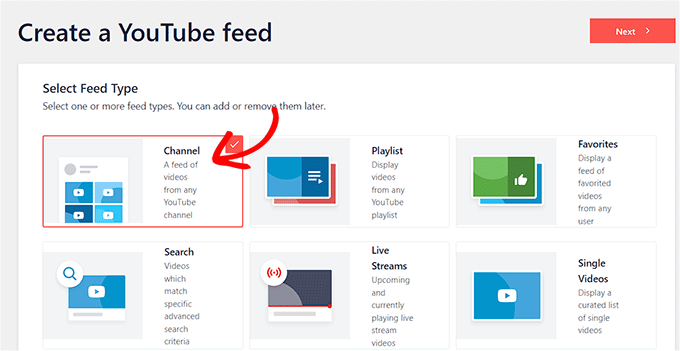
Sobald Sie dies getan haben, wird Smash Balloon Sie auffordern, den API-Schlüssel für Ihr YouTube-Konto anzugeben, um es mit dem Plugin zu verbinden.
Wenn Sie bereits einen API-Schlüssel haben, kopieren Sie ihn einfach und fügen Sie ihn in das Feld „API-Schlüssel eingeben“ ein und klicken Sie auf die Schaltfläche „Hinzufügen“.
Wenn Sie jedoch keinen API-Schlüssel für Ihr YouTube-Konto haben, können Sie unser Tutorial zur Erstellung einer Videogalerie in WordPress für Details aufrufen.

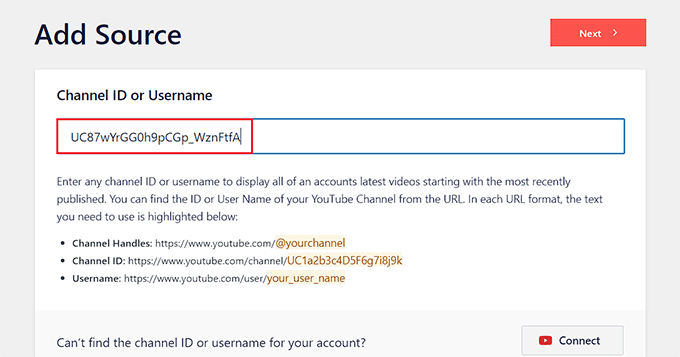
Sie werden nun zur Seite „Quelle hinzufügen“ weitergeleitet, wo Sie Ihre Kanal-ID hinzufügen müssen, um sie mit Ihrer WordPress-Site zu verbinden.
Besuchen Sie dazu Ihren YouTube-Kanal und kopieren Sie den Text, der nach „/channel/“ oder „/user/“ in der URL oben steht.
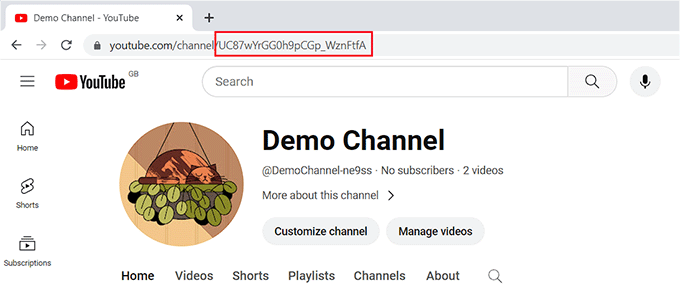
Gehen Sie nun zurück zu Ihrem WordPress-Admin-Dashboard und fügen Sie die ID unter der Option „Quelle hinzufügen“ ein.
Klicken Sie als Nächstes auf die Schaltfläche "Verbinden", um Ihren YouTube-Kanal mit dem Plugin zu verbinden.
Dies bringt Sie zum nächsten Schritt, wo Sie eine Vorlage für Ihren YouTube-Feed auswählen müssen.
Nachdem Sie Ihre Wahl getroffen haben, klicken Sie auf die Schaltfläche „Weiter“, um fortzufahren.

Dies öffnet den Feed-Editor von Smash Balloon auf Ihrem Bildschirm, wo Sie eine Vorschau Ihres YouTube-Kanals rechts mit Anpassungseinstellungen links sehen.
Von hier aus können Sie das Layout ändern, Schaltflächen hinzufügen, Videoeinstellungen konfigurieren und vieles mehr. Details finden Sie in unserem Tutorial zur Anzeige der neuesten Videos vom YouTube-Kanal in WordPress.
Klicken Sie nach der Anpassung einfach auf die Schaltfläche „Speichern“, um Ihre Einstellungen zu speichern, und dann auf die Schaltfläche „Einbetten“.
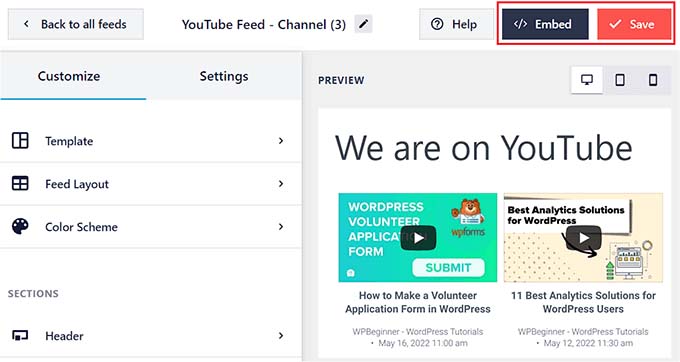
Dies öffnet eine Aufforderung auf dem Bildschirm.
Kopieren Sie von hier aus den Einbettungscode für den YouTube-Feed. Klicken Sie danach auf das 'X'-Symbol, um den Feed-Editor zu verlassen.
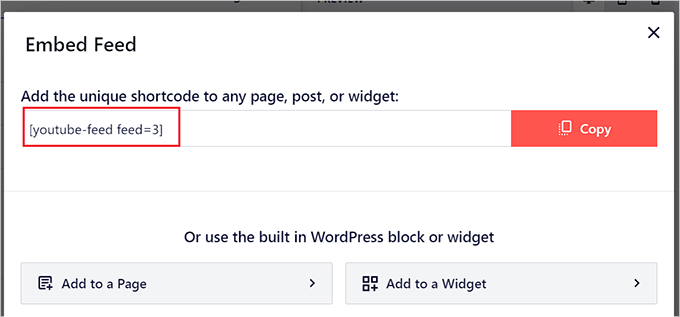
Öffnen Sie nun die Seite oder den Beitrag, auf dem Sie den Feed für Ihren YouTube-Kanal anzeigen möchten, über das WordPress-Dashboard.
Sobald Sie dort sind, klicken Sie auf die Schaltfläche „Block hinzufügen“ (+) in der oberen linken Ecke, um das Blockmenü zu öffnen. Fügen Sie von hier aus den Block „Feeds für YouTube“ hinzu.
Fügen Sie als Nächstes einfach den Shortcode für den YouTube-Feed unter der Option 'Shortcode-Einstellungen' im Block-Panel ein.
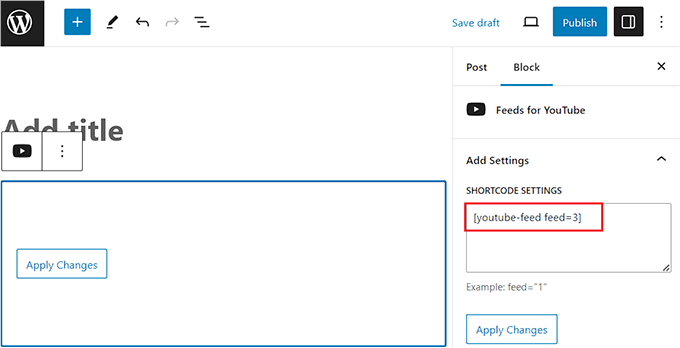
Klicken Sie abschließend auf die Schaltfläche „Aktualisieren“ oder „Veröffentlichen“, um Ihre Einstellungen zu speichern.
Sie können jetzt Ihren Beitrag und Ihre Seite anzeigen, um Ihre YouTube-Videos in einem übersichtlichen Rasterlayout zu sehen.
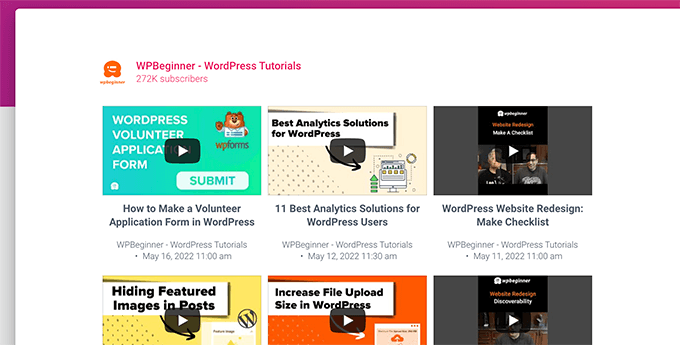
Nun wird der Feed auf Ihrer WordPress-Seite automatisch aktualisiert, wann immer Sie ein neues Video auf Ihrem YouTube-Kanal veröffentlichen.
Bonus: Automatisch einen Beitrag aus Facebook-Posts erstellen
Sie können IFTTT auch verwenden, um jedes Mal einen Facebook-Beitrag zu erstellen, wenn Sie einen neuen WordPress-Blogbeitrag veröffentlichen. Dies kann mehr Traffic auf Ihre Social-Media-Plattform lenken, Ihre Social-Media-Präsenz stärken und die Sichtbarkeit Ihrer Website erhöhen.
Besuchen Sie dazu die IFTTT-Website und erstellen Sie ein Konto. Danach werden Sie zur Seite „Entdecken“ weitergeleitet, wo Sie nach einem Applet suchen können, das für Sie funktioniert.
Wir empfehlen, aus der Liste auf das Applet 'WordPress zu FB-Seite' zu klicken.
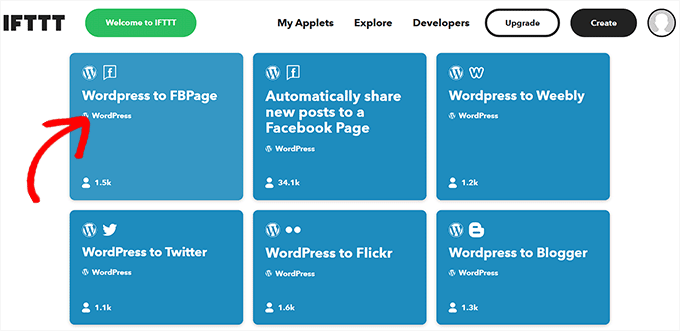
Dies leitet Sie zu einem neuen Bildschirm weiter, auf dem Sie den Schalter „Verbinden“ auf „EIN“ stellen müssen. Fügen Sie danach Ihre WordPress-Blog- und Facebook-Kontodaten hinzu.
Klicken Sie dann oben auf die Schaltfläche 'Einstellungen'.
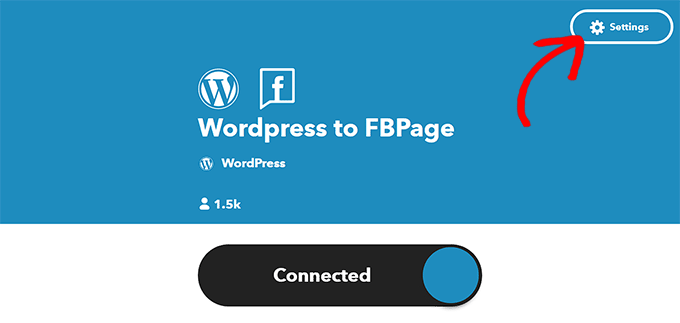
Sie werden nun zum Button 'Erstellen' weitergeleitet, wo Sie den Auslöser und die Aktion auswählen können, um einen effektiven automatisierten Workflow zu erstellen.
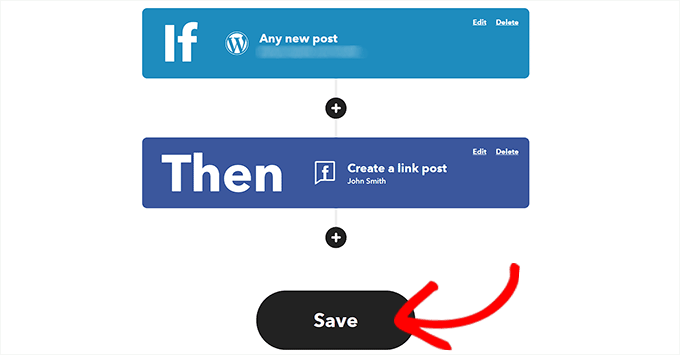
Klicken Sie dazu auf die Schaltfläche „Hinzufügen“ neben der Option „Wenn dies“.
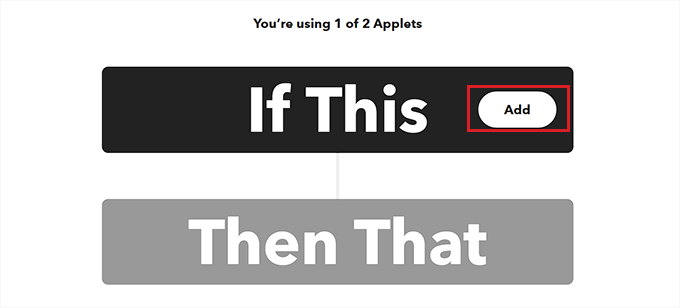
Dies öffnet eine Liste von WordPress-Triggern, aus denen Sie den Trigger „Jeder neue Beitrag“ auswählen müssen.
Dies führt Sie erneut zur Seite "Erstellen", wo Sie neben der Option "Dann das" auf die Schaltfläche "Hinzufügen" klicken müssen.
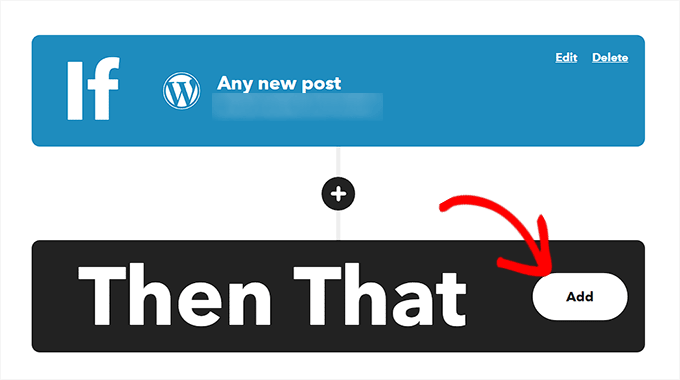
Als Nächstes können Sie IFTTT anweisen, den WordPress-Beitragslink auf Ihrer Facebook-Seite zu teilen, sobald ein neuer Beitrag auf Ihrer Website veröffentlicht wurde.
Klicken Sie dann auf die Schaltfläche „Aktion hinzufügen“.
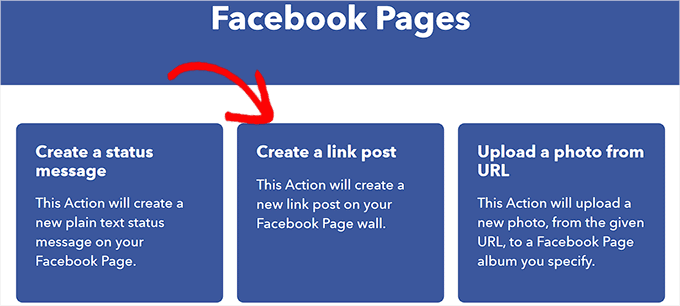
Sie haben nun erfolgreich einen IFTTT-Workflow erstellt. Klicken Sie einfach auf die Schaltfläche „Speichern“, um ihn zu aktivieren.
Weitere Informationen finden Sie in unserem Tutorial zur Automatisierung von WordPress und sozialen Medien mit IFTTT.
Wir hoffen, dieser Artikel hat Ihnen geholfen zu lernen, wie Sie automatisch WordPress-Beiträge aus YouTube-Videos erstellen. Möglicherweise möchten Sie auch unsere Liste der besten Social-Proof-Plugins für WordPress und unser Tutorial zur Einbindung eines YouTube-Abonnieren-Buttons in WordPress ansehen.
Wenn Ihnen dieser Artikel gefallen hat, abonnieren Sie bitte unseren YouTube-Kanal für WordPress-Video-Tutorials. Sie finden uns auch auf Twitter und Facebook.




Mike
Hallo, das ist eine gute Sache bei IFTTT für NEUE Videos, aber was ist, wenn ich Beiträge aus vorhandenen Videos auf YouTube generieren möchte, zum Beispiel Videos in einer Playlist? Gibt es dafür eine Möglichkeit?
WPBeginner Support
Derzeit haben wir keine empfohlene retroaktive Methode zur Erstellung der Beiträge.
Admin
Zakir A. Qureshi
Hallo zusammen, wenn ich AutoBlog mit YouTube mache, gibt es dann Probleme mit dem Urheberrecht? Bitte leiten Sie mich. Danke.
WPBeginner Support
Hallo Zakir,
Wenn Sie das Video erstellt haben und die Rechte besitzen, gäbe es kein Urheberrechtsproblem.
Admin
John
Bitte, ich habe versucht, IFTTT nach WordPress zu verwenden, nachdem es verbunden war, erstellt es keinen Beitrag auf meiner Website. Wenn ich den Bericht auf IFTTT überprüfe, heißt es: Etwas stimmt mit den WordPress-Diensten nicht.
WPBeginner Support
Hallo John,
Versuchen Sie, erneut eine Verbindung herzustellen. Wenn es nicht funktioniert, haben Sie wahrscheinlich xmlrpc deaktiviert. Wenn Sie die 2-Faktor-Authentifizierung für die Anmeldung verwenden, müssen Sie ein anwendungsspezifisches Passwort für IFTTT erstellen.
Admin
Nick Barban
Hi found this article by accident. I was investigating autoblogging after an article i read on google+ from WP B. ive signed up with IFTTT but i dont know know wether im being blind or stupid i ve tried to set up an application password but I cant find anywhere to set this up within my wordpress site. Im guessing that as im using clef authentication to log in, this is causing the problem. Can i get round this problem by deactivating clef and relogging in via login and password? will that give me the option to set up application passwords. And can i reactivate clef once this is set up and the application passwords still work. Primary reason for setting this up is to have a live autoblog update of new videos being posted on YouTube. Im likely to be posting quite a few this year. Thanks for your help in advance. Nick
WPBeginner Support
Sie können versuchen, Clef zum Testen zu deaktivieren, und wenn es funktioniert, fragen Sie den Clef-Support, wie Sie damit umgehen können.
Admin
WPBeginner-Mitarbeiter
Gern geschehen.
WPBeginner-Mitarbeiter
Nein, IFTTT fügt keinen Einbettungscode in Ihre Beiträge ein. Es fügt nur die YouTube-Video-URL hinzu. WordPress ruft dann den Einbettungscode über oEmbed ab. Möglicherweise möchten Sie sich diese Anleitung ansehen, wie Sie Ihre Videos mit Fitvids in WordPress responsiv machen können.
Jose_Martino
Danke für die bessere Erklärung der Art des Problems, aber ich konnte das Problem mit oembed, das den alten Flash-Code beim Verwenden von IFTTT hinzufügt, immer noch nicht beheben.
Ich habe das Fitvids-Plugin hinzugefügt und wie im Artikel erwähnt konfiguriert, aber das Problem besteht weiterhin. Mir ist nicht aufgefallen, dass, wenn ich die YouTube-URL manuell zu einem Artikel hinzufüge, der richtige iFram-Code verwendet wird, aber ich sehe das Problem immer noch nur, wenn ich IFTTT verwende.
Haben Sie eine Idee, was dieses Problem verursachen könnte? Ich beschäftige mich schon seit einiger Zeit mit diesem Problem und es war frustrierend, keine Lösung zu finden. Abgesehen von diesem Problem funktioniert es großartig! Nochmals vielen Dank für Ihre Antwort.
Jose_Martino
Wow, ich habe gerade bemerkt, was ich falsch gemacht habe, ich habe den Einbettungscode anstelle der URL im Rezept gewählt. Mit der URL wird das Rezept wie von Ihnen erwähnt automatisch in iframe-Code übersetzt.
Wenn Sie die EmbedCode-Zutat verwenden, wird der Einbettungscode zum Beitrag hinzugefügt, aber es wird der Flash-Code verwendet. Gott sei Dank habe ich Ihren Beitrag gelesen und festgestellt, dass ich einfach die URL-Zutat verwenden konnte und EMbedCode nicht verwenden musste.
Nochmals vielen Dank für all Ihre Hilfe
Jose_Martino
Ich nutze diesen Dienst zum Posten meiner YouTube-Videos, bin aber kürzlich darauf aufmerksam geworden, dass ifft den alten YouTube-Embed-Code verwendet, um die YouTube-Videos auf Ihrer WordPress-Seite zu posten, und daher die Videos nicht angezeigt werden, wenn ein Besucher Ihren Artikel auf dem Handy aufruft. Ich wünschte, IFTTT würde auf das iframe-Format des Embed-Codes aktualisieren, denn ansonsten ist es eine großartige Funktion
Rareș Ghinga
Es heißt, dass es nach NEUEN Videos sucht. Was ist mit älteren Uploads/Favoriten?
WPBeginner-Mitarbeiter
Dies kann durch ein auf Ihrer Website installiertes Sicherheitspaket verursacht werden.
Stellen Sie außerdem sicher, dass Ihre WordPress-Adresse und Ihre Website-Adresse in den Einstellungen dieselben URLs sind. Wenn Sie eine Einrichtung haben, bei der WordPress in einem anderen Verzeichnis als die Website-Adresse installiert ist, müssen Sie die WordPress-Adresse auf IFTTT verwenden.
Michiel Andreae
Tolle Idee. Genau das habe ich gesucht. Leider kann mein IFTTT keine Verbindung zu meiner WordPress-Site herstellen. Es gibt die Meldung „Live channel fields value is not a valid Wordpress url“. Haben Sie eine Idee, wie ich das beheben kann?
jc
Sie haben eine super Website und das sind Informationen, nach denen ich gerade suche. Ich habe bereits ein Konto und werde dies heute einrichten. Wie immer, vielen Dank für das Teilen all dieser relevanten Informationen. Obwohl ich noch relativ neu bei WordPress bin, sind diese Artikel eine große Hilfe. Sie erklären Anleitungen auf eine sehr klare, prägnante und leicht verständliche Weise. Nochmals vielen Dank!
Syntocode Tomisin
Wow! great service from IFTTT..Thanks for sharing
Mohammed
Vielen Dank,
IFTTT toller Service, ich nutze es bereits auf vielen Seiten.