


Wenn Sie eine Website mit mehreren Autoren betreiben, kann das Ermöglichen, dass Benutzer ihre Lieblingsautoren abonnieren, die Sichtbarkeit der Autoren und das Benutzerengagement erhöhen.
Darüber hinaus ermöglicht es Ihnen, ein gezielteres Publikum für jeden Autor aufzubauen. Dies kann für Marketingzwecke wertvoll sein, da Sie Werbekampagnen oder E-Mail-Newsletter auf die spezifischen Interessen des Publikums jedes Autors zuschneiden können.
Wenn sich beispielsweise einer Ihrer Autoren auf Technologie und ein anderer auf Lifestyle-Themen konzentriert, können Sie deren Abonnenten segmentieren und relevantere Updates liefern, was die allgemeine Zufriedenheit der Besucher verbessert.
In diesem Artikel zeigen wir Ihnen, wie Sie Benutzern in WordPress ganz einfach ermöglichen können, einzelnen Autoren zu abonnieren.

Warum Benutzern erlauben, Autoren in WordPress zu abonnieren?
Einige beliebte Blogs mit mehreren Autoren erlauben es Benutzern, ihren Lieblingsautoren zu folgen, um Benachrichtigungen zu erhalten, wann immer ihre bevorzugten Autoren neue Beiträge veröffentlichen.
Sie können diese Funktion auf Ihrer Multi-Autor-WordPress-Website anbieten, um die Sichtbarkeit der Autoren zu erhöhen und bestimmte Zielgruppen für verschiedene Autoren anzusprechen.
Dies kann sogar dazu beitragen, eine stärkere Verbindung zwischen Ihrer WordPress-Website und den einzelnen Autoren, die dazu beitragen, herzustellen.
Standardmäßig generiert WordPress RSS-Feeds für alle Autoren, Kategorien, Tags, benutzerdefinierte Beitragstypen und Kommentare auf Ihrer Website. Ihre Benutzer können diese Feed-Links jedoch nicht sehen, ohne zu wissen, wo sie suchen müssen.
Als Website-Besitzer müssen Sie die RSS-Feed-Links und Abonnementoptionen auf Ihrer Website hinzufügen, damit Benutzer Autoren leicht abonnieren können.
Nichtsdestotrotz wollen wir uns ansehen, wie Sie Benutzern erlauben können, Autoren in WordPress zu abonnieren. In diesem Tutorial werden wir zwei Methoden behandeln, und Sie können die untenstehenden Links verwenden, um zu der Methode Ihrer Wahl zu springen:
Methode 1: RSS-Feed-Links zum Autorenprofil hinzufügen, um Abonnements zu ermöglichen
Alle Autoren auf Ihrer WordPress-Website haben ihren eigenen RSS-Feed, der unter einer URL wie dieser zu finden ist:
http://www.example.com/author/tom/feed/
Sie können Benutzern in WordPress ganz einfach ermöglichen, Autoren zu abonnieren, indem Sie diesen RSS-Feed-Link in die Autorenbiografie einfügen.
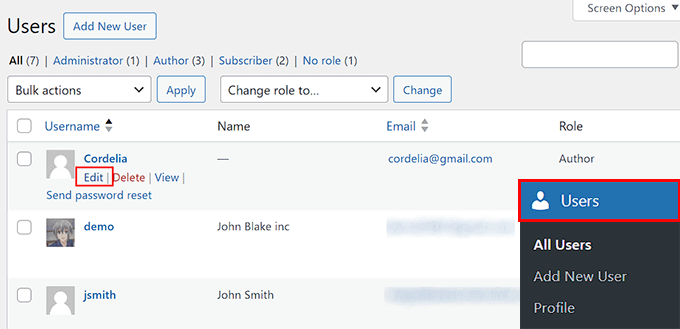
Um dies zu tun, müssen Sie im WordPress-Dashboard zum Menüpunkt Benutzer navigieren. Sobald Sie dort sind, klicken Sie unter dem Namen eines Autors auf den Link 'Bearbeiten', um das Profil zu bearbeiten.
Dies führt Sie zur Seite „Benutzer bearbeiten“, wo Sie nach unten zum Abschnitt „Über den Benutzer“ scrollen müssen.
Hier können Sie die Autoren-Biografie neben der Option „Biografische Informationen“ hinzufügen. Sobald Sie dies getan haben, fügen Sie den folgenden HTML-Code in den Abschnitt ein:
<a href="http://www.example.com/author/tom/feed">Subcribe to Tom's Posts</a>
Dieser Code zeigt einen Link zum RSS-Feed Ihres Autors in dessen Autoren-Biografie an.
Beachten Sie jedoch, dass Sie example.com durch die URL Ihrer eigenen Website und „Tom“ durch den Namen Ihres Autors ersetzen müssen, da der HTML-Code sonst auf Ihrer Website nicht funktioniert.
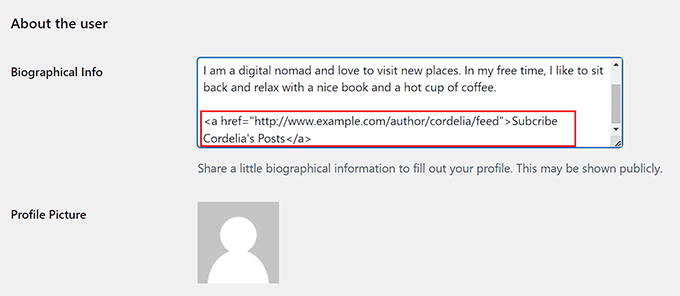
Klicken Sie abschließend auf die Schaltfläche „Änderungen speichern“ unten, um Ihre Einstellungen zu speichern.
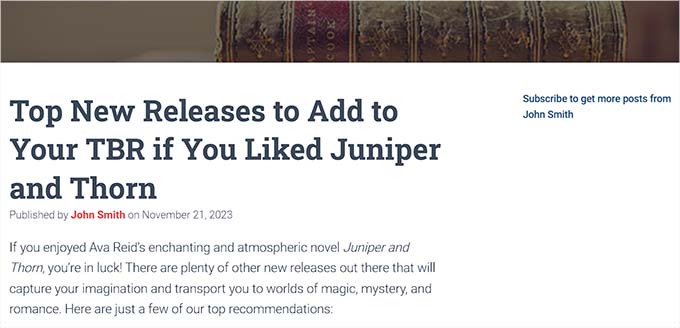
Jetzt können Sie einen Beitrag auf Ihrem WordPress-Blog anzeigen, um die Autorenbiografie mit dem RSS-Feed-Link zu sehen.
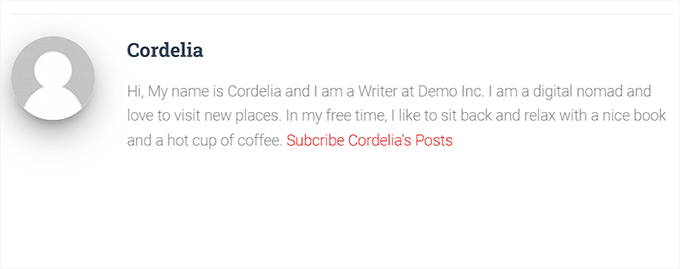
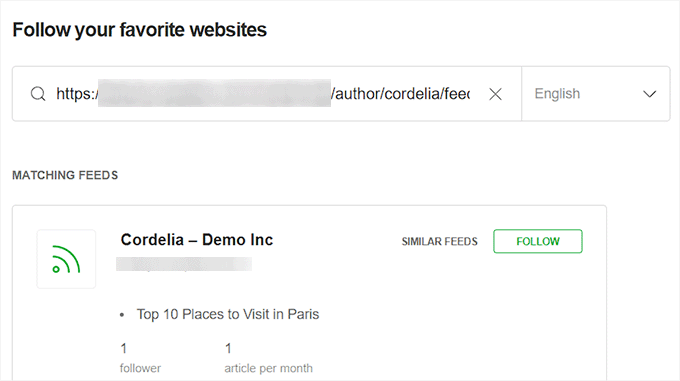
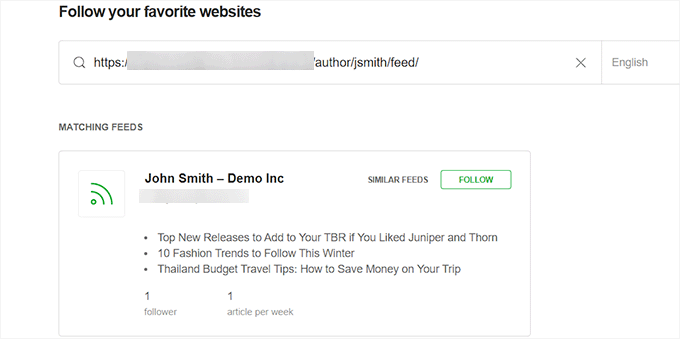
Ihre Benutzer können Ihre Autoren nun über diesen Link abonnieren und ihn zu einem Feed-Reader wie Feedly hinzufügen.
Ein Beispiel hierfür sehen Sie in unserem Screenshot unten.
Methode 2: Hinzufügen von Autoren-RSS-Feed-Links zu Beiträgen/Seiten per Code (empfohlen)
Wenn Sie die RSS-Feed-Links des Autors zu den Seiten oder Beiträgen auf Ihrer Website hinzufügen möchten, dann ist diese Methode genau das Richtige für Sie.
Sie könnten dies tun, indem Sie benutzerdefinierten Code zur functions.php-Datei Ihres Themes hinzufügen. Der kleinste Fehler beim Tippen des Codes kann jedoch Ihre Website beschädigen und sie unzugänglich machen.
Deshalb empfehlen wir die Verwendung von WPCode. Es ist das beste WordPress-Code-Snippet-Plugin auf dem Markt, das das Hinzufügen von benutzerdefiniertem Code zu Ihrer Website super sicher und einfach macht.
Zuerst müssen Sie das WPCode-Plugin installieren und aktivieren. Detaillierte Anweisungen finden Sie in unserer Schritt-für-Schritt-Anleitung, wie Sie ein WordPress-Plugin installieren.
Hinweis: Sie können die kostenlose Version von WPCode für dieses Tutorial verwenden. Ein Upgrade auf den Premium-Plan bietet Ihnen jedoch Zugriff auf weitere Funktionen wie bedingte Logik, eine Cloud-Bibliothek mit Code-Snippets und mehr.
Nach der Aktivierung besuchen Sie die Seite Code Snippets » + Snippet hinzufügen im WordPress-Dashboard. Klicken Sie hier auf die Schaltfläche „Snippet verwenden“ unter der Option „Benutzerdefinierten Code hinzufügen (Neues Snippet)“.

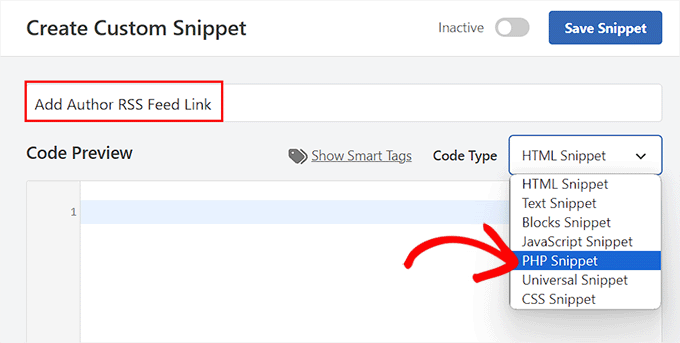
Dies führt Sie zur Seite „Benutzerdefiniertes Snippet erstellen“, wo Sie mit der Eingabe eines Namens für das Code-Snippet beginnen können.
Sobald Sie dies getan haben, wählen Sie im Dropdown-Menü „Code Type“ auf der rechten Seite des Bildschirms die Option „PHP Snippet“.
Als Nächstes müssen Sie den folgenden benutzerdefinierten Code in das Feld „Code-Vorschau“ einfügen:
// Function to generate author's RSS feed link

function wpb_author_feed() {

$authorfeed =  get_author_feed_link( get_the_author_id(), '');

$authorfeedlink = '<a href='. $authorfeed . '>Subscribe to get more posts from ' . get_the_author_meta( 'display_name') .''  ;

return $authorfeedlink;

}
// Create a shortcode to display the link
add_shortcode('authorfeed', 'wpb_author_feed');

// Enable shortcode execution in WordPress text widgets
add_filter('widget_text', 'do_shortcode');
Dieser benutzerdefinierte Code enthält einen integrierten [authorfeed] Shortcode, den Sie zur Seite, zum Beitrag oder zum Widget-Bereich hinzufügen müssen, in dem Sie einen RSS-Feed-Link für einen Autor anzeigen möchten.
Scrollen Sie danach zum Abschnitt „Einfügen“ und wählen Sie den Modus „Automatisch einfügen“.
Der benutzerdefinierte Code wird automatisch auf Ihrer Website ausgeführt, sobald Sie den Shortcode hinzufügen.

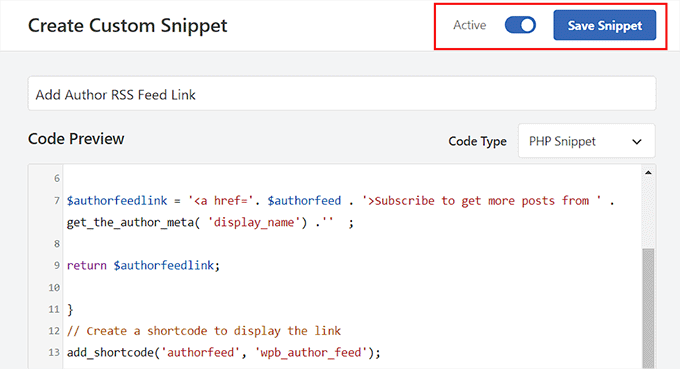
Scrollen Sie schließlich wieder nach oben und schalten Sie den Schalter 'Inaktiv' auf 'Aktiv'.
Klicken Sie anschließend auf die Schaltfläche „Snippet speichern“, um Ihre Einstellungen zu speichern.
Fügen Sie den Autoren-RSS-Feed-Link zu einer Seite/einem Beitrag hinzu
Wenn Sie Benutzern erlauben möchten, Autoren über die RSS-Feed-Links auf Seiten und Beiträgen zu abonnieren, dann ist diese Methode genau das Richtige für Sie.
Öffnen Sie zuerst eine Seite/einen Beitrag im Block-Editor über die Admin-Seitenleiste von WordPress. Klicken Sie von hier aus auf die Schaltfläche „Block hinzufügen“ (+) in der oberen linken Ecke, um das Blockmenü zu öffnen.
Fügen Sie als Nächstes den Shortcode-Block zur Seite/zum Beitrag hinzu und fügen Sie dann den folgenden Shortcode in den Block selbst ein:
[authorfeed]
Hinweis: Wir empfehlen, diesen Shortcode am Ende Ihres Beitrags hinzuzufügen. Andernfalls fügt der benutzerdefinierte Code den RSS-Feed-Link in Ihren Beitragsinhalt ein.
![Fügen Sie den Shortcode [authorfeed] zu einer Seite oder einem Beitrag hinzu](https://www.wpbeginner.com/wp-content/uploads/2016/08/add-the-author-feed-shortcode.png "Fügen Sie den Shortcode [authorfeed] zu einer Seite oder einem Beitrag hinzu")
Dieser Shortcode zeigt dann den RSS-Feed des Autors an, der diese Seite/diesen Beitrag auf der Website-Startseite geschrieben hat.
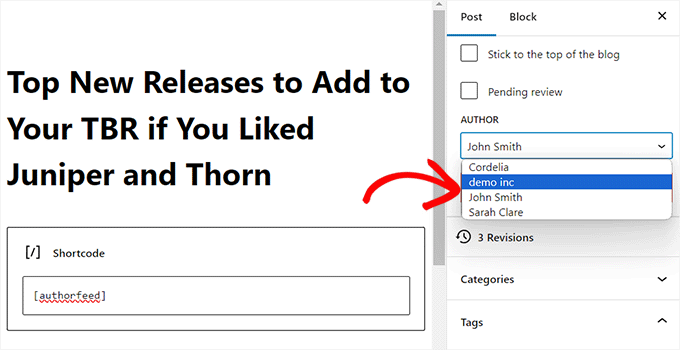
Wenn Sie aus irgendeinem Grund den Autor dieses Beitrags/dieser Seite ändern möchten, können Sie dies über das Dropdown-Menü „Autor“ im Block-Panel tun.
Klicken Sie abschließend oben auf die Schaltfläche „Aktualisieren“ oder „Veröffentlichen“, um Ihre Einstellungen zu speichern.
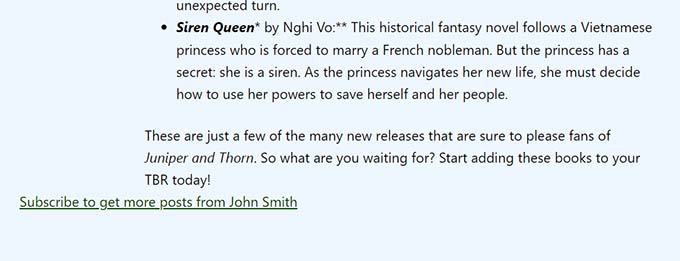
Wenn Sie diese Seite oder diesen Beitrag auf Ihrer Website besuchen, sehen Sie nun den RSS-Feed-Link des Autors dort, wo Sie den Block hinzugefügt haben.
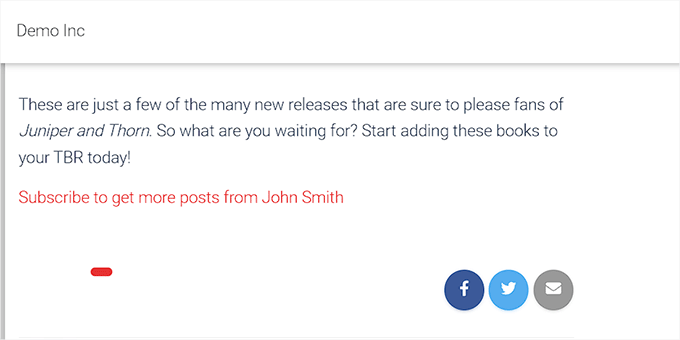
Wenn Benutzer auf diesen Link klicken, werden sie zur RSS-Feed-Seite des Autors weitergeleitet, wo sie den Link kopieren und in ihren Feed-Reader einfügen können.
Sie können dann Ihrem Autor folgen.
Fügen Sie den Autoren-RSS-Feed-Link zur Seitenleiste hinzu
Wenn Sie den Autoren-RSS-Feed-Link für Benutzerabonnements in der WordPress-Seitenleiste hinzufügen möchten, befolgen Sie diese Schritte. Beachten Sie, dass diese Option nicht verfügbar ist, wenn Sie ein WordPress-Theme verwenden, das FSE nutzt.
Sie können beginnen, indem Sie die Seite Darstellung » Widgets im WordPress-Dashboard besuchen und oben auf die Schaltfläche zum Hinzufügen eines Blocks '+' klicken.
Fügen Sie als Nächstes den Shortcode-Block aus dem Blockmenü hinzu und fügen Sie den folgenden Shortcode ein:
[authorfeed]
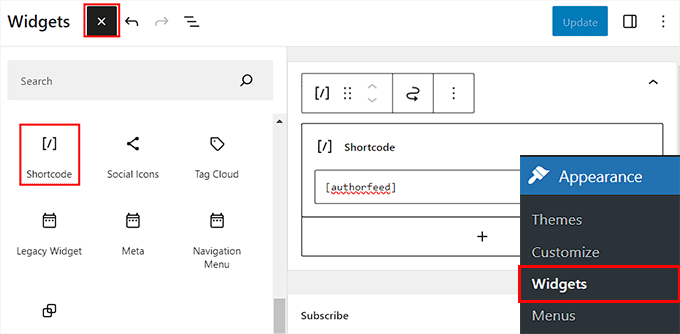
Klicken Sie abschließend auf die Schaltfläche „Aktualisieren“ oben, um Ihre Einstellungen zu speichern.
Wenn ein Benutzer nun einen Beitrag/eine Seite auf Ihrer Website besucht, wird der RSS-Feed des Autors, der ihn geschrieben hat, in der Seitenleiste angezeigt.
Fügen Sie den Autoren-RSS-Feed-Link im Full Site Editor hinzu
Wenn Sie ein Block-Theme verwenden, ist die Seite „Widgets“ für Sie nicht verfügbar.
In diesem Fall müssen Sie die Seite Design » Editor in der WordPress-Admin-Seitenleiste besuchen, um den Full Site Editor zu starten.
Sobald Sie das getan haben, klicken Sie auf die Schaltfläche „Block hinzufügen“ (+) in der oberen linken Ecke, um das Blockmenü zu öffnen.
Fügen Sie als Nächstes den Shortcode-Block an der gewünschten Stelle auf der Website hinzu und fügen Sie dann den folgenden Shortcode ein:
[authorfeed]
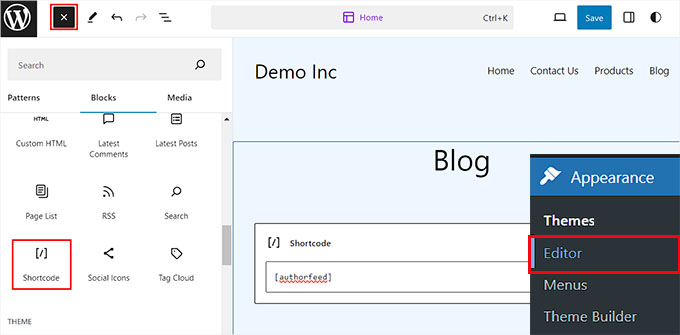
Sobald Sie dies getan haben, klicken Sie auf die Schaltfläche „Speichern“ oben, um Ihre Einstellungen zu speichern.
Jetzt können Sie Ihre WordPress-Website besuchen und einen Beitrag öffnen. Hier sehen Sie am unteren Rand der Seite einen Abonnement-Link für den RSS-Feed des Autors, der diesen Beitrag geschrieben hat.
Bonus: Benutzern erlauben, Beiträge auf Ihrer WordPress-Website einzureichen
Neben dem Hinzufügen einer Autoren-Abonnementfunktion können Sie Benutzern auch erlauben, eigene Beiträge auf Ihrem WordPress-Blog einzureichen.
Dies kann das Benutzerengagement steigern, Ihnen helfen, mehr Inhalte zu veröffentlichen, und Artikel aus verschiedenen Nischen abdecken.
Außerdem kann es Suchmaschinenrankings verbessern, da Websites mit qualitativ hochwertigen Inhalten in den Suchergebnissen tendenziell besser sichtbar sind.
Der einfachste Weg, neuen Benutzern das Einreichen von Beiträgen auf Ihrer Website zu ermöglichen, ist die Verwendung von WPForms. Es ist das beste WordPress-Kontaktformular-Plugin auf dem Markt, das über einen Drag-and-Drop-Builder, zahlreiche vorgefertigte Vorlagen und einen erstaunlichen Spam-Schutz verfügt.

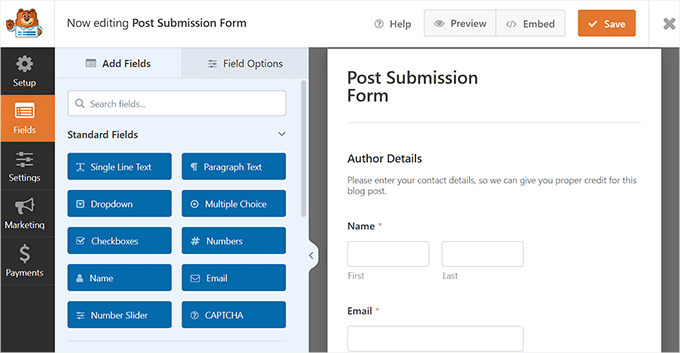
Das Plugin bietet ein Post Submission Addon, das Ihrer Bibliothek eine Vorlage für „Blogbeitragseinreichungsformulare“ hinzufügt.
Sie können diese Vorlage dann so verwenden, wie sie ist, oder einige Änderungen im Drag-and-Drop-Builder vornehmen, indem Sie vorhandene Felder entfernen oder deren Reihenfolge ändern.
Detaillierte Anweisungen finden Sie in unserem Tutorial, wie Sie Benutzern das Einreichen von Beiträgen auf Ihrer WordPress-Website ermöglichen.
Darüber hinaus können Sie mit WPForms Umfragen und Abstimmungen, Kontaktformulare und Quizze hinzufügen, um das Engagement auf Ihrer WordPress-Website weiter zu verbessern.
Details finden Sie in unserem vollständigen WPForms-Testbericht.
Wir hoffen, dieser Artikel hat Ihnen geholfen zu lernen, wie Sie Benutzern erlauben können, Autoren in WordPress zu abonnieren. Möglicherweise möchten Sie auch unseren Leitfaden zu den häufigsten RSS-Feed-Fehlern in WordPress und unsere Top-Auswahl für die besten WordPress-RSS-Feed-Plugins auf dem Markt sehen.
Wenn Ihnen dieser Artikel gefallen hat, abonnieren Sie bitte unseren YouTube-Kanal für WordPress-Video-Tutorials. Sie finden uns auch auf Twitter und Facebook.


Amanda Villarreal
Ich weiß, dass dies ein älterer Artikel ist, aber ich suche nach einer Antwort. Ich habe den Link zum Abonnieren von Autoren zu meiner Website hinzugefügt. Jeder Autor, der jetzt postet, hat einen Link „Abonnieren Sie den Autor“. Muss ich auf meiner Seite noch etwas tun, um einen Leser/Abonnenten einzurichten? Oder liegt es nun an ihnen, einen RSS-Reader zu bekommen. Wenn ich auf den Autorenlink klicke, erhalte ich auch eine XML-Datenseite. Liegt das daran, dass ich den „Reader“ brauche? Benötige Klärung der nächsten Schritte für meine Leser. Vielen Dank!
WPBeginner Support
You are correct, you see that link as you do not have an RSS reader. You do not need to do additional steps and you should be set up as long as your reader has an RSS reader
Admin
Anup Kumar
Beim Klicken auf den Abonnement-Link gelangt man zu einer XML-Datenseite.
Wie kann ich verstehen, dass ich einen Autor abonniert habe?
WPBeginner Support
Sie möchten diese Seite zu einem RSS-Tool hinzufügen, wie z. B. einem aus unserem Artikel unten:
https://www.wpbeginner.com/beginners-guide/what-is-rss-how-to-use-rss-in-wordpress/
Admin
Iuda
Ist es möglich, eine Benachrichtigung per E-Mail zu senden, wenn ein Autor einen Beitrag veröffentlicht?
Naeem Hussain
Danke, du bist großartig. Ich besuche Ihre Website regelmäßig über Google-Suchergebnisse bezüglich meiner Probleme. Sie haben mir sehr geholfen. Lieber, ich habe ein kleines Problem, bitte lösen Sie es. Ich möchte eine Gastbeitragsseite zu meiner WordPress-Website hinzufügen. Welche Rolle soll ich dem Artikelautor geben? Autor oder Schreiber?