


Ich betreibe seit Jahren WordPress-Blogs, und eine Sache, die mich früher frustriert hat, war, dass meine Besucher auf Archivseiten stecken blieben. Sie landeten auf einem Kategorie- oder Datumsarchiv, scrollten ein wenig und verließen die Seite dann, ohne das zu finden, was sie brauchten.
Die Leute wollten eine schnellere Möglichkeit, meine Blogbeiträge einzugrenzen, anstatt alles durchzuscrollen. Mir wurde schnell klar, dass die Standard-WordPress-Suche nicht ausreichte, da sie oft relevante Inhalte übersah.
Da begann ich, verschiedene Lösungen zu testen und stellte fest, dass die Verwendung eines Plugins wie SearchWP einen großen Unterschied machte. Es ermöglicht ein intelligenteres Sucherlebnis und platziert eine Suchleiste genau dort, wo Ihre Leser sie verwenden werden.
In diesem Leitfaden zeige ich Ihnen Schritt für Schritt, wie Sie ihn einrichten, damit Ihre Leser die richtigen Inhalte schneller finden und länger auf Ihrem Blog bleiben. ⚡
📚 Zusammenfassung: Der einfachste Weg, eine Archivseite in WordPress mit einer Suche zu versehen, ist die Verwendung von SearchWP, um eine benutzerdefinierte Suchmaschine zu erstellen, und dann das Such-Block (für Block-Themes) oder das Such-Widget (für klassische Themes) in Ihre Archivvorlage einzufügen.
Warum benötigen Sie eine Suchfunktion auf Ihrer Blog-Archivseite?
Eine Suchleiste auf Ihrer Blog-Archivseite erleichtert es den Besuchern erheblich, genau das zu finden, wonach sie suchen. Anstatt endlos durch ältere Inhalte zu scrollen, können sie einfach ein Schlüsselwort eingeben und sofort relevante Ergebnisse sehen.
In WordPress sind Archivseiten automatisch generierte Seiten, die Ihre Inhalte nach Typ gruppieren, wie zum Beispiel:
- Ihre Haupt-Blogseite
- Kategorieseiten
- Tag-Seiten
- Datumsbasierte Archive
Das Hinzufügen einer Suchleiste auf einer dieser Archivseiten kann Besucher binden und ältere Inhalte leichter auffindbar machen.
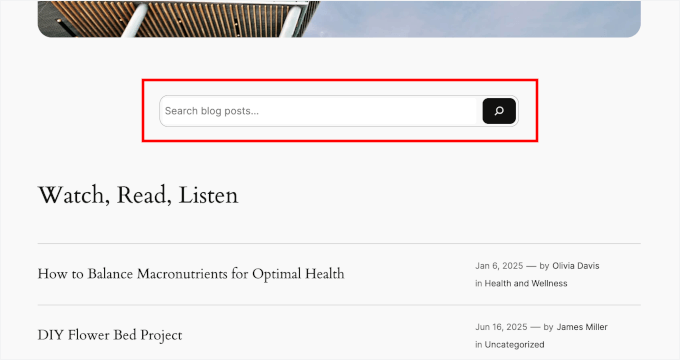
Eine Suchleiste kann Besucher auch dazu anregen, mehr Seiten auf Ihrem Blog zu erkunden, sei es ein aktueller Beitrag oder etwas aus früheren Jahren.
Auf der anderen Seite können Archivseiten ohne Suchoption überladen oder überwältigend wirken. Und Ihre besten Inhalte können vergraben und übersehen werden.
Außerdem ist eine Suchleiste, wenn Ihr Blog mehr als ein paar Dutzend Beiträge hat oder verschiedene Themen abdeckt, nicht nur hilfreich. Sie ist unerlässlich für ein großartiges Benutzererlebnis.
Dies ist besonders hilfreich für WordPress-Blogs mit wachsenden Inhaltsbibliotheken. Zum Beispiel:
- 📚 Lehrreiche Blogs voller Tutorials und Anleitungen
- 🥘 Food-Blogs mit Hunderten von Rezepten, organisiert nach Kategorie oder Datum
- 🌍 Lifestyle und Reiseseiten, die persönliche Geschichten oder Reiseberichte teilen
- 🌐 Technik-Blogs, die Updates, Rezensionen und zeitlose Ratschläge veröffentlichen
- 🗞 Magazin- oder Nachrichtenseiten mit einem regelmäßigen Veröffentlichungsplan
Mit diesen Worten führe ich Sie durch die Schritte, wie Sie die WordPress-Suche zur Blog-Archivseite hinzufügen.
Hier ist eine kurze Übersicht über alle Schritte, die ich in dieser Anleitung behandeln werde:
- Schritt 1: SearchWP installieren und aktivieren
- Schritt 2: Passen Sie Ihren Suchalgorithmus an
- Schritt 3: Sagen Sie SearchWP, welche Inhalte am wichtigsten sind
- Step 4: Add the Improved Search to the Archives Page
- Schritt 5: Testen und optimieren Sie Ihre Archivsuchfunktionalität
- Bonus-Tipp: Suche nach Kategorie in WordPress-Blogs hinzufügen
- FAQs zum Hinzufügen der WordPress-Suche zur Blog-Archivseite
- Zusätzliche Ressourcen: Weitere Anleitungen zur Verbesserung der WordPress-Suche
🧑💻 Profi-Tipp: Das Hinzufügen einer Suchleiste ist nur ein Teil der Lösung. Sie müssen auch sicherstellen, dass Ihre archivierten Beiträge relevant und aktuell bleiben. Wenn Besucher auf veraltete Inhalte stoßen, kann dies ihr Vertrauen beeinträchtigen und dazu führen, dass sie die Seite verlassen, selbst wenn Ihre Suche perfekt funktioniert.
Um Ihre Content-Strategie zu verbessern, lesen Sie unseren Leitfaden zum automatischen Planen von Content-Updates, um alles frisch und aktuell zu halten.
Schritt 1: SearchWP installieren und aktivieren
Obwohl Sie sich technisch auf die Standard-WordPress-Suche verlassen können, stellt die erstmalige Einrichtung von SearchWP sicher, dass die von Ihnen in Schritt 4 hinzugefügte Suchleiste genaue und relevante Ergebnisse liefert.
Denken Sie einfach daran, dass die Standard-WordPress-Suche ziemlich eingeschränkt ist. Sie durchsucht nur grundlegende Beitragsinhalte und zeigt oft Ergebnisse an, die nicht sehr hilfreich sind.
Deshalb empfehle ich stattdessen die Verwendung von SearchWP, dem besten WordPress-Such-Plugin auf dem Markt.
Dieses Plugin ermöglicht es Ihnen, Ihren WordPress-Suchalgorithmus auf vielfältige Weise zu verbessern. Sie können beispielsweise alle Arten von Inhalten in die Ergebnisse aufnehmen, einschließlich benutzerdefinierter Beitragstypen, WooCommerce-Produkte und sogar PDF-Inhalte.
Wir verwenden SearchWP auf einigen unserer Geschäftswebsites und haben festgestellt, dass es hervorragend funktioniert. Alles darüber erfahren Sie in unserem detaillierten SearchWP-Test.
Um loszulegen, benötigen Sie einen SearchWP-Plan. Sie können die SearchWP-Website besuchen und auf „SearchWP jetzt erhalten“ klicken, um den Plan zu erwerben, der Ihren Bedürfnissen am besten entspricht.

Nach der Anmeldung erhalten Sie ein Benutzerkonto. Melden Sie sich einfach in Ihrem neuen SearchWP-Konto an, laden Sie die .zip-Datei des Plugins herunter und finden Sie Ihren Lizenzschlüssel.
Sie finden es in Ihrem SearchWP-Konto im Abschnitt ‘Downloads’. An diesem Punkt müssen Sie Ihren Lizenzschlüssel kopieren oder den Browser-Tab geöffnet lassen, damit Sie ihn später leicht darauf zugreifen können.
Navigieren Sie als Nächstes in Ihrem WordPress-Dashboard zu Plugins » Plugin hinzufügen.

Klicken Sie von dort aus oben auf der Seite auf die Schaltfläche „Plugin hochladen“.
Klicken Sie auf dem nächsten Bildschirm auf „Datei auswählen“ und wählen Sie die zuvor heruntergeladene SearchWP .zip-Datei aus.

Klicken Sie auf ‘Jetzt installieren’ und dann auf ‘Aktivieren’, sobald der Button erscheint. Wenn Sie Hilfe benötigen, finden Sie in unserem Leitfaden zur Installation eines WordPress-Plugins.
Nach der Aktivierung des Plugins müssen Sie zu SearchWP » Einstellungen navigieren.

Fügen Sie dann Ihren Lizenzschlüssel in das Feld ‘Lizenzschlüssel’ ein und klicken Sie auf die Schaltfläche ‘Schlüssel überprüfen’.
Schritt 2: Passen Sie Ihren Suchalgorithmus an
Sobald SearchWP aktiviert ist, besteht der nächste Schritt darin, die einzigartigen Suchmaschineneinstellungen Ihrer Website für Ihre Blog-Archivseiten fein abzustimmen.
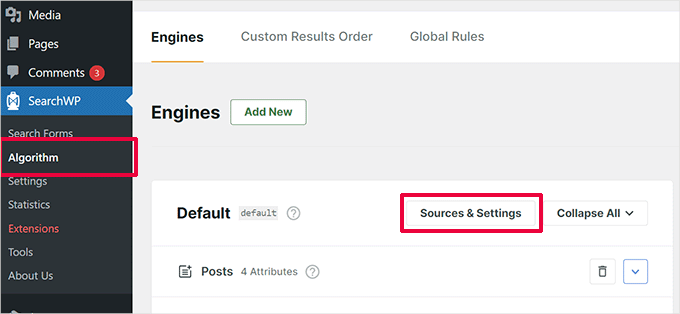
Gehen Sie dazu in Ihrem Admin-Dashboard zu SearchWP » Algorithmus und klicken Sie auf ‘Neu hinzufügen’.
Oben sehen Sie die Schaltfläche „Quellen & Einstellungen“. Klicken Sie darauf.
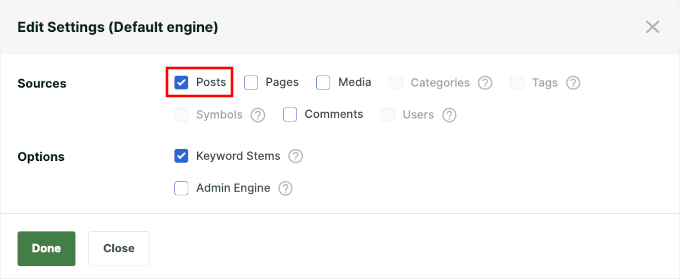
Hier wählen Sie aus, welche Inhaltstypen SearchWP in Ihre Suchergebnisse einbeziehen soll.
Sie sehen Optionen für Beiträge, Seiten, Medien und mehr.
Standardmäßig zeigt WordPress Blogbeiträge auf Archivseiten an. Um sicherzustellen, dass alle Ihre Artikel durchsuchbar sind, sollten Sie unbedingt das Kontrollkästchen 'Beiträge' aktivieren.
Sie überlegen vielleicht auch, welche zusätzlichen Elemente wichtig sind.
Wenn Ihre Website viele wertvolle Informationen auf 'Seiten' oder in 'Kommentaren' enthält, sollten Sie diese ebenfalls hinzufügen.
Andererseits empfehle ich, Quellen wie ‘Tags’ zu überspringen, die die Ergebnisse überladen könnten.
Möglicherweise bemerken Sie, dass einige Optionen ausgegraut sind – dies ist normal für die 'Standard-Engine'. Sie werden verfügbar, wenn Sie eine neue Engine erstellen.
🧑💻 Profi-Tipp: Verwendet Ihre Website benutzerdefinierte Beitragstypen, wie z. B. ein „Portfolio“ für Ihre Projekte, „Rezepte“ für einen Food-Blog oder „Angebote“ für eine Immobilien-Website? Wenn ja, sehen Sie hier wahrscheinlich die Kontrollkästchen für diese benutzerdefinierten Beitragstypen. Sie können die Kontrollkästchen aktivieren, damit alle Ihre wertvollen Inhalte in den Suchergebnissen enthalten sind.
Sie können das Popup dann schließen, indem Sie auf „Fertig“ klicken.
Schritt 3: Sagen Sie SearchWP, welche Inhalte am wichtigsten sind
Nachdem Sie Ihre Inhaltsquellen ausgewählt haben, können Sie anpassen, wie SearchWP die Inhalte in Ihren Suchergebnissen einstuft. Dies hilft, die relevantesten Ergebnisse basierend darauf anzuzeigen, wonach Ihre Besucher wahrscheinlich suchen.
Auf dem Bildschirm SearchWP » Algorithmus können Sie auf „Attribute hinzufügen/entfernen“ klicken.
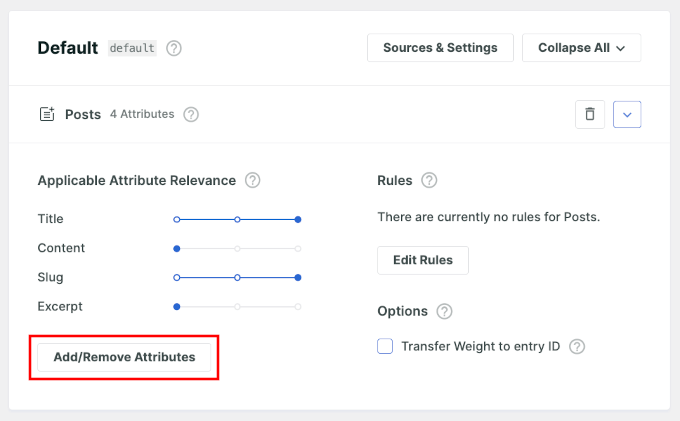
Im Popup wählen Sie aus, welche Teile Ihres Inhalts SearchWP berücksichtigen soll.
Dazu gehören Quellen wie:
- Titel – Priorisieren Sie Ergebnisse, die mit dem Titel des Beitrags oder der Seite übereinstimmen.
- Inhalt – Indizieren Sie den Haupttext Ihrer Beiträge oder Seiten.
- Slug – Geben Sie den URL-freundlichen Namen des Beitrags an, der Teil der URL ist, der die spezifische Seite identifiziert (z. B. /mein-beitragsname/).
- Auszug – Suche innerhalb manuell geschriebener oder automatisch generierter Zusammenfassungen.
- Autor – Ermöglichen Sie Besuchern, Inhalte zu finden, die von einem bestimmten Autor verfasst wurden.
Ich empfehle, die Elemente auszuwählen, die die Suche relevanter machen, und irrelevante Abschnitte zu überspringen.
Wenn Ihre Besucher beispielsweise selten nach „Autor“ suchen, kann das Weglassen dazu beitragen, die Ergebnisse sauber und fokussiert zu halten.
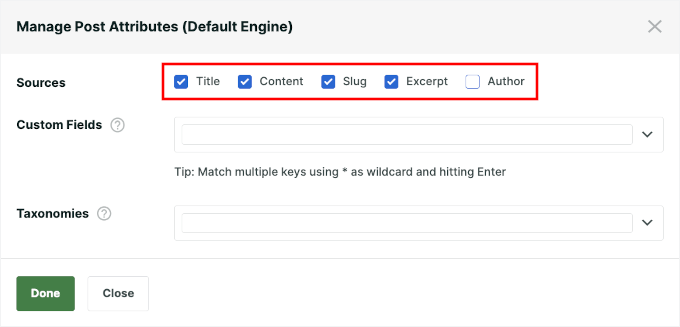
Sie können zusätzliche Inhalte einbeziehen, die in benutzerdefinierten Feldern gespeichert sind. Zusätzlich können Sie Benutzern ermöglichen, Beiträge zu finden, die unter bestimmten Themen oder Labels gruppiert sind im Feld 'Taxonomien'.
Nachdem Sie die Attribute hinzugefügt haben, sehen Sie eine Reihe von Schiebereglern für jede Inhaltsquelle.
Betrachten Sie diese Schieberegler als ein Bewertungssystem, das SearchWP mitteilt, welche Inhalte am wichtigsten sind. Indem Sie einem Attribut ein höheres „Relevanzgewicht“ geben, teilen Sie dem Such-Plugin mit, ihm mehr Punkte zu geben.
Zum Beispiel, wenn Sie „Titel“ weit nach rechts schieben, erhält ein Beitrag, bei dem der Suchbegriff im Titel vorkommt, einen enormen Punkteschub.
Dies erhöht die Wahrscheinlichkeit, dass er am Anfang der Ergebnisse angezeigt wird. Durch die Zuweisung eines höheren Gewichts zum Titel erhalten exakte Schlüsselwortübereinstimmungen in Ihren Beitragstiteln die höchste Priorität. Dies stellt sicher, dass die relevantesten Inhalte zuerst angezeigt werden.
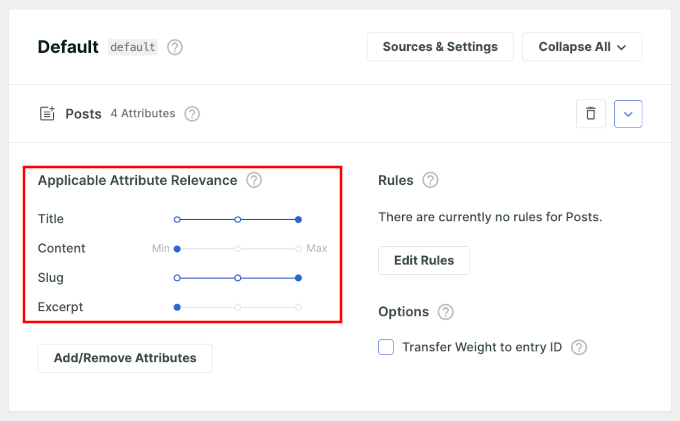
Für die meisten Benutzer sind die Standardgewichte ein guter Ausgangspunkt. Sie können sie später jederzeit zurückkehren und feinabstimmen, basierend auf den Bedürfnissen Ihrer Website.
Wenn Sie mit den Einstellungen zufrieden sind, klicken Sie auf die Schaltfläche „Speichern“ in der oberen rechten Ecke.

SearchWP beginnt nun automatisch mit dem Neuerstellen des Index.
Dies kann einige Minuten dauern, abhängig von der Menge der Inhalte auf Ihrer Website und der Leistung Ihres WordPress-Hosting-Servers.
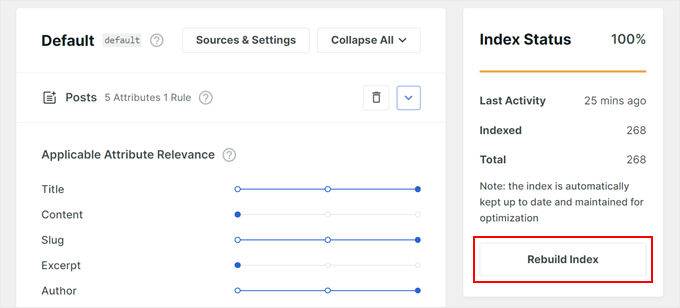
Sobald Sie „Indexstatus: 100 %“ sehen, bedeutet dies, dass alle Ihre Inhalte erfolgreich indiziert wurden und Ihre Einstellungen einsatzbereit sind.

Schritt 4: Die verbesserte Suche zur Archivseite hinzufügen
SearchWP betreibt nun die Suche Ihrer Website im Hintergrund und aktualisiert automatisch alle vorhandenen Suchleisten. Der letzte Schritt besteht jedoch darin, eine neue, prominente Suchleiste direkt zu Ihren Archivseiten hinzuzufügen, damit Besucher sie nutzen können.
Es gibt zwei einfache Möglichkeiten, dies zu tun: über den Full Site Editor (FSE) oder das WordPress-Such-Widget.
Welche Methode Sie wählen, hängt davon ab, ob Sie ein Block-Theme (Option 1) oder ein klassisches Theme (Option 2) verwenden. Scrollen Sie weiter, um die richtige Wahl für Sie zu finden.
Option 1: Die Suchleiste zur Archivseite mit FSE hinzufügen
Wenn Ihr Theme Full Site Editing (FSE) unterstützt, wie z. B. Twenty Twenty-Four, können Sie in Ihrem WordPress-Dashboard zu Darstellung » Editor gehen, um loszulegen.

Klicken Sie im Website-Editor im linken Menü auf 'Vorlagen'.
Als Nächstes müssen Sie die Vorlage finden, die Ihre Blog-Archive steuert.
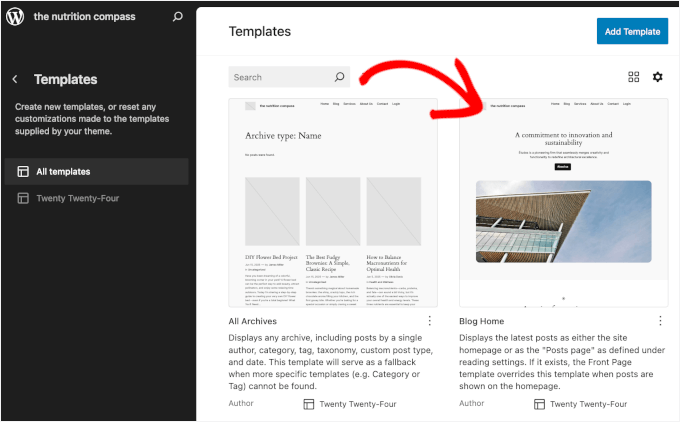
Der Name dieser Vorlage kann je nach Theme variieren. Er kann unter anderem 'Archiv', 'Blog', 'Home' oder 'Index' lauten.
Der Schlüssel liegt darin, die Vorlage auszuwählen, die Ihr Theme für Ihre Haupt-Blogliste verwendet. Eine gute Möglichkeit, dies zu überprüfen, ist das Öffnen der Vorlage und die Suche nach dem Block ‘Query Loop’, mit dem WordPress Ihre Beitragsliste anzeigt.
📝 Hinweis: In WordPress bedeutet „Archiv“ nicht nur eine Sache. Es umfasst Ihre Haupt-Blogseite, Kategorie-, Tag- und Datumsarchive. Eigenständige Seiten wie „Über uns“ oder „Kontakt“ sind keine Archive.
Jetzt, da Sie die richtige Blog-Archivseite gefunden und die Vorlage geöffnet haben, müssen Sie die Suchleiste hinzufügen.
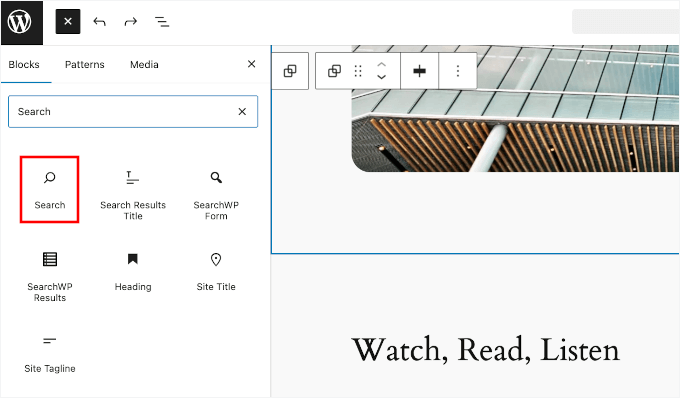
Klicken Sie einfach auf die Schaltfläche „+“, wo immer Sie möchten, und suchen Sie nach dem Block „Suche“. Klicken Sie darauf, um ihn in Ihre Vorlage einzufügen.
Nachdem Sie den Suchblock hinzugefügt haben, können Sie im rechten Bereich auf die Registerkarte 'Block' gehen, um dessen Stil anzupassen.
Hier können Sie die Farbe, Typografie, Position und den Rahmen des Blocks an das Design Ihrer Website anpassen.
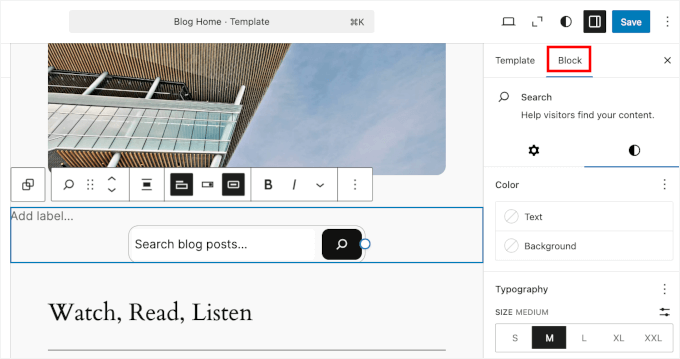
Dies ist eine großartige Gelegenheit, einen Hauch von Persönlichkeit hinzuzufügen.
Anstatt beispielsweise die Standardeinstellung 'Suchen' zu verwenden, könnten Sie etwas Ansprechenderes wie 'Rezept finden...', 'Unsere Tutorials durchsuchen...' oder 'Suchen Sie etwas Bestimmtes?' verwenden, um Ihre Besucher zu leiten.
Wenn Sie mit dem Aussehen zufrieden sind, klicken Sie auf „Speichern“ in der oberen rechten Ecke, um Ihre Änderungen zu übernehmen.
Wenn Sie nun Ihre Blog-Archivseite besuchen, können Sie Ihre benutzerdefinierte Suchleiste in Aktion sehen.
Option 2: Fügen Sie die Suchleiste mit einem klassischen Theme zur Archivseite hinzu
Das Hinzufügen der Suchleiste zu einem Widget-Bereich wie einer Seitenleiste ist für die meisten klassischen Themes die schnellste und einfachste Methode, da die Suchleiste global sichtbar ist, auch auf Archivseiten.
Um zu beginnen, navigieren Sie zu Darstellung » Widgets.
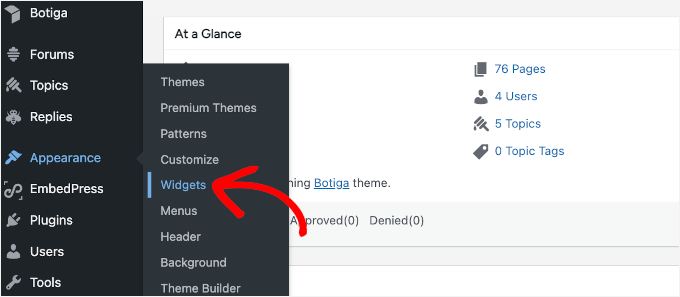
Auf dem nächsten Bildschirm können Sie auswählen, wo Sie ein Widget hinzufügen möchten. Das Beste daran ist, dass SearchWP jede Standard-Suchleiste automatisch verbessert. Egal, ob sie sich in der Seitenleiste oder anderswo befindet, das Plugin verbessert sie im Hintergrund.
Für dieses Tutorial werde ich es zur Seitenleiste meiner Website hinzufügen.
Sie können auf die Schaltfläche '+' klicken und nach dem Widget 'Suchen' suchen.
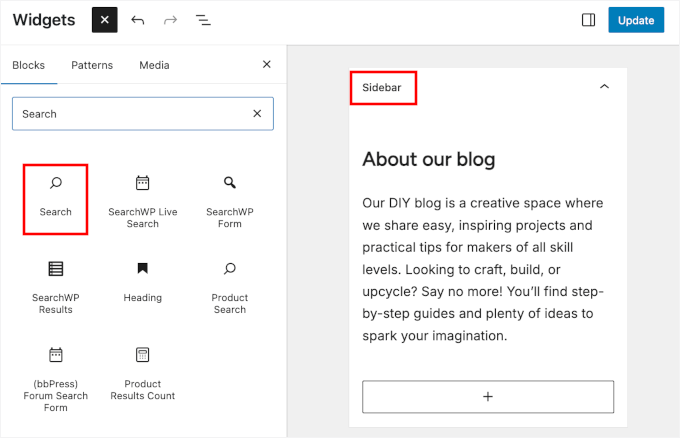
Von hier aus können Sie die Bezeichnung oder den Platzhalter zu etwas Spezifischerem aktualisieren. Sie können ihn zum Beispiel in „Blogbeiträge suchen…“ oder „Nach einem Tutorial suchen?“ ändern.
Fühlen Sie sich frei, kreativ zu werden und eine Formulierung zu wählen, die am besten zu Ihren Inhalten passt.
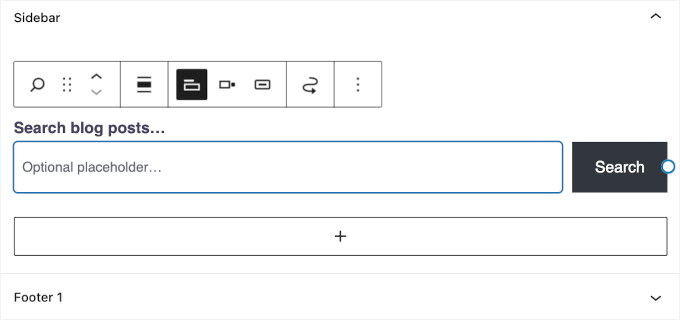
Wenn alles gut aussieht, klicken Sie einfach auf „Aktualisieren“, um die Suchleiste zu speichern und auf Ihrer Website anzuwenden.
Wenn Sie nun Ihre Blog-Archivseite besuchen, können Sie Ihre benutzerdefinierte Suchleiste in Aktion sehen.
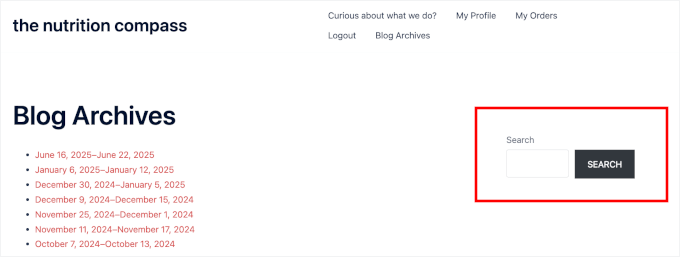
📝 Hinweis: Sie können die Suchleiste auch direkt über Ihrer Beitragsliste platzieren, was normalerweise die Bearbeitung Ihrer Theme-Datei archive.php beinhaltet.
Das Bearbeiten von Theme-Dateien ist jedoch nur für fortgeschrittene Benutzer gedacht. Ein einziger Tippfehler oder Fehler in diesen Dateien kann einen kritischen Fehler verursachen und Ihre gesamte Website unzugänglich machen.
Wenn Sie Theme-Dateien bearbeiten müssen, empfehlen wir dringend, zuerst ein Child-Theme zu erstellen, um zu vermeiden, dass Ihre Änderungen bei einem Theme-Update verloren gehen.
Schritt 5: Testen und optimieren Sie Ihre Archivsuchfunktionalität
Jetzt, da Ihre benutzerdefinierte Suchleiste auf der Blog-Archivseite live ist, ist es wichtig sicherzustellen, dass alles auf verschiedenen Geräten und Browsern reibungslos funktioniert.
Sie können damit beginnen, Ihre Website im Inkognito- oder privaten Modus zu öffnen. So können Sie sie wie ein neuer Besucher sehen, ohne dass zwischengespeicherte Daten die Ergebnisse beeinflussen.
Von hier aus können Sie verschiedene Suchbegriffe testen, um sicherzustellen, dass die richtigen Ergebnisse angezeigt werden. Ich empfehle, ein paar verschiedene Szenarien auszuprobieren:
- Suchen Sie nach einem exakten Beitragstitel, um sicherzustellen, dass er zuerst angezeigt wird.
- Suchen Sie nach einem breiten Kategorie-Schlüsselwort, um zu sehen, ob verwandte Beiträge angezeigt werden.
- Suchen Sie nach einem leicht falsch geschriebenen Wort, um die Fuzzy-Suchfunktionen von SearchWP zu testen.
Wenn etwas fehlt oder irrelevant erscheint, können Sie zu SearchWP » Algorithmus zurückkehren, um Ihre Inhaltsquellen oder die Einstellungen für die Attributrelevanz anzupassen.
Wenn dies die Probleme nicht löst, können Sie diese schnellen Korrekturen ausprobieren:
- Löschen Sie Ihren Cache – Zwischengespeicherte JavaScript-Dateien können verhindern, dass SearchWP korrekt geladen wird. Verwenden Sie ein Plugin wie WP Rocket, um den Cache zu löschen und die Leistung zu optimieren.
- Konfliktierende Plugins deaktivieren – Deaktivieren Sie vorübergehend andere Plugins einzeln, um zu sehen, ob eines davon Probleme verursacht.
- Index neu erstellen – Um eine neue Erstellung der Suchdaten zu erzwingen, können Sie zu SearchWP » Einstellungen » Allgemein gehen und auf die Schaltfläche „Index neu erstellen“ klicken.
Weitere Tipps zur Fehlerbehebung finden Sie in unserem Leitfaden unter zur Behebung von WordPress-Suchproblemen (häufige Fehler).
Sobald Besucher Ihre neue Suchleiste nutzen, möchten Sie wissen, wonach sie suchen.
Hier ist die SearchWP Metrics-Erweiterung unglaublich leistungsfähig. Sie zeigt Ihnen genau, nach welchen Begriffen die Leute suchen, welche Suchen keine Ergebnisse liefern und mehr.

Details finden Sie in unserem Leitfaden zur Anzeige von Suchanalysen in WordPress.
Bonus-Tipp: Suche nach Kategorie in WordPress-Blogs hinzufügen
Möchten Sie die Suche Ihres Blogs noch nützlicher machen? Eine einfache Möglichkeit ist, Besuchern zu erlauben, Ergebnisse nach Kategorie zu filtern.
Kategorien helfen dabei, Ihre Inhalte zu organisieren und machen es den Lesern leichter, verwandte Beiträge zu durchsuchen. Aber in Kombination mit der Suche werden sie noch leistungsfähiger. Dies ermöglicht es Benutzern, die Ergebnisse einzugrenzen und genau das zu finden, was sie brauchen.
Hier sind einige Möglichkeiten, wie dies nützlich sein kann:
- Lifestyle- oder persönliche WordPress-Blogs: Lassen Sie Besucher Beiträge nur innerhalb von Kategorien wie Reisen, Rezepte oder Wellness durchsuchen.
- Tutorial- oder Wissensdatenbank-Websites: Ermöglichen Sie Benutzern die Suche nach Themen wie WordPress, SEO oder E-Commerce.
- Nachrichten-Websites: Helfen Sie Besuchern, sich auf Bereiche wie Wirtschaft, Sport oder Technik zu konzentrieren.
- WooCommerce-Shops: Lassen Sie Käufer nach Produktkategorie suchen, um schneller zu finden, was sie brauchen, und steigern Sie die Konversionen.
Mit SearchWP können Sie ein benutzerdefiniertes Suchformular erstellen, das die Ergebnisse auf eine ausgewählte Kategorie beschränkt. Dies können Sie entweder über einen Dropdown-Filter oder vordefinierte Einstellungen tun.
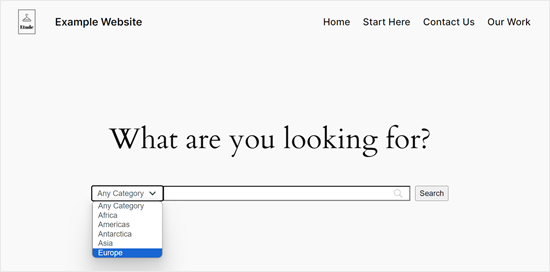
Schritt-für-Schritt-Anleitungen finden Sie in unserem vollständigen Leitfaden zum Suchen nach Kategorie in WordPress.
FAQs zum Hinzufügen der WordPress-Suche zur Blog-Archivseite
Haben Sie noch Fragen? Lassen Sie uns schnell einige der häufigsten Fragen durchgehen, die WordPress-Benutzer bei der Einrichtung der Suche auf ihren Blog-Archivseiten stellen.
Wie füge ich eine Suchleiste zu meiner WordPress-Blog-Archivseite hinzu?
Sie können dies tun, indem Sie Ihre Archivvorlage bearbeiten.
Gehen Sie einfach zu Darstellung » Editor, suchen Sie Ihre Blog-Archivvorlage und fügen Sie den Suchblock ein. Sie können auch anpassen, wie das Suchformular aussieht, indem Sie den Platzhaltertext, den Button-Stil, die Abstände und mehr anpassen.
Wenn Sie ein klassisches Theme verwenden, können Sie das Suchformular zu einem widget-fähigen Bereich wie der Seitenleiste hinzufügen.
Was ist das beste Such-Plugin für WordPress-Blog-Archive?
Ich empfehle SearchWP, da es das beste WordPress-Suchplugin auf dem Markt ist. Es funktioniert nahtlos mit Archivseiten und ist viel genauer als die Standard-WordPress-Suche.
Außerdem haben Sie die volle Kontrolle darüber, welche Inhalte durchsucht werden, wie Ergebnisse eingestuft werden und sogar welche benutzerdefinierten Felder oder Beitragstypen einbezogen werden.
Kann ich meine alten Blogbeiträge in WordPress durchsuchbar machen?
Absolut. Solange Ihre alten Beiträge veröffentlicht und in Ihren Suchmaschineneinstellungen (wie im Bedienfeld „Quellen & Einstellungen“ von SearchWP) enthalten sind, werden sie in den Ergebnissen angezeigt.
Kann ich die Suchergebnisse von Archiven auf nur Blog-Beiträge oder bestimmte Kategorien beschränken?
Ja, das können Sie. Mit SearchWP können Sie beispielsweise Ihre Suchmaschine so anpassen, dass sie nur bestimmte Beitragstypen wie Blogbeiträge einschließt. Sie können dies sogar weiter verfeinern, indem Sie die Suche mithilfe von Suchfiltern oder benutzerdefinierten Suchformularen auf bestimmte Kategorien oder Tags beschränken.
Wie kann ich die Suchfunktion auf meiner WordPress-Website verbessern?
Sie können damit beginnen, die Standard-WordPress-Suche durch ein leistungsstarkes Plugin wie SearchWP zu ersetzen. Es ermöglicht Ihnen, mehr Inhaltstypen einzubeziehen, Relevanz-Einstellungen anzupassen und insgesamt bessere Ergebnisse zu liefern.
Sie können die Erfahrung auch verbessern, indem Sie die Suchergebnisseite anpassen, intelligente Vorschläge verwenden oder Filter hinzufügen, um die Ergebnisse einzugrenzen.
Zusätzliche Ressourcen: Weitere Leitfäden zur Verbesserung der WordPress-Suche
Ich hoffe, dieser Leitfaden hat Ihnen geholfen zu lernen, wie Sie die WordPress-Suche zu Ihren WordPress-Blogarchiven hinzufügen.
Wenn Sie Ihre WordPress-Suche auf die nächste Stufe heben möchten, finden Sie diese Anleitungen möglicherweise hilfreich:
- So fügen Sie Ihrer WordPress-Website eine Live-AJAX-Suche hinzu
- So fügen Sie Fuzzy Search in WordPress hinzu
- So machen Sie Blog-Kommentare in WordPress durchsuchbar
- Wie man PDF-Indizierung und -Suche in WordPress hinzufügt
- So erstellen Sie ein durchsuchbares Mitgliederverzeichnis in WordPress
- So erstellen Sie ein erweitertes Suchformular in WordPress für benutzerdefinierte Beitragstypen
Wenn Ihnen dieser Artikel gefallen hat, abonnieren Sie bitte unseren YouTube-Kanal für WordPress-Video-Tutorials. Sie finden uns auch auf Twitter und Facebook.



Haben Sie eine Frage oder einen Vorschlag? Hinterlassen Sie bitte einen Kommentar, um die Diskussion zu beginnen.