


Sie haben Stunden damit verbracht, das perfekte Video zu erstellen, aber es ist frustrierend, wenn es in den Suchergebnissen untergeht. Wenn Google Ihren Inhalt nicht versteht, wird Ihr Publikum ihn nie finden.
Video-Schema-Markup fungiert wie ein Übersetzer und liefert Suchmaschinen die Details, die sie benötigen, um Ihre Videos höher zu ranken. Dies führt oft zu Rich Snippets, die nachweislich mehr Klicks erzielen.
Bei WPBeginner verwenden wir Video-Schema, um sicherzustellen, dass unsere Tutorials ein möglichst breites Publikum erreichen. Es ist ein einfacher Schritt, der einen großen Unterschied für die Sichtbarkeit Ihrer Website macht.
In diesem Leitfaden zeigen wir Ihnen, wie Sie mit zwei einfachen Methoden Video-Schema-Markup in WordPress hinzufügen.
Warum Sie Video-Schema-Markup benötigen?
Stellen Sie sich vor: Sie haben Stunden damit verbracht, ein fantastisches Video zu erstellen. Sie klicken auf Veröffentlichen und warten gespannt auf den Zustrom von Aufrufen und Interaktionen.
Aber die Tage vergehen, und Ihr Video bleibt in den Suchergebnissen vergraben, ungesehen und unbeachtet. Frustration macht sich breit, wenn Sie feststellen, dass all Ihre harte Arbeit nicht die Zielgruppe erreicht, die sie braucht.
Hier kommt die Video-Schema-Markup ins Spiel.
Video-Schema-Markup ist eine Art von Code, der einer Webseite hinzugefügt wird, um Suchmaschinen zu helfen, Ihre Videoinhalte in den Suchergebnissen besser zu verstehen und anzuzeigen.
Es liefert zusätzliche Informationen über Ihre Videos, wie z. B. den Titel, das Vorschaubild, die Beschreibung, das Upload-Datum, die Videodauer und mehr.
Google verwendet diese Informationen, um Rich Snippets anzuzeigen, die ungefähr so aussehen.
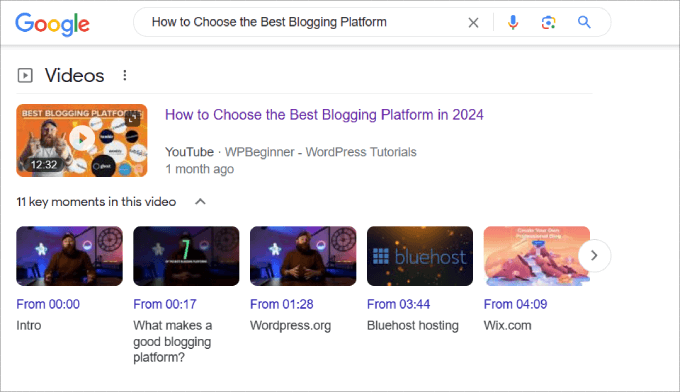
Dies hilft, Ihre Inhalte hervorzuheben und kann dazu beitragen, Ihre organischen Klickraten zu verbessern.
Ohne das Video-Schema-Markup ist Ihr Video nicht berechtigt, im Rich-Snippet-Format zu erscheinen, was eine große verpasste Gelegenheit darstellt. Das liegt daran, dass Videos oft am oberen Rand von Suchmaschinen unter 'Videos' erscheinen, was Ihrem Video die Möglichkeit gibt, ganz oben zu ranken.
Wenn Sie in den Video-Suchergebnissen von Google ranken, ist Ihr Inhalt für die Einbeziehung anderer Funktionen wie Video-Vorschauen und Schlüsselmomente berechtigt, sodass Benutzer einen Einblick erhalten können, worum es in Ihrem Video geht.
Neben dem Abschnitt Videos zeigt Google auch Vorschaubilder von Beiträgen mit Videos darin an.

Sie werden vielleicht den Unterschied zwischen Beiträgen mit Rich Snippets und solchen ohne bemerken. Benutzer neigen eher dazu, auf Beiträge zu klicken, wenn ein Videovorschaubild enthalten ist.
Darüber hinaus ermöglicht die Video-Schema-Markup-Kennzeichnung Suchmaschinen, Ihre Videoinhalte besser zu verstehen, was die Wahrscheinlichkeit erhöht, dass Ihre Seite höher eingestuft wird. Es wird Ihnen auch helfen, neue WordPress-Inhalte schneller zu ranken, vorausgesetzt, Sie haben alle anderen Bereiche Ihrer Seite und Website optimiert.
Sobald Sie Videos in Ihre WordPress-Blogbeiträge oder Seiten eingebettet haben, können Sie mit dem Hinzufügen von Schema-Markup beginnen.
In diesem Sinne zeigen wir Ihnen zwei Methoden, wie Sie Video-Schema-Markup zu Ihrem Beitrag hinzufügen können. Nutzen Sie gerne die untenstehenden Links, um zu einem beliebigen Abschnitt zu springen, den Sie bevorzugen.
- Methode 1: Hinzufügen von Video-Schema-Markup mit dem All in One SEO Plugin (Einfacher Weg)
- Methode 2: Video-Schema-Markup manuell hinzufügen
- Tipps für Video-Schema-Markup
- Messung der Auswirkungen von Video-Schema auf SEO
- Bonus: Hinzufügen von Schema-Markup für lokales SEO
- Häufig gestellte Fragen zu Video-Schema-Markup
- Zusätzliche Ressourcen
Bereit? Legen wir los.
Methode 1: Hinzufügen von Video-Schema-Markup mit dem All in One SEO Plugin (Einfacher Weg)
Der einfachste Weg, Video-Schema-Markup in WordPress hinzuzufügen, ist die Verwendung von All in One SEO für WordPress. Es ist das beste WordPress SEO-Plugin auf dem Markt und verfügt über einen Schema-Generator, mit dem Sie problemlos und ohne Aufwand Schemas zu Ihren Videos hinzufügen können.

Normalerweise müssten Sie den JSON-LD-Code schreiben und sicherstellen, dass er korrekt in das HTML Ihrer Webseite implementiert ist. Und darüber hinaus müssen Sie überprüfen, ob der Code funktioniert.
Hinweis: Obwohl es eine kostenlose Version von All in One SEO gibt, benötigen Sie die kostenpflichtige Version, um Schema-Steuerelemente für Videos zu erhalten.
Schritt 1: Installieren Sie das All in One SEO Plugin.
Um zu beginnen, müssen Sie zuerst das All in One SEO-Plugin für WordPress installieren und aktivieren. Weitere Hilfe finden Sie in unserem Tutorial zur Installation eines WordPress-Plugins.
Nach der Aktivierung startet das Plugin einen Einrichtungsassistenten, der Sie durch den gesamten Einrichtungsprozess führt. Weitere Details finden Sie in unserer Schritt-für-Schritt-Anleitung zur Einrichtung von All in One SEO für WordPress.
Schritt 2: Video-Sitemaps in WordPress aktivieren.
Bevor Sie Schema-Markup hinzufügen, sollten Sie sicherstellen, dass Ihre WordPress-Website eine Video-Sitemap eingerichtet hat. Während das Schema dazu beiträgt, dass Ihr Video in den Suchergebnissen gut aussieht, hilft die Sitemap Google, das Video überhaupt erst zu finden und zu indexieren.
Eine Videositemap gibt Ihren Medieninhalten die besten Chancen, ein gutes Ranking zu erzielen. Eine Videositemap ist eine XML-Datei, die Suchmaschinen Informationen über die Videos auf Ihrer Website liefert.
Auf diese Weise sind Suchmaschinen-Crawler über alle Videoinhalte auf Ihrer Website informiert.
Dies hilft Ihnen, Inhalte schneller zu ranken, anstatt darauf zu warten, dass Google Ihre Videoinhalte auf natürliche Weise findet.
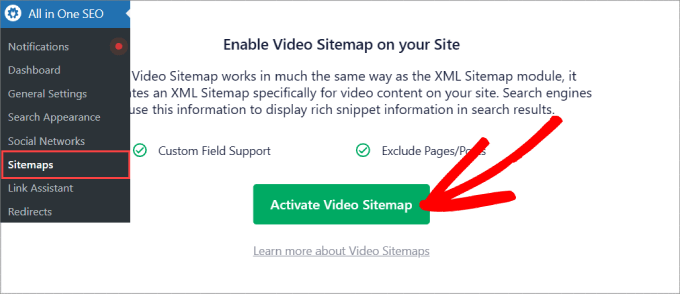
Um eine Video-Sitemap zu erstellen, gehen Sie zu All in One SEO » Sitemaps. Von dort aus müssen Sie auf 'Video-Sitemap aktivieren' klicken.
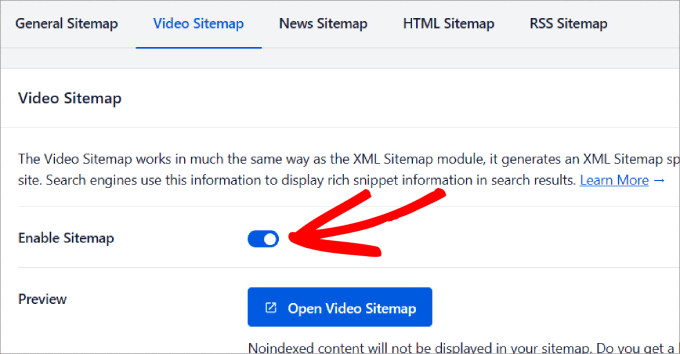
Unter dem Tab 'Video-Sitemap' sollten Sie sehen, dass 'Sitemap aktivieren' aktiviert ist.
Wenn es deaktiviert ist, müssen Sie es aktivieren.
Sie können Ihre Sitemap auch anzeigen, indem Sie auf die Schaltfläche „Video-Sitemap öffnen“ klicken. Dies führt Sie zu einer Liste aller Videoinhalte auf Ihrer Website, und Sie können die Informationen zu jedem Medium einsehen.
Wenn Sie nach unten scrollen, wählen Sie aus, ob „Alle Beitragstypen einschließen“ und „Alle Taxonomien einschließen“ in Ihrer Sitemap angezeigt werden sollen.
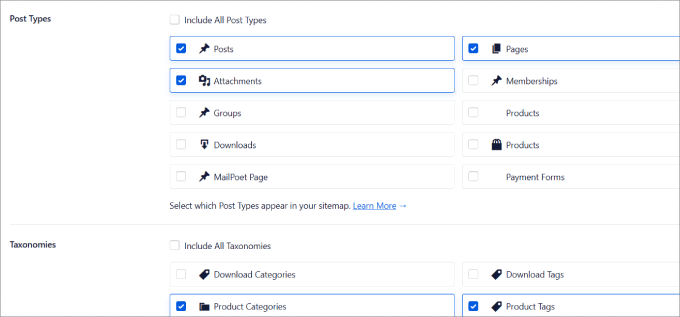
Hier können Sie alle Beitragstypen oder Kategorien und Tags abwählen, die nicht in der Sitemap erscheinen sollen.
Wenn Sie Änderungen vorgenommen haben, sollten Sie sicherstellen, dass Sie oben auf die Schaltfläche „Änderungen speichern“ klicken.
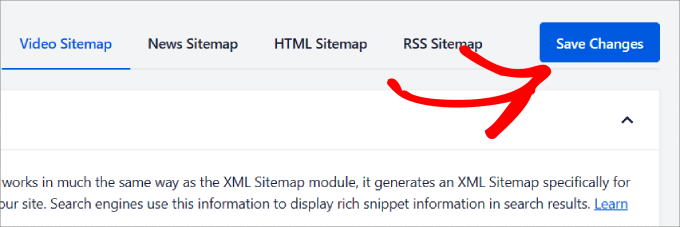
Schritt 3: Fügen Sie das Video-Schema-Markup zu WordPress hinzu.
Sobald Ihre Videositemap aktiviert und konfiguriert ist, ist es an der Zeit, zu jeder Seite oder jedem Beitrag zu gehen, zu dem Sie Video-Schema-Markup hinzufügen möchten.
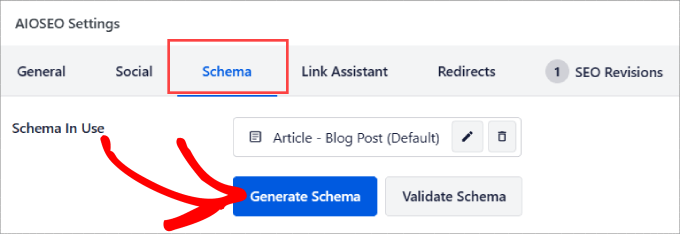
Dann können Sie zum Ende der Seite scrollen, um zu 'AIOSEO Settings' und zum Tab 'Schema' zu gelangen. Und dann klicken Sie einfach auf die Schaltfläche 'Schema generieren'.
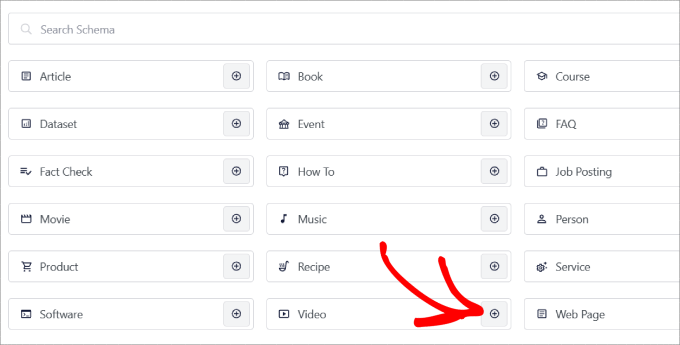
Sie werden zu einem Pop-up-Fenster weitergeleitet, das alle 'Schema'-Vorlagen anzeigt, die AIOSEO zu bieten hat.
Klicken Sie auf das „+“-Symbol neben „Video“.
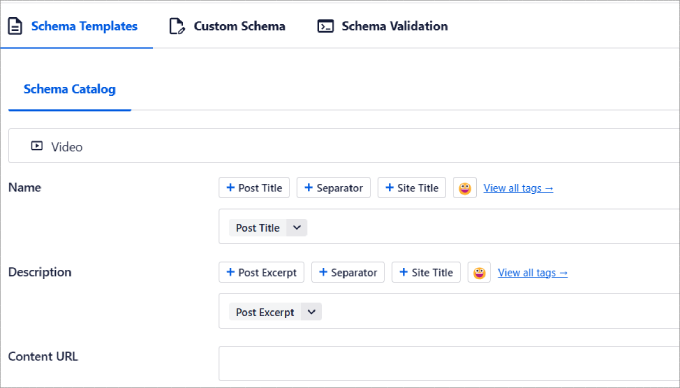
Jetzt können Sie alle Details des Videos anpassen, wie zum Beispiel:
- Name: Wie ist der Name Ihres Videos?
- Beschreibung: Erzählen Sie den Leuten, worum es in Ihrem Video geht
- Content-URL: Was ist die URL der Videodatei?
- Einbettungs-URL: Geben Sie die Video-Hosting-Site ein, die Sie verwendet haben, z. B. YouTube, Vimeo, Wistia usw.
- Upload-Datum: Teilen Sie den Leuten mit, wann das Video veröffentlicht wurde
- Familienfreundlich: Ist Ihr Video familienfreundlich?
- Vorschaubild-URL: Zeigen Sie ein auffälliges Vorschaubild, das Besucher auf Ihre Seite lockt.
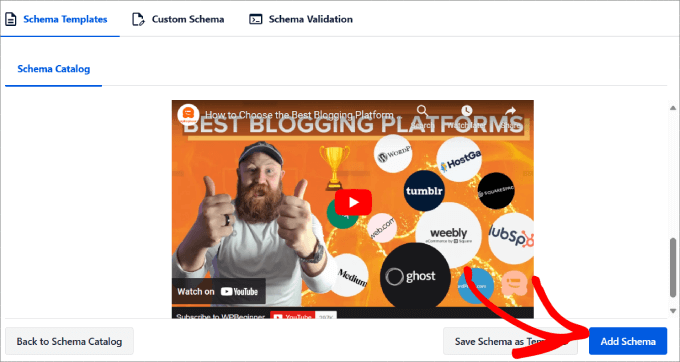
Wenn Sie mit der Eingabe Ihrer Videodetails fertig sind, klicken Sie einfach auf die Schaltfläche 'Schema hinzufügen'.
Und wenn Sie dieses Schema als Vorlage für andere Seiten speichern möchten, können Sie auf die Schaltfläche 'Schema als Vorlage speichern' klicken.
Schritt 4: Validieren Sie das Schema.
Nachdem Sie Ihr Video-Schema-Markup hinzugefügt haben, müssen Sie es nur noch validieren.
Klicken Sie auf die Schaltfläche „Schema validieren“.
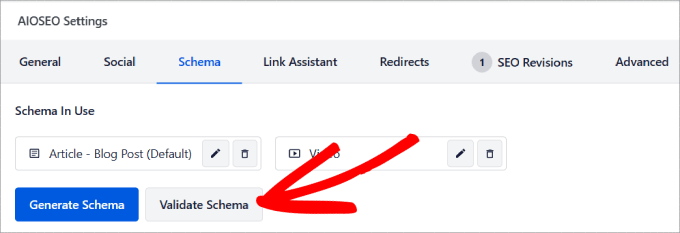
Sie werden dann zum Google Rich Results Test-Tool weitergeleitet.
Dies soll WordPress-Websitebesitzern und -entwicklern helfen, das strukturierte Daten-Markup auf ihren Webseiten zu überprüfen. Es stellt sicher, dass der HTML-Code den Richtlinien von Google entspricht, und teilt Ihnen mit, ob Fehler in Ihrem Code vorliegen.
Unter dem Tab „Schema-Validierung“ wählen Sie „Mit Google testen“.
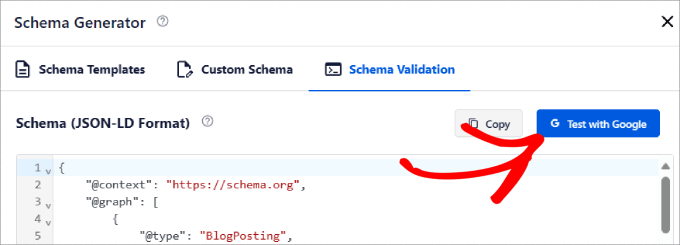
All in One SEO fügt die strukturierten Schema-Markup-Daten automatisch in das Tool ein.
Alles, was Sie tun müssen, ist auf die Schaltfläche 'Code testen' zu klicken.
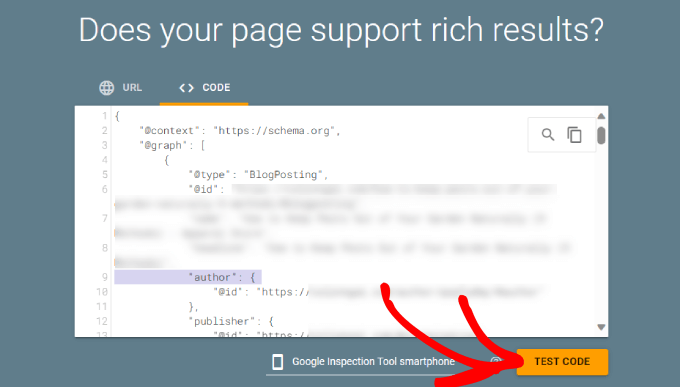
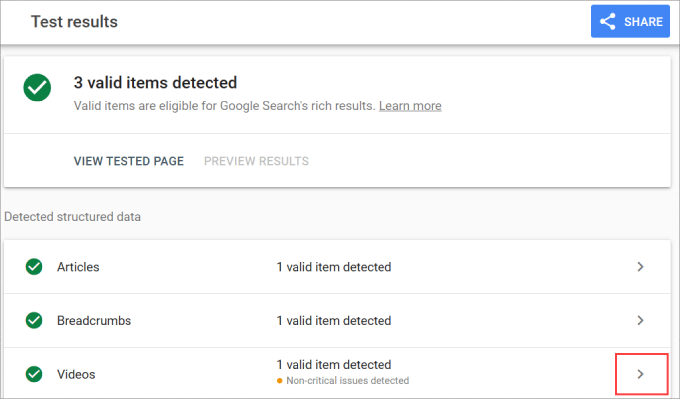
Geben Sie ihm ein oder zwei Minuten, und Sie sollten dann überall Häkchen sehen, insbesondere neben 'Videos'.
Wenn nicht, können Sie auf den Pfeil klicken, um die Option zu erweitern und zu sehen, wie Sie das Problem beheben können.
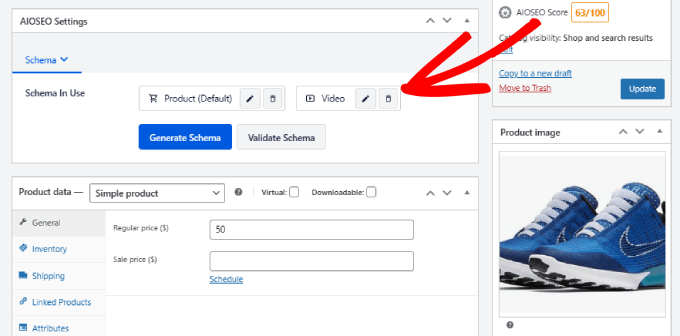
Denken Sie daran, dass dies auch für Online-Shops funktioniert.
Zum Beispiel erscheinen die Einstellungen von All in One SEO auch in WooCommerce-Seiten. Das bedeutet, dass Sie ihnen Schema-Markups hinzufügen können.
Während es viele Schema-Markup-Plugins für WordPress gibt, wie z. B. Schema Pro, gibt es kein anderes Tool, das so viele Schema-Markup-Optionen oder andere SEO-Optimierungsfunktionen wie All in One SEO bietet.
Methode 2: Video-Schema-Markup manuell hinzufügen
Wenn Sie Video-Schema-Markup manuell hinzufügen möchten, können Sie dies tun, indem Sie Code schreiben und ihn in das HTML einer beliebigen Webseite einfügen.
Sie sparen zwar vielleicht etwas Geld, aber Sie erhalten nicht die Automatisierungsvorteile, die das All in One SEO Plugin bietet. Wenn Sie beispielsweise jemals den Titel oder das Vorschaubild Ihres Videos ändern, müssen Sie diesen Code erneut manuell aktualisieren. Darüber hinaus kann selbst der kleinste Fehler im Code Ihre WordPress-Website beschädigen.
Wenn Sie sich jedoch mit Code auskennen, erfahren Sie hier, wie Sie es tun können.
Experten-Tipp: Denken Sie daran, dass Sie unabhängig von Ihrem Kenntnisstand immer ein Backup Ihrer WordPress-Website erstellen sollten, bevor Sie versuchen, deren Code manuell zu ändern. Auf diese Weise können Sie Ihre Daten und Dateien wiederherstellen, falls etwas schief geht.
Schritt 1: Schreiben und passen Sie den Video-Schema-Markup-Code an.
Um zu beginnen, müssen Sie diesen Code kopieren und in einen Texteditor einfügen.
<script type="application/ld+json">
{
  "@context": "https://schema.org/",
  "@type": "VideoObject",
  "name": "Name of the Video",
  "description": "A brief description of what your video is about.",
  "thumbnailUrl": "https://example.com/thumbnail.jpg",
  "uploadDate": "2026-01-28",
  "contentUrl": "https://example.com/video.mp4"
}
</script>
Danach müssen Sie die Platzhalterdaten durch Ihren tatsächlichen Videonamen, Ihre Beschreibung, die URL des Vorschaubilds, die URL der Videodatei und das Upload-Datum ersetzen.
Schritt 2: Validieren Sie den Schema-Markup-Code.
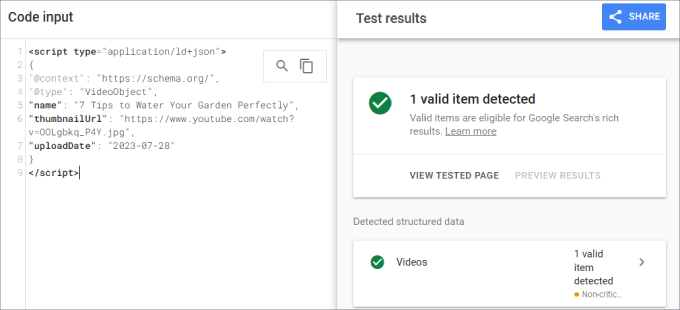
Als Nächstes rufen wir Googles Rich Results Test auf. Unter der Registerkarte „Code“ können Sie Ihr benutzerdefiniertes Video-Schema-Markup einfügen.
Dann möchten Sie auf „Code testen“ klicken, um diesen Code zu validieren.
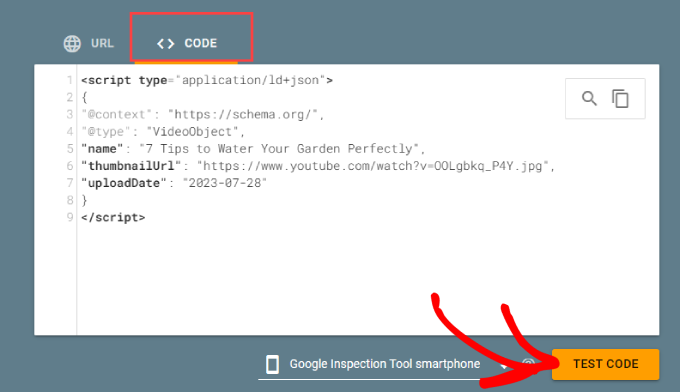
Sie erhalten die Testergebnisse, um zu sehen, ob der Code den Google-Richtlinien entspricht und ob keine Fehler vorhanden sind.
Wenn es ein Problem gibt, wird Ihnen mitgeteilt, welcher Teil des Codes behoben werden muss.
Schritt 3: Fügen Sie den Code zu Ihrer WordPress-Seite hinzu.
Nach der Validierung können Sie es nun in den HTML-Code Ihrer WordPress-Webseite einfügen.
Wechseln Sie zum WordPress Block Editor für jeden Beitrag oder jede Seite mit eingebettetem Videoinhalt.
Sie können einen Block auswählen und auf das „+“-Symbol klicken. Suchen Sie dann einfach nach dem Block „Benutzerdefiniertes HTML“ und fügen Sie ihn zu Ihrer Seite hinzu.
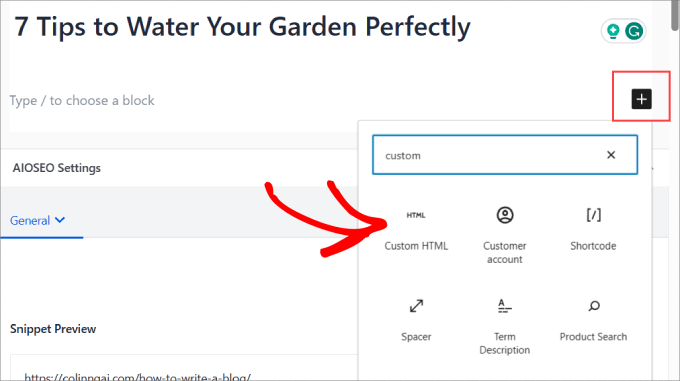
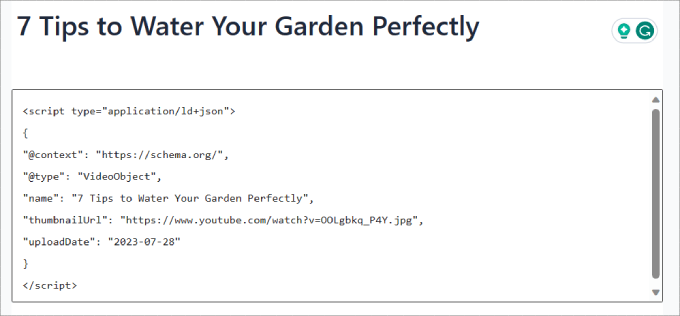
Von dort sehen Sie eine HTML-Box.
Hier fügen Sie den Code ein, um das Video-Schema-Markup zu dieser Seite hinzuzufügen.
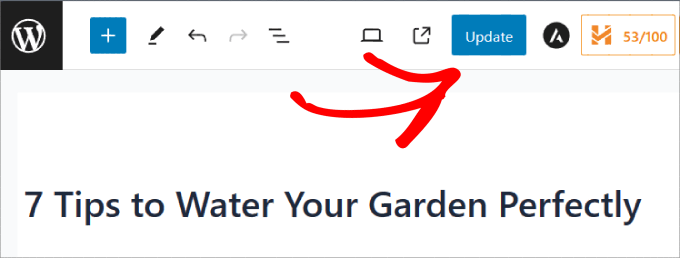
Klicken Sie abschließend auf „Aktualisieren“.
Jetzt haben Sie das Video-Schema-Markup manuell hinzugefügt und es wird für Rich Snippets in Frage kommen.
Tipps für Video-Schema-Markup
Die Verwendung von Video-Schema-Markup ist eine großartige Möglichkeit, Ihre organische Marketingstrategie zu stärken.
Dennoch sind hier einige Best Practices, die Sie beachten sollten, um sicherzustellen, dass Ihre Video-Schema-Markup-Daten auf dem neuesten Stand sind:
- Immer wenn Sie Ihre Videos ersetzen oder Änderungen am Titel, Vorschaubild oder der Beschreibung vornehmen, müssen Sie den Schema-Markup-Code aktualisieren.
- Überladen Sie Ihr Video-Schema nicht mit Schlüsselwörtern. Fügen Sie stattdessen Schlüsselwortphrasen natürlich ein.
- Führen Sie Ihren Code oder Ihre URL immer durch ein Validierungstool, um Ihr Schema-Markup zu testen.
- Führen Sie regelmäßig ein WordPress SEO-Audit durch, um neue Schema-Markup-Probleme zu identifizieren und zu beheben.
- Verfolgen Sie, wie Ihre Videoinhalte organisch performen.
- Fügen Sie Transkripte zu Ihrem Video-Schema hinzu, damit Suchmaschinen Ihre Inhalte besser verstehen.
- Verwenden Sie genaue Zeitstempel, um die Benutzererfahrung und das SEO zu verbessern.
Wenn Sie diese Tipps befolgen, können Sie die Vorteile der Verwendung von Schema-Markup auf Ihrer WordPress-Website maximieren.
Messung der Auswirkungen von Video-Schema auf SEO
Die Verwendung von Video-Schema-Markup kann Ihnen helfen, Ihre organische Reichweite zu verbessern und das WordPress SEO zu steigern. Sie möchten jedoch die Leistung von Seiten mit Videoinhalten messen, um deren Auswirkungen zu ermitteln.
Es gibt verschiedene Möglichkeiten, dies zu messen. Die Idee ist, SEO-Rank-Tracking-Tools für die Keyword-Verfolgung zu verwenden, um zu sehen, ob Ihre Inhalte in den Suchmaschinenergebnissen aufsteigen.
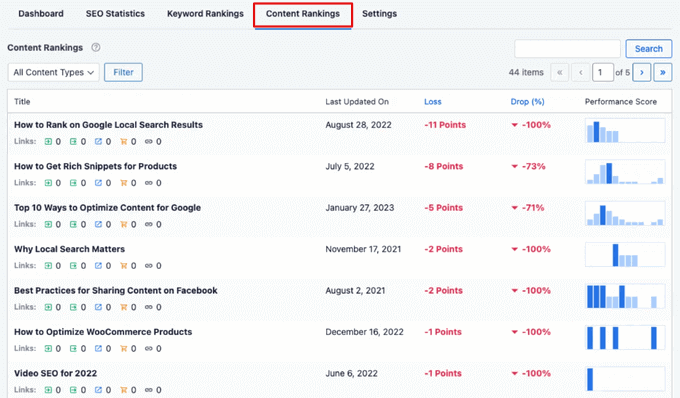
All in One SEO verfügt über einen Content-Rankings-Bericht innerhalb des Add-ons „Suchstatistiken“.
Hier können Sie nach allen Inhaltstypen filtern, einschließlich Videos. Auf diese Weise können Sie Keywords auf Ihrer Website verfolgen, die Videoinhalte verwenden. Sie sollten Ihre Inhalte überwachen, um zu sehen, ob sie sich verbessern oder einer Content-Degradation unterliegen.
Tipp: Sie können auch den Bericht „Video-Seiten“ in Ihrem Google Search Console-Konto überprüfen. Dort erfahren Sie genau, welche Videos Google indexiert hat und ob es Probleme gibt, die verhindern, dass sie in den Suchergebnissen angezeigt werden.
Sie könnten auch SEO-Tools wie Semrush für das Positionstracking verwenden.
Über die Überwachung der Keyword-Positionierung Ihrer Inhalte hinaus möchten Sie auch das Video-Engagement messen.
Selbst wenn Sie mit dem Rich Snippet mehr Besucher anziehen, könnten Sie immer noch einen stagnierenden Rückgang der WordPress-Conversions verzeichnen, sei es bei E-Mail-Anmeldungen oder Käufen.
Sie können Videos auf Ihrer Website mit MonsterInsights verfolgen. Es ist die beste WordPress-Analyse-Lösung, mit der Sie Google Analytics in Ihrem WordPress-Dashboard ohne Programmierung einrichten können.

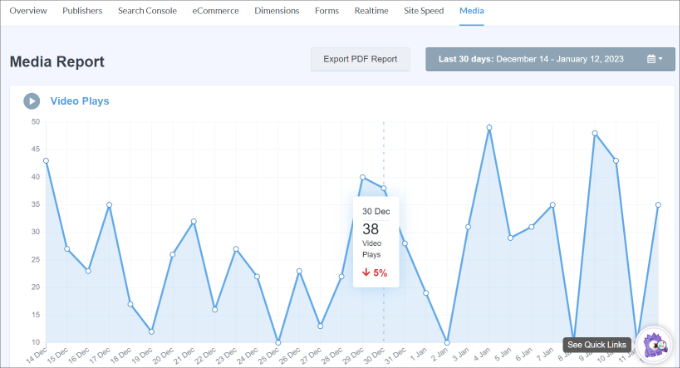
Alles, was Sie tun müssen, ist zum Reiter „Medien“ in MonsterInsights zu gehen.
Dies zeigt Ihnen eine Grafik der Videoaufrufe auf Ihrer Website.
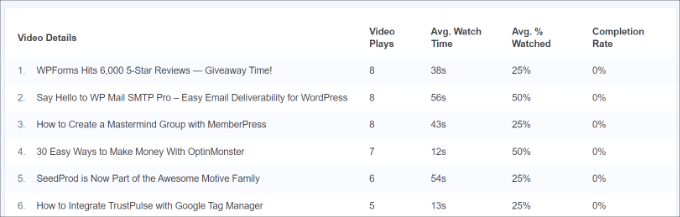
Wenn Sie nach unten scrollen, sehen Sie detailliertere Informationen zu jedem Video.
Der Bericht enthält Metriken wie die Anzahl der Videowiedergaben, die durchschnittliche Wiedergabezeit, den durchschnittlichen Prozentsatz der angesehenen Inhalte und die Abschlussraten.
Wenn Sie mehr über Video-Tracking erfahren möchten, lesen Sie unser Tutorial zum Thema Video-Analysen in WordPress verfolgen.
Bonus: Hinzufügen von Schema-Markup für lokales SEO
Neben der Optimierung Ihres Video-SEO gibt es viele andere Schema-Markups, die Sie hinzufügen können, z. B. eines für lokales SEO. Da über 40 % der Nutzer lokale Suchanfragen durchführen, ist das Hinzufügen dieses Schemas für kleine Unternehmen unglaublich wichtig.
Infolgedessen wird Ihr Unternehmen in lokalen Suchergebnissen angezeigt.
Alles, was Sie tun müssen, ist, zur Seite All in One SEO » Local SEO zu gehen und auf die Schaltfläche „Local SEO aktivieren“ zu klicken.
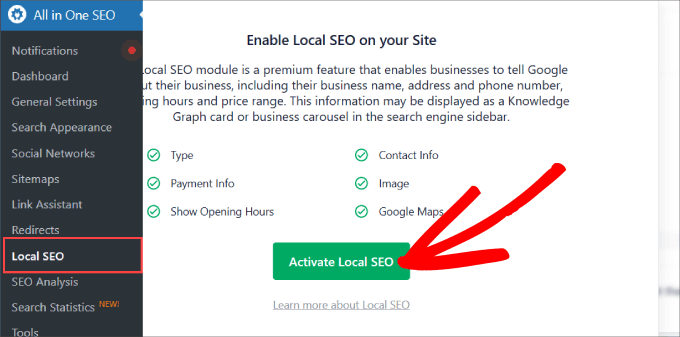
Unter dem Reiter „Standorte“ können Sie dann wichtige Informationen über Ihr Unternehmen hinzufügen.
Sie können Ihren Firmennamen, Ihr Logo, Ihre Telefonnummer, die Art Ihres Unternehmens, akzeptierte Zahlungsarten und mehr angeben.
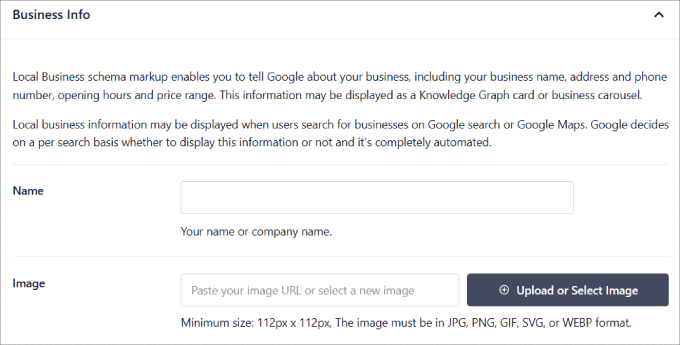
Wenn Sie Schritt-für-Schritt-Anleitungen wünschen, können Sie sich unser Tutorial zum Thema Schema-Markup in WordPress und WooCommerce hinzufügen ansehen.
Häufig gestellte Fragen zu Video-Schema-Markup
Wir wissen, dass das Eintauchen in ein neues Thema wie Schema-Markup einige Fragen aufwerfen kann. Um Ihnen zu helfen, haben wir Antworten auf einige der häufigsten Fragen zusammengestellt, die Menschen zum Hinzufügen von Video-Schema zu WordPress stellen.
1. Was ist Video-Schema-Markup?
Video-Schema-Markup ist eine spezielle Art von Code, die Sie zu Ihrer Website hinzufügen. Es fungiert wie ein detailliertes Etikett für Ihre Videos und teilt Suchmaschinen wie Google wichtige Informationen wie den Titel, die Beschreibung und die Länge des Videos mit.
Dies hilft Suchmaschinen, Ihre Inhalte zu verstehen und sie in erweiterten Suchergebnissen anzuzeigen, z. B. mit einem Video-Thumbnail.
2. Was ist der einfachste Weg, Video-Schema in WordPress hinzuzufügen?
Der einfachste und zuverlässigste Weg ist die Verwendung eines WordPress-Plugins wie All in One SEO (AIOSEO). Es kümmert sich um den gesamten technischen Code für Sie. Sie müssen nur ein paar Details zu Ihrem Video in einem einfachen Formular ausfüllen, und das Plugin fügt automatisch das richtige Schema-Markup zu Ihrer Seite hinzu.
3. Kann ich Video-Schema-Markup kostenlos hinzufügen?
Sie können das Videoschema kostenlos manuell hinzufügen, indem Sie den Code selbst schreiben und ihn einem benutzerdefinierten HTML-Block hinzufügen, wie wir in Methode 2 gezeigt haben. Diese Methode birgt jedoch das Risiko von Fehlern, wenn Sie sich mit Code nicht auskennen.
Premium-Plugins wie All in One SEO bieten Video-Schema-Funktionen, die den Prozess sicher, einfach und fehlerfrei machen.
4. Benötige ich ein Videoschema für YouTube-Videos, die auf meiner Website eingebettet sind?
Ja, das empfehlen wir dringend. Während YouTube sein eigenes Schema auf seiner Plattform hinzufügt, teilt das Hinzufügen von Video-Schema zu Ihrer eigenen WordPress-Seite Google mit, dass Ihre Seite die primäre, maßgebliche Quelle für dieses eingebettete Video ist. Dies hilft der SEO Ihrer Website und erhöht die Chancen, dass Ihre Seite in den Video-Suchergebnissen rangiert.
5. Wie kann ich überprüfen, ob mein Video-Schema funktioniert?
Sie können Ihr Videoschema mit dem kostenlosen Google Rich Results Test-Tool von Google einfach testen. Nachdem Sie das Schema-Markup entweder mit einem Plugin oder manuell hinzugefügt haben, können Sie dieses Tool verwenden, um es zu validieren. Das Tool bestätigt, dass Ihre Seite für Video-Rich-Results in Frage kommt, oder weist auf Fehler hin, die behoben werden müssen.
Zusätzliche Ressourcen
Wir hoffen, dieser Artikel hat Ihnen geholfen zu lernen, wie Sie Video-Schema-Markup in WordPress hinzufügen. Möglicherweise möchten Sie auch diese anderen Anleitungen lesen, um Ihre Website zu verbessern:
- Der ultimative WordPress SEO-Leitfaden für Anfänger (Schritt für Schritt)
- So richten Sie Video-SEO in WordPress richtig ein (Schritt für Schritt)
- Videos einfach in WordPress-Blogbeiträge einbetten
- Anfängerleitfaden: So verwenden Sie Rich Snippets in WordPress
- Beste Video-Hosting-Seiten für Blogger, Vermarkter und Unternehmen
Wenn Ihnen dieser Artikel gefallen hat, abonnieren Sie bitte unseren YouTube-Kanal für WordPress-Video-Tutorials. Sie finden uns auch auf Twitter und Facebook.



Dennis Muthomi
Vielen Dank für das Tutorial und vor allem dafür, dass Sie uns gezeigt haben, wie man die Video-Schema-Daten aktualisiert, denn darum ging es mir.
Jiří Vaněk
Vielen Dank für die vollständige Anleitung. Seit der Verwendung von AIO SEO sehe ich Markup-Schema als etwas, das mir sehr geholfen hat. Ich habe eher geprüft, ob ich diesen Typ gemäß Ihren Anweisungen hinzufüge, und alles passt. Jetzt warte ich nur noch auf den Google-Bot.