


Nach dem Betrieb mehrerer WordPress-Websites haben wir gelernt, dass kleine Verbesserungen der Benutzerfreundlichkeit einen großen Unterschied machen können.
Eine dieser Verbesserungen ist das Hinzufügen eines klaren, leicht zu findenden Abmelde-Links. Wir verwenden Abmelde-Links in unseren Online-Shops und auf der WP101-Trainingsplattform, da sie das Leben für angemeldete Benutzer erleichtern.
Wenn ein Abmelde-Link in Ihr Navigationsmenü integriert ist, müssen Benutzer nicht auf ihrer Kontoseite suchen oder sich eine spezielle URL merken. Sie können sich von überall auf Ihrer Website mit einem einzigen Klick abmelden.
In diesem Leitfaden zeigen wir Ihnen mehrere einfache Möglichkeiten, einen Abmelde-Link in WordPress hinzuzufügen, damit Sie die Methode wählen können, die am besten zum Layout und Design Ihrer Website passt.
💡Schnelle Antwort: Wie man einen Abmelde-Link in WordPress hinzufügt
Wenn Sie nach dem direkten Link suchen, um sich von WordPress abzumelden, können Sie diese URL-Struktur verwenden: https://example.com/wp-login.php?action=logout (ersetzen Sie example.com durch Ihren tatsächlichen Domainnamen).
Der Logout-Link für WordPress
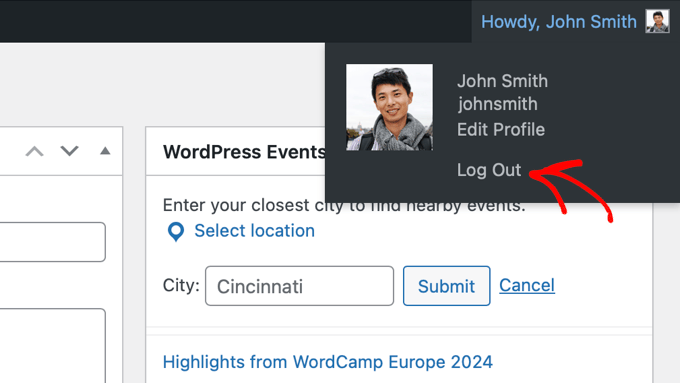
Normalerweise können Sie sich von Ihrer WordPress-Site abmelden, indem Sie auf den Link „Abmelden“ klicken. Dieser Link befindet sich unter Ihrem Profilbild in der oberen rechten Ecke der WordPress-Adminleiste.
Die Admin-Leiste ist die Symbolleiste, die am oberen Bildschirmrand erscheint, wenn Sie angemeldet sind. Sie bietet schnellen Zugriff auf Verknüpfungen zum Dashboard und zum Website-Editor.
Alles, was Sie tun müssen, ist, mit der Maus über Ihren Benutzernamen zu fahren, und der Abmelde-Link wird im Dropdown-Menü angezeigt.
Wenn Sie oder Ihr Website-Administrator die WordPress-Admin-Leiste deaktiviert haben, können Sie diesen Link nicht sehen.
Die gute Nachricht ist, dass der WordPress-Abmeldelink direkt aufgerufen werden kann, um Ihre aktuelle WordPress-Sitzung abzumelden.
Der Abmelde-Link für Ihre WordPress-Seite sieht so aus:
https://example.com/wp-login.php?action=logout
Vergessen Sie nicht, example.com durch Ihren eigenen Domainnamen zu ersetzen.
Sie können diesen Link direkt in Ihrem Browserfenster aufrufen, um sich von Ihrer WordPress-Website abzumelden.
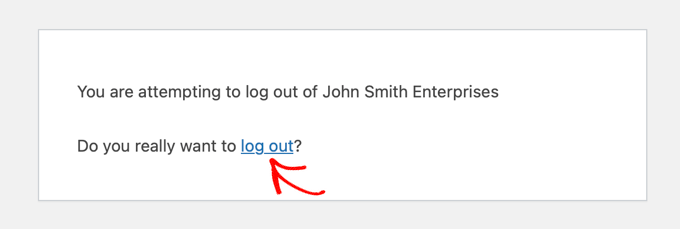
Wenn Sie auf diesen Link klicken, gelangen Sie zu einer Warnseite. Sie müssen auf den Link „Abmelden“ klicken, um zu bestätigen, dass Sie sich wirklich abmelden möchten.
Dies ist eine integrierte Sicherheitsfunktion. Sie schützt Sie davor, sich versehentlich abzumelden, wenn Sie auf den falschen Link klicken.
Sie können diesen Abmelde-Link auch manuell überall auf Ihrer WordPress-Website hinzufügen. Lassen Sie uns sehen, wie das geht.
Methode 1: Link zum Abmelden in Navigationsmenüs mit Standardeinstellungen hinzufügen
Das Hinzufügen des WordPress-Abmelde-Links zu Ihrem Navigationsmenü Ihrer Website macht ihn von jeder Seite Ihrer Website aus leicht zugänglich.
Gehen Sie einfach zur Seite Darstellung » Menüs in Ihrem WordPress-Adminbereich. Klicken Sie anschließend auf die Registerkarte „Benutzerdefinierte Links“, um sie zu erweitern, und fügen Sie den Logout-Link im URL-Feld hinzu.
📍Hinweis: Wenn Sie unter Darstellung keine Menüs sehen, verwenden Sie wahrscheinlich ein Block-Theme. In diesem Fall müssen Sie Ihr Navigationsmenü im Site-Editor bearbeiten.
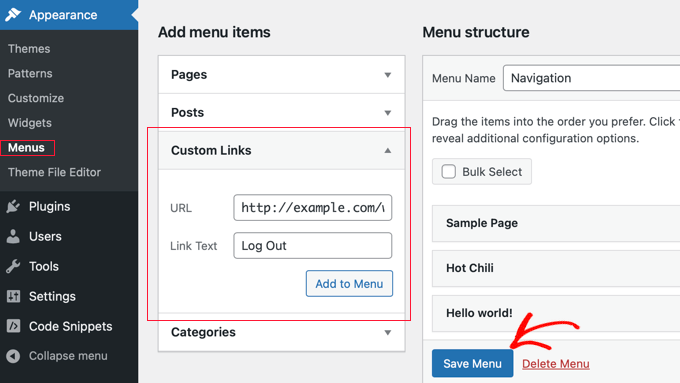
Wenn Sie fertig sind, klicken Sie auf die Schaltfläche „Zum Menü hinzufügen“, und Sie werden feststellen, dass der Link in der rechten Spalte erscheint. Sie können seine Position anpassen, indem Sie ihn einfach nach oben oder unten ziehen.
Vergessen Sie nicht, auf die Schaltfläche „Menü speichern“ zu klicken, um Ihre Änderungen zu speichern.
Sie können jetzt Ihren WordPress-Blog besuchen, um den Abmeldelink in Ihrem Navigationsmenü zu sehen.
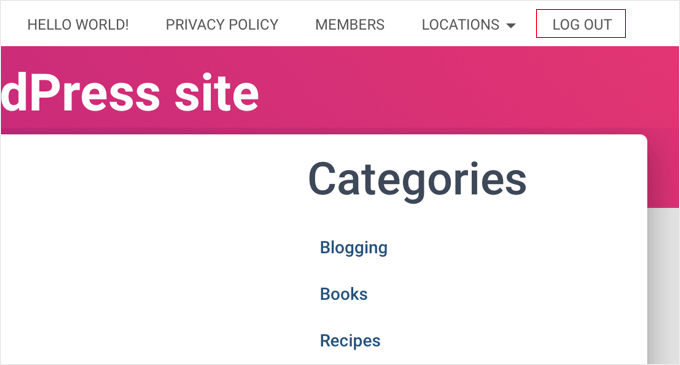
Das Problem beim Hinzufügen des Logout-Links zum Menü ist, dass er für alle Benutzer sichtbar ist (sowohl für eingeloggte als auch für ausgeloggte). Es ist nur sinnvoll, den Logout-Link für Benutzer anzuzeigen, die tatsächlich eingeloggt sind.
Das können Sie tun, indem Sie unseren Anweisungen folgen, wie Sie eingeloggten Benutzern unterschiedliche Menüs anzeigen.
WordPress-Abmelde-Link im Sidebar-Widget hinzufügen
WordPress wird mit einem Standard-Widget namens Meta geliefert. Dieses Widget zeigt eine Reihe nützlicher Links an, einschließlich eines Logout- oder Login-Links für Benutzer.
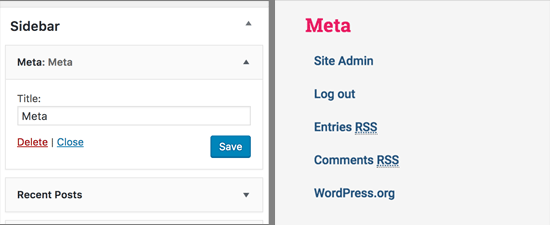
Manche Leute finden die anderen Links im Meta-Widget nicht ganz so nützlich.
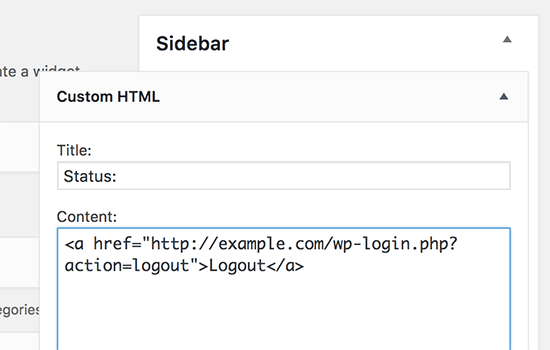
Alternativ können Sie auch ein einfaches Text- oder benutzerdefiniertes HTML-Widget mit dem Abmelde-Link in einfachem HTML hinzufügen. Hier ist der HTML-Code, den Sie hinzufügen müssen:
<a href="https://example.com/wp-login.php?action=logout">Abmelden</a>
Genau wie beim Hinzufügen des Links zu Ihrem Navigationsmenü ist das Problem bei dieser Methode, dass er für alle Benutzer sichtbar ist. Selbst Personen, die nicht angemeldet sind, sehen ihn.
Es ist nur sinnvoll, den Abmeldelink für Benutzer anzuzeigen, die tatsächlich angemeldet sind.
Methode 2: Dynamischen Anmelde-/Abmelde-Link mit einem Plugin hinzufügen
Wenn Sie manuell einen Logout-Link in WordPress hinzufügen, dann ist das Problem, dass er sich nicht je nach Anmeldestatus des Benutzers ändert.
Um das zu beheben, können Sie ein Plugin verwenden, um den Anmelde- oder Abmeldelink dynamisch basierend auf der Benutzersitzung anzuzeigen.
Zuerst müssen Sie das Plugin Login or Logout Menu Item installieren. Details finden Sie in unserer Schritt-für-Schritt-Anleitung zur Installation eines WordPress-Plugins.
Nachdem Sie das Plugin installiert und aktiviert haben, müssen Sie in Ihrem WordPress-Adminbereich zu Darstellung » Menüs gehen und den Link 'Anmelden/Abmelden' zu Ihrem Menü hinzufügen.
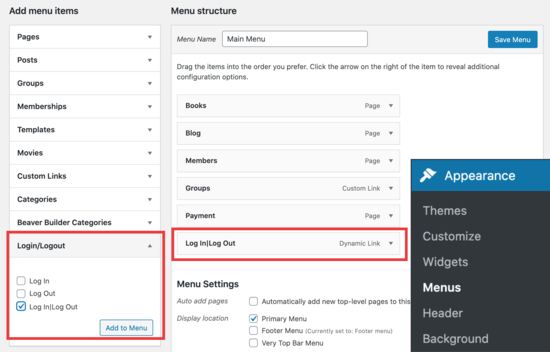
Nachdem Sie auf 'Menü speichern' geklickt und Ihre WordPress-Website überprüft haben, sehen Sie den Link in Ihrem Menü.
Es sollte so aussehen.

Wenn Sie darauf klicken, gelangen Sie zu einer Anmeldeseite oder, wenn Sie bereits angemeldet sind, werden Sie abgemeldet.
Diese Methode funktioniert auch mit WooCommerce, MemberPress und anderen WordPress E-Commerce-Plattformen.
Video-Tutorial
Wenn Sie die Anweisungen nicht lesen möchten, können Sie sich auch unser Video-Tutorial ansehen.
Häufig gestellte Fragen zum Abmelde-Link im WordPress-Menü
Hier sind einige Fragen, die unsere Leser häufig zu Abmeldelinks in WordPress gestellt haben:
Wie füge ich Links zum Navigationsmenü in WordPress hinzu?
Sie können Links hinzufügen, indem Sie in Ihrem WordPress-Dashboard zu Darstellung » Menüs gehen. Wählen Sie in der linken Spalte die Seiten, Beiträge aus oder geben Sie einen benutzerdefinierten Link ein und klicken Sie dann auf die Schaltfläche „Zum Menü hinzufügen“, um ihn in die Navigation Ihrer Website einzufügen.
Wie bekomme ich den Abmeldelink in WordPress?
Sie können einen Abmeldelink manuell mit dieser URL-Struktur erstellen: https://example.com/wp-login.php?action=logout. Denken Sie daran, example.com durch Ihren eigenen Domainnamen zu ersetzen.
Wie leite ich abgemeldete Benutzer in WordPress um?
Um Benutzer nach dem Abmelden umzuleiten, benötigen Sie normalerweise ein Plugin. Viele Mitgliedschafts-Plugins oder Sicherheitstools ermöglichen es Ihnen, eine bestimmte Weiterleitungs-URL (wie Ihre Homepage) zu definieren, zu der Benutzer sofort nach dem Klicken auf den Abmelde-Link gesendet werden.
Wie ändere ich die Anmelde-URL für WordPress?
Sie können die Standard-Anmelde-URL ändern, um die Sicherheit zu verbessern, indem Sie ein Plugin wie SeedProd verwenden. Es ermöglicht Ihnen, eine benutzerdefinierte Anmeldeadresse zu erstellen, z. B. /mein-login/, was es Hackern erschwert, Ihre Eingangsseite zu finden.
Weitere Details finden Sie in unserem Leitfaden zum Hinzufügen einer benutzerdefinierten Anmelde-URL in WordPress.
Wie sehe ich, ob ein Benutzer in WordPress angemeldet ist?
Standardmäßig zeigt WordPress keine Liste der aktuell online befindlichen Benutzer an. Um effektiv in Echtzeit zu sehen, wer angemeldet ist, müssen Sie ein Aktivitätsüberwachungs-Plugin installieren oder ein Analyse-Tool wie MonsterInsights verwenden.
Expertenanleitungen zur Verwendung des WordPress-Anmeldeformulars
Wir hoffen, dieser Artikel hat Ihnen geholfen, den direkten WordPress-Abmelde-Link zu finden und ihn zu Ihrem Navigationsmenü hinzuzufügen.
Möglicherweise möchten Sie auch einige andere Anleitungen zum An- und Abmelden bei WordPress sehen:
- So fügen Sie eine Anmeldeseite und Widgets im Frontend in WordPress hinzu
- CAPTCHA zum WordPress-Anmelde- und Registrierungsformular hinzufügen
- Leitfaden für Anfänger zum Hinzufügen von Ein-Klick-Anmeldung mit Google in WordPress
- So fügen Sie dem WordPress-Anmeldebildschirm Sicherheitsfragen hinzu
- So deaktivieren Sie Anmeldehinweise in WordPress-Fehlermeldungen bei der Anmeldung
- Warum und wie Sie Anmeldeversuche in WordPress einschränken sollten
- So passen Sie die WordPress-Seite zum Zurücksetzen des Passworts an
- So erzwingen Sie die Anmeldung zum Anzeigen einer Seite in WordPress
- Ultimativer Leitfaden zum Erstellen temporärer Anmeldungen für WordPress (ohne Passwörter)
Wenn Ihnen dieser Artikel gefallen hat, abonnieren Sie bitte unseren YouTube-Kanal für WordPress-Video-Tutorials. Sie finden uns auch auf Twitter und Facebook.




Jiří Vaněk
Ein gut sichtbarer Abmelde-Button eliminiert weitgehend Sicherheitsbedenken, wie z. B. dass Benutzer das System nicht abmelden, weil es für sie kompliziert ist, herauszufinden, wo sie es tun können. Aus Sicherheitssicht ist dies also eine großartige Lösung.
Trevor Blackmore
Tolles Plugin und ich liebe es. Ich frage mich nur, ob ich den Link auf die von mir erstellte Anmelde-/Registrierungsseite verweisen kann?
Alvise
Hallo,
vielen Dank für Ihre Anleitung, sie funktioniert bei mir auf dem Desktop und auf Tablets.
Aber egal, ob ich den Logout im oberen Menü oder im primären Navigationsmenü (die drei horizontalen Linien) platziere, der Logout wird im Menü nicht angezeigt.
Irgendwelche Vorschläge?
WPBeginner Support
Sie sollten Ihren Cache leeren oder den Support Ihres Themes konsultieren, um die häufigsten Gründe und Lösungen für dieses spezielle Problem zu erfahren.
Admin
Akter
Danke, es hilft sehr. Einfach, aber zeitsparend!
WPBeginner Support
Glad our guide was helpful
Admin
Naveen
Wie kann ich das Menü basierend auf der Benutzeranmeldung und -abmeldung ausblenden?
WPBeginner Support
Möglicherweise möchten Sie sich unseren Artikel unten ansehen, um bedingte Logik zu Ihren Menüs hinzuzufügen:
https://www.wpbeginner.com/plugins/how-to-add-conditional-logic-to-menus-in-wordpress/
Admin
MauricioC
Auf der Bestätigungsseite, wenn jemand auf den Abmelde-Link im Navigationsmenü klickt, lautet der Seitentitel „Etwas ist schiefgelaufen“. Wie kann ich das ändern?
WPBeginner Support
Normalerweise sollte es mehr zu diesem Fehler geben, aber als Ausgangspunkt sollten Sie unseren Leitfaden unten durchgehen:
https://www.wpbeginner.com/beginners-guide/beginners-guide-to-troubleshooting-wordpress-errors-step-by-step/
Admin
Wpmarmite
Bei mir funktioniert es auf einer frischen Website nicht. Ich erhalte einen 403-Fehler, unabhängig vom Theme.
WPBeginner Support
Möglicherweise möchten Sie sicherstellen, dass Sie nicht auf andere häufige Ursachen für einen 403-Fehler stoßen: https://www.wpbeginner.com/wp-tutorials/how-to-fix-the-403-forbidden-error-in-wordpress/
Admin
Jessica
Leider funktioniert es bei mir nicht.
Ich erhalte eine 403 Forbidden-Meldung, wenn ich auf den Link klicke, und das wird durch ein Plugin meines Themes verursacht – es gibt also keine Möglichkeit, dies zu vermeiden, nehme ich an?
Gibt es eine andere Lösung, die für Leute funktioniert, die sich ein- und ausloggen können, aber ohne die Admin-Leiste?
WPBeginner Support
Wenn Sie wissen, dass Ihr Theme die Ursache für den 403-Fehler ist, dann können Ihnen die Support-Mitarbeiter Ihres Themes möglicherweise helfen, ihn zu beheben. Andernfalls könnten Sie versuchen, den 403-Fehler mit der Methode in unserem Artikel hier zu beheben: https://www.wpbeginner.com/wp-tutorials/how-to-fix-the-403-forbidden-error-in-wordpress/
Admin
melanie martins
Hallo … Ist es möglich, eine
action=logout …. &redirect
zur Startseite zu machen?
WPBeginner Support
While we do not have an article on a beginner friendly plugin or method at the moment, we will certainly take a look into that for a future article or update
Admin
Sam Gallo
Funktioniert nicht, wenn der Login auf eine benutzerdefinierte Login-Seite umgeleitet wird. Wie würden Sie einen benutzerdefinierten Menülink erstellen, der sich abmeldet, ohne umgeleitet zu werden? Mit anderen Worten, die Abmeldung kann kein „Login“ in ihrer Adresse haben, um sich abzumelden.
vaishali
Es spiegelt sich auch in meinem Footer-Menü wider, aber ich möchte es nur im Hauptmenü.
Hawk
Toller Artikel zum Hinzufügen des Logout-Links. Ist es möglich, Aktionen über htaccess zuzulassen, wenn die URI blockiert ist?
Zum Beispiel verwende ich Ihren Tipp „So beschränken Sie den Zugriff auf Ihre wp-login.php-Datei in WordPress nach IP“.
order deny,allow
Deny from all
# whitelist IP address
allow from xx.xxx.xx.xx
Kann ich „wp-login.php?action=logout“ zulassen und gleichzeitig den Zugriff auf die Basis-wp-login.php verweigern, und wie würde dieser htaccess-Code aussehen?
Dipak Gajjar
Huch! Es erlaubt mir nicht, den Code für Sie hinzuzufügen.
Dipak Gajjar
This is for JIM. Sorry for the mess
Dipak Gajjar
Alternativ können Sie den wp_logout_url() Hook verwenden, um die Aufgabe zu erledigen (für fortgeschrittene Benutzer / Entwickler).
Jim
Ich habe versucht, eine Funktion in function.php zu erstellen und einen Shortcode dafür hinzuzufügen, damit ich sie aufrufen kann, wo immer ich möchte. Ich habe wp_logout_url(home_url()) verwendet, aber jedes Mal, wenn ich auf den Link klicke, bleibt die Anmeldung hängen und wird nicht zur Homepage weitergeleitet. Vorschläge?
Ich überprüfe den Link für Post-Daten und wenn die Post-Daten gesetzt sind (isset($_GET['name'])), meldet sich der Benutzer mit der von Ihnen erwähnten Funktion ab. Irgendwelche Vorschläge?
Dipak Gajjar
Erhalten Sie eine Fehlermeldung? Etwas wie das Folgende sollte ohne Probleme funktionieren:
<a href="”>Abmelden
Dipak Gajjar
`<a href="”>Abmelden`
Könnten Sie die Funktion teilen, die Sie unter function.php hinzugefügt haben?