


Ein Navigationsmenü ist eine Liste von Links am oberen Rand der Seite, die auf wichtige Bereiche Ihrer Website verweisen. Indem Sie einen bestimmten Beitrag zu Ihrem WordPress-Menü hinzufügen, können Sie ihn für Ihre Besucher hervorheben, was dazu beiträgt, mehr Traffic auf den Beitrag zu lenken.
Egal, ob Sie beliebte Artikel, wichtige Updates oder vorgestellte Blogbeiträge hervorheben möchten, die Anpassung Ihres Navigationsmenüs ist eine benutzerfreundliche Möglichkeit, Besucher zu wichtigen Inhalten zu leiten.
In diesem Artikel zeigen wir Ihnen, wie Sie ganz einfach bestimmte Beiträge zum WordPress-Navigationsmenü hinzufügen.
Wann und warum sollten Sie bestimmte Beiträge zum Navigationsmenü hinzufügen?
Navigationsmenüs ermöglichen es Ihnen, eine Navigationsstruktur für Ihre WordPress-Website zu erstellen. Dies hilft Benutzern, die wichtigsten Bereiche der Website schnell zu finden.
Normalerweise zeigt ein Navigationsmenü eine Seite „Über uns“, eine Preisgestaltungsseite, eine Seite „Kontaktieren Sie uns“ und eine Blogseite an.
Manchmal möchten Sie jedoch möglicherweise einen bestimmten Beitrag zu Ihrem Navigationsmenü hinzufügen.
Dies könnte Ihr beliebtester Beitrag sein, eine Anfängeranleitung für das Produkt, das Sie verkaufen, oder etwas, das Ihre Benutzer schnell finden sollen.
Lassen Sie uns nun sehen, wie Sie ganz einfach bestimmte Beiträge zu Ihrem WordPress-Navigationsmenü hinzufügen können:
Methode 1: Hinzufügen spezifischer Beiträge zum Navigationsmenü (Einfach)
Sie können spezifische Beiträge ganz einfach zu Ihrem Menü hinzufügen, indem Sie das Menü direkt in WordPress bearbeiten.
Hinzufügen spezifischer Beiträge zum Navigationsmenü im Full Site Editor
Wenn Sie ein Block-Theme verwenden, können Sie einfach zur Seite Design » Editor in der Admin-Seitenleiste von WordPress gehen, um den Website-Editor zu starten.
Von hier aus müssen Sie auf den Navigationsmenü-Block klicken, um mit der Bearbeitung zu beginnen.
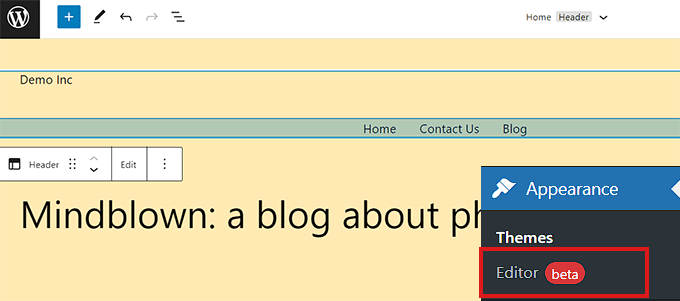
Sobald Sie sich im Navigationsmenü-Block befinden, klicken Sie auf die Schaltfläche "Neu hinzufügen" (+) , um einen neuen Menüpunkt einzugeben.
Danach können Sie einfach nach dem Beitrag suchen, den Sie zu Ihrem Navigationsmenü hinzufügen möchten.
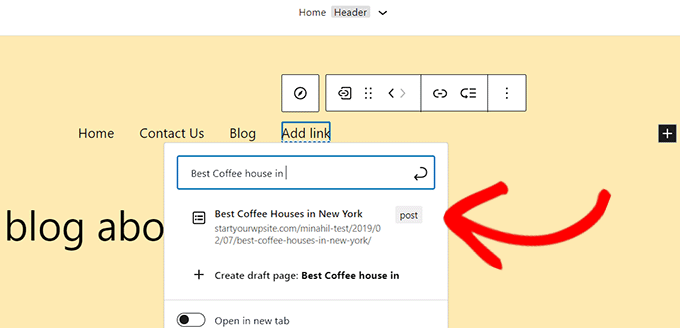
Sobald Sie den Beitrag gefunden haben, klicken Sie darauf, um ihn auszuwählen und als Menüpunkt hinzuzufügen.
Sie können die Menübezeichnung ändern, damit sie sich von Ihrem tatsächlichen Beitragstitel unterscheidet, indem Sie einfach auf den Text im Menüpunkt klicken.
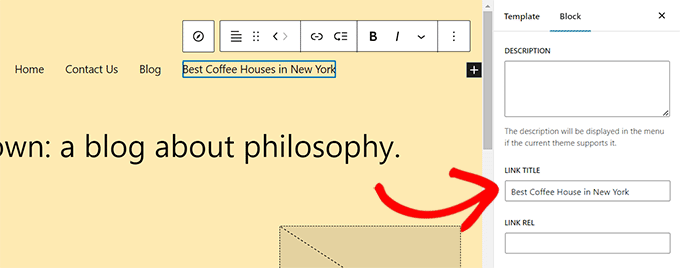
Vergessen Sie nicht, auf die Schaltfläche „Speichern“ zu klicken, um Ihre Einstellungen zu speichern, sobald Sie mit Ihren Änderungen zufrieden sind.
Sie können nun Ihre Website besuchen, um zu sehen, wie Ihr Beitrag im Navigationsmenü Ihrer Website erscheint.

Hinzufügen eines bestimmten Beitrags zum Navigationsmenü in klassischen Themes
Wenn Sie ein WordPress-Theme verwenden, das den Full Site Editor nicht unterstützt, erfahren Sie hier, wie Sie spezifische Beiträge zum Navigationsmenü Ihrer Website hinzufügen.
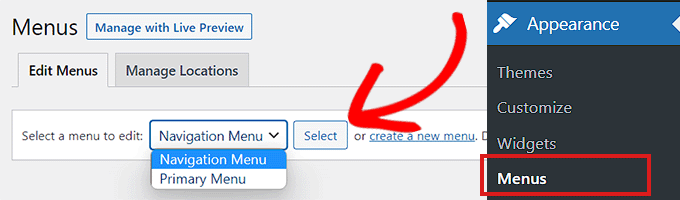
Zuerst müssen Sie im WordPress-Admin-Dashboard die Seite Darstellung » Menüs besuchen.
Wenn Sie dort sind, wählen Sie einfach ein Menü aus dem Dropdown-Menü aus, das Sie bearbeiten möchten, und klicken Sie auf die Schaltfläche „Auswählen“.
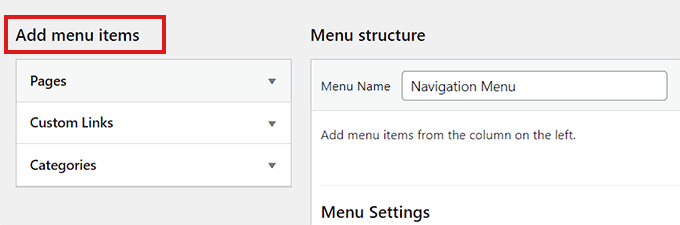
Nach der Auswahl eines Menüs sehen Sie den Abschnitt „Menüpunkte hinzufügen“.
Dieser Abschnitt enthält Registerkarten für Seiten, Beiträge, benutzerdefinierte Links und Kategorien, die Sie Ihrem Menü hinzufügen können. Sie können auf jede Registerkarte klicken, um sie zu erweitern.
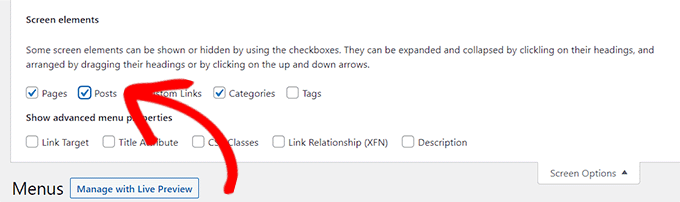
Wenn Sie die Registerkarte „Beiträge“ dort nicht sehen, können Sie sie einfach hinzufügen, indem Sie oben rechts auf dem Bildschirm auf die Schaltfläche „Bildschirmoptionen“ klicken.
Dies öffnet die Eingabeaufforderung „Bildschirmelemente“. Aktivieren Sie hier das Kontrollkästchen „Beiträge“, um es im Abschnitt „Menüpunkte hinzufügen“ anzuzeigen.
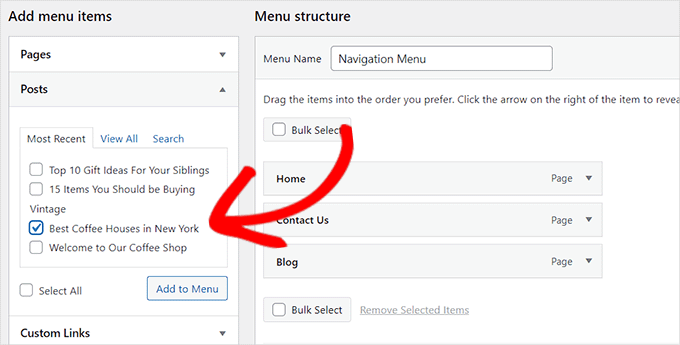
Sobald der Tab 'Beitrag' erschienen ist, müssen Sie darauf klicken, um ihn zu erweitern. Nun werden alle Ihre Beiträge als Liste angezeigt.
Überprüfen Sie einfach den spezifischen Beitrag, den Sie in Ihrem Navigationsmenü anzeigen möchten, und klicken Sie dann auf die Schaltfläche „Zum Menü hinzufügen“.
Nun wird der Beitrag im Abschnitt 'Menüstruktur' zusammen mit anderen Elementen im Navigationsmenü hinzugefügt.
Sie können die Menüpunkte per Drag & Drop verschieben, um ihre Anzeigereihenfolge anzupassen.
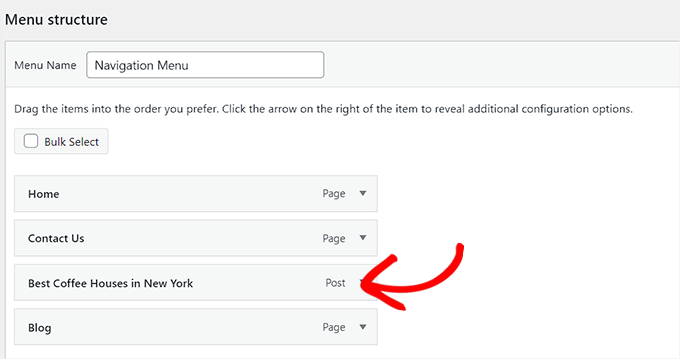
Wenn Sie zufrieden sind, klicken Sie auf die Schaltfläche „Menü speichern“, um Ihre Änderungen zu speichern.
So wird Ihr Beitrag im Navigationsmenü angezeigt.

Methode 2: Hinzufügen spezifischer Beiträge zum Navigationsmenü mit SeedProd
Sie können auch bestimmte Beiträge mit SeedProd zu Ihrem Navigationsmenü hinzufügen. Es ist der beste WordPress Landing Page Builder auf dem Markt und ermöglicht es Ihnen, angepasste Themes und Landing Pages ohne Code zu erstellen.
Zuerst müssen Sie das SeedProd-Plugin installieren und aktivieren. Weitere Anweisungen finden Sie in unserer Anfängeranleitung zur Installation eines WordPress-Plugins.
Hinweis: SeedProd hat auch eine kostenlose Version, die Sie ausprobieren können, aber wir werden für dieses Tutorial den Premium-Plan verwenden.
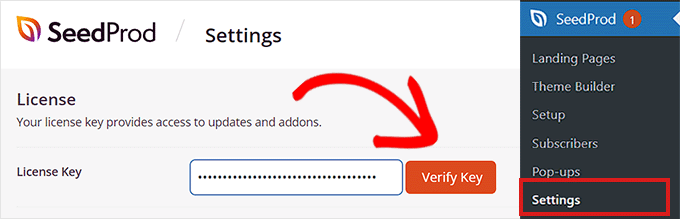
Gehen Sie nach der Aktivierung im WordPress-Dashboard zur Seite SeedProd » Einstellungen, um den Plugin-Lizenzschlüssel einzugeben.
Diese Informationen finden Sie in Ihrem Konto auf der SeedProd-Website.
Als Nächstes können Sie entweder eine Landing Page erstellen oder ein komplett neues Theme für Ihre Website anpassen.
Für dieses Tutorial fügen wir einen bestimmten Beitrag zu einer Landingpage hinzu.
Um eine Landingpage zu erstellen, rufen Sie den Bildschirm SeedProd » Landing Pages im Admin-Dashboard auf und klicken Sie auf die Schaltfläche „Neue Landingpage hinzufügen“.

Dies führt Sie zum Bildschirm „Neues Seitentemplate auswählen“, wo Sie viele vorgefertigte Templates von SeedProd sehen, die Sie auf Ihrer Website verwenden können.
Klicken Sie von hier aus einfach, um eine Vorlage Ihrer Wahl auszuwählen. Sie werden dann aufgefordert, einen Namen für die Landing Page einzugeben, die Sie erstellen möchten.
Nachdem Sie diese Informationen eingegeben haben, klicken Sie auf die Schaltfläche „Speichern und Seite bearbeiten“ , um fortzufahren.

Dies startet den Drag-and-Drop-Seitenersteller von SeedProd, wo Sie nun mit der Bearbeitung Ihrer Seite beginnen können.
Weitere Anweisungen finden Sie in unserer Anfängeranleitung zur Erstellung einer Landing Page in WordPress.
Suchen Sie von hier aus den Block 'Nav Menu' in der linken Spalte. Sobald Sie dies getan haben, ziehen Sie den Block einfach per Drag & Drop an eine beliebige Stelle auf der Seite, an der Sie das Navigationsmenü anzeigen möchten.
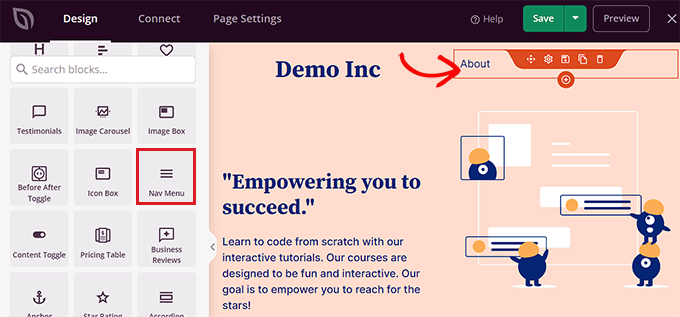
Nachdem das Navigationsmenü hinzugefügt wurde, doppelklicken Sie darauf, um die 'Navigationsmenü-Einstellungen' zu öffnen.
Jetzt bietet SeedProd zwei Methoden zur Erstellung und Verwaltung von Menüs.
- WordPress-Menü
- Einfach
Wenn Sie die Option „WordPress-Menü“ wählen, können Sie aus der Dropdown-Liste jedes Menü auswählen, das Sie in WordPress erstellt haben.
Klicken Sie danach im Abschnitt „Menüs“ auf den Link „Menübildschirm“.
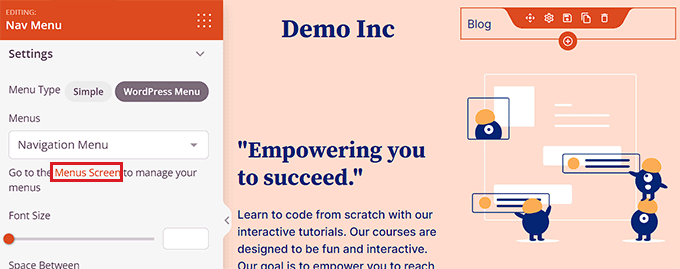
Dieser Link führt Sie zur Seite „Menüs“ von WordPress, wo Sie einen bestimmten Beitrag zu Ihrem Navigationsmenü hinzufügen können, wie in Methode 1 gezeigt.
Auf der anderen Seite ermöglicht Ihnen die einfache Option, Navigationsmenüpunkte zu erstellen, indem Sie einen Link und Text hinzufügen.
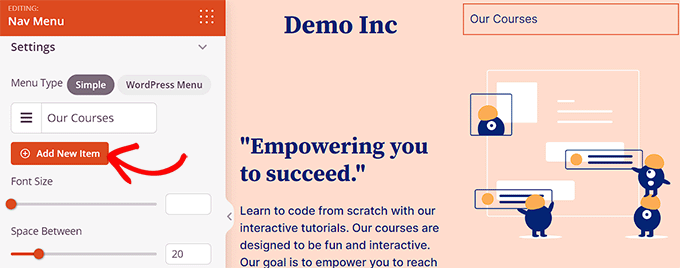
Sie können weitere Menüpunkte hinzufügen, indem Sie auf die Schaltfläche „Neuen Punkt hinzufügen“ klicken.
Dies fügt Ihrem Navigationsmenü einen neuen Eintrag hinzu, und Sie können den Vorgang wiederholen, um weitere Links hinzuzufügen.
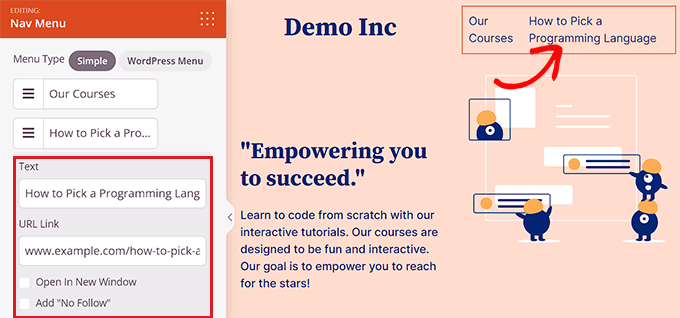
Um auf einen bestimmten Beitrag zu verlinken, müssen Sie die Beitrags-URL und die Textbeschriftung hinzufügen.
Sie haben nun erfolgreich einen bestimmten Beitrag zu Ihrem Navigationsmenü mit SeedProd hinzugefügt.
Wenn Sie fertig sind, vergessen Sie nicht, auf die Schaltfläche „Speichern“ und dann auf die Schaltfläche „Veröffentlichen“ zu klicken, die sich in der oberen rechten Ecke des Editors befindet.
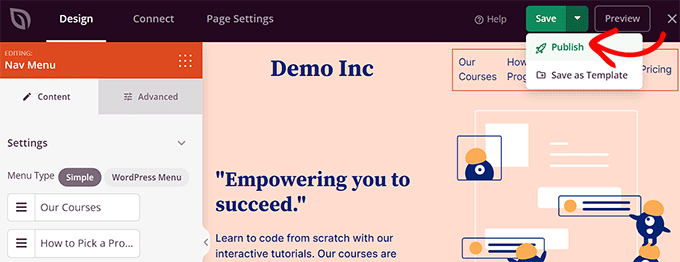
Danach können Sie Ihre Landingpage besuchen, um Ihr Navigationsmenü in Aktion zu sehen.
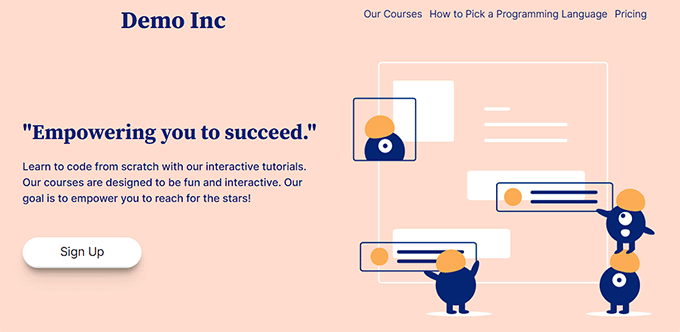
So sah es auf unserer Demoseite aus.
Bonus: Fügt spezifische Kategorien im WordPress-Navigationsmenü hinzu
Neben Beiträgen können Sie Ihrem WordPress-Navigationsmenü auch Kategorien und Schlagwörter hinzufügen.
Wenn Sie beispielsweise einen Reiseblog mit Anleitungen für verschiedene Städte haben, könnten Sie die Städte als Kategorien hinzufügen. Dies erleichtert Besuchern den Zugriff auf Ihre Inhalte und macht Ihre Website benutzerfreundlicher.
Um Kategorien hinzuzufügen, besuchen Sie einfach die Seite Darstellung » Menüs im WordPress-Dashboard und klicken Sie auf die Registerkarte „Kategorien“, um sie zu erweitern.
Wählen Sie als Nächstes die Kategorien aus, die Sie zum Menü hinzufügen möchten, und klicken Sie auf die Schaltfläche „Zum Menü hinzufügen“. Ihre ausgewählten Elemente werden nun in der Spalte auf der rechten Seite angezeigt, wo Sie sie per Drag & Drop nach oben und unten verschieben können.
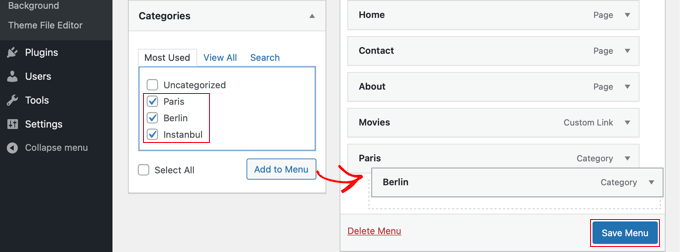
Wenn Sie zufrieden sind, klicken Sie auf die Schaltfläche „Menü speichern“, um Ihre Einstellungen zu speichern.
Sie haben nun erfolgreich eine bestimmte Kategorie zu Ihrem WordPress-Menü hinzugefügt. Weitere Informationen finden Sie in unserem Tutorial zum Hinzufügen von Themen zum WordPress-Navigationsmenü.
Wir hoffen, dieser Artikel hat Ihnen geholfen zu lernen, wie Sie bestimmte Beiträge zum WordPress-Navigationsmenü hinzufügen. Möglicherweise möchten Sie auch unsere Anfängeranleitung zur Erstellung eines vertikalen Navigationsmenüs in WordPress und unsere Tipps zur Beherrschung von WordPress-Navigationsmenüs und deren Nutzung zur Steigerung von Verkäufen und Konversionen lesen.
Wenn Ihnen dieser Artikel gefallen hat, abonnieren Sie bitte unseren YouTube-Kanal für WordPress-Video-Tutorials. Sie finden uns auch auf Twitter und Facebook.


Kristen
Ich weiß nicht, ob Sie noch auf Fragen antworten, aber mein Problem ist, dass ich meine Beiträge nicht unter den Menüpunkten veröffentlichen kann, unter denen ich sie veröffentlichen möchte. Sie werden unter ALLEN Menüs veröffentlicht. Das ist mein Problem.
Zum Beispiel ist einer meiner Menüpunkte „Kriminalität“. Wie veröffentliche ich meine Kriminalitätsbeiträge nur unter Kriminalität? Was muss ich tun, damit das passiert?
Ich habe überall gefragt und die Leute scheinen nicht zu verstehen, was ich meine, und ich weiß nicht warum.
Kanishk
Ich verstehe nicht, wie man Beiträge hinzufügt, z. B. Ich habe eine Seite für Herrenmode erstellt und möchte einen Beitrag (5 Outfits) auf dieser Seite (Herrenmode) hinzufügen, indem jemand auf eine Miniaturansicht (5 Outfits) klickt und direkt zum vollständigen Beitrag gelangt, wo 5 Outfits gezeigt werden. Ich verstehe also nicht, wie das geht.
WPBeginner Support
Sie möchten eine Kategorie erstellen und die Kategorie zu Ihrem Menü hinzufügen, was wir in unserem Artikel unten zeigen:
https://www.wpbeginner.com/beginners-guide/how-to-add-navigation-menu-in-wordpress-beginners-guide/
Admin
Shelly L. Snow
Mein Thema ist "Independant Publisher" und ich habe mehrere verschiedene Seiten. Beispiele: Buchrezensionen, Gedichte, Gedanken usw.
Wie veröffentliche ich Beiträge unter diesen Seiten?
WPBeginner Support
Sie könnten entweder die Shortcode-Methode aus unserem Artikel hier verwenden: https://www.wpbeginner.com/wp-tutorials/how-to-display-recent-posts-from-a-specific-category-in-wordpress/
Oder stattdessen die Kategorie der Beiträge zum Menü hinzufügen, anstatt einer bestimmten Seite, damit WordPress automatisch die Seite mit den Beiträgen in dieser Kategorie erstellt.
Admin
Sohail Ahmed
Hallo, ich bin hier, um zu erfahren, wie man Premium-Themes anpasst. Zum Beispiel habe ich ein Theme gekauft und installiert und möchte nun die Standard-Navigationsmenüpunkte durch meine eigenen ersetzen. Kurz gesagt, wie wandelt man das Design eines gekauften Themes in ein bedürfnisgerechtes Design um, wie lädt man Inhalte hoch?
WPBeginner Support
That would require knowledge of the theme and likely PHP, HTML, and CSS depending on how much you want to change the menu. If you check with your theme’s support they may have some documentation to help
Admin
Lisa
Das sind hilfreiche Informationen! Ich versuche herauszufinden, wie ich mein Dropdown-Menü mit Seiten erstellen kann, die wie meine Homepage mit Thumbnails aussehen und nur zu den Beiträgen innerhalb dieser Kategorie verlinkt sind. Zum Beispiel ist die Kategorie in meiner Navigationsleiste FOOD. Dann ist eine Unterkategorie eine REZEPTE-Seite, die Thumbnails zu meinen neuesten Rezeptbeiträgen anzeigt. Ich hoffe, das ergibt Sinn. Wissen Sie, wie das geht? Danke!
WPBeginner Support
Wenn Sie die Kategorie selbst zum Menü hinzufügen, sollte WordPress automatisch die Seite generieren, die Ihre Beiträge in dieser Kategorie auflistet.
Admin
Daniels
Ist es möglich, die letzten N Beiträge dynamisch in einem Menü anzuzeigen?
Ich sehe nur, dass es nur durch manuelles Auswählen vorhandener Beiträge möglich ist
Danke
WPBeginner Support
Es ist möglich, wir haben im Moment nur keine einfache empfohlene Methode.
Admin