


Nach mehr als einem Jahrzehnt mit einem Blog für mehrere Autoren haben wir gelernt, dass ein kleines Detail einen großen Unterschied macht. Das Hinzufügen einer einfachen Autoreninfo-Box ist eine der schnellsten Möglichkeiten, Vertrauen bei Ihren Lesern und Suchmaschinen aufzubauen.
Es ist der letzte Schliff, der den Besuchern zeigt, dass echte Menschen hinter Ihren Inhalten stehen. Dies kann Ihre gesamte Website professioneller wirken lassen und die Leute dazu ermutigen, immer wiederzukommen.
Wir wissen, dass es verwirrend sein kann, den besten Weg zu finden, eine hinzuzufügen, insbesondere angesichts des wachsenden Fokus von Google auf E-E-A-T. Sie möchten eine Lösung, die nicht nur gut aussieht, sondern auch Ihrem SEO hilft.
Genau deshalb haben wir diesen Leitfaden erstellt. Wir führen Sie durch fünf verschiedene Methoden, von einfachen Plugins bis hin zu benutzerdefiniertem Code, damit Sie die perfekte Lösung für Ihre WordPress-Website auswählen können.
Eine Autorenbiografie schreiben, die Googles E-E-A-T steigert
Die tatsächliche Person hinter Ihren WordPress-Inhalten zu zeigen, hilft, Glaubwürdigkeit bei den Lesern aufzubauen und kann die Autorität Ihrer Website stärken.
Das liegt daran, dass die E-E-A-T-Richtlinien von Google bei der Auswahl zuverlässiger Informationsquellen auf Fachwissen, Erfahrung, Autorität und Vertrauenswürdigkeit achten. Diese Inhalte werden dann an den Anfang der Suchergebnisse gestellt.
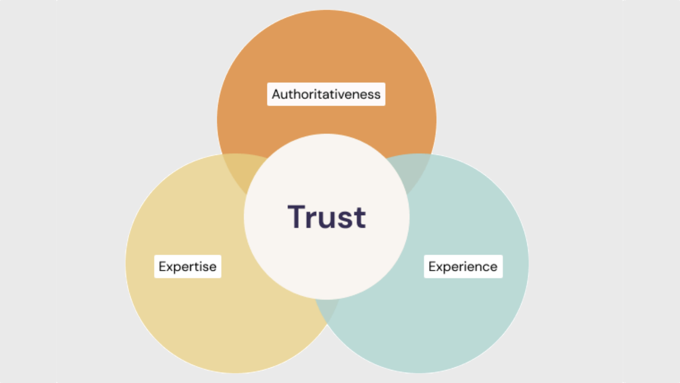
Hier erfahren Sie, wie Sie eine Autorenbiografie schreiben, die zu jedem E-E-A-T-Faktor beiträgt:
Fachwissen
Eine Biografie ermöglicht es Ihnen, das tiefe Verständnis des Autors für das Thema zu demonstrieren, einschließlich seiner Ausbildung und Qualifikationen in diesem Bereich.
Stellen Sie sicher, dass Sie relevante Abschlüsse, Zertifizierungen oder berufliche Zugehörigkeiten auflisten, die ihr Wissen und ihre Qualifikationen in ihrem Fachgebiet hervorheben.
Sie sollten auch kurz Auszeichnungen und Anerkennungen erwähnen, die die Expertise des Autors belegen oder verifizieren.
Erfahrung
Eine Biografie ermöglicht es Ihnen, die direkte Erfahrung des Autors zu den Themen, über die er/sie üblicherweise schreibt, zusammenzufassen, einschließlich seiner/ihrer bedeutenden Erfolge und Rollen. Ziel ist es, ein Bild davon zu zeichnen, wie seine/ihre Erfahrung ihn/sie befähigt hat, autoritative Inhalte zu seinem/ihrem gewählten Thema zu verfassen:
- Verwenden Sie eine bestimmte Anzahl von Jahren, um die Erfahrung des Autors hervorzuheben.
- Anstatt nur ihre Branche zu erwähnen, listen Sie spezifische Erfahrungsbereiche in diesem Feld auf, in denen sie ihre Fähigkeiten verbessert haben.
- Erwähnen Sie kurz relevante Berufserfahrung, Projekte oder ehrenamtliche Tätigkeiten, die zeigen, wie sie ihre Expertise erworben haben.
Autorität
Eine Biografie ermöglicht es Ihnen, die Anerkennung des Autors durch Experten auf diesem Gebiet hervorzuheben, wie z. B. Auszeichnungen, die sie erhalten haben, und Veröffentlichungen, in denen sie vorgestellt wurden.
Erwähnen Sie alle Publikationen, zu denen sie beigetragen haben, Gastbeiträge, die sie für renommierte Websites geschrieben haben, oder Vorträge, an denen sie teilgenommen haben. Dies zeigt ihre Stellung in ihrer Nische.
Sie werden auch kurz auf ihre Beteiligung an Branchenorganisationen oder Gemeinschaften eingehen wollen. Dies zeigt, dass sie auf dem Gebiet aktiv sind.
Vertrauenswürdigkeit
Eine Biografie ermöglicht es Ihnen, transparent zu machen, wer Ihre Inhalte schreibt. Hier sind einige Tipps:
- Pflegen Sie einen professionellen und informativen Schreibstil in Ihren Autorenbiografien.
- Erklären Sie kurz, wie die Inhalte, Erkenntnisse und Perspektiven Ihres Autors den Lesern zugutekommen.
- Erwägen Sie, Links zu den Social-Media-Profilen hinzuzufügen, auf denen sie mit dem Publikum interagieren, um sie als echte Personen zu etablieren.
Top-Tipps: Die Biografie sollte informativ, aber prägnant sein, idealerweise 3-5 Sätze. Stellen Sie sicher, dass Sie in der dritten Person schreiben, um einen professionelleren Ton zu erzielen. Fügen Sie schließlich ein professionelles Porträt hinzu, um eine persönliche Note zu verleihen und die Biografie visuell ansprechend zu gestalten.
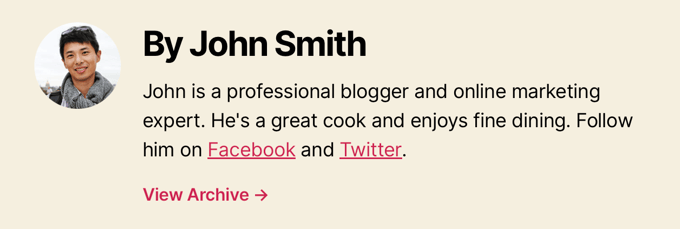
Beachten Sie, wie wir diese WPBeginner-Autorenbiografie für Google E-E-A-T optimiert haben:

Hier ist eine Vorlage für eine Autorenbiografie, die Sie für Ihre eigene Website anpassen können:
[Name] is a [Job Title/Area of Expertise] with over [Number] years of experience in [Industry]. [He/She/They] has a strong background in [specific areas of experience] gained through [relevant work experience, projects, or volunteer work]. [He/She/They] holds a [Degree] in [Field of Study] from [University Name] and is a certified [Certification] professional. [He/She/They] has [briefly mention achievements or publications]. [Name] is passionate about [area of interest] and enjoys helping readers by [explain how your content benefits them].
Jetzt, da Sie Ihre Autorenbiografie geschrieben haben, müssen Sie sie auf Ihrer WordPress-Website anzeigen.
Anzeige der Autorenbiografie in WordPress
Standardmäßig zeigen die meisten WordPress-Themes den Namen des Autors in einem Blogbeitrag an, aber keine weiteren Informationen über ihn.
Während Sie Ihre Autoren auf der „Über uns“-Seite Ihrer Website vorstellen können, wird nicht jeder Leser diese besuchen.
Wir empfehlen, auf jedem Blogbeitrag, den ein Autor verfasst hat, eine Autoren-Info-Box anzuzeigen. So erfahren Ihre Leser mehr über die Person hinter jedem Beitrag auf einer WordPress-Seite mit mehreren Autoren.
Es ist auch eine großartige Möglichkeit, neue Autoren zu gewinnen und sie zu ermutigen, Inhalte auf Ihrer Website einzureichen.
Sehen wir uns eine Reihe von Methoden an, mit denen Sie eine Autoren-Biografie oder Info-Box in WordPress hinzufügen können. Verwenden Sie einfach die Schnelllinks unten, um direkt zu der Methode zu springen, die Sie verwenden möchten:
- Hinzufügen einer Autoreninfo-Box über die Einstellungen Ihres WordPress-Themes
- Hinzufügen einer Autoreninfo-Box in WordPress mit einem kostenlosen WordPress-Plugin
- Autoreninfo-Box im WordPress-Sidebar-Widget-Bereich anzeigen
- Autoreninfo-Box hinzufügen durch Hinzufügen von Code zu WordPress
- 5. Hinzufügen einer Autoreninfo-Box in WordPress mit dem Author SEO Addon von AIOSEO
- Anzeigen einer Autoreninfo-Box mit einem WordPress Page Builder
- Zusätzliche Ressourcen
1. Hinzufügen einer Autoren-Info-Box über die Einstellungen Ihres WordPress-Themes
Einige der besten WordPress-Themes verfügen über eine Autoreninfo-Box, die automatisch unter jedem Artikel angezeigt wird.
Zuerst sollten Sie prüfen, ob Ihr aktuelles Theme eine integrierte Unterstützung für eine Autoreninfo-Box bietet.
Um dies zu tun, gehen Sie einfach zu Benutzer » Alle Benutzer in Ihrem WordPress-Admin-Panel.
Bewegen Sie dann den Mauszeiger über das Benutzerprofil, das Sie ändern möchten, und klicken Sie auf den Link „Bearbeiten“.
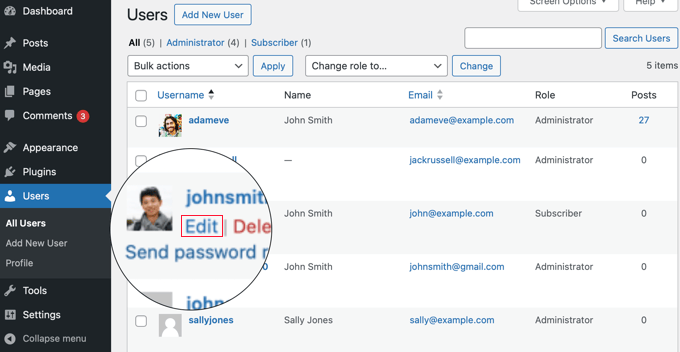
Dies bringt Sie zum Bildschirm zum Bearbeiten des Profils.
Sie müssen auf der Seite nach unten zum Abschnitt „Biografische Informationen“ scrollen, um die Biografie des Autors hinzuzufügen. Sie können in diesem Feld auch HTML verwenden, um manuell Links zu den Social-Media-Profilen des Autors hinzuzufügen.
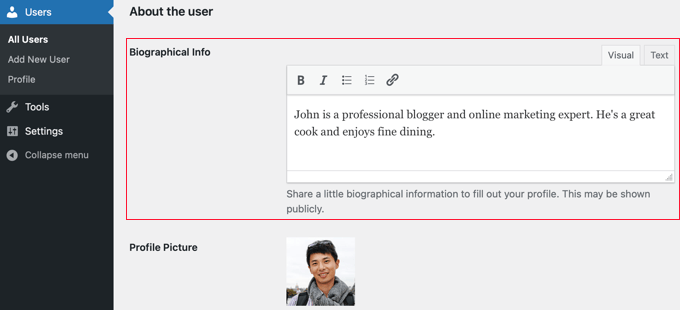
Das Autorenprofilbild wird automatisch vom Dienst Gravatar bezogen (ein beliebter Dienst, der Ihre E-Mail-Adresse mit einem Avatarbild verknüpft und es so auf verschiedenen Websites verwenden lässt). Wenn der Autor bereits ein Konto eingerichtet hat, wird dieses automatisch angezeigt.
Wenn Sie fertig sind, stellen Sie sicher, dass Sie unten auf der Seite auf die Schaltfläche „Profil aktualisieren“ klicken, um Ihre Änderungen zu speichern.
Jetzt können Sie jeden Artikel auf Ihrer Website anzeigen, der von diesem Autor geschrieben wurde, und Ihre Autoren-Bio-Box wird live geschaltet.
2. Hinzufügen einer Autoreninformationsbox in WordPress mit einem kostenlosen WordPress-Plugin
Wenn Ihr Theme nicht die Option bietet, eine Autorenbiografie anzuzeigen, oder Sie anpassen möchten, wie sie aussieht, dann ist diese Methode genau das Richtige für Sie.
Dazu verwenden wir das Simple Author Box -Plugin. Es ist eines der besten Autoren-Bio-Box-Plugins für WordPress, mit dem Sie einfach eine anpassbare Autoren-Bio-Box zu Ihrer Website hinzufügen können.
Hinweis: Es gibt auch eine Pro-Version, die zusätzliche Funktionen bietet, wie z. B. die Anzeige einer Autoren-Box vor oder nach dem Inhalt, das Hinzufügen von Website-Links, die Einbeziehung von Gast- und Co-Autoren, zusätzliche Social-Icon-Stile und mehr.
Das Erste, was Sie tun müssen, ist das Plugin zu installieren und zu aktivieren. Weitere Details finden Sie in unserem Anfängerleitfaden zum Thema Installation eines WordPress-Plugins.
Nach der Aktivierung müssen Sie Darstellung » Simple Author Box besuchen, um die Plugin-Einstellungen zu konfigurieren.
Hier können Sie die Sichtbarkeit, Farben, Typografie, Gravatar-Stil für das Foto des Autors und mehr auswählen.
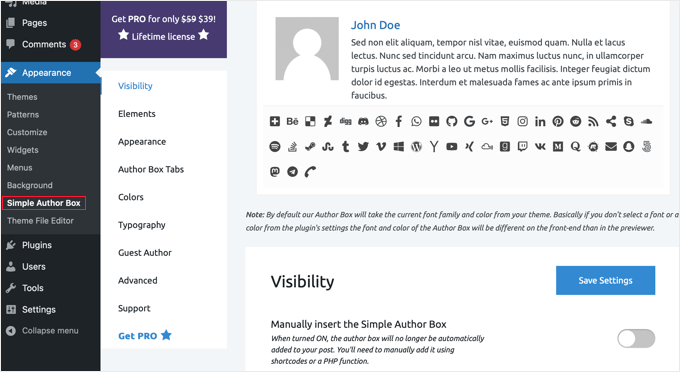
Wenn Sie fertig sind, stellen Sie sicher, dass Sie auf die Schaltfläche „Einstellungen speichern“ klicken, um Ihre Änderungen zu speichern.
Als Nächstes müssen Sie zu Benutzer » Alle Benutzer navigieren und auf den Link 'Bearbeiten' unter dem Benutzer klicken, für den Sie eine Biografie hinzufügen möchten.
Jetzt können Sie die Biografie des Benutzers zu seinem Profil hinzufügen.
Scrollen Sie einfach nach unten zum Abschnitt „Über den Benutzer“ und fügen Sie die Biografie in das Feld „Biografische Informationen“ ein.
Sie können in diesem Feld auch HTML verwenden, um manuell Links hinzuzufügen oder grundlegende HTML-Formatierungsoptionen zu nutzen.
Suchen Sie als Nächstes nach dem Abschnitt „Social Media Links (Simple Author Box)“ am unteren Rand der Seite.
Hier können Sie Social-Media-Links für die Social-Media-Profile Ihres Autors hinzufügen. Das Plugin zeigt nur Symbole für soziale Netzwerke an, für die Sie eine URL eingeben.
Sie müssen das Social-Media-Profil, das Sie hinzufügen möchten, aus dem Dropdown-Menü auswählen und dann die richtige URL eingeben.
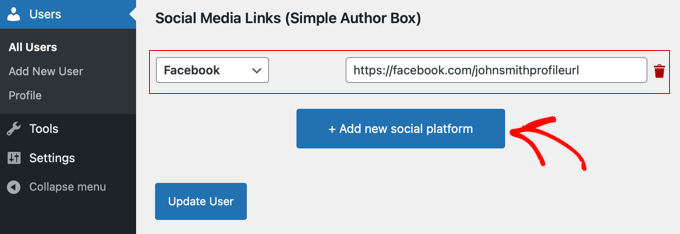
Sie können zusätzliche Social-Links hinzufügen, indem Sie auf die Schaltfläche „+ Neue Social-Plattform hinzufügen“ klicken.
Wenn Sie fertig sind, klicken Sie auf die Schaltfläche „Profil aktualisieren“, um die Änderungen an Ihrem Benutzerprofil zu speichern.
Sie können nun jeden Artikel besuchen, der von diesem Benutzer geschrieben wurde, um die Autoreninformationsbox in Aktion zu sehen.

3. Autoreninfo-Box in der WordPress-Seitenleiste anzeigen
Diese Methode ist perfekt, wenn Sie die Informationen des Autors lieber in der Seitenleiste Ihres Themes anstelle von unter dem Artikel anzeigen möchten. Sie können die Autoreninfo-Box in einem Seitenleisten-Widget anzeigen.
Für diese Methode müssen Sie das Simple Author Box -Plugin installieren und aktivieren, das wir in der vorherigen Methode verwendet haben. Weitere Details finden Sie in unserer Schritt-für-Schritt-Anleitung zum Installieren eines WordPress-Plugins.
Tipp: Das Simple Author Box -Plugin bietet ein Widget für klassische Themes und einen Block für Block-Themes im WordPress Block-Editor und im Full Site Editor.
In diesem Tutorial zeigen wir Ihnen, wie Sie das Simple Author Block-Widget schnell zu einem Widget-Bereich eines klassischen Themes hinzufügen.
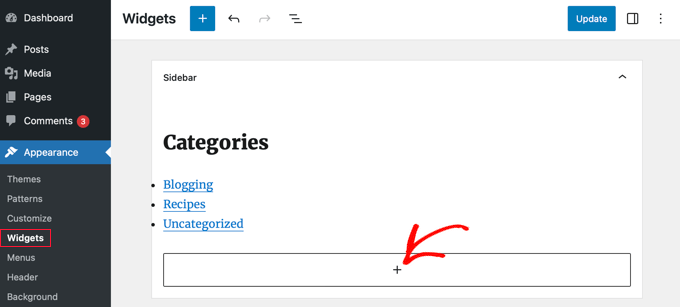
Nach der Aktivierung müssen Sie zu Darstellung » Widgets in Ihrem WordPress-Dashboard navigieren.
Klicken Sie dann auf das Symbol „+“ zum Hinzufügen von Blöcken im Widget-Bereich „Seitenleiste“.
Hinweis: Wenn Sie die Menüoption Widgets nicht sehen, verwendet Ihre Website ein Block-Theme. In unserem Tutorial zum Verwenden des WordPress Full Site Editors finden Sie weitere Details.
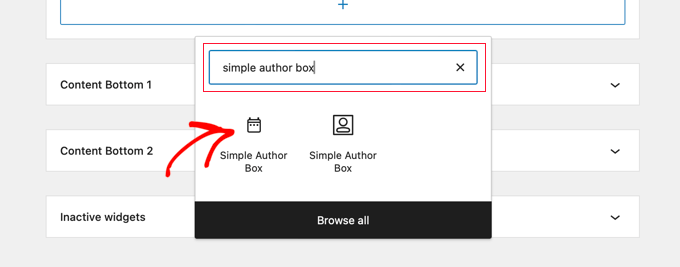
Danach müssen Sie nach 'Simple Author Box' suchen. Sie sehen zwei Symbole: das Simple Author Box-Widget und den Block.
Klicken Sie dann auf das erste Symbol, um das Widget „Simple Author Block“ auszuwählen.
Das Widget bietet eine Reihe von Optionen, mit denen Sie dessen Anzeige anpassen können.
Es ist wichtig sicherzustellen, dass die Option „Autodetect“ aus dem Dropdown-Menü „Autor/Benutzer auswählen“ ausgewählt ist. Dies ist die Standardoption und stellt sicher, dass die Biografie des Beitragsautors automatisch angezeigt wird.
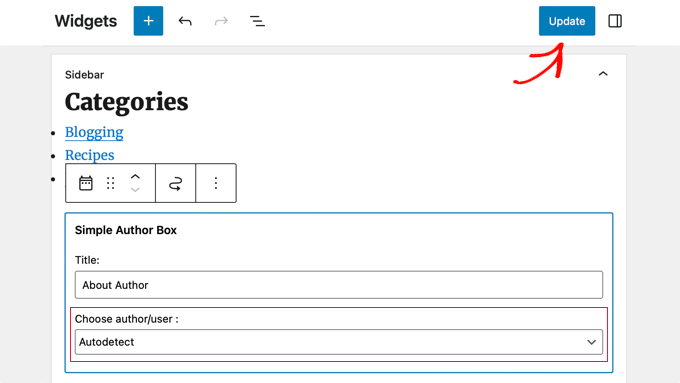
Klicken Sie dann oben auf dem Bildschirm auf die Schaltfläche „Aktualisieren“, um Ihre Widget-Einstellungen zu speichern.
Sie können Ihre Website jetzt besuchen, um das Autor-Bio-Widget in Aktion zu sehen.
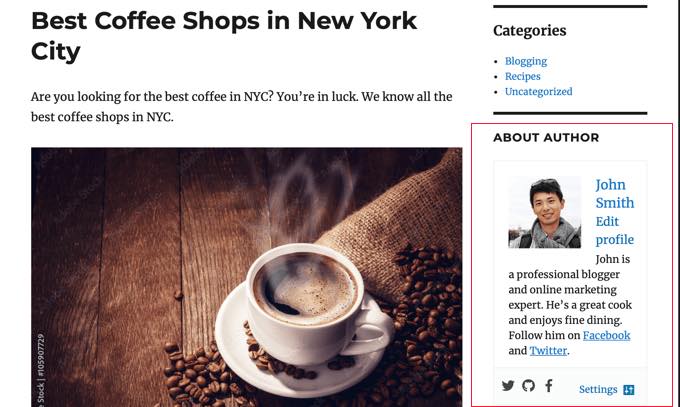
Dieses Plugin ruft Benutzerinformationen aus dem WordPress-Profil ab. Sie oder Ihre Autoren müssen ihre Bio-Informationen eingeben, indem Sie ihre Profile bearbeiten, wie wir oben gezeigt haben.
Um mehr über die Bearbeitung von Benutzerprofilen zu erfahren, lesen Sie unsere Anleitung zum Hinzufügen neuer Benutzer und Autoren zu Ihrem WordPress-Blog.
4. Hinzufügen einer Autoreninformationsbox durch Hinzufügen von Code zu WordPress
Diese Methode ermöglicht es Ihnen, eine Autoreninfo-Box hinzuzufügen, indem Sie einen Code-Schnipsel zu Ihrer WordPress-Website hinzufügen. Es ist eine großartige, schlanke Option, wenn Sie nicht viele zusätzliche Funktionen benötigen.
Wir empfehlen jedoch nicht, die Datei functions.php selbst zu bearbeiten, es sei denn, Sie sind ein fortgeschrittener Benutzer, da selbst der kleinste Fehler Ihre Website beschädigen kann.
Stattdessen können Sie WPCode verwenden, das beste Code-Snippets-Plugin für WordPress. Es macht es sicher und einfach, benutzerdefinierten Code in WordPress hinzuzufügen, ohne die functions.php-Datei Ihres Themes zu bearbeiten.
WPCode enthält auch über 393 vorgefertigte Code-Snippets, die Sie mit wenigen Klicks zu Ihrer Website hinzufügen können, darunter ein Snippet für „Autorenbiografie nach Beitrag“.
Um loszulegen, müssen Sie das kostenlose WPCode-Plugin installieren und aktivieren. Wenn Sie Hilfe benötigen, sehen Sie sich dieses Tutorial an, wie man ein WordPress-Plugin installiert.
Hinweis: Die kostenlose Version von WPCode bietet alles, was Sie zum Hinzufügen von Code in WordPress benötigen. Wenn Sie jedoch erweiterte Funktionen wie KI-Snippet-Generierung, geplante Snippets, Code-Revisionen und mehr wünschen, können Sie auf WPCode Pro upgraden.
Nach der Aktivierung navigieren Sie in Ihrem WordPress-Dashboard zur Seite Code-Snippets » Bibliothek.
Von hier aus können Sie alle verschiedenen Snippets sehen, die Sie zu Ihrer Website hinzufügen können.
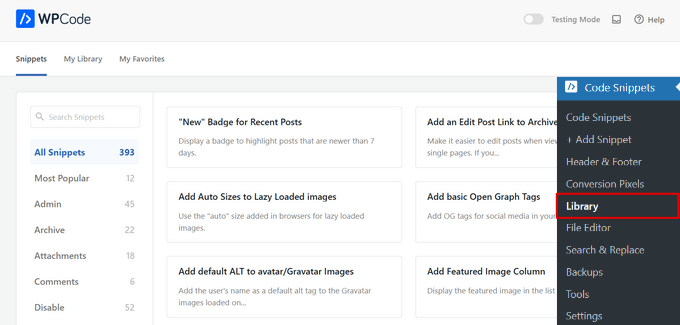
Suchen Sie dann nach dem Snippet 'Author Bio After Post'.
Wenn Sie den Ausschnitt gefunden haben, fahren Sie mit der Maus darüber und klicken Sie auf die Schaltfläche „Ausschnitt verwenden“.
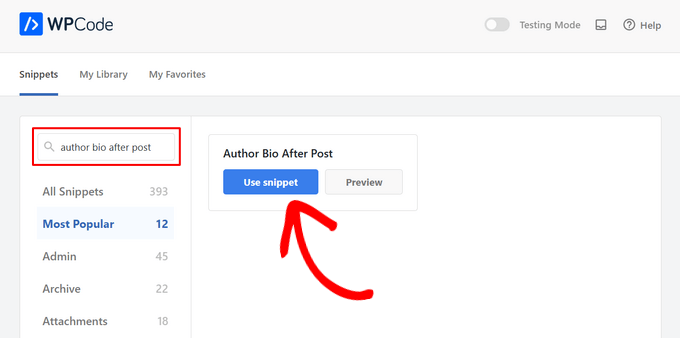
Danach fügt WPCode den Code automatisch für Sie hinzu und wählt die richtige Einfügungsmethode aus.
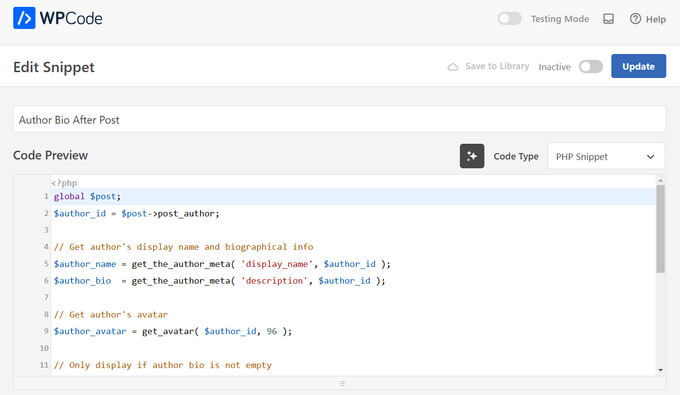
Jetzt müssen Sie nur noch den Schalter von „Inaktiv“ auf „Aktiv“ umlegen und dann auf die Schaltfläche „Aktualisieren“ klicken.
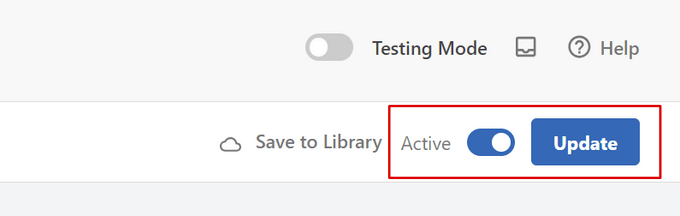
Das ist alles. Wenn Sie nun Ihre Website besuchen, sehen Sie Ihre neuen Autoreninformationen am Ende Ihrer WordPress-Blogbeiträge.
So sah es auf unserer Testseite aus:

Erweiterte Code-Methode
Wenn Sie ein fortgeschrittener Benutzer sind, können Sie diesen Code immer noch in Ihre eigene functions.php-Datei kopieren und einfügen.
function wpb_author_info_box( $content ) {

global $post;

// Detect if it is a single post with a post author
if ( is_single() && isset( $post->post_author ) ) {

// Get author's display name
$display_name = get_the_author_meta( 'display_name', $post->post_author );

// If display name is not available then use nickname as display name
if ( empty( $display_name ) )
$display_name = get_the_author_meta( 'nickname', $post->post_author );

// Get author's biographical information or description
$user_description = get_the_author_meta( 'user_description', $post->post_author );

// Get author's website URL
$user_website = get_the_author_meta('url', $post->post_author);

// Get link to the author archive page
$user_posts = get_author_posts_url( get_the_author_meta( 'ID' , $post->post_author));

if ( ! empty( $display_name ) )

$author_details = '<p class="author_name">About ' . $display_name . '</p>';

if ( ! empty( $user_description ) )
// Author avatar and bio

$author_details .= '<p class="author_details">' . get_avatar( get_the_author_meta('user_email') , 90 ) . nl2br( $user_description ). '</p>';

$author_details .= '<p class="author_links"><a href="'. $user_posts .'">View all posts by ' . $display_name . '</a>';

// Check if author has a website in their profile
if ( ! empty( $user_website ) ) {

// Display author website link
$author_details .= ' | <a href="' . $user_website .'" target="_blank" rel="nofollow">Website</a></p>';

} else {
// if there is no author website then just close the paragraph
$author_details .= '</p>';
}

// Pass all this info to post content
$content = $content . '<footer class="author_bio_section" >' . $author_details . '</footer>';
}
return $content;
}

// Add our function to the post content filter
add_action( 'the_content', 'wpb_author_info_box' );

// Allow HTML in author bio section
remove_filter('pre_user_description', 'wp_filter_kses');
Dieser Code ruft einfach die Informationen des Autors ab und zeigt sie unter WordPress-Beiträgen an.
Sie müssen dann diese Autoreninfo-Box so gestalten, dass sie gut aussieht und zu Ihrem WordPress-Theme passt. Wenn Sie kein CSS können, lesen Sie unsere Anleitung, wie Sie einfach benutzerdefiniertes CSS zu Ihrer WordPress-Site hinzufügen.
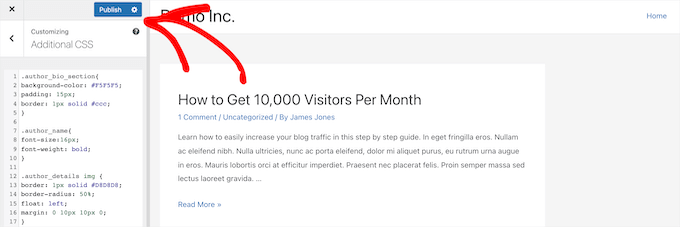
Navigieren Sie zuerst zu Darstellung » Anpassen in Ihrem WordPress-Admin-Panel.
Dadurch wird das WordPress Theme Customizer-Panel geöffnet. Sie müssen auf die Registerkarte „Zusätzliches CSS“ klicken.
Wenn Sie den Theme Customizer nicht finden können, lesen Sie bitte unser Tutorial zur Behebung des fehlenden Theme Customizers in WordPress.
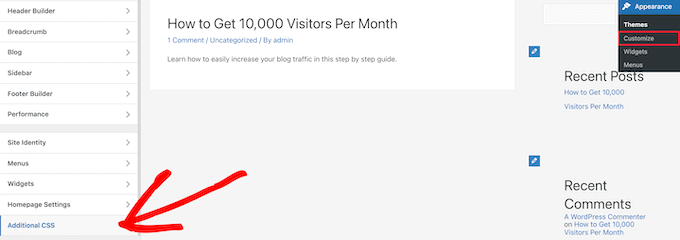
Dies ermöglicht es Ihnen, benutzerdefinierten CSS-Code direkt in Ihr WordPress-Theme einzufügen und die Live-Änderungen zu sehen.
Hier ist ein Beispiel für CSS-Code, der Ihnen den Einstieg erleichtern soll:
.author_bio_section{
background-color: #F5F5F5;
padding: 15px;
border: 1px solid #ccc;
}

.author_name{
font-size:16px;
font-weight: bold;
}

.author_details img {
border: 1px solid #D8D8D8;
border-radius: 50%;
float: left;
margin: 0 10px 10px 0;
}
Fügen Sie als Nächstes den Code direkt in das Feld „Zusätzliches CSS“ ein.
Klicken Sie dann auf die Schaltfläche „Veröffentlichen“, um Ihre Änderungen live zu schalten.
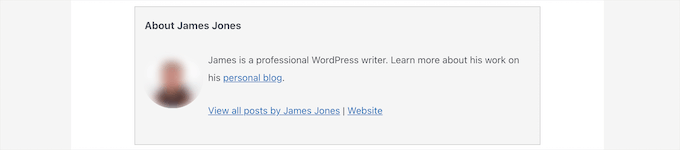
So sah die Autoren-Bio-Box in unserem Theme aus:
5. Hinzufügen einer Autoren-Info-Box in WordPress mit dem Autoren-SEO-Addon von AIOSEO
All in One SEO (AIOSEO) ist das beste WordPress SEO-Plugin auf dem Markt mit über 3 Millionen Nutzern. Sie können es auch verwenden, um detaillierte Autoreninfo-Boxen auf jedem WordPress-Beitrag oder jeder Seite hinzuzufügen.
Diese Methode verwendet das leistungsstarke Author SEO-Addon von AIOSEO und kann Ihre SEO stärker verbessern als die anderen Methoden.
Um zu beginnen, müssen Sie das Plugin All in One SEO installieren und aktivieren. Wenn Sie Hilfe benötigen, lesen Sie unser Tutorial zur Installation eines WordPress-Plugins.
Hinweis: Es gibt eine kostenlose Version von All in One SEO, die Sie verwenden können. Um jedoch auf die Author SEO-Funktionen zuzugreifen, benötigen Sie den AIOSEO Pro-Plan.
Sobald das Plugin aktiviert und eingerichtet ist, gehen Sie im WordPress-Dashboard zu Benutzer » Alle Benutzer.
Klicken Sie dann auf den Namen des Autors oder auf den Link „Bearbeiten“ darunter.
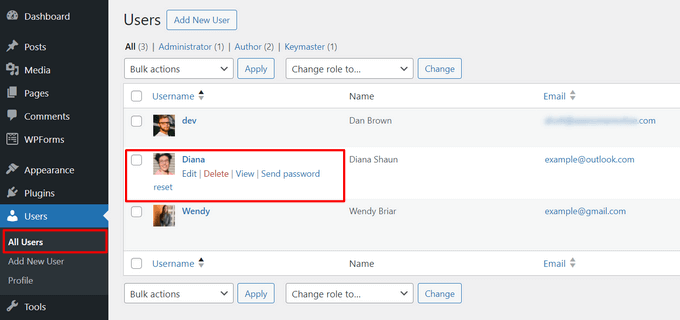
Dies öffnet die Seite „Benutzer bearbeiten“ für diesen Autor.
Auf dieser Seite müssen Sie auf den Tab "Author SEO" klicken.
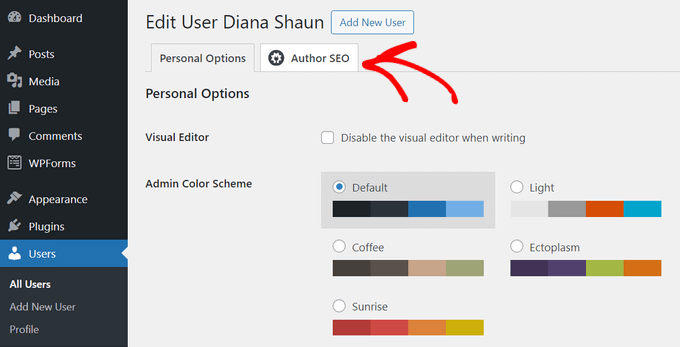
Im Abschnitt 'Author SEO' können Sie Informationen wie Ausbildung, Arbeitgeber und Berufsbezeichnung hinzufügen.
Diese Informationen helfen bei der Validierung Ihrer E-E-A-T-Signale.
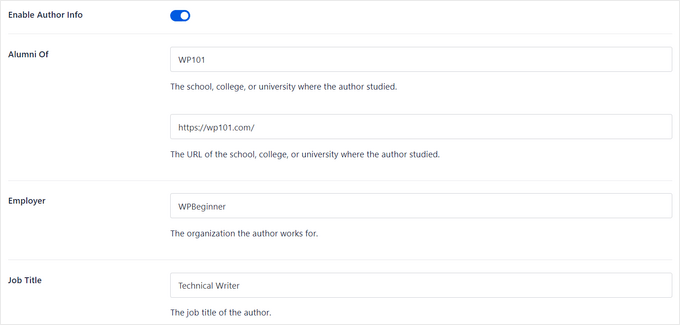
Sie können auch Themenkategorien hinzufügen.
Diese zeigen die Fachgebiete des Autors für Suchmaschinen und Leser an.

Hinweis: Diese Themenkategorien müssen zuerst eingegeben werden, indem Sie im Einstellungsbereich Sucheinstellungen » Erweitert » Themen für Autoren in All in One SEO navigieren. Die vorherige Definition dieser Themen gewährleistet Konsistenz über alle Ihre Autoren hinweg und hilft Suchmaschinen, die allgemeine thematische Autorität Ihrer Website zu verstehen.
Als Nächstes können Sie nach unten scrollen, um ein Autoren-Bild, einen Autoren-Auszug und eine vollständige Autoren-Biografie hinzuzufügen.
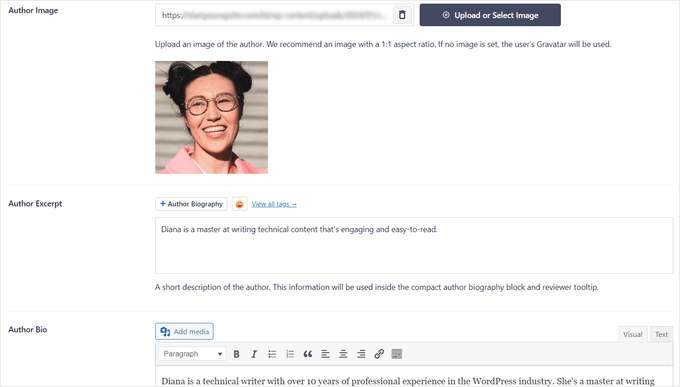
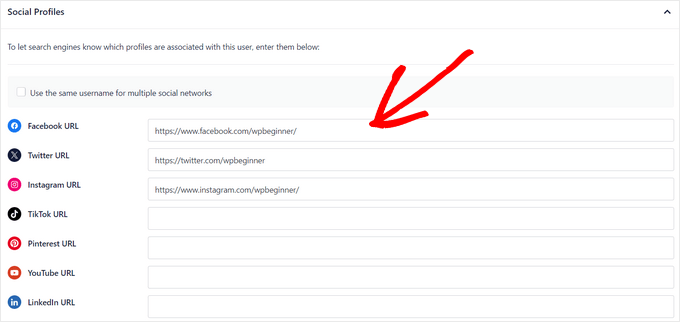
Sie können auch Social-Media-Profile in Ihrer Autoreninfo-Box anzeigen.
Geben Sie einfach die Profil-URLs für Facebook, Instagram, Twitter, YouTube und mehr ein.
Es gibt auch eine Einstellung „Autor-Biografie an Beiträge anhängen“, die Sie aktivieren oder deaktivieren können.
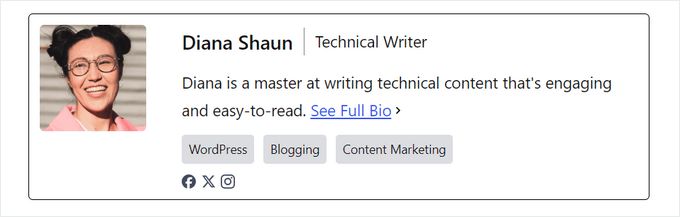
Wenn diese Einstellung aktiviert ist, zeigt All in One SEO automatisch eine kompakte Autoren-Bio am Ende Ihrer Beiträge an.

Sie können die Einstellung deaktivieren, wenn Sie kompakte oder vollständige Autoren-Bios am Ende von Beiträgen manuell mit den Autoren-Bio-Blöcken von AIOSEO hinzufügen möchten. Weitere Details finden Sie in dieser Anleitung zum Hinzufügen von Autorenblöcken in Ihren Beiträgen.
Für dieses Tutorial lassen wir die Einstellung aktiviert, um Autorenbiografien automatisch an Beiträge anzuhängen.
Nachdem Sie Ihre Autoreninformationen ausgefüllt haben, vergessen Sie nicht, auf die Schaltfläche „Benutzer aktualisieren“ zu klicken, um Ihre Änderungen zu speichern.
Jetzt können Sie einen Ihrer WordPress-Beiträge besuchen, um Ihre neue Autoren-Info-Box in Aktion zu sehen.
Bonus: Anzeigen der Autoren-Info-Box mit einem WordPress Page Builder
Wenn Sie ein komplett benutzerdefiniertes WordPress-Theme erstellen und eine Autoreninfo-Box einfach überall auf Ihrer Website anzeigen möchten, empfehlen wir die Verwendung von SeedProd.
SeedProd ist der beste Drag-and-Drop-Page-Builder für WordPress. Damit können Sie ganz einfach benutzerdefinierte WordPress-Themes und Seitenlayouts erstellen, ganz ohne Code.
Es kommt mit über 320+ Themen- und Seiten-Vorlagen, die Sie mit einem Klick importieren können. Die Theme-Vorlagen umfassen jeden Teil einer Website, einschließlich einer Homepage, einer einzelnen Seite, eines einzelnen Beitrags, eines Blog-Archivs, einer Kontaktseite und mehr.
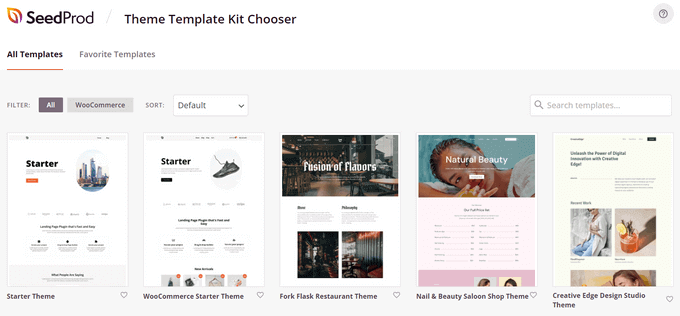
Sie können Ihr Theme mit dem visuellen Theme-Builder beliebig anpassen.
SeedProd macht es einfach, indem es über 90 fertige Blöcke anbietet, darunter einen 'Author Box'-Block, den Sie per Drag & Drop auf jede Seite ziehen können.
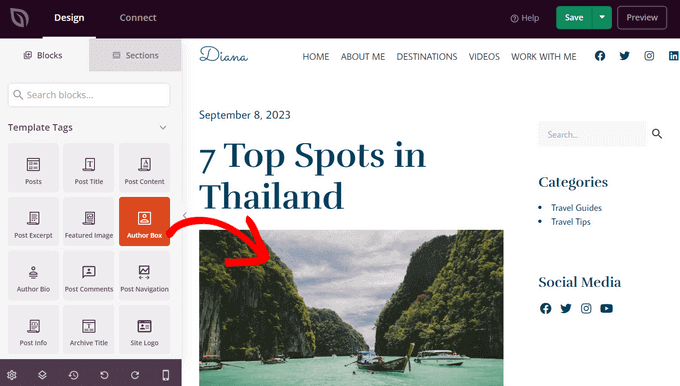
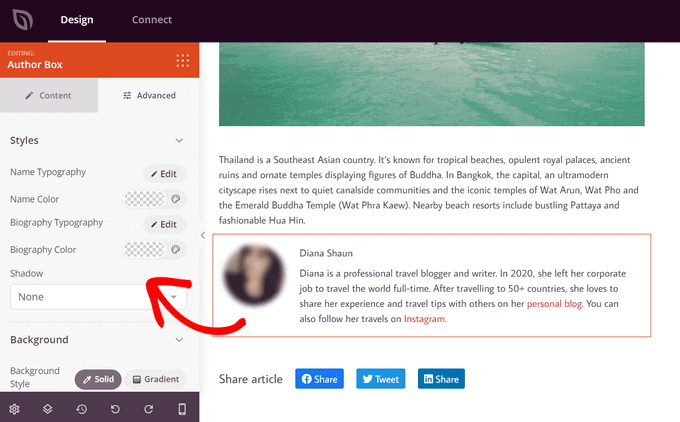
Nachdem Sie den Autor-Box-Block zu Ihrer Seite hinzugefügt haben, klicken Sie einfach darauf, um die Details zu bearbeiten.
Sie können die Typografie, Schriftgröße, Ausrichtung, Hintergrundfarbe und den Rahmen ändern, das Profilbild aktivieren oder deaktivieren und vieles mehr.
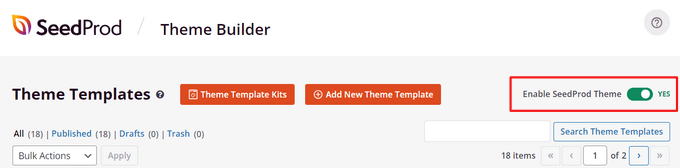
Sobald Sie mit der Anpassung fertig sind, aktivieren Sie einfach Ihr neues SeedProd-Theme.
Verschieben Sie dazu den Schalter „SeedProd-Theme aktivieren“ oben auf der Seite in die Position „Ein“.
Herzlichen Glückwunsch, Sie haben die Autoreninfo-Box zu Ihrem Theme hinzugefügt.
Jetzt können Sie Ihre WordPress-Website besuchen und Ihre benutzerdefinierte Autoreninformationsbox sehen.
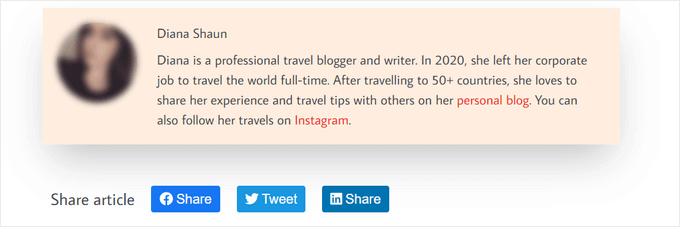
Weitere Details finden Sie in unserem Tutorial zur Erstellung eines benutzerdefinierten WordPress-Themes mit SeedProd.
FAQ: Häufig gestellte Fragen zu Google E-E-A-T
Nachdem wir nun behandelt haben, wie man eine Autorenbiografie schreibt und sie zu Ihrer WordPress-Website hinzufügt, beantworten wir einige häufig gestellte Fragen zu Google E-E-A-T.
Was ist Google E-E-A-T?
E-E-A-T steht für Experience, Expertise, Authoritativeness und Trustworthiness (Erfahrung, Fachwissen, Autorität und Vertrauenswürdigkeit). Es ist ein Rahmenwerk, das Google zur Bewertung der Qualität und Glaubwürdigkeit von Webinhalten verwendet.
Je mehr E-E-A-T eine Seite demonstriert, desto wahrscheinlicher ist es, dass sie als zuverlässige Quelle angesehen und in den Suchergebnissen höher eingestuft wird.
Der Faktor „Erfahrung“ (Experience) in E-E-A-T wurde 2022 eingeführt. Zuvor war das Framework als E-A-T bekannt.
Warum betont Google jetzt Erfahrung?
Das Update unterstreicht die Bedeutung von direktem Wissen und Erfahrung für spezifische Inhalte. Google möchte sicherstellen, dass Nutzer Informationen finden, die von Personen mit praktischer Erfahrung zu dem Thema verfasst wurden.
Wie viel Erfahrung benötige ich, um gutes E-E-A-T zu haben?
Sie benötigen nicht unbedingt jahrelange Erfahrung. Wenn nicht, konzentrieren Sie sich auf die anderen Aspekte von Fachwissen, Autorität und Vertrauenswürdigkeit.
Was ist, wenn meine Website neu ist?
Der Aufbau von E-E-A-T braucht Zeit. Sie sollten sich darauf konzentrieren, wertvolle Inhalte zu erstellen, die relevante Erfahrung Ihrer Autoren hervorzuheben und Ihre Website als zuverlässige Informationsquelle zu etablieren. Mit der Zeit werden Sie Vertrauen bei Google und Ihrem Publikum aufbauen.
Gibt es eine garantierte Möglichkeit, meinen E-E-A-T-Score zu verbessern?
Nein, es gibt keine magische Formel. E-E-A-T variiert je nach Inhalt und Zweck Ihrer Website.
Das Erstellen informativer Inhalte, das Demonstrieren von Erfahrung und das Aufbauen von Vertrauen bei Ihrem Publikum werden Sie jedoch auf Kurs halten.
Zusätzliche Ressourcen
Wir hoffen, dieser Artikel hat Ihnen geholfen zu lernen, wie Sie eine Autoren-Info-Box zu WordPress-Beiträgen hinzufügen. Möglicherweise möchten Sie auch diese zusätzlichen Ressourcen sehen:
- Was ist Google E-E-A-T? Ein detaillierter Leitfaden für WordPress-Websites
- Plugins zur effizienten Verwaltung von WordPress-Blogs mit mehreren Autoren
Wenn Ihnen dieser Artikel gefallen hat, abonnieren Sie bitte unseren YouTube-Kanal für WordPress-Video-Tutorials. Sie finden uns auch auf Twitter und Facebook.




kzain
Ich habe kürzlich eine Autorenbox auf einem Blog integriert, den ich betreue, und sie hat einen spürbaren Unterschied gemacht, um die Leser mit den Autoren hinter den Inhalten zu verbinden. Ihr Leitfaden macht den Prozess unkompliziert und zugänglich, was sowohl für neue als auch für erfahrene WordPress-Benutzer großartig ist.
WPBeginner Support
Glad our guide was helpful
Admin
Dennis Muthomi
Danke für diesen unglaublich hilfreichen Leitfaden!!!
my WordPress theme had a basic author bio box, but it doesn’t allow me to include links to the author’s social media profiles.
I was about to hire a developer to add that feature but I have tried out Author Info Box as you have highlighted and it has fixed this issue.
You saved me some bucks there…haha!
WPBeginner Support
Gerne geschehen!
Admin
Mrteesurez
Mein eigenes Theme hat nicht einmal eine Autorenbox. Das Problem wurde mit einem Autorenbox-Plugin behoben. Die Entscheidung, Social-Media-Links zu einer Autorenbox hinzuzufügen, ist eine kluge Idee. Leser können mehr über die Autoren erfahren und mehr soziale Follower gewinnen.
Michael
Einfach und perfekt, danke!
WPBeginner Support
You’re welcome
Admin
Jiří Vaněk
Danke für die Bereitstellung des vollständigen PHP-Codes. In Elementor löse ich es mit einem Widget, aber außerhalb von Elementor würde ich sehr gerne eine fertige Lösung von Ihnen verwenden.
Gleni
Das funktioniert nur für Beiträge. Ich poste normalerweise alles von Seiten, nicht von Beiträgen. Wie kann ich das regeln?
WPBeginner Support
Wir haben derzeit keine spezifische Methode, die wir für Seiten empfehlen würden, aber wir werden uns in Zukunft mit den Möglichkeiten befassen.
Admin
Bojan
Bitte ersetzen Sie diesen Code durch diesen, wenn Sie ihn nur auf Blogbeiträgen anzeigen möchten:
// Prüfen, ob es sich um einen einzelnen Beitrag mit einem Beitragsautor handelt
if ( is_single() && isset( $post->post_author ) ) {
mit:
// Erkennt, ob es sich um einen einzelnen Beitrag mit einem Beitragsautor handelt
if ( is_singular(‘post’) && isset( $post->post_author ) ) {
WPBeginner Support
Thanks for sharing this for those looking for that customization
Admin
Mark Beese
Ich möchte etwas wie die Option für verwandte Artikel zur Autorenbox hinzufügen, aber eine zufällige Auswahl anderer Beiträge/Artikel dieses Autors anzeigen. Ist das möglich?
WPBeginner Support
Für so etwas empfehlen wir Ihnen, sich unseren Leitfaden unten anzusehen, um verwandte Beiträge desselben Autors anzuzeigen:
https://www.wpbeginner.com/wp-tutorials/how-to-display-related-posts-by-same-author-in-wordpress/
Admin
Ramon
Das ist ausgezeichnet, funktioniert sofort.
Denken Sie daran, dass Sie möglicherweise ein „title“-Attribut zu einem href-Link hinzufügen möchten.
WPBeginner Support
Danke für Ihre Empfehlung.
Admin
Kelly
Ich bin wegen Ihrer Meinung hierher gekommen, weil mein SEO-Lehrer (bezahlter Kurs) sagt, dass Google wissen muss, wer die Beiträge schreibt, auch wenn meine Website/URL mein Name ist. Ich schreibe sie (mit Ausnahme von Gastautoren von Zeit zu Zeit). Sie sagten: „Für einen WordPress-Blog mit einem einzigen Autor können Sie einfach eine „Über mich“-Seite hinzufügen.“ Meinen Sie damit nur eine „Über mich“-Seite auf Ihrem Blog? Oder verlinken Sie auf die „Über mich“-Seite innerhalb der Autorenbox am Ende der Beiträge?
WPBeginner Support
Das wäre eine persönliche Präferenzentscheidung, aber wir haben empfohlen, eine „Über uns“-Seite öffentlich sichtbar zu machen. Sie ist nicht in jedem Artikel erforderlich.
Admin
Rozard
Ich habe den Code in Theme function.php hinzugefügt. Es funktioniert besser als ein Plugin. Ich brauche nur ein wenig Hilfe, wenn das möglich ist. Meine Website ist nicht auf Englisch, sondern von rechts nach links. Ich habe einen CSS-Code hinzugefügt, der Absätze von rechts nach links beginnen lässt. Jetzt ist das Problem, dass die meisten Autoren-Biografien auf Englisch sind. Gibt es eine Möglichkeit, die Ausrichtung der Biografien zu ändern, um sie von links nach rechts auszurichten? Ich schätze Ihre Hilfe sehr. Vielen Dank
WPBeginner Support
Sie müssten in das CSS für die Autorenbox Folgendes einfügen:
direction: ltr;
Admin
Jerry
Ich habe eine Autoreninformationsbox, die am Ende jedes Blogbeitrags angezeigt wird. Ich möchte, dass sie zusätzlich zu den Blogbeiträgen auch auf meiner statischen Seite „Über mich“ angezeigt wird. Wie kann ich das aktivieren?
WPBeginner Support
Es würde davon abhängen, was die Autorenbox hinzufügt. Wenn Ihr Theme sie hinzufügt, sollten Sie sich an den Support Ihres Themes wenden, damit sie auf einer Seite erscheint.
Admin
usef
Hallo. Ich habe Methode 4 verwendet. Sie hat wie am Schnürchen funktioniert. Vielen Dank für das Teilen.
WPBeginner Support
You’re welcome, glad you found our guide helpful
Admin
Lauren Colquhoun
Hallo
Könnten Sie mir bitte sagen, wie ich die Autorenbiografie-Box nur für bestimmte Kategorien anzeigen kann? Vielen Dank
WPBeginner Support
Wenn Sie die Widget-Methode verwenden, können Sie das Widget bedingt anzeigen, indem Sie die Methode aus unserer Anleitung hier verwenden: https://www.wpbeginner.com/plugins/how-to-show-or-hide-widgets-on-specific-wordpress-pages/
Admin
Gustavo Razzetti
Hallo, ich habe das Plugin verwendet und jetzt werden zwei Biografien angezeigt – die vom Plugin generierte und die von WordPress erstellte (die hässlicher aussieht und die ich nicht verwenden möchte). Wie vermeide ich zwei Biografien?
WPBeginner Support
Wenn Ihr Theme eine eigene Autorenbiografie enthielt, müssten Sie sich an den Support des Themes wenden, um zu erfahren, wie Sie diese entfernen können.
Admin
Prajyot Kumbharjuvekar
Sieht so aus, als wäre das Guerrilla's Author Box Plugin nicht mehr verfügbar... Können Sie Alternativen vorschlagen? Danke
WPBeginner Support
Obwohl wir derzeit kein empfohlenes Plugin haben, werden wir diesen Artikel sicherlich mit einer Alternative aktualisieren
Admin
Louis Chaussé
Hallo,
Ich habe ein Problem mit Methode Nr. 3
Ich habe den PHP-Code zur functions.php-Datei und das CSS zum zusätzlichen CSS-Bereich in WP hinzugefügt
Alles funktioniert, außer dass die Biografie zweimal auf der Seite angezeigt wird...
Sobald es sich an der richtigen Stelle am Ende des Beitrags befindet und auch am Anfang der Seite (vor dem Header) angezeigt wird
Irgendwelche Gedanken?
Warwick Levey
Gibt es eine Möglichkeit, die Autorenbox für Profile zu deaktivieren, die keine Informationen in der Autorenbiografie haben?
Wir verwenden ein benutzerdefiniertes Feld, um Gastbeiträgen Autorschaft hinzuzufügen, und wir haben für die meisten unserer Gäste keine Biografie, und das leere Feld am Ende der Seite ist bei diesen Beiträgen ein kleiner Schandfleck.
Vielen Dank im Voraus für jede Hilfe
Elizabeth Thompson
Bedeutet das, dass ich ihnen Benutzerzugriff gewähren muss????
Das ergibt für mich keinen Sinn? Das sind zufällige Leute?
Danke
Betreff: Jeder Autor auf Ihrer Website muss seine biografischen Informationen und Links zu seinen Benutzerprofilen hinzufügen. Dies können sie tun, indem sie sich in ihr WordPress-Konto auf Ihrer Website einloggen und dann im WordPress-Admin-Menü auf den Link Profil klicken.
WPBeginner Support
Hallo Elizabeth,
Zufällige Personen sollten keinen Zugriff auf Ihre WordPress-Site haben. Bitte lesen Sie unsere Anfängeranleitung zu WordPress-Benutzerrollen und -berechtigungen.
Admin
Morteza
Hallo zusammen!
Wie füge ich den EDD-Anbieternamen in der EDD-Quittung hinzu?
Ich füge dies zu meiner Download-Seite hinzu, indem ich hinzufüge:
echo get_the_author_meta( ‘name_of_store’, $post->post_author );
und
echo get_the_author_meta( ‘display_name’, $post->post_author );
,
Es scheint, dass ich dies in diesem Fall einhaken muss, ABER WIE?
danke
Mick
Danke dafür, das ist genau das, was ich gesucht habe. Jetzt sehe ich die Biografie zwar an zwei Stellen, aber ich hätte gerne, dass die Biografie am Ende jedes Beitrags anders ist als die Biografie an der Seite.
Ist das möglich oder muss ich Meks entfernen und durch ein anderes Plugin ersetzen?
Danke
Wilson Lee
Hallo,
Das war genau das, wonach ich gesucht habe. Ich denke, ich werde mich aber für die Installation eines Plugins entscheiden.
Programmieren lässt meinen Kopf schmerzen.
Danke für die tollen WordPress-Inhalte!
Wilson
Matt Stephens
hahaha! Ich dachte genau dasselbe, als ich den Beitrag gelesen habe. Warum sich den Stress des Codierens antun, wenn es ein Plugin gibt, das die Arbeit erledigt?
Manjit Kumar
Das ist großartig und so hilfreich...
passive income
Hallo, ich wollte fragen, wie ich mit dem von Ihnen hinterlassenen Code einen größeren Abstand als mein Feld hinzufügen kann.
Meine Box wird sehr nah an den Buchstaben meines Beitrags angezeigt, ich hoffe, Ihre Antwort.
Eine große Begrüßung.
Vishal Rana
sehr hilfreich, vielen Dank
Hina Ilyas
Ich habe die Guerrilla-Autorenbox hinzugefügt, aber die Autoreninformationen werden immer noch nicht in meinen Beiträgen angezeigt. Ich sehe nur diese drei Zeilen:
Autor: Hina Ilyas
Eingereicht unter: Wöchentliche Zusammenfassung
Schlagwörter:
Ich verstehe das Problem nicht!
Magnus
Wenn ich Methode 3 verwende, wird die Autoren-Info-Box nur beim Anzeigen eines Beitrags angezeigt.
Der Beitrag selbst wird überhaupt nicht angezeigt.
Irgendwelche Vorschläge?
Vielen Dank im Voraus.
Kingsford
Bitte, wie kann ich die Autorenbox nur für bestimmte Kategorien hinzufügen?
Bitte helfen Sie mir.
Andy W.
Sie haben die Antwort darauf vielleicht schon gefunden (es ist irgendwie enttäuschend, dass jemand solche Beiträge verfasst und nicht auf Fragen antwortet), aber ich habe dies verwendet, um die Box nur für bestimmte Kategorien anzuzeigen.
Wenn Sie die Autorenbox nur auf einzelnen Beiträgen anzeigen möchten, die einer beliebigen Kategorie zugeordnet sind, ändern Sie:
// Erkennen, ob es sich um einen einzelnen Beitrag mit einem Beitragsautor handelt
if ( is_single() && isset( $post->post_author ) ) {
zu
// Ermittelt, ob es sich um einen einzelnen Beitrag mit einem Beitragsautor handelt
if ( is_single() && isset( $post->post_author ) && has_category() ) {
Wenn Sie die Box NUR in einer bestimmten Kategorie anzeigen möchten, ändern Sie Folgendes:
// Erkennen, ob es sich um einen einzelnen Beitrag mit einem Beitragsautor handelt
if ( is_single() && isset( $post->post_author ) && in_category(‘X’) ) {
Ändern Sie „X“ in die Kategorie-ID.
Um mehr als eine Kategorie einzuschließen, wiederholen Sie einfach „X“ mit einem Array() von Kategorie-IDs:
// Erkennen, ob es sich um einen einzelnen Beitrag mit einem Beitragsautor handelt
if ( is_single() && isset( $post->post_author ) && in_category( array(‘X’, ‘X’) ) ) {
Joseph
Hallo Andy, kannst du mir helfen? Ich habe Methode Nr. 3 befolgt. Wie kann ich sie auf meiner WooCommerce-Produktseite und Beschreibung ausblenden? Hier ist die Website:
Joseph
Ich habe es gerade gelöst, ich habe diesen Code von Ihnen verwendet:
// Erkennen, ob es sich um einen einzelnen Beitrag mit einem Beitragsautor handelt
if ( is_single() && isset( $post->post_author ) && has_category() ) {
Danke dafür
Shraddha Kapoor
Hallo. Ich habe ein Problem beim Hinzufügen eines Hyperlinks in der Autorenbiografie. Ich habe versucht, einen Hyperlink mit Ankertext auf edumovlive.com hinzuzufügen, aber es hat nicht funktioniert. Kann mir jemand helfen, einen Hyperlink in der Autorenbiografie zu erhalten?
Gabrielle
Hallo, ich habe eine benutzerdefinierte Admin-Spalte hinzugefügt: Miniaturansicht zur Tabelle aller Benutzer
, wie kann ich den Gravatar jedes Benutzers nach Benutzer-ID in dieser Spalte ausgeben?
Ich habe erfolgreich die Spalte für das Beitragsbild zur Tabelle aller Beiträge hinzugefügt,
die jedes Bild über den Bearbeitungslink mit jedem Beitrag verknüpft. Gibt es eine Möglichkeit, eine Gravatar-Spalte für alle Benutzer hinzuzufügen, die zum Bearbeiten des Benutzers verknüpft ist?
Anis Chity
Wie kann ich Links zu meinen Beiträgen innerhalb der Autorenbox hinzufügen?
Nishat
Danke für den Beitrag, sehr hilfreich. Ist es möglich, die Autorenbox interaktiv zu gestalten? So wie am Ende dieser Seite?
Ich hätte gerne etwas Ähnliches wie die Funktion „sowie“, aber ich habe keine Ahnung von CSS.
Agus Tamanuri
Schöner Beitrag ..
Danke für deinen Artikel,
gagan
Ich habe die Autorenbox mit Methode 3 hinzugefügt, aber sie wird über den Teilen-Symbolen angezeigt. Wie kann ich sie weiter unten in der Nähe des Kommentarbereichs verschieben??
Annie
Muss ich Links zu Social-Media-Profilen zum Autor hinzufügen, irgendeine Idee?
Amir
Für Methode Nr. 3, die wirklich die einfachste und schnellste ist (erfordert einige PHP-Programmierkenntnisse), habe ich in der Zeile, in der Bild und Text angezeigt werden, ein
-Tag hinzugefügt. Denn es sieht seltsam aus, wenn nur die erste Zeile der Biografie neben dem Bild angezeigt wird und der Rest der Biografie separat.
$author_details .= ” . get_avatar( get_the_author_meta(‘user_email’) , 90 ) . ” . nl2br( $user_description ). ”;
Deyo
Die Hardcoding hat mit ein wenig Stil-Anpassung perfekt funktioniert, vielen Dank!
unter dem // Get author’s biographical information or description ist die eine Art, die Wort- oder Zeichenanzahl zu steuern, ohne die Benutzerbiografie selbst bearbeiten zu müssen? Vielleicht ähnlich wie die Steuerung der Auszugslänge auf einer Beitragsseite in Funktionen?
King
Ich weiß nicht, wie ich Codes über meine functions.php hinzufügen kann, ich könnte einen Fehler bekommen. Gibt es ein Plugin, um Codes in functions.php einzufügen?
Wajiha Rizvi
Sie müssen es nach dem schließenden PHP-Tag, das so aussieht ( ?> ), in der functions.php-Datei Ihres Child-Themes hinzufügen.
Lorraine Reguly
Hallo. Ich habe drei Websites. Aus irgendeinem Grund wird meine Autorenbox auf einer davon automatisch angezeigt. Ich musste das Guerilla-Plugin installieren, damit es auf den anderen angezeigt wird.
Warum sollte eine Seite es anzeigen und die anderen beiden nicht???
Shafi Khan
Hallo, toller Artikel. Das Video, das dem Beitrag beigefügt ist, ist nicht für Anleitungen zum „Installieren eines Plugins“ gedacht, wie oben geschrieben.
It it is a mistake, please correct it
sonja
Hallo, ich habe Probleme mit dem Bild für die Autorenbox. Ich habe das Autoren-Widget in die Seitenleiste verschoben, damit es erscheint, und das hat zusammen mit dem Text funktioniert, aber ich grüble darüber nach, was ich tun muss, damit auch das Bild angezeigt wird. Ich benutze ein WordPress-Theme. Vielen Dank für Ihre Hilfe!
Christopher Simmons
Heya… beschäftige mich heute damit. Das Theme hat eine schöne Autorenbox, aber unten fehlen die Social-Media-Links.
Ich liebe Ihr selbstgemachtes Beispiel, das wir gerade „jetzt“ ausprobieren – gibt es eine Chance, dass Sie das Beispiel erweitern könnten, um die „if socials“ aus den Benutzer-Metadaten unter dem Link zur Website des Autors einzubeziehen?
TIA ! Thanks for another great article
(12 Jahre WP-Erfahrung – also nicht nur für Anfänger!)
Peter Brown
Hast du das jemals herausgefunden, Christopher? Ich habe das gleiche Problem mit meinem Theme.
Natanael David
Hallo, danke dafür! Ich bekomme viel Hilfe von euch! Für diese und andere Funktionen.
Eine Frage: Wie kann ich die maximale Länge in der Autorenbeschreibung festlegen? Kann ich auch einen benutzerdefinierten Text für die Boxbeschreibung auf der einzelnen Seite und eine vollständige Beschreibung auf der Autorenseite verwenden?
Mond
Hallo,
Danke für Ihre hilfreichen Informationen.
Ich habe ein Problem, weiß aber nicht, wie ich es beschreiben soll. Ich habe ein Bild in einen Artikel eingefügt und ihm den Stil „float: right; margin-left: 20px;“ gegeben
Die Webseite wird auf einem Desktop-Computer gut angezeigt, wobei die linke Seite den Inhalt und die rechte Seite das Bild zeigt.
Aber die Webseite wird auf einem Mobiltelefon nicht gut angezeigt. Bitte beachten Sie die folgende URL:
Ist es möglich, zuerst Text anzuzeigen und das Bild unter dem Text, nicht um das Bild herum?
Wenn ja, wie?
Bitte versuchen Sie, mir zu helfen.
Danke im Voraus.
Mit freundlichen Grüßen,
Mario
Hallo Leute,
Kennen Sie eine Möglichkeit, das Widget des Autors neben dem Beitrag einzufügen, aber nicht in einer Seitenleiste? Genau wie hier:
Danke!
WPBeginner Support
Möglicherweise möchten Sie einen Widget-Bereich direkt neben dem Inhalt hinzufügen.
Admin