


Das Anbieten mehrerer Kontaktmöglichkeiten ermutigt Besucher, sich mit Ihrem Unternehmen in Verbindung zu setzen. Kunden jedoch in der Warteschleife warten zu lassen, kann schnell zu Frustration und Umsatzeinbußen führen.
Ein Formular „Rückruf anfordern“ löst dieses Problem, indem es Besuchern ermöglicht, die beste Zeit für eine Kontaktaufnahme zu wählen. Wir haben festgestellt, dass diese Strategie die Benutzererfahrung verbessert und gleichzeitig qualitativ hochwertige Leads erfasst.
In diesem Artikel zeigen wir Ihnen, wie Sie ganz einfach ein Rückrufformular in WordPress hinzufügen können.

Warum ein Rückrufformular in WordPress hinzufügen?
Besucher, die an Ihrem Produkt oder Ihrer Dienstleistung interessiert sind, möchten sich möglicherweise für weitere Informationen mit Ihnen in Verbindung setzen. Während einige Leute Live-Chat oder E-Mail bevorzugen, bevorzugen andere das Telefongespräch.
Sie können Ihrer WordPress-Website eine Schaltfläche „Klick zum Anrufen“ hinzufügen, mit der Benutzer Ihre geschäftliche Telefonnummer wählen können.

Allerdings können sich nicht alle Kleinunternehmen einen 24/7-Telefonservice mit Verkaufs- oder Supportmitarbeitern leisten, die alle Anrufe entgegennehmen. Ein Callback-Formular hilft Ihnen, dieses Problem zu lösen.
Anstatt sofort mit einem Mitarbeiter zu sprechen, können Kunden ihre Telefonnummern mit anderen Informationen hinterlassen, einschließlich der besten Zeit, um sie anzurufen, indem sie ein Formular einreichen. Danach können Sie sie während der Geschäftszeiten anrufen.
Dies ermöglicht es Ihnen, einen besseren Kundensupport anzubieten, mehr Leads zu generieren und mehr Besucher in Kunden umzuwandeln.
Das gesagt, schauen wir uns an, wie Sie ganz einfach ein Rückrufanfrageformular in WordPress hinzufügen können. Sie können die Schnelllinks unten verwenden, um zu verschiedenen Abschnitten unseres Tutorials zu springen:
- So fügen Sie ein Rückrufformular in WordPress hinzu
- Anpassen der Einstellungen für Ihr Rückrufanfrageformular
- So zeigen Sie Einreichungen von Rückrufformularen in WPForms an
- Förderung des Rückrufformulars auf Ihrer Website
- Bonus: Finden Sie einen zuverlässigen geschäftlichen Telefondienst
- Häufig gestellte Fragen zu Rückrufformularen
- Zusätzliche Ressourcen
So fügen Sie ein Rückrufformular in WordPress hinzu
Der einfachste Weg, ein Rückrufanfrageformular zu Ihrer WordPress-Site hinzuzufügen, ist die Verwendung von WPForms.
Es ist das beste WordPress-Formular-Builder-Plugin auf dem Markt, mit dem Sie problemlos jede Art von Formular zu Ihrer WordPress-Website hinzufügen können, einschließlich eines Rückrufanfrageformulars.
Wir verwenden es sogar auf WPBeginner, um alle unsere Online-Formularanforderungen zu erfüllen, worüber Sie in unserem WPForms-Testbericht lesen können.
Zuerst müssen Sie das WPForms-Plugin installieren und aktivieren. Weitere Details finden Sie in unserer Schritt-für-Schritt-Anleitung zur Installation eines WordPress-Plugins.
Hinweis: Wenn Sie ein knappes Budget haben, können Sie WPForms Lite verwenden, um kostenlos ein Rückrufanfrageformular zu erstellen. Sie benötigen jedoch die Premium-Version, um auf die Felder Telefon und Datum/Uhrzeit zugreifen zu können.
Besuchen Sie nach der Aktivierung die Seite WPForms » Einstellungen, um Ihren Lizenzschlüssel einzugeben.
Diese Informationen finden Sie in Ihrem Konto auf der WPForms-Website.

Sobald Sie dies getan haben, gehen Sie zur Seite WPForms » Neu hinzufügen in der Seitenleiste des WordPress-Adminbereichs.
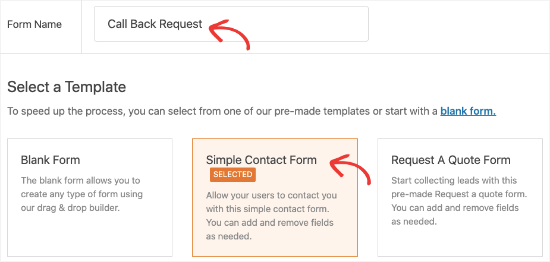
Dies führt Sie zur Seite 'Vorlage auswählen', wo Sie mit der Eingabe eines Namens für das Formular beginnen können.
Wählen Sie anschließend die Vorlage „Einfaches Kontaktformular“, um mit der Erstellung Ihres Rückrufformulars zu beginnen.
Dies startet den WPForms-Formular-Builder, wo Sie die Formularfelder in der linken Spalte und eine Live-Vorschau Ihres Formulars auf der rechten Seite sehen.
Von hier aus können Sie einfach jedes gewünschte Feld aus der linken Spalte per Drag & Drop ziehen, um es zu Ihrem Formular hinzuzufügen.
Wir empfehlen die Verwendung der Felder Name, E-Mail, Telefon und Datum/Uhrzeit in Ihrem Rückrufformular. Wenn Sie die kostenlose Version verwenden, können Sie Standard-Textfelder für die Telefonnummer und die Zeitangaben verwenden.
Auf diese Weise können Sie alle wichtigen Informationen sammeln, die benötigt werden, um einen Benutzer zu kontaktieren.
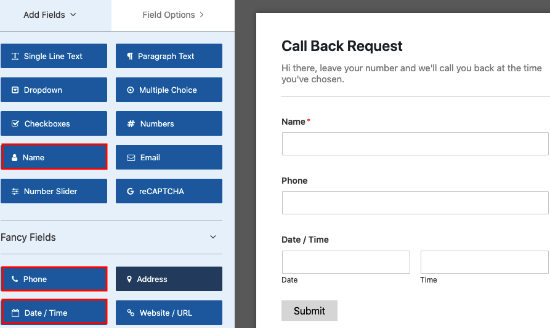
Sobald Sie alle Formularfelder Ihrer Wahl hinzugefügt haben, können Sie diese auch bearbeiten, indem Sie auf die Felder klicken.
Dies öffnet den Tab „Feldoptionen“ in der linken Spalte des Bildschirms.
Von hier aus können Sie die Feldbezeichnung und -beschreibung ändern. Sie können auch das Format, die Feldgröße und den Platzhaltertext ändern.
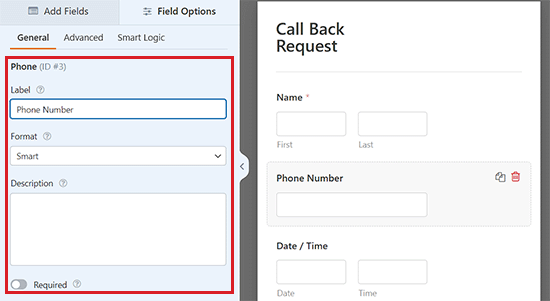
Sie können den Schalter 'Erforderlich' in der Spalte sogar auf aktiv stellen, sodass Benutzer ein Formular nicht absenden können, ohne dieses spezielle Feld auszufüllen.
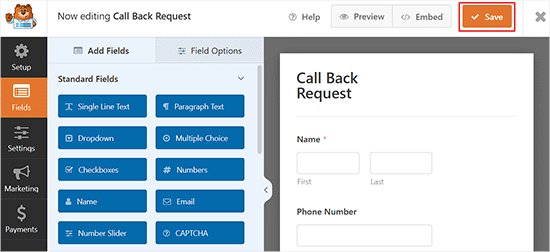
Sobald Sie fertig sind, vergessen Sie nicht, oben auf die Schaltfläche „Speichern“ zu klicken, um Ihre Formulareinstellungen zu speichern.
Als Nächstes müssen Sie das Rückruf-Anfrageformular zu Ihrer Website hinzufügen.
WPForms macht es super einfach, Formulare zu jeder WordPress-Seite oder jedem Beitrag auf Ihrer Website hinzuzufügen. Zuerst müssen Sie eine vorhandene oder neue Seite/Beitrag aus der WordPress-Admin-Seitenleiste öffnen.
Sobald Sie dort sind, klicken Sie auf die Schaltfläche „Block hinzufügen“ (+) in der oberen linken Ecke des Bildschirms, um das Blockmenü zu öffnen.
Von hier aus suchen und fügen Sie den WPForms-Block in den Block-Editor ein.
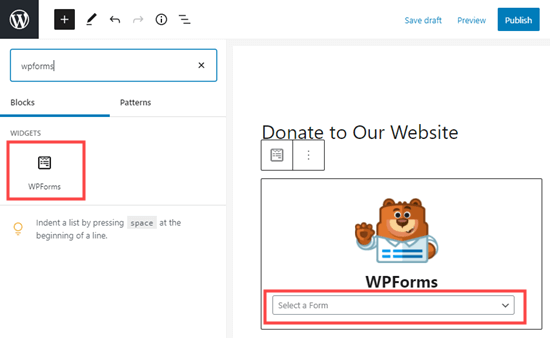
Wählen Sie als Nächstes das zuvor erstellte Formular aus dem Dropdown-Menü aus. WPForms lädt nun automatisch eine Vorschau Ihres Formulars im Inhaltsbereich.
Klicken Sie abschließend auf die Schaltfläche „Aktualisieren“ oder „Veröffentlichen“, um Ihre Einstellungen zu speichern.
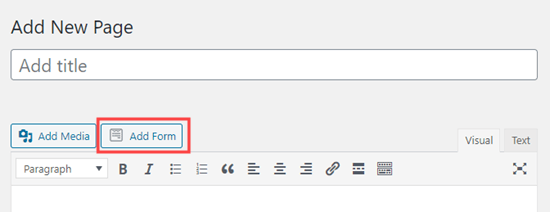
Hinweis: Wenn Sie den alten klassischen Editor auf Ihrer WordPress-Site verwenden, können Sie das Formular hinzufügen, indem Sie über dem Beitragseditor auf die Schaltfläche „Formular hinzufügen“ klicken.
Dies öffnet die Eingabeaufforderung 'Formular einfügen', in der Sie ein hinzuzufügendes Formular aus dem Dropdown-Menü auswählen können.
Vergessen Sie nicht, nach Abschluss auf die Schaltfläche 'Aktualisieren' oder 'Veröffentlichen' zu klicken, um Ihre Einstellungen zu speichern.
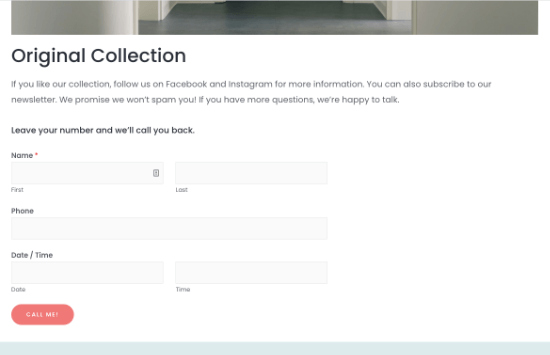
Besuchen Sie nun Ihre WordPress-Website, um Ihr Rückrufanfrageformular in Aktion zu sehen.
Anpassen der Einstellungen für Ihr Rückrufanfrageformular
Jetzt, da Sie ein Formular für Rückrufanfragen zu Ihrer Website hinzugefügt haben, können Sie es jederzeit bearbeiten und an Ihre Bedürfnisse anpassen.
Um dies zu tun, besuchen Sie einfach die Seite WPForms » Alle Formulare im WordPress-Dashboard und klicken Sie auf den Link 'Bearbeiten' unter dem Formular, das Sie zuvor erstellt haben.
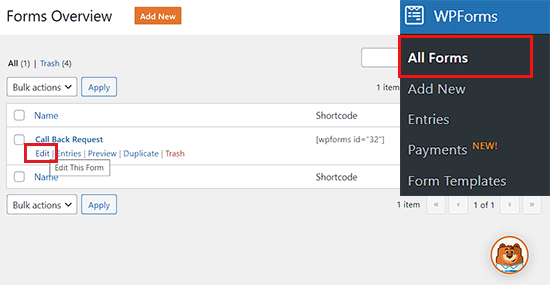
Dies öffnet die Formular-Builder-Oberfläche, in der Sie Ihr Formular bearbeiten, Felder hinzufügen oder entfernen, Beschriftungen ändern und vieles mehr.
Sie können jetzt zum Tab „Einstellungen“ in der linken Spalte wechseln. Von hier aus können Sie Ihre Formulareinstellungen ändern, wie z. B. Formularname, Beschreibung, Schaltflächenbeschriftung, Benachrichtigungen und mehr.
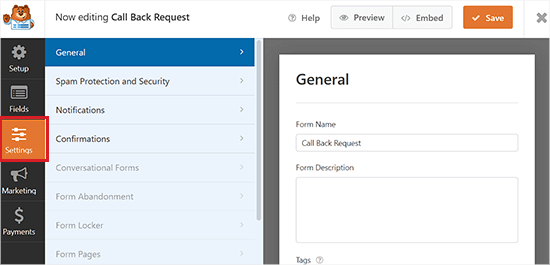
Benachrichtigungen für Rückrufformulare konfigurieren
Standardmäßig verwendet WPForms die Administrator-E-Mail-Adresse Ihrer Website, um Sie zu benachrichtigen, wenn ein Benutzer das Formular absendet.
Sie können diese Benachrichtigungen jedoch problemlos an jede andere E-Mail-Adresse senden, wenn Sie möchten, oder Bestätigungsbenachrichtigungs-E-Mails für die Benutzer einrichten.
Um dies zu tun, wechseln Sie einfach zur Registerkarte 'Benachrichtigungen' in der linken Spalte, um die Standardbenachrichtigungseinstellungen zu konfigurieren.
Stellen Sie hier sicher, dass der Schalter „Benachrichtigungen aktivieren“ eingeschaltet ist. Wenn Sie diesen Schalter ausschalten, können Sie keine Benachrichtigungen an Ihre E-Mail-Adresse erhalten.
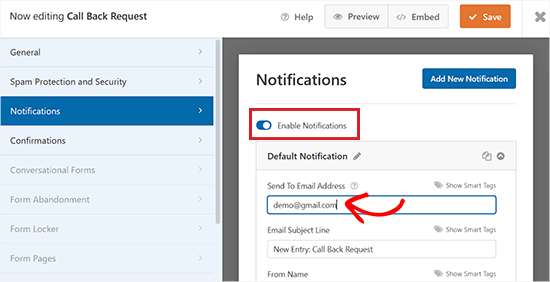
Sobald Sie dies getan haben, können Sie die E-Mail-Adresse, an die Benachrichtigungen gesendet werden, einfach ändern, indem Sie eine andere E-Mail in das Feld „An E-Mail-Adresse senden“ eingeben.
Sie können auch auf die Schaltfläche „Neue Benachrichtigung hinzufügen“ klicken, um Ihre benutzerdefinierten Benachrichtigungen zu erstellen.
Dies ist praktisch, wenn Sie den Benutzer auch darüber informieren möchten, dass Sie seine Rückrufanfrage erhalten haben.
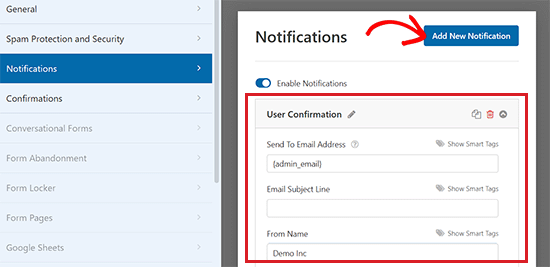
Nach dem Klicken auf die Schaltfläche „Neue Benachrichtigungen hinzufügen“ werden Sie von WPForms aufgefordert, einen Namen für die neue Benachrichtigung anzugeben und Ihnen dann die Benachrichtigungseinstellungen anzuzeigen.
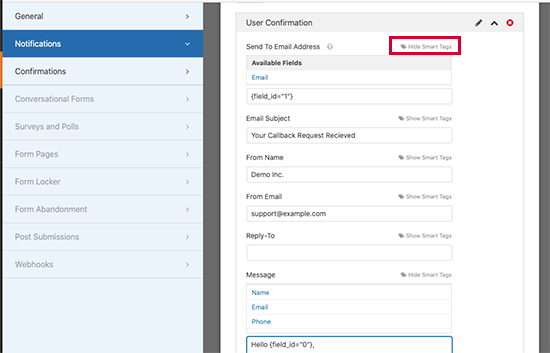
Sie können jetzt auf die Smart Tags klicken, um den vom Benutzer in den Formularfeldern eingegebenen Wert einzugeben, wie z. B. Name oder E-Mail.
Sie können auch eine E-Mail-Nachricht im Abschnitt „Nachricht“ eingeben. Detaillierte Anweisungen finden Sie in unserem Leitfaden für Anfänger, wie Sie Benachrichtigungen an mehrere Empfänger in WPForms senden.
Wenn Sie fertig sind, vergessen Sie nicht, auf die Schaltfläche „Speichern“ zu klicken, um Ihre Formulareinstellungen zu speichern.
Passen Sie die Nachricht zur Formularübermittlung für Besucher an
Sie können auch die Nachricht zur Formularübermittlung anpassen, die auf dem Bildschirm des Betrachters nach dem Absenden des Callback-Anfrageformulars angezeigt wird.
Wenn Besucher ihre Daten eingeben und das Formular absenden, wird eine Standardnachricht angezeigt. Sie können dies ändern, um eine benutzerdefinierte Erfolgsmeldung anzuzeigen oder Benutzer zu einem beliebigen Beitrag oder einer Seite auf Ihrer Website weiterzuleiten.
Wechseln Sie dazu einfach im Einstellungsbereich des Formulars in der linken Spalte zur Registerkarte „Bestätigungen“.
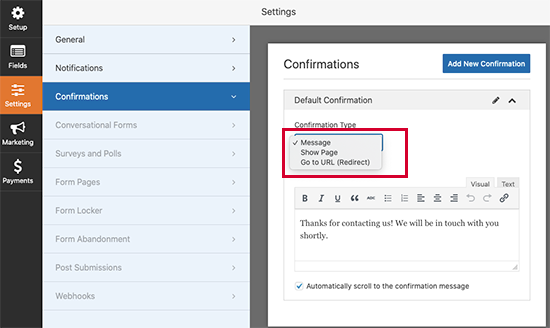
Als Nächstes können Sie unter dem Dropdown-Menü „Bestätigungstyp“ auswählen, was passiert, wenn ein Benutzer das Formular absendet.
Wenn Sie die Option „Nachricht“ wählen, müssen Sie eine Erfolgsmeldung in das Textfeld „Bestätigungsnachricht“ eingeben.
Wenn Sie jedoch die Option „URL aufrufen (Weiterleiten)“ wählen, können Sie die URL der Seite eingeben, zu der Ihre Benutzer nach dem Ausfüllen des Formulars weitergeleitet werden sollen.
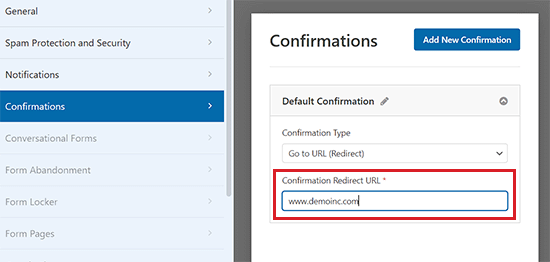
Wenn Sie fertig sind, vergessen Sie nicht, auf die Schaltfläche „Speichern“ zu klicken, um Ihre Einstellungen zu speichern.
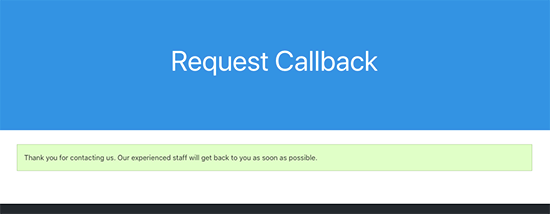
Sie können Ihr Formular jetzt testen, indem Sie es ausfüllen. Basierend auf Ihren Bestätigungseinstellungen zeigt Ihnen WPForms dann die Erfolgsmeldung an oder leitet Sie weiter.
So zeigen Sie Einreichungen von Rückrufformularen in WPForms an
Wenn Sie die Premium-Version verwenden, ist das Beste an WPForms, dass es alle Formularübermittlungen automatisch in Ihrer WordPress-Datenbank speichert.
Das bedeutet, dass Sie Formulareinträge einfach einsehen können, auch wenn Sie keine E-Mail-Benachrichtigungen erhalten.
Besuchen Sie dazu die Seite WPForms » Einträge im WordPress-Adminbereich und klicken Sie auf das Formular, das Sie zuvor erstellt haben.
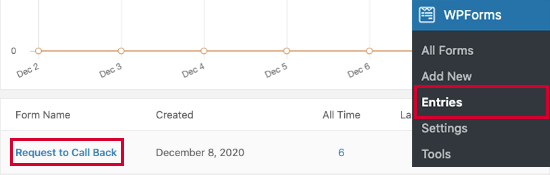
Dies leitet Sie zu einer neuen Seite weiter, auf der Sie eine Liste der von Ihren Benutzern eingereichten Einträge zusammen mit deren Details sehen.
Von hier aus können Sie Ihre Einträge sogar organisieren, indem Sie das Sternsymbol verwenden, um wichtige Einträge hervorzuheben. Sie können auch den grünen Kreis verwenden, um Einträge als „gelesen“ zu markieren.
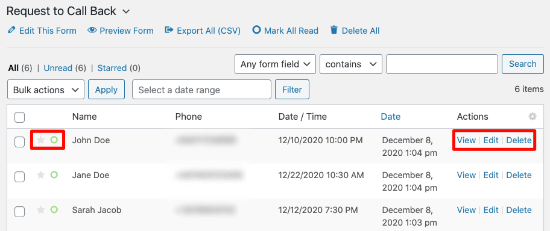
Als Nächstes können Sie die Details jeder einzelnen Eingabe anzeigen, bearbeiten und löschen, indem Sie auf die Links in der rechten Ecke der Eingabezeilen klicken.
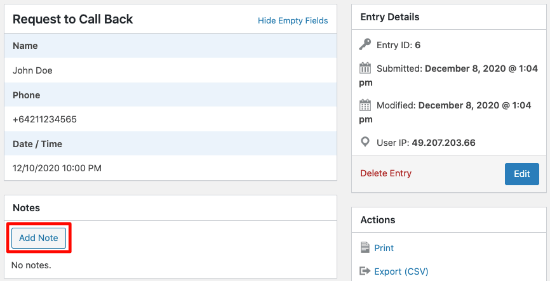
Sie können einzelnen Formulareinträgen auch Notizen hinzufügen, was Ihnen hilft, den Überblick über Leads zu behalten und Notizen für Folgeanfragen zu erstellen.
Förderung des Rückrufformulars auf Ihrer Website
Nachdem Sie ein Formular für Rückrufanfragen für Ihre Website erstellt haben, möchten Sie es möglicherweise bewerben, damit Benutzer diesen Dienst leicht finden und nutzen können.
Hier kommt OptinMonster ins Spiel. Es ist das beste Lead-Generierungs-Tool auf dem Markt, mit dem Sie Website-Besucher einfach in Leads und zahlende Kunden umwandeln können.
Bei WPBeginner haben wir das Plugin schon oft verwendet, um erfolgreiche Lead-Kampagnen durchzuführen. Details zu unserer Erfahrung finden Sie in unserem OptinMonster-Testbericht.
Es funktioniert auch gut mit WPForms und ermöglicht es Ihnen, Ihre Formulare in Popups, Slide-ins, Vollbild-Popups und mehr einzubetten.
Weitere Anweisungen finden Sie in unserem Tutorial, wie Sie ein Kontaktformular-Popup in WordPress erstellen.

Darüber hinaus verfügt OptinMonster über leistungsstarke Anzeigeregeln, mit denen Sie das Rückrufformular den Benutzern anzeigen können, wenn es am effektivsten ist, was es zum besten E-Mail-Erfassungs-Plugin macht.
Sie können beispielsweise ein Rückrufformular nur Benutzern in einer bestimmten Region oder einem bestimmten Land anzeigen lassen oder wenn Besucher eine bestimmte Seite auf Ihrer Website aufrufen.
Bonus: Finden Sie einen zuverlässigen geschäftlichen Telefondienst
Sobald Sie ein Callback-Anfrageformular erstellt haben, müssen Sie auch einen zuverlässigen geschäftlichen Telefondienst finden, der zur Verbesserung des Benutzererlebnisses beitragen kann.
Viele Unternehmen nutzen ihre Festnetz- oder Mobiltelefonnummern, um Geschäfte zu tätigen und Kundenanrufe entgegenzunehmen. Dies ist jedoch nicht die effektivste Lösung.
Herkömmliche Telefondienste verfügen nicht über erweiterte Anrufverwaltungsfunktionen, die für Unternehmen unerlässlich sind, um ein besseres Kundenerlebnis zu bieten.
Deshalb nutzen wir Nextiva in unserem Unternehmen. Sie sind der beste Anbieter für geschäftliche Telefonie auf dem Markt und ermöglichen es Ihnen, Ihre geschäftlichen Anrufe über VoIP (Voice over Internet Protocol) zu verwalten.

Sie können es mit jedem Gerät verwenden, einschließlich Ihres Mobiltelefons, Tischtelefons, Laptops oder Tablets. Sie können auch die Nummer aus jeder Region auswählen und sie mit verschiedenen Teammitgliedern teilen. Nextiva bietet auch intelligente Funktionen wie Anrufweiterleitung, Sprachnachrichten, automatische Antworten, Klingeltöne und mehr.
Die Sprachqualität ist auch besser und es ist viel billiger als herkömmliche Telefondienste.
Mehrere unserer Partner-Marken nutzen Nextiva und haben infolgedessen eine verbesserte Kommunikation mit ihren Kunden berichtet. Um mehr zu erfahren, lesen Sie unsere Nextiva-Bewertung.
Häufig gestellte Fragen zu Rückrufformularen
Nachdem wir Tausenden von Benutzern beim Einrichten von Kontaktformularen geholfen haben, sind uns einige wiederkehrende Fragen aufgefallen. Hier sind Antworten auf die häufigsten Fragen zu Callback-Anfrageformularen.
1. Was ist das beste Plugin für ein Callback-Anfrageformular?
Wir empfehlen WPForms als das beste Plugin für diese Aufgabe. Es bietet eine vorgefertigte Vorlage und ein spezielles Telefonfeld mit intelligenter Formatierung. Es ist außerdem anfängerfreundlich und erfordert keine Programmierung.
2. Kann ich ein Callback-Formular kostenlos erstellen?
Ja, Sie können die kostenlose Version von WPForms verwenden. Das Feld 'Telefon' ist jedoch eine Premium-Funktion. Als Workaround können kostenlose Benutzer einfach ein Feld 'Einzeiliger Text' verwenden und es mit "Telefonnummer" beschriften, um die Informationen zu sammeln.
3. Warum erhalte ich keine Benachrichtigungen für Callback-Anfragen?
WordPress-E-Mails werden oft als Spam markiert oder von Hosting-Anbietern blockiert. Um sicherzustellen, dass Sie nie einen Lead verpassen, empfehlen wir die Verwendung von WP Mail SMTP. Es authentifiziert Ihre E-Mails, sodass sie direkt in Ihrem Posteingang landen.
4. Wie verhindere ich Spam-Übermittlungen in meinem Formular?
Callback-Formulare können manchmal Spammer anziehen. Sie können den integrierten Anti-Spam-Schutz in den WPForms-Einstellungen einfach aktivieren. Für erweiterten Schutz können Sie auch Google reCAPTCHA oder Cloudflare Turnstile integrieren.
5. Kann ich das Formular mit meinem CRM oder E-Mail-Marketing-Service verbinden?
Ja. Wenn ein Benutzer einen Anruf anfordert, können Sie ihn automatisch Ihrer E-Mail-Liste oder Ihrem CRM hinzufügen. WPForms lässt sich mit beliebten Anbietern wie Constant Contact, HubSpot, Drip und Salesforce integrieren.
Zusätzliche Ressourcen
Wir hoffen, dieser Artikel hat Ihnen geholfen zu lernen, wie Sie einfach ein Rückrufformular in WordPress hinzufügen können. Möglicherweise möchten Sie auch diese anderen Anleitungen zum Wachstum Ihres Unternehmens sehen:
- Beste Business-Telefondienste für kleine Unternehmen
- So fügen Sie eine Click-to-Call-Schaltfläche in WordPress hinzu
- So blockieren Sie Spam in Kontaktformularen in WordPress
- So verfolgen Sie die User Journey auf WordPress Lead-Formularen
- Beste WordPress-Plugins für Termine und Buchungen
Wenn Ihnen dieser Artikel gefallen hat, abonnieren Sie bitte unseren YouTube-Kanal für WordPress-Video-Tutorials. Sie finden uns auch auf Twitter und Facebook.



Jiří Vaněk
Wir haben eine Telefonnummer auf unserer Website angegeben, aber sie ist nur während der regulären Geschäftszeiten erreichbar. Außerhalb dieser Zeiten ist sie leider nicht erreichbar. Dies ist eine brillante und doch sehr einfache Möglichkeit, die Zeit abzudecken, in der das Telefon nicht beantwortet wird, und trotzdem keinen Kunden zu verlieren. Großartig, das werde ich definitiv auf der Website implementieren.