


Facebook-Statusmeldungen sind eine einfache Möglichkeit, wichtige Updates und zeitkritische Informationen mit Ihrem Publikum zu teilen.
Bei WPBeginner verstehen wir die Bedeutung von Social-Media-Plattformen und nutzen sie selbst, um Inhalte zu bewerben, die neuesten Nachrichten zu teilen und mehr Besucher anzuziehen.
Wir haben gelernt, dass Sie durch das Einbetten Ihrer Facebook-Timeline in WordPress mehr Engagement erzielen, die Leute über Ihre Facebook-Seite oder -Gruppe informieren und mehr Follower gewinnen können.
In diesem Artikel zeigen wir Ihnen, wie Sie Facebook-Statusbeiträge einfach in WordPress einbetten können.
Warum Facebook-Status in WordPress einbetten?
Facebook ist die beliebteste Social-Media-Plattform der Welt und hat laut unserer Marketing-Statistiken 2,9 Milliarden aktive Nutzer pro Monat. Das macht Facebook zum perfekten Ort, um mit einem neuen Publikum in Kontakt zu treten und mit Menschen in Kontakt zu treten, die Ihre Marke bereits kennen.
Facebook eignet sich auch hervorragend, um zeitkritische Informationen in Echtzeit zu teilen. Auf diese Weise können Sie FOMO nutzen, um ein Gefühl der Dringlichkeit zu erzeugen.
Zum Beispiel könnten Sie einen Status darüber posten, wie den Besuchern die Zeit davonläuft, um an Ihrem Gewinnspiel in WordPress teilzunehmen oder Ihren Flash-Sale zu nutzen.
Allerdings sehen die Leute Ihren Facebook-Status nicht, wenn sie nur Ihre WordPress-Seite besuchen. Indem Sie Ihre Facebook-Statusbeiträge in WordPress einbetten, können Sie Ihre Social-Media-Seite bewerben und mehr Leute ermutigen, Ihnen auf Facebook zu folgen.
Nichtsdestotrotz, sehen wir uns an, wie man Facebook-Statusbeiträge in WordPress einbettet.
Hinzufügen eines Facebook-Status-Plugins zu WordPress
Der einfachste Weg, Ihren Facebook-Status-Feed in WordPress einzubetten, ist die Verwendung des kostenlosen Smash Balloon Social Post Feed.
Dieses Plugin ermöglicht es Ihnen, Text und Links von Ihrer Facebook-Seite oder Gruppe anzuzeigen.
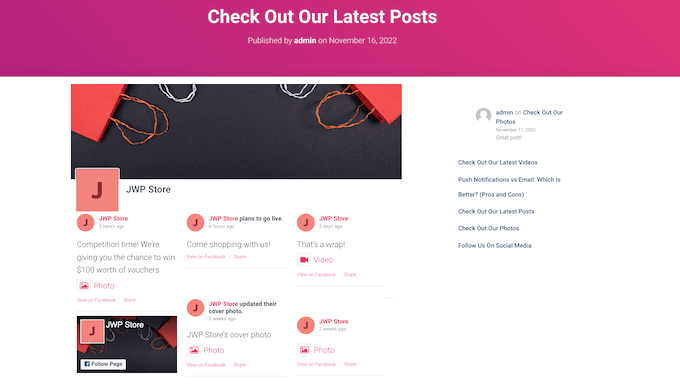
Wenn Sie neue Statusmeldungen posten, werden diese automatisch auf Ihrer Website angezeigt. Dies ist perfekt, um Ihre Website frisch und interessant zu halten, auch für Stammbesucher.
In diesem Leitfaden verwenden wir die kostenlose Version von Smash Balloon, da sie es Ihnen ermöglicht, Facebook-Statusmeldungen unabhängig von Ihrem Budget einzubetten.
Hinweis: Es gibt auch ein Premium-Plugin Smash Balloon Facebook Feed, mit dem Sie verschiedene Arten von Inhalten einbetten können. Zum Beispiel können Sie ein Facebook-Video in WordPress einbetten und Bilder und Videos in einem Lightbox-Popup auf Ihrer Website anzeigen.
Das Erste, was Sie tun müssen, ist das Smash Balloon Social Post Feed Plugin zu installieren und zu aktivieren. Weitere Details finden Sie in unserem Leitfaden für Anfänger zum Thema Installieren eines WordPress-Plugins.
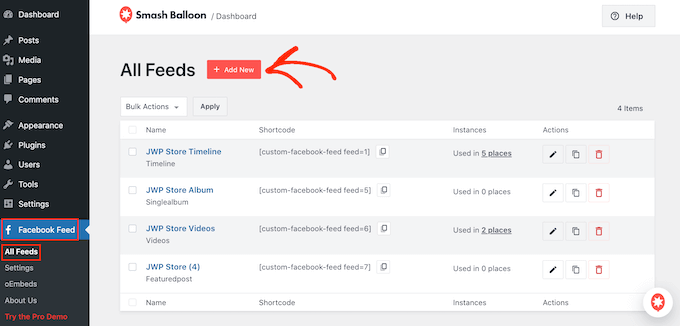
Danach müssen Sie Smash Balloon mit Ihrer Facebook-Seite oder -Gruppe verbinden, indem Sie zu Facebook Feed » Alle Feeds gehen. Klicken Sie hier auf „Neu hinzufügen“.
Smash Balloon Pro ermöglicht es Ihnen, Facebook-Alben in WordPress einzubetten, einen Facebook-Kalender hinzuzufügen, Ihre gesamte Social-Media-Timeline anzuzeigen und mehr.
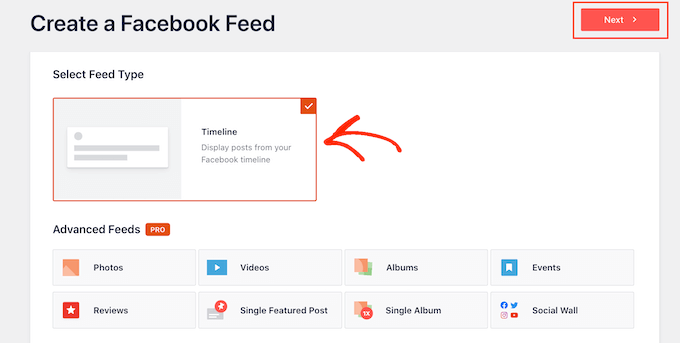
Die kostenlose Version erlaubt Ihnen jedoch nur, Ihre Facebook-Statusmeldungen einzubetten. Klicken Sie daher auf „Timeline“ und wählen Sie dann „Weiter“.
Wählen Sie nun die Seite oder Gruppe aus, von der Sie die Facebook-Statusmeldungen abrufen möchten.
Um zu beginnen, klicken Sie auf „Neu hinzufügen“.
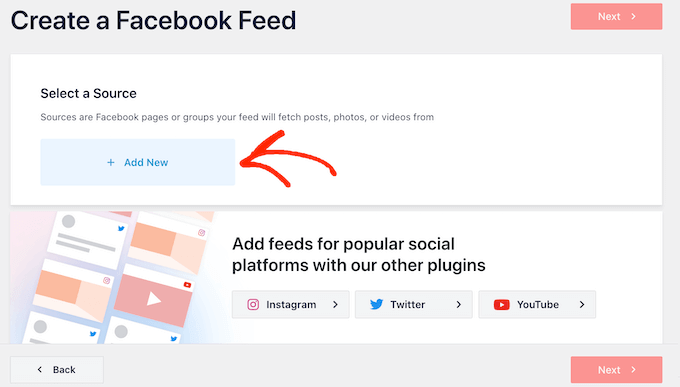
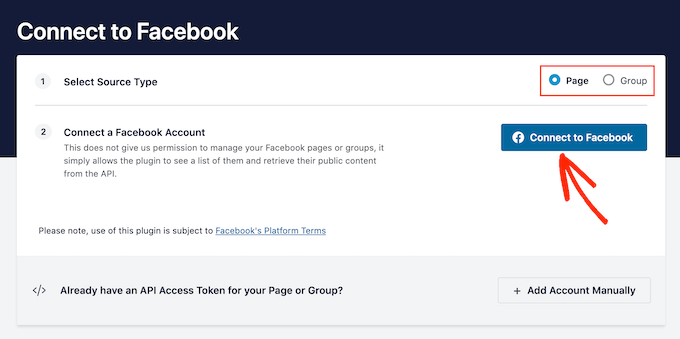
Wählen Sie auf dem nächsten Bildschirm aus, ob Sie den Feed aus einer Facebook-Gruppe oder einer Facebook-Seite einbetten möchten.
Danach klicken Sie auf 'Mit Facebook verbinden'.
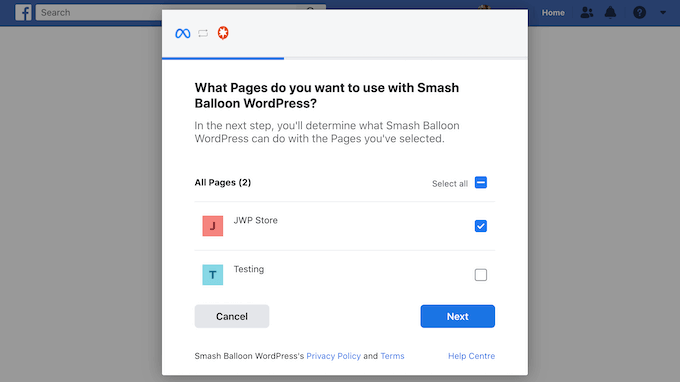
Dies öffnet ein Popup, in dem Sie sich bei Ihrem Facebook-Konto anmelden und die Seiten oder Gruppen auswählen können, von denen Sie Statusaktualisierungen erhalten möchten.
Sobald Sie das getan haben, klicken Sie auf 'Weiter'.
Facebook zeigt dann alle Informationen an, auf die Smash Balloon zugreifen kann, und die Aktionen, die es ausführen kann.
Um Smash Balloon den Zugriff auf Ihr Facebook-Konto zu beschränken, klicken Sie einfach auf einen der Schalter, um ihn von 'Ja' auf 'Nein' zu stellen. Beachten Sie jedoch, dass dies den Inhalt beeinträchtigen kann, den Sie auf Ihrem WordPress-Blog oder Ihrer Website einbetten können.
In diesem Sinne ist es eine gute Idee, alle Schalter aktiviert zu lassen.
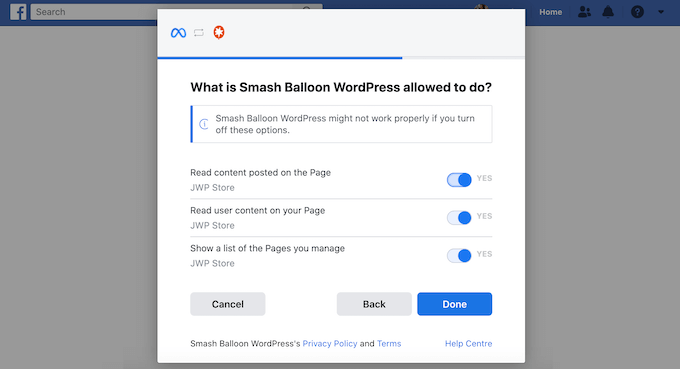
Wenn Sie mit der Einrichtung Ihrer Facebook-Berechtigungen zufrieden sind, klicken Sie auf 'Fertig'.
Nach ein paar Momenten sollten Sie eine Meldung sehen, die bestätigt, dass Sie Ihre WordPress-Website mit Facebook verbunden haben. Wenn das erledigt ist, klicken Sie auf die Schaltfläche „OK“.
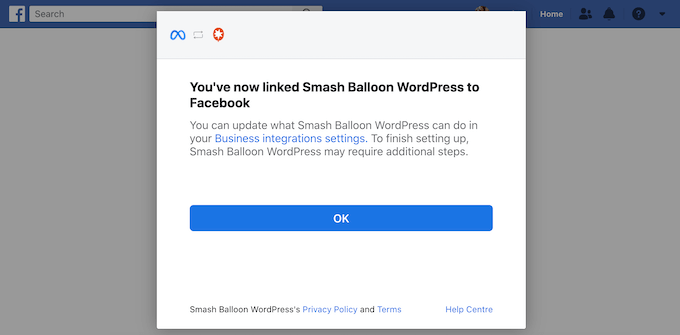
Smash Balloon bringt Sie nun automatisch zurück zum WordPress-Dashboard.
So betten Sie Facebook-Statusbeiträge in WordPress ein
Sie sehen nun ein Popup mit der Facebook-Gruppe oder Seite, die Sie gerade hinzugefügt haben.
Wählen Sie einfach die Optionsschaltfläche neben dem Social-Media-Konto aus, das Sie verwenden möchten, und klicken Sie dann auf „Hinzufügen“.
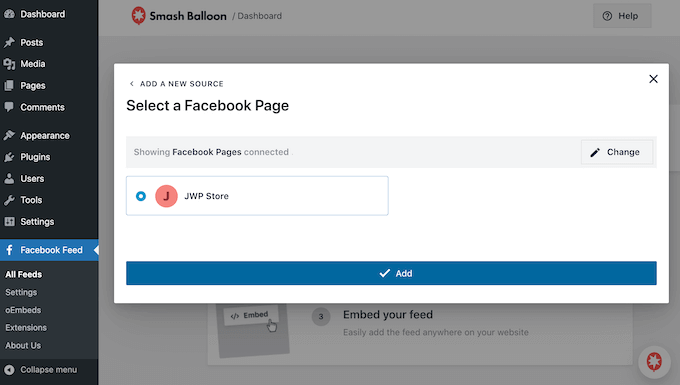
Wenn Sie das Popup versehentlich geschlossen haben, machen Sie sich keine Sorgen. Sie können den Tab einfach aktualisieren, um das Popup wieder zu öffnen.
Danach bringt Sie Smash Balloon automatisch zur Seite Facebook Feed » Alle Feeds zurück. Klicken Sie wie zuvor auf die Schaltfläche „Neu hinzufügen“, wählen Sie „Timeline“ und dann auf die Schaltfläche „Weiter“ .
Wählen Sie dann Ihre Facebook-Seite oder -Gruppe aus und klicken Sie auf 'Weiter'.
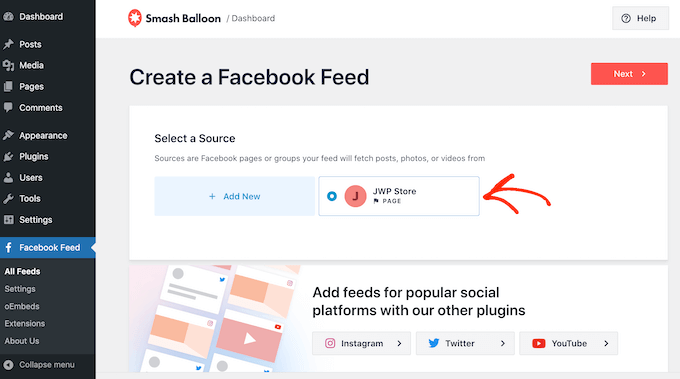
Smash Balloon erstellt dann einen Social-Media-Feed von der von Ihnen gewählten Facebook-Seite oder -Gruppe.
Dies ist ein guter Anfang, aber Smash Balloon bietet viele Einstellungen, mit denen Sie Ihre eingebettete Timeline anpassen können.
So passen Sie Ihre eingebetteten Facebook-Statusbeiträge an
Um Ihre Timeline fein abzustimmen, besuchen Sie die Seite Facebook Feed » Alle Feeds im WordPress-Dashboard.
Hier finden Sie den gerade erstellten Timeline-Feed und klicken Sie auf die Schaltfläche 'Bearbeiten' daneben.
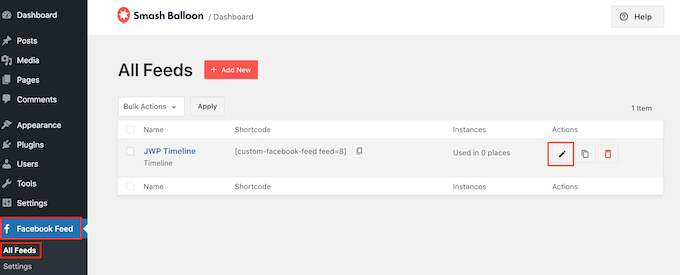
Dies öffnet den Smash Balloon Feed-Editor, der eine Vorschau Ihrer Facebook-Timeline in WordPress anzeigt.
Auf der linken Seite sehen Sie alle verschiedenen Einstellungen, mit denen Sie anpassen können, wie die Timeline auf Ihrer Website aussehen wird. Die meisten dieser Einstellungen sind selbsterklärend, aber wir werden alle Hauptbereiche kurz behandeln.
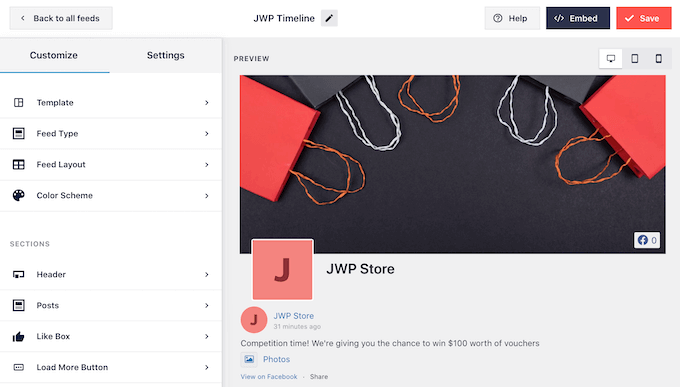
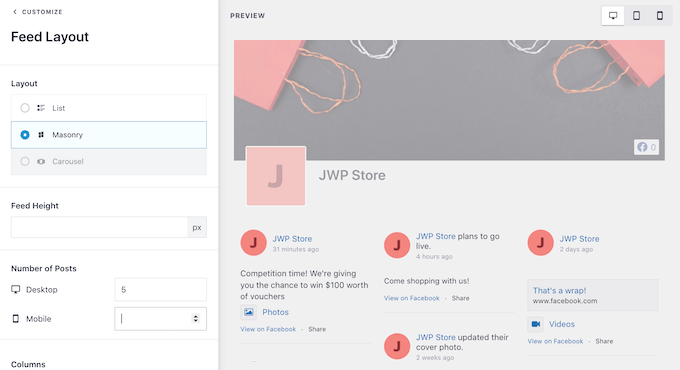
Um zu beginnen, können Sie ändern, wie die Status angezeigt werden, indem Sie auf 'Feed Layout' klicken.
Auf diesem Bildschirm können Sie zwischen Listen- und Kachelansicht wechseln und die Feed-Höhe ändern. Während Sie Änderungen vornehmen, wird die Vorschau automatisch aktualisiert, sodass Sie verschiedene Einstellungen ausprobieren können, um zu sehen, was für Ihre Website am besten aussieht.
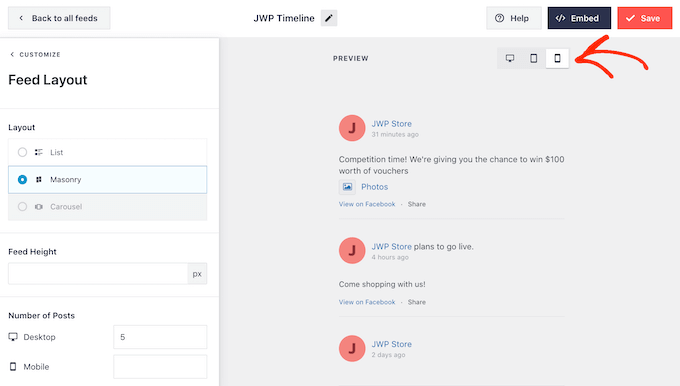
Sie können mit der Reihe von Schaltflächen in der oberen rechten Ecke eine Vorschau anzeigen, wie Ihr Status-Feed auf Desktop-Computern, Tablets und Smartphones aussehen wird.
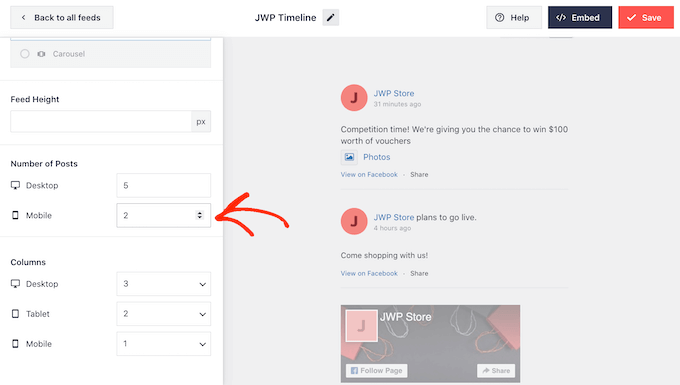
Mobilgeräte haben normalerweise kleinere Bildschirme und weniger Rechenleistung. Wenn Sie also nicht zufrieden sind, wie der Feed aussieht, ist es ratsam, auf Tablets und Smartphones weniger Statusmeldungen anzuzeigen.
Um diese Änderung vorzunehmen, geben Sie einfach eine andere Zahl in das Feld 'Mobil' im Abschnitt 'Anzahl der Beiträge' ein.
Durch Ausprobieren verschiedener Layouts können Sie einen Facebook-Status-Feed erstellen, der auf allen Geräten gut aussieht.
Standardmäßig zeigt der Smash Balloon Feed auf Smartphones und Tablets weniger Spalten an als auf Desktop-Computern. Dies hilft dabei, dass Ihr Facebook-Status bequem auf kleineren Bildschirmen angezeigt wird.
Nach dem Testen der mobilen Version Ihrer WordPress-Website möchten Sie möglicherweise weniger Spalten auf Smartphones und Tablets anzeigen.
Ändern Sie dazu einfach die Zahlen unter 'Spalten'.
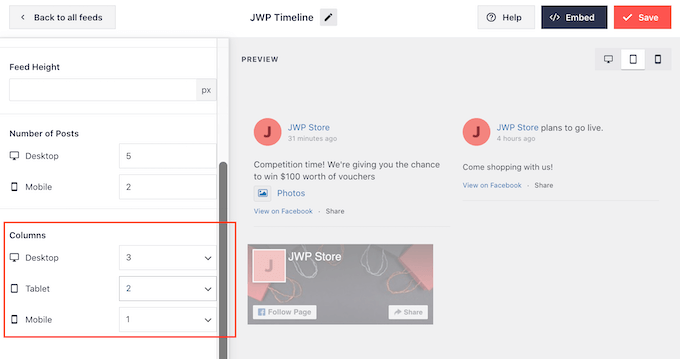
Wenn Sie mit dem Aussehen des Feeds zufrieden sind, klicken Sie auf den Link „Anpassen“.
Dies bringt Sie zurück zum Haupteditor von Smash Balloon, bereit, den nächsten Einstellungsbildschirm zu erkunden, nämlich „Farbschema“.
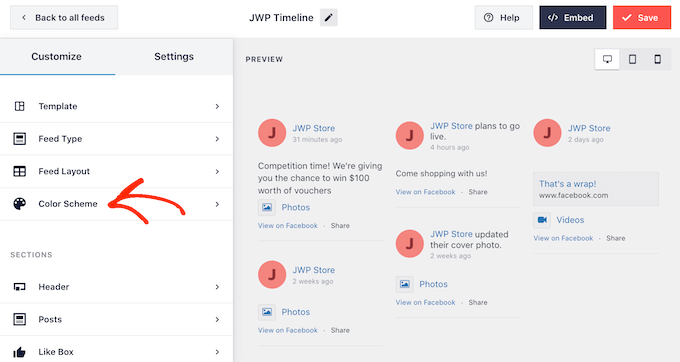
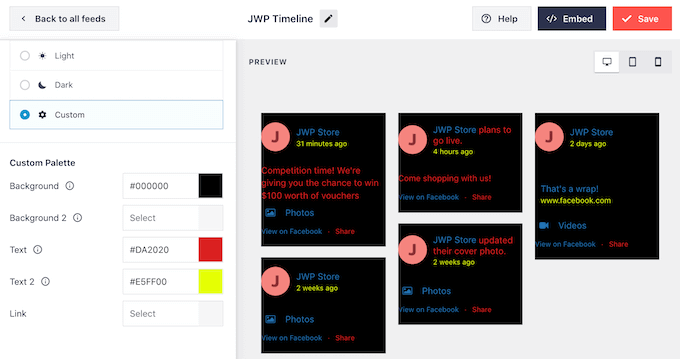
Standardmäßig verwendet Smash Balloon ein Farbschema, das von Ihrem WordPress-Theme übernommen wird, aber Sie können auch zu einem 'hellen' oder 'dunklen' Look wechseln.
Sie können auch Ihr eigenes Farbschema erstellen, indem Sie 'Benutzerdefiniert' auswählen und dann die Steuerelemente verwenden, um die Textfarbe in WordPress zu ändern, die Hintergrundfarbe zu ändern und mehr.
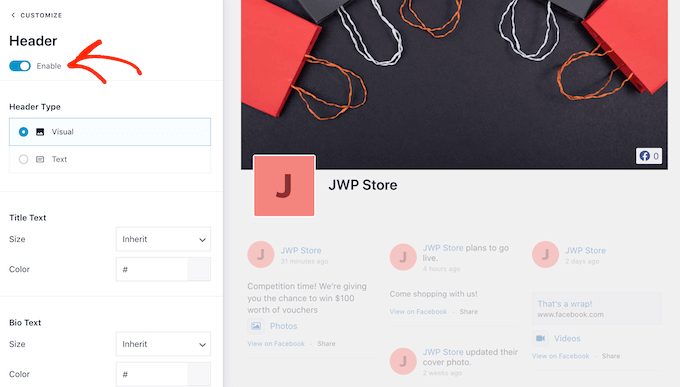
Standardmäßig fügt Smash Balloon einen Header zu Ihrem Feed hinzu, der Ihr Facebook-Profilbild und den Namen der Gruppe oder Seite ist.
Um diesen Abschnitt anzupassen, klicken Sie im linken Menü auf „Header“.
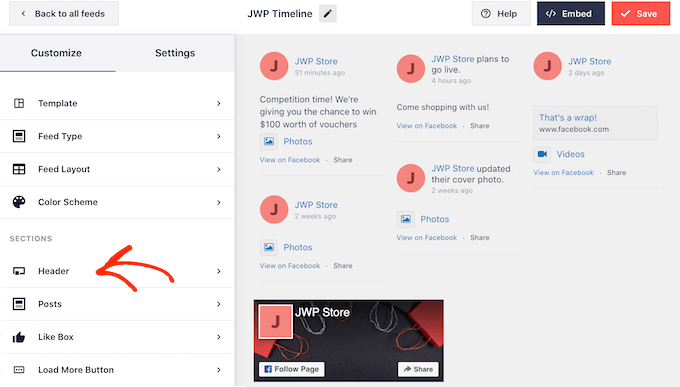
Hier können Sie die Kopfzeilengröße ändern, Ihr Facebook-Profilbild ausblenden, die Hintergrundfarbe ändern und mehr.
Wenn Sie den Header komplett entfernen möchten, klicken Sie auf den Schalter 'Aktivieren', um ihn auszuschalten.
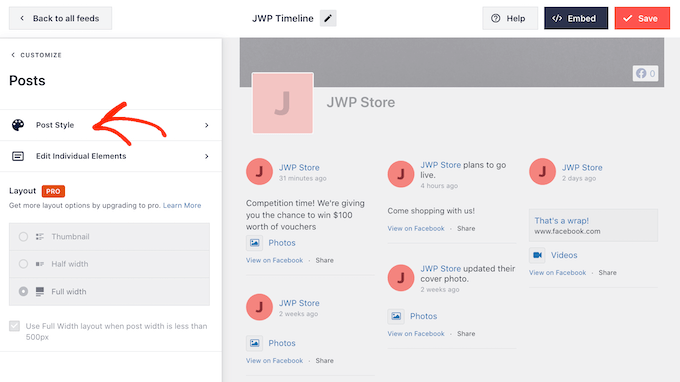
Als Nächstes können Sie ändern, wie die einzelnen Beiträge in Ihrem Feed aussehen, indem Sie im linken Menü „Beitragsstil“ auswählen.
Klicken Sie danach erneut auf „Post-Stil“, um die Anpassungsoptionen zu öffnen.
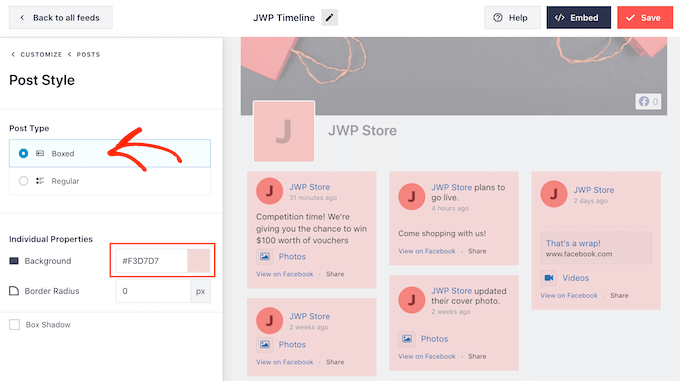
Auf diesem Bildschirm können Sie zwischen einem normalen und einem Box-Layout wählen.
Wenn Sie „Boxed“ auswählen, können Sie für jeden Facebook-Beitrag einen farbigen Hintergrund erstellen. Sie können auch einen Schatten hinzufügen oder den Randradius ändern.
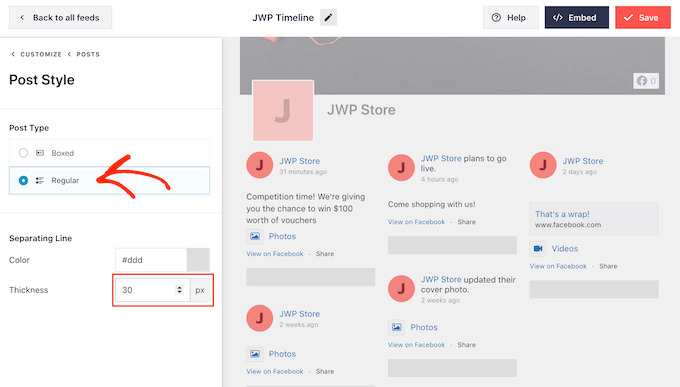
Wenn Sie 'Regulär' wählen, können Sie die Dicke und Farbe der Linie ändern, die Ihre verschiedenen Social-Media-Beiträge trennt.
Im folgenden Bild haben wir eine dickere Linie zum Facebook-Status-Feed hinzugefügt.
Sie können auch die einzelnen Teile jedes Status anpassen, indem Sie zum Haupt-Einstellungsbildschirm zurückkehren.
Wählen Sie erneut 'Post Style', aber wählen Sie diesmal 'Edit Individual Elements'.
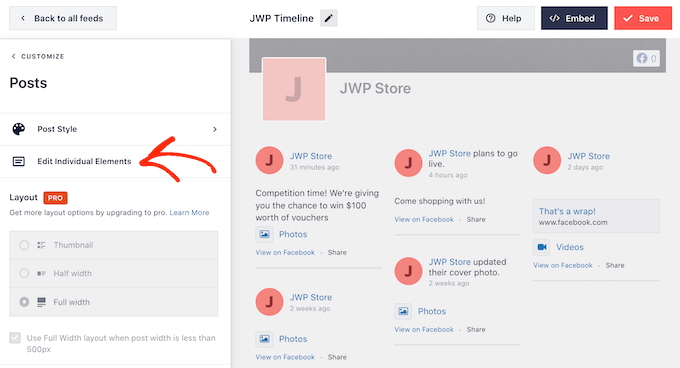
Sie sehen nun eine Liste aller verschiedenen Inhalte, die Smash Balloon in jedem Beitrag enthält, wie z. B. das Datum, den Autor des Beitrags und den Titel der Veranstaltung.
Um ein Inhaltselement aus dem Feed zu entfernen, klicken Sie einfach, um das Kontrollkästchen zu deaktivieren.
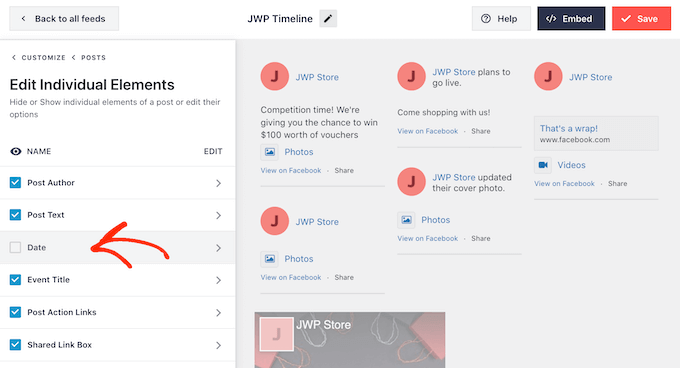
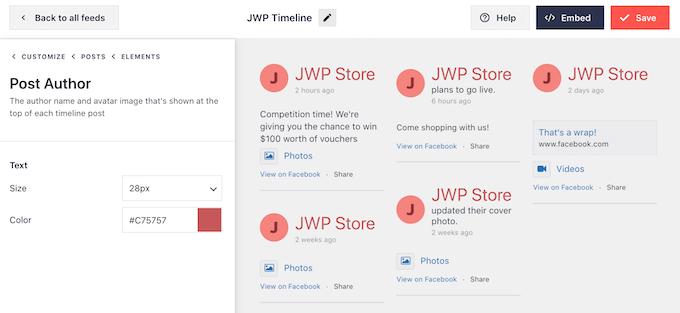
Sie können auch konfigurieren, wie jeder Inhaltstyp aussieht, indem Sie darauf klicken.
Zum Beispiel sehen Sie im folgenden Bild Einstellungen, um die Größe und Farbe des Textes des Autors zu ändern.
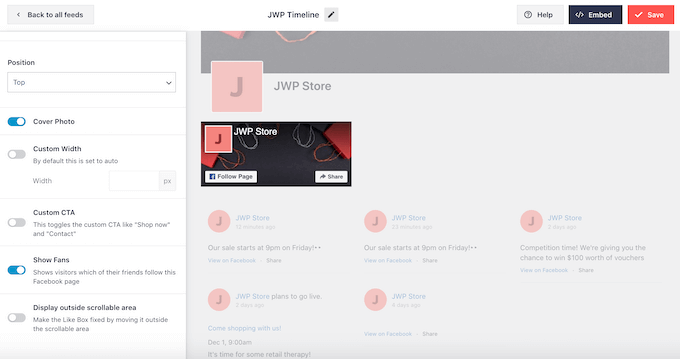
Standardmäßig enthält Smash Balloon nicht den Facebook „Gefällt mir“-Button in Ihrem Feed.
Dieser Button erleichtert es Besuchern, Ihnen auf Facebook zu folgen. Sie möchten ihn vielleicht zu Ihrem Status-Feed hinzufügen, indem Sie die Einstellungen für die 'Like Box' auswählen.
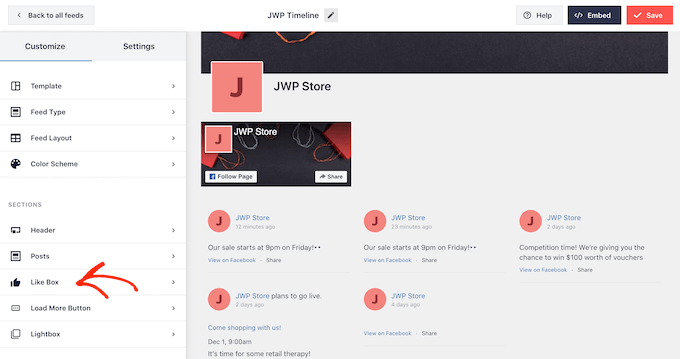
Klicken Sie danach einfach auf die Schaltfläche „Aktivieren“, damit sie blau wird.
Sie können nun die Einstellungen verwenden, um zu ändern, wo die Linkbox erscheint und welche Art von Inhalten in der Box enthalten ist, wie z. B. Ihr Facebook-Titelbild und die Gesamtzahl der Follower. Sie können auch eine benutzerdefinierte Handlungsaufforderung hinzufügen.
Wenn Sie auf Smash Balloon Premium upgraden, gibt es weitere Einstellungen zu erkunden. Dazu gehört eine Lightbox-Funktion, mit der Sie Facebook-Videos in WordPress einbetten können. Sie können auch eine Schaltfläche „Mehr laden“ hinzufügen, damit Besucher Ihren gesamten Facebook-Veranstaltungskalender, Alben, Fotos und andere Inhalte durchscrollen können.
Da Sie die kostenlose Version von Smash Balloon verwenden, klicken Sie auf „Speichern“, um Ihre Änderungen zu speichern.
Der nächste Schritt ist das Hinzufügen des Facebook-Status-Feeds zu Ihrer WordPress-Website.
So betten Sie Facebook-Statusbeiträge in WordPress ein
Sie können Ihren Facebook-Status-Feed mit einem Block, Widget oder Shortcode zu WordPress hinzufügen.
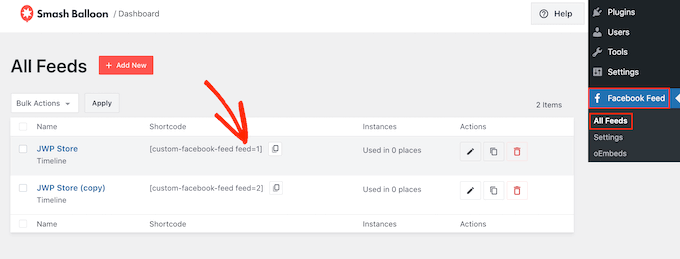
Wenn Sie mehr als einen Feed mit Smash Balloon erstellt haben, müssen Sie den Einbettungscode des Feeds kennen, wenn Sie ihn über einen Block oder ein Widget hinzufügen möchten.
Um diese Informationen zu erhalten, gehen Sie einfach zu Facebook Feed » Alle Feeds und kopieren Sie dann den Text unter 'Shortcode'.
Im folgenden Bild müssen wir custom-facebook-feed feed=1 verwenden.
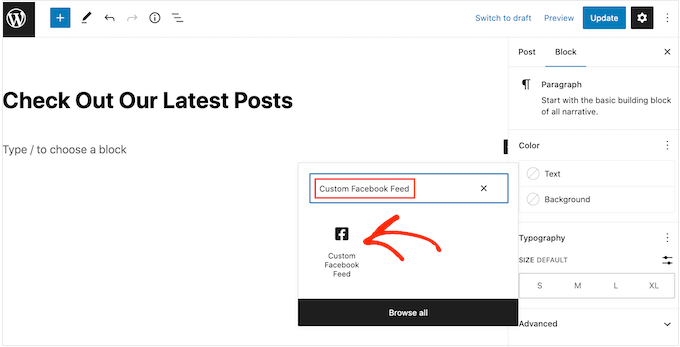
Wenn Sie Ihre Facebook-Statusmeldungen in eine WordPress-Seite oder einen Beitrag einbetten möchten, empfehlen wir die Verwendung des Blocks „Benutzerdefinierter Facebook-Feed“ im Inhaltseditor.
Öffnen Sie einfach die Seite oder den Beitrag, auf dem Sie den Status-Feed einbetten möchten. Klicken Sie dann auf das Symbol „+“, um einen neuen Block hinzuzufügen, und beginnen Sie mit der Eingabe von „Benutzerdefinierter Facebook-Feed“.
Wenn der richtige Block erscheint, klicken Sie darauf, um ihn zum Beitrag oder zur Seite hinzuzufügen.
Der Block zeigt standardmäßig einen Ihrer Smash Balloon Feeds an. Wenn Sie stattdessen einen anderen Feed verwenden möchten, suchen Sie im rechten Menü nach „Shortcode-Einstellungen“.
Sie können nun den custom-facebook-feed feed=1
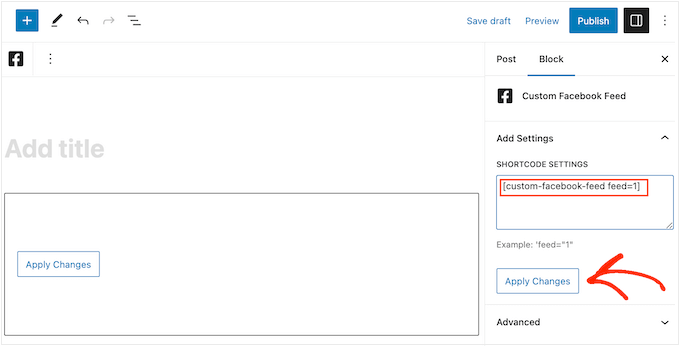
Der Block zeigt nun alle Statusaktualisierungen von Ihrer Facebook-Seite oder -Gruppe an. Veröffentlichen oder aktualisieren Sie einfach die Seite, um den Feed live zu schalten.
Eine weitere Option ist, den Feed zu einem beliebigen widget-fähigen Bereich hinzuzufügen, z. B. zur Seitenleiste oder einem ähnlichen Abschnitt. Dies ermöglicht es Besuchern, Ihre neuesten Facebook-Updates auf Ihrer gesamten Website anzuzeigen.
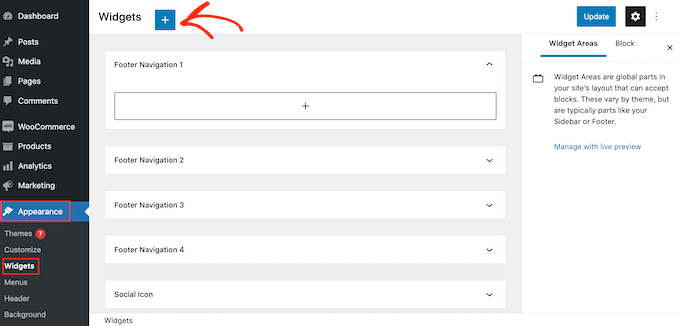
Gehen Sie einfach im WordPress-Dashboard zu Design » Widgets und klicken Sie dann auf die blaue Schaltfläche '+'.
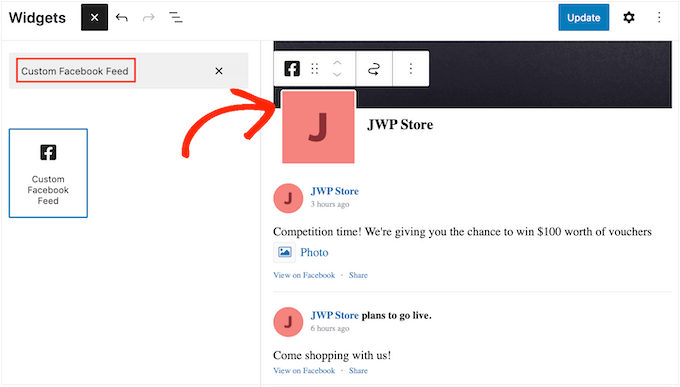
Geben Sie nun 'Custom Facebook Feed' in die Suchleiste ein, um das richtige Widget zu finden.
Sie können es jetzt in den Bereich ziehen, in dem Sie Ihre Facebook-Statusaktualisierungen anzeigen möchten. Standardmäßig zeigt das Widget einen der Feeds an, die Sie mit Smash Balloon erstellt haben.
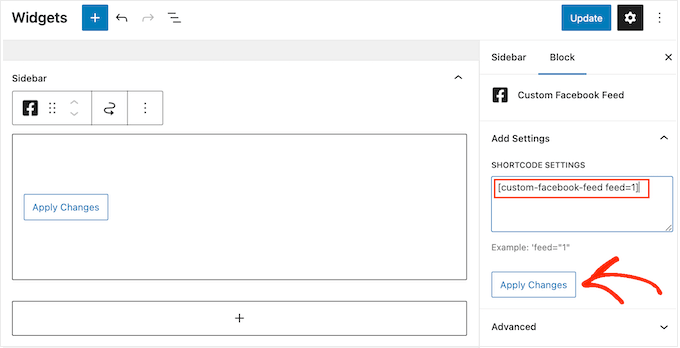
Um stattdessen einen anderen Feed anzuzeigen, geben Sie den Code des Feeds in das Feld 'Shortcode-Einstellungen' ein und klicken Sie dann auf 'Änderungen übernehmen'.
Sie können nun auf die Schaltfläche „Aktualisieren“ klicken, um das Widget live zu schalten.
Weitere Informationen finden Sie in unserer Schritt-für-Schritt-Anleitung Widgets hinzufügen und verwenden.
Schließlich können Sie Ihren Status mit einem Shortcode auf jeder Seite, jedem Beitrag oder in einem Widget-Bereich einbetten. Um den Shortcode zu erhalten, gehen Sie einfach zu Facebook Feed » Alle Feeds und kopieren Sie den Wert in der Spalte 'Shortcode'.
Sie können diesen Code jetzt zu Ihrer Website hinzufügen. Weitere Informationen finden Sie in unserem detaillierten Leitfaden zum Thema Hinzufügen eines Shortcodes in WordPress.
Bonus: Tweets und Instagram-Posts in WordPress einbetten
Wenn Sie Facebook-Statusbeiträge in WordPress einbetten möchten, ist Smash Balloon Social Post Feed eine großartige Wahl.
Viele Websites haben jedoch mehrere Social-Media-Konten, wie z. B. einen YouTube-Kanal, ein Twitter-Profil und ein Instagram-Konto. Wenn Sie für jede Plattform einzigartige Inhalte erstellen, ist es sinnvoll, diese Inhalte auf Ihrer WordPress-Website anzuzeigen.
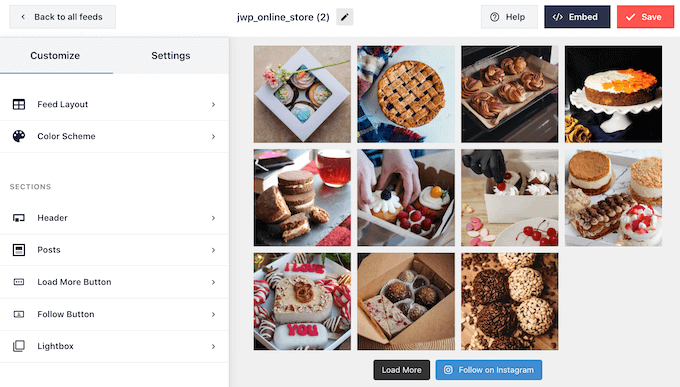
Sie können Instagram ganz einfach in WordPress einbetten mit dem kostenlosen Smash Balloon Social Photo Feed Plugin.
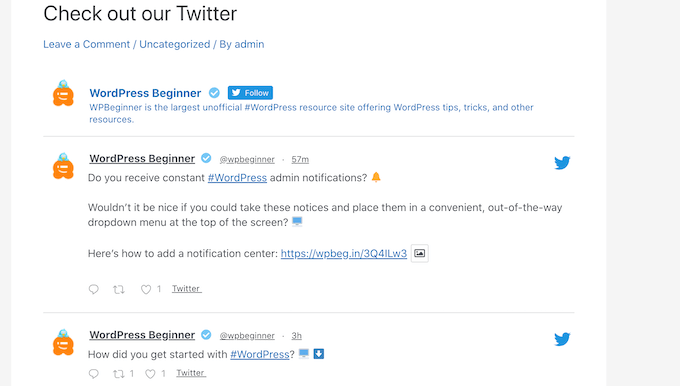
Wenn Sie eigentliche Tweets in Ihre Beiträge, Seiten oder Widget-Bereiche einbetten möchten, können Sie das kostenlose Smash Balloon Custom Twitter Feeds Plugin verwenden.
Dieses Plugin ermöglicht es Ihnen, benutzerdefinierte Feeds zu erstellen, die verschiedene Twitter-Hashtags, Konten und Zeitpläne anzeigen.
Wir hoffen, dieser Artikel hat Ihnen geholfen zu lernen, wie Sie Facebook-Statusbeiträge in WordPress einbetten. Möglicherweise möchten Sie auch unseren Leitfaden zum Planen von WordPress-Beiträgen für soziale Medien mit Buffer und die besten WordPress-Facebook-Plugins zum Wachsen Ihres Blogs sehen.
Wenn Ihnen dieser Artikel gefallen hat, abonnieren Sie bitte unseren YouTube-Kanal für WordPress-Video-Tutorials. Sie finden uns auch auf Twitter und Facebook.



Greg Shaw
Hallo, ich weiß, das ist ein alter Beitrag, aber ich habe versucht, das offizielle Facebook-Plugin zu verwenden, auf das Sie in diesem Beitrag verwiesen haben, und es heißt: „Dieses Plugin wurde am 5. April 2018 geschlossen und ist nicht mehr zum Download verfügbar. Grund: Lizenz-/Markenrechtsverletzung.“
Kennen Sie ein Plugin, das dies immer noch tut?
WPBeginner Support
Wir haben derzeit keinen, den wir empfehlen würden.
Admin
Afizan
Hallo Sir
Ich möchte fragen, ist es möglich, einen Facebook-Post komplett mit den Kommentaren einzubetten. Nicht nur die Anzahl der Kommentare.
Danke
Traviis
Gibt es Vorteile (SEO usw.), wenn man eine Facebook- oder Twitter-Timeline manuell einbettet im Vergleich zur Verwendung eines Plugins?
WPBeginner Support
Nein.
Admin
Tom
Dies sind alte Informationen und müssen aktualisiert werden. Es gibt Probleme mit diesem Plugin, ob Facebook es erkennt.
WARNUNG – Lesen Sie die Beiträge im WP-Supportforum, bevor Sie den Download in Erwägung ziehen
Sheila
Eine Stunde später und ich kann die Beiträge nicht einbetten – so nervig
Tanay Talesra
Ich kann keine Fotos einbetten. Habe beide Methoden ausprobiert.
Lindsay
Ermöglicht dieses Plugin das Einbetten von Fotos oder Veranstaltungen? Ich kann nur Beiträge einbetten.
Sean
Ich wünschte nur, Facebook würde nicht sein schreckliches Styling auf alles erzwingen
Nicholas
Bereits Jetpack v.2.5 hat Facebook-Einbettung, schauen Sie es sich hier an http://jetpack.me/2013/09/19/jetpack-2-5/ Das ist viel einfacher zu bedienen, wenn Sie Jetpack lieben!
Jim Davis
Gibt es eine Möglichkeit, automatisch alle Ihre Facebook-Timeline-Beiträge einzubetten?
Mario H
Das würde ich wirklich auch gerne wissen!
Ein Plugin, das automatisch neue Blogposts erstellt, die den eingebetteten Facebook-Post enthalten...
Bojan
Ja, das wäre nützlich…
danstep
Ja, dann müsste der Websitebesitzer nicht in WP gehen und die Dinge durcheinander bringen
Gabriella Karvak
Hast du eine Antwort darauf bekommen? Ich brauche das auch :))