


Die Seitenleiste ist ein Widget-fähiger Bereich in Ihrem WordPress-Theme, in dem Sie Informationen anzeigen können, die nicht zum Hauptseiteninhalt gehören. Seitenleisten können jedoch ablenken und wertvollen Platz beanspruchen.
Bei WPBeginner haben wir Tausenden von Benutzern bei der Gestaltung ihrer WordPress-Websites geholfen. Unserer Erfahrung nach gibt es mehrere Möglichkeiten, eine Seitenleiste zu entfernen. Sie können sie in den Theme-Einstellungen ausblenden, von einzelnen Seiten und Beiträgen entfernen und den Full Site Editor verwenden.
In diesem Artikel zeigen wir Ihnen, wie Sie die Seitenleiste in WordPress einfach entfernen können.
Warum die Seitenleiste in WordPress entfernen?
Die meisten WordPress-Themes verfügen über mehrere Seitenleisten oder widget-fähige Bereiche.
Sie können Seitenleisten verwenden, um eine Liste Ihrer neuesten Beiträge, Anzeigen, E-Mail-Anmeldeformulare oder andere Inhalte anzuzeigen, die nicht Teil der Hauptseite oder des Beitrags sind.
Bei WPBeginner verwenden wir eine Seitenleiste, um unsere Social-Media-Seiten zu bewerben und unsere beliebtesten Beiträge anzuzeigen.
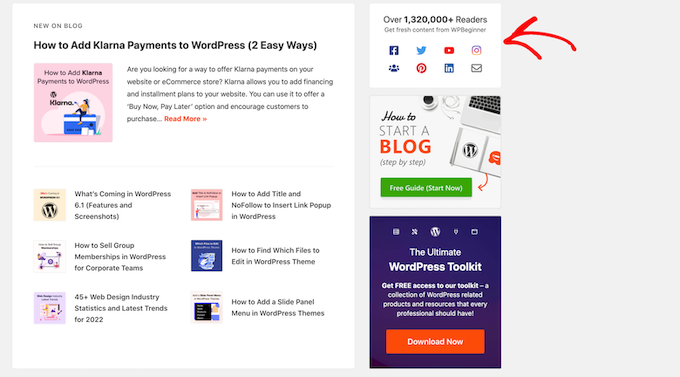
Sie können einem Theme-Seitenbereich ganz einfach Elemente hinzufügen, indem Sie WordPress-Widgets verwenden.
In den meisten WordPress-Themes sieht die Seitenleiste je nachdem, ob der Besucher ein Desktop- oder Mobilgerät verwendet, anders aus. Da Smartphones und Tablets kleinere Bildschirme haben, verschiebt WordPress die Seitenleisten normalerweise an das Ende des Bildschirms.
Je nachdem, wie Ihre Website eingerichtet ist, kann dies seltsam aussehen. Mobile Benutzer müssen auch ganz nach unten auf dem Bildschirm scrollen, um den Seitenleisteninhalt anzuzeigen, was sich auf das Benutzererlebnis auswirken kann. Weitere Informationen finden Sie in unserem Leitfaden zum Thema Anzeigen der mobilen Version von WordPress-Websites vom Desktop aus.
Selbst auf einem Desktop kann die Seitenleiste vom wichtigsten Inhalt ablenken, wie z. B. dem Call to Action der Seite.
Mit diesen Worten wollen wir uns ansehen, wie Sie die Seitenleiste in WordPress entfernen können. Wir zeigen Ihnen, wie Sie die Seitenleiste von Ihrer gesamten Website löschen und wie Sie die Seitenleiste nur auf einer bestimmten Seite oder einem bestimmten Beitrag ausblenden.
- Methode 1. Seitenleisten mit Ihren WordPress-Theme-Einstellungen entfernen
- Methode 2. Entfernen der Seitenleiste mit Full Site Editing (nur Block-basierte Themes)
- Methode 3. Die Seitenleiste von Ihrer gesamten WordPress-Website entfernen (Fortgeschritten)
- Methode 4. Seitenleisten von einzelnen Seiten in WordPress entfernen
- Methode 5. Seitenleisten von einer statischen Seite in WordPress entfernen
- Methode 6. Entfernen Sie die Seitenleiste von einem einzelnen Beitrag in WordPress
- Video-Tutorial
Wenn Sie lieber direkt zu einer bestimmten Methode springen möchten, können Sie die obigen Links verwenden.
Methode 1. Seitenleisten mit Ihren WordPress-Theme-Einstellungen entfernen
Viele der besten WordPress-Themes verfügen über integrierte Einstellungen zum Entfernen von Seitenbereichen. Je nach Theme können Sie den Seitenbereich von einzelnen Beiträgen und Seiten oder sogar Ihrer gesamten Website entfernen.
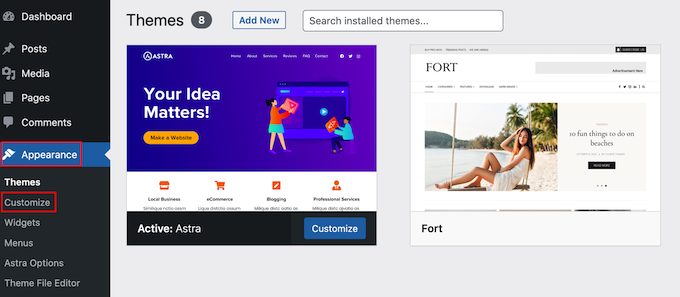
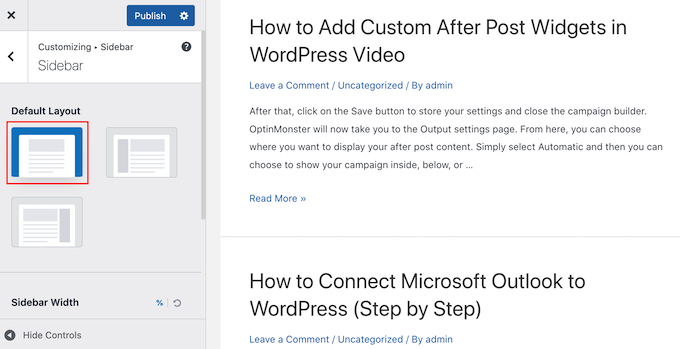
Um zu prüfen, ob Ihr Theme diese Option hat, gehen Sie zu Darstellung » Anpassen.
Suchen Sie im linken Menü nach einer Einstellung namens „Seitenleiste“ oder ähnlich.
Im folgenden Bild sehen Sie die Optionen für das beliebte Astra WordPress Theme.
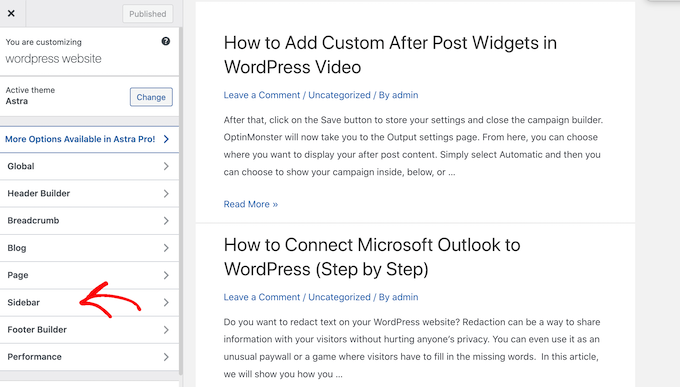
Wenn Sie eine Option wie „Seitenleiste“ oder eine ähnliche Option sehen, wählen Sie diese aus und suchen Sie nach Einstellungen, die die Seitenleiste entfernen.
Dies kann ein Dropdown-Menü, Thumbnails, die verschiedene Seitenleistenlayouts anzeigen, oder eine andere Einstellung sein.
Wenn Ihr Theme keine „Seitenleiste“-Option hat, können Sie die Seitenleiste möglicherweise entfernen, indem Sie den Abschnitt „Seite“ oder einen ähnlichen Abschnitt auswählen.
Wie Sie im folgenden Bild sehen können, hat Astra auch eine Einstellung für „Seite“.
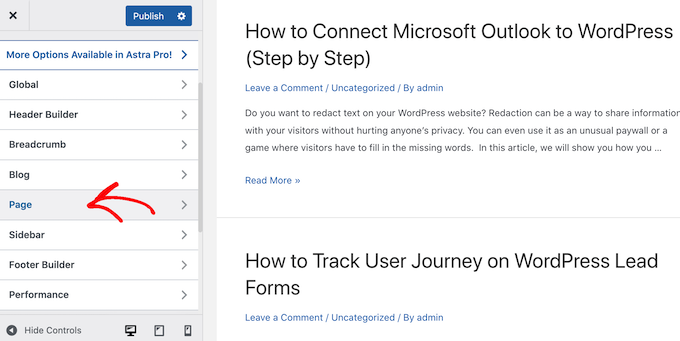
Hier sehen Sie verschiedene Layouts, darunter mehrere, die die Seitenleiste entfernen, wie z. B. „Keine Seitenleiste“ und „Volle Breite / Gestreckt“.
Klicken Sie einfach auf eine Miniaturansicht, um dieses Layout auf Ihre Website anzuwenden.
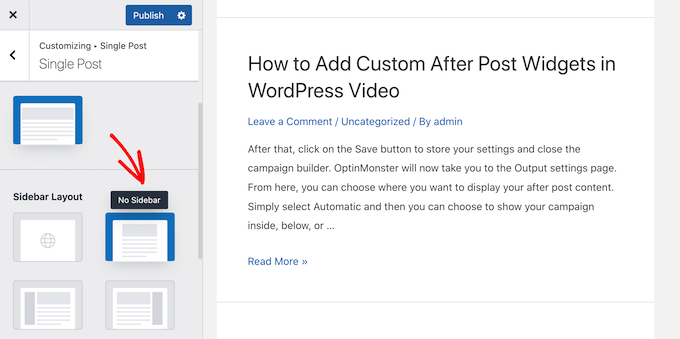
Unabhängig davon, wie Sie die Seitenleiste entfernen, vergessen Sie nicht, auf 'Veröffentlichen' zu klicken.
Einige Themes erlauben es Ihnen auch, die Seitenleiste von einzelnen Beiträgen und Seiten zu entfernen. Dies kann nützlich sein, wenn Sie benutzerdefinierte Seiten gestalten, wie z. B. eine Landing Page oder eine Verkaufsseite.
Um zu sehen, ob Ihr Theme diese Einstellungen hat, öffnen Sie einfach eine beliebige Seite oder einen Beitrag, auf dem Sie die Seitenleiste ausblenden möchten. Wählen Sie im rechten Menü entweder „Beitrag“ oder „Seite“ und suchen Sie dann nach der Option „Beitragseinstellungen“ oder „Seiteneinstellungen“.
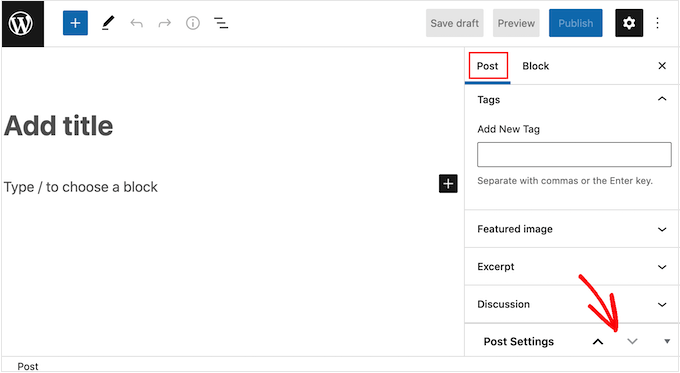
Wenn Ihr Theme diesen Abschnitt hat, klicken Sie darauf, um ihn zu erweitern. Sie können nun nach Einstellungen suchen, die es Ihnen ermöglichen, die Seitenleiste zu entfernen.
Im folgenden Bild sehen Sie die Beitragseinstellungen für das beliebte ThemeIsle Hestia Theme.
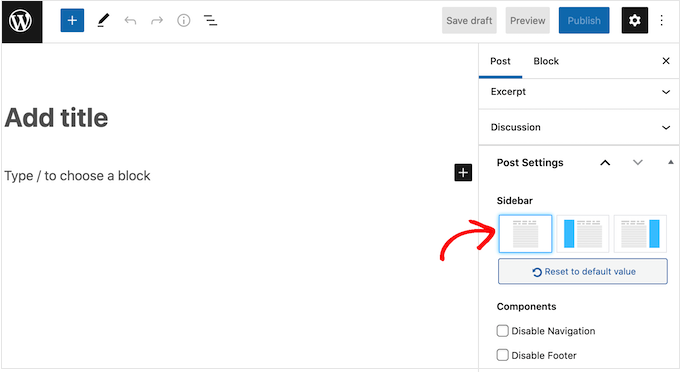
Bei einigen WordPress-Themes ist es nicht möglich, die Seitenleiste über den Customizer oder den Seiteneditor zu entfernen. Wenn dies der Fall ist, lesen Sie weiter, und wir zeigen Ihnen andere Möglichkeiten, die Seitenleiste in WordPress zu entfernen.
Methode 2. Entfernen der Seitenleiste mit Full Site Editing (nur Block-basierte Themes)
Wenn Sie ein Block-Theme wie Divi verwenden, können Sie die Seitenleiste mit der vollständigen Website-Bearbeitung (FSE) und dem Block-Editor entfernen.
Dies ist eine schnelle und einfache Möglichkeit, die Seitenleiste auf Ihrer gesamten Website zu entfernen, obwohl dies nicht bei allen Themes funktioniert.
Um den Editor zu starten, gehen Sie zu Darstellung » Editor.
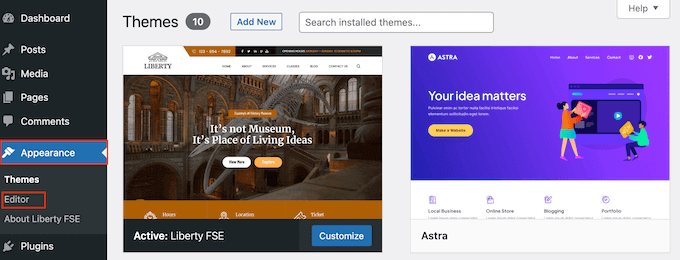
Standardmäßig zeigt der Full Site Editor die Startvorlage Ihres Themes an, aber Sie können die Seitenleiste von jeder Seite entfernen.
Um alle verfügbaren Optionen anzuzeigen, wählen Sie einfach 'Vorlagen', 'Muster' oder 'Seiten'.
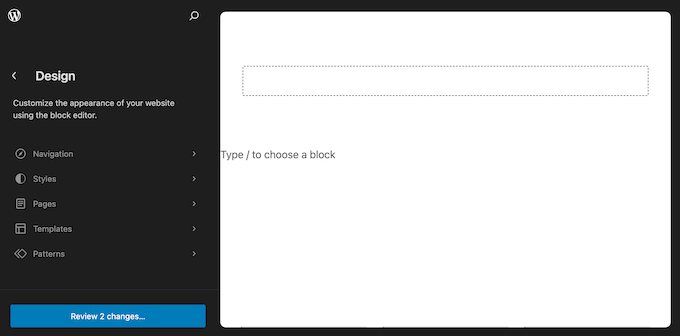
Sie können nun auf die Vorlage oder Seite klicken, von der Sie die Seitenleiste entfernen möchten.
WordPress zeigt nun eine Vorschau des Designs an. Um diese Vorlage zu bearbeiten, klicken Sie auf das kleine Stiftsymbol.
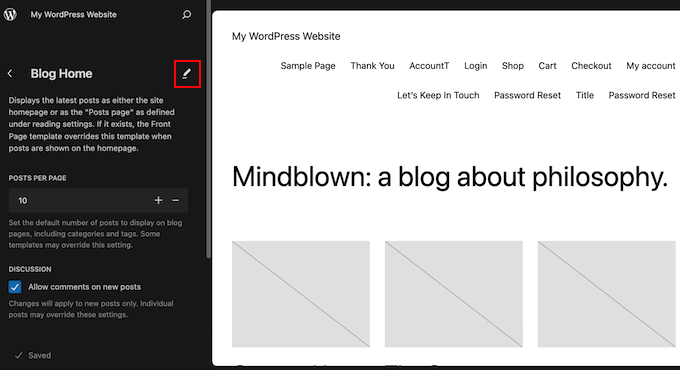
Sie können jetzt klicken, um die Seitenleiste auszuwählen.
Klicken Sie in der kleinen erscheinenden Symbolleiste auf das gepunktete Symbol.
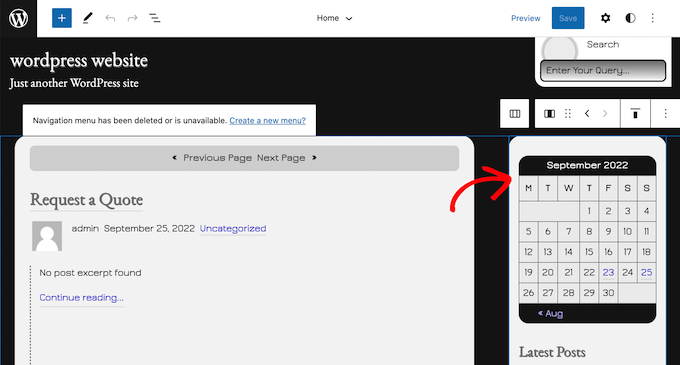
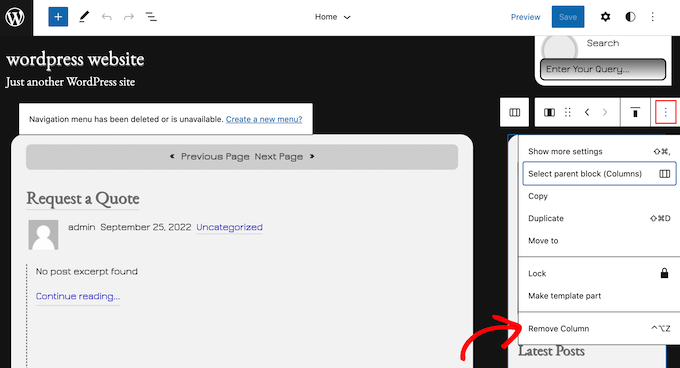
Sie können die Seitenleiste jetzt löschen, indem Sie auf die Einstellung „Spalte entfernen“ oder eine ähnliche Einstellung klicken.
Sobald Sie dies getan haben, können Sie auf die Schaltfläche „Speichern“ klicken.
Wenn Sie nun Ihre WordPress-Website besuchen, werden Sie feststellen, dass die Symbolleiste verschwunden ist.
Möglicherweise möchten Sie auch unseren Leitfaden zu WordPressd Full-Site-Editing lesen.
Methode 3. Die Seitenleiste von Ihrer gesamten WordPress-Website entfernen (Fortgeschritten)
Diese Methode ermöglicht es Ihnen, Seitenleisten von jeder Seite und jedem Beitrag in Ihrem WordPress-Blog oder Ihrer Website zu entfernen.
Sie müssen Ihre Theme-Dateien bearbeiten, daher ist dies nicht die anfängerfreundlichste Option. Diese Methode sollte jedoch für die meisten WordPress-Themes funktionieren, einschließlich Themes, die keine eingebaute Möglichkeit zum Ausblenden der Seitenleiste haben.
Beachten Sie, dass Ihre Änderungen verloren gehen, wenn Sie Ihre WordPress-Theme-Dateien direkt bearbeiten und das Theme aktualisieren.
Mit diesem Wissen empfehlen wir, ein Child-Theme zu erstellen, da dies Ihnen ermöglicht, Ihr WordPress-Theme zu aktualisieren, ohne Anpassungen zu verlieren.
Zuerst müssen Sie sich mit Ihrer WordPress-Website über einen FTP-Client wie FileZilla verbinden, oder Sie können den Dateimanager Ihres WordPress-Hosting cPanel verwenden. Wenn Sie ein SiteGround-Benutzer sind, können Sie stattdessen das Site Tools Dashboard verwenden.
Wenn Sie FTP zum ersten Mal verwenden, finden Sie unsere vollständige Anleitung zur Verbindung mit Ihrer Website über FTP.
Sobald Sie verbunden sind, gehen Sie zu /wp-content/themes/ und öffnen Sie den Ordner für Ihr aktuelles WordPress-Theme.
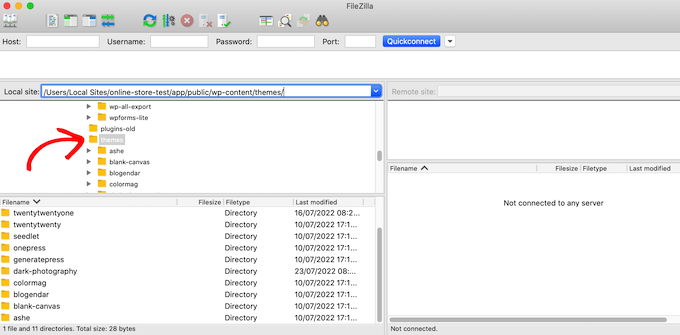
WordPress-Themes bestehen aus verschiedenen Vorlagen, daher müssen Sie alle Vorlagen bearbeiten, die eine Seitenleiste enthalten. Um herauszufinden, welche Dateien Sie bearbeiten müssen, lesen Sie unseren Leitfaden zur WordPress-Vorlagenhierarchie.
Zum Beispiel müssen Sie möglicherweise index.php, page.php, single.php, archive.php, home.php usw. bearbeiten.
Um eine Datei zu bearbeiten, öffnen Sie sie in einem Texteditor wie Notepad. Suchen Sie dann die Zeile, die wie folgt aussieht:
<?php get_sidebar(); ?>
Wenn Ihr Theme mehrere Seitenleisten hat, sieht der Code etwas anders aus und es kann mehrere Teile von Seitenleisten-Code geben. Typischerweise enthält dieser Code das Wort „sidebar“ innerhalb der Funktion, zum Beispiel:
<?php get_sidebar('footer-widget-area'); ?>
Sie können einfach die Zeile für die Seitenleiste löschen, die Sie entfernen möchten.
Speichern und laden Sie die Datei nun zurück in Ihr WordPress-Hosting-Konto. Sie können diesen Vorgang nun für alle Vorlagendateien wiederholen, die eine Seitenleiste haben.
Wenn Sie fertig sind, besuchen Sie Ihren Online-Shop, Blog oder Ihre Website, um die Änderung in Aktion zu sehen.
Möglicherweise stellen Sie fest, dass der Inhaltsbereich immer noch die gleiche Breite hat, obwohl die Seitenleisten verschwunden sind, wodurch der Seitenleistenbereich leer bleibt.
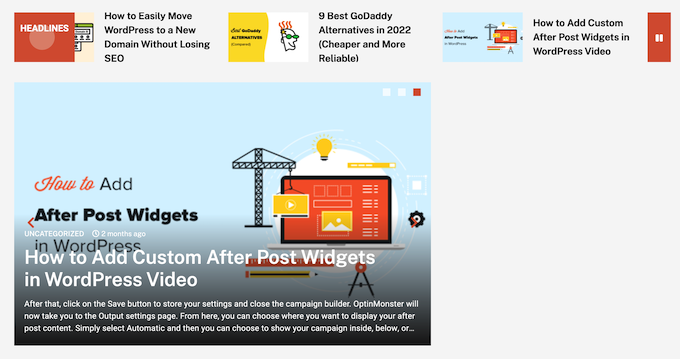
Dies geschieht, wenn das Theme eine definierte Breite für den Inhaltsbereich hat. Nach dem Entfernen der Seitenleiste müssen Sie möglicherweise die Breite des Inhaltsbereichs anpassen, indem Sie benutzerdefinierten CSS-Code zu Ihrem WordPress-Theme hinzufügen.
Gehen Sie dazu zu Theme » Anpassen. Klicken Sie im linken Menü auf Zusätzliches CSS.
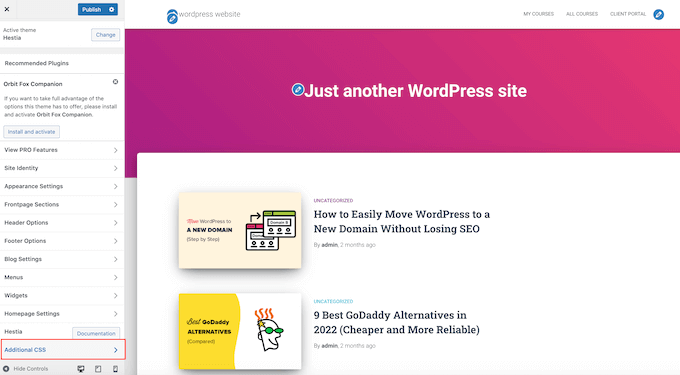
Sie können nun den folgenden Code in den kleinen Code-Editor einfügen:
.content-area {
    width: 100%;
    margin: 0px;
    border: 0px;
    padding: 0px;
}

.content-area .site {
margin:0px;
}
Wenn das erledigt ist, klicken Sie auf die Schaltfläche „Veröffentlichen“. Besuchen Sie nun Ihre Website und Sie werden sehen, dass der Inhaltsbereich 100 % des verfügbaren Platzes einnimmt.
Methode 4. Seitenleisten von einzelnen Seiten in WordPress entfernen
Möglicherweise möchten Sie die Seitenleiste nur auf bestimmten Seiten entfernen und sie auf anderen Bereichen Ihrer Website weiterhin anzeigen. Viele Websites zeigen beispielsweise die Seitenleiste nicht auf ihrer Checkout-Seite an, da dies Käufer ablenken und sie von ihrem Kauf abhalten kann.
Wenn Sie die Seitenleiste nur von einer bestimmten Seite entfernen möchten, empfehlen wir die Verwendung eines Page-Builder-Plugins wie SeedProd.
SeedProd ermöglicht es Ihnen, jede Art von Seite mit einem einfachen Drag-and-Drop-Editor zu gestalten. Dies erleichtert das Hinzufügen und Entfernen der Seitenleiste von jeder Seite.
Klicken Sie im SeedProd-Editor einfach auf die Seitenleiste, die Sie entfernen möchten. Klicken Sie dann auf das Papierkorbsymbol.
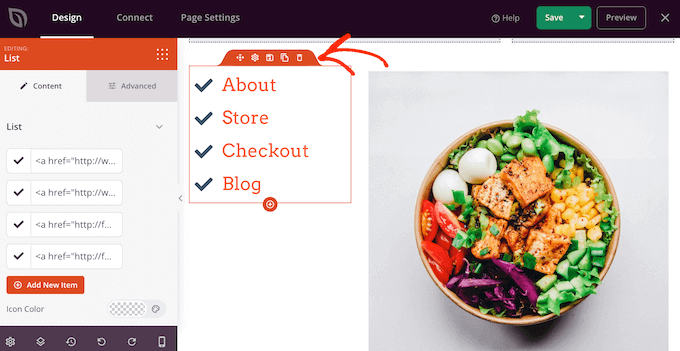
Wenn Sie die Seitenleiste von Ihrer gesamten Website entfernen möchten, können Sie auch SeedProd verwenden, um einfach ein benutzerdefiniertes Theme erstellen, das keine Seitenleisten hat.
Detailliertere Anweisungen finden Sie in unserem Leitfaden zur Erstellung einer benutzerdefinierten Seite in WordPress mit SeedProd.
Methode 5. Seitenleisten von einer statischen Seite in WordPress entfernen
Einige WordPress-Themes werden mit mehreren Vorlagen geliefert, darunter Vollbreiten-Seiten-Vorlagen, die die Seitenleiste auf beiden Seiten des Inhalts nicht anzeigen. Sie können diese Vorlagen verwenden, um die Seitenleiste von jeder Seite zu entfernen.
Um zu sehen, ob Ihr Theme eine Vollbildvorlage hat, öffnen Sie einfach eine beliebige Seite. Klicken Sie im rechten Menü auf den Link neben 'Vorlage'.
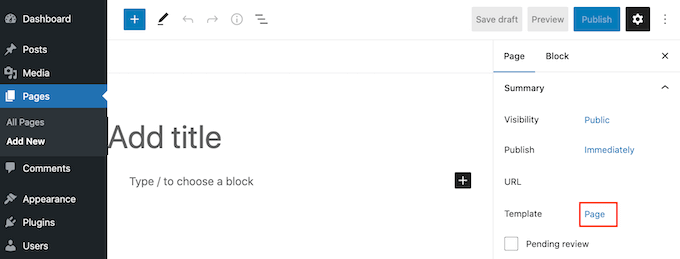
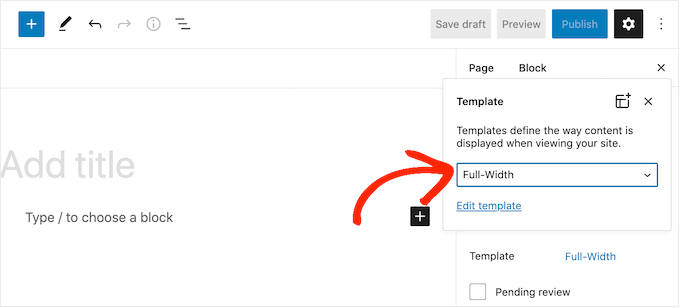
Öffnen Sie im erscheinenden Popup das Dropdown-Menü und suchen Sie nach einer Vollbildvorlage.
Wenn Sie eine finden, klicken Sie darauf, um die Vorlage auf diese Seite anzuwenden.
Wenn Ihr Theme keine Vollbildvorlage hat, können Sie eine manuell erstellen.
Öffnen Sie einen einfachen Texteditor wie Notepad und fügen Sie den folgenden Code in eine leere Datei ein:
<?php
/*
*
Template Name: Full-Width
*/
get_header(); ?>
Sie können diese Datei jetzt unter dem Namen full-width.php speichern.
Verbinden Sie sich danach mit Ihrer Website über einen FTP-Client oder den Dateimanager, der von Ihrem WordPress-Hosting-Provider bereitgestellt wird.
Gehen Sie dann zu /wp-content/themes/ und öffnen Sie den Ordner für Ihr aktuelles Theme. Finden Sie in diesem Ordner die Datei page.php und öffnen Sie sie in einem beliebigen Texteditor.
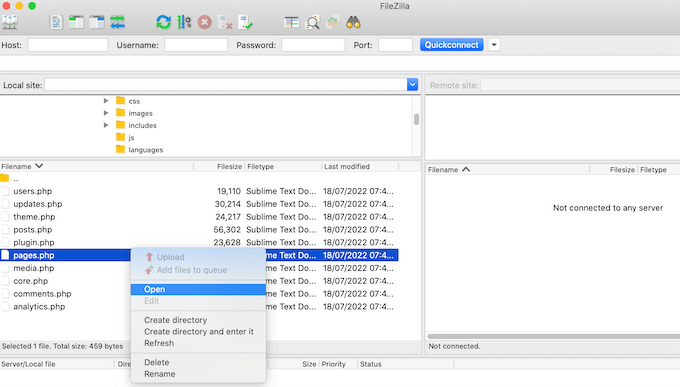
Kopieren Sie nun alles, was nach der Zeile <?php get_header(); ?> erscheint, und fügen Sie es in Ihre full-width.php-Datei ein.
Sobald Sie das getan haben, suchen und löschen Sie die Zeile, die so aussieht:
<?php get_sidebar(); ?>
Sie können Ihre Änderungen jetzt speichern und die Datei full-width.php in Ihren Theme-Ordner hochladen.
Wenn das erledigt ist, können Sie diese Vorlage für jede beliebige Seite verwenden, indem Sie denselben Prozess wie oben beschrieben befolgen.
Hinweis: Wenn Sie eine Seite im Content-Editor geöffnet haben, während Sie die Datei full-width.php erstellen, müssen Sie den Editor aktualisieren, bevor die neue Vorlage im Dropdown-Menü angezeigt wird.
Weitere Details finden Sie in unserem Leitfaden zum Erstellen einer Vorlage für eine Seite mit voller Breite in WordPress.
Methode 6. Entfernen Sie die Seitenleiste von einem einzelnen Beitrag in WordPress
WordPress verfügt auch über Beitrags-Templates, die ähnlich wie Seiten-Templates funktionieren.
Wenn Sie die Seitenleiste von bestimmten einzelnen Beiträgen entfernen möchten, können Sie eine benutzerdefinierte Vorlage für einzelne Beiträge erstellen. Dies ähnelt der Erstellung einer Vorlage für eine Vollbildseite.
Zuerst müssen Sie eine neue Vorlagendatei mit einem Texteditor wie Notepad erstellen. Sobald Sie dies getan haben, können Sie den folgenden Code in diese Datei kopieren und einfügen:
<?php
/*
 * Template Name: Featured Article
 * Template Post Type: post, page, product
 */

 get_header();  ?>
Dieser Code erstellt eine neue Vorlage namens 'Featured Article' und macht sie für jede Seite oder jeden Beitrag sowie für alle Produkttypen in Ihrem Online-Shop verfügbar.
In Ihrer benutzerdefinierten Einzelbeitragsvorlage müssen Sie einfach den Seitenleistenteil des Codes entfernen. Weitere Informationen finden Sie in den Schritten, die in unserem Leitfaden unter Erstellen benutzerdefinierter Einzelbeitragsvorlagen in WordPress beschrieben sind.
Wenn Sie fertig sind, speichern Sie diese Datei als full-width.php.
Als Nächstes müssen Sie die Datei mit einem FTP-Client oder Dateimanager in Ihren aktuellen WordPress-Theme-Ordner hochladen.
Sobald Sie dies getan haben, können Sie diese Vorlage auf jeden Beitrag anwenden. Klicken Sie im rechten Menü einfach auf den Link neben 'Vorlage'.
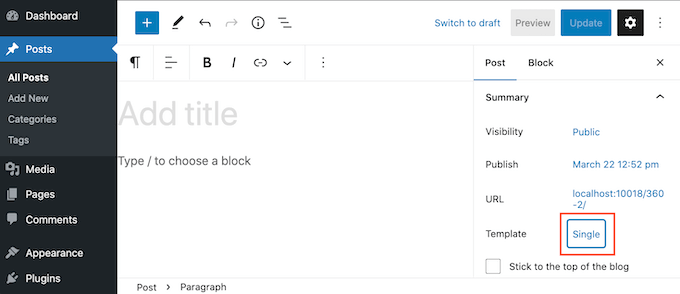
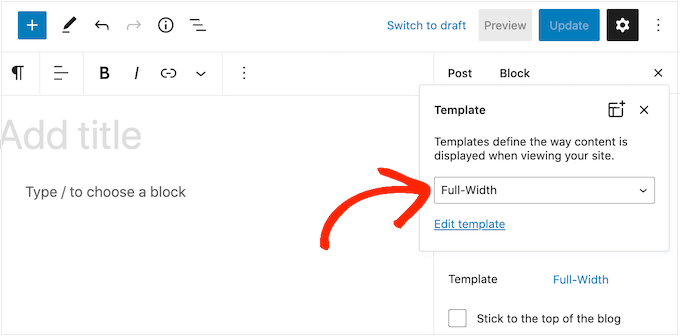
Öffnen Sie im erscheinenden Popup das Dropdown-Menü und wählen Sie dann die gerade erstellte Vollbreiten-Vorlage aus.
Klicken Sie danach einfach auf „Aktualisieren“ oder „Veröffentlichen“, um Ihre Änderungen live zu schalten.
Video-Tutorial
Sind Sie eher ein visueller Lerner? Sehen Sie sich unser YouTube-Tutorial an, wie Sie die Seitenleiste in WordPress einfach entfernen können:
Wir hoffen, dieser Artikel hat Ihnen geholfen zu lernen, wie Sie den Seitenbereich in Ihrem WordPress-Theme einfach entfernen können. Möglicherweise möchten Sie auch unseren Schritt-für-Schritt-Leitfaden zum Hinzufügen benutzerdefinierter Widgets nach Beiträgen in WordPress und die besten Gutenberg-freundlichen WordPress-Themes ansehen.
Wenn Ihnen dieser Artikel gefallen hat, abonnieren Sie bitte unseren YouTube-Kanal für WordPress-Video-Tutorials. Sie finden uns auch auf Twitter und Facebook.



Dennis Muthomi
Ich verwende Seitenleisten in meinen Blogbeiträgen, um ein Inhaltsverzeichnis anzuzeigen, das beim Scrollen der Benutzer haften bleibt. Und es verbessert WIRKLICH die Klicks bei längeren Beiträgen.
Aber ich habe die Seitenleisten von einigen Seiten entfernt, wie z. B. meinen wichtigsten Verkaufs- oder Konversionsseiten.
Auf diesen Seiten waren die Seitenleisten zu ablenkend und nahmen wertvollen Platz ein.
Jiří Vaněk
Ich versuche normalerweise, die Seitenleiste zu entfernen, wenn die Website kein klassischer Blog ist, sondern ein Geschäfts- oder persönliches Portfolio. Ich versuche normalerweise, dies über den Vorlagen-Editor zu tun, aber wo dies nicht möglich ist oder diese Option fehlt, ist diese Anleitung sehr nützlich. Danke für die Tipps, wie man es auf verschiedene Arten macht.
WPBeginner Support
Schön, dass Sie unsere Tipps hilfreich fanden!
Admin
Conny Dijkstra
Vielen Dank für Ihre ausführliche Erklärung! Ich wollte nur ein Widget entfernen, das auf einer Seite angezeigt wurde. Und Sie haben mir die richtige Lösung gegeben. Stellen Sie Ihre Vorlage für diese Seite auf volle Breite ein.
Sie haben mir den Tag gerettet!
Es ist großartig, dass Sie viel Zeit investieren, um anderen Menschen zu helfen.
WPBeginner Support
Glad our guide was able to help
Admin
frespaniol
Ich habe es mit dem Twenty Sixteen Theme versucht, aber es funktioniert nicht.. ist das normal..?
WPBeginner Support
Das Theme hat möglicherweise einen anderen Speicherort, an dem die Seitenleiste hinzugefügt wird. Wenn Sie sich an den Support des Themes wenden, können diese Ihnen normalerweise mitteilen, wo der Code für die Seitenleiste hinzugefügt wird.
Admin
Stacey Beckles
Deine Beiträge sind immer eine Rettung.
WPBeginner Support
Glad you find them helpful
Admin
Gary
Können die Benutzer einfach den Schalter im Frontend umlegen, um die Seitenleiste selbst ein- oder auszublenden?
Sergio
Danke!
Eray
Gibt es eine Möglichkeit, die Seitenleiste auf Mobilgeräten zu deaktivieren? Ich habe ein responsives Theme und auf Mobilgeräten passt es sich natürlich an. Aber wenn ich nach unten scrolle, sehe ich dort das Widget „Neueste Artikel“ in der Seitenleiste.
Auf dem Desktop ist es in Ordnung, aber auf Mobilgeräten werden andere Blöcke angezeigt, die ausreichend sind, aber dann auch Seitenleisten. Kann ich das für Mobilgeräte deaktivieren? Vielen Dank.
Hussain
Wieder ein klarer und nützlicher Beitrag. Vielen Dank.
Ich habe zwei Fragen:
1-Das Theme, das ich verwende, nämlich OceanWP, hat die Option, die Seitenleiste zu entfernen, aber es funktioniert einfach nicht. Was ist der mögliche Grund?
1- Ich habe es geschafft, die Seitenleiste über die index.php-Datei zu entfernen. Wenn es ein Update für das Theme gibt. Ist die Änderung reversibel?
Mit freundlichen Grüßen
Max
Gibt es eine Möglichkeit, die Seitenleiste/den Footer mit Hooks zu entfernen? Z.B. mit remove_action();?
Steff
Du bist eine absolute Legende!
David Riewe
Die benutzerdefinierte Vorlage entfernt zwar die Seitenleiste, nutzt aber nicht die volle Breite.
Patricia
Können Sie mir bitte helfen? Ich versuche, die Seitenleiste von allen Seiten außer index.php zu entfernen. Wenn ich diese Anweisungen befolge, funktioniert es wunderbar, aber wenn ich die Breite des Inhaltsbereichs auf 100 % ändere, wird die Seitenleiste am Ende von index.php nach unten verschoben. Wie schließe ich index.php von der Änderung der Breite des Inhaltsbereichs aus?
Girik
Hallo Team
Ich suche nach einer Lösung, um die Seitenleiste von der Startseite zu entfernen, auf der die Startseite auf den neuesten Beitrag eingestellt ist. Haben Sie eine?
Susan Taunton
Ich liebe deine Video-Tutorials – sie sind immer kristallklar und informativ. Und deine Themen sind so oft genau auf meine Bedürfnisse zugeschnitten. Danke!!
VIva la WPBeginner!!!
Mateo
Ich habe ein Problem, ich möchte die volle Breite einstellen, aber wenn ich es tue, ist mein Zuhause auch in voller Breite (sicherlich, weil ich keinen Auszug verwende, sondern the_content() verwende, um den Inhalt auf der Homepage zu erhalten).. wie kann ich mit diesem Problem eine volle Breite erreichen...
Linda
Vielen Dank, dass Sie mir geholfen haben, die rechte Leiste zu entfernen. Aber jetzt kann ich meinen Blog nicht mehr im Vollbildmodus anzeigen. Er heißt „home“ im Menü, existiert aber nicht, wenn ich in „Seiten“ scrolle, wie Sie hier zeigen. Können Sie mir helfen, das im Code zu beheben?
katma
Das ist es, wonach ich suche!!!
Aber das Problem ist, die CSS-Klasse zu finden.
Ich habe es mit CSS Hero versucht. Ich konnte den CSS-Klassennamen finden, aber ich konnte es nicht mit der Funktion zum Hinzufügen von benutzerdefiniertem CSS machen.
Sogar ich kann die Optimierung für Telefon, Tablette vertikal und horizontal und PC vornehmen.
Terry
Anstatt den Code zu löschen, ist es sicherer und empfehlenswerter, ihn auszukommentieren.
Fügen Sie das Folgende // vor jeder Instanz des get sidebar-Aufrufs ein, und die Seitenleisten werden nicht mehr angezeigt, ohne den Code zu stören.